Implantação Rápida do Citrix DaaS™ para Pacotes do Amazon WorkSpaces Core
Introdução
Este artigo descreve como preparar e criar uma implantação com Citrix® para Amazon WorkSpaces Core. O Amazon WorkSpaces Core reside na Amazon Web Services (AWS).
A seguir está a representação da implementação da AWS e seu gerenciamento com o Citrix DaaS:
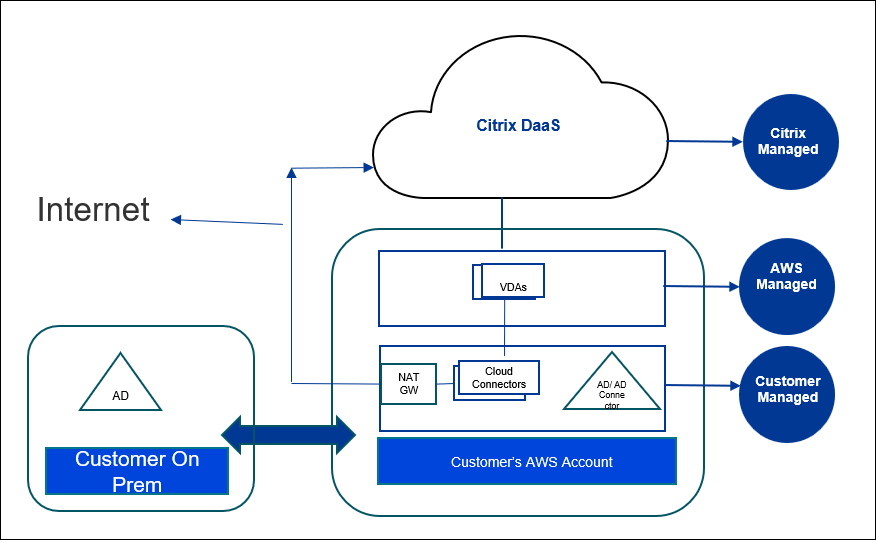
Preparar e criar uma implantação
A lista de verificação de implantação na interface Implantação Rápida contém links para os procedimentos 1 a 6.
- Antes de começar, conclua os pré-requisitos no Citrix Cloud e na AWS.
- Criar um local de recurso no Citrix Cloud. (Este procedimento também está incluído como pré-requisito.)
- Conectar sua conta AWS. Este procedimento habilita permissões para que o Citrix DaaS possa se conectar à AWS.
- Criar uma conexão de diretório. Este procedimento configura uma conexão que permite o acesso ao Active Directory da sua organização.
- Importar uma imagem. Este procedimento permite que você crie uma experiência de desktop para seus usuários.
- Criar uma implantação. Este procedimento especifica as máquinas a serem implantadas e os usuários que podem acessá-las por meio de sua loja.
Antes de começar
Certifique-se de ter concluído as seguintes tarefas antes de começar a preparar e criar sua implantação.
Há uma exceção: A criação de um local de recurso no Citrix Cloud está listada como um pré-requisito. É também o primeiro procedimento na lista de verificação de implantação. Portanto, se você criar o local de recurso como parte dos pré-requisitos, pule esse procedimento na sequência da lista de verificação. Da mesma forma, conclua esse procedimento na lista de verificação se você não o fez antes.
Pré-requisitos a serem concluídos no Citrix Cloud
- Crie uma conta Citrix Cloud e assine o Citrix DaaS.
- Crie um local de recurso do Citrix Cloud. (Este procedimento também está vinculado na interface do Quick Deploy.)
Pré-requisitos a serem concluídos na AWS
- Crie uma conta de usuário AWS. A conta deve ter:
- Permissões de função para o cliente da API Citrix.
- Permissões para acesso programático. Para obter mais informações, consulte permissões de acesso programático da conta AWS.
- Crie a função workspaces_DefaultRole. Para obter mais informações, consulte Criar a função workspaces_DefaultRole.
- No seu Active Directory:
- Use a opção AD Connector para armazenar e gerenciar informações. Para obter mais detalhes, consulte AD Connector.
- Crie uma OU onde as VMs são criadas. Essa OU deve ter uma política Citrix para comunicação com os Cloud Connectors e o Citrix Cloud. Consulte a seção Referência para obter detalhes.
- Configure uma política de grupo para a configuração do Citrix Cloud Connector™:
- Baixe o Console de Gerenciamento de Política de Grupo mais recente fornecido pela Citrix (CitrixGroupPolicyManagement_64.msi) no site de download da Citrix.
- Instale o MSI (essa máquina deve ter o tempo de execução do Visual Studio 2015 instalado). Em seguida, crie uma política Citrix que contenha a configuração da política de Controladores. Essa configuração especifica os endereços do Cloud Connector.
- Crie ou use um gateway NAT existente. Para obter mais informações, consulte gateway NAT.
- Crie ou use um ou mais grupos de segurança existentes que permitam que os Citrix Cloud Connectors se comuniquem com as VMs implantadas. Para obter mais informações, consulte Controlar o tráfego para seus recursos AWS usando grupos de segurança
-
Para usar imagens de desktop do Windows 10 ou Windows 11 com tenancy dedicada, configure o BYOL para sua conta. Você pode concluir esta etapa após conectar sua conta. Para obter mais informações, consulte Configurar BYOL para sua conta.
Nota:
As versões Windows 10 N e Windows 11 N não são compatíveis com BYOL.
- Se você planeja usar BYOL, certifique-se de ter licenças suficientes do Windows 10 ou Windows 11. Para obter mais informações, consulte Traga suas próprias licenças de desktop Windows.
- O uso do Citrix DaaS para Amazon WorkSpaces Core habilita automaticamente o recurso Bring Your Own Protocol (BYOP) no Amazon WorkSpaces Core.
Preparação geral
Revise cada procedimento antes de começar. Benefício: Isso ajudará a concluir os processos facilmente.
Criar um local de recurso
Você cria um local de recurso no Citrix Cloud.
- Um local de recurso contém dois ou mais Cloud Connectors que se comunicam com o Citrix Cloud. Os servidores nos quais você instala os Cloud Connectors devem estar em uma VPC EC2, ingressados no domínio e ter conectividade com a Internet. Os Cloud Connectors devem estar na mesma VPC que o diretório que você planeja usar.
- Para obter mais informações sobre Cloud Connectors, consulte Citrix Cloud Connector e como provisioná-los.
- O local de recurso também pode conter seus servidores Active Directory. Para obter mais informações, consulte Conectar o Active Directory ao Citrix Cloud.
Conecte sua conta AWS
Este procedimento habilita permissões para o Citrix DaaS se conectar ao AWS.
Para conectar sua conta AWS, siga estas etapas:
- No bloco DaaS, clique em Gerenciar para abrir o Studio.
-
No painel esquerdo, selecione Quick Deploy > Amazon WorkSpaces Core > Contas e, em seguida, clique em Conectar conta.
-
Na página autenticar account, conclua estas etapas:
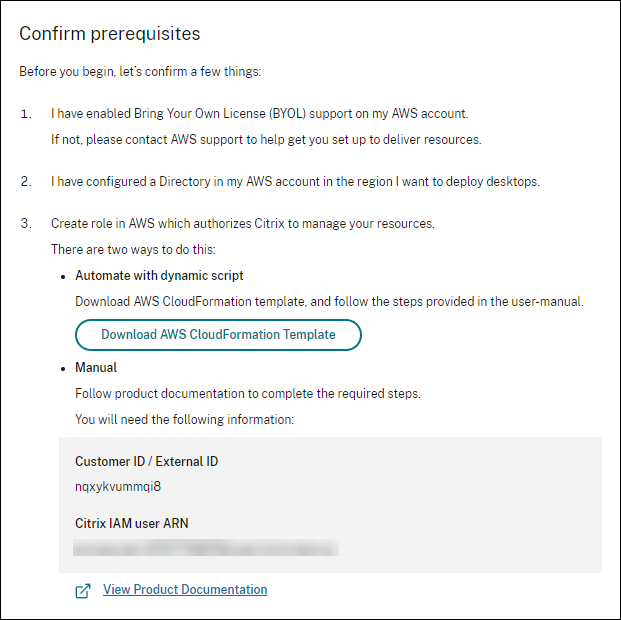
- Expanda o painel Pré-requisitos para revisar os requisitos de configuração.
- No painel Pré-requisitos, baixe o modelo do AWS CloudFormation do assistente Conectar conta e salve-o localmente. Você fará o upload deste modelo mais tarde, ao criar a pilha AssumeRole no AWS.
-
No campo ID da Função, insira o Amazon Resource Name (ARN) da função que autoriza o Citrix a gerenciar seus recursos.
Dica:
- O ID da Função pode ser encontrado no console de gerenciamento da AWS navegando até IAM > Funções.
- Se você estiver usando o script
CloudFormation, então navegar para CloudFormation e clique na pilha correspondente que foi usada para criar a função. navegar para a guia Recursos e clique no recurso com LogicalIDCitrixAssumeRole.
- Insira um nome amigável para a conta no campo Nome.
- Clique em Avançar. A página Selecionar região é aberta.
Nota:
- Não é possível conectar duas contas na mesma região para a mesma conta AWS.
- Para criar um AssumeRole, consulte Criar AssumeRole para integração com o Amazon WorkSpaces Core.
- Na página Selecionar região, selecione a região onde você deseja implantar seus desktops e clique em Avançar. A página Resumo é aberta.
- Na página Resumo, revise as informações fornecidas. Clique em Conectar. O processo de conexão pode levar várias horas para ser concluído.
Nota:
Depois de conectar sua conta, você pode configurar o BYOL a qualquer momento. Para obter mais informações, consulte Configurar BYOL para sua conta.
Criar AssumeRole para integração com o Amazon WorkSpaces Core
Para criar o AssumeRole para o Amazon WorkSpaces Core, siga estas etapas:
- Na janela do seu navegador, abra o site da Amazon Web Services e faça login.
- No campo Pesquisar, digite cloudformation e pressione Enter.
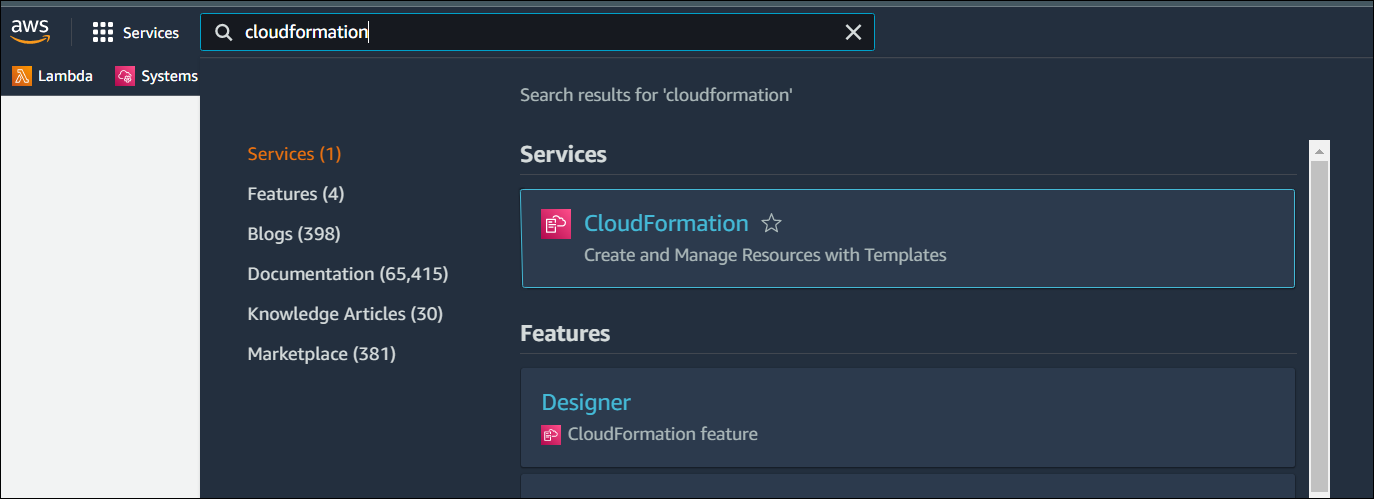
- Em Serviços, selecione CloudFormation. A janela Stacks é aberta.
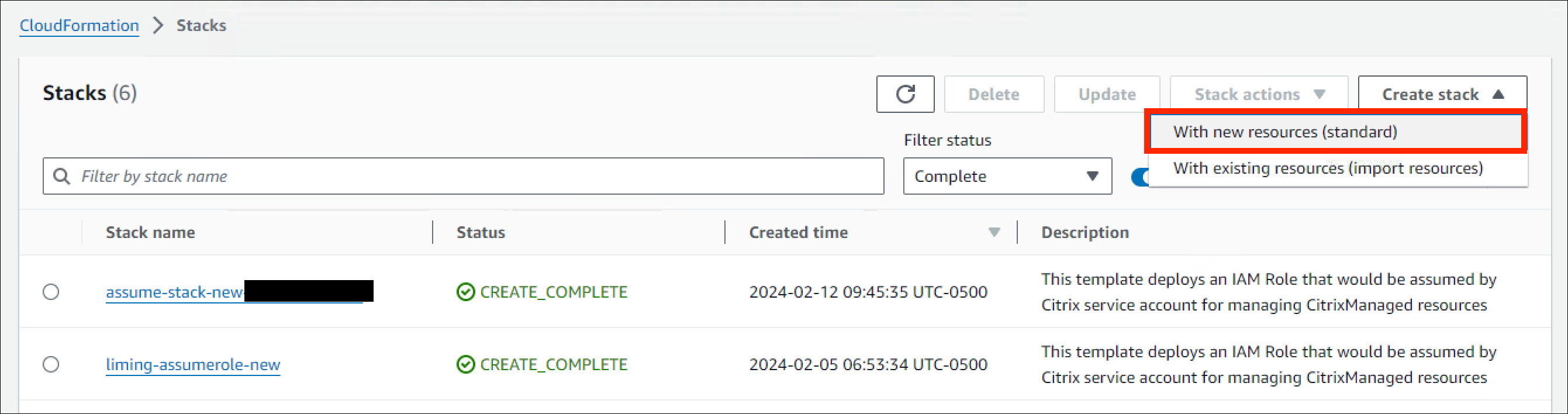
- Clique em Criar pilha > Com novos recursos (padrão) no canto superior direito. A janela Criar pilha é aberta.
- Em Pré-requisito – Preparar modelo, selecione O modelo está pronto.
- Em Especificar modelo, clique em Carregar um arquivo de modelo > Escolher arquivo e clique em Avançar. O painel Especificar detalhes da pilha é aberto.
-
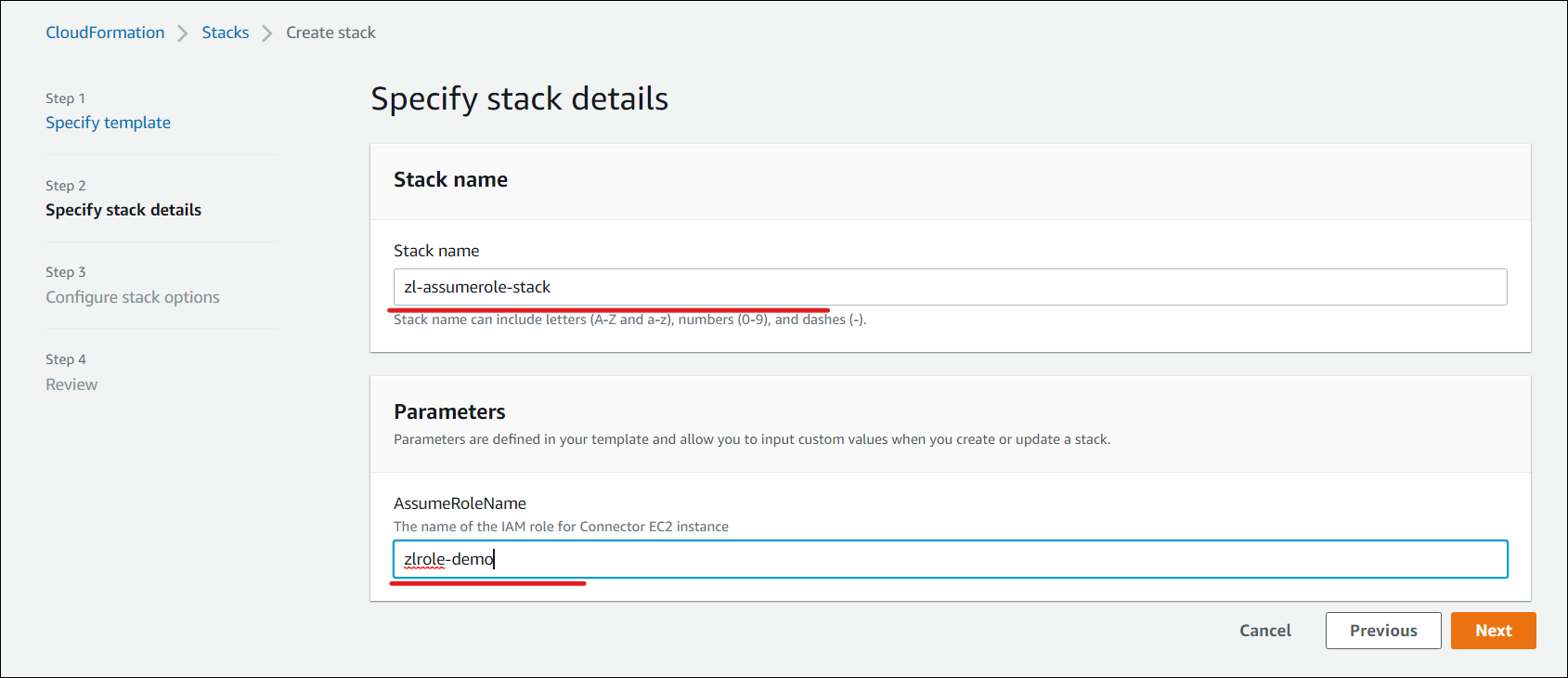
No painel Especificar detalhes da pilha, forneça um Nome da pilha e AssumeRoleName e clique em Avançar. O painel Configurar opções da pilha é aberto.
-
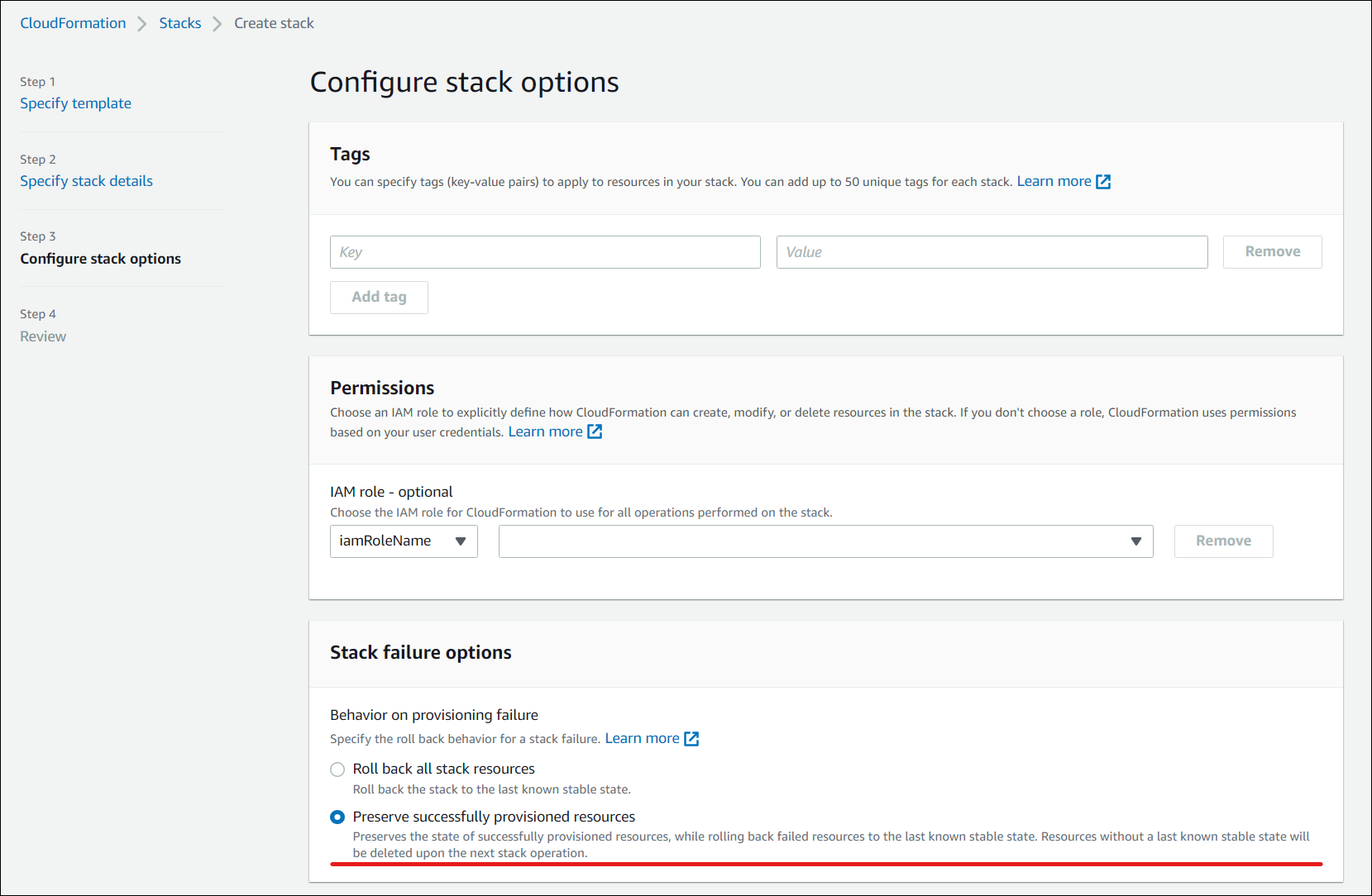
No painel Configurar opções de pilha, selecione a opção Preservar recursos provisionados com sucesso. Esta opção preserva o estado dos recursos provisionados com sucesso. Recursos sem um último estado estável conhecido são excluídos na próxima operação de pilha.
-
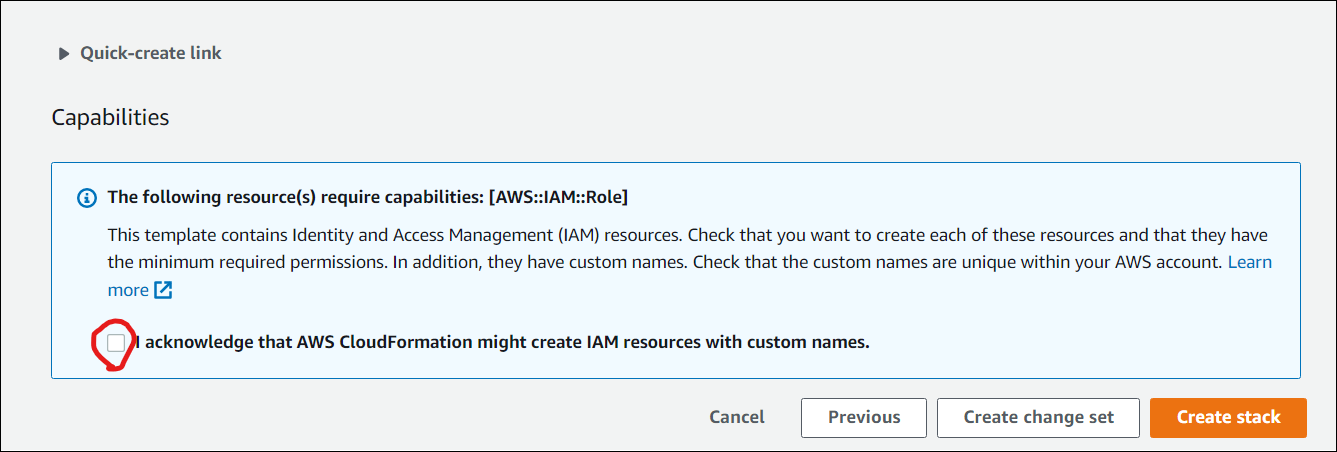
Na janela pop-up Recursos, selecione a caixa de seleção Reconheço que o AWS CloudFormation pode criar recursos IAM com nomes personalizados e clique em Criar pilha.
- A guia Eventos mostra o status da Pilha criada.
-
Na guia Recursos, selecione o ID Físico correspondente ao AssumeRole criado.

-
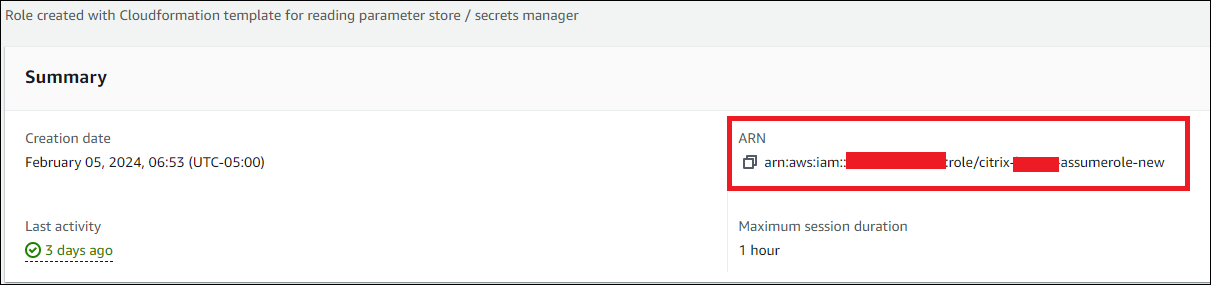
O painel Resumo mostra o Nome do Recurso Amazon (ARN) gerado.
Nota:
A criação da pilha pode falhar porque workspaces_DefaultRole já foi criado. Isso não afeta a criação do AssumeRole.
- Retome o procedimento a partir da etapa 3 em Conectar sua conta AWS.
(Opcional) Configure o BYOL para sua conta
O Bring Your Own License (BYOL) permite importar e usar imagens de desktop do Windows 10 ou Windows 11 para sua implantação do Citrix DaaS para Amazon WorkSpaces Core. O BYOL permite a tenancy dedicada para conexões de diretório e acesso a imagens de máquina baseadas em EC2.
Importante:
Habilitar BYOL é uma alteração permanente para sua conta AWS e só pode ser revertida removendo todos os recursos e entrando em contato com o suporte da AWS.
Você pode configurar o BYOL para uma conta AWS autenticada a partir da lista de Contas ou do painel de detalhes da conta.
Pré-requisitos:
- A conta AWS está no estado Autenticado.
- O BYOL ainda não foi configurado para a conta.
- O BYOL está habilitado no Console do AWS WorkSpaces para sua conta. Para habilitá-lo, entre em contato com seu gerente de contas AWS, representante de vendas ou o Centro de Suporte da AWS. Para obter mais informações, consulte Habilitar BYOL para sua conta usando o console do Amazon WorkSpaces.
Para configurar o BYOL para sua conta, siga estas etapas:
- No Web Studio, vá para Quick Deploy > Amazon WorkSpaces Core > Contas.
- Selecione a conta AWS para a qual você deseja configurar o BYOL.
-
Clique em Configurar BYOL. O assistente Configurar BYOL é aberto.
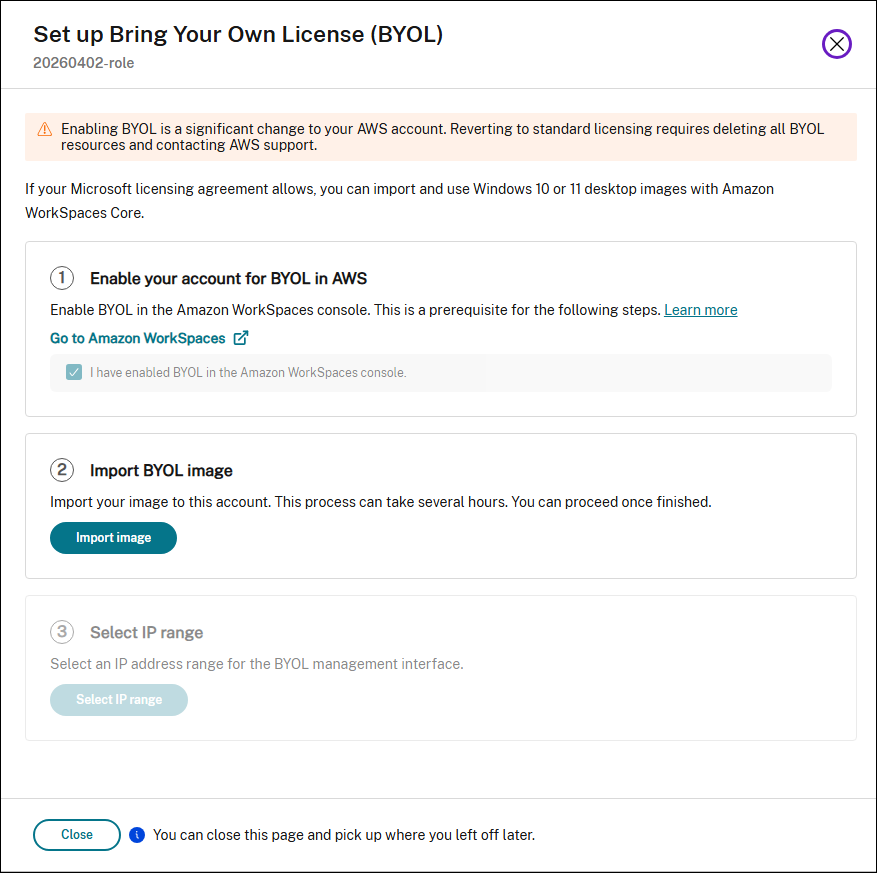
- Na etapa Habilitar sua conta para BYOL na AWS:
- Clique em Ir para Amazon WorkSpaces para abrir o Console do AWS WorkSpaces e habilitar o BYOL para sua conta.
- Depois de habilitar o BYOL na AWS, selecione a caixa de seleção Confirmar que habilitei o BYOL.
- Clique em Avançar.
-
Na etapa Importar imagem BYOL, clique em Importar imagem para importar uma imagem de desktop do Windows 10 ou Windows 11 para sua conta.
Nota:
A importação de uma imagem pode levar várias horas. Você pode fechar esta página e retornar mais tarde para verificar o status da importação.
Após a conclusão da configuração BYOL, o painel de detalhes da conta mostra o status BYOL, o intervalo de IP e as imagens disponíveis.
Criar uma conexão de diretório
Nota:
Cancele o registro do seu Diretório AWS no início desta etapa. Depois de criar uma Conexão de Diretório com o Citrix DaaS, o diretório selecionado é registrado para criar Amazon WorkSpaces com o Citrix DaaS.
Este procedimento cria uma conexão que permite o acesso ao Active Directory da sua organização.
Pré-requisitos:
- Um local de recurso contendo dois Cloud Connectors.
- Um grupo de segurança.
- Uma OU no seu Active Directory.
Para obter detalhes sobre os pré-requisitos, consulte Antes de começar.
Você pode iniciar este procedimento de um de dois lugares:
- Um link na lista de verificação Primeiros passos.
- No Studio, selecione Studio > Quick Deploy > Amazon WorkSpaces Core > Directory connections. Em seguida, clique em Create Directory Connection.
Siga a sequência de Create directory connection:
- Conectar diretório: Selecione a conta no menu suspenso. Selecione Dedicado ou Compartilhado para a tenancy.
-
Localização do recurso: Selecione a conta e o diretório. (A conta selecionada deve ter pelo menos um diretório.)
- Selecione duas sub-redes nas quais as máquinas de desktop serão implantadas. As sub-redes devem estar em zonas de disponibilidade apropriadas.
- Especifique um nome amigável para esta conexão.
- Quando terminar, clique em Avançar.
-
Configurações da máquina virtual: As configurações selecionadas se aplicam a todas as VMs que usam esta conexão de diretório.
- A OU selecionada deve corresponder à OU visada pela Política de Grupo do Citrix.
- Selecione um grupo de segurança.
- Indique se deseja conceder privilégios de administrador a cada usuário atribuído às VMs.
Importar uma imagem
Este procedimento permite criar uma experiência de desktop para seus usuários. Agora você pode importar dois tipos de imagens:
- Imagem EC2 - Para importar esta imagem, o pré-requisito é instalar o Citrix Virtual Delivery Agent e todos os seus drivers. A imagem também deve ser preparada para BYOL. Um script BYOL está disponível em: BYOLChecker.zip.
- Imagem do Workspace - Para importar esta imagem, o pré-requisito é instalar o Citrix Virtual Delivery Agent e todos os seus drivers.
Para importar a imagem, siga as etapas:
- Em Web Studio > Quick Deploy > Amazon WorkSpaces Core, clique em Imagens.
- Em Minhas Imagens, clique em Importar Imagem.
- Pré-requisitos: Fornece os detalhes dos pré-requisitos para a imagem EC2 e a imagem do Workspace. Clique em Avançar: Escolher imagem.
-
Escolher imagem
- Forneça um nome amigável para a imagem.
- Selecione uma conta.
- Na lista suspensa Imagem, você pode selecionar imagens do tipo EC2 ou WSI.
- Se você selecionar EC2, escolha o aplicativo a ser instalado no menu suspenso Aplicativo e clique em Avançar: Resumo. Imagens do tipo EC2 suportam apenas sessões únicas.
- Se você selecionar WSI, certifique-se de que o suporte à sessão e o processo de ingestão estejam alinhados com a configuração da imagem. Embora uma incompatibilidade não sobrescreva as configurações da imagem, ela pode causar falha na implantação devido à incompatibilidade. Selecione o suporte à sessão como sessão única ou multi-sessão.
- Forneça uma descrição e clique em Avançar: Resumo.
- Clique em Avançar. A página Resumo é aberta.
-
Na página Resumo, revise as informações fornecidas e clique em Importar Imagem.
Nota:
A importação de uma imagem pode levar várias horas.
- Selecione qualquer imagem e clique em Ver Detalhes. A página de detalhes mostra as opções selecionadas durante a criação das imagens, como Conta, Suporte à sessão, Tenancy, Aplicativos e outros.
Nota:
Ao criar uma implantação, na página Imagem e desempenho:
- Se a Conexão de diretório selecionada tiver uma tenancy dedicada, as imagens listadas serão apenas de sessão única. Na página Desktops, você pode optar por criar desktops com ou sem atribuição de usuários.
- Se a conexão de diretório selecionada tiver uma tenancy compartilhada, as imagens listadas serão de sessão única e multissessão. Se você selecionar uma imagem com multissessão, na página Desktops, apenas a opção Criar desktops sem atribuir usuários estará habilitada.
Requisitos para Imagens de Tenancy Dedicada
- As imagens devem ser Windows 10 Pro ou Windows 11 Pro.
- Execute o script BYOLChecker durante a preparação da imagem.
- A imagem só pode ser configurada para suporte de sessão única.
- Ao criar uma imagem AMI no EC2, o snapshot deve estar descriptografado.
- O protocolo de ingestão padrão durante a importação de imagem é regular. No entanto, os clientes podem optar pelo protocolo de ingestão gráfica G4DN, que instala drivers adicionais e requer máquinas de nível superior.
- Durante a importação da imagem, os clientes podem adicionar um aplicativo de escritório para ser instalado. Isso limitará a criação de workspaces à implantação de usuários pré-atribuídos.
- As imagens exigem que a conexão de diretório seja definida como dedicada.
- Você pode criar implantações de sessão única pré-atribuídas ou implantações de sessão única desacopladas (agrupadas).
Requisitos para Imagens de Tenancy Padrão ou Compartilhada
- Selecione o pacote BYOP do Windows Server para criar um workspace.
- O workspace deve ser não criptografado, e apenas o modo Always On é suportado.
- Conecte-se ao workspace a partir do conector usando o endereço IP privado via RDP e faça login com as mesmas credenciais de usuário às quais o workspace está atribuído. A imagem não pode ser salva se houver vários perfis de usuário na máquina.
- Instale o VDA e execute o aplicativo verificador de imagem.
- O VDA pode ser configurado como sessão única ou multi-sessão.
- Reinicie o workspace e salve-o como uma imagem.
- Depois que a imagem for salva, ela poderá ser importada para o ambiente Citrix.
- O protocolo de ingestão padrão durante a importação de imagem é regular. No entanto, se o pacote base for baseado em G4DN, você pode optar pelo protocolo de ingestão gráfica G4DN.
- As imagens exigem que a conexão de diretório seja definida como compartilhada.
- Se você configurou e salvou a imagem como sessão única, pode criar implantações de sessão única pré-atribuídas ou implantações de sessão única desacopladas (agrupadas).
- Se você configurou e salvou a imagem como multi-sessão, só poderá criar implantações de multi-sessão desacopladas (agrupadas).
Compatibilidade de SO, Tipo de Diretório e Suporte a Sessão
| Imagem | Suporte a Sessão | Tenancy de Diretório AWS | Tipo de Implantação | Persistência |
|---|---|---|---|---|
| Windows Desktop 11 Pro | Sessão Única | Dedicado | Dedicado ou Agrupado | Persistente |
| Windows Desktop 10 Pro | Sessão Única | Dedicado | Dedicado ou Agrupado | Persistente |
| Windows Server 2022 | Multi-Sessão | Compartilhado | Agrupado | Persistente |
| Windows Server 2022 | Sessão única | Compartilhado | Dedicado ou Agrupado | Persistente |
| Windows Server 2019 | Multi-sessão | Compartilhado | Agrupado | Persistente |
| Windows Server 2019 | Sessão única | Compartilhado | Dedicado ou Agrupado | Persistente |
Nota:
Todas as instâncias são persistentes e, usando o recurso de pools, as instâncias são atribuídas com base no primeiro uso. As instâncias permanecem provisionadas sem um usuário atribuído. Quando um usuário faz login pela primeira vez, essa instância é atribuída ao usuário para todos os logins futuros.
Integrar imagem do Microsoft Office 2019 ao importar uma imagem
Para integrar a imagem do Microsoft Office 2019 ao importar uma imagem:
- Em Web Studio > Quick Deploy > Amazon WorkSpaces Core, clique em Imagens.
- Em Minhas Imagens, clique em Importar Imagem.
- Em Importar Imagem > Pré-requisitos, clique em Avançar: Escolher Imagem.
- Em Importar Imagem > Escolher imagem:
- Selecione uma conta no menu suspenso Conta.
- Selecione uma AMI no menu suspenso AMI.
- Insira o nome da imagem no campo Nome.
- Selecione Incluir Microsoft Office 2019 Professional Plus na imagem.
- Insira uma descrição no campo Descrição.
- Em Importar Imagem > Escolher imagem, clique em Próximo: Resumo.
- Em Escolher Imagem > Resumo, certifique-se de que Selecionado apareça para Microsoft Office 2019.
- Em Minhas Imagens, clique em Importar Imagem. O status da imagem implantada recentemente exibe importando até que a operação de importação seja concluída.
- Em Minhas Imagens, selecione a imagem implantada recentemente e clique em Ver Detalhes.
- No painel Detalhes, o campo Microsoft Office 2019 exibe Incluído.
Observação:
Apenas as seguintes versões do SO são compatíveis:
- Windows 10 Versão 21H2 (Atualização de Dezembro de 2021)
- Windows 10 Versão 22H2 (Atualização de Novembro de 2022)
- Windows 10 Enterprise LTSC 2019 (1809) (1809)
- Windows 10 Enterprise LTSC 2021 (21H2) (21H2)
- Windows 11 Versão 22H2 (lançamento de Outubro de 2022)
Criar uma imagem personalizada a partir de uma instância WorkSpaces existente
Para criar uma imagem personalizada para um usuário:
- Em Web Studio > Quick Deploy > Amazon WorkSpaces Core, selecione Implantações.
- Selecione a implantação que contém as máquinas que você deseja gerenciar e clique em Ver detalhes.
-
No painel Implantação, na guia Usuários, selecione o Usuário cujo estado do espaço de trabalho está disponível e clique em Criar imagem personalizada.
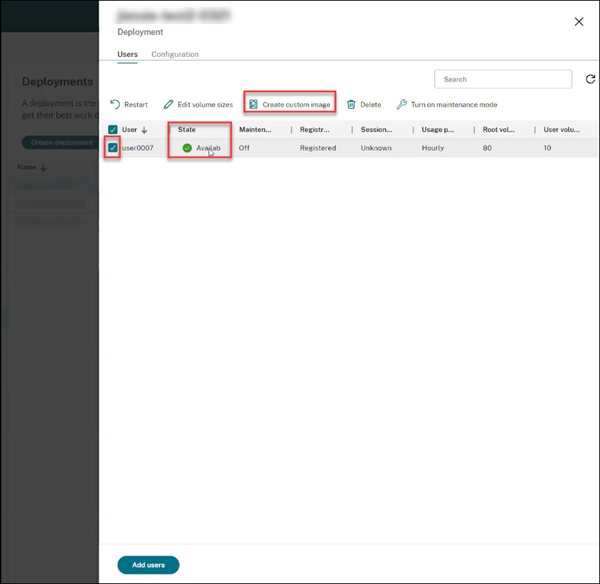
Nota:
Você pode criar uma imagem personalizada apenas para a implantação cujo estado do espaço de trabalho está disponível.
-
No painel Criar imagem personalizada:
- Verifique as informações de Propriedades da imagem, SO e Conta do usuário selecionado.
- Observe a mensagem de aviso que indica o tempo que a implantação da área de trabalho estará em modo de manutenção durante o processo.
- Preencha os campos obrigatórios como Nome da imagem e Descrição. O campo Nome da imagem sugere os caracteres permitidos para nomes de imagem.
- Clique em Criar. A janela do nó Imagens é aberta.
- Clique no botão Atualizar. A imagem personalizada recém-criada é listada com o Status como Pendente.
- Selecione a imagem personalizada e clique em Ver Detalhes. A janela Imagem é aberta com detalhes como Status, Conta, ID, SO e Descrição.
- Clique em Implantações na navegação à esquerda. O Status da nova implantação é exibido como Atualizando.
-
Selecione a nova implantação e clique em Ver detalhes.
- No painel Implantação, a guia Manutenção é exibida como Ativada.
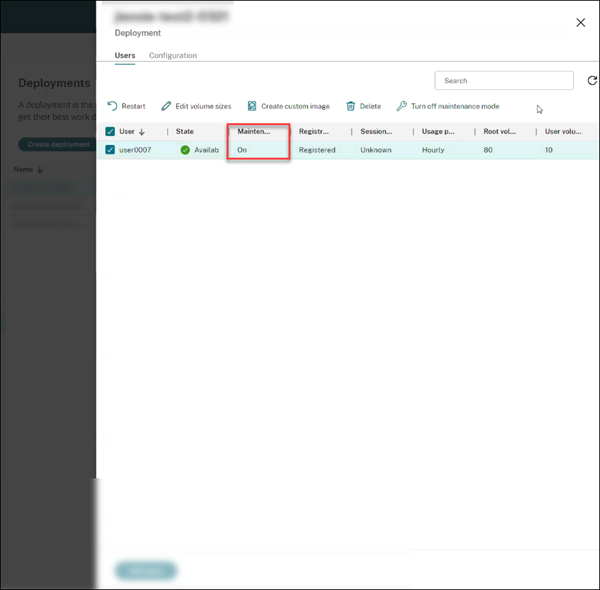
Como prática recomendada:
- Use uma Virtual Private Cloud (VPC) separada que não esteja conectada ao seu ambiente de produção.
- Para Windows WorkSpaces, evite configurar quaisquer Objetos de Política de Grupo (GPOs) antes de criar a imagem. Para obter mais informações, consulte Práticas recomendadas.
- Use um AD Connector dedicado para a criação da imagem.
- Use uma OU dedicada no Active Directory para a criação da imagem. Para obter mais informações, consulte Práticas recomendadas para a criação bem-sucedida de imagens BYOL para Amazon WorkSpaces.
Criar uma implantação
Uma implantação é um grupo de desktops que os usuários podem acessar de sua loja. Este procedimento especifica as características das máquinas virtuais a serem implantadas como desktops e quais usuários do AD podem usá-las.
Nota:
O nome do computador é definido pela Amazon quando o workspace é criado e é usado como um identificador para garantir dados precisos do workspace. Você não pode modificar o nome do computador usando o Citrix DaaS para Amazon Workspaces Core.
Pré-requisitos
Conclua todas as etapas listadas em Preparar e criar uma implantação.
- Em Web Studio > Quick Deploy > Amazon WorkSpaces Core > Deployments, clique em Create deployment.
- Na página Image and performance,
- se você selecionar uma tenancy dedicada, como a conexão de Diretório, a lista suspensa de imagens listará as imagens que possuem tenancy dedicada. Imagens com tenancy dedicada suportam apenas sessões únicas.
- se você selecionar uma tenancy compartilhada como a conexão de Diretório, então o menu suspenso Imagem lista as imagens que têm tenancy Padrão. Imagens com tenancy Compartilhada suportam sessões únicas e múltiplas.
- Selecione os Tamanhos de volume de desempenho e raiz. Clique em Avançar: Criptografia.
-
Criptografia: Na seção Selecionar preferência de chave de criptografia:
- A opção Usar chave KMS gerenciada pela AWS é selecionada por padrão. Isso criptografa os volumes raiz e de usuário e é gerenciado pela AWS.
- Se você selecionar a opção Usar chave gerenciada pelo cliente, certifique-se de criar a chave primeiro em Gerenciamento de Chaves da AWS. Uma vez criada, insira a chave no campo Alias da Chave e clique em Avançar: Desktops.
Nota:
As chaves de criptografia podem ser encontradas no console do Key Management Service (KMS) em Chaves gerenciadas pela AWS ou Chaves gerenciadas pelo cliente.
-
Desktops:
- Uma nova opção para selecionar Criar desktops sem atribuir usuários foi adicionada. Se você selecionar esta opção, é recomendado configurar o local do perfil do usuário para ser armazenado na unidade D: ou em um local externo. Por padrão, o perfil do usuário é armazenado na unidade C:. Os dados e configurações do usuário na unidade C: são perdidos se você reconstruir o WorkSpace. Especifique o número de desktops que você deseja adicionar à implantação. O Tipo de atribuição de desktop para esta opção é Pool aleatório não atribuído. Clique em Avançar: Resumo.
Nota:
A opção Criar desktops sem atribuir usuários não está disponível para imagens com aplicativos fornecidos pela AWS. Portanto, você deve atribuir usuários ao criar desktops.
- Se você selecionar a opção existente Atribuir usuários ao criar desktops, pesquise e selecione os usuários que terão permissão para acessar os desktops. Se você quiser personalizar os tamanhos de volume para um usuário, selecione Editar tamanhos de volume de usuário e raiz e, em seguida, especifique os tamanhos. O Tipo de atribuição de desktop para esta opção é Estático pré-atribuído. Clique em Avançar: Resumo.
- Resumo: Revise as informações fornecidas e forneça um Nome de implantação. Clique em Criar implantação. A página Implantação mostra a nova coluna Desktops com os detalhes do desktop atribuído.
- Ressincronizar: Clique em Ressincronizar para uma implantação que está no estado Pendente ou se o número de máquinas listadas em uma implantação não corresponder ao número de máquinas listadas na AWS.
- Selecione uma implantação e clique em Ver detalhes. A página de detalhes da implantação mostra três guias:
- Desktops: Selecione um desktop e as configurações a serem modificadas serão exibidas.
- Aplicativos: Esta guia permite adicionar novos aplicativos e excluir os aplicativos existentes. Para obter mais informações sobre como adicionar aplicativos a uma implantação existente, consulte Etapa 6. Aplicativos.
- Usuários: Esta guia está disponível apenas para implantações não atribuídas para atribuir usuários ou grupos para iniciar o desktop. Clique em Adicionar. Atualize as configurações necessárias e clique em Localizar agora. Você pode selecionar mais de um usuário na tabela e clicar em Ok > Concluído. Você pode adicionar mais usuários e também excluir um usuário existente selecionando as opções apropriadas.
- Configuração: Esta guia mostra o tipo de atribuição do desktop selecionado. Se for um desktop não atribuído, o tipo de atribuição de desktop será Pool aleatório não atribuído.
Integrar aplicativos Windows do Microsoft 365
Para integrar os Aplicativos do Microsoft 365, consulte Microsoft 365 Apps for enterprise now available on Amazon WorkSpaces services e Microsoft 365 Bring Your Own License (BYOL).
Gerenciar máquinas em uma implantação
Além dos recursos de gerenciamento de máquinas descritos em Gerenciar catálogos de máquinas, para algumas ações, você pode selecionar máquinas para gerenciar a partir de uma implantação.
Para gerenciar máquinas em uma implantação:
- Em Web Studio > Quick Deploy > Amazon WorkSpaces Core, selecione Implantações.
- No painel Implantações, selecione a implantação que contém as máquinas que você deseja gerenciar.
- Clique em Exibir detalhes.
- No painel Detalhes da implantação, selecione a máquina que você deseja gerenciar.
- Nas ações exibidas, selecione a ação que você deseja executar na máquina:
- Clique em Editar tamanho do volume para alterar o tamanho do volume da máquina.
- Clique em Excluir para excluir a máquina da implantação e da AWS. Se uma máquina estiver em um grupo de entrega, ela só poderá ser excluída se estiver no modo de manutenção.
- Clique em Ativar/desativar modo de manutenção para ativar o modo de manutenção (se estiver desativado) ou desativá-lo (se estiver ativado) para a máquina.
Adicionar aplicativos a uma implantação
Para adicionar aplicativos a uma implantação existente:
- Em Web Studio > Quick Deploy > Amazon WorkSpaces Core, selecione Implantações.
- No painel Implantações, selecione a implantação à qual você deseja adicionar os aplicativos.
- Clique em Adicionar aplicativos. O painel Adicionar Aplicativo é aberto.
- Clique no menu Adicionar e selecione uma das seguintes fontes para adicionar os aplicativos:
- Do menu Iniciar
- Manualmente
- Pacotes de aplicativos
- Existente
- Grupo de aplicativos
Para obter mais informações sobre como adicionar aplicativos a uma implantação existente, consulte Etapa 6. Aplicativos.
Usar desktops persistentes com um perfil de usuário não persistente
O Workspace Environment Management™ pode ser usado para configurar as definições do Profile Management para permitir desktops persistentes com perfis de usuário não persistentes. Isso proporciona uma experiência de desktop personalizável, mantendo o gerenciamento fácil e o armazenamento centralizado dos perfis de usuário, criando uma solução flexível e escalável para ambientes de desktop virtual. Faça o seguinte para configurar a definição:
- No console do WEM, navegar para Configuration Set > Policies and Profiles > Citrix Profile Management Settings.
- Selecione Enable Profile Management Configuration e navegar para a guia Profile Handling.
- Selecione Delete locally cached profiles on logoff.
Referência
Permissões de acesso programático da conta AWS
A conta de usuário AWS deve ter certas permissões de acesso programático para fazer chamadas de API para a camada de recursos AWS. O acesso programático cria um ID de chave de acesso e uma chave de acesso secreta. Você pode criar uma política contendo essas permissões no console do IAM. Conforme mostrado nos gráficos a seguir, você pode usar o editor visual (adicionando as permissões uma a uma) ou o JSON (adicionando o trecho abaixo). Para obter mais informações, consulte Criando um usuário IAM em sua conta AWS.
-
Na guia Visual editor, adicione as permissões uma a uma.
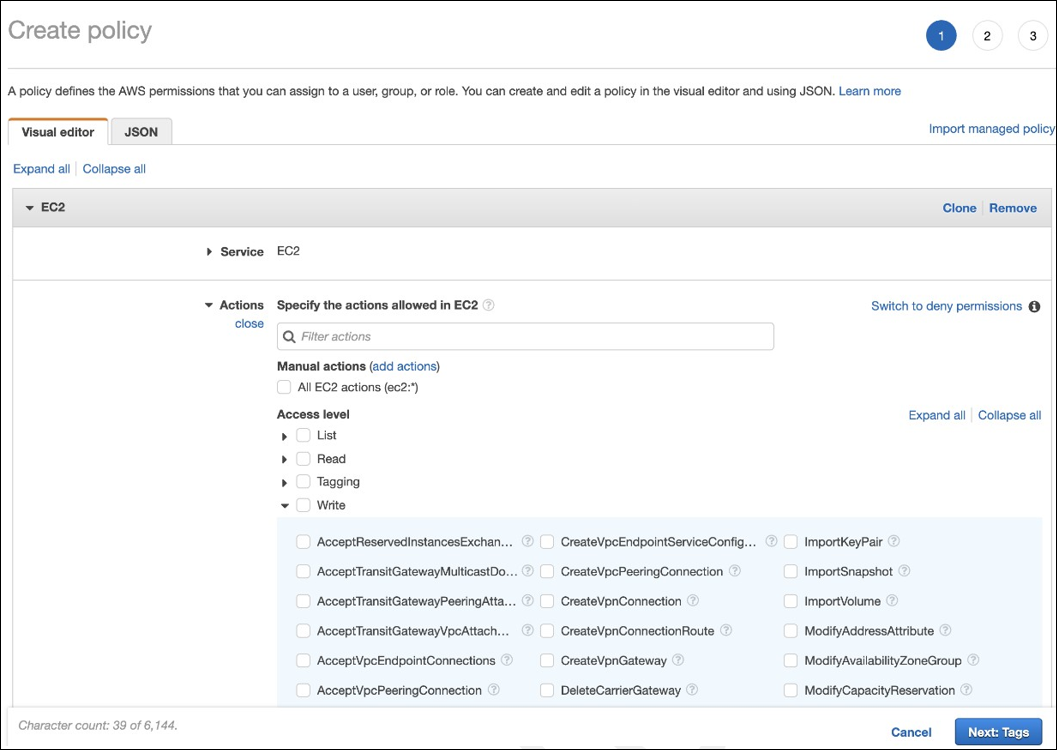
-
Na guia JSON, adicione o trecho mostrado após o gráfico a seguir.
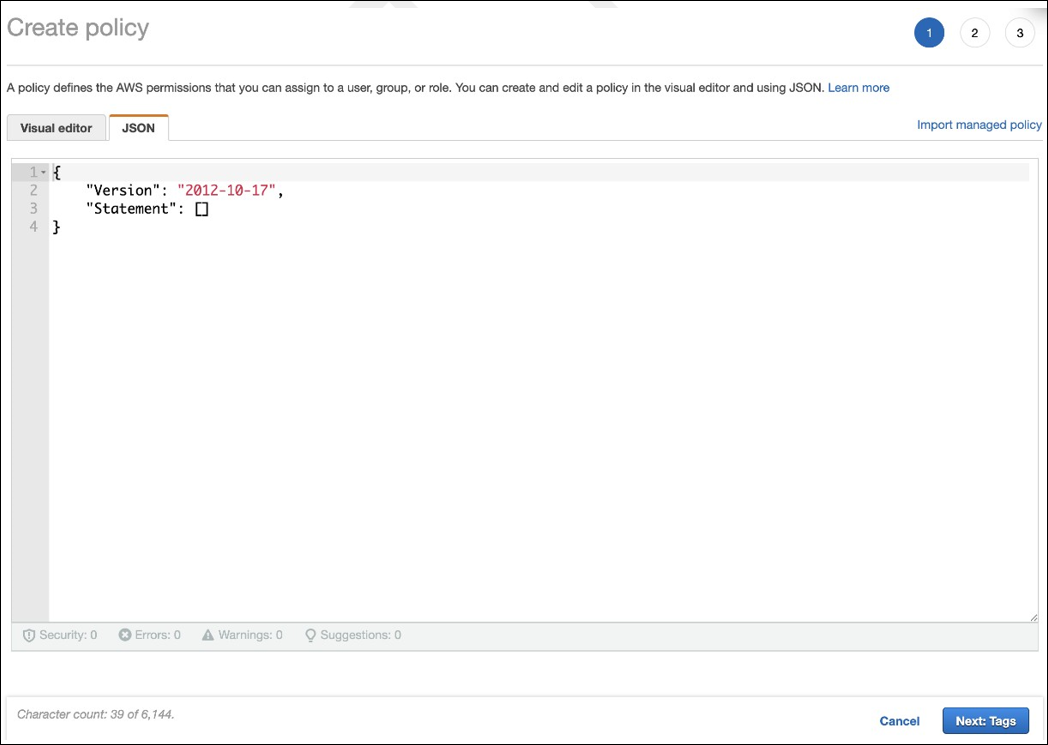
Permissões necessárias
{
    "Version": "2012-10-17",
    "Statement": [
        {
            "Sid": "VisualEditor0",
            "Effect": "Allow",
            "Action": [
                    "workdocs:DeregisterDirectory",
                    "workdocs:RegisterDirectory",
                    "workdocs:AddUserToGroup",
                    "ec2:ImportInstance",
                    "ec2:DescribeImages",
                    "ec2:DescribeImageAttribute"
                    "ec2:CreateKeyPair",
                    "ec2:DescribeKeyPairs",
                    "ec2:ModifyImageAttribute",
                    "ec2:DescribeVpcs",
                    "ec2:DescribeSubnets",
                    "ec2:RunInstances",
                    "ec2:DescribeSecurityGroups",
                    "ec2:CreateTags",
                    "ec2:DescribeRouteTables",
                    "ec2:DescribeInternetGateways",
                    "ec2:CreateSecurityGroup",
                    "ec2:DescribeInstanceTypes",
                    "servicequotas:ListServices",
                    "servicequotas:GetRequestedServiceQuotaChange",
                    "servicequotas:ListTagsForResource",
                    "servicequotas:GetServiceQuota",
                    "servicequotas:GetAssociationForServiceQuotaTemplate",
                    "servicequotas:ListAWSDefaultServiceQuotas",
                    "servicequotas:ListServiceQuotas",
                    "servicequotas:GetAWSDefaultServiceQuota",
                    "servicequotas:GetServiceQuotaIncreaseRequestFromTemplate",
                    "servicequotas:ListServiceQuotaIncreaseRequestsInTemplate",
                    "servicequotas:ListRequestedServiceQuotaChangeHistory",
                    "servicequotas:ListRequestedServiceQuotaChangeHistoryByQuota",
                    "sts:DecodeAuthorizationMessage",
                    "ds:*",
                    "workspaces:*",
                    "iam:GetRole",
                    "iam:GetContextKeysForPrincipalPolicy",
                    "iam:SimulatePrincipalPolicy"

                ],
                "Resource": "*"
            }
        ]
}
<!--NeedCopy-->
Neste artigo
- Introdução
- Preparar e criar uma implantação
- Antes de começar
- Criar um local de recurso
- Conecte sua conta AWS
- Criar uma conexão de diretório
- Importar uma imagem
- Criar uma implantação
- Integrar aplicativos Windows do Microsoft 365
- Gerenciar máquinas em uma implantação
- Adicionar aplicativos a uma implantação
- Usar desktops persistentes com um perfil de usuário não persistente
- Referência