Zonas
Introdução
As implantações do Citrix DaaS (anteriormente serviço Citrix Virtual Apps and Desktops™) que abrangem locais amplamente dispersos conectados por uma WAN podem enfrentar desafios de latência e confiabilidade da rede. O uso de zonas pode ajudar os usuários em regiões remotas a se conectar a recursos sem necessariamente forçar suas conexões a atravessar grandes segmentos da WAN. No ambiente Citrix DaaS, cada local de recurso é considerado uma zona.
As zonas podem ser úteis em implantações de todos os tamanhos. Você pode usar zonas para manter aplicativos e desktops mais próximos dos usuários, o que melhora o desempenho. As zonas podem ser usadas para recuperação de desastres, data centers geograficamente distantes, filiais, uma nuvem ou uma zona de disponibilidade em uma nuvem.
Ao longo deste artigo, o termo local se refere à zona em discussão. Por exemplo, “Um VDA se registra em um Cloud Connector local” significa que um VDA se registra em um Cloud Connector na zona onde o VDA está localizado.
Diferenças das zonas em ambientes Citrix Virtual Apps and Desktops locais
As zonas no ambiente Citrix DaaS™ são semelhantes, mas não idênticas às zonas em uma implantação local do Citrix Virtual Apps and Desktops.
- No Citrix DaaS, as zonas são criadas automaticamente quando você cria um local de recurso e adiciona um Cloud Connector a ele. Ao contrário de uma implantação local, o ambiente Citrix DaaS não classifica as zonas como primárias ou satélites.
- No XenApp versão 6.5 e anteriores, as zonas incluíam coletores de dados. O Citrix DaaS não usa coletores de dados para zonas. Além disso, o failover e as zonas preferenciais funcionam de forma diferente.
O que há em uma zona
Uma zona é equivalente a um local de recurso. Quando você cria um local de recurso e instala um Cloud Connector, uma zona é criada automaticamente para você. Cada zona pode ter um conjunto diferente de recursos, com base nas suas necessidades e ambiente exclusivos.
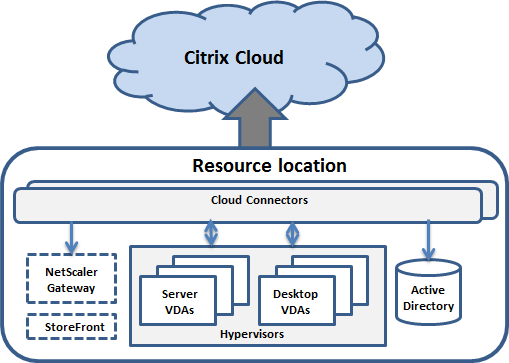
Cada zona deve ter sempre pelo menos um Cloud Connector e, preferencialmente, dois ou mais, para redundância.
Você pode colocar catálogos de máquinas, hypervisors, conexões de host, usuários e aplicativos em uma zona. Uma zona também pode conter um Citrix Gateway.
A colocação de itens em uma zona afeta a forma como o Citrix DaaS interage com eles e com outros objetos relacionados a eles.
- Quando uma conexão de hipervisor é colocada em uma zona, presume-se que todos os hipervisores gerenciados por meio dessa conexão também residam nessa zona.
- Quando um catálogo de máquinas é colocado em uma zona, presume-se que todos os VDAs no catálogo estejam na zona.
- Instâncias do Citrix Gateway podem ser adicionadas a zonas. Ao criar um local de recurso, é oferecida a opção de adicionar um Citrix Gateway. Quando um Citrix Gateway é associado a uma zona, ele é preferencialmente usado quando as conexões com VDAs nessa zona são utilizadas.
- Idealmente, o Citrix Gateway em uma zona é usado para conexões de usuário que chegam a essa zona de outras zonas ou locais externos. Você também pode usá-lo para conexões dentro da zona.
- Depois de criar mais locais de recursos e instalar Cloud Connectors neles (o que cria automaticamente mais zonas), você pode mover recursos entre as zonas. Essa flexibilidade vem com o risco de separar itens que funcionam melhor em proximidade. Por exemplo, mover um catálogo para uma zona diferente da conexão (host) que cria as máquinas no catálogo pode afetar o desempenho. Portanto, considere os possíveis efeitos não intencionais antes de mover itens entre as zonas. Mantenha um catálogo e a conexão de host que ele usa na mesma zona.
Se a conexão entre uma zona e o Citrix Cloud falhar, o recurso Local Host Cache permite que um Cloud Connector na zona continue intermediando conexões com VDAs nessa zona. (A zona deve ter o StoreFront instalado.) Por exemplo, isso é eficaz em um escritório onde os trabalhadores usam o site local do StoreFront para acessar seus recursos locais, mesmo que o link WAN que conecta o escritório à rede corporativa falhe. Para obter mais informações, consulte Local Host Cache.
Onde os VDAs se registram
Os VDAs devem ter a versão mínima 7.7 para usar estes recursos de registro de zona:
- Um VDA em uma zona se registra com um Cloud Connector local.
- Enquanto esse Cloud Connector puder se comunicar com o Citrix Cloud™, as operações normais continuarão.
- Se esse Cloud Connector estiver operacional, mas não puder se comunicar com o Citrix Cloud (e essa zona tiver um StoreFront local), ele entrará no modo de interrupção do Local Host Cache.
- Se um Cloud Connector falhar, os VDAs nessa zona tentarão se registrar com outros Cloud Connectors locais. Um VDA em uma zona nunca tenta se registrar com um Cloud Connector em outra zona.
- Se você adicionar ou remover um Cloud Connector em uma zona (usando o console de gerenciamento do Citrix Cloud) e a atualização automática estiver ativada, os VDAs nessa zona receberão listas atualizadas de Cloud Connectors locais disponíveis, para que saibam com quem podem se registrar e de quem podem aceitar conexões.
- Se você mover um catálogo de máquinas para outra zona (usando o Studio), os VDAs nesse catálogo se registrarão novamente com os Cloud Connectors na zona para onde você moveu o catálogo. Ao mover um catálogo, certifique-se de mover também qualquer conexão de host associada para a mesma zona.
- Durante uma interrupção (quando os Cloud Connectors em uma zona não conseguem se comunicar com o Citrix Cloud), apenas os recursos associados às máquinas registradas nessa zona estarão disponíveis.
Preferência de zona
Em um Site multizona, o recurso de preferência de zona oferece ao administrador mais flexibilidade para controlar qual VDA é usado para iniciar um aplicativo ou desktop.
Como a preferência de zona funciona
Existem três formas de preferência de zona. Você pode preferir usar um VDA em uma zona específica, com base em:
- Onde os dados do aplicativo são armazenados. Isso é conhecido como início do aplicativo.
- O local dos dados iniciais do usuário, como um perfil ou compartilhamento inicial. Isso é conhecido como início do usuário.
- A localização atual do usuário (onde o aplicativo Citrix Workspace está sendo executado). Isso é conhecido como localização do usuário. A localização do usuário requer no mínimo StoreFront 3.7 e Citrix Gateway (anteriormente NetScaler Gateway) 11.0-65.x.
O gráfico a seguir mostra um exemplo de configuração multizona.
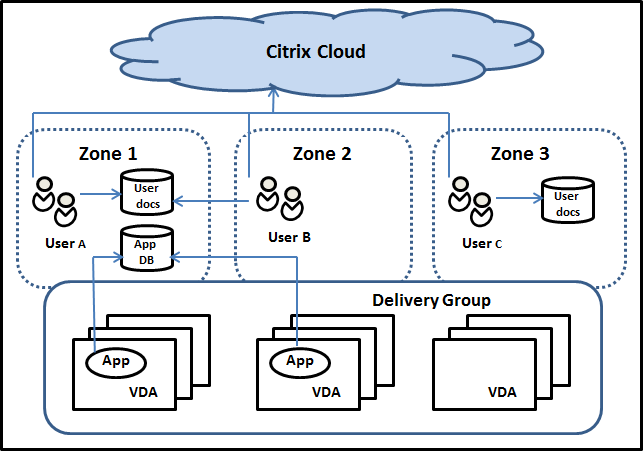
Neste exemplo, os VDAs estão distribuídos entre três zonas, mas todos estão no mesmo grupo de entrega. Portanto, o broker do Citrix DaaS pode ter uma escolha de qual VDA usar para uma solicitação de inicialização do usuário. Este exemplo ilustra que os usuários podem estar executando seus endpoints do aplicativo Citrix Workspace em diferentes locais. O Usuário A está usando um dispositivo com o aplicativo Citrix Workspace na zona 1. O Usuário B está usando um dispositivo na zona 2. Da mesma forma, os documentos de um usuário podem ser armazenados em diferentes locais. Os Usuários A e B usam um compartilhamento localizado na zona 1. O Usuário C usa um compartilhamento na zona 3. Além disso, um dos aplicativos publicados usa um banco de dados localizado na zona 1.
Você associa um usuário ou aplicativo a uma zona configurando uma zona inicial para o usuário ou aplicativo. O broker então usa essas associações para ajudar a selecionar a zona onde uma sessão será iniciada, se houver recursos disponíveis. Você:
- Configure a zona inicial para um usuário adicionando um usuário a uma zona.
- Configure a zona inicial para um aplicativo editando as propriedades do aplicativo.
Um usuário ou um aplicativo pode ter apenas uma zona inicial por vez. (Uma exceção para usuários pode ocorrer quando várias associações de zona acontecem devido à associação a grupos de usuários. No entanto, mesmo neste caso, o broker usa apenas uma zona inicial.)
Embora as preferências de zona para usuários e aplicativos possam ser configuradas, o broker seleciona apenas uma zona preferencial para um lançamento. A ordem de prioridade padrão para selecionar a zona preferencial é: início do aplicativo > início do usuário > localização do usuário. Quando um usuário inicia um aplicativo:
- Se essa aplicação tiver uma associação de zona configurada (uma zona inicial da aplicação), então a zona preferencial é a zona inicial para essa aplicação.
- Se a aplicação não tiver uma associação de zona configurada, mas o usuário tiver (uma zona inicial do usuário), então a zona preferencial é a zona inicial para esse usuário.
- Se nem a aplicação nem o usuário tiverem uma associação de zona configurada, então a zona preferencial é a zona onde o usuário está executando uma instância do aplicativo Citrix Workspace (a localização do usuário). Se essa zona não estiver definida, uma seleção aleatória de VDA e zona será usada. O balanceamento de carga é aplicado a todos os VDAs na zona preferencial. Se não houver zona preferencial, o balanceamento de carga será aplicado a todos os VDAs no grupo de entrega.
Personalizando a preferência de zona
Ao configurar (ou remover) uma zona inicial para um usuário ou uma aplicação, você também pode restringir ainda mais como a preferência de zona é (ou não é) usada.
- Uso obrigatório da zona inicial do usuário: Em um grupo de entrega, você pode especificar “Iniciar a sessão na zona inicial do usuário (se o usuário tiver uma zona inicial), sem failover para uma zona diferente se os recursos não estiverem disponíveis na zona inicial.” Essa restrição é útil se você quiser evitar o risco de copiar perfis grandes ou arquivos de dados entre zonas. Em outras palavras, você preferiria negar o início de uma sessão a iniciar a sessão em uma zona diferente.
- Uso obrigatório da zona inicial da aplicação: Da mesma forma, ao configurar uma zona inicial para uma aplicação, você pode especificar “iniciar a aplicação apenas nessa zona, sem failover para uma zona diferente se os recursos não estiverem disponíveis na zona inicial da aplicação.”
- Nenhuma zona inicial da aplicação e ignorar a zona inicial do usuário configurada: Se você não especificar uma zona inicial para uma aplicação, também poderá especificar “não considerar nenhuma zona de usuário configurada ao iniciar essa aplicação.” Por exemplo, use a preferência de zona de localização do usuário se quiser que os usuários executem uma aplicação específica em um VDA próximo à sua máquina, mesmo que alguns usuários possam ter uma zona inicial diferente.
Como as zonas preferenciais afetam o uso da sessão
Quando um usuário inicia uma aplicação ou desktop, o broker prefere usar a zona preferencial em vez de usar uma sessão existente.
Se o usuário que está iniciando uma aplicação ou desktop já tiver uma sessão adequada para o recurso que está sendo iniciado (por exemplo, pode usar o compartilhamento de sessão para uma aplicação, ou uma sessão já executando o recurso que está sendo iniciado), mas essa sessão estiver em um VDA em uma zona diferente da zona preferencial para o usuário/aplicação, então o sistema poderá criar uma nova sessão. Essa ação satisfaz o início na zona correta (se tiver capacidade disponível), antes de reconectar a uma sessão em uma zona menos preferencial para os requisitos de sessão desse usuário.
Para evitar uma sessão órfã que não pode mais ser alcançada, a reconexão é permitida para sessões desconectadas existentes, mesmo que estejam em uma zona não preferencial.
A ordem de desejabilidade para as sessões satisfazerem um lançamento é:
- Reconectar a uma sessão existente na zona preferencial.
- Reconectar a uma sessão desconectada existente em uma zona não preferencial.
- Iniciar uma nova sessão na zona preferencial.
- Reconectar a uma sessão existente conectada em uma zona não preferencial.
- Iniciar uma nova sessão em uma zona não preferencial.
Outras considerações de preferência de zona
-
Se você configurar uma zona inicial para um grupo de usuários (como um grupo de segurança), os usuários desse grupo (por meio de associação direta ou indireta) serão associados à zona especificada. No entanto, um usuário pode ser membro de vários grupos de segurança e, portanto, pode ter uma zona inicial diferente configurada por meio de outra associação de grupo. Nesses casos, a determinação da zona inicial desse usuário pode ser ambígua.
Se um usuário tiver uma zona inicial configurada que não foi adquirida por meio de associação a grupo, essa zona será usada para preferência de zona. Quaisquer associações de zona adquiridas por meio de associação a grupo são ignoradas.
Se o usuário tiver várias associações de zona diferentes adquiridas exclusivamente por meio de associação a grupo, o broker escolherá aleatoriamente entre as zonas. Depois que o broker fizer essa escolha, essa zona será usada para lançamentos de sessão subsequentes, até que a associação do usuário ao grupo mude.
-
A preferência de zona de localização do usuário requer a detecção do aplicativo Citrix Workspace no dispositivo de endpoint pelo Citrix Gateway através do qual esse dispositivo está se conectando. O Citrix deve ser configurado para associar intervalos de endereços IP a zonas específicas. A identidade da zona descoberta deve ser passada através do StoreFront para o Citrix DaaS.
Embora escrito para o uso local de zonas, o post do blog Zone Preference Internals contém detalhes técnicos relevantes.
Permissões para gerenciar zonas
Um Administrador Completo pode executar todas as tarefas de gerenciamento de zona suportadas. Mover itens entre zonas não requer permissões relacionadas à zona (exceto permissão de leitura de zona). No entanto, você deve ter permissão de edição para os itens que está movendo. Por exemplo, para mover um catálogo de máquinas de uma zona para outra, você deve ter permissão de edição para esse catálogo.
Se você usa Citrix Provisioning™: O console atual do Citrix Provisioning não está ciente das zonas, então a Citrix recomenda usar o Studio para criar catálogos de máquinas que você deseja colocar em zonas específicas. Depois de criar o catálogo, você pode usar o console do Citrix Provisioning para provisionar máquinas nesse catálogo.
Criação de zona
Ao criar um local de recurso no Citrix Cloud e, em seguida, adicionar um Cloud Connector a esse local de recurso, o Citrix DaaS cria e nomeia automaticamente uma zona. Opcionalmente, você pode adicionar uma descrição mais tarde.
Depois de criar mais de um local de recurso (e as zonas são criadas automaticamente), você pode mover recursos de uma zona para outra.
Os locais de recursos e as zonas são sincronizados periodicamente, geralmente e aproximadamente a cada cinco minutos. Assim, se você alterar o nome de um local de recurso no Citrix Cloud, essa alteração será propagada para a zona associada em cinco minutos.
Adicionar ou alterar uma descrição de zona
Embora você não possa alterar o nome de uma zona, você pode adicionar ou alterar sua descrição.
- No Studio, selecione Zonas no painel esquerdo.
- Selecione uma zona no painel central e, em seguida, selecione Editar Zona na barra de ações.
- Adicione ou altere a descrição da zona.
- Selecione OK ou Aplicar.
Mover recursos de uma zona para outra
- No Studio, selecione Zonas no painel esquerdo.
- Selecione uma zona no painel central e, em seguida, selecione um ou mais itens.
- Arraste os itens para a zona de destino ou selecione Mover Itens na barra de ações e, em seguida, especifique para qual zona movê-los. (Embora você possa selecionar Cloud Connectors, você não pode realmente movê-los para uma zona diferente.)
Uma mensagem de confirmação lista os itens selecionados e pergunta se você tem certeza de que deseja mover todos eles.
Lembre-se: Quando um catálogo de máquinas usa uma conexão de host com um hipervisor ou serviço de nuvem, certifique-se de que o catálogo e a conexão estejam na mesma zona. Caso contrário, o desempenho pode ser afetado. Se você mover um, mova o outro também.
Exclusão de zona
Você não pode excluir uma zona. No entanto, você pode excluir um local de recurso (após remover seus Cloud Connectors). A exclusão do local de recurso exclui automaticamente a zona.
- Se a zona não contiver nenhum item (como catálogos, conexões, aplicativos ou usuários), a zona será excluída durante a próxima sincronização entre zonas e locais de recursos. A sincronização ocorre a cada cinco minutos.
- Se a zona contiver itens, a zona será excluída automaticamente após a remoção de todos os itens.
Adicionar uma zona inicial para um usuário
Configurar uma zona inicial para um usuário também é conhecido como adicionar um usuário a uma zona.
- No Studio, selecione Zonas no painel esquerdo.
- Selecione uma zona no painel central e, em seguida, selecione Adicionar Usuários à Zona na barra de ações.
- Na caixa de diálogo Adicionar Usuários à Zona, selecione Adicionar e, em seguida, selecione os usuários e grupos de usuários a serem adicionados à zona. Se você especificar usuários que já possuem uma zona inicial, uma mensagem oferecerá duas opções: Sim = adicionar apenas os usuários especificados que não possuem uma zona inicial; Não = retornar à caixa de diálogo de seleção de usuário.
- Selecione OK.
Para usuários com uma zona inicial configurada, você pode exigir que as sessões sejam iniciadas apenas a partir de sua zona inicial:
- Crie ou edite um grupo de entrega.
- Na página Usuários, marque a caixa de seleção Exigir que as sessões sejam iniciadas na zona inicial de um usuário (se configurado).
Todas as sessões iniciadas por um usuário nesse grupo de entrega devem ser iniciadas a partir de máquinas na zona inicial desse usuário. Se um usuário no grupo de entrega não tiver uma zona inicial configurada, essa configuração não terá efeito.
Remover uma zona inicial para um usuário
Este procedimento também é conhecido como remover um usuário de uma zona.
- No Studio, selecione Zonas no painel esquerdo.
- Selecione uma zona no painel central e, em seguida, selecione Remover Usuários da Zona na barra de ações.
- Na caixa de diálogo Adicionar Usuários à Zona, selecione Remover e, em seguida, selecione os usuários e grupos a serem removidos da zona. Esta ação remove os usuários apenas da zona. Esses usuários permanecem nos grupos de entrega aos quais pertencem.
- Confirme a remoção quando solicitado.
Gerenciar zonas de origem para aplicativos
Configurar uma zona de origem para um aplicativo também é conhecido como adicionar um aplicativo a uma zona. Por padrão, em um ambiente multizona, um aplicativo não possui uma zona de origem.
A zona de origem de um aplicativo é especificada nas propriedades do aplicativo. Você pode configurar as propriedades do aplicativo ao adicioná-lo a um grupo ou posteriormente.
- Ao criar um grupo de entrega ou adicionar aplicativos a grupos existentes, selecione Propriedades na página Aplicativos do assistente.
- Para alterar as propriedades de um aplicativo depois que ele for adicionado, selecione Zonas no painel esquerdo. Selecione um aplicativo e, em seguida, selecione Propriedades na barra de ações.
Na página Zonas das propriedades/configurações do aplicativo:
- Se você quiser que o aplicativo tenha uma zona de origem:
- Selecione o botão de opção Usar a zona selecionada para decidir e, em seguida, selecione a zona.
- Se você quiser que o aplicativo seja iniciado apenas da zona selecionada (e não de qualquer outra zona), marque a caixa de seleção abaixo da seleção de zona.
- Se você não quiser que o aplicativo tenha uma zona de origem:
- Selecione o botão de opção Não configurar uma zona de origem.
- Se você não quiser que o broker considere nenhuma zona de usuário configurada ao iniciar este aplicativo, marque a caixa de seleção abaixo do botão de opção. Neste caso, nem as zonas de origem do aplicativo nem as do usuário são usadas para determinar onde iniciar este aplicativo.
Outras ações que incluem a especificação de zonas
Se você tiver mais de uma zona, poderá especificar uma zona ao adicionar uma conexão de host ou criar um catálogo. As zonas são listadas em ordem alfabética nas listas de seleção. Por padrão, o primeiro nome em ordem alfabética é selecionado.
Solução de problemas
O Studio fornece alertas proativos para garantir que seu Cache de Host Local e suas zonas estejam configurados corretamente, para que você possa resolver os problemas a tempo, antes que uma interrupção afete seus usuários. Esse recurso ajuda a manter o acesso contínuo do usuário a cargas de trabalho de missão crítica.
Uma guia Solução de problemas aparece para cada zona com problemas.
Para verificar problemas relacionados à zona, siga estas etapas:
- Vá para Zonas e clique na zona com o ícone de aviso.
- Vá para a guia Solução de problemas no painel inferior e leia as informações lá.
Nota:
Os diagnósticos são atualizados a cada hora.
Exemplo de informações de solução de problemas:
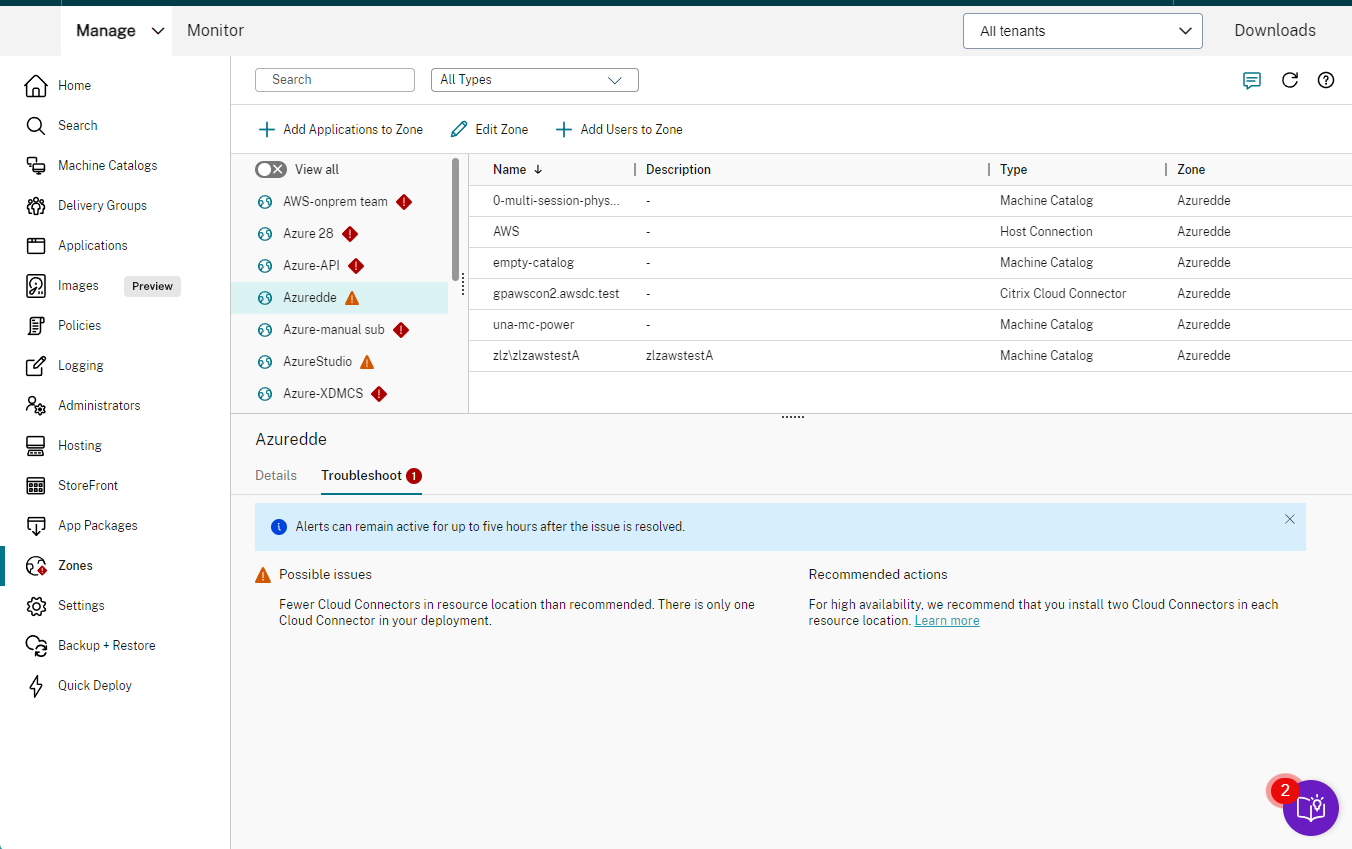
A tabela a seguir fornece uma lista completa de avisos e erros relacionados à zona:
| Gravidade | Possíveis problemas | Ações recomendadas |
|---|---|---|
| Aviso | O local do recurso contém vários domínios. Locais de recursos que contêm vários domínios podem causar atrasos ou falhas nos registros de VDA quando no modo Local Host Cache. | Reconfigure seu local de recurso para que todos os Cloud Connectors estejam no mesmo domínio. Consulte os Detalhes Técnicos do Citrix Cloud Connector para obter mais informações sobre configurações multidomínio suportadas. |
| Aviso | O número de conexões de host no local do recurso excede o limite recomendado, o que pode resultar em degradação do desempenho. | Reduza o número de conexões de host no local do recurso para não mais do que o limite recomendado. Consulte Limites. |
| Aviso | Há apenas um Cloud Connector no local do recurso. | Para alta disponibilidade, instale dois Cloud Connectors em cada local de recurso. Consulte os Detalhes Técnicos do Citrix Cloud Connector. |
| Aviso | Há menos CPUs por soquete do que o recomendado, o que pode resultar em degradação do desempenho no modo Local Host Cache. | Certifique-se de que cada Cloud Connector atenda aos requisitos mínimos de CPU por soquete. Consulte Configuração de computação recomendada para Local Host Cache. |
| Aviso | O StoreFront não está enviando solicitações STA para todos os Cloud Connectors neste local de recurso. | Certifique-se de que todos os Cloud Connectors sejam adicionados como servidores STA no StoreFront e no NetScaler® Gateway para evitar falhas de inicialização no modo Local Host Cache. |
| Aviso | O StoreFront é detectado no Local do Recurso, mas pelo menos um Conector dentro do Local do Recurso não está recebendo tráfego do StoreFront. A falta de tráfego do StoreFront pode afetar a escalabilidade e causar problemas ao entrar no modo de alta disponibilidade. | Certifique-se de que todos os Cloud Connectors estejam listados como um feed de recursos no StoreFront e verifique se o StoreFront pode se comunicar com todos os Conectores listados na porta especificada no feed de recursos. |
| Aviso | O local do recurso tem vários brokers de Local Host Cache eleitos. Ter vários brokers de Local Host Cache eleitos pode fazer com que os registros de VDA sejam divididos entre os conectores no modo Local Host Cache, levando a falhas intermitentes de inicialização. | Certifique-se de que os conectores possam se comunicar em http://<FQDN_OF_PEER_CONNECTOR>:80/Citrix/CdsController/ISecondaryBrokerElection. Consulte Zonas com vários Cloud Connectors. |
| Aviso | Há menos processadores lógicos de CPU do que o recomendado, o que pode resultar em degradação do desempenho no modo Local Host Cache. | Certifique-se de que cada Cloud Connector atenda aos requisitos mínimos de processador lógico de CPU para Local Host Cache. Consulte Configuração de computação recomendada para Local Host Cache. |
| Aviso | Há menos RAM do que o recomendado, o que pode resultar em degradação do desempenho no modo Local Host Cache. | Certifique-se de que cada Cloud Connector atenda aos requisitos mínimos de RAM para Local Host Cache. Consulte Configuração de computação recomendada para Local Host Cache. |
| Erro | Há mais VDAs no local do recurso do que o recomendado, o que resultará em falhas de registro de VDA no modo Local Host Cache. | Reduza o número de VDAs neste local de recurso para não mais do que o limite recomendado. Consulte Limites. |
| Erro | Nenhum dos Cloud Connectors na zona pode ser alcançado. Os VDAs neste local de recurso devem estar disponíveis através do Local Host Cache ou Service Continuity. | Revise a conectividade dos Cloud Connectors na zona e verifique o registro para ver se o modo LHC é forçado via registro. Se o LHC não for forçado através do registro, considere executar o Utilitário de Verificação de Conectividade do Cloud Connector. Se o problema persistir, abra um tíquete de suporte. |
| Erro | Há menos processadores lógicos de CPU do que o recomendado, o que pode resultar em degradação do desempenho. | Certifique-se de que cada Cloud Connector atenda aos requisitos mínimos de processador lógico de CPU. Consulte Detalhes Técnicos do Citrix Cloud Connector. |
| Erro | Há menos RAM do que o recomendado, o que pode resultar em degradação do desempenho. | Certifique-se de que cada Cloud Connector atenda aos requisitos mínimos de RAM. Consulte Detalhes Técnicos do Citrix Cloud Connector. |
Para obter um relatório detalhado de configurações incorretas na zona, execute o cmdlet do PowerShell, Get-ConfigMisconfigurationReport. Os detalhes adicionais incluem informações como qual Connector está configurado incorretamente, qual é a configuração incorreta atual e qual é a configuração recomendada.
Neste artigo
- Introdução
- Onde os VDAs se registram
- Preferência de zona
- Permissões para gerenciar zonas
- Criação de zona
- Adicionar ou alterar uma descrição de zona
- Mover recursos de uma zona para outra
- Exclusão de zona
- Adicionar uma zona inicial para um usuário
- Remover uma zona inicial para um usuário
- Gerenciar zonas de origem para aplicativos
- Outras ações que incluem a especificação de zonas
- Solução de problemas