Gerenciar grupos de entrega
Introdução
Este artigo descreve os procedimentos para gerenciar grupos de entrega a partir do console de gerenciamento. Além de alterar as configurações especificadas ao criar o grupo, você pode configurar outras configurações que não estão disponíveis ao criar um grupo de entrega.
Os procedimentos são organizados de acordo com as categorias: geral, usuários, máquinas e sessões. Algumas tarefas abrangem mais de uma categoria. Por exemplo, “Impedir que usuários se conectem a máquinas” é descrito na categoria de máquinas, mas também afeta os usuários. Portanto, se você não conseguir encontrar uma tarefa em uma categoria, verifique uma categoria relacionada.
Outros artigos também contêm informações relacionadas:
- Aplicativos contêm informações sobre o gerenciamento de aplicativos em grupos de entrega.
- O gerenciamento de grupos de entrega requer as permissões da função interna de Administrador de Grupo de Entrega. Para obter detalhes, consulte Administração delegada.
Geral
- Exibir detalhes do grupo
- Alterar propriedades preferenciais
- Alterar o tipo de entrega
- Alterar endereços do StoreFront™
- Alterar o nível funcional
- Gerenciar grupos de entrega de Acesso Remoto para PC
- Alterar a licença de um grupo de entrega
- Organizar grupos de entrega usando pastas
- Gerenciar proteção de aplicativos
- Alterar a capacidade de suspensão para um grupo de entrega
Exibir detalhes do grupo
- Use a função de pesquisa para localizar um grupo de entrega específico. Consulte Pesquisar instâncias para obter instruções.
- Nos resultados da pesquisa, selecione um grupo conforme necessário.
- Consulte a tabela a seguir para descrições das colunas do grupo.
- Clique em uma guia no painel de detalhes inferior para obter mais informações sobre este grupo.
| Coluna | Descrição |
|---|---|
| Grupo de Entrega | O nome do grupo e o tipo de sessão. Os tipos de sessão incluem SO de sessão única e SO de múltiplas sessões. |
| Entregando | O tipo de recursos entregues por este grupo. Os valores possíveis incluem Aplicativos, Desktops e Aplicativos e Desktops. “Atribuição estática de máquina” aparece se o grupo de entrega consistir em máquinas dedicadas. |
| Sessão em Uso | O número de máquinas configuradas e o número de máquinas que estão em estado Desconectado. |
| Contagem Alocada | O número de máquinas no catálogo atribuídas a um grupo de entrega. |
| Pasta | O local do grupo na árvore de Grupos de Entrega. Ele exibe o nome da pasta em que o grupo está (incluindo a barra invertida final), ou - se o grupo estiver no nível raiz. |
Alterar propriedades preferenciais
As propriedades preferenciais controlam como os usuários acessam e iniciam recursos de um grupo de entrega. Para alterar as propriedades preferenciais de um grupo de entrega, siga estas etapas:
- No Studio, selecione Grupos de Entrega no painel esquerdo.
- Selecione um grupo e, em seguida, selecione Editar na barra de ações.
- Na página Preferências, altere qualquer uma das configurações na tabela a seguir.
- Selecione Aplicar para aplicar as alterações feitas e manter a janela aberta. Ou, selecione OK para aplicar as alterações e fechar a janela.
| Configuração | Descrição |
|---|---|
| Descrição | O texto que os usuários finais veem. |
| Habilitar Grupo de Entrega | Se o grupo de entrega está habilitado. |
| Fuso horário
|
O fuso horário em que as máquinas deste grupo de entrega residem. Essa configuração mostra automaticamente o fuso horário definido em Configurações > Data e Hora para um grupo de entrega recém-criado. Você pode escolher um fuso horário diferente para o grupo de entrega, se necessário. O menu suspenso lista os fusos horários suportados pelo site.
Nota: Alterar o fuso horário em um grupo de entrega pode reiniciar as máquinas nesse grupo de entrega. Para evitar isso, certifique-se de alterar as configurações de fuso horário fora do horário de produção. |
| Habilitar Secure ICA® | Protege as comunicações de e para as máquinas no grupo de entrega usando SecureICA, que criptografa o protocolo ICA. O nível padrão é de 128 bits. O nível pode ser alterado usando o SDK. A Citrix® recomenda usar mais métodos de criptografia, como a criptografia TLS, ao atravessar redes públicas. Além disso, o SecureICA não verifica a integridade dos dados. |
Alterar o tipo de entrega de um grupo de entrega
O tipo de entrega indica o que o grupo pode entregar: aplicativos, desktops ou ambos.
Antes de alterar um tipo de aplicativos para o tipo Desktops, exclua todos os aplicativos do grupo.
- No Studio, selecione Grupos de Entrega no painel esquerdo.
- Selecione um grupo e, em seguida, selecione Editar na barra de ações.
- Na página Tipo de Entrega, selecione o tipo de entrega desejado.
- Selecione Aplicar para aplicar as alterações feitas e manter a janela aberta. Ou, selecione OK para aplicar as alterações e fechar a janela.
Alterar endereços do StoreFront
- No Studio, selecione Delivery Groups no painel esquerdo.
- Selecione um grupo e, em seguida, selecione Edit na barra de ações.
- Na página StoreFront, indique se você especificará um endereço de servidor StoreFront mais tarde (Manually) ou selecione Add new para especificar os servidores StoreFront que você deseja usar (Automatically).
- Selecione Apply para aplicar as alterações feitas e manter a janela aberta. Ou, selecione OK para aplicar as alterações e fechar a janela.
Você também pode especificar endereços de servidor StoreFront na guia Settings dentro do nó Delivery Groups.
Alterar o nível funcional
Altere o nível funcional do grupo de entrega depois de atualizar os VDAs em suas máquinas e os catálogos de máquinas que contêm as máquinas usadas no grupo de entrega.
Antes de começar:
- Se você usa o Citrix Provisioning™ (anteriormente Provisioning Services), atualize a versão do VDA no console do Citrix Provisioning.
- Inicie as máquinas que contêm o VDA atualizado para que elas possam se registrar no Citrix DaaS. Esse processo informa ao console o que deve ser alterado no grupo de entrega.
- Se você precisar continuar a usar versões anteriores do VDA, os recursos mais recentes do produto podem não estar disponíveis. Para obter mais informações, consulte a documentação de atualização.
Para alterar o nível funcional de um grupo de entrega:
- No Studio, selecione Delivery Groups no painel esquerdo.
- Selecione um grupo e, em seguida, selecione Change Functional Level na barra de ações. A ação Change Functional Level aparece somente se VDAs atualizados forem detectados.
A exibição indica quais máquinas, se houver, não podem ser alteradas para o nível funcional e por quê. Você pode então cancelar a ação de alteração, resolver os problemas da máquina e, em seguida, executar a ação de alteração novamente.
Após a conclusão da alteração, você pode reverter as máquinas para seus estados anteriores. Selecione o grupo de entrega e, em seguida, selecione Desfazer Alteração de Nível Funcional na barra de ações.
Gerenciar grupos de entrega do Remote PC Access
Se uma máquina em um catálogo de máquinas do Remote PC Access não estiver atribuída a um usuário, a máquina será temporariamente atribuída a um grupo de entrega associado a esse catálogo. Essa atribuição temporária permite que a máquina seja atribuída a um usuário posteriormente.
A associação do grupo de entrega ao catálogo de máquinas tem um valor de prioridade. A prioridade determina a qual grupo de entrega a máquina é atribuída quando se registra no sistema ou quando um usuário precisa de uma atribuição de máquina: quanto menor o valor, maior a prioridade. Se um catálogo de máquinas do Remote PC Access tiver várias atribuições de grupo de entrega, o software selecionará a correspondência com a maior prioridade. Use o SDK do PowerShell para definir esse valor de prioridade.
Quando criados pela primeira vez, os catálogos de máquinas do Remote PC Access são associados a um grupo de entrega. Essa associação significa que as contas de máquina ou Unidades Organizacionais adicionadas ao catálogo posteriormente podem ser adicionadas ao grupo de entrega. Essa associação pode ser desativada ou ativada.
Para adicionar ou remover uma associação de catálogo de máquinas do Remote PC Access com um grupo de entrega:
- No Studio, selecione Grupos de Entrega no painel esquerdo.
- Selecione um grupo do Remote PC Access.
- Na seção Detalhes, selecione a guia Catálogos de Máquinas e, em seguida, selecione um catálogo do Remote PC Access.
- Para adicionar ou restaurar uma associação, selecione Adicionar Desktops. Para remover uma associação, selecione Remover Associação.
Alterar a licença de um grupo de entrega
Para alterar o direito de licença de um grupo de entrega, siga estas etapas:
-
Selecione Grupos de Entrega no painel de navegação.
-
Selecione um grupo e, em seguida, clique em Editar na barra de ações.
-
Na página Atribuição de Licença, selecione a licença que você deseja que o grupo use.
-
Clique em Aplicar para aplicar as alterações feitas e manter a janela aberta. Ou, clique em Salvar para aplicar as alterações e fechar a janela.
Para obter mais informações sobre direitos de nível de grupo de entrega, consulte Licenciamento de vários tipos.
Organizar grupos de entrega usando pastas
Crie pastas para organizar grupos de entrega para facilitar o acesso.
Dica:
Você pode definir sua exibição padrão preferida (exibição de pasta ou lista) para o nó Grupos de Entrega clicando no ícone Pasta no canto superior direito da barra de ações.
Funções necessárias
Por padrão, você precisa ter a seguinte função interna para criar e gerenciar pastas de grupo de entrega: Administrador de Nuvem, Administrador Completo ou Administrador de Grupo de Entrega. Se necessário, você pode personalizar funções para criar e gerenciar pastas de grupo de entrega. Para obter mais informações, consulte Permissões necessárias.
Criar uma pasta de grupo de entrega
Antes de começar, planeje como organizar seus grupos de entrega. Considere o seguinte:
- Você pode aninhar pastas em até cinco níveis (excluindo a pasta de nó padrão).
- Uma pasta pode conter grupos de entrega e subpastas.
-
Todos os nós no Studio (como Catálogos de Máquinas, Grupos de Entrega, Aplicativos e Grupos de Aplicativos) compartilham a mesma árvore de pastas no back-end. Para evitar conflitos de nomes ao renomear ou mover pastas, use nomes exclusivos para pastas de primeiro nível em diferentes nós.
Se você criar uma pasta usando o cmdlet SDK
New-BrokerAdminFoldere quiser que ela apareça no nó Grupos de Entrega, você deve adicionar os metadadosContainsDeliveryGroupsusando o cmdletSet-BrokerAdminFolderMetadata.Exemplo:
 Set-BrokerAdminFolderMetadata -AdminFolderId {adminFolderUid} -Name ContainsDeliveryGroups -Value true
 <!--NeedCopy-->
Para criar uma pasta de grupo de entrega, siga estas etapas:
- No Studio, selecione Grupos de Entrega no painel esquerdo.
- Na hierarquia de pastas, selecione uma pasta e, em seguida, selecione Criar Pasta na barra Ação.
- Insira um nome para a nova pasta e, em seguida, clique em Concluído.
Dica:
Se você criar uma pasta em um local não intencional, poderá arrastá-la para o local correto.
Mover um grupo de entrega
Você pode mover um grupo de entrega entre pastas. As etapas detalhadas são as seguintes:
-
No Studio, selecione Grupos de Entrega no painel esquerdo.
-
Visualize os grupos por pasta. Você também pode ativar Ver tudo acima da hierarquia de pastas para visualizar todos os grupos de uma vez.
-
Clique com o botão direito do mouse em um grupo e, em seguida, selecione Mover Grupo de Entrega.
-
Selecione a pasta para a qual você deseja mover o grupo e, em seguida, clique em Concluído.
Dica:
Você pode arrastar um grupo para uma pasta.
Gerenciar pastas de grupos de entrega
Você pode excluir, renomear e mover pastas de grupos de entrega.
Você pode excluir uma pasta somente se ela e suas subpastas não contiverem grupos de entrega.
Para gerenciar uma pasta, siga estas etapas:
-
No Studio, selecione Grupos de Entrega no painel esquerdo.
-
Na hierarquia de pastas, selecione uma pasta e, em seguida, selecione uma ação na barra Ação, conforme necessário:
- Para renomear a pasta, selecione Renomear Pasta.
- Para excluir a pasta, selecione Excluir Pasta.
- Para mover a pasta, selecione Mover Pasta.
-
Siga as instruções na tela para concluir as etapas restantes.
Permissões necessárias
A tabela a seguir lista as permissões necessárias para executar ações em pastas de grupos de entrega.
| Ação | Permissões necessárias |
|---|---|
| Criar pastas de grupos de entrega | Criar Pasta de Grupo de Entrega |
| Excluir pastas de grupo de entrega | Remover Pasta de Grupo de Entrega |
| Mover pastas de grupo de entrega | Mover Pasta de Grupo de Entrega |
| Renomear pastas de grupo de entrega | Editar Pasta de Grupo de Entrega |
| Mover grupos de entrega para pastas | Editar Pasta de Grupo de Entrega e Editar Propriedades do Grupo de Entrega |
Gerenciar proteção de aplicativos
As informações a seguir são complementares ao artigo Proteção de aplicativos na documentação do Citrix Virtual Apps and Desktops. Para usar a proteção de aplicativos em uma implantação do Citrix DaaS, siga as orientações gerais desse artigo, observando os seguintes detalhes.
-
No Studio, selecione Grupos de Entrega no painel esquerdo.
-
Selecione um grupo e, em seguida, selecione Editar na barra de ações.
-
Na página Proteção de Aplicativos, você pode ver as seguintes opções:
Opções Descrição Não aplicar Selecione esta opção para não aplicar a configuração. Aplicar a este grupo de entrega Selecione as opções Anti-keylogging e/ou Anti key capturing. Passe o mouse sobre cada uma dessas configurações para ler os detalhes na dica de ferramenta. Aplicar contextualmente
Para aplicar esta configuração, configure a política de acesso na página Configurações da Política de Acesso. - Clique em Política de Acesso no painel esquerdo e clique em Adicionar.
- Na página Adicionar Política, faça o seguinte
- i. Insira um Nome da política e configure as configurações conforme necessário.
- ii. Nos campos Filtro e Valor, insira os detalhes e clique em Concluído. A nova política é listada na página Proteção de Aplicativos. Habilite as configurações necessárias para esta política.
- iii. Clique em Salvar.
- i. Insira um Nome da política e configure as configurações conforme necessário.
- Clique em Política de Acesso no painel esquerdo e clique em Adicionar.
-
Na página Delivery Group, selecione o Delivery Group e clique na guia Details na parte inferior. As novas configurações de App Protection aplicadas são exibidas.
-
Você deve ter uma assinatura válida do Citrix Cloud™ e direitos válidos de proteção de aplicativos. Para adquirir o recurso de proteção de aplicativos, você pode entrar em contato com seu representante de vendas da Citrix.
-
A proteção de aplicativos requer confiança XML. Para habilitar a confiança XML, vá para Settings > Site settings > Enable XML trust.
-
Em relação à captura de tela:
- No Windows e macOS, apenas a janela do conteúdo protegido fica em branco. A proteção de aplicativos está ativa quando uma janela protegida não está minimizada.
- No Linux, a captura inteira fica em branco. A proteção de aplicativos está ativa, independentemente de uma janela protegida estar minimizada ou não.
Alterar a capacidade de suspensão para um grupo de entrega
Torne a capacidade de suspensão obrigatória ou opcional para um grupo de entrega:
-
Obrigatório: O grupo de entrega só pode incluir VMs que são capazes de suspensão.
-
Opcional: O grupo de entrega pode incluir VMs que são ou não capazes de suspensão.
Antes de começar
Você só pode alterar a capacidade de suspensão de um grupo de entrega para Required se todas as VMs presentes no grupo de entrega forem capazes de suspensão.
Para alterar a capacidade de suspensão de um grupo de entrega:
- No Studio, vá para Grupos de Entrega no painel esquerdo.
- Selecione um grupo e, em seguida, clique em Alterar Capacidade de Suspensão na barra de ações.
Usuários
Nota:
A opção Deixar o gerenciamento de usuários para o Citrix Cloud foi removida. Para gerenciar atribuições de usuários para grupos de entrega existentes definidos como Deixar o gerenciamento de usuários para o Citrix Cloud, consulte Gerenciar atribuições de usuários para grupos de entrega gerenciados pela Biblioteca do Citrix Cloud.
Este tópico aborda as seguintes seções:
- Adicionar ou remover usuários
- Gerenciar atribuições de usuários para grupos de entrega gerenciados pela Biblioteca do Citrix Cloud
- Restringir o acesso do usuário a desktops e aplicativos em um grupo de entrega
- Restringir o acesso do usuário a recursos em um grupo de entrega
- Restringir o acesso do usuário a recursos em todos os grupos de entrega
- Configurar o escopo do usuário para uma política de acesso
Adicionar ou remover usuários em um grupo de entrega
Para obter informações detalhadas sobre usuários, consulte Usuários.
- No Studio, selecione Grupos de Entrega no painel esquerdo.
- Selecione um grupo e, em seguida, selecione Editar Grupo de Entrega na barra de ações.
-
Na página Usuários:
- Para adicionar usuários, selecione Adicionar e, em seguida, especifique os usuários que deseja adicionar.
- Para remover usuários, selecione um ou mais usuários e, em seguida, selecione Remover.
- Marque ou desmarque a caixa de seleção para permitir o acesso por usuários não autenticados.
- Selecione Aplicar para aplicar as alterações feitas e manter a janela aberta. Ou, selecione OK para aplicar as alterações e fechar a janela.
Gerenciar atribuições de usuário para grupos de entrega gerenciados pela Biblioteca do Citrix Cloud
Para grupos de entrega gerenciados pela Biblioteca do Citrix Cloud, você pode gerenciar suas atribuições de usuário usando a Configuração Completa. As etapas detalhadas são as seguintes:
- No Studio, selecione Grupos de Entrega no painel esquerdo.
- Selecione um grupo de entrega gerenciado pela Biblioteca do Citrix Cloud e, em seguida, selecione Editar na barra de ações.
-
Para restringir o uso de um desktop a determinados usuários, siga estas etapas:
- Na página Desktops ou Regras de Atribuição de Desktop, selecione o desktop e clique em Editar. A página Editar Desktop é exibida com a opção Restringir uso do desktop selecionada.
- Clique em Adicionar, selecione os usuários conforme necessário e, em seguida, clique em Concluído.
- Clique em OK.
- Para restringir o uso de aplicativos neste grupo a determinados usuários, clique em Regra de Atribuição de Aplicativo e siga as etapas semelhantes descritas na etapa 3 para adicionar usuários.
Restringir o acesso a desktops e aplicativos em um grupo de entrega
Você pode gerenciar o acesso do usuário aos recursos em um grupo de entrega executando as seguintes tarefas:
- Restringir o acesso a desktops a usuários específicos
- Restringir o acesso a aplicativos a usuários específicos
Restringir o acesso a desktops a usuários específicos
Os usuários que atendem a ambas as seguintes condições podem acessar desktops em um grupo de entrega:
-
Ter acesso a recursos (aplicativos e desktops) neste grupo de entrega.
Por padrão, o acesso é determinado pela lista de acesso de usuários da implantação, que não é configurada via Studio. Você pode adicionar ou remover usuários do escopo de usuário padrão. Consulte Adicionar ou remover usuários em um grupo de entrega.
-
Ter acesso a desktops neste grupo.
Para obter mais informações, consulte Página Desktops (ou Regras de Atribuição de Desktop).
Para restringir o acesso a um desktop a usuários específicos, consulte Página Desktops (ou Regras de Atribuição de Desktop).
Restringir o acesso a aplicativos a usuários específicos
Os usuários que atendem a todas as seguintes condições podem acessar aplicativos em um grupo de entrega:
-
Ter acesso a recursos (aplicativos e desktops) neste grupo de entrega.
Por padrão, o acesso é determinado pela lista de acesso de usuários da implantação, que não é configurada via Studio. Você pode adicionar ou remover usuários do escopo de usuário padrão. Consulte Adicionar ou remover usuários em um grupo de entrega.
-
Ter acesso a aplicativos neste grupo.
Por padrão, a regra de política de direito de aplicativo inclui todos. Consulte os cmdlets
BrokerAppEntitlementPolicyRuledo SDK do PowerShell para obter detalhes. Se necessário, você pode restringir o acesso do usuário a aplicativos em um grupo de entrega usando as etapas descritas abaixo. -
Ter acesso a grupos de aplicativos que incluem este aplicativo.
Para restringir o acesso a aplicativos para usuários específicos no nível do grupo de entrega, siga estas etapas:
- No Studio, selecione Grupos de Entrega no painel esquerdo.
- Selecione um grupo de entrega e, em seguida, selecione Editar na barra de ações.
-
Para restringir o acesso a aplicativos, siga estas etapas:
-
No painel esquerdo, clique em Regra de Atribuição de Aplicativo.
-
Para permitir que usuários específicos acessem aplicativos, selecione Restringir uso do aplicativo e, em seguida, clique em Adicionar na área Lista de permissões e especifique os usuários ou grupos de usuários a serem incluídos.
-
Para bloquear usuários específicos de acessar aplicativos, clique em Adicionar na área Lista de bloqueio e especifique os usuários ou grupos de usuários a serem excluídos.
-
Nota:
- Se você selecionar Restringir uso do aplicativo mas deixar as listas de permissões e de bloqueio vazias, nenhum usuário poderá usar aplicativos neste grupo.
- Se você selecionar Restringir uso do aplicativo e deixar a lista de permissões vazia, todos os usuários, exceto os usuários na Lista de bloqueio, poderão usar os aplicativos.
Restringir o acesso a recursos em um grupo de entrega
Quaisquer alterações feitas para restringir o acesso a recursos em um grupo de entrega substituem as configurações anteriores, independentemente do método usado. Você pode:
-
Restringir acesso para administradores usando escopos de administração delegada: Você pode criar e atribuir um escopo que permite aos administradores acessar todos os aplicativos e outro escopo que fornece acesso apenas a determinados aplicativos. Para obter detalhes, consulte Administração delegada.
-
Restringir acesso para usuários por meio de expressões de política de acesso inteligente: Você pode configurar regras de política de acesso para controlar o acesso do usuário a um grupo de entrega específico. Os exemplos incluem:
- Restringir o acesso a um subconjunto de usuários e especificar os dispositivos de usuário permitidos.
- Restringir o acesso a usuários conectados por meio de lojas na nuvem (em vez de lojas locais).
- Restringir o acesso a usuários conectados por meio de uma URL de loja específica.
Esta seção o orienta sobre como restringir o acesso do usuário a grupos de entrega por meio de regras de política de acesso:
- Sobre as regras de política de acesso
- Adicionar regras de política de acesso
- Gerenciar regras de política de acesso usando o Studio
- Adicionar e refinar regras de política usando o PowerShell
Sobre as regras de política de acesso
Você pode configurar várias regras de política de acesso para um grupo de entrega. Aplicativos e desktops em um grupo de entrega aparecem no StoreFront ou Workspace de um usuário quando a conexão do usuário corresponde a qualquer regra de política de acesso que você definiu para o grupo de entrega, independentemente da ordem.
Cada regra pode ser habilitada ou desabilitada individualmente. Uma regra desabilitada é ignorada quando a política de acesso é avaliada.
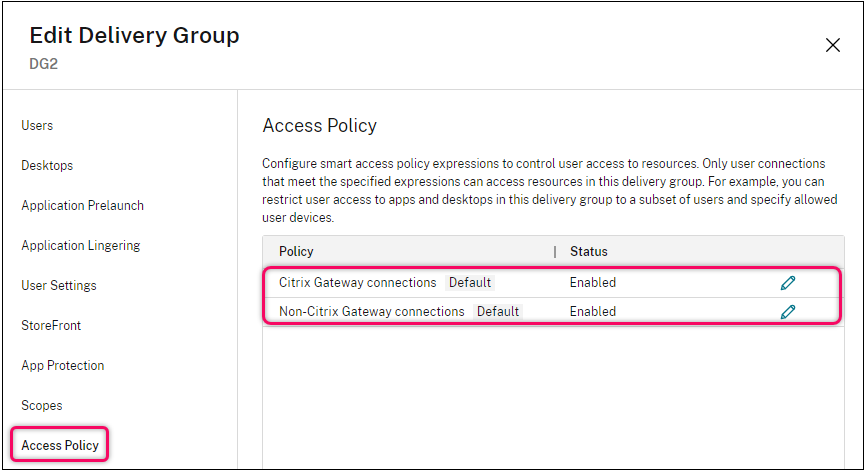
No Studio, a lista de Política de Acesso inclui as seguintes regras de política SmartAccess padrão. Você pode adicionar mais, conforme necessário.
- Conexões do Citrix Gateway. Esta política permite que apenas conexões de usuário feitas através do Citrix Gateway acessem recursos dentro do grupo de entrega. Conexões de usuário feitas através do Workspace quando os recursos Device Posture ou Network Location estão habilitados, também são consideradas conexões através do Citrix Gateway.
- Conexões que não são do Citrix Gateway. Esta política permite que apenas conexões de usuário que não são feitas através do Citrix Gateway acessem recursos dentro do grupo de entrega.
Nota:
- Para evitar que as regras padrão substituam uma recém-configurada, você deve desabilitar as regras padrão ou refiná-las para excluir os filtros usados na nova política.
- As políticas padrão não podem ser excluídas, mas podem ser desabilitadas. Para desabilitar uma política, clique no ícone Editar e, em seguida, altere o Estado da política para Desabilitado.
- A lista de políticas também mostra regras adicionadas usando comandos PowerShell. Essas políticas podem ser excluídas, mas não podem ser editadas no Studio.
Adicionar regras de política de acesso usando o Studio
Uma regra de política de acesso compreende um conjunto de filtros. Para obter mais informações sobre filtros, consulte este artigo. Ao adicionar uma regra de política de acesso, você adiciona vários filtros de condição à regra conforme necessário.
Para adicionar uma política para um grupo de entrega usando o Studio, siga estas etapas:
- No Studio, selecione Grupos de Entrega no painel esquerdo.
- Selecione um grupo e clique em Editar na barra de ações.
-
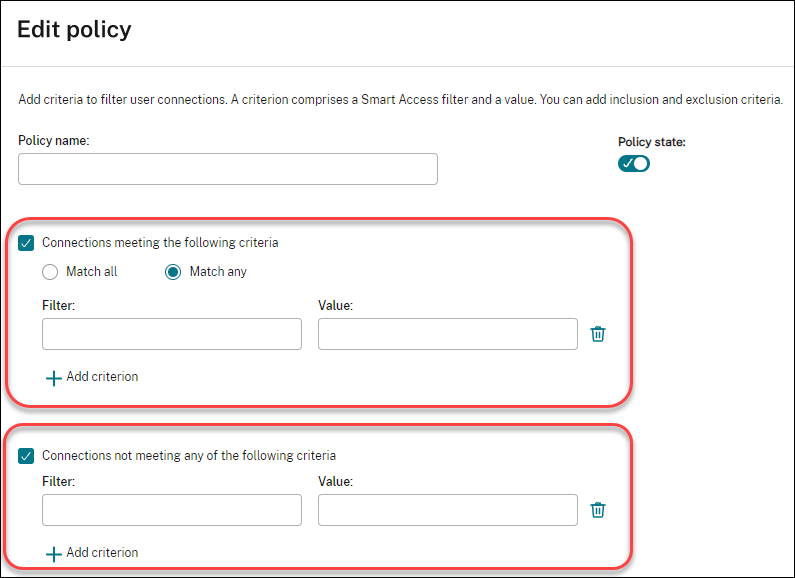
Na página Política de Acesso, clique em Adicionar. A página Adicionar Política é exibida.
-
No campo Nome da política, digite um nome descritivo para a política. O nome deve ser exclusivo em sua implantação.
-
Para definir os critérios para conexões de usuário permitidas, siga estas etapas:
- Selecione Conexões que atendem aos seguintes critérios.
- Clique em Adicionar critério.
- No campo Filtro, digite o nome do filtro que você deseja usar. No campo Valor, digite um valor desejado para o filtro. Por exemplo, para permitir que apenas usuários conectados via Workspace (em vez de StoreFront) acessem recursos neste grupo de entrega, digite
Citrix-Via-Workspacepara Filtro eTruepara Valor. - Para adicionar mais critérios, repita as etapas b-c.
-
Selecione o relacionamento entre os critérios:
- Corresponder a qualquer. Permite o acesso somente quando a conexão de usuário de entrada atende a qualquer um dos critérios de filtro configurados.
- Corresponder a todos. Permite o acesso somente quando a conexão de usuário de entrada atende a todos os critérios de filtro configurados.
-
Para definir os critérios para conexões de usuário proibidas, siga estas etapas:
- Selecione Conexões que não atendem a nenhum dos seguintes critérios.
- Clique em Adicionar critério.
- No campo Filtro, digite o nome do filtro que você deseja usar. No campo Valor, digite um valor desejado para o filtro. Por exemplo, para proibir que usuários conectados por meio da URL da loja
example.cloud.comacessem recursos neste grupo de entrega. DigiteCitrix.Workspace.UsingDomainpara Filtro eexample.cloud.compara Valor. -
Para adicionar mais critérios, repita as etapas b-c.
Nota:
As conexões de usuário que atendem a qualquer um dos critérios configurados são proibidas de acessar recursos neste grupo de entrega.
-
Clique em Concluído.
A nova política aparece na lista de políticas.
-
Revise e refine as regras de política padrão para evitar sobreposições não intencionais com conexões cobertas por esta nova política. Para refinar as políticas existentes, use as seguintes maneiras:
- Desative as regras de política padrão.
- Configure as regras de política padrão para excluir os filtros SmartAccess que você adicionou aos critérios de inclusão da nova política. Para obter mais informações, consulte Gerenciar regras de política usando o Studio e Adicionar e gerenciar regras de política de acesso usando o PowerShell.
Importante:
Conforme explicado em Sobre as regras de política de acesso, quando a conexão de um usuário corresponde a uma ou mais regras de política em um grupo de entrega, o usuário obtém acesso aos seus recursos. Portanto, após criar uma regra, você deve revisar e refinar cuidadosamente as regras existentes para evitar sobreposições não intencionais com conexões cobertas pela nova regra.
Gerenciar regras de política de acesso usando o Studio
Você pode usar os critérios de inclusão e exclusão para refinar as políticas padrão. Por exemplo, para restringir o acesso a um subconjunto dessas conexões, siga estas etapas:
- Edite uma política padrão.
- Selecione Conexões que atendem a qualquer um dos seguintes critérios.
- Adicione, edite ou remova as expressões de política SmartAccess para os cenários de acesso de usuário permitidos.
Para obter mais informações, consulte a documentação do Citrix Gateway.
Adicionar e gerenciar regras de política de acesso usando o PowerShell
Você pode usar os seguintes cmdlets do PowerShell para adicionar e gerenciar regras de política de acesso para grupos de entrega:
- New-BrokerAccessPolicyRule
- Get-BrokerAccessPolicyRule
- Set-BrokerAccessPolicyRule
- Rename-BrokerAccessPolicyRule
- Remove-BrokerAccessPolicyRule
Para obter mais informações, consulte os artigos relacionados na Documentação do Desenvolvedor Citrix.
Restringir o acesso do usuário aos recursos em todos os grupos de entrega
Você pode configurar regras de filtragem de recursos para controlar o acesso do usuário a aplicativos e desktops em todos os grupos de entrega. Essas regras permitem especificar o tipo de recurso, aplicar restrições baseadas em tags e impor condições de acesso com base em fatores como localização de rede e contexto de conexão da loja.
Permissão necessária
Para executar esta tarefa, você deve ter uma função de administrador com a permissão Gerenciar filtro de recursos.
Adicionar uma regra de filtragem de recursos
Para adicionar uma regra de filtragem de recursos, conclua as seguintes etapas:
- Vá para Grupos de Entrega > Configurações.
- Selecione Gerenciar no bloco Filtro de recursos.
- Na caixa de diálogo Gerenciar regras de filtro de recursos, clique em Adicionar.
- Insira um Nome e uma Descrição para a regra.
- Selecione o tipo de recurso ao qual a regra se aplica:
- Aplicativos
- Desktops
- Ambos
-
Selecione a tag que identifica os recursos aos quais a regra se aplica.
Nota:
Se você selecionar Ambos como tipo de recurso, a seleção de uma tag é obrigatória.
-
Configure o filtro Smart Access para definir as condições sob as quais os recursos são filtrados.
- Clique em Adicionar para salvar a regra.
Configurar o escopo do usuário para uma política de acesso
Por padrão, todas as políticas de acesso em um grupo de entrega se aplicam ao mesmo conjunto de usuários. Você pode configurar uma política de acesso para se aplicar a usuários específicos usando o Studio, PowerShell ou a API Rest.
Para aplicar uma política de acesso a usuários especificados usando o Studio, siga estas etapas:
- No Studio, selecione Grupos de Entrega no painel esquerdo.
- Selecione um grupo e, em seguida, selecione Editar Grupo de Entrega na barra de ações.
- Na página Usuários, selecione Usar acesso contextual.
- Selecione a política de acesso que você deseja configurar e clique em Escopo de acesso do usuário. A página Escopo de acesso do usuário é exibida.
-
Para definir a quais usuários autenticados esta política se aplica:
- Para aplicar esta política a quaisquer usuários autenticados, selecione Permitir que quaisquer usuários autenticados usem recursos.
- Para aplicar esta política a usuários específicos, mantenha Restringir o uso de recursos selecionado. Em seguida, use a lista de permissões e a lista de bloqueios para adicionar ou remover usuários para esta política.
- Para aplicar esta política de acesso a usuários que não fornecem credenciais, selecione Conceder acesso a usuários não autenticados (anônimos); nenhuma credencial é necessária.
Máquinas
- Gerenciar atribuições de usuário para máquinas
- Habilitar Cache de Host Local para VDAs agrupados de sessão única
- Atualizar uma máquina
- Adicionar, alterar ou remover uma restrição de tag para um desktop
- Remover uma máquina
- Impedir que usuários se conectem a uma máquina (modo de manutenção)
- Desligar e reiniciar máquinas
- Criar e gerenciar agendamentos de reinício para máquinas
- Habilitar um agendamento de reinício único
- Gerenciar Autoscale™
Além dos recursos descritos neste artigo, consulte Autoscale para obter informações sobre o gerenciamento proativo de energia das máquinas.
Gerenciar atribuições de usuário para máquinas
Nota:
Esta tarefa está disponível apenas para máquinas estáticas de sessão única provisionadas por MCS.
Gerencie as atribuições de usuário para máquinas em um grupo de entrega. Quando as regras de atribuição de desktop são configuradas para o grupo de entrega, as máquinas são atribuídas aleatoriamente aos usuários no lançamento inicial do desktop e permanecem atribuídas aos usuários, a menos que suas atribuições de usuário sejam modificadas. Se você deseja atribuir manualmente uma máquina não atribuída a usuários específicos ou alterar a atribuição de usuário existente para uma máquina, siga as etapas descritas nesta tarefa para fazer as alterações. Usando essas etapas, você também pode modificar os nomes exibidos no aplicativo Citrix Workspace para máquinas atribuídas a usuários.
As etapas detalhadas são as seguintes:
- No Studio, selecione Delivery Groups no painel esquerdo.
- Selecione um grupo e, em seguida, selecione Editar na barra de ações.
-
No painel esquerdo, selecione Machine Allocation. Os seguintes detalhes para cada máquina no grupo aparecem:
- Nome da máquina: Mostra o nome de uma máquina.
- Nome de exibição: Mostra o nome de exibição da máquina no aplicativo Citrix Workspace.
- Usuários: Mostra os usuários atribuídos a esta máquina. Se as regras de atribuição de desktop estiverem configuradas, as máquinas serão atribuídas aleatoriamente aos usuários no lançamento inicial do desktop e permanecerão atribuídas a eles, a menos que suas atribuições de usuário sejam modificadas.
-
Localize uma máquina e, em seguida, atribua usuários a ela ou altere sua atribuição de usuário:
- Clique em Navegador para navegar até os usuários.
- Na coluna Usuários, insira uma lista de nomes de usuário separados por ponto e vírgula.
- Clique em Importar do arquivo CSV para importar os detalhes da configuração usando um arquivo CSV.
- Clique em Alterar para atualizar o ícone da área de trabalho da máquina a partir de um arquivo
.icoou.exe. O ícone especificado substitui o conjunto de ícones padrão apenas no nível da máquina.
-
(Opcional) Se a máquina for atribuída a usuários, modifique seu nome de exibição conforme necessário.
Nota:
O campo Nome de exibição é habilitado somente quando a máquina é atribuída a usuários:
- Se a máquina for atribuída a um usuário com base em uma regra de atribuição de área de trabalho, este campo mostrará o nome de exibição configurado nessa regra.
- Se a máquina for atribuída manualmente a usuários e o campo for deixado em branco, o nome publicado do grupo de entrega (se especificado) será usado como o nome de exibição da máquina. O nome do grupo de entrega será usado se o nome publicado não for especificado. Você pode especificar nomes publicados para grupos de entrega somente via PowerShell.
- Selecione Aplicar para aplicar as alterações e manter a janela aberta. Ou, selecione OK para aplicar as alterações e fechar a janela.
Habilitar Cache de Host Local para VDAs agrupados de sessão única
Por padrão, máquinas agrupadas, de sessão única e gerenciadas por energia podem ser usadas para apenas uma sessão quando no modo Cache de Host Local. Você pode substituir o comportamento padrão por grupo de entrega. As etapas detalhadas são as seguintes:
- No Studio, selecione Grupos de Entrega no painel esquerdo.
- Selecione um grupo conforme necessário e, em seguida, selecione Editar na barra de ações.
- Na página Cache de Host Local, selecione Usar máquinas para sessões subsequentes.
- Selecione Aplicar para aplicar as alterações feitas e manter a janela aberta. Ou, selecione OK para aplicar as alterações e fechar a janela.
Alternativamente, você pode substituir o comportamento padrão usando comandos do PowerShell. Para obter mais informações, consulte Habilitar usando PowerShell.
Importante:
Habilitar o acesso a máquinas agrupadas de sessão única gerenciadas por energia pode fazer com que dados e alterações de sessões de usuário anteriores estejam presentes em sessões subsequentes.
Atualizar uma máquina em um grupo de entrega
- No Studio, selecione Grupos de Entrega no painel esquerdo.
- Selecione um grupo e, em seguida, selecione Exibir Máquinas na barra de ações.
- Selecione uma máquina e, em seguida, selecione Atualizar Máquinas na barra de ações.
Para escolher uma imagem diferente, selecione Imagem e, em seguida, selecione um instantâneo.
Para aplicar as alterações e notificar os usuários da máquina, selecione Notificação de lançamento para usuários finais. Em seguida, especifique:
- Quando atualizar a imagem: agora ou na próxima reinicialização
- O tempo de distribuição da reinicialização (o tempo total para começar a atualizar todas as máquinas no grupo)
- Se os usuários são notificados da reinicialização
- A mensagem que os usuários receberão
Adicionar, alterar ou remover uma restrição de tag para um desktop
Adicionar, alterar e remover restrições de tag pode ter efeitos inesperados sobre quais desktops são considerados para lançamento. Revise as considerações e precauções em Tags.
- No Studio, selecione Grupos de Entrega no painel esquerdo.
- Selecione um grupo e, em seguida, selecione Editar na barra de Ações.
- Na página Desktops, selecione o desktop e selecione Editar.
- Para adicionar uma restrição de tag, selecione Restringir inicializações a máquinas com a tag e, em seguida, selecione a tag.
-
Para alterar ou remover uma restrição de tag, faça o seguinte:
- Selecione uma tag diferente.
- Remova a restrição de tag desmarcando Restringir inicializações a máquinas com esta tag.
- Selecione Aplicar para aplicar as alterações feitas e manter a janela aberta. Ou, selecione OK para aplicar as alterações e fechar a janela.
Remover uma máquina de um grupo de entrega
A remoção de uma máquina a exclui de um grupo de entrega. Ela não a exclui do catálogo de máquinas que o grupo de entrega usa. Portanto, essa máquina está disponível para atribuição a outro grupo de entrega.
As máquinas devem ser desligadas antes de serem removidas. Para impedir temporariamente que os usuários se conectem a uma máquina enquanto você a remove, coloque a máquina no modo de manutenção antes de desligá-la.
As máquinas podem conter dados pessoais, portanto, tenha cuidado antes de alocar a máquina para outro usuário. Considere recriar a imagem da máquina.
- No Studio, selecione Grupos de Entrega no painel esquerdo.
- Selecione um grupo e, em seguida, selecione Exibir Máquinas na barra de ações.
- Certifique-se de que a máquina esteja desligada.
- Selecione a máquina e, em seguida, selecione Remover do Grupo de Entrega na barra de ações.
Você também pode remover uma máquina de um grupo de entrega através da conexão que a máquina usa.
Impedir que os usuários se conectem a uma máquina (modo de manutenção) em um grupo de entrega
Quando você precisar interromper temporariamente novas conexões com máquinas, poderá ativar o modo de manutenção para uma ou todas as máquinas em um grupo de entrega. Você pode fazer isso antes de aplicar patches ou usar ferramentas de gerenciamento.
- Quando uma máquina de SO multi-sessão está no modo de manutenção, os usuários podem se conectar a sessões existentes, mas não podem iniciar novas sessões.
- Quando uma máquina de SO de sessão única (ou um PC usando Acesso Remoto a PC) está no modo de manutenção, os usuários não podem se conectar ou reconectar. As conexões atuais permanecem conectadas até que se desconectem ou façam logoff.
Para ativar ou desativar o modo de manutenção:
- No Studio, selecione Grupos de Entrega no painel esquerdo.
- Selecione um grupo.
-
Para ativar o modo de manutenção para todas as máquinas no grupo de entrega, selecione Ativar Modo de Manutenção na barra de ações.
Para ativar o modo de manutenção para uma máquina, selecione Exibir Máquinas na barra de ações. Selecione uma máquina e, em seguida, selecione Ativar Modo de Manutenção na barra de ações.
- Para desativar o modo de manutenção para uma ou todas as máquinas em um grupo de entrega, siga as instruções anteriores, mas selecione Desativar Modo de Manutenção na barra de ações.
As configurações da Conexão de Área de Trabalho Remota (RDC) do Windows também afetam se uma máquina de SO multi-sessão está no modo de manutenção. O modo de manutenção é ativado quando ocorre qualquer um dos seguintes:
- O modo de manutenção está ativado, conforme descrito anteriormente.
- A RDC está definida como Não permitir conexões a este computador.
- RDC não está definido como Não permitir conexões a este computador e a configuração do Modo de Logon do Usuário de Configuração do Host Remoto é Permitir reconexões, mas impedir novos logons ou Permitir reconexões, mas impedir novos logons até que o servidor seja reiniciado.
Você também pode ativar ou desativar o modo de manutenção para:
- Uma conexão, o que afeta as máquinas que usam essa conexão.
- Um catálogo de máquinas, o que afeta as máquinas nesse catálogo.
Desligar e reiniciar máquinas em um grupo de entrega
Este procedimento não é suportado para máquinas de Acesso Remoto a PC.
- No Studio, selecione Grupos de Entrega no painel esquerdo.
- Selecione um grupo e, em seguida, selecione Exibir Máquinas na barra de ações.
-
Selecione a máquina e, em seguida, selecione uma das seguintes ações na barra de ações:
Nota:
- As seguintes ações se aplicam apenas a máquinas que são gerenciadas por energia.
- Algumas opções podem não estar disponíveis, dependendo do estado da máquina.
- Desligamento forçado: Desliga a máquina à força e atualiza a lista de máquinas.
- Reiniciar: Solicita ao sistema operacional que desligue e, em seguida, inicie a máquina novamente. Se o sistema operacional não puder cumprir, a máquina permanecerá em seu estado atual.
- Reinício forçado: Desliga o sistema operacional à força e, em seguida, reinicia a máquina.
- Suspender: Pausa a máquina sem desligá-la e atualiza a lista de máquinas.
- Desligar: Solicita ao sistema operacional que seja desligado.
Para ações não forçadas, se a máquina não desligar em 10 minutos, ela será desligada. Se o Windows tentar instalar atualizações durante o desligamento, há o risco de a máquina ser desligada antes que as atualizações sejam concluídas.
Criar e gerenciar agendamentos de reinicialização para máquinas em um grupo de entrega
Nota:
- Quando um agendamento de reinicialização é aplicado a um grupo de entrega com o Autoscale habilitado, suas máquinas são apenas desligadas e deixadas para o Autoscale ligá-las.
- Quando os agendamentos de reinicialização são aplicados a máquinas aleatórias de sessão única, essas máquinas são desligadas em vez de reiniciadas, para economizar custos. Recomendamos que você use o Autoscale para ligar as máquinas.
- Alterar o fuso horário em um grupo de entrega pode reiniciar as máquinas nesse grupo de entrega. Para evitar isso, certifique-se de alterar as configurações de fuso horário fora do horário de produção.
Um agendamento de reinicialização especifica quando as máquinas em um grupo de entrega são reiniciadas periodicamente. Você pode criar um ou mais agendamentos para um grupo de entrega. Um agendamento pode afetar:
- Todas as máquinas do grupo.
- Uma ou mais (mas não todas) máquinas do grupo. As máquinas são identificadas por uma tag que você aplica à máquina. Isso é chamado de restrição de tag, porque a tag restringe uma ação apenas a itens (neste caso, máquinas) que possuem a tag.
Por exemplo, digamos que todas as suas máquinas estejam em um grupo de entrega. Você deseja que cada máquina seja reiniciada uma vez por semana e que as máquinas usadas pela equipe de contabilidade sejam reiniciadas diariamente. Para conseguir isso, configure um agendamento para todas as máquinas e outro agendamento apenas para as máquinas da contabilidade.
Um agendamento inclui o dia e a hora em que a reinicialização começa e a duração. A duração é “iniciar todas as máquinas afetadas ao mesmo tempo” ou um intervalo que provavelmente levará para reiniciar todas as máquinas afetadas.
Você pode habilitar ou desabilitar um agendamento. Desabilitar um agendamento pode ser útil durante testes, em intervalos especiais ou ao preparar agendamentos antes de precisar deles.
Você não pode usar agendamentos para ligar ou desligar automaticamente a partir do console de gerenciamento, apenas para reiniciar.
Sobreposição de agendamentos
Múltiplos agendamentos podem se sobrepor. No exemplo acima, ambos os agendamentos afetam as máquinas de contabilidade. Essas máquinas podem ser reiniciadas duas vezes no domingo. O código de agendamento é projetado para evitar reiniciar a mesma máquina com mais frequência do que o pretendido, mas isso não pode ser garantido.
- Se os agendamentos coincidirem precisamente nos horários de início e duração, é mais provável que as máquinas sejam reiniciadas apenas uma vez.
- Quanto mais os agendamentos diferirem nos horários de início e duração, mais provável será que ocorram múltiplas reinicializações.
- O número de máquinas afetadas por um agendamento também afeta a chance de uma sobreposição. No exemplo, o agendamento semanal que afeta todas as máquinas pode iniciar reinicializações mais rapidamente do que o agendamento diário para máquinas de contabilidade, dependendo da duração especificada para cada um.
Para uma análise aprofundada dos agendamentos de reinicialização, consulte Detalhes internos do agendamento de reinicialização.
Exibir agendamentos de reinicialização
- No Studio, selecione Delivery Groups no painel esquerdo.
- Selecione um grupo e, em seguida, selecione Editar na barra de ações.
- Selecione a página Restart Schedule.
A página Restart Schedule contém as seguintes informações para cada agendamento configurado:
- Nome do agendamento.
- Restrição de tag usada, se houver.
- Com que frequência as reinicializações da máquina ocorrem.
- Se os usuários da máquina recebem uma notificação.
- Se o agendamento está ativado. Desativar um agendamento pode ser útil durante testes, em intervalos especiais ou ao preparar agendamentos antes de serem necessários.
Adicionar (aplicar) tags
Ao configurar um agendamento de reinicialização que usa uma restrição de tag, certifique-se de que a tag foi adicionada (aplicada) às máquinas que o agendamento afeta. No exemplo acima, cada uma das máquinas usadas pela equipe de contabilidade tem uma tag aplicada. Para obter detalhes, consulte Tags.
Embora você possa aplicar mais de uma tag a uma máquina, um agendamento de reinicialização pode especificar apenas uma tag.
- No Studio, selecione Delivery Groups no painel esquerdo.
- Selecione o grupo que contém as máquinas a serem controladas pelo agendamento.
- Selecione View Machines e, em seguida, selecione as máquinas às quais você deseja adicionar uma tag.
- Selecione Manage Tags na barra de ações.
- Se a tag existir, marque a caixa de seleção ao lado do nome da tag. Se a tag não existir, selecione Create e, em seguida, especifique o nome da tag. Depois que a tag for criada, marque a caixa de seleção ao lado do nome da tag recém-criada.
- Selecione Save na caixa de diálogo Manage Tags.
Criar um agendamento de reinicialização
Nota:
Os agendamentos de reinicialização podem ser aplicados a todas as máquinas multissessão gerenciadas por energia e não gerenciadas por energia.
- No Studio, selecione Delivery Groups no painel esquerdo.
- Selecione um grupo e, em seguida, selecione Edit na barra de ações.
- Na página Restart Schedule, selecione Add.
-
Na página Add Restart Schedule:
- Para habilitar o agendamento, selecione Yes. Para desabilitar o agendamento, selecione No.
- Digite um nome e uma descrição para o agendamento.
- Para Restrict to tag, aplique uma restrição de tag.
- Para Include machines in maintenance mode, escolha se deseja incluir máquinas que estão no modo de manutenção neste agendamento. Para usar o PowerShell, consulte Reinicializações agendadas para máquinas no modo de manutenção.
- Para Restart frequency, selecione a frequência com que a reinicialização ocorre: diária, semanal, mensal ou uma vez. Se você selecionar Weekly ou Monthly, poderá especificar um ou mais dias específicos.
- Para Repeats every, especifique com que frequência você deseja que o agendamento seja executado.
- Para Start date, especifique uma data de início para a primeira ocorrência do agendamento.
- Para Begin restart at, especifique, no formato de 24 horas, a hora do dia para iniciar a reinicialização.
- Para Restart duration:
- Para forçar a reinicialização de máquinas com sessões sem resposta, selecione Forced restart e, em seguida, selecione uma das seguintes opções:
- Reiniciar todas as máquinas de uma vez
- Reiniciar todas as máquinas dentro de um período de tempo e especificar o tempo por Hour ou Minute.
-
Para aguardar o esgotamento de todas as sessões antes de reiniciar, selecione Graceful restart.
Ao iniciar um agendamento de reinício configurado para usar reinício suave:
- Todas as máquinas ociosas pertencentes ao grupo de entrega são reiniciadas imediatamente
- Cada máquina pertencente à entrega com uma ou mais sessões ativas é reiniciada quando todas as sessões são desconectadas.
Nota:
Os agendamentos de reinício suave só podem reiniciar máquinas gerenciadas por energia.
- Para forçar a reinicialização de máquinas com sessões sem resposta, selecione Forced restart e, em seguida, selecione uma das seguintes opções:
- Em Enviar notificação aos usuários, determine se deseja exibir uma mensagem de notificação nas máquinas aplicáveis antes do início de um reinício. Por padrão, nenhuma mensagem é exibida.
- Se você optar por exibir uma mensagem 15 minutos antes do início do reinício, poderá optar por repetir a mensagem a cada cinco minutos após a mensagem inicial. Por padrão, a mensagem não se repete.
-
Insira o título e o texto da notificação. Não há texto padrão.
Se você quiser que a mensagem inclua uma contagem regressiva para o reinício, inclua a variável %m%. A menos que você tenha escolhido reiniciar todas as máquinas ao mesmo tempo, a mensagem aparecerá em cada máquina no momento apropriado antes do reinício.
- Clique em Concluído para aplicar as alterações e fechar a janela Adicionar Agendamento de Reinício.
- Clique em Aplicar para aplicar as alterações feitas e manter a janela Editar Grupo de Entrega aberta. Ou, clique em Salvar para aplicar as alterações e fechar a janela.
Executar um agendamento de reinício imediatamente
Um agendamento de reinício especifica quando as máquinas em um grupo de entrega reiniciam regularmente. Você também pode executar um agendamento de reinício imediatamente para reiniciar as máquinas nesse agendamento.
Para executar um agendamento de reinício imediatamente, siga estas etapas:
- No Studio, selecione Grupos de Entrega no painel esquerdo.
- Selecione o grupo de entrega aplicável e, em seguida, selecione Editar na barra de ações
- Na página Agendamento de Reinicialização, selecione um agendamento que você deseja executar e, em seguida, selecione Executar agendamento agora.
Nota:
- Você não pode executar um agendamento imediatamente se ele estiver configurado com a opção Reiniciar todas as máquinas após o esgotamento das sessões.
- Você pode aplicar Executar agendamento agora apenas a um agendamento por vez.
- Depois de editar um agendamento, Executar agendamento agora fica indisponível. Selecione Aplicar para torná-lo disponível.
Editar, remover, habilitar ou desabilitar um agendamento de reinicialização
- No Studio, selecione Grupos de Entrega no painel esquerdo.
- Selecione um grupo e, em seguida, selecione Editar na barra de ações.
- Na página Agendamento de Reinicialização, marque a caixa de seleção de um agendamento.
- Para editar um agendamento, selecione Editar. Atualize a configuração do agendamento, usando as orientações em Criar um agendamento de reinicialização.
- Para habilitar ou desabilitar um agendamento, selecione Editar. Marque ou desmarque a caixa de seleção Habilitar agendamento de reinicialização.
- Para remover um agendamento, selecione Remover. Confirme a remoção. A remoção de um agendamento não afeta nenhuma tag aplicada às máquinas nas máquinas afetadas.
Reinicializações agendadas atrasadas devido a interrupção do banco de dados
Nota:
Este recurso está disponível apenas no PowerShell.
Se ocorrer uma interrupção do banco de dados do site antes do início de uma reinicialização agendada para máquinas (VDAs) em um grupo de entrega, as reinicializações começarão quando a interrupção terminar. Essa ação pode ter resultados indesejados.
Por exemplo, digamos que você agendou as reinicializações de um grupo de entrega para ocorrerem fora do horário de produção (começando às 3h). Uma interrupção do banco de dados do site ocorre uma hora antes do início de uma reinicialização agendada (2h). A interrupção dura seis horas (até as 8h). O agendamento de reinicialização começa quando a conexão entre o Delivery Controller™ e o banco de dados do site é restaurada. As reinicializações dos VDAs agora começam cinco horas após o agendamento original. Essa ação pode resultar na reinicialização dos VDAs durante o horário de produção.
Para ajudar a evitar essa situação, você pode usar o parâmetro MaxOvertimeStartMins para os cmdlets New-BrokerRebootScheduleV2 e Set-BrokerRebootScheduleV2. O valor especifica o número máximo de minutos além do horário de início agendado em que um agendamento de reinicialização pode começar.
-
Se a conexão com o banco de dados for restaurada dentro desse tempo (horário agendado +
MaxOvertimeStartMins), as reinicializações dos VDAs começarão. -
Se a conexão com o banco de dados não for restaurada dentro desse tempo, as reinicializações dos VDAs não começarão.
-
Se este parâmetro for omitido ou tiver um valor zero, a reinicialização agendada começará quando a conexão com o banco de dados for restaurada, independentemente da duração da interrupção.
Para obter mais informações, consulte a ajuda do cmdlet. Este recurso está disponível apenas no PowerShell.
Reinicializações agendadas para máquinas em modo de manutenção
Para indicar se um agendamento de reinicialização afeta máquinas que estão em modo de manutenção, use a opção IgnoreMaintenanceMode com os cmdlets BrokerRebootScheduleV2.
Por exemplo, o cmdlet a seguir cria um agendamento que reinicia tanto as máquinas que estão quanto as que não estão em modo de manutenção.
New-BrokerRebootSchedulev2 rebootSchedule1 -DesktopGroupName <myDesktopGroup> -IgnoreMaintenanceMode $true
O cmdlet a seguir modifica um agendamento de reinicialização existente.
Set-BrokerRebootSchedulev2 rebootSchedule1 -IgnoreMaintenanceMode $true
Para obter mais informações, consulte a ajuda do cmdlet.
Habilitar um agendamento de reinicialização única
Se você quiser habilitar um agendamento de reinicialização única usando o PowerShell, use os seguintes comandos BrokerCatalogRebootSchedule do PowerShell para criar, modificar e excluir um agendamento de reinicialização:
Get-BrokerCatalogRebootScheduleNew-BrokerCatalogRebootScheduleSet-BrokerCatalogRebootScheduleRemove-BrokerCatalogRebootScheduleRename-BrokerCatalogRebootSchedule
Limitações:
- Um agendamento de reinicialização de catálogo associado a um catálogo sem um fuso horário configurado é criado, mas não inicia.
- Quando um agendamento de reinicialização de catálogo é criado, o agendamento de reinicialização é executado apenas nas VMs do catálogo pertencentes a um grupo de entrega.
Exemplo:
-
Para criar um agendamento de reinicialização das VMs no catálogo chamado BankTellers para começar em Feb 3, 2022, entre 2 AM e 4 AM.
New-BrokerCatalogRebootSchedule -Name BankTellers -CatalogName BankTellers -StartDate "2022-02-03" -StartTime "02:00" -Enabled $true -RebootDuration 120 <!--NeedCopy--> -
Para criar um agendamento de reinicialização das VMs no catálogo com UID 17 para começar em Feb 3, 2022, entre 1 AM e 5 AM. Dez minutos antes da reinicialização, cada VM é configurada para exibir uma caixa de mensagem com o título: AVISO: Reinicialização pendente, e a mensagem: Salve seu trabalho, em cada sessão de usuário.
New-BrokerCatalogRebootSchedule -Name 'Update reboot' -CatalogUid 17 -StartDate "2022-02-03" -StartTime "01:00" -Enabled $true -RebootDuration 240 -WarningTitle "WARNING: Reboot pending" -WarningMessage "Save your work" -WarningDuration 10 <!--NeedCopy--> -
Para renomear o agendamento de reinicialização do catálogo chamado Nome Antigo para Novo Nome.
Rename-BrokerCatalogRebootSchedule -Name "Old Name" -NewName "New Name" <!--NeedCopy--> -
Para exibir todos os agendamentos de reinicialização de catálogo com UID 1 e, em seguida, renomear o agendamento de reinicialização de catálogo com o UID 1 para Novo Nome.
Get-BrokerCatalogRebootSchedule -Uid 1 | Rename-BrokerCatalogRebootSchedule -NewName "New Name" -PassThru <!--NeedCopy--> -
Para definir o agendamento de reinicialização do catálogo chamado Accounting para exibir uma mensagem com o título AVISO: Reinicialização pendente e a mensagem, Salve seu trabalho, dez minutos antes da reinicialização de cada VM. A mensagem aparece em cada sessão de usuário nessa VM.
Set-BrokerCatalogRebootSchedule -Name Accounting -WarningMessage "Save your work" -WarningDuration 10 -WarningTitle "WARNING: Reboot pending" <!--NeedCopy--> -
Para exibir todos os agendamentos de reinicialização desabilitados e, em seguida, habilitar todos os agendamentos de reinicialização desabilitados.
Get-BrokerCatalogRebootSchedule -Enabled $false | Set-BrokerCatalogRebootSchedule -Enabled $true <!--NeedCopy--> -
Para definir o agendamento de reinicialização do catálogo com UID 17 para exibir a mensagem: Reiniciando em %m% minutos quinze, dez e cinco minutos antes da reinicialização de cada VM.
Set-BrokerCatalogRebootSchedule 17 -WarningMessage "Rebooting in %m% minutes." -WarningDuration 15 -WarningRepeatInterval 5 <!--NeedCopy--> -
Para configurar o fuso horário para o catálogo chamado MyCatalog.
 Set-BrokerCatalog -Name "MyCatalog" -TimeZone <TimeZone>
 <!--NeedCopy-->
Gerenciar Autoscale
Por padrão, o Autoscale é desabilitado para grupos de entrega. Para gerenciar o Autoscale para um grupo de entrega (se aplicável), siga estas etapas:
- No Studio, selecione Grupos de Entrega no painel esquerdo.
- Selecione um grupo e, em seguida, selecione Gerenciar Autoscale na barra de ações. A janela Gerenciar Autoscale é exibida.
- Configure as configurações conforme necessário. Para obter informações sobre as configurações do Autoscale, consulte Autoscale.
- Selecione Aplicar para aplicar as alterações feitas e manter a janela aberta. Ou, selecione Salvar para aplicar as alterações e fechar a janela.
Sessões
- Fazer logoff ou desconectar uma sessão, ou enviar uma mensagem aos usuários
- Configurar o pré-lançamento e a permanência da sessão
- Configurar o roaming de sessão
- Controlar a reconexão da sessão quando desconectado da máquina em modo de manutenção
Fazer logoff ou desconectar uma sessão, ou enviar uma mensagem para usuários do grupo de entrega
- No Studio, selecione Grupos de Entrega no painel esquerdo.
- Selecione um grupo e, em seguida, selecione Exibir Máquinas na barra de ações.
- Para fazer logoff de um usuário de uma sessão, selecione a sessão ou área de trabalho e, em seguida, selecione Logoff na barra de ações. A sessão é fechada e a máquina fica disponível para outros usuários, a menos que esteja alocada a um usuário específico.
- Para desconectar uma sessão, selecione a sessão ou área de trabalho e, em seguida, selecione Desconectar na barra de ações. Os aplicativos continuam em execução e a máquina permanece alocada a esse usuário. O usuário pode se reconectar à mesma máquina.
- Para enviar uma mensagem aos usuários, selecione a sessão, máquina ou usuário e, em seguida, selecione Enviar mensagem na barra de ações. Digite a mensagem.
Configurar o pré-lançamento de sessão e a permanência de sessão em um grupo de entrega
Esses recursos são suportados apenas em máquinas com SO multissessão.
Os recursos de pré-lançamento de sessão e permanência de sessão ajudam usuários específicos a acessar aplicativos rapidamente, por meio de:
- Iniciar sessões antes que sejam solicitadas (pré-lançamento de sessão)
- Manter as sessões de aplicativo ativas depois que um usuário fecha todos os aplicativos (permanência de sessão)
Por padrão, o pré-lançamento de sessão e a permanência de sessão não são usados. Uma sessão é iniciada (lançada) quando um usuário inicia um aplicativo e permanece ativa até que o último aplicativo aberto na sessão seja fechado.
Considerações:
- O grupo de entrega deve suportar aplicativos, e as máquinas devem estar executando um VDA para SO multissessão, versão mínima 7.6.
- Esses recursos são suportados apenas ao usar o Citrix Workspace app para Windows e também exigem mais configuração do Citrix Workspace app. Para obter instruções, procure por pré-lançamento de sessão na documentação do produto para sua versão do Citrix Workspace app para Windows.
- O Citrix Workspace app para HTML5 não é compatível.
- Ao usar o pré-lançamento de sessão, se a máquina de um usuário for colocada em modo de suspensão ou hibernação, o pré-lançamento não funciona (independentemente das configurações de pré-lançamento de sessão). Os usuários podem bloquear suas máquinas/sessões. No entanto, se um usuário sair do Citrix Workspace app, a sessão é encerrada e o pré-lançamento não se aplica mais.
- Ao usar o pré-lançamento de sessão, as máquinas cliente físicas não podem usar as funções de gerenciamento de energia de suspensão ou hibernação. Os usuários da máquina cliente podem bloquear suas sessões, mas não devem fazer logoff.
- Sessões pré-lançadas e persistentes consomem uma licença simultânea, mas apenas quando conectadas. Se estiver usando uma licença de usuário/dispositivo, a licença dura 90 dias. Sessões pré-lançadas e persistentes não utilizadas são desconectadas após 15 minutos por padrão. Esse valor pode ser configurado no PowerShell (cmdlet
New/Set-BrokerSessionPreLaunch). - Um planejamento e monitoramento cuidadosos dos padrões de atividade dos seus usuários são essenciais para adaptar esses recursos para que se complementem. A configuração ideal equilibra os benefícios da disponibilidade antecipada de aplicativos para os usuários com o custo de manter as licenças em uso e os recursos alocados.
- Você também pode configurar o pré-lançamento de sessão para um horário agendado no Citrix Workspace app.
Por quanto tempo as sessões pré-lançadas e persistentes não utilizadas permanecem ativas
Existem várias maneiras de especificar por quanto tempo uma sessão não utilizada permanece ativa se o usuário não iniciar um aplicativo: um tempo limite configurado e limites de carga do servidor. Você pode configurar todos eles. O evento que ocorre primeiro faz com que a sessão não utilizada seja encerrada.
-
Tempo limite: Um tempo limite configurado especifica o número de minutos, horas ou dias que uma sessão pré-lançada ou persistente não utilizada permanece ativa. Se você configurar um tempo limite muito curto, as sessões pré-lançadas terminam antes de fornecer ao usuário o benefício de acesso mais rápido ao aplicativo. Se você configurar um tempo limite muito longo, as conexões de usuário de entrada podem ser negadas porque o servidor não tem recursos suficientes.
Você pode habilitar esse tempo limite apenas no SDK (cmdlet
New/Set-BrokerSessionPreLaunch), não no console de gerenciamento. Se você desabilitar o tempo limite, ele não aparecerá na exibição do console para esse grupo de entrega ou nas páginas Editar Grupo de Entrega. -
Limites: O encerramento automático de sessões pré-lançadas e persistentes com base na carga do servidor garante que as sessões permaneçam abertas o maior tempo possível, assumindo que os recursos do servidor estejam disponíveis. Sessões pré-lançadas e persistentes não utilizadas não causam conexões negadas porque são encerradas automaticamente quando os recursos são necessários para novas sessões de usuário.
Você pode configurar dois limites: a carga percentual média de todos os servidores no grupo de entrega e a carga percentual máxima de um único servidor no grupo. Quando um limite é excedido, as sessões que estiveram no estado de pré-lançamento ou persistente por mais tempo são encerradas. As sessões são encerradas uma a uma em intervalos de um minuto até que a carga caia abaixo do limite. Enquanto o limite for excedido, nenhuma nova sessão de pré-lançamento é iniciada.
Servidores com VDAs que não se registraram em um Controller e servidores em modo de manutenção são considerados totalmente carregados. Uma interrupção não planejada faz com que as sessões de pré-lançamento e persistentes sejam encerradas automaticamente para liberar capacidade.
Para habilitar o pré-lançamento de sessão
- No Studio, selecione Grupos de Entrega no painel esquerdo.
- Selecione um grupo e, em seguida, selecione Editar na barra de ações.
-
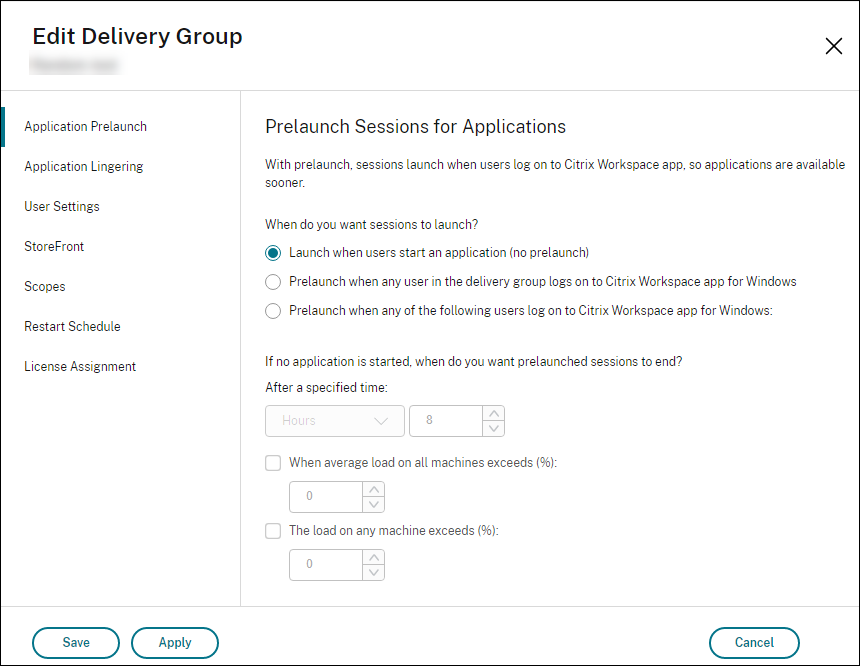
Na página Pré-lançamento de Aplicativos, ative o pré-lançamento de sessão escolhendo quando as sessões são iniciadas:
- Quando um usuário inicia um aplicativo. Esta é a configuração padrão. O pré-lançamento de sessão está desativado.
- Quando qualquer usuário no grupo de entrega faz logon no aplicativo Citrix Workspace para Windows.
- Quando qualquer pessoa em uma lista de usuários e grupos de usuários faz logon no aplicativo Citrix Workspace para Windows. Certifique-se de especificar também usuários ou grupos de usuários se você escolher esta opção.
-
Uma sessão pré-lançada é substituída por uma sessão regular quando o usuário inicia um aplicativo. Se o usuário não iniciar um aplicativo (a sessão pré-lançada não for utilizada), as seguintes configurações afetam por quanto tempo essa sessão permanece ativa.
- Quando um intervalo de tempo especificado decorre. Você pode alterar o intervalo de tempo (1–99 dias, 1–2376 horas ou 1–142.560 minutos).
- Quando a carga média em todas as máquinas no grupo de entrega excede uma porcentagem especificada (1–99%).
- Quando a carga em qualquer máquina no grupo de entrega excede uma porcentagem especificada (1–99%).
Resumo: Uma sessão pré-lançada permanece ativa até que um dos seguintes eventos ocorra: um usuário inicia um aplicativo, o tempo especificado decorre ou um limite de carga especificado é excedido.
Para ativar a permanência da sessão
- No Studio, selecione Grupos de Entrega no painel esquerdo.
- Selecione um grupo e, em seguida, selecione Editar na barra de ações.
-
Na página Permanência de Aplicativos, ative a permanência da sessão selecionando Manter sessões ativas até.
Página de Sessões Persistentes para Aplicativos(/en-us/citrix-daas/media/dws-session-3.png)
-
Várias configurações afetam por quanto tempo uma sessão persistente permanece ativa se o usuário não iniciar outro aplicativo.
- Quando um intervalo de tempo especificado expira. Você pode alterar o intervalo de tempo: 1 a 99 dias, 1 a 2376 horas ou 1 a 142.560 minutos.
- Quando a carga média em todas as máquinas no grupo de entrega excede uma porcentagem especificada: 1 a 99%.
- Quando a carga em qualquer máquina no grupo de entrega excede uma porcentagem especificada: 1 a 99%.
Resumo: Uma sessão persistente permanece ativa até que um dos seguintes eventos ocorra: um usuário inicia um aplicativo, o tempo especificado expira ou um limite de carga especificado é excedido.
Configurar roaming de sessão
Por padrão, o roaming de sessão está habilitado para grupos de entrega. As sessões fazem roaming entre dispositivos cliente com o usuário. Quando o usuário inicia uma sessão e depois se move para outro dispositivo, a mesma sessão é usada e os aplicativos ficam disponíveis simultaneamente em ambos os dispositivos. Você pode visualizar os aplicativos em vários dispositivos. Os aplicativos seguem, independentemente do dispositivo ou se existem sessões atuais. Frequentemente, impressoras e outros recursos atribuídos ao aplicativo também seguem. Alternativamente, você também pode usar o PowerShell. Para obter mais informações, consulte Roaming de sessão.
Configurar roaming de sessão para aplicativos
Para configurar o roaming de sessão para aplicativos, siga estas etapas:
-
No Studio, selecione Grupos de Entrega no painel esquerdo.
-
Selecione um grupo e, em seguida, selecione Editar Grupo de Entrega na barra de ações.
-
Na página Usuários, habilite o roaming de sessão selecionando a caixa de seleção As sessões fazem roaming com os usuários à medida que eles se movem entre os dispositivos.
- Quando habilitado, se um usuário iniciar uma sessão de aplicativo e depois se mover para outro dispositivo, a mesma sessão será usada e estará disponível em ambos os dispositivos. Quando desabilitado, a sessão não faz mais roaming entre dispositivos.
-
Selecione OK para aplicar as alterações e fechar a janela.
Configurar roaming de sessão para desktops
Para configurar o roaming de sessão para um desktop, siga estas etapas:
-
No Studio, selecione Delivery Groups no painel esquerdo.
-
Selecione um grupo e, em seguida, selecione Editar Grupo de Entrega na barra de ações.
-
Na página Desktops, selecione o desktop e selecione Editar.
-
Habilite o roaming de sessão selecionando a caixa de seleção Roaming de sessão.
- Quando ativado, se o usuário iniciar o desktop e depois se mover para outro dispositivo, a mesma sessão será usada e os aplicativos estarão disponíveis em ambos os dispositivos. Quando desativado, a sessão não fará mais roaming entre os dispositivos.
-
Selecione OK para aplicar as alterações e fechar a janela.
Controlar a reconexão de sessão quando desconectado da máquina em modo de manutenção
Nota:
Este recurso está disponível apenas no PowerShell.
Você pode controlar se as sessões que são desconectadas em máquinas em modo de manutenção têm permissão para se reconectar a máquinas no grupo de entrega.
Antes do final de maio de 2021, a reconexão não era permitida para sessões de desktop agrupadas de sessão única que haviam sido desconectadas de máquinas em modo de manutenção. Agora, você pode configurar um grupo de entrega para permitir ou proibir reconexões (independentemente do tipo de sessão) após a desconexão de uma máquina em modo de manutenção.
Ao criar ou editar um grupo de entrega (New-BrokerDesktopGroup, Set-BrokerDesktopGroup), use o parâmetro -AllowReconnectInMaintenanceMode <boolean> para permitir ou proibir reconexões para máquinas que foram desconectadas de uma máquina em modo de manutenção.
- Quando definido como true, as sessões podem se reconectar a máquinas no grupo.
- Quando definido como falso, as sessões não podem se reconectar às máquinas no grupo.
Valores padrão:
- Sessão única: Desabilitado
- Multi-sessão: Habilitado
Aplicativos
Visualize aplicativos em um grupo de entrega e adicione mais, se necessário.
- No Studio, selecione Grupos de Entrega no painel esquerdo.
- Selecione um grupo. Se este grupo contiver aplicativos, Exibir Aplicativos aparecerá na barra de ações.
- Selecione Exibir Aplicativos. Você será direcionado para o nó Aplicativos, onde todos os aplicativos disponíveis neste grupo aparecerão.
- Para adicionar mais aplicativos a este grupo, vá para o nó Grupos de Entrega, selecione o grupo e selecione Adicionar Aplicativos na barra de ações.
Solução de problemas
-
VDAs que não estão registrados em um Delivery Controller não são considerados ao iniciar sessões intermediadas. Isso resulta na subutilização de recursos que, de outra forma, estariam disponíveis. Existem várias razões pelas quais um VDA pode não estar registrado, muitas das quais um administrador pode solucionar. A exibição de detalhes fornece informações de solução de problemas no assistente de criação de catálogo e depois que você adiciona um catálogo a um grupo de entrega.
Depois de criar um grupo de entrega, o painel de detalhes de um grupo de entrega indica o número de máquinas que deveriam estar registradas, mas não estão. Por exemplo, uma ou mais máquinas estão ligadas e não estão no modo de manutenção, mas não estão atualmente registradas em um Controller. Ao visualizar uma “não registrada, mas deveria estar” máquina, revise a guia Solução de problemas no painel de detalhes para possíveis causas e ações corretivas recomendadas.
Para mensagens sobre o nível funcional, consulte Versões de VDA e níveis funcionais.
Para obter informações sobre a solução de problemas de registro de VDA, consulte CTX136668.
- Na exibição de um grupo de entrega, a Versão do VDA Instalada no painel de detalhes pode diferir da versão real instalada nas máquinas. A exibição de Programas e Recursos do Windows da máquina mostra a versão real do VDA.
- Para máquinas com status de Estado de Energia Desconhecido, consulte CTX131267 para obter orientação.