-
Planejar e criar uma implantação
-
-
Pools de identidade de diferentes tipos de ingresso de identidade de máquina
-
-
-
This content has been machine translated dynamically.
Dieser Inhalt ist eine maschinelle Übersetzung, die dynamisch erstellt wurde. (Haftungsausschluss)
Cet article a été traduit automatiquement de manière dynamique. (Clause de non responsabilité)
Este artículo lo ha traducido una máquina de forma dinámica. (Aviso legal)
此内容已经过机器动态翻译。 放弃
このコンテンツは動的に機械翻訳されています。免責事項
이 콘텐츠는 동적으로 기계 번역되었습니다. 책임 부인
Este texto foi traduzido automaticamente. (Aviso legal)
Questo contenuto è stato tradotto dinamicamente con traduzione automatica.(Esclusione di responsabilità))
This article has been machine translated.
Dieser Artikel wurde maschinell übersetzt. (Haftungsausschluss)
Ce article a été traduit automatiquement. (Clause de non responsabilité)
Este artículo ha sido traducido automáticamente. (Aviso legal)
この記事は機械翻訳されています.免責事項
이 기사는 기계 번역되었습니다.책임 부인
Este artigo foi traduzido automaticamente.(Aviso legal)
这篇文章已经过机器翻译.放弃
Questo articolo è stato tradotto automaticamente.(Esclusione di responsabilità))
Translation failed!
Configuração de Redirecionamento USB Legado
Se você estiver usando componentes anteriores à versão 2212 ou se estiver usando o CWA para Linux, siga este guia para configurar o redirecionamento USB em seu ambiente.
Habilitando o Redirecionamento USB Genérico
- Abra as políticas do Citrix Web Studio™ e clique na guia Políticas.
- Clique em Criar Política e expanda as políticas ICA® > Dispositivos USB.
- Edite a política de redirecionamento de dispositivo USB do cliente.
- Selecione Permitido e clique em Salvar.
Criando Regras de Política de Redirecionamento USB
Quando o usuário tenta redirecionar um dispositivo USB para o Virtual Desktop, ele é verificado em relação a cada regra de política USB, uma por uma, até que uma correspondência seja encontrada. A primeira correspondência para qualquer dispositivo é considerada final. Se a primeira correspondência for uma regra de Permissão, o dispositivo correspondente poderá ser redirecionado para o desktop virtual. Se a primeira correspondência for uma regra de Negação, o dispositivo correspondente estará disponível apenas no desktop local. Se nenhuma correspondência for encontrada, as regras padrão serão usadas.
Configurando a política no DDC:
- Abra as políticas do Citrix Web Studio e clique na guia Políticas.
- Clique em Criar Política e expanda as políticas ICA > Dispositivos USB.
- Edite as regras de redirecionamento de dispositivo USB do cliente.
-
Defina o valor com base nos exemplos fornecidos na descrição para cada dispositivo USB que precisa ser redirecionado e clique em Salvar. Por exemplo: Allow: VID=056A PID=00A4 #STU-430 Deny: Class=08 subclass=05 # Mass Storage
Nota:
Se um administrador Citrix® marcar Usar valor padrão e clicar em Salvar, as regras padrão podem ser encontradas no seguinte registro no VDA.
Cuidado!:
Consulte o Aviso Legal no final deste artigo antes de usar o Editor do Registro.
HKLM\SOFTWARE\Wow6432Node\Citrix\PortICA\GenericUSB\DeviceRules
Usando GPOs no cliente:
-
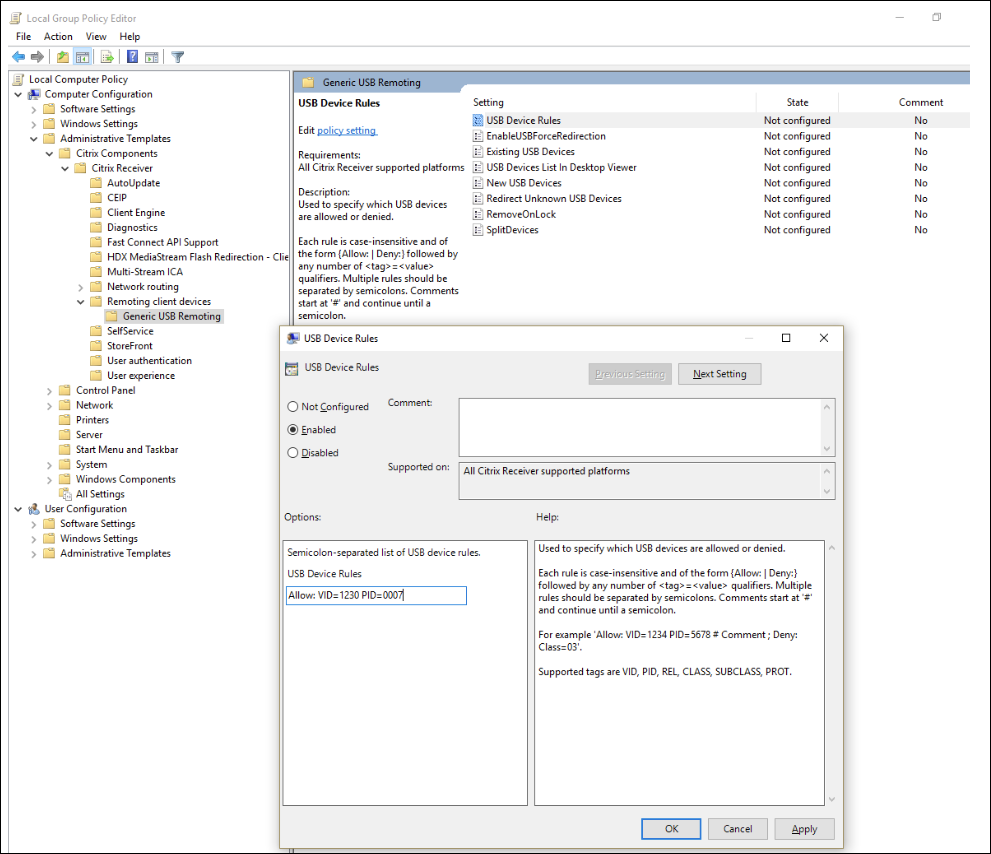
Abra o Editor de Política de Grupo Local e vá para Modelos Administrativos > Componentes Citrix > Citrix Receiver™ > Dispositivos cliente de acesso remoto > Acesso remoto USB genérico.
-
Abra a configuração Regras de Dispositivo USB e habilite a configuração. Adicione a regra de Dispositivo USB como neste exemplo, A regra Permitir: VID=1230 PID=0007 permite o dispositivo com ID de Fornecedor 1230 e ID de Produto 0007.
Nota:
Use a regra Permitir: VID=xxxx PID=xxxx quando um dispositivo específico deve estar no topo da lista de regras de dispositivo.
Nota:
Uma ferramenta como USBView ou até mesmo a barra de ferramentas Conexão pode ser usada para determinar os detalhes do dispositivo, como VID e PID (inclua SS aqui).
Configurar o redirecionamento automático de dispositivos USB
Os dispositivos USB são redirecionados automaticamente quando o suporte USB está habilitado. Além disso, as configurações de preferência do usuário USB são definidas para conectar automaticamente os dispositivos USB. Nem sempre é melhor redirecionar todos os dispositivos USB. Os usuários podem redirecionar explicitamente dispositivos da lista de dispositivos USB que não são redirecionados automaticamente. Para evitar que os dispositivos USB sejam listados ou redirecionados, use as DeviceRules no endpoint do cliente ou na política do DDC.
Esta política pode ser definida no DDC, no cliente usando um GPO, usando as Preferências do aplicativo Citrix Workspace™ ou a guia Conexões em CDViewer. Todos esses métodos são descritos abaixo:
Definindo a política no DDC:
Existem duas políticas no DDC que podem ser configuradas para permitir o redirecionamento automático de dispositivos USB – “Permitir que dispositivos USB existentes sejam conectados automaticamente, Permitir que dispositivos USB recém-chegados sejam conectados automaticamente”
- Abra as políticas do Citrix Web Studio e clique na guia Políticas.
- Clique em Criar Política e expanda as políticas ICA > Dispositivos USB.
- Edite a configuração Permitir que dispositivos USB existentes sejam conectados automaticamente.
- Desmarque a caixa de seleção Usar valor padrão e selecione Redirecionar automaticamente dispositivos USB disponíveis no menu suspenso e clique em Salvar.
- Edite a configuração Permitir que dispositivos USB recém-chegados sejam conectados automaticamente.
- Desmarque a caixa de seleção Usar valor padrão e selecione Redirecionar automaticamente dispositivos USB disponíveis no menu suspenso e clique em Salvar.
Usando GPOs no cliente:
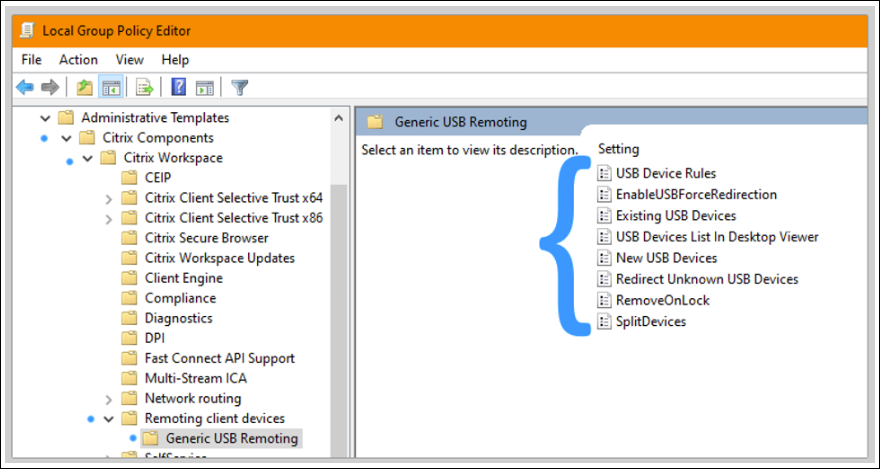
- Abra o Editor de Política de Grupo Local e vá para Modelos Administrativos > Componentes Citrix > Citrix Receiver > Dispositivos de cliente de acesso remoto > Acesso remoto USB genérico.
- Abra Novos Dispositivos USB, selecione Ativado e clique em OK.
- Abra Dispositivos USB Existentes, selecione Ativado e clique em OK.
Usando o Citrix Connection Center:
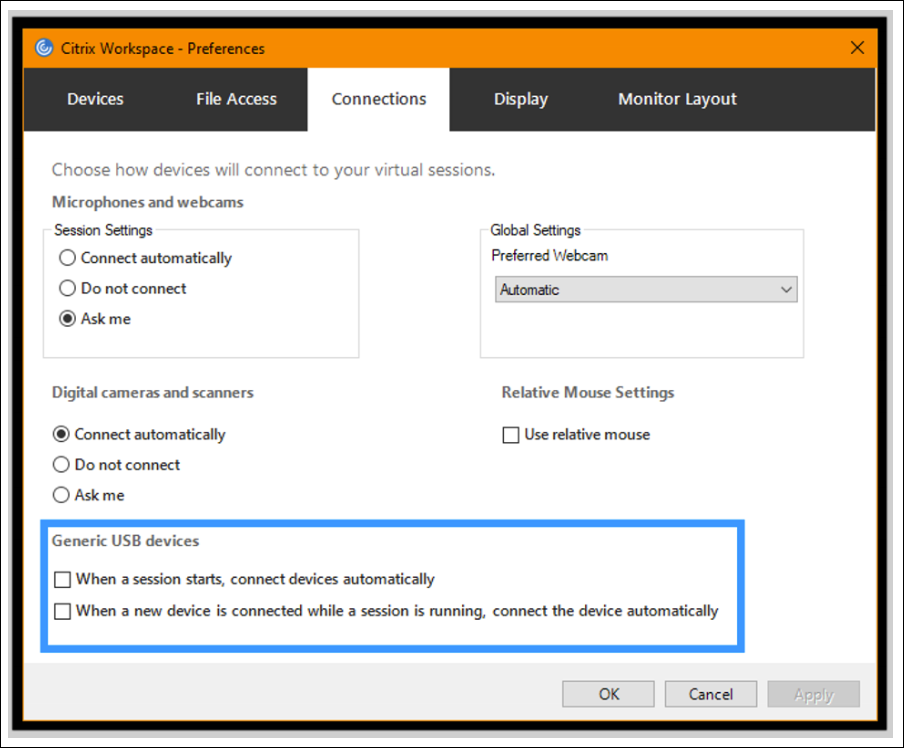
- Vá para Preferências do Citrix Workspace > Conexões.
- Certifique-se de que as seguintes opções estejam selecionadas:
- Quando uma sessão é iniciada, conectar dispositivos automaticamente
- Quando um novo dispositivo é conectado enquanto uma sessão está em execução, conectar o dispositivo automaticamente.
- Clique em OK.
Usando a barra de ferramentas de conexão do CDViewer:
- Após o início de uma sessão, clique no menu suspenso CDViewer e selecione a guia Preferências do Citrix Workspace > Conexões.
- Certifique-se de que as seguintes opções estejam selecionadas:
- Quando uma sessão é iniciada, conectar dispositivos automaticamente
- Quando um novo dispositivo é conectado enquanto uma sessão está em execução, conectar o dispositivo automaticamente.
- Clique em Aplicar e OK para salvar a política.
Para as configurações baseadas no cliente, as chaves de registro são definidas no dispositivo cliente no seguinte local:
Cuidado!:
Consulte o Aviso Legal no final deste artigo antes de usar o Editor do Registro.
HKLM\SOFTWARE\Wow6432Node\Citrix\ICA Client\GenericUSB
Compartilhar
Compartilhar
This Preview product documentation is Citrix Confidential.
You agree to hold this documentation confidential pursuant to the terms of your Citrix Beta/Tech Preview Agreement.
The development, release and timing of any features or functionality described in the Preview documentation remains at our sole discretion and are subject to change without notice or consultation.
The documentation is for informational purposes only and is not a commitment, promise or legal obligation to deliver any material, code or functionality and should not be relied upon in making Citrix product purchase decisions.
If you do not agree, select I DO NOT AGREE to exit.