Atualizar VDAs usando o Serviço de Atualização de VDA
Você pode iniciar atualizações de VDA através do serviço de atualização de VDA selecionando o catálogo de máquinas de destino, uma máquina individual ou um grupo de máquinas e, em seguida, selecionando “Atualizar VDAs”.
Nota:
A Citrix® recomenda fazer backup dos VDAs antes de realizar atualizações, sempre que possível.
Agendando Atualizações
O processo de atualização de VDA na Citrix pode ser realizado no nível do catálogo, no nível de um grupo de máquinas ou no nível de uma máquina individual, dependendo dos requisitos. As atualizações podem ser configuradas para iniciar imediatamente ou podem ser agendadas para uma data e hora com até 7 dias de antecedência.
Considerações
-
Escopo de Catálogo vs. Grupo de Máquinas vs. Máquina: As atualizações de catálogo são ideais para atualizações em massa, enquanto a atualização de máquinas individualmente ou por grupos permite um controle mais granular.
-
Agendamento: As atualizações podem ser agendadas com até 7 dias de antecedência. Se estiver usando atualizações no nível do catálogo de máquinas, as máquinas adicionadas ao catálogo após o agendamento da atualização não serão incluídas como parte da atualização agendada existente.
Restringir atualizações a máquinas marcadas
No nível do catálogo de máquinas, agora você pode limitar as atualizações de VDA apenas às máquinas que possuem uma tag de máquina selecionada.
No Web Studio, ao iniciar uma atualização no nível do catálogo, escolha Atualizar máquinas que correspondem à tag em vez de Atualizar todas as máquinas. Em seguida, selecione uma tag no seletor de tags.
Apenas as máquinas nesse catálogo com a tag selecionada são incluídas no escopo da atualização.
Esta opção suporta trilhas de atualização CR e LTSR.
Use esta opção para estratégias de implantação baseadas em anel quando você quiser validar uma versão mais recente do VDA em um subconjunto piloto antes de agendar atualizações para o catálogo completo.
Escopo
- Disponível apenas para atualizações em nível de catálogo.
- Não disponível para atualizações em nível de grupo de entrega.
- Não disponível para atualizações em nível de máquina individual.
Comportamento da UI
Ao selecionar Atualizar máquinas que correspondem à tag:
- Um seletor de tags aparece e mostra as tags presentes no catálogo selecionado.
- A contagem de máquinas na página Agendar reflete apenas as máquinas marcadas no escopo.
- A contagem de máquinas na página Resumo reflete apenas as máquinas marcadas no escopo.
Principais diferenças
| Recurso | Atualização por Catálogo | Atualização por Máquina | Grupo de Máquinas |
|---|---|---|---|
| Escopo das atualizações | Catálogo inteiro | Máquina individual | Grupo de máquinas de um Catálogo de Máquinas |
| Controle de agendamento | Um único agendamento se aplica a todos os VDAs no catálogo de máquinas, ideal para operações de atualização em larga escala | Os VDAs são agendados individualmente, o que é usado principalmente para testes e atualizações pontuais | Os VDAs são agendados em grupos, oferecendo a flexibilidade de atualizar diferentes grupos de VDAs em momentos diferentes |
| Gerenciamento | Gerenciado através do nó de catálogos de máquinas na interface de Configuração Completa ou do cmdlet New-VusCatalogSchedule
|
Gerenciado através do nó de Pesquisa na interface de Configuração Completa ou do cmdlet New-VusMachineUpgrade
|
Gerenciado através do nó de Pesquisa na interface de Configuração Completa, ou passando uma lista de máquinas para o cmdlet New-VusMachineUpgrade
|
| Caso de Uso | Atualizações em massa para um Catálogo de Máquinas inteiro | Controle granular para atualizações direcionadas e cenários de teste | Controle direcionado de um subconjunto de VDAs. Pode ser usado para escalonar as atualizações dentro de um catálogo |
| Versões de VDA disponíveis | Para CR e todas as versões de VDA LTSR atualmente suportadas, a versão mais recente, bem como as 2 versões anteriores (N-2), estão disponíveis para atualização. Consulte Versões de VDA disponíveis para obter mais informações. | Para CR e todas as versões de VDA LTSR atualmente suportadas, a versão mais recente, bem como as 2 versões anteriores (N-2), estão disponíveis para atualização. Consulte Versões de VDA disponíveis para obter mais informações. | Apenas a versão mais recente do VDA LTSR ou CR está disponível para ser atualizada |
| Componentes Adicionais | Instala ou atualiza componentes VDA em cada VDA. Deixar um componente desmarcado não desinstalará o recurso, mas o componente não será atualizado. | Instala ou atualiza o componente VDA no VDA. Deixar um componente desmarcado não desinstalará o recurso, mas o componente não será atualizado. | Componentes adicionais não podem ser gerenciados pelo serviço de atualização de VDA ao atualizar um grupo de máquinas. Nota: Recursos adicionais, como “Habilitar Limpeza de Restauração”, estão disponíveis para atualizações de grupos de máquinas. |
| Recursos Adicionais | Recursos adicionais podem ser habilitados ou atualizados | Recursos adicionais podem ser habilitados ou atualizados | Recursos adicionais podem ser habilitados ou atualizados |
| Simultaneidade | Controlado como uma configuração ao agendar a atualização. Consulte Simultaneidade para obter mais informações. | Um único VDA é atualizado | Balanceado automaticamente com base no número de VDAs selecionados como parte do agendamento de atualização |
| Limite de Falha | Um limite de falha pode ser definido para evitar futuras atualizações se um número especificado de VDAs falhar nas atualizações. Consulte Limite de Falha para obter mais informações. | Os limites de falha não são aplicáveis para uma atualização por máquina | Os limites de falha não estão disponíveis para atualizações de grupos de máquinas. Considere definir o tamanho do grupo de máquinas a ser atualizado como o número máximo de VDAs que seria uma quantidade aceitável de falhas. |
Como funcionam as atualizações agendadas
O Agente de Atualização do VDA nos VDAs se comunica com o Citrix Cloud™ periodicamente para determinar se o VDA deve ser atualizado. Os VDAs podem ser agendados para atualização imediata ou com até 7 dias de antecedência. Ao agendar uma atualização com antecedência, você pode definir a data e a hora (em UTC) em que a atualização começa.
A duração da atualização define o período de tempo após a hora de início da atualização agendada durante o qual as atualizações ocorrem. Por padrão, para atualizações de catálogo de máquinas e grupos de máquinas, a Citrix balanceia a carga das atualizações de VDA durante toda a duração da atualização para melhorar o desempenho e evitar gargalos.
Assim que uma atualização começa, o VDA é colocado em modo de manutenção até que a atualização seja concluída. Se houver uma sessão presente no VDA, o VDA não será atualizado até que não haja sessões presentes. Nenhuma nova sessão pode ser intermediada para o VDA quando ele está em modo de manutenção. Se um usuário se desconectar de uma sessão durante uma janela de atualização, o usuário não poderá se reconectar até que a atualização seja concluída.
O VDA continuará a tentar uma atualização até que a duração da atualização agendada seja concluída. Se uma sessão estiver presente durante toda a duração da atualização, a atualização será cancelada e o modo de manutenção será desativado para o VDA. Considere uma duração de atualização mais longa para melhorar a taxa de sucesso da atualização do VDA.
Nota:
VDAs colocados manualmente em modo de manutenção antes de uma atualização agendada falharão na atualização.
Versões de VDA Disponíveis
Novas versões de VDA estão disponíveis para atualização através do serviço de atualização de VDA logo após as novas versões de VDA serem disponibilizadas ao público. O serviço de atualização de VDA mantém N-2 versões do VDA para versões CR e N-2 versões CU para todas as versões LTSR atualmente suportadas.
Na interface de configuração completa, ao atualizar um catálogo ou uma máquina individual, a interface do usuário solicita a versão para a qual você deseja atualizar seus VDAs.
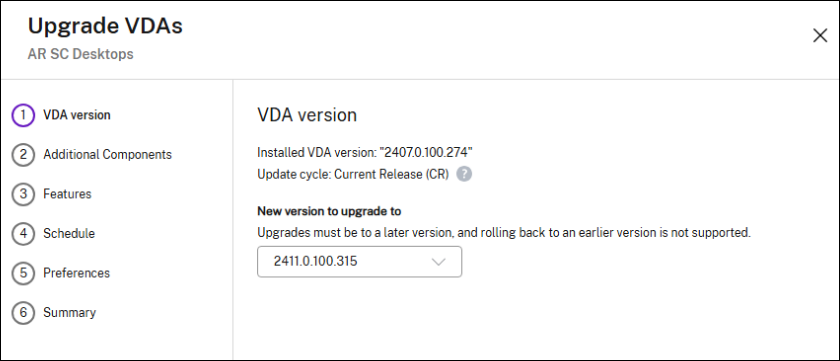
Para determinar as versões de VDA disponíveis usando o PowerShell, use o cmdlet Get-VusAvailableVdaVersion.
Sem passar uma máquina ou um catálogo com o cmdlet, o cmdlet retornará a versão mais recente disponível para todas as trilhas de atualização.
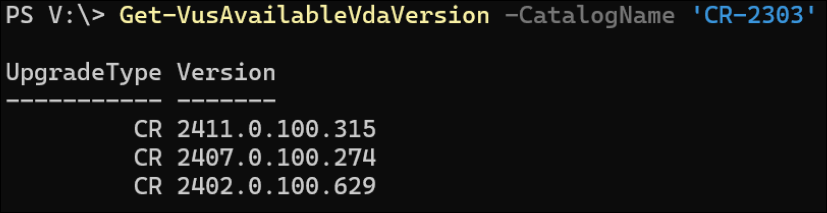
Para obter as versões específicas disponíveis para um recurso, passe um VDA (-MachineName, -MachineUid ou -MachineUuid) ou um catálogo (-CatalogName, -CatalogUid ou -CatalogUuid) com o cmdlet Get-VusAvailableVdaVersion.
Por exemplo:
Get-VusAvailableVdaVersion -CatalogName ‘[Name of your Machine Catalog]’
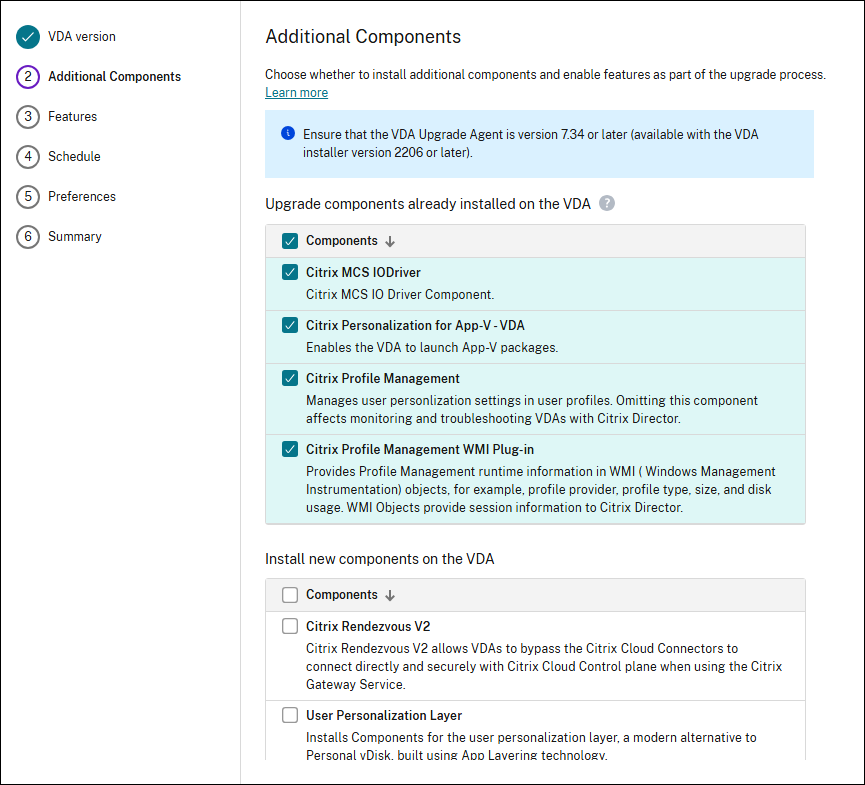
Componentes Adicionais
Componentes adicionais podem ser instalados ou atualizados ao atualizar VDAs por catálogo de máquinas ou por máquina individual. Se você não marcar um componente, ele não desinstalará o componente, mas o componente não será atualizado como parte da atualização geral do VDA.
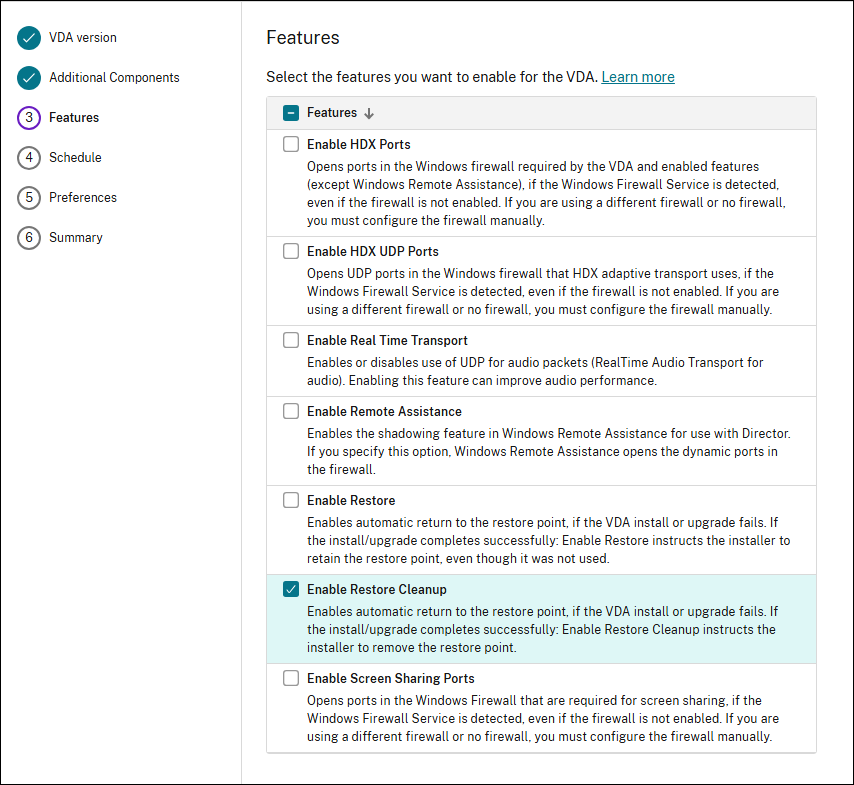
Recursos
Os recursos podem ser ativados ou atualizados em VDAs por meio do serviço de atualização de VDA. Se você não marcar um recurso, ele não desativará o recurso, mas o recurso não será atualizado como parte da atualização geral do VDA.
Por padrão, a caixa de seleção Ativar limpeza de restauração está selecionada. A Citrix recomenda ativar o recurso de limpeza de restauração para facilitar o gerenciamento e melhorar a recuperação de atualizações com falha. Com o recurso ativado, um ponto de restauração do sistema é criado antes do início da atualização. Se uma atualização falhar, o VDA é restaurado para o ponto de restauração do sistema. O ponto de restauração é excluído após a instalação bem-sucedida do VDA. Para obter mais informações, consulte Restaurar em caso de falha na instalação ou atualização.
Nota:
A Restauração do Sistema Windows é suportada apenas em sistemas operacionais de sessão única (por exemplo, Windows 10 e 11). O recurso Restauração do Sistema Windows deve estar ativado no VDA para que o recurso “Ativar limpeza de restauração” funcione. As atualizações podem falhar se “Ativar restauração” ou “Ativar limpeza de restauração” estiver selecionado, mas a Restauração do Sistema Windows não estiver configurada no VDA.
Concorrência
Ao atualizar catálogos de máquinas, o VUS permite definir um número máximo de VDAs que serão atualizados simultaneamente. Isso pode ajudar a reduzir a carga em sua conexão com a internet ou servidor de arquivos e, quando usado em conjunto com limites de falha, permite interromper as atualizações se um número de VDAs falhar ao atualizar.
Assim que a atualização agendada é iniciada, todos os VDAs no catálogo são colocados em modo de manutenção. Uma atualização será iniciada em uma quantidade de VDAs que corresponda à configuração de concorrência máxima definida. Assim que uma atualização de VDA for concluída, outro VDA começará a ser atualizado para manter o número simultâneo de VDAs sendo atualizados ao mesmo tempo.
Se nenhuma concorrência for especificada para uma atualização agendada de catálogo de máquinas, a Citrix usa um valor de concorrência padrão com base no número total de VDAs no Catálogo e na duração da atualização.
As atualizações levam em média cerca de 30 minutos para serem concluídas, mas isso pode variar muito dependendo das condições ambientais. Considere definir sua concorrência para uma quantidade em que todos os VDAs possam ser atualizados na duração de atualização fornecida. Por exemplo, se você tiver 20 VDAs configurados para serem atualizados em 4 horas, você precisará de 5 VDAs para atualizar por hora. Usando a duração média de atualização de 30 minutos, você pode definir o valor de concorrência para 3 para atender ao requisito de 5 atualizações de VDA por hora (3 atualizações a cada 30 minutos resultam em 6 atualizações por hora).
Limite de Falha
Ao atualizar catálogos de máquinas, use um limite de falha para evitar que mais VDAs sejam atualizados se um determinado número de VDAs tiver falhado. Os limites de falha podem reduzir o raio de impacto de problemas que causam falhas de atualização, diminuindo os esforços de solução de problemas para os administradores.
Os limites de falha impedem que quaisquer VDAs futuros iniciem atualizações, mas não interrompem os VDAs que já iniciaram a atualização. Por exemplo, se um catálogo de máquinas tiver 100 VDAs, a concorrência for definida como 10 VDAs e o limite de falha for definido como 3, se todas as atualizações de VDA falharem, pelo menos 13 VDAs terão tentado atualizar, e os 87 restantes nunca terão iniciado, e a atualização será cancelada.
10 VDAs simultâneos começam a ser atualizados no início da atualização agendada; se a primeira atualização falhar, outro VDA iniciará a atualização para manter as 10 atualizações simultâneas. Se a segunda atualização falhar, outro VDA iniciará a atualização. Se a terceira atualização falhar, todos os VDAs que estão atualmente no processo de atualização continuarão, e o restante dos VDAs no agendamento de atualização terá sua atualização cancelada.
Local do Instalador do VDA
Você pode escolher que os VDAs baixem a mídia de instalação do VDA do CDN hospedado pela Citrix ou de um compartilhamento de arquivos local.
As atualizações por meio de um compartilhamento de arquivos hospedado localmente reduzem a necessidade de fornecer regras de rede para permitir que os VDAs busquem a mídia de instalação e podem diminuir a utilização da largura de banda durante o processo de atualização.
Se estiver usando o CDN hospedado pela Citrix, os VDAs devem ser capazes de se comunicar com os URLs listados em Conectividade.
Se estiver usando um compartilhamento de arquivos local, o compartilhamento de arquivos deve ter os seguintes pré-requisitos.
- O Agente de Atualização do VDA deve ser a versão 7.40.0.35 ou posterior, que é instalada por padrão na versão 2311 ou posterior do VDA.
- O Agente de Atualização do VDA não requer uma atualização agendada do VDA para ser atualizado. O Agente de Atualização do VDA é atualizado automaticamente.
- Se a atualização for feita usando PowerShell, o SDK Remoto do PowerShell do Virtual Apps and Desktops versão 7.42 ou mais recente deve ser instalado.
- Permissões de Compartilhamento de Arquivos
- Os compartilhamentos de rede que contêm pacotes de instalação do VDA devem ter acesso de leitura para o serviço do Agente de Atualização do VDA, que é executado como Sistema Local (principal NT AUTHORITY\SYSTEM).
- VDAs Ingressados no Domínio:
- A conta do Sistema Local (o VUA é executado como Sistema Local) usa credenciais de computador ao acessar compartilhamentos de rede.
- O compartilhamento de arquivos deve ter acesso de leitura concedido aos Computadores do Domínio.
- Nas Configurações Avançadas de Compartilhamento, Compartilhamento de Arquivos e Impressoras deve estar habilitado.
- VDAs Não Ingressados no Domínio:
- A conta do Sistema Local (o VUA é executado como Sistema Local) usa LOGON ANÔNIMO ao acessar compartilhamentos de rede.
- No Centro de Rede e Compartilhamento, Compartilhamento Protegido por Senha deve estar desabilitado.
- Na guia Segurança das permissões da pasta, as permissões de acesso de leitura devem ser concedidas a LOGON ANÔNIMO.
- Nas Configurações Avançadas de Compartilhamento, Compartilhamento de Arquivos e Impressoras deve estar habilitado.
- O nome da pasta compartilhada deve ser adicionado à Política de Segurança de Acesso à Rede.
- Instalador do VDA
- O instalador do VDA deve ser baixado do site Citrix Downloads e colocado no compartilhamento de arquivos.
- O instalador do VDA relevante para o catálogo de máquinas deve ser baixado.
- Use o instalador do VDA do SO de várias sessões se o tipo de catálogo for de várias sessões.
- Use o instalador do VDA do SO de sessão única se o tipo de catálogo for de sessão única.
- Para uma determinada atualização, a versão do instalador no compartilhamento de arquivos deve corresponder exatamente a uma versão publicada pelo VUS. Use o cmdlet do PowerShell
Get-VusAvailableVersionpara determinar as versões disponíveis.
Para configurar VDAs para atualizar a partir de um compartilhamento de arquivos local na interface de Configuração Completa, selecione “Usar compartilhamento de arquivos local” no local do instalador do VDA e insira o caminho para o instalador. Por exemplo, "\\hostname\VDA-Packages\VDAWorkstationSetup_2308.exe".
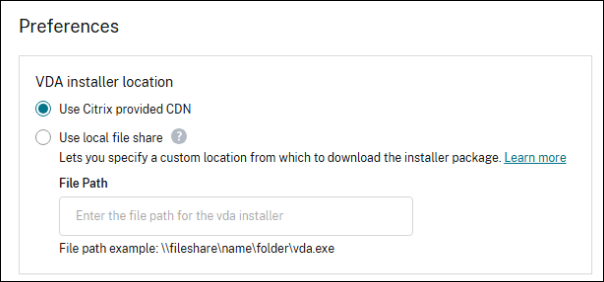
Para configurar VDAs para atualizar a partir de um compartilhamento de arquivos local usando o PowerShell, use o parâmetro -VdaWorkstationPackageUri (SO de sessão única) ou -VdaServerPackageUri (SO de várias sessões) ao agendar sua atualização.
Forçar Logoff de Sessões
Para aumentar o número de VDAs disponíveis para atualização durante uma atualização agendada, considere forçar o logoff das sessões do usuário durante a atualização. O logoff forçado ocorre quando a atualização começa para cada VDA individual, e não no início da janela geral de atualização agendada.
Como diferentes VDAs começam a ser atualizados em momentos diferentes dentro do período agendado, os usuários só serão desconectados quando seu VDA específico iniciar sua atualização.
Para forçar o logoff de sessões desconectadas durante atualizações agendadas usando a interface de Configuração Completa, selecione a opção Fazer logoff de sessões desconectadas.
Para forçar o logoff de sessões ativas durante atualizações agendadas usando a interface de Configuração Completa, selecione a opção Fazer logoff de sessões ativas. Se fizer logoff de sessões ativas, os usuários receberão uma notificação em sua sessão 10 minutos antes do início da atualização, lembrando-os de salvar seu trabalho antes de serem desconectados automaticamente.
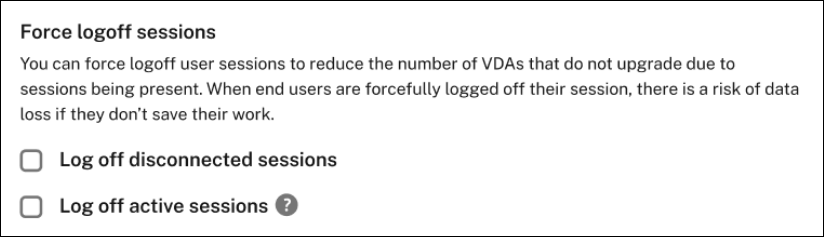
Para forçar o logoff de sessões desconectadas durante atualizações agendadas usando o PowerShell, use o parâmetro -LogoffOption ao agendar sua atualização. As opções disponíveis para -LogoffOption estão listadas abaixo:
- ActiveSessionsOnly: Se houver uma sessão ativa no VDA durante a janela de atualização agendada, o usuário será desconectado. Um banner será exibido 10 minutos antes da desconexão do usuário para fornecer um aviso. VDAs com sessões desconectadas não serão desconectados durante a janela de atualização. Se a sessão desconectada permanecer durante toda a janela de atualização, essa atualização do VDA será cancelada.
- DisconnectedSessionsOnly: Se houver uma sessão desconectada no VDA durante a janela de atualização agendada, o usuário será desconectado. Os usuários não são notificados de que sua sessão desconectada será desconectada. VDAs com sessões ativas não serão desconectados durante a janela de atualização. Se a sessão ativa permanecer durante toda a janela de atualização, essa atualização do VDA será cancelada.
- ActiveAndDisconnectedSessions: Se houver uma sessão desconectada ou ativa no VDA durante a janela de atualização agendada, o usuário será desconectado. Para sessões ativas, um banner será exibido 10 minutos antes da desconexão do usuário para fornecer um aviso.
- DoNotLogoff: As sessões ativas e desconectadas não são desconectadas. Se uma sessão estiver presente no VDA durante toda a duração do agendamento da atualização, a atualização será cancelada no final da janela de atualização agendada.
Quando possível, a Citrix recomenda desconectar sessões à força para aumentar o número de VDAs que são atualizados com sucesso.
Importante:
A desconexão forçada de sessões pode resultar na perda de trabalho não salvo pelos usuários de suas sessões.
Reiniciar VDAs antes de iniciar a atualização
Use a opção de reiniciar automaticamente os VDAs antes das atualizações para melhorar a taxa de sucesso, garantindo que cada VDA inicie o processo em um estado limpo e consistente. A reinicialização antes da atualização pode mitigar o risco de falhas comuns, como reinicializações pendentes, processos persistentes ou atualizações de sistema incompletas.
Quando esta opção está ativada, cada VDA é reiniciado individualmente pouco antes do início de sua atualização, em vez de no início da janela de atualização geral.
Para usar o recurso de reinicialização do VDA antes da atualização, o agente de atualização do VDA deve ser a versão 7.44 (lançada com o Citrix Virtual Apps and Desktops 2503) ou posterior. VDAs com uma versão anterior do Agente de Atualização do VDA serão atualizados sem uma reinicialização.
Ligar máquinas para atualizar o VDA
Ao agendar uma atualização de VDA, você pode configurar o Serviço de Atualização de VDA para ligar automaticamente as máquinas que estão atualmente desligadas ou em hibernação no início da janela de atualização.
Por padrão, o Serviço de Atualização de VDA atualiza apenas máquinas que estão ligadas. Máquinas que estão desligadas ou hibernadas são ignoradas, o que pode deixar parte do seu catálogo executando uma versão mais antiga do VDA até a próxima janela de atualização. A ativação desta opção garante que essas máquinas sejam incluídas na execução da atualização.
Como funciona
No início da janela de atualização, o Serviço de Atualização de VDA liga todas as máquinas no escopo do agendamento que estão desligadas ou em hibernação, e então as atualiza junto com o restante do catálogo. Quando a atualização é concluída, cada máquina retorna ao seu estado de energia anterior — desde que uma política de gerenciamento de energia esteja configurada para o catálogo ou grupo de entrega. No entanto, o próprio serviço de atualização de VDA não desliga as máquinas.
Para habilitar esta opção
Ao criar ou editar um agendamento de atualização no Studio, selecione Ligar máquinas para atualizar o VDA nas opções de agendamento antes de confirmar o agendamento.
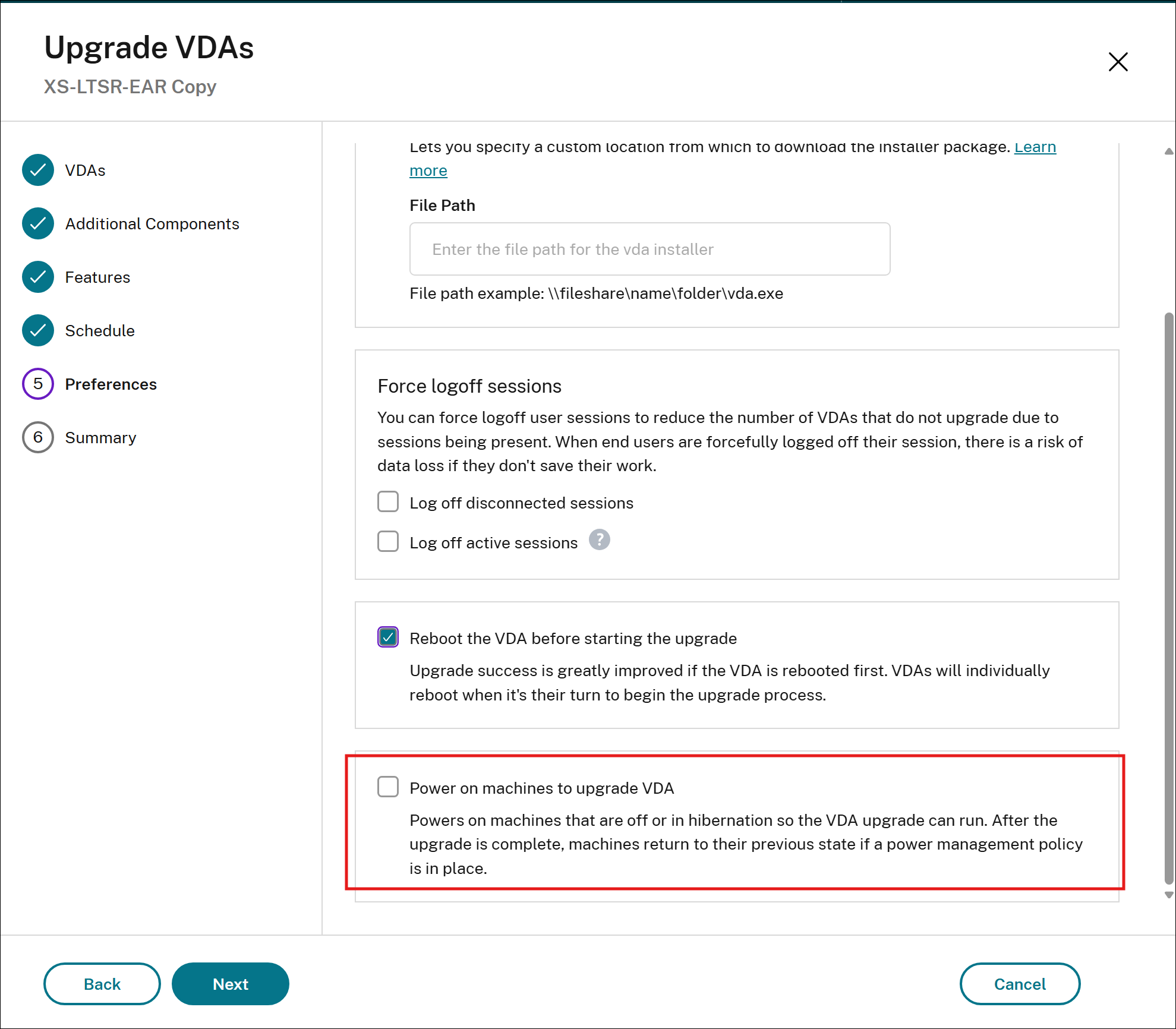
Nota:
As máquinas que já estão ligadas quando a janela de atualização começa não são afetadas por essa configuração.
As máquinas retornam ao seu estado de energia pré-atualização (desligadas ou hibernadas) somente se uma política de gerenciamento de energia estiver em vigor. Se nenhuma política for configurada, as máquinas permanecerão ligadas após a conclusão da atualização.
Esta opção se aplica a agendamentos de atualização em nível de catálogo e em nível de máquina.
Editar ou cancelar o fluxo de trabalho do VDA
Depois de agendar as atualizações para um catálogo, você pode editar a hora de início e a duração da atualização ou cancelá-la completamente.
Para editar ou cancelar uma atualização usando a interface do usuário no nível do catálogo de máquinas, clique com o botão direito do mouse em um catálogo de máquinas com uma atualização agendada existente e clique em Editar Atualização Agendada do VDA. Para editar uma atualização existente no nível do catálogo de máquinas usando o PowerShell, use os cmdlets Set-VusCatalogUpgrade e Remove-VusCatalogUpgrade.
Para editar ou cancelar uma atualização no nível da máquina, no nó de pesquisa, clique com o botão direito do mouse em uma máquina com uma atualização agendada existente e clique em Editar Atualização Agendada do VDA. Não é possível editar a atualização agendada do VDA para várias máquinas simultaneamente. Para editar uma atualização existente no nível da máquina usando o PowerShell, use os cmdlets Set-VusMachineUpgrade e Remove-VusMachineUpgrade.