-
Installieren und konfigurieren
-
Maschinenkataloge mit vorbereiteten Images erstellen
-
Vorbereitetes Image für Amazon WorkSpaces Core Managed Instances erstellen
-
Katalog von Amazon WorkSpaces Core Managed Instances erstellen
-
Maschinenkatalog mit vorbereitetem Image in Red Hat OpenShift erstellen
-
Maschinenkatalog mit vorbereitetem Image in VMware erstellen
-
Maschinenkatalog mit vorbereitetem Image in XenServer erstellen
-
-
Cloud Connector Standalone Citrix Secure Ticketing Authority (STA)-Dienst
-
-
-
-
-
-
Konfiguration sichern oder migrieren
-
Sichern und Wiederherstellen mit dem Tool für die automatisierte Konfiguration
-
Cmdlets des Tools für die automatisierte Konfiguration für die Migration
-
Cmdlets des Tools für die automatisierte Konfiguration für Sicherung und Wiederherstellung
-
Problembehandlung für die automatisierte Konfiguration und zusätzliche Informationen
-
Citrix Diagnostic Facility (CDF)-Trace beim Systemstart erfassen
-
-
Voraussetzungen für das Upgrade von VDAs mit VUS
-
-
This content has been machine translated dynamically.
Dieser Inhalt ist eine maschinelle Übersetzung, die dynamisch erstellt wurde. (Haftungsausschluss)
Cet article a été traduit automatiquement de manière dynamique. (Clause de non responsabilité)
Este artículo lo ha traducido una máquina de forma dinámica. (Aviso legal)
此内容已经过机器动态翻译。 放弃
このコンテンツは動的に機械翻訳されています。免責事項
이 콘텐츠는 동적으로 기계 번역되었습니다. 책임 부인
Este texto foi traduzido automaticamente. (Aviso legal)
Questo contenuto è stato tradotto dinamicamente con traduzione automatica.(Esclusione di responsabilità))
This article has been machine translated.
Dieser Artikel wurde maschinell übersetzt. (Haftungsausschluss)
Ce article a été traduit automatiquement. (Clause de non responsabilité)
Este artículo ha sido traducido automáticamente. (Aviso legal)
この記事は機械翻訳されています.免責事項
이 기사는 기계 번역되었습니다.책임 부인
Este artigo foi traduzido automaticamente.(Aviso legal)
这篇文章已经过机器翻译.放弃
Questo articolo è stato tradotto automaticamente.(Esclusione di responsabilità))
Translation failed!
Voraussetzungen für das Upgrade von VDAs mit VUS
Um VDA-Upgrades mit VUS durchzuführen, müssen die folgenden Voraussetzungen erfüllt sein.
Berechtigungen
VDA-Anforderungen
Berechtigungen
VDA-Status
VDA-Anforderungen
VDA-Status
Aktivieren des VDA-Upgrade-Dienstes für Ihre Site
Um VUS für Ihre 2503 Site zu aktivieren, führen Sie das folgende PowerShell-Cmdlet aus:
VDA-Status
Set-VusSite -Enabled $true
-
Nach der Aktivierung importieren Sie die neuesten VDA-Versionen in Ihre CVAD Site, indem Sie das folgende PowerShell-Cmdlet ausführen:
-
Import-VusVdaReleasesMetadata -Path ‘[<CVAD-2503-ISO>\Support\VdaUpdateServiceMetadata\vda_releases.xml]’
Aktivieren des VDA-Upgrade-Dienstes
Um die Funktion des VDA-Upgrade-Dienstes zu aktivieren, verwenden Sie die Option “VDA-Upgrade” beim Erstellen oder Bearbeiten eines Maschinenkatalogs. Administratoren müssen aus den folgenden Upgrade-Zyklen wählen, wenn sie den VUS aktivieren:
- LTSR
- CR
- LTSR Early Access Release (EAR)
- CR EAR
-
Um den VDA-Upgrade-Dienst für einen Maschinenkatalog über Web Studio zu aktivieren, klicken Sie mit der rechten Maustaste auf einen Katalog, klicken Sie auf „Katalog bearbeiten“, wählen Sie die Registerkarte „VDA-Upgrade-Dienst“, aktivieren Sie das Kontrollkästchen „VDA-Upgrade-Dienst verwenden“ und wählen Sie eine Upgrade-Schiene aus.
- Um den VDA-Upgrade-Dienst für einen Maschinenkatalog mithilfe von PowerShell zu aktivieren, verwenden Sie das Cmdlet
Set-VusCatalogUpgradeType.
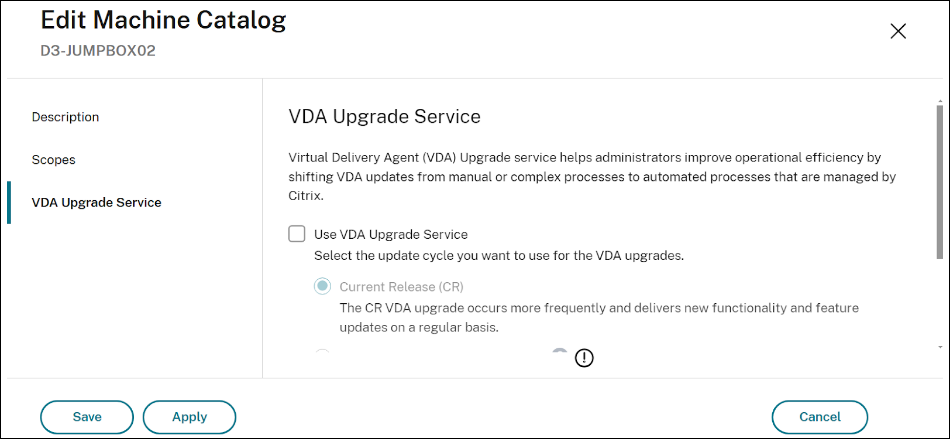
Der Upgradetyp kann als „LTSR“, „CR“, „EAR_CR“ oder „EAR_LTSR“ festgelegt werden.
- Beispiel: `Set-VusCatalogUpgradeType -CatalogName "Workstation catalog" -UpgradeType LTSR`
Hinweis:
Die Aktivierung der VDA-Upgrade-Option führt nicht zu einem automatischen Upgrade der VDAs. Alle VDA-Upgrades über VUS müssen als separate Aufgabe explizit von Administratoren initiiert werden.
VDA-Anforderungen
VDA-Version
- Für Maschinen, die mit MCS erstellt wurden:
- 2311 oder höher
- Für Maschinen, die mit Websocket VDA Enrollment hinzugefügt wurden:
- 2311 oder höher
- Für manuell bereitgestellte Maschinen
- 2411 oder höher
Bereitstellungstyp
- Persistente Einzel- oder Mehrsitzungsmaschinen, die mit Nicht-Citrix Provisioning™ Services bereitgestellt wurden.
- MCS-bereitgestellte persistente Einzelsitzungsmaschinen (AD-verbunden, Microsoft Entra-verbunden und nicht-domänenverbunden).
- Remote PC Access-Maschinen.
VDA-Upgrade-Agent
- Der VDA-Upgrade-Agent Version 7.44 oder höher muss auf dem VDA installiert und aktiv sein. Der Agent kann installiert werden:
- Als zusätzliche Komponente beim Upgrade Ihres VDA oder beim Ändern der VDA-Installation.
- Mithilfe des eigenständigen MSI, das in der Citrix Virtual Apps and Desktops™ ISO verfügbar ist.
- MSI-Name: CitrixUpgradeAgent_x64.msi
- Pfad: x64\Virtual Desktop Components
Berechtigungen
- Sie müssen die Rolle „Vollständiger Administrator“ oder „Maschinenkatalog-Administrator“ in CVAD innehaben.
VDA-Status
Damit über VUS geplante Upgrades wie vorgesehen ablaufen, müssen die für das Upgrade vorgesehenen VDAs die folgenden Voraussetzungen erfüllen:
- Der VDA darf nicht manuell in den Wartungsmodus versetzt werden.
- Damit ein VDA-Upgrade erfolgreich durchgeführt werden kann, dürfen keine Benutzer angemeldet sein.
- VDAs werden in den Wartungsmodus versetzt, wenn der Upgrade-Prozess beginnt, Benutzersitzungen während des Upgrade-Fensters zu entleeren. Sie werden aus dem Wartungsmodus entfernt, sobald das Upgrade erfolgreich abgeschlossen ist.
- Wenn ein Benutzer während der gesamten Dauer des Upgrade-Fensters eine aktive oder getrennte Sitzung hat, wird das Upgrade am Ende des Upgrade-Fensters abgebrochen.
-
Hinweis:
-
-
Aktive und getrennte Sitzungen können mit der Option zum erzwungenen Abmelden in VUS beendet werden.
-
- VDAs werden in den Wartungsmodus versetzt, wenn der Upgrade-Prozess beginnt, Benutzersitzungen während des Upgrade-Fensters zu entleeren. Sie werden aus dem Wartungsmodus entfernt, sobald das Upgrade erfolgreich abgeschlossen ist.
- VDAs, die nicht über MCS bereitgestellt wurden (manuell bereitgestellt), müssen einer Bereitstellungsgruppe hinzugefügt werden, bevor ein Upgrade über VUS durchgeführt wird.
- VDAs müssen eingeschaltet sein. - > Hinweis: - > - > AutoScale™ stellt die Energieverwaltung von Maschinen nicht ein, wenn VDA-Upgrades geplant sind. Erwägen Sie, AutoScale-Zeitpläne für die Bereitstellungsgruppe zu deaktivieren, wenn Upgrades im Gange sind.
- Damit ein VDA-Upgrade erfolgreich durchgeführt werden kann, dürfen keine Benutzer angemeldet sein.
Konnektivität
        -  VDAs müssen in der Lage sein, mit Delivery Controllern über HTTPS für VDA-Upgrades zu kommunizieren.
        -  Um zu überprüfen, ob das VDA-Installationsprogramm von einem gültigen Zertifikat signiert ist, müssen VDAs mit den folgenden URLs kommunizieren.
        -  http://crl3.digicert.com/*
            -  http://crl4.digicert.com/*
                -  http://ocsp.digicert.com/*
                -  http://cacerts.digicert.com/*
- Wenn VDAs keinen Zugriff auf das Internet haben, konfigurieren Sie die VDAs so, dass die Zertifikatsperrliste (CRL) umgangen wird.
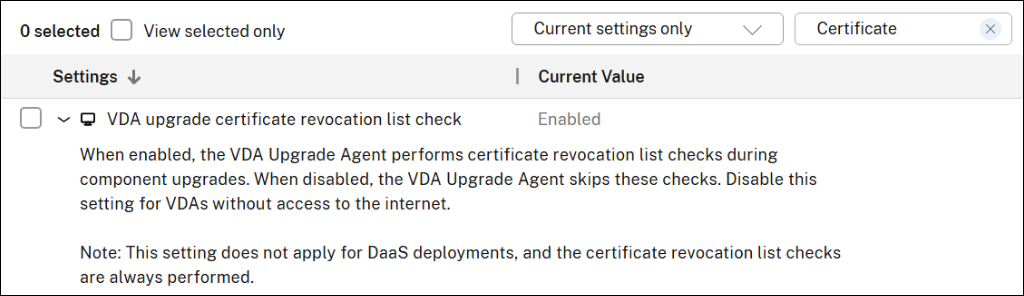
- Deaktivieren Sie die Citrix®-Richtlinieneinstellung „VDA upgrade certificate revocation list check“ und weisen Sie sie der Bereitstellungsgruppe zu.
- Richtlinienbeschreibung:
- Wenn aktiviert, führt der VDA-Upgrade-Agent während Komponenten-Upgrades Überprüfungen der Zertifikatsperrliste durch.
- Wenn deaktiviert, überspringt der VDA-Upgrade-Agent diese Überprüfungen. Deaktivieren Sie diese Einstellung für VDAs ohne Internetzugang.
- Richtlinienbeschreibung:
- Deaktivieren Sie die Citrix®-Richtlinieneinstellung „VDA upgrade certificate revocation list check“ und weisen Sie sie der Bereitstellungsgruppe zu.
VDAs mit Proxy-Konfigurationen
- Es werden nur Proxys in Form von Hostname:Port (IP:Port) und PAC-Dateien unterstützt. SOCKS5-Proxys werden nicht unterstützt.
- Der VDA-Upgrade-Agent muss so konfiguriert werden, dass er einen Proxy über Web Studio oder die Registrierung verwendet.
- Proxy-Konfiguration des VDA-Upgrade-Agenten über Web Studio.
- Aktivieren Sie die Citrix-Richtlinieneinstellung für die Proxy-Konfiguration des VDA-Upgrades für die VDAs, die einen Proxy verwenden.
- Geben Sie die Proxy-Adresse oder den Pfad zur PAC-Datei in den Einstellungen ein.
- Proxy-Konfiguration des VDA-Upgrade-Agenten über die Registrierung
-
Schlüssel:
HKEY_LOCAL_MACHINE\SOFTWARE\Citrix\VirtualDesktopAgent-
Werttyp:
String -
Wertname:
ProxySettings -
Wertdaten: Proxy-Adresse oder Pfad zur PAC-Datei.
- Zum Beispiel:
-
Proxy-Adresse:
http://\<URL oder IP>:\<Port> -
PAC-Datei:
http://\<URL oder IP>/\<Pfad/\<Dateiname>.pac
-
Proxy-Adresse:
- Zum Beispiel:
-
Werttyp:
-
Schlüssel:
- Proxy-Konfiguration des VDA-Upgrade-Agenten über Web Studio.
VDAs, die mit VDAWorkstationCoreSetup.exe installiert wurden
Wenn der VDA ursprünglich mit VDAWorkstationCoreSetup.exe installiert wurde, kann er weiterhin mit VUS aktualisiert werden, das VDAWorkstationSetup.exe verwendet.
Beim Upgrade von VDAs, die mit VDAWorkstationCoreSetup.exe installiert wurden, mithilfe von VUS sollten Sie die Installationsoptionen überprüfen, um sicherzustellen, dass nur die gewünschten Funktionen aktiviert sind, insbesondere wenn Sie von einer minimalen Core-Installation migrieren.
Teilen
Teilen
This Preview product documentation is Citrix Confidential.
You agree to hold this documentation confidential pursuant to the terms of your Citrix Beta/Tech Preview Agreement.
The development, release and timing of any features or functionality described in the Preview documentation remains at our sole discretion and are subject to change without notice or consultation.
The documentation is for informational purposes only and is not a commitment, promise or legal obligation to deliver any material, code or functionality and should not be relied upon in making Citrix product purchase decisions.
If you do not agree, select I DO NOT AGREE to exit.