Maschinenkataloge erstellen
Wichtig:
Wenn Ihre aktuelle Bereitstellung ab Citrix Virtual Apps and Desktops™ 7 2006 eine der folgenden Technologien verwendet, können Sie Ihre Bereitstellung nur dann auf die aktuelle Version aktualisieren, wenn Sie End-of-Life (EOL)-Elemente, die diese Technologien verwenden, entfernt haben.
- Personal vDisks (PvDs)
- AppDisks™
- Hosttypen für öffentliche Clouds: Citrix CloudPlatform, Microsoft Azure Classic
Details finden Sie unter Entfernen von PvDs, AppDisks und nicht unterstützten Hosts.
Hinweis:
Ab Version 2511 ist Citrix Web Studio (webbasiert) die einzige Verwaltungskonsole für Citrix Virtual Apps and Desktops™. Citrix Studio (MMC-basiert) wurde aus dem Installationsprogramm entfernt. Dieser Artikel gilt nur für Web Studio. Informationen zu Citrix Studio finden Sie im entsprechenden Artikel in Citrix Virtual Apps and Desktops 7 2212 oder früher.
Wenn Sie Hostverbindungen für öffentliche Clouds für Ihre Bereitstellung verwenden möchten, benötigen Sie eine Hybrid Rights Lizenz, um die Neuinstallation oder das Upgrade auf die aktuelle Version abzuschließen.
Wenn das Installationsprogramm eine oder mehrere der nicht unterstützten Technologien oder Hostverbindungen ohne Hybrid Rights Lizenz erkennt, wird das Upgrade angehalten oder beendet. Eine erläuternde Meldung wird angezeigt. Die Installationsprotokolle enthalten Details. Weitere Informationen finden Sie unter Bereitstellung aktualisieren.
Einführung
Sammlungen physischer oder virtueller Maschinen werden als eine einzige Entität namens Maschinenkatalog verwaltet. Alle Maschinen in einem Katalog haben denselben Betriebssystemtyp: Multi-Sitzungs-Betriebssystem oder Einzel-Sitzungs-Betriebssystem sowie Windows- oder Linux-Maschinen.
Web Studio führt Sie durch die Erstellung des ersten Maschinenkatalogs, nachdem Sie die Site erstellt haben. Nachdem Sie den ersten Katalog erstellt haben, führt Web Studio Sie durch die Erstellung der ersten Bereitstellungsgruppe. Später können Sie den erstellten Katalog ändern und weitere Kataloge erstellen.
-
Tipp:
-
-
Das Upgrade einer bestehenden Bereitstellung aktiviert die MCS-Speicheroptimierungsfunktion (Machine Creation Services, MCS I/O), es ist keine zusätzliche Konfiguration erforderlich. Das Upgrade des Virtual Delivery Agent (VDA) und des Delivery Controllers übernimmt das MCS I/O-Upgrade.
Überblick
Wenn Sie einen Katalog von VMs erstellen, geben Sie an, wie diese VMs bereitgestellt werden sollen. Sie können Machine Creation Services™ (MCS) verwenden. Oder Sie können Ihre eigenen Tools verwenden, um Maschinen bereitzustellen.
Beachten Sie:
- MCS unterstützt eine einzelne Systemfestplatte aus dem Image der virtuellen Maschine. Die restlichen an dieses Image angehängten Datenfestplatten werden ignoriert.
- Wenn Sie MCS zur Bereitstellung von VMs verwenden, stellen Sie ein Masterimage (oder einen Snapshot eines Images) bereit, um identische VMs im Katalog zu erstellen. Bevor Sie den Katalog erstellen, verwenden Sie zunächst die Tools, um das Masterimage zu erstellen und zu konfigurieren. Dieser Prozess umfasst die Installation eines Virtual Delivery Agent (VDA) auf dem Image. Anschließend erstellen Sie den Maschinenkatalog in Web Studio. Sie wählen dieses Image (oder den Snapshot aus), geben die Anzahl der im Katalog zu erstellenden VMs an und konfigurieren zusätzliche Informationen.
- Wenn Ihre Maschinen bereits verfügbar sind, müssen Sie dennoch einen oder mehrere Maschinenkataloge für diese Maschinen erstellen.
- Wenn Sie einen Katalog direkt über das PowerShell SDK erstellen, können Sie anstelle eines Images oder Snapshots eine Hypervisor-Vorlage (VMTemplates) angeben.
- Die Verwendung einer Vorlage zur Bereitstellung eines Katalogs wird als experimentelle Funktion betrachtet. Bei dieser Methode kann die Vorbereitung der virtuellen Maschine fehlschlagen. Infolgedessen kann der Katalog nicht mit der Vorlage veröffentlicht werden.
Wenn Sie MCS oder Citrix Provisioning™ verwenden, um den ersten Katalog zu erstellen, verwenden Sie die Hostverbindung, die Sie beim Erstellen der Site konfiguriert haben. Später (nachdem Sie Ihren ersten Katalog und Ihre erste Bereitstellungsgruppe erstellt haben) können Sie Informationen zu dieser Verbindung ändern oder weitere Verbindungen erstellen.
- Nachdem Sie den Assistenten zur Katalogerstellung abgeschlossen haben, werden automatisch Tests ausgeführt, um sicherzustellen, dass er korrekt konfiguriert ist. Wenn die Tests abgeschlossen sind, können Sie einen Testbericht anzeigen. Führen Sie die Tests jederzeit über Web Studio aus.
Hinweis:
MCS unterstützt Windows 10 IoT Core und Windows 10 IoT Enterprise nicht. Weitere Informationen finden Sie auf der Microsoft-Website.
- Technische Details zu den Citrix Provisioning-Tools finden Sie unter Citrix Virtual Apps and Desktops Image Management.
RDS-Lizenzprüfung
- Web Studio führt derzeit keine Prüfung auf gültige Microsoft RDS-Lizenzen durch, wenn ein Maschinenkatalog erstellt wird, der Windows-Multi-Sitzungs-Betriebssystemmaschinen enthält. Um den Status der Microsoft RDS-Lizenz für eine Windows **Multi-Sitzungs-Betriebssystemmaschine** anzuzeigen, gehen Sie zu Citrix Director. Zeigen Sie den Status der Microsoft RDS-Lizenz im Bereich **Maschinendetails** an. Dieser Bereich befindet sich auf der Seite **Maschinendetails und Benutzerdetails**. Weitere Informationen finden Sie unter [Microsoft RDS-Lizenzstatus](/de-de/citrix-virtual-apps-desktops/director/troubleshoot-deployments/machines.html#microsoft-rds-license-health).
VDA-Registrierung
Ein VDA muss bei einem Delivery Controller™ registriert sein, wenn vermittelte Sitzungen gestartet werden. Nicht registrierte VDAs können zu einer Unterauslastung ansonsten verfügbarer Ressourcen führen. Es gibt verschiedene Gründe, warum ein VDA möglicherweise nicht registriert ist, von denen viele ein Administrator beheben kann. Web Studio bietet Informationen zur Problembehandlung im Assistenten zur Katalogerstellung und nachdem Sie Maschinen aus einem Katalog zu einer Bereitstellungsgruppe hinzugefügt haben.
-  Nachdem Sie vorhandene Maschinen mit dem Assistenten hinzugefügt haben, zeigt die Liste der Computerkontonamen an, ob jede Maschine für das Hinzufügen zum Katalog geeignet ist. Fahren Sie mit dem Mauszeiger über das Symbol neben jeder Maschine, um eine informative Meldung zu dieser Maschine anzuzeigen.

-  Wenn die Meldung eine problematische Maschine identifiziert, entfernen Sie diese Maschine oder fügen Sie die Maschine hinzu. Wenn eine Meldung beispielsweise darauf hinweist, dass Informationen zu einer Maschine möglicherweise nicht abgerufen werden können, fügen Sie die Maschine trotzdem hinzu.
Weitere Informationen finden Sie unter:
- [CTX136668](https://support.citrix.com/support-home/kbsearch/article?articleNumber=ctx136668) für Anleitungen zur Problembehandlung bei der VDA-Registrierung
Zusammenfassung der MCS-Katalogerstellung
-  Hier ist ein kurzer Überblick über die standardmäßigen MCS-Aktionen, nachdem Sie Informationen im Assistenten zur Katalogerstellung bereitgestellt haben.

-  Wenn Sie ein Master-Image (und keinen Snapshot) ausgewählt haben, erstellt MCS einen Snapshot.
-  MCS erstellt eine vollständige Kopie des Snapshots und platziert die Kopie an jedem im Hostanschluss definierten Speicherort.
-  MCS fügt die Maschinen zu Active Directory hinzu, wodurch eindeutige Identitäten erstellt werden.
- MCS erstellt die im Assistenten angegebene Anzahl von VMs, wobei für jede VM zwei Datenträger definiert sind. Zusätzlich zu den zwei Datenträgern pro VM wird ein Master ebenfalls am selben Speicherort gespeichert. Wenn Sie mehrere Speicherorte definiert haben, erhält jeder die folgenden Datenträgertypen:
- Die vollständige Kopie des Snapshots, die schreibgeschützt ist und von den gerade erstellten VMs gemeinsam genutzt wird.
- Ein eindeutiger 16 MB großer Identitätsdatenträger, der jeder VM eine eindeutige Identität verleiht. Jede VM erhält einen Identitätsdatenträger.
- Ein eindeutiger Differenzdatenträger zum Speichern von Schreibvorgängen, die an der VM vorgenommen wurden. Dieser Datenträger ist Thin Provisioned (sofern vom Hostspeicher unterstützt) und vergrößert sich bei Bedarf auf die maximale Größe des Master-Images. Jede VM erhält einen Differenzdatenträger. Der Differenzdatenträger enthält Änderungen, die während der Sitzungen vorgenommen wurden. Er ist für dedizierte Desktops permanent. Bei gepoolten Desktops wird er nach jedem Neustart über den Delivery Controller gelöscht und neu erstellt.
- Für Windows-VMs mit VDA-Version 2511 oder höher weist MCS jeder Maschine eine eindeutige
MachineGuidzu. DieseMachineGuidwird von einigen auf dem VDA installierten Softwareprodukten zu Lizenzierungszwecken verwendet.
- Alternativ können Sie beim Erstellen von VMs zur Bereitstellung statischer Desktops (auf der Seite Maschinen des Assistenten zur Katalogerstellung) Thick (vollständige Kopie) VM-Klone angeben. Vollständige Klone erfordern keine Beibehaltung des Master-Images auf jedem Datenspeicher. Jede VM hat ihre eigene Datei.
MCS-Speicherüberlegungen
- Bei der Entscheidung für Speicherlösungen, -konfigurationen und -kapazitäten für MCS sind viele Faktoren zu berücksichtigen. Die folgenden Informationen enthalten wichtige Überlegungen zur Speicherkapazität:
Überlegungen zur Kapazität:
-  Datenträger

Die Delta- oder Differenzdatenträger (Diff-Datenträger) verbrauchen in den meisten MCS-Bereitstellungen für jede VM den größten Speicherplatz. Jede von MCS erstellte VM erhält bei der Erstellung mindestens 2 Datenträger.

-  Disk0 = Diff-Datenträger: enthält das Betriebssystem, wenn es vom Master-Basis-Image kopiert wird.
-  Disk1 = Identitätsdatenträger: 16 MB – enthält Active Directory-Daten für jede VM.

Mit der Weiterentwicklung des Produkts müssen Sie möglicherweise weitere Datenträger hinzufügen, um bestimmte Anwendungsfälle und die Funktionsnutzung zu erfüllen. Zum Beispiel:

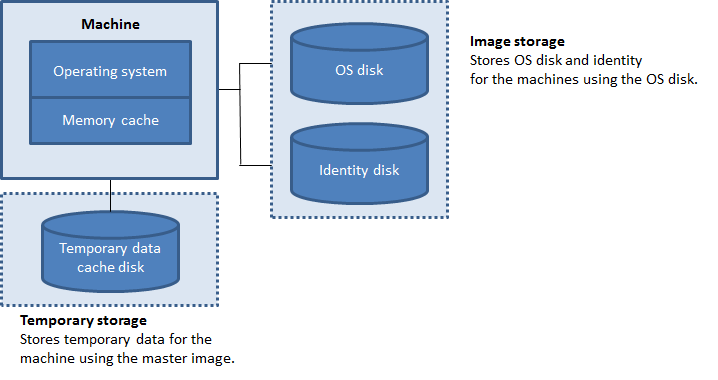
-  [MCS Storage Optimization](https://www.citrix.com/blogs/2016/08/03/introducing-mcs-storage-optimisation/) erstellt einen Schreibcache-Datenträger für jede VM. In XenServer-, VMware- und SCVMM-Virtualisierungsumgebungen platziert MCS den Write-back-Cache (WBC)-Datenträger am selben Speicherort wie den OS-Datenträger, wenn Sie die Liste der verfügbaren OS-Speicher beim Erstellen einer Hostverbindung mit der Liste der verfügbaren temporären Speicher identisch konfigurieren.
-  MCS hat die Möglichkeit hinzugefügt, [vollständige Klone](https://www.citrix.com/blogs/2016/10/12/xenapp-and-xendesktop-7-11-mcs-full-clone-support/) anstelle des im vorherigen Abschnitt beschriebenen Delta-Datenträger-Szenarios zu verwenden.

Hypervisor-Funktionen könnten ebenfalls eine Rolle spielen. Zum Beispiel:

-  [XenServer IntelliCache](/de-de/citrix-hypervisor/storage/intellicache.html) erstellt einen Lesedatenträger auf dem lokalen Speicher für jeden XenServer. Diese Option spart IOPS gegenüber dem Master-Image, das sich am gemeinsam genutzten Speicherort befinden könnte.
-
Hypervisor-Overhead
Verschiedene Hypervisoren verwenden spezifische Dateien, die Overhead für VMs verursachen. Hypervisoren verwenden auch Speicher für Verwaltungs- und allgemeine Protokollierungsoperationen. Berechnen Sie den Speicherplatz, um Overhead für Folgendes zu berücksichtigen:
- Protokolldateien
- Hypervisor-spezifische Dateien. Zum Beispiel:
- VMware fügt dem Ordner VM-Speicher weitere Dateien hinzu. Siehe VMware Best Practices.
- Berechnen Sie Ihre gesamten Anforderungen an die Größe der virtuellen Maschine. Berücksichtigen Sie eine virtuelle Maschine mit 20 GB für den virtuellen Datenträger, 16 GB für die Auslagerungsdatei und 100 MB für Protokolldateien, die insgesamt 36,1 GB verbrauchen.
- Snapshots für XenServer; Snapshots für VMware.
-
Prozess-Overhead
Das Erstellen eines Katalogs, das Hinzufügen einer Maschine und das Aktualisieren eines Katalogs haben einzigartige Speicherimplikationen. Zum Beispiel:
- Anfängliche Katalogerstellung erfordert, dass eine Kopie des Basisdatenträgers an jeden Speicherort kopiert wird.
- Hinzufügen einer Maschine zu einem Katalog erfordert kein Kopieren des Basisdatenträgers an jeden Speicherort. Die Katalogerstellung variiert je nach den ausgewählten Funktionen.
- Aktualisieren des Katalogs, um einen zusätzlichen Basisdatenträger an jedem Speicherort zu erstellen. Katalogaktualisierungen erleben auch eine temporäre Speicherbelastungsspitze, bei der jede VM im Katalog für eine bestimmte Zeit 2 Diff-Datenträger hat.
Weitere Überlegungen:
- RAM-Dimensionierung: Beeinflusst die Größe bestimmter Hypervisor-Dateien und -Datenträger, einschließlich E/A-Optimierungsdatenträger, Schreibcache und Snapshot-Dateien.
- Thin / Thick Provisioning: NFS-Speicher wird aufgrund der Thin Provisioning-Funktionen bevorzugt.
Machine Creation Services (MCS) Speicheroptimierung
Die Funktion zur Speicheroptimierung von Machine Creation Services (MCS) ist auch als MCS I/O bekannt. Diese Funktion ist nur auf Azure, GCP, XenServer, VMware, AWS und SCVMM verfügbar.
- Der Schreibcache-Container ist dateibasiert, die gleiche Funktionalität wie in Citrix Provisioning. Zum Beispiel ist der Dateiname des Citrix Provisioning-Schreibcaches
D:\vdiskdif.vhdxund der Dateiname des MCS I/O-SchreibcachesD:\mcsdif.vhdx. - Erzielen Sie diagnostische Verbesserungen durch die Unterstützung einer Windows-Absturzabbilddatei, die auf den Schreibcache-Datenträger geschrieben wird.
- MCS I/O behält die Technologie Cache im RAM mit Überlauf auf die Festplatte bei, um die optimalste mehrstufige Schreibcache-Lösung bereitzustellen. Diese Funktionalität ermöglicht es einem Administrator, ein Gleichgewicht zwischen den Kosten in jeder Stufe, RAM und Datenträger, und der Leistung zu finden, um die gewünschten Workload-Erwartungen zu erfüllen.
Die Aktualisierung der Schreibcache-Methode von datenträgerbasiert auf dateibasiert erfordert die folgenden Änderungen:
- MCS I/O unterstützt keinen reinen RAM-Cache mehr. Geben Sie eine Datenträgergröße in Web Studio während der Erstellung des Maschinenkatalogs an.
- Der VM-Schreibcache-Datenträger wird beim ersten Start einer VM automatisch erstellt und formatiert. Sobald die VM läuft, wird die Schreibcache-Datei
mcsdif.vhdxin das formatierte VolumeMCSWCDiskgeschrieben. - Die Auslagerungsdatei wird auf dieses formatierte Volume,
MCSWCDisk, umgeleitet. Infolgedessen berücksichtigt diese Datenträgergröße den gesamten Speicherplatz. Sie umfasst die Differenz zwischen der Datenträgergröße und der generierten Workload plus der Größe der Auslagerungsdatei. Dies ist typischerweise mit der VM-RAM-Größe verbunden.
Aktivieren von MCS-Speicheroptimierungsupdates
Um die MCS I/O-Speicheroptimierungsfunktionalität zu aktivieren, aktualisieren Sie den Delivery Controller und den VDA auf die neueste Version von Citrix Virtual Apps and Desktops.
Hinweis:
Wenn Sie eine vorhandene Bereitstellung aktualisieren, bei der MCS I/O aktiviert ist, ist keine zusätzliche Konfiguration erforderlich. Das VDA- und Delivery Controller-Upgrade übernimmt das MCS I/O-Upgrade.
-
Beachten Sie beim Aktivieren des MCS-Speicheroptimierungsupdates Folgendes:
-
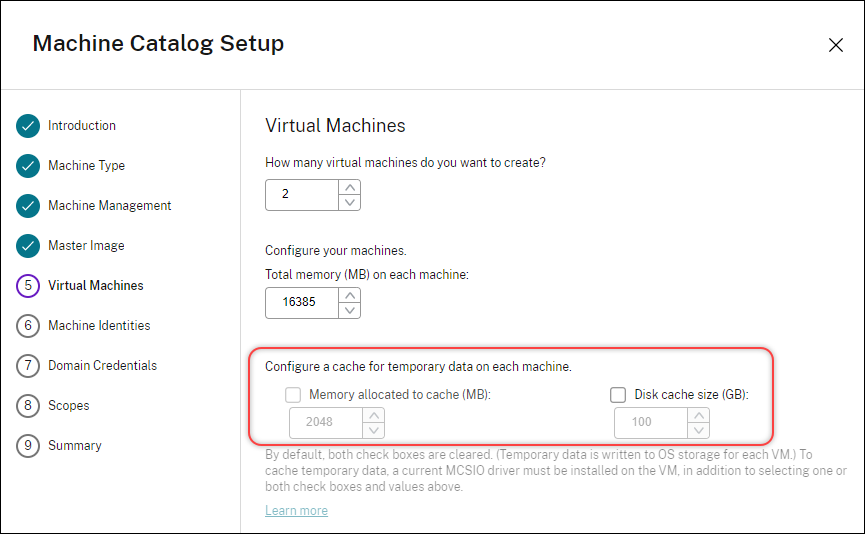
Beim Erstellen eines Maschinenkatalogs kann der Administrator die RAM- und Festplattengröße konfigurieren.
-
-
Das Aktualisieren eines vorhandenen Maschinenkatalogs auf einen neuen VM-Snapshot, der einen für Version 1903 konfigurierten VDA enthält, führt zu folgendem Verhalten: Der neue Snapshot verwendet weiterhin die vorhandene MCS I/O-Einstellung des Katalogs für RAM und Festplattengröße. Die vorhandene Rohfestplatte wird formatiert.
-
Wichtig:
-
Die MCS-Speicheroptimierung wurde mit Citrix Virtual Apps and Desktops Version 1903 geändert. Diese Version unterstützt dateibasierte Schreibcache-Technologie, die eine bessere Leistung und Stabilität bietet. Die neue Funktionalität von MCS I/O erfordert möglicherweise einen höheren Schreibcache-Speicherbedarf im Vergleich zu früheren Citrix Virtual Apps and Desktops-Versionen. Citrix empfiehlt, die Festplattengröße neu zu bewerten, um sicherzustellen, dass ausreichend Speicherplatz für den zugewiesenen Workflow und eine zusätzliche Auslagerungsdateigröße vorhanden ist. Die Größe der Auslagerungsdatei hängt typischerweise von der Menge des System-RAMs ab. Wenn die vorhandene Katalogfestplattengröße nicht ausreicht, erstellen Sie einen Maschinenkatalog und weisen Sie eine größere Schreibcache-Festplatte zu.
Zuweisen eines bestimmten Laufwerkbuchstabens zur MCS I/O-Write-Back-Cache-Festplatte
Sie können der MCS I/O-Write-Back-Cache-Festplatte einen bestimmten Laufwerkbuchstaben zuweisen. Diese Implementierung hilft Ihnen, Konflikte zwischen dem Laufwerkbuchstaben von Anwendungen, die Sie verwenden, und dem Laufwerkbuchstaben der MCS I/O-Write-Back-Cache-Festplatte zu vermeiden. Um der MCS I/O-Write-Back-Cache-Festplatte einen Laufwerkbuchstaben zuzuweisen, können Sie PowerShell-Befehle verwenden. Die unterstützten Hypervisoren sind Azure, GCP, VMware, SCVMM und XenServer.
Hinweis:
Diese Funktion erfordert VDA-Version 2305 oder höher.
Einschränkungen
- Nur für Windows-Betriebssysteme anwendbar
- Anwendbarer Laufwerkbuchstabe für die Write-Back-Cache-Festplatte:
EbisZ - Nicht anwendbar, wenn eine temporäre Azure-Festplatte als Write-Back-Cache-Festplatte verwendet wird
- Nur anwendbar, wenn Sie einen neuen Maschinenkatalog erstellen
Zuweisen eines Laufwerkbuchstabens zur Write-Back-Cache-Festplatte
So weisen Sie einer Write-Back-Cache-Festplatte einen Laufwerkbuchstaben zu:
- Öffnen Sie das PowerShell-Fenster.
- Führen Sie
asnp citrix*aus. - Erstellen Sie einen Identitätspool, falls noch nicht geschehen.
-
- Erstellen Sie ein Bereitstellungsschema mit dem Befehl
New-ProvSchemeund der EigenschaftWriteBackCacheDriveLetter. Zum Beispiel:
New-ProvScheme -CleanOnBoot ` -HostingUnitName "<name>" ` -IdentityPoolName $schemeName ` -ProvisioningSchemeName $schemeName ` - -InitialBatchSizeHint 1 ` - -UseWriteBackCache -WriteBackCacheDiskSize 127 -WriteBackCacheMemorySize 256 -WriteBackCacheDriveLetter E ` - -MasterImageVM "XDHyp:\HostingUnits\<name>\image.folder\abcd-resources.resourcegroup\MCSIOMasterVm_OsDisk_1_d3e2d6352xxxxxxxxx2130aa145ec77.manageddisk" ` - -NetworkMapping @{"0"="XDHyp:\\HostingUnits\\name\\virtualprivatecloud.folder\\East US.region\\virtualprivatecloud.folder\\abcd-resources.resourcegroup\\abcd-resources-vnet.virtualprivatecloud\\default.network"} ` -ServiceOffering "XDHyp:\\HostingUnits\\<name>\\serviceoffering.folder\\Standard_D2s_v5.serviceoffering" ` -CustomProperties '<CustomProperties xmlns="http://schemas.citrix.com/2014/xd/machinecreation" xmlns:xsi="http://www.w3.org/2001/XMLSchema-instance"> <Property xsi:type="StringProperty" Name="UseManagedDisks" Value="true" /> <Property xsi:type="StringProperty" Name="OsType" Value="Windows" /> <Property xsi:type="StringProperty" Name="StorageType" Value="Premium_LRS"/> <Property xsi:type="StringProperty" Name="PersistWBC" Value="false" /> <Property xsi:type="StringProperty" Name="PersistOsDisk" Value="false" /> <Property xsi:type="StringProperty" Name="PersistVm" Value="false" /> <Property xsi:type="StringProperty" Name="WBCDiskStorageType" Value="Premium_LRS" /> <Property xsi:type="StringProperty" Name="UseTempDiskForWBC" Value="false" /> <Property xsi:type="StringProperty" Name="ResourceGroups" Value="abcd-group1" /> <Property xsi:type="StringProperty" Name="LicenseType" Value="Windows_Client" /> <Property xsi:type="StringProperty" Name="SchemaVersion" Value="2" /> </CustomProperties>' <!--NeedCopy-->-
- Schließen Sie die Katalogerstellung ab. Weitere Informationen finden Sie unter https://developer-docs.citrix.com/projects/citrix-virtual-apps-desktops-sdk/en/latest/creating-a-catalog/.
- Erstellen Sie ein Bereitstellungsschema mit dem Befehl
Vorbereiten eines Masterimages
- Informationen zum Erstellen von Verbindungs-Hosts finden Sie unter Verbindungen und Ressourcen.
Das Masterimage enthält das Betriebssystem, nicht virtualisierte Anwendungen, den VDA und andere Software.
-
Gut zu wissen:
- Ein Masterimage kann auch als Klon-Image, Golden Image, Basis-VM oder Basis-Image bezeichnet werden. Hostanbieter verwenden unterschiedliche Begriffe.
- Stellen Sie sicher, dass der Host über genügend Prozessoren, Arbeitsspeicher und Speicherplatz verfügt, um die Anzahl der erstellten Maschinen aufzunehmen.
- Konfigurieren Sie den korrekten Festplattenspeicherplatz, der für Desktops und Anwendungen benötigt wird. Dieser Wert kann später oder im Maschinenkatalog nicht geändert werden.
- Maschinenkataloge für Remote-PC-Zugriff verwenden keine Masterimages.
Installieren und konfigurieren Sie die folgende Software auf dem Masterimage:
- Integrationstools für Ihren Hypervisor (z. B. Citrix VM Tools, Hyper-V Integration Services oder VMware Tools). Wenn Sie diesen Schritt weglassen, funktionieren Anwendungen und Desktops möglicherweise nicht korrekt.
- Einen VDA. Citrix empfiehlt die Installation der neuesten Version, um den Zugriff auf die neuesten Funktionen zu ermöglichen. Wenn kein VDA auf dem Masterimage installiert wird, schlägt die Katalogerstellung fehl.
- Drittanbieter-Tools nach Bedarf, wie Antivirensoftware oder elektronische Softwareverteilungsagenten. Konfigurieren Sie Dienste mit Einstellungen, die für Benutzer und den Maschinentyp (z. B. Update-Funktionen) geeignet sind.
- Drittanbieter-Anwendungen, die Sie nicht virtualisieren. Citrix empfiehlt die Virtualisierung von Anwendungen. Die Virtualisierung reduziert Kosten, da das Masterimage nach dem Hinzufügen oder Neukonfigurieren einer Anwendung nicht mehr aktualisiert werden muss. Außerdem reduzieren weniger installierte Anwendungen die Größe der Masterimage-Festplatten, was Speicherkosten spart.
- App-V-Clients mit den empfohlenen Einstellungen, wenn Sie App-V-Anwendungen veröffentlichen möchten. Der App-V-Client ist von Microsoft erhältlich.
- Wenn Sie MCS verwenden und Microsoft Windows lokalisieren, installieren Sie die Gebietsschemas und Sprachpakete. Während der Bereitstellung, wenn ein Snapshot erstellt wird, verwenden die bereitgestellten VMs die installierten Gebietsschemas und Sprachpakete.
Wichtig:
Wenn Sie MCS verwenden, führen Sie Sysprep nicht auf Masterimages aus.
- So bereiten Sie ein Masterimage vor:
-
- Erstellen Sie mit dem Verwaltungstool Ihres Hypervisors ein Masterimage und installieren Sie dann das Betriebssystem sowie alle Service Packs und Updates. Geben Sie die Anzahl der vCPUs an. Sie können den vCPU-Wert auch angeben, wenn Sie den Maschinenkatalog mit PowerShell erstellen. Sie können die Anzahl der vCPUs nicht angeben, wenn Sie einen Katalog mit Web Studio erstellen. Konfigurieren Sie den für Desktops und Anwendungen benötigten Festplattenspeicherplatz. Dieser Wert kann später oder im Katalog nicht geändert werden.
-
- Stellen Sie sicher, dass die Festplatte an Geräteposition 0 angeschlossen ist. Die meisten Standard-Masterimage-Vorlagen konfigurieren diese Position standardmäßig, aber einige benutzerdefinierte Vorlagen möglicherweise nicht.
-
- Installieren und konfigurieren Sie die oben aufgeführte Software auf dem Masterimage.
-
- Erstellen Sie mit dem Verwaltungstool Ihres Hypervisors ein Masterimage und installieren Sie dann das Betriebssystem sowie alle Service Packs und Updates. Geben Sie die Anzahl der vCPUs an. Sie können den vCPU-Wert auch angeben, wenn Sie den Maschinenkatalog mit PowerShell erstellen. Sie können die Anzahl der vCPUs nicht angeben, wenn Sie einen Katalog mit Web Studio erstellen. Konfigurieren Sie den für Desktops und Anwendungen benötigten Festplattenspeicherplatz. Dieser Wert kann später oder im Katalog nicht geändert werden.
- Wenn Sie MCS nicht verwenden, fügen Sie das Masterimage der Domäne hinzu, in der Anwendungen und Desktops Mitglieder sind. Stellen Sie sicher, dass das Masterimage auf dem Host verfügbar ist, auf dem die Maschinen erstellt werden. Wenn Sie MCS verwenden, ist das Hinzufügen des Masterimages zu einer Domäne nicht erforderlich. Die bereitgestellten Maschinen werden der im Katalogerstellungsassistenten angegebenen Domäne hinzugefügt.
- Citrix empfiehlt, einen Snapshot Ihres Masterimages zu erstellen und zu benennen. Wenn Sie beim Erstellen eines Katalogs ein Masterimage anstelle eines Snapshots angeben, erstellt Web Studio einen Snapshot. Sie können ihn nicht benennen.
Volumenlizenzaktivierung
MCS unterstützt die Volumenlizenzaktivierung zur Automatisierung und Verwaltung der Aktivierung von Windows-Betriebssystemen und Microsoft Office. Die drei von MCS unterstützten Modelle für die Volumenlizenzaktivierung sind:
- Key Management Service (KMS)
- Active Directory-basierte Aktivierung (ADBA)
-
Multiple Activation Key (MAK)
- Sie können die Aktivierungseinstellung nach dem Erstellen des Maschinenkatalogs ändern.
Key Management Service (KMS)
-  Der KMS ist ein schlanker Dienst, der kein dediziertes System erfordert und problemlos auf einem System gehostet werden kann, das andere Dienste bereitstellt. Diese Funktionalität wird auf allen von Citrix unterstützten Windows-Versionen unterstützt. Während der Image-Vorbereitung führt MCS das Microsoft Windows- und Microsoft Office KMS-Rearm durch. Sie können das Rearm überspringen, indem Sie den Befehl `Set-Provserviceconfigurationdata` ausführen. Weitere Informationen zur KMS-Aktivierung finden Sie unter [Aktivieren mit dem Key Management Service](https://learn.microsoft.com/de-de/windows/deployment/volume-activation/activate-using-key-management-service-vamt).

-  > **Hinweis:** > > Alle Maschinenkataloge, die nach dem Ausführen des Befehls `Set-Provserviceconfigurationdata` erstellt werden, haben dieselbe Einstellung wie im Befehl angegeben.
Active Directory-basierte Aktivierung (ADBA)
ADBA ermöglicht Ihnen die Aktivierung von Maschinen über deren Domänenverbindungen. Maschinen werden sofort aktiviert, wenn sie der Domäne beitreten. Diese Maschinen bleiben aktiviert, solange sie der Domäne angehören und mit ihr in Kontakt stehen. Diese Funktionalität wird auf allen von Citrix unterstützten Windows-Versionen unterstützt. Weitere Informationen zur Active Directory-basierten Aktivierung finden Sie unter Aktivieren mit Active Directory-basierter Aktivierung.
Multiple Activation Key (MAK)
MAK ist eine Methode zur Volumenaktivierung und Authentifizierung des Windows-Systems mithilfe des Microsoft-Servers. Sie müssen den MAK-Schlüssel von Microsoft erwerben, der mit einer festen Anzahl von Aktivierungszählern zugewiesen wird. Jedes Mal, wenn ein Windows-System aktiviert wird, verringert sich die Aktivierungsanzahl. Es gibt zwei Möglichkeiten, das System zu aktivieren:
- Online-Aktivierung: Wenn das Windows-System, das Sie aktivieren möchten, Internetzugang hat, aktiviert das System Windows automatisch bei der Installation des Produktschlüssels. Dieser Vorgang reduziert die Aktivierungsanzahl für den entsprechenden MAK um 1.
- Offline-Aktivierung: Wenn das Windows-System keine Verbindung zum Internet herstellen kann, um die Online-Aktivierung durchzuführen, erhält MCS eine Bestätigungs-ID und eine Installations-ID vom Microsoft-Server, um das Windows-System zu aktivieren. Diese Art der Aktivierung ist nützlich für nicht-persistente Maschinenkataloge.
Hinweis:
- MCS unterstützt die Microsoft Office-Aktivierung mit MAK nicht.
- Die mindestens erforderliche VDA-Version ist 2303.
Schlüsselanforderungen
- Der Delivery Controller muss Internetzugang haben.
- Erstellen Sie einen neuen Katalog, wenn das zu aktualisierende neue Image einen anderen MAK-Schlüssel als das Original hat.
- Installieren Sie den MAK-Schlüssel auf dem Master-Image. Schritte zur Installation des MAK-Schlüssels auf einem Windows-System finden Sie unter Bereitstellen der MAK-Aktivierung.
-
Wenn Sie keine Image-Vorbereitung verwenden:
- Fügen Sie den Registrierungs-DWORD-Wert
ManualunterComputer\HKEY_LOCAL_MACHINE\SOFTWARE\Microsoft\Windows NT\CurrentVersion\SoftwareProtectionPlatform\Activationhinzu. - Setzen Sie den Wert auf
1.
- Fügen Sie den Registrierungs-DWORD-Wert
Aktivierungsanzahl
Um die verbleibende Anzahl der Aktivierungen für den MAK-Schlüssel anzuzeigen oder zu überprüfen, ob eine VM zwei oder mehr Aktivierungen verbraucht, verwenden Sie das Volume Activation Management Tool (VAMT). Siehe VAMT installieren.
-
Aktivieren des Windows-Systems mit MAK
-
So aktivieren Sie das Windows-System mit MAK:
-
- Installieren Sie den Produktschlüssel auf dem Master-Image. Dieser Schritt verbraucht einen Aktivierungszähler.
-
- Erstellen Sie einen MCS-Maschinenkatalog.
-
Wenn Sie keine Image-Vorbereitung verwenden:
- Fügen Sie den Registrierungs-DWORD-Wert
ManualunterComputer\HKEY_LOCAL_MACHINE\SOFTWARE\Microsoft\Windows NT\CurrentVersion\SoftwareProtectionPlatform\Activationhinzu. - Setzen Sie den Wert auf
1.
Diese Methode deaktiviert die Option der Online-Aktivierung.
- Fügen Sie den Registrierungs-DWORD-Wert
- Fügen Sie VMs zum Maschinenkatalog hinzu.
- Schalten Sie die VMs ein.
-
Je nachdem, ob es sich um eine Online- oder Offline-Aktivierung handelt, wird das Windows-System aktiviert.
- Wenn die Aktivierung online erfolgt, wird das Windows-System nach der Installation des Produktschlüssels aktiviert.
- Wenn die Aktivierung offline erfolgt, kommuniziert MCS mit den bereitgestellten VMs, um den Aktivierungsstatus des Windows-Systems zu erhalten. MCS ruft dann eine Bestätigungs-ID und eine installierte ID vom Microsoft-Server ab. Diese IDs werden verwendet, um das Windows-System zu aktivieren.
Wenn die bereitgestellte VM nicht mit dem installierten MAK-Schlüssel aktiviert ist, führen Sie den Befehl Get-ProvVM oder Get-ProvScheme in einem PowerShell-Fenster aus.
- Der Befehl
Get-ProvScheme: Sehen Sie sich den ParameterWindowsActivationTypean, der dem MCS-Maschinenkatalog aus dem neuesten Masterimage zugeordnet ist. - Der Befehl
Get-ProvVM: Sehen Sie sich die ParameterWindowsActivationType,WindowsActivationStatus,WindowsActivationStatusErrorCodeundWindowsActivationStatusErroran.
Sie können den Fehler überprüfen und die Schritte zur Behebung des Problems verifizieren.
Maschinenkatalog mit Web Studio erstellen
Bevor Sie einen Katalog erstellen:
- Lesen Sie diesen Abschnitt, um sich über die von Ihnen getroffenen Entscheidungen und die von Ihnen bereitgestellten Informationen zu informieren.
- Stellen Sie sicher, dass Sie eine Verbindung zum Hypervisor, Cloud-Dienst und anderen Ressourcen hergestellt haben, die Ihre Maschinen hosten.
- Wenn Sie ein Masterimage zur Bereitstellung von Maschinen erstellt haben, stellen Sie sicher, dass Sie einen VDA auf diesem Image installiert haben.
So starten Sie den Assistenten zur Katalogerstellung:
- Wenn dies der erste Katalog ist, der erstellt wird, werden Sie zur richtigen Auswahl geführt (z. B. „Maschinen einrichten und Maschinenkataloge zum Ausführen von Apps und Desktops erstellen“). Der Assistent zur Katalogerstellung wird geöffnet.
-
Wenn Sie bereits einen Katalog erstellt haben und einen weiteren erstellen möchten, führen Sie die folgenden Schritte aus:
-
Melden Sie sich bei Web Studio an, wählen Sie im linken Bereich Maschinenkataloge aus und wählen Sie dann in der Aktionsleiste Maschinenkatalog erstellen aus.
-
Um Kataloge mithilfe von Ordnern zu organisieren, erstellen Sie Ordner unter dem Standardordner Maschinenkataloge. Weitere Informationen finden Sie unter Katalogordner erstellen.
-
Wählen Sie den Ordner aus, in dem Sie den Katalog erstellen möchten, und klicken Sie dann auf Maschinenkatalog erstellen. Der Assistent zur Katalogerstellung wird geöffnet.
-
- Der Assistent führt Sie durch die folgenden Punkte. Die angezeigten Assistentenseiten unterscheiden sich je nach den von Ihnen getroffenen Auswahlen.
Betriebssystem
Jeder Katalog enthält Maschinen nur eines Typs. Wählen Sie einen aus.
-  **Multi-Session-Betriebssystem:** Ein Multi-Session-Betriebssystemkatalog bietet gehostete Shared Desktops. Die Maschinen können unterstützte Versionen der Windows- oder Linux-Betriebssysteme ausführen, aber der Katalog kann nicht beide enthalten. (Weitere Informationen zu diesem Betriebssystem finden Sie in der Linux VDA-Dokumentation.)
-  **Single-Session-Betriebssystem:** Ein Single-Session-Betriebssystemkatalog bietet VDI-Desktops, die Sie verschiedenen Benutzern zuweisen können.
- Remote-PC-Zugriff: Ein Remote-PC-Zugriffskatalog bietet Benutzern Fernzugriff auf ihre physischen Büro-Desktop-Maschinen. Der Remote-PC-Zugriff erfordert kein VPN zur Gewährleistung der Sicherheit.
Maschinenverwaltung
- Diese Seite wird nicht angezeigt, wenn Sie Remote-PC-Zugriffskataloge erstellen.
Die Seite Maschinenverwaltung gibt an, wie Maschinen verwaltet werden und welche Tools Sie zur Bereitstellung von Maschinen verwenden.
-  Wählen Sie aus, ob Maschinen im Katalog über Web Studio energieverwaltet werden sollen.

-  Maschinen werden über Web Studio energieverwaltet, z. B. VMs oder Blade-PCs. Diese Option ist nur verfügbar, wenn Sie bereits eine Verbindung zu einem Host konfiguriert haben.
- Maschinen werden nicht über Web Studio energieverwaltet, z. B. physische Maschinen.
Wenn Sie angegeben haben, dass Maschinen über Web Studio energieverwaltet werden, wählen Sie aus, welches Tool zum Erstellen von VMs verwendet werden soll.
-
Citrix Provisioning-Technologie
- Citrix Machine Creation Services (MCS) Erstellt einen Katalog von VMs, die mit MCS bereitgestellt und mit Images versehen wurden. MCS kopiert von einem Masterimage geklonte Images auf diese VMs.
-
Citrix Provisioning Services (PVS) Erstellt einen Katalog von VMs, die mit MCS bereitgestellt und mit PVS mit Images versehen wurden. Diese VMs dienen als PVS-Zielgeräte, und der PVS-Server kann ein einziges freigegebenes Disk-Image an sie streamen.
Hinweis:
- Diese Option ist nur für PVS-Sites verfügbar, die bei Citrix Cloud™ registriert sind, und ist derzeit auf Azure-Ressourcen beschränkt.
- Während Sie einen Citrix Provisioning-Katalog erstellen, kann es auf der Seite Zielgerät vorkommen, dass im Dropdown-Menü zur Auswahl der Farm und des Standorts für die bereitzustellenden Maschinen Farmen und Standorte aufgeführt sind, die nicht mehr existieren. Als Workaround können Sie den PowerShell-Befehl
Unregister-HypPvsSiteausführen, um die Farmen und Standorte aus der Datenbank zu entfernen. Informationen zum PowerShell-Befehl finden Sie unter Unregister-HypPvsSite.
-
Anderer Dienst oder andere Technologie Ein Tool, das Maschinen verwaltet, die sich bereits im Rechenzentrum befinden. Citrix empfiehlt die Verwendung von Microsoft System Center Configuration Manager oder einer anderen Drittanbieteranwendung, um sicherzustellen, dass die Maschinen im Katalog konsistent sind.
Desktop-Typen (Desktop-Erfahrung)
-
Hinweis:
Die Optionen auf der Seite Desktop-Erfahrung variieren je nach Maschinentyp, den Sie auf der Seite Maschinentyp auswählen.
-
Für Multi-Session-Betriebssystem-Maschinen wird Benutzern bei jeder Anmeldung ein zufälliger Desktop zugewiesen. Wählen Sie eine der folgenden Optionen:
- Ja, Änderungen auf der lokalen Festplatte der Maschine speichern, die virtuelle Desktops hostet. (Persistent)
- Nein, alle Änderungen verwerfen und virtuelle Desktops beim Abmelden des Benutzers löschen. (Nicht-persistent)
-
Hinweis:
-
Bei persistenten Multi-Session-Maschinen werden Änderungen, die Benutzer an den Desktops vornehmen, gespeichert und sind für alle autorisierten Benutzer zugänglich.
-
Für Single-Session-Betriebssystem-Maschinen erhalten Sie die folgenden Optionen auf der Seite Desktop-Erfahrung:
- Ich möchte, dass Benutzer sich jedes Mal, wenn sie sich anmelden, mit einem neuen (zufälligen) Desktop verbinden.
-
Ich möchte, dass Benutzer sich jedes Mal, wenn sie sich anmelden, mit demselben (statischen) Desktop verbinden.
Bei statischen Desktops können Sie zusätzlich entscheiden, ob von Benutzern vorgenommene Änderungen nach dem Abmelden gespeichert oder verworfen werden.
Wenn Sie Änderungen auf der lokalen Festplatte der Maschine speichern, die virtuelle Desktops hostet: Persistent auswählen, sind die Optionen für schnelles Kopieren oder vollständiges Kopieren für den Kopiermodus der virtuellen Maschine auf der Seite Virtuelle Maschinen verfügbar.
Wenn Sie Alle Änderungen verwerfen und virtuelle Desktops beim Abmelden des Benutzers löschen: Nicht-persistent auswählen, können Sie den Kopiermodus der virtuellen Maschine auf der Seite Virtuelle Maschinen nicht konfigurieren.
Image und Maschinenprofil
Diese Seite wird nur angezeigt, wenn Sie MCS zum Erstellen von VMs verwenden.
-
Wählen Sie einen Image-Typ für den Maschinenkatalog aus, und wählen Sie dann ein Image. Es stehen zwei Image-Typen zur Verfügung:
- Master-Image. Ein Image, das den Image-Vorbereitungsprozess noch nicht durchlaufen hat. Der Image-Vorbereitungsprozess wird automatisch gestartet, wenn die Katalogerstellung beginnt.
-
Hinweis:
-
-
- Wenn Sie MCS verwenden, führen Sie Sysprep nicht auf Master-Images aus.
> > - Wenn Sie ein Master-Image anstelle eines Snapshots angeben, erstellt Web Studio einen Snapshot, den Sie jedoch nicht benennen können. >-
Vorbereitetes Image. Ein Image, das den Image-Vorbereitungsprozess durchlaufen hat und direkt für die VM-Erstellung verwendet werden kann. Die Wahl von vorbereiteten Images anstelle von Master-Images während der Katalogerstellung gewährleistet eine schnellere und zuverlässigere Erstellung von Maschinenkatalogen sowie ein optimiertes Image-Lebenszyklusmanagement. Fügen Sie bei Bedarf eine Notiz für das ausgewählte vorbereitete Image hinzu.
Hinweis:
-
> > - VMs, die mit vorbereiteten Images erstellt wurden, unterstützen keine Ruhezustandsfunktion. > - Derzeit ist die Erstellung von Katalogen mit vorbereiteten Images nur in Azure- und VMware-Umgebungen verfügbar. -
Weitere Informationen zum Erstellen vorbereiteter Images finden Sie unter Image-Verwaltung (Vorschau).
Bei der Auswahl eines Images können Sie bei Bedarf eine Notiz für das ausgewählte Image hinzufügen.
Um die Nutzung der neuesten Produktfunktionen zu ermöglichen, stellen Sie sicher, dass das Master-Image die neueste VDA-Version installiert hat. Ändern Sie nicht die Standardauswahl für die minimale VDA-Version. Wenn Sie jedoch eine frühere VDA-Version verwenden müssen, siehe VDA-Versionen und Funktionsstufen.
- Eine Fehlermeldung wird angezeigt, wenn Sie einen Snapshot oder eine VM auswählen, die nicht mit der Maschinenverwaltungstechnologie kompatibel ist, die Sie zuvor im Assistenten ausgewählt haben.
-
Um eine vorhandene VM als Maschinenprofil zu verwenden, wählen Sie Maschinenprofil verwenden und dann die VM aus.
Hinweis:
Derzeit ist die Verwendung von Maschinenprofilen auf Azure-, AWS-, GCP- und VMware-VMs beschränkt.
Für VMware-Bereitstellungen müssen Sie beim Erstellen eines Maschinenkatalogs mithilfe eines Maschinenprofils den Ordner angeben, in dem Sie die virtuellen Maschinen speichern möchten.
Um den Speicherort des Ordners für virtuelle Maschinen anzugeben, gehen Sie im Assistenten zur Katalogerstellung zur Seite Virtuelle Maschinen und dort zum Abschnitt Ordner zum Platzieren der Maschinen auswählen und wählen Sie den Speicherort des Ordners für virtuelle Maschinen aus. Wenn nicht angegeben, betrachtet das System den Ordner des ausgewählten Maschinenprofils als Standardspeicherort.
- Für AWS-Bereitstellungen können Sie eine Startvorlage als Maschinenprofil auswählen.
- Wählen Sie die minimale Funktionsstufe für den Katalog aus. Um die Nutzung der neuesten Produktfunktionen zu ermöglichen, stellen Sie sicher, dass das Master-Image die neueste VDA-Version installiert hat.
Maschinen
- Diese Seite wird nicht angezeigt, wenn Sie Remote-PC-Zugriffskataloge erstellen.
Der Titel dieser Seite hängt davon ab, was Sie auf der Seite Maschinenverwaltung ausgewählt haben: Maschinen, Virtuelle Maschinen oder VMs und Benutzer.
Bei Verwendung von MCS:
-  Geben Sie an, wie viele virtuelle Maschinen erstellt werden sollen. Geben Sie **0** (Null) ein, wenn Sie keine erstellen möchten. Später können Sie VMs für einen leeren Katalog erstellen, indem Sie **Maschinen hinzufügen** ausführen.
-  Wählen Sie die Speichermenge (in MB) für jede VM.
-  Jede erstellte VM verfügt über eine Festplatte. Ihre Größe wird im Masterimage festgelegt. Sie können die Festplattengröße im Katalog nicht ändern.
- Wenn Ihre Bereitstellung mehr als eine Zone enthält, können Sie eine Zone für den Katalog auswählen.
- Wenn Sie statische Desktop-VMs erstellen, wählen Sie einen Kopiermodus für virtuelle Maschinen. Siehe Kopiermodus für virtuelle Maschinen.
- Wenn Sie zufällige Desktop-VMs erstellen, die keine vDisks verwenden, können Sie einen Cache für temporäre Daten auf jeder Maschine konfigurieren. Siehe Cache für temporäre Daten konfigurieren.
Bei Verwendung anderer Tools:
Fügen Sie Active Directory-Maschinenkontonamen hinzu (oder importieren Sie eine Liste davon). Sie können den Active Directory-Kontonamen für eine VM ändern, nachdem Sie sie hinzugefügt/importiert haben. Wenn Sie auf der Seite Desktop-Erfahrung statische Maschinen angegeben haben, können Sie optional den Active Directory-Benutzernamen für jede hinzugefügte VM angeben.
Nachdem Sie Namen hinzugefügt oder importiert haben, können Sie die Schaltfläche Entfernen verwenden, um Namen aus der Liste zu löschen, solange Sie sich noch auf dieser Seite befinden.
Bei Verwendung anderer Tools (aber nicht MCS):
Ein Symbol und ein Tooltip für jede hinzugefügte (oder importierte) Maschine helfen dabei, Maschinen zu identifizieren, die möglicherweise nicht für das Hinzufügen zum Katalog geeignet sind oder sich nicht bei einem Delivery Controller registrieren können. Weitere Informationen finden Sie unter VDA-Versionen und Funktionsebenen.
-
SIDs beim Erstellen virtueller Maschinen hinzufügen
- Sie können jetzt den Parameter
ADAccountSidhinzufügen, um die Maschinen beim Erstellen neuer virtueller Maschinen eindeutig zu identifizieren.
Gehen Sie dazu wie folgt vor:
-
- Erstellen Sie einen Katalog mit dem unterstützten Identitätstyp.
-
- Fügen Sie Maschinen zum Katalog hinzu, indem Sie
NewProvVMverwenden. Zum Beispiel:
New-ProvVM -ProvisioningSchemeName "name" -ADAccountSid @("SID ") -RunAsynchronously <!--NeedCopy--> - Fügen Sie Maschinen zum Katalog hinzu, indem Sie
Sie können jedoch keine Maschine bereitstellen mit:
- Einem AD-Konto, das sich nicht im Identitätspool des Katalogs befindet
- Einem AD-Konto, das sich nicht im verfügbaren Zustand befindet
Kopiermodus für virtuelle Maschinen
Der Kopiermodus, den Sie auf der Seite Maschinen angeben, bestimmt, ob MCS Thin (schnelle Kopie) oder Thick (vollständige Kopie) Klone vom Masterimage erstellt. (Standard = Thin-Klone)
- Verwenden Sie schnelle Kopierklone für eine effizientere Speichernutzung und schnellere Maschinenerstellung.
- Verwenden Sie vollständige Kopierklone für eine bessere Datenwiederherstellung und Migrationsunterstützung, mit potenziell reduzierten IOPS nach der Erstellung der Maschinen.
Hinweis:
Der Ansatz des vollständigen Kopierklons ist nur für die Bereitstellung persistenter VMs auf Multi- oder Single-Session-Betriebssystemen verfügbar.
Die Funktionsebene eines Katalogs steuert, welche Produktfunktionen für Maschinen im Katalog verfügbar sind. Die Verwendung von Funktionen, die in neuen Produktversionen eingeführt wurden, erfordert einen neuen VDA. Maschinen in diesem Katalog mit einer älteren VDA-Version können sich jedoch nicht registrieren.
Ein Menü am unteren Rand der Seite Maschinen (oder Geräte) ermöglicht Ihnen die Auswahl der minimalen VDA-Ebene. Dies legt die minimale Funktionsebene des Katalogs fest. Standardmäßig ist die aktuellste Funktionsebene für lokale Bereitstellungen ausgewählt. Wenn Sie der Citrix-Empfehlung folgen, VDAs und Kernkomponenten immer auf die neueste Version zu installieren und zu aktualisieren, müssen Sie diese Auswahl nicht ändern. Wenn Sie jedoch weiterhin ältere VDA-Versionen verwenden müssen, wählen Sie den korrekten Wert aus.
Eine Citrix Virtual Apps and Desktops-Version enthält möglicherweise keine neue VDA-Version, oder der neue VDA hat keinen Einfluss auf die Funktionsebene. In solchen Fällen kann die Funktionsebene eine VDA-Version angeben, die älter ist als die installierten oder aktualisierten Komponenten. Der Artikel Neuerungen jeder Version gibt Änderungen an der Standardfunktionsebene an.
Die ausgewählte Funktionsebene beeinflusst die Liste der Maschinen darüber. In der Liste zeigt ein Tooltip neben jedem Eintrag an, ob der VDA der Maschine mit dem Katalog auf dieser Funktionsebene kompatibel ist.
Meldungen werden auf der Seite angezeigt, wenn der VDA auf jeder Maschine die ausgewählte minimale Funktionsebene nicht erfüllt oder überschreitet. Sie können den Assistenten fortsetzen. Diese Maschinen können sich später wahrscheinlich nicht bei einem Controller registrieren. Alternativ können Sie:
-  Entfernen Sie die Maschinen mit älteren VDAs aus der Liste, aktualisieren Sie deren VDAs und fügen Sie sie dann wieder dem Katalog hinzu.
-  Wählen Sie eine niedrigere Funktionsebene, die den Zugriff auf die neuesten Produktfunktionen verhindert.
Eine Meldung wird auch angezeigt, wenn eine Maschine nicht zum Katalog hinzugefügt werden konnte, weil sie den falschen Maschinentyp hat. Beispiele hierfür sind der Versuch, einen Server zu einem Single-Session-OS-Katalog hinzuzufügen, oder das Hinzufügen einer Single-Session-OS-Maschine, die ursprünglich für die zufällige Zuweisung erstellt wurde, zu einem Katalog statischer Maschinen.
Wichtig:
Mit Release 1811 wurde eine zusätzliche Funktionsebene hinzugefügt: 1811 (oder neuer). Diese Ebene ist für die Verwendung mit zukünftigen Citrix Virtual Apps and Desktops-Funktionen vorgesehen. Die Auswahl 7.9 (oder neuer) bleibt die Standardeinstellung. Diese Standardeinstellung ist jetzt für alle Bereitstellungen gültig.
Wenn Sie 1811 (oder neuer) auswählen, können frühere VDA-Versionen in diesem Katalog sich nicht bei einem Controller registrieren. Wenn der Katalog jedoch nur VDAs der Version 1811 oder später unterstützter Versionen enthält, sind alle zur Registrierung berechtigt. Dies schließt Kataloge ein, die VDAs enthalten, die für spätere Citrix Virtual Apps and Desktops-Releases konfiguriert sind, einschließlich Version 1903 und anderer 19XX-Releases vor dem aktuellen Release.
Cache für temporäre Daten konfigurieren
Wenn Sie MCS verwenden, um zufällige, nicht persistente Maschinen in einem Katalog zu verwalten, können Sie den Write-Back-Cache für Maschinen aktivieren, um die E/A-Leistung zu verbessern.
Der Write-Back-Cache wird als MCSIO bezeichnet. Weitere Informationen finden Sie in diesem Blogartikel.
Voraussetzungen
Um den Write-Back-Cache zu aktivieren, muss der Katalog die folgenden Anforderungen erfüllen:
- Verwendet eine Verbindung, die Speicher für temporäre Daten angibt. Weitere Informationen finden Sie unter [Verbindungen und Ressourcen](/en-us/citrix-virtual-apps-desktops/manage-deployment/connections).
-
VDAs müssen mindestens Version 7.9 sein und mit einem aktuellen MCSIO-Treiber installiert werden.
Hinweis:
Die Installation dieses Treibers ist eine Option, wenn Sie einen VDA installieren oder aktualisieren. Standardmäßig ist dieser Treiber nicht installiert.
- Um die Laufwerksbuchstabenzuweisung für Disk-Caches zu aktivieren, müssen VMs die folgenden zusätzlichen Anforderungen erfüllen:
- Betriebssystem: Windows
- VDA-Version: 2305 oder höher
Überlegungen
- Write-Back-Caches gibt es als *Speicher*-Cache und *Festplatten*-Cache. Standardmäßig unterscheiden sich ihre Standardwerte je nach Verbindungstyp. Im Allgemeinen sind die Standardwerte für die meisten Fälle ausreichend; berücksichtigen Sie jedoch den benötigten Speicherplatz für:
- Temporäre Datendateien, die von Windows selbst erstellt werden, einschließlich der Windows-Auslagerungsdatei.
- Benutzerprofildaten.
- ShareFile-Daten, die mit Benutzersitzungen synchronisiert werden.
- Daten, die von einem Sitzungsbenutzer oder von Anwendungen, die Benutzer in der Sitzung installieren, erstellt oder kopiert werden könnten.
- Die Konfiguration des Write-Back-Caches mit einem Festplatten-Cache und ohne Speicher-Cache wurde entfernt. Um einen Cache für temporäre Daten zu aktivieren, empfehlen wir, Festplattencachegröße (GB) und Für Cache zugewiesener Speicher (MB) auszuwählen und eine Größe größer als 0 für den Speicher-Cache anzugeben. Temporäre Daten werden zunächst in den Speicher-Cache geschrieben. Wenn der Speicher-Cache seine konfigurierte Grenze erreicht, werden die ältesten Daten auf die temporäre Daten-Cache-Festplatte verschoben.
- Der Speicher-Cache ist Teil des gesamten Arbeitsspeichers jeder Maschine. Wenn Sie daher das Kontrollkästchen Speicher-Cache-Größe (MB) (empfohlen) aktivieren, sollten Sie den gesamten Arbeitsspeicher jeder Maschine erhöhen.
- Wenn Sie das Kontrollkästchen Speicher-Cache-Größe (MB) (empfohlen) deaktiviert lassen, werden temporäre Daten direkt in den Festplatten-Cache geschrieben, wobei nur ein minimaler Speicherplatz verwendet wird.
-
Das Ändern der Festplattencachegröße (GB) vom Standardwert kann die Leistung beeinträchtigen. Die Größe muss den Benutzeranforderungen und der Belastung der Maschine entsprechen.
Wichtig:
-
-
Wenn der Festplatten-Cache keinen Speicherplatz mehr hat, wird die Benutzersitzung unbrauchbar.
-
-
Wenn Sie das Kontrollkästchen Festplattencachegröße deaktivieren, wird kein Cache-Datenträger erstellt. Geben Sie in diesem Fall einen Wert für Für Cache zugewiesener Speicher an, der groß genug ist, um alle temporären Daten aufzunehmen. Dies ist nur möglich, wenn große Mengen an RAM für die Zuweisung zu jeder VM verfügbar sind.
-
Wenn Sie beide Kontrollkästchen deaktivieren, werden temporäre Daten nicht zwischengespeichert. Sie werden auf die Differenzfestplatte (im OS-Speicher) für jede VM geschrieben. (Dies ist die Bereitstellungsaktion in Releases vor 7.9.)
-
Aktivieren Sie das Caching nicht, wenn Sie diesen Katalog zum Erstellen von AppDisks verwenden möchten.
- Sie können die Cache-Werte in einem Maschinenkatalog nach dessen Erstellung nicht ändern.
Sicherheit
Die Seite Sicherheit wird nur angezeigt, wenn Sie einen Maschinenkatalog erstellen, ohne ein Maschinenprofil in der AWS-Virtualisierungsumgebung zuzuweisen. Verwenden Sie die Seite Sicherheit, um die Sicherheitsgruppen für die VMs zu konfigurieren. Dies gilt auch beim Bearbeiten und Klonen eines vorhandenen Maschinenkatalogs.
Wenn Sie einen Maschinenkatalog auf Basis eines Maschinenprofils erstellen, werden die Sicherheitsgruppenkonfigurationen vom Maschinenprofil geerbt und die Seite Sicherheit wird nicht angezeigt.
NIC (Netzwerkkarten)
Diese Seite wird nicht angezeigt, wenn Sie Remote-PC-Zugriffskataloge erstellen.
Wenn Sie mehrere Netzwerkkarten verwenden möchten, ordnen Sie jeder Karte ein virtuelles Netzwerk zu. Sie können beispielsweise eine Karte für den Zugriff auf ein bestimmtes sicheres Netzwerk und eine andere Karte für den Zugriff auf ein häufiger verwendetes Netzwerk zuweisen. Sie können auf dieser Seite auch Netzwerkkarten hinzufügen oder entfernen.
Maschinenkonten
-  Diese Seite wird nur beim Erstellen von Remote-PC-Zugriffskatalogen angezeigt.

-  Auf der Seite **Maschinenkonten** geben Sie die Active Directory-Maschinenkonten oder Organisationseinheiten (OUs) an, die hinzugefügt werden sollen und die Benutzern oder Benutzergruppen entsprechen. Verwenden Sie keinen Schrägstrich (/) in einem OU-Namen.
Beim Hinzufügen von OUs können Sie Folgendes tun, wenn die Domäne nicht in der Liste angezeigt wird:
- Suchen Sie danach mit einer exakten Übereinstimmung.
- Durchsuchen Sie alle Domänen, um sie zu finden.
Sie können eine zuvor konfigurierte Energieverwaltungsverbindung auswählen oder festlegen, dass keine Energieverwaltung verwendet werden soll. Wenn Sie die Energieverwaltung verwenden möchten, aber noch keine geeignete Verbindung konfiguriert wurde, können Sie diese Verbindung später erstellen und dann den Maschinenkatalog bearbeiten, um die Energieverwaltungseinstellungen zu aktualisieren.
Maschinenidentitäten
Diese Seite wird nur angezeigt, wenn MCS zum Erstellen von VMs verwendet wird.
Jede Maschine im Katalog muss eine eindeutige Identität haben. Auf dieser Seite können Sie Identitäten für Maschinen im Katalog konfigurieren. Die Maschinen werden nach ihrer Bereitstellung der Identität beigetreten. Sie können den Identitätstyp nach dem Erstellen des Katalogs nicht mehr ändern.
Ein allgemeiner Workflow zum Konfigurieren der Einstellungen auf dieser Seite ist wie folgt:
-
- Wählen Sie eine Identität aus der Liste aus.
-
- Geben Sie an, ob Konten erstellt oder vorhandene verwendet werden sollen, und den Speicherort (Domäne) für diese Konten.
Sie können eine der folgenden Optionen auswählen:
- Lokales Active Directory. Maschinen, die einem Unternehmen gehören und mit einem Active Directory-Konto angemeldet sind, das zu diesem Unternehmen gehört. Sie existieren lokal.
-
Microsoft Entra hybrid joined. Maschinen, die einem Unternehmen gehören und mit einem Active Directory Domain Services-Konto angemeldet sind, das zu diesem Unternehmen gehört. Sie existieren in der Cloud und lokal. Informationen zu den Anforderungen, Einschränkungen und Überlegungen finden Sie unter Microsoft Entra hybrid joined.
Hinweis:
- Bevor Sie Microsoft Entra hybrid join verwenden können, stellen Sie sicher, dass Ihre Azure-Umgebung die Voraussetzungen erfüllt. Siehe Configure Microsoft Entra hybrid join.
- Diese Option erfordert, dass das Masterimage die Betriebssystemvoraussetzung erfüllt. Weitere Informationen finden Sie unter Microsoft Entra hybrid joined devices.
- Nicht domänengebunden. Maschinen, die keiner Domäne beigetreten sind. Informationen zu den Anforderungen und Einschränkungen finden Sie unter Non-domain-joined.
Wichtig:
- Wenn Sie Lokales Active Directory oder Microsoft Entra hybrid joined als Identitätstyp auswählen, muss jede Maschine im Katalog ein entsprechendes Active Directory-Computerkonto haben.
- Der Identitätstyp Nicht domänengebunden erfordert VDA-Version 2311 oder höher als minimale Funktionsebene für den Katalog. Um ihn verfügbar zu machen, aktualisieren Sie die minimale Funktionsebene.
-
Wenn Sie Konten erstellen, müssen Sie die Berechtigung haben, Computerkonten in der OU zu erstellen, in der sich die Maschinen befinden. Jede Maschine im Katalog muss einen eindeutigen Namen haben. Geben Sie das Kontenbenennungsschema für die Maschinen an, die Sie erstellen möchten. Weitere Informationen finden Sie unter Maschinenkonten-Benennungsschema.
-
Hinweis:
-
-
Stellen Sie sicher, dass OU-Namen keine Schrägstriche (
/) verwenden.
Wenn Sie vorhandene Konten verwenden, navigieren Sie zu den Konten oder klicken Sie auf Importieren und geben Sie eine .csv-Datei mit Kontonamen an. Der importierte Dateinhalt muss das Format verwenden:
-
[ADComputerAccount] ADcomputeraccountname.domain
-
Stellen Sie sicher, dass genügend Konten für alle Maschinen vorhanden sind, die Sie hinzufügen. Die Web Studio-Oberfläche verwaltet diese Konten. Erlauben Sie dieser Oberfläche daher entweder, die Passwörter für alle Konten zurückzusetzen, oder geben Sie das Kontopasswort an, das für alle Konten gleich sein muss.
Für Kataloge, die physische oder vorhandene Maschinen enthalten, wählen oder importieren Sie vorhandene Konten und weisen Sie jede Maschine sowohl einem Active Directory-Computerkonto als auch einem Benutzerkonto zu.
-
Maschinenkonten-Benennungsschema
- Jede Maschine in einem Katalog muss einen eindeutigen Namen haben. Sie müssen beim Erstellen eines Katalogs ein Maschinenkonten-Benennungsschema angeben. Verwenden Sie Platzhalter (Hash-Zeichen) als Platzhalter für fortlaufende Nummern oder Buchstaben, die im Namen erscheinen.
Beim Angeben eines Benennungsschemas beachten Sie die folgenden Regeln:
- Das Benennungsschema muss mindestens einen Platzhalter enthalten. Sie müssen alle Platzhalter zusammenfügen.
- Der gesamte Name, einschließlich der Platzhalter, muss mindestens 2, aber nicht mehr als 15 Zeichen enthalten. Er muss mindestens ein nicht-numerisches Zeichen und ein #-Zeichen (Platzhalter) enthalten.
- Der Name darf keine Leerzeichen oder die folgenden Zeichen enthalten:
,~!@'$%^&.()}{\/*?"<>|=+[];:_".. - Der Name darf nicht mit einem Bindestrich (-) enden.
Berücksichtigen Sie auch ausreichend Spielraum für zukünftiges Wachstum bei der Festlegung des Benennungsschemas. Betrachten Sie dieses Beispiel: Wenn Sie 1.000 Maschinenkonten mit dem Schema „veryverylong#“ erstellen, enthält der zuletzt erstellte Kontoname (veryverylong1000) 16 Zeichen. Das Benennungsschema führt daher zu einem oder mehreren Maschinennamen, die die maximale Länge von 15 Zeichen überschreiten.
Sie können angeben, ob die sequenziellen Werte Zahlen (0-9) oder Buchstaben (A-Z) sind:
-
0-9. Wenn diese Option ausgewählt ist, werden die angegebenen Platzhalter in sequenzielle Zahlen aufgelöst.
Hinweis:
Wenn nur ein Platzhalter (#) vorhanden ist, beginnen die Kontonamen mit 1. Bei zwei Platzhaltern beginnen die Kontonamen mit 01. Bei drei Platzhaltern beginnen die Kontonamen mit 001 usw.
-
A-Z. Wenn diese Option ausgewählt ist, werden die angegebenen Platzhalter in sequenzielle Buchstaben aufgelöst.
Ein Benennungsschema wie PC-Sales-## (mit ausgewählter Option 0-9) führt beispielsweise zu Konten mit den Namen PC-Sales-01, PC-Sales-02, PC-Sales-03 usw.
Optional können Sie angeben, womit die Kontonamen beginnen sollen.
- Wenn Sie 0-9 auswählen, werden Konten sequenziell benannt, beginnend mit den angegebenen Zahlen. Geben Sie eine oder mehrere Ziffern ein, je nachdem, wie viele Platzhalter Sie im vorhergehenden Feld verwenden. Wenn Sie beispielsweise zwei Platzhalter verwenden, geben Sie zwei oder mehr Ziffern ein.
- Wenn Sie A-Z auswählen, werden Konten sequenziell benannt, beginnend mit den angegebenen Buchstaben. Geben Sie einen oder mehrere Buchstaben ein, je nachdem, wie viele Platzhalter Sie im vorhergehenden Feld verwenden. Wenn Sie beispielsweise zwei Platzhalter verwenden, geben Sie zwei oder mehr Buchstaben ein.
Domänenanmeldeinformationen
Geben Sie die Anmeldeinformationen eines Administrators ein, der über die Berechtigung zum Ausführen von Kontovorgängen verfügt. Die detaillierten Schritte sind wie folgt:
- Klicken Sie auf Anmeldeinformationen eingeben. Die Seite „Windows-Sicherheit“ wird angezeigt.
-
Geben Sie im Feld Benutzername den SamName, Benutzernamen oder die Benutzer-SID des Administrators ein:
- Wenn Sie einen SamName eingeben, wird das Feld Domäne automatisch ausgefüllt.
- Wenn Sie einen Benutzernamen oder eine SID eingeben, können Sie die Benutzersuche auf eine bestimmte Domäne beschränken, indem Sie den Domänennamen oder die SID in das Feld Domäne eingeben.
- Klicken Sie auf Namen prüfen, um zu überprüfen, ob der Benutzername gültig oder eindeutig ist.
- Geben Sie im Feld Kennwort das Domänenkennwort des Administrators ein.
- Klicken Sie auf Fertig.
Hinweis:
Wenn der Identitätstyp, den Sie unter Maschinenidentitäten ausgewählt haben, Microsoft Entra hybrid joined ist, müssen die von Ihnen eingegebenen Anmeldeinformationen die Berechtigung
Write userCertificateerhalten haben.
Zusammenfassung, Name und Beschreibung
Überprüfen Sie auf der Seite Zusammenfassung die von Ihnen angegebenen Einstellungen. Geben Sie einen Namen und eine Beschreibung für den Katalog ein. Diese Informationen werden in Web Studio angezeigt.
Wenn Sie fertig sind, klicken Sie auf Fertig stellen, um die Katalogerstellung zu starten.
Unter Maschinenkataloge wird der neue Katalog mit einer Inline-Fortschrittsanzeige angezeigt.
So zeigen Sie Details des Erstellungsfortschritts an:
-
Fahren Sie mit der Maus über den Maschinenkatalog.
-
Klicken Sie im angezeigten Tooltip auf Details anzeigen.
Ein schrittweises Fortschrittsdiagramm wird angezeigt, in dem Sie Folgendes sehen können:
- Verlauf der Schritte
- Fortschritt und Laufzeit des aktuellen Schritts
- Verbleibende Schritte
MCS-Zeitsynchronisierung
Die Zeitsynchronisierung wird durch das Master-Image und den Typ des Katalogs mit Maschinenidentität bestimmt. Sie erhalten die folgende Zeitsynchronisierungsmethode gemäß dem Master-Image und dem Katalog:
| Master-Image | Katalog | Resultierende Zeitsynchronisierungsmethode |
|---|---|---|
| NDJ | AD oder Microsoft Entra hybrid | Standardmäßig NT5DS. Sie können verhindern, dass MCS die Zeitsynchronisierungseinstellung mithilfe von Registrierungseinstellungen im Master-Image ändert. |
| NDJ | NDJ oder Microsoft Entra ID | Wie die ursprüngliche Zeitsynchronisierungseinstellung |
| AD oder Microsoft Entra hybrid | AD oder Microsoft Entra hybrid | Wie die ursprüngliche Zeitsynchronisierungseinstellung |
| Microsoft Entra ID | Microsoft Entra ID | Wie die ursprüngliche Zeitsynchronisierungseinstellung |
Hinweis:
Die ursprüngliche Zeitsynchronisierung wird durch die folgende Registrierungseinstellung gesteuert und kann nicht geändert werden:
- Computer\HKEY_LOCAL_MACHINE\SYSTEM\CurrentControlSet\Services\W32Time\Config
Wert: MaxAllowedPhaseOffset, MaxNegPhaseCorrection und MaxPosPhaseCorrection
- Computer\HKEY_LOCAL_MACHINE\SYSTEM\CurrentControlSet\Services\W32Time\Parameters
Wert: Type
Um zu verhindern, dass MCS die Einstellung für die Zeitsynchronisierung ändert, legen Sie den Wert der folgenden Registrierungseinstellung im Masterimage fest:
Computer\HKEY_LOCAL_MACHINE\SYSTEM\CurrentControlSet\Control\Citrix- Name: TimeSyncMethodKeep
- Typ: DWORD
- 0 (Oder, Wert TimeSyncMethodKeep nicht konfiguriert): Behält die ursprüngliche Einstellung für die Zeitsynchronisierung nicht bei.
- 1: Behält die ursprüngliche Einstellung für die Zeitsynchronisierung und die Standardparameterwerte bei.
Wichtiger Hinweis zum Festlegen benutzerdefinierter Eigenschaften
Benutzerdefinierte Eigenschaften müssen bei New-ProvScheme und Set-ProvScheme in GCP- und Azure-Umgebungen korrekt festgelegt werden. Wenn Sie eine nicht vorhandene benutzerdefinierte Eigenschaft oder Eigenschaften angeben, erhalten Sie die folgende Fehlermeldung, und die Befehle können nicht ausgeführt werden.
- In Azure:
Invalid property found: <invalid property>. Ensure that the CustomProperties parameter supports the property. - In GCP:
Invalid property found: <invalid property>. Ensure that the value supplied for the property is supported in the Hypervisor.
Fehlerbehebung
Wichtig:
Nach dem Erstellen des Maschinenkatalogs mit Web Studio können Sie den PowerShell-Befehl
Get-ProvTasknicht mehr verwenden, um die mit der Maschinenkatalogerstellung verbundenen Aufgaben abzurufen. Diese Einschränkung ist darauf zurückzuführen, dass Web Studio diese Aufgaben nach der Maschinenkatalogerstellung löscht, unabhängig davon, ob der Katalog erfolgreich erstellt wurde.
Citrix empfiehlt, Protokolle zu sammeln, um dem Support-Team bei der Bereitstellung von Lösungen zu helfen. Wenn Sie Citrix Provisioning verwenden, gehen Sie wie folgt vor, um Protokolldateien zu generieren:
-
Erstellen Sie auf dem Masterimage den folgenden Registrierungsschlüssel mit dem Wert 1 (als DWORD (32-Bit)-Wert):
HKLM\Software\Citrix\MachineIdentityServiceAgent\LOGGING. -
Fahren Sie das Masterimage herunter und erstellen Sie einen Snapshot.
-
Führen Sie auf dem Delivery Controller den folgenden PowerShell-Befehl aus:
Set-ProvServiceConfigurationData -Name ImageManagementPrep_NoAutoShutdown -Value $True. - Erstellen Sie einen Katalog basierend auf diesem Snapshot.
- Wenn die Vorbereitungs-VM auf dem Hypervisor erstellt wurde, melden Sie sich an und extrahieren Sie die folgenden Dateien aus dem Stammverzeichnis von C:\: Image-prep.log und PvsVmAgentLog.txt.
- Fahren Sie die Maschine herunter, woraufhin sie den Fehler meldet.
- Führen Sie den folgenden PowerShell-Befehl aus, um das automatische Herunterfahren der Image-Vorbereitungsmaschinen wieder zu aktivieren:
Remove-ProvServiceConfigurationData -Name ImageManagementPrep_NoAutoShutdown.
Zuweisen eines bestimmten Laufwerksbuchstabens zu einem MCS I/O-Rückschreib-Cache-Datenträger
Sie können einem MCS I/O-Rückschreib-Cache-Datenträger einen bestimmten Laufwerksbuchstaben zuweisen. Diese Implementierung hilft Ihnen, Konflikte zwischen dem Laufwerksbuchstaben von Anwendungen, die Sie verwenden, und dem Laufwerksbuchstaben des MCS I/O-Rückschreib-Cache-Datenträgers zu vermeiden. Dazu können Sie PowerShell-Befehle verwenden. Die unterstützten Hypervisoren sind Azure, GCP, VMware, SCVMM und XenServer.
Hinweis:
Diese Funktion erfordert VDA-Version 2305 oder höher.
Einschränkungen
- Nur für Windows-Betriebssysteme anwendbar
- Anwendbarer Laufwerksbuchstabe für den Rückschreib-Cache-Datenträger:
EbisZ - Nicht anwendbar, wenn eine temporäre Azure-Festplatte als Rückschreib-Cache-Datenträger verwendet wird
- Nur anwendbar, wenn Sie einen neuen Maschinenkatalog erstellen
Zuweisen eines Laufwerksbuchstabens zu einem Rückschreib-Cache-Datenträger
So weisen Sie einem Rückschreib-Cache-Datenträger einen Laufwerksbuchstaben zu:
- Öffnen Sie das PowerShell-Fenster.
- Führen Sie
asnp citrix*aus. - Erstellen Sie einen Identitätspool, falls noch nicht geschehen. Weitere Informationen finden Sie unter Creating a Catalog.
-
Erstellen Sie ein Bereitstellungsschema mit dem Befehl
New-ProvSchemeund der EigenschaftWriteBackCacheDriveLetter. Zum Beispiel:New-ProvScheme -CleanOnBoot ` -HostingUnitName "<name>" ` -IdentityPoolName $schemeName ` -ProvisioningSchemeName $schemeName ` -InitialBatchSizeHint 1 ` -UseWriteBackCache -WriteBackCacheDiskSize 127 -WriteBackCacheMemorySize 256 -WriteBackCacheDriveLetter E ` -MasterImageVM "XDHyp:\HostingUnits\<name>\image.folder\abcd-resources.resourcegroup\MCSIOMasterVm_OsDisk_1_d3e2d6352xxxxxxxxx2130aa145ec77.manageddisk" ` -NetworkMapping @{"0"="XDHyp:\\HostingUnits\\name\\virtualprivatecloud.folder\\East US.region\\virtualprivatecloud.folder\\abcd-resources.resourcegroup\\abcd-resources-vnet.virtualprivatecloud\\default.network"} ` -ServiceOffering "XDHyp:\\HostingUnits\\<name>\\serviceoffering.folder\\Standard_D2s_v5.serviceoffering" ` -CustomProperties '<CustomProperties xmlns="http://schemas.citrix.com/2014/xd/machinecreation" xmlns:xsi="http://www.w3.org/2001/XMLSchema-instance"> <Property xsi:type="StringProperty" Name="UseManagedDisks" Value="true" /> <Property xsi:type="StringProperty" Name="OsType" Value="Windows" /> <Property xsi:type="StringProperty" Name="StorageType" Value="Premium_LRS"/> <Property xsi:type="StringProperty" Name="PersistWBC" Value="false" /> <Property xsi:type="StringProperty" Name="PersistOsDisk" Value="false" /> <Property xsi:type="StringProperty" Name="PersistVm" Value="false" /> <Property xsi:type="StringProperty" Name="WBCDiskStorageType" Value="Premium_LRS" /> <Property xsi:type="StringProperty" Name="UseTempDiskForWBC" Value="false" /> <Property xsi:type="StringProperty" Name="ResourceGroups" Value="abcd-group1" /> <Property xsi:type="StringProperty" Name="LicenseType" Value="Windows_Client" /> <Property xsi:type="StringProperty" Name="SchemaVersion" Value="2" /> </CustomProperties>' <!--NeedCopy--> - Schließen Sie die Katalogerstellung ab.
Konfiguration vor dem Erstellen eines MCS-Maschinenkatalogs validieren
Sie können Konfigurationseinstellungen vor dem Erstellen eines MCS-Maschinenkatalogs mithilfe des Parameters -validate im Befehl New-ProvScheme validieren. Nachdem Sie diesen PowerShell-Befehl mit dem Parameter ausgeführt haben, erhalten Sie eine entsprechende Fehlermeldung, wenn ein falscher Parameter verwendet wird oder ein Parameter mit einem anderen Parameter in Konflikt steht. Sie können die Fehlermeldung dann verwenden, um das Problem zu beheben und erfolgreich einen MCS-Maschinenkatalog mit PowerShell zu erstellen. Derzeit ist diese Funktion für AWS-, Azure-, GCP- und VMware-Virtualisierungsumgebungen anwendbar.
Hinweis:
Während der Validierung dürfen Sie keinen tatsächlichen MCS-Maschinenkatalog erstellen. Sie müssen das Ergebnis des Befehls verwenden, um die Fehler zu beheben, und dann einen erfolgreichen Katalog erstellen. Verwenden Sie daher beim Ausführen des Befehls
New-ProvSchemeeinen fiktiven Identitätspoolnamen.
Gehen Sie wie folgt vor, um die Konfiguration zu validieren:
- Öffnen Sie ein PowerShell-Fenster vom Delivery Controller-Host aus.
- Führen Sie
asnp citrix*aus, um die Citrix-spezifischen PowerShell-Module zu laden. -
Führen Sie den Befehl
New-ProvSchemeaus und verwenden Sie den Parameter-validate. Geben Sie einen fiktiven Identitätspoolnamen an, damit der Befehl funktioniert. Zum Beispiel:$result =New-ProvScheme -CleanOnBoot -HostingUnitName "vSanRg" -IdentityPoolName "mptmpcatalogdemo" -InitialBatchSizeHint 1 -MasterImageVM "XDHyp:\HostingUnits\vSanRg\Windows19MasterImage.vm\Citrix_XD_NonMachineProfileWin19Machines.snapshot" -NetworkMapping @{"0"="XDHyp:\HostingUnits\vSanRg\\VM Network.network"} -ProvisioningSchemeName "MachineProfileW10Machines" -Scope @() -VMCpuCount 2 -VM MemoryMB 6143 -MachineProfile "XDHyp:\HostingUnits\vSanRg\TRW-Win11-tpm-BL-TEMPLATE.template" -TenancyType Shared -FunctionalLevel "L7_20" -Validate $result.TerminatingError | Format-List -Property * <!--NeedCopy-->Fehlermeldung:
ErrorData : {[[ValidationFailureCount, xxx], [InvalidMemoryValue, The memory size provided 6143 must be a multiple of 4 MB and must be greater than or equal to 4 MB.], [InconsistentGuestOsSetting, The GuestOs setting - windows9_64Guest of the selected machine profile does not match with the setting - windows2019srv_64Guest of master image. Please select a machine profile that matches the GuestOs setting of the master image.], [InconsistentVtpmSetting, The vTPM setting of the selected machine profile does not match with the selected master image. Please select a machine profile that matches the vTPM setting of the master image.], [InconsistentFirmwareSetting, The firmware setting - efi of the selected machine profile does not match with the setting - bios of master image. Please select a machine profile that matches the firmware setting of the master image ErrorId : ValidationFailure ErrorMessage : ValidationFailure Operation : ValidatingInputs <!--NeedCopy--> - Nachdem Sie die Konfigurationseinstellung validiert haben, können Sie einen MCS-Maschinenkatalog mit einem echten Identitätspoolnamen und korrekten Parametern erstellen.
VMs in Azure Arc integrieren
Azure Arc ermöglicht es Organisationen, Ressourcen wie VMs, die überall gehostet werden, so zu verwalten, als würden sie in Azure ausgeführt. Mit Azure Arc können Sie Azure-Dienste wie Azure Monitor für eine umfassende Transparenz und proaktive Verwaltung der Ressourcen nutzen.
Um VMs in Azure Arc zu integrieren, erstellen Sie einen MCS-Maschinenkatalog mit dem Befehl New-ProvScheme. Sie können auch einen bestehenden Katalog mit dem Befehl Set-ProvScheme aktualisieren. Nur die neuen VMs, die dem Katalog hinzugefügt werden, werden in Azure Arc integriert.
Derzeit ist diese Funktion für alle lokalen Citrix-Hypervisoren VMware, Nutanix und SCVMM anwendbar.
Voraussetzungen
Beachten Sie Folgendes, bevor Sie die Azure Arc-Integration in einem MCS-Katalog aktivieren:
-
Azure-Ressourcengruppe mit:
-
ErlaubtKonten, Arc-Server zu lesen, zu erstellen und zu löschen. -
ErlaubtKonten, VM-Erweiterungen, Lizenzen und Private Link-Bereiche zu verwalten. - Die Rolle
Azure Connected Machine Resource Administratormuss dem Dienstprinzipal im Bereich der Ressourcengruppe zugewiesen sein.
-
Siehe Zuweisen von Azure-Rollen über das Azure-Portal.
-
Master-Image mit
Schritte zur Integration von VMs in Azure Arc
-
Richten Sie ein Dienstkonto mit der
AzureArcResourceManagement-Funktion ein.Das Dienstkonto wird zur Authentifizierung oder Autorisierung verwendet, indem Anmeldeinformationen für den Zugriff auf Identitätsanbieter wie Microsoft Entra ID gespeichert werden. Jedes Dienstkonto ist an einen einzigen Identitätsanbieter gebunden.
Um ein neues Dienstkonto für den Zugriff auf AzureAD mit der
AzureArcResourceManagement-Funktion zu erstellen, führen Sie Folgendes aus:New-AcctServiceAccount -IdentityProviderType “AzureAD” -IdentityProviderIdentifier “tenant-id” -AccountId “application-id” -AccountSecret “application-secret” -Capabilities “AzureArcResourceManagement” <!--NeedCopy-->Die
application-idmuss dem Dienstprinzipal entsprechen, dem die RolleAzure Connected Machine Resource Administratorzugewiesen wurde. -
Weisen Sie das Dienstkonto dem Identitätspool zu. Zum Beispiel:
Set-AcctIdentityPool -IdentityPoolUid “idn-pool-uid” -ServiceAccountUid “service-account-uid” <!--NeedCopy--> -
Erstellen oder aktualisieren Sie einen MCS-Katalog mit den folgenden Arc-Parametern:
-
EnableAzureArcOnboarding: Gibt an, ob Arc Onboarding im Katalog aktiviert werden muss. -
AzureArcSubscriptionId: Gibt das Azure-Abonnement an, in dem die mit Arc verbundenen VMs erstellt werden. -
AzureArcRegion: Gibt die Azure-Region an, in der die mit Arc verbundenen VMs erstellt werden. -
AzureArcResourceGroup: Gibt die Azure-Ressourcengruppe an, in der die mit Arc verbundenen VMs erstellt werden. Weitere Informationen zur Azure Arc-Ressourcengruppe finden Sie unter [Voraussetzungen]für Informationen.
Beispiel: So aktivieren Sie Azure Arc Onboarding für einen neuen Katalog:
`New-ProvScheme -ProvisioningSchemeName "demo" -MasterImageVM "XDHyp:\HostingUnits\hosting-unit\masterVMName.vm\masterSnapshotName.snapshot" -HostingUnitName “hosting-unit” -IdentityPoolName “identity-pool”`

-EnableAzureArcOnboarding -AzureArcSubscriptionId “azure-sub” -AzureArcResourceGroup “azure-resourcegroup” - AzureArcRegion “azure-region”
<!--NeedCopy-->
Beispiel: So aktivieren Sie Azure Arc Onboarding für einen vorhandenen Katalog:
Set-ProvScheme -ProvisioningSchemeName "demo" -EnableAzureArcOnboarding $true -AzureArcSubscriptionId “azure-sub” -AzureArcResourceGroup “azure-resourcegroup” - AzureArcRegion “azure-region”
<!--NeedCopy-->
Beispiel: So deaktivieren Sie Azure Arc Onboarding für einen vorhandenen Katalog:
Set-ProvScheme -ProvisioningSchemeName "demo" -EnableAzureArcOnboarding $false: <!--NeedCopy--> -
- Fügen Sie dem Katalog neue Maschinen hinzu, um Arc zu integrieren.
- Nachdem Sie die VM eingeschaltet haben, muss die VM im Azure-Portal unter AzureArcResourceGroup als verbundene Maschine angezeigt werden.
Überlegungen
- Arc Onboarding wird derzeit nur für neue VMs unterstützt. Wenn Sie also einen vorhandenen Katalog mit
Set-ProvSchemeaktualisieren, werden nur neu hinzugefügte VMs beim ersten Einschalten in Arc integriert. - Die Arc-Benutzereigenschaften werden aus Gründen der Abwärtskompatibilität weiterhin für vorhandene Kataloge unterstützt. Wenn Sie jedoch
New-ProvSchememit Arc-Benutzereigenschaften wieEnableAzureArcOnboardingausführen, schlägt die Katalogerstellung fehl. - Sie müssen alle Parameter in
New-ProvSchemeundSet-ProvSchemehinzufügen, wenn SieEnableAzureArcOnboardingalstruekonfigurieren.
Fehlerbehebung
Beim Erstellen eines SCVMM-Katalogs mit New-ProvScheme erhalten Sie möglicherweise den folgenden Fehler:
Master Image/Machine Profile's VM's device id is different than the NetworkMapping's device id '0'. Please provide a device id that matches the master image/machine profile.
<!--NeedCopy-->
Stellen Sie in diesem Fall sicher, dass Sie die DeviceId im Parameter NetworkMapping von New-ProvScheme explizit angeben. Zum Beispiel:
New-ProvScheme -ProvisioningSchemeType "MCS" -InitialBatchSizeHint 1 -HostingUnitName $HostingUnitName `
            -IdentityPoolName $CatalogName -MasterImageVM $MasterImage -ProvisioningSchemeName $CatalogName `
            -VMCpuCount 2 -VMMemoryMB 4096  -EnableAzureArcOnboarding `
            -AzureArcSubscriptionId $AzureArcSubscription -AzureArcRegion $AzureArcRegion `
            -AzureArcResourceGroup $AzureArcResourceGroup
            -NetworkMapping @{"FDDxxxxxx-xxxx-4xxx-9EBC-3xxxxxxxx"="XDHyp:\HostingUnits\<hosting unit name>\abc.network"}
<!--NeedCopy-->
Nächste Schritte
Informationen zum Erstellen spezifischer Cloud-Dienstkataloge finden Sie unter:
- Erstellen eines AWS-Katalogs
- Erstellen eines XenServer-Katalogs
- Erstellen eines Google Cloud Platform-Katalogs
- Erstellen eines Microsoft Azure-Katalogs
- Erstellen eines Microsoft System Center Virtual Machine Manager-Katalogs
- Erstellen eines Nutanix-Katalogs
- Erstellen eines VMware-Katalogs
Wenn dies der erste erstellte Katalog ist, führt Sie Web Studio zum Erstellen einer Bereitstellungsgruppe.
Eine Übersicht über den gesamten Konfigurationsprozess finden Sie unter Installieren und Konfigurieren.
Sie können einen Citrix Provisioning-Katalog mit Web Studio und PowerShell erstellen. Diese Implementierung bietet Ihnen die folgenden Vorteile:
- Eine einzige, einheitliche Konsole zur Verwaltung von MCS- und Citrix Provisioning-Katalogen.
- Neue Funktionen für Citrix Provisioning-Kataloge, wie z. B. Identitätsmanagementlösung, On-Demand-Bereitstellung und so weiter.
Derzeit ist diese Funktion nur für Azure- und VMware-Workloads verfügbar. In VMware-Umgebungen können Sie die Kataloge jedoch derzeit nur mit PowerShell-Befehlen erstellen. Weitere Informationen finden Sie unter Erstellen von Citrix Provisioning-Katalogen in Citrix Studio.
Weitere Informationen
In diesem Artikel
- Einführung
- Überblick
- Zuweisen eines bestimmten Laufwerkbuchstabens zur MCS I/O-Write-Back-Cache-Festplatte
- Vorbereiten eines Masterimages
- Volumenlizenzaktivierung
- Maschinenkatalog mit Web Studio erstellen
- Betriebssystem
- Maschinenverwaltung
- Desktop-Typen (Desktop-Erfahrung)
- Image und Maschinenprofil
- Maschinen
- Sicherheit
- NIC (Netzwerkkarten)
- Maschinenkonten
- Maschinenidentitäten
- Domänenanmeldeinformationen
- Zusammenfassung, Name und Beschreibung
- MCS-Zeitsynchronisierung
- Wichtiger Hinweis zum Festlegen benutzerdefinierter Eigenschaften
- Fehlerbehebung
- Zuweisen eines bestimmten Laufwerksbuchstabens zu einem MCS I/O-Rückschreib-Cache-Datenträger
- Konfiguration vor dem Erstellen eines MCS-Maschinenkatalogs validieren
- VMs in Azure Arc integrieren
- Nächste Schritte
- Weitere Informationen