-
-
Créer et gérer des connexions et des ressources
-
Créer des catalogues de machines d'images préparées
-
Créer une image préparée pour les instances gérées Amazon WorkSpaces Core
-
Créer un catalogue d'instances gérées Amazon WorkSpaces Core
-
Créer un catalogue de machines d'images préparées dans Azure
-
Créer un catalogue de machines d'images préparées dans Azure Local
-
Créer un catalogue de machines d'images préparées dans Nutanix AHV Prism Central
-
Créer un catalogue de machines d'images préparées dans Red Hat OpenShift
-
Créer un catalogue de machines d'images préparées dans VMware
-
Créer un catalogue de machines d'images préparées dans XenServer
-
-
Pools d'identités de différents types de jonction d'identité de machine
-
Service Cloud Connector Standalone Citrix Secure Ticketing Authority (STA)
-
-
-
-
-
-
Sauvegarder ou migrer votre configuration
-
Sauvegarder et restaurer à l'aide de l'outil de configuration automatisée
-
Migrer les configurations cloud vers des environnements sur site
-
Cmdlets de l'outil de configuration automatisée pour la migration
-
Cmdlets de l'outil de configuration automatisée pour la sauvegarde et la restauration
-
Dépanner la configuration automatisée et informations supplémentaires
-
Collecter une trace CDF (Citrix Diagnostic Facility) au démarrage du système
-
Service de mise à niveau VDA (VUS)
-
Prérequis pour la mise à niveau des VDA à l'aide de VUS
-
This content has been machine translated dynamically.
Dieser Inhalt ist eine maschinelle Übersetzung, die dynamisch erstellt wurde. (Haftungsausschluss)
Cet article a été traduit automatiquement de manière dynamique. (Clause de non responsabilité)
Este artículo lo ha traducido una máquina de forma dinámica. (Aviso legal)
此内容已经过机器动态翻译。 放弃
このコンテンツは動的に機械翻訳されています。免責事項
이 콘텐츠는 동적으로 기계 번역되었습니다. 책임 부인
Este texto foi traduzido automaticamente. (Aviso legal)
Questo contenuto è stato tradotto dinamicamente con traduzione automatica.(Esclusione di responsabilità))
This article has been machine translated.
Dieser Artikel wurde maschinell übersetzt. (Haftungsausschluss)
Ce article a été traduit automatiquement. (Clause de non responsabilité)
Este artículo ha sido traducido automáticamente. (Aviso legal)
この記事は機械翻訳されています.免責事項
이 기사는 기계 번역되었습니다.책임 부인
Este artigo foi traduzido automaticamente.(Aviso legal)
这篇文章已经过机器翻译.放弃
Questo articolo è stato tradotto automaticamente.(Esclusione di responsabilità))
Translation failed!
Prérequis pour la mise à niveau des VDA à l’aide de VUS
Pour effectuer des mises à niveau de VDA à l’aide de VUS, les prérequis suivants doivent être remplis.
Exigences VDA
Exigences VDA
Exigences VDA
État du VDA
Activer le service de mise à niveau VDA pour votre site
État du VDA
Pour activer VUS pour votre site 2503, exécutez la cmdlet PowerShell suivante :
État du VDA
Set-VusSite -Enabled $true
-
Une fois activé, importez les dernières versions de VDA sur votre site CVAD en exécutant la cmdlet PowerShell suivante :
-
Import-VusVdaReleasesMetadata -Path ‘[<CVAD-2503-ISO>\Support\VdaUpdateServiceMetadata\vda_releases.xml]’
Activer le service de mise à niveau VDA
Pour activer la fonctionnalité du service de mise à niveau VDA, utilisez l’option Mise à niveau VDA lors de la création ou de la modification d’un catalogue de machines. Les administrateurs doivent choisir parmi les cycles de mise à niveau suivants lors de l’activation de VUS :
- LTSR
- CR
- LTSR Early Access Release (EAR)
- CR EAR
-
Pour activer le service de mise à niveau VDA pour un catalogue de machines à partir de Web Studio, cliquez avec le bouton droit sur un catalogue, cliquez sur « Modifier le catalogue », sélectionnez l’onglet « Service de mise à niveau VDA », cochez la case « Utiliser le service de mise à niveau VDA » et sélectionnez une piste de mise à niveau.
- Pour activer le service de mise à niveau VDA pour un catalogue de machines à l’aide de PowerShell, utilisez la cmdlet
Set-VusCatalogUpgradeType.
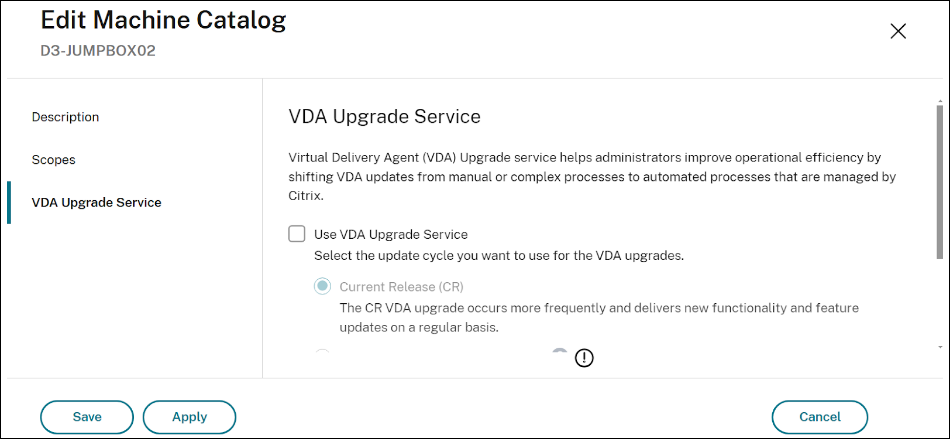
Le type de mise à niveau peut être défini comme « LTSR », « CR », « EAR_CR » ou « EAR_LTSR ».
- Exemple : `Set-VusCatalogUpgradeType -CatalogName "Workstation catalog" -UpgradeType LTSR`
Remarque :
L’activation de l’option de mise à niveau VDA n’entraînera pas la mise à niveau automatique des VDA. Toutes les mises à niveau de VDA via VUS doivent être initiées en tant que tâche distincte explicitement effectuée par les administrateurs.
Exigences VDA
Version VDA
- Pour les machines créées à l’aide de MCS :
- 2311 ou version ultérieure
- Pour les machines ajoutées à l’aide de l’inscription VDA WebSocket
- 2311 ou version ultérieure
- Pour les machines provisionnées manuellement
- 2411 ou version ultérieure
Type de provisionnement
- Machines persistantes à session unique ou multisession provisionnées à l’aide de services de provisionnement non-Citrix™ ou .
- Machines persistantes à session unique provisionnées par MCS (jointes à AD, jointes à Microsoft Entra et non jointes à un domaine).
- Machines d’accès PC distant.
Agent de mise à niveau VDA
- L’agent de mise à niveau VDA version 7.44 ou ultérieure doit être installé et actif sur le VDA. L’agent peut être installé :
- En tant que composant supplémentaire, lors de la mise à niveau de votre VDA ou de la modification de l’installation du VDA.
- À l’aide du fichier MSI autonome disponible dans l’ISO Citrix Virtual Apps and Desktops™.
- Nom du MSI : CitrixUpgradeAgent_x64.msi
- Chemin : x64\Virtual Desktop Components
Autorisations
- Vous devez disposer du rôle Administrateur complet ou Administrateur de catalogue de machines dans CVAD.
État du VDA
Pour que les mises à niveau planifiées via VUS se déroulent comme prévu, les VDA ciblés pour la mise à niveau doivent remplir les prérequis suivants :
- Le VDA ne doit pas être mis manuellement en mode maintenance.
- Pour qu’une mise à niveau VDA se déroule avec succès, aucun utilisateur ne doit être connecté.
- Les VDA sont placés en mode maintenance lorsque le processus de mise à niveau commence à vider les sessions utilisateur pendant toute la fenêtre de mise à niveau. Ils sont retirés du mode maintenance une fois la mise à niveau terminée avec succès.
- Si un utilisateur a une session active ou déconnectée pendant toute la durée de la fenêtre de mise à niveau, la mise à niveau sera annulée à la fin de la fenêtre de mise à niveau.
-
Remarque :
-
-
Les sessions actives et déconnectées peuvent être terminées à l’aide de l’option de déconnexion forcée dans VUS.
-
- Les VDA sont placés en mode maintenance lorsque le processus de mise à niveau commence à vider les sessions utilisateur pendant toute la fenêtre de mise à niveau. Ils sont retirés du mode maintenance une fois la mise à niveau terminée avec succès.
- Les VDA non provisionnés via MCS (provisionnés manuellement) doivent être ajoutés à un groupe de mise à disposition avant d’effectuer une mise à niveau via VUS.
- Les VDA doivent être sous tension. - > Remarque : - > - > AutoScale™ ne cesse pas de gérer l’alimentation des machines lorsque des mises à niveau VDA sont planifiées. Envisagez de désactiver les planifications AutoScale sur le groupe de mise à disposition lorsque des mises à niveau sont en cours.
- Pour qu’une mise à niveau VDA se déroule avec succès, aucun utilisateur ne doit être connecté.
Connectivité
        -  Les VDA doivent pouvoir communiquer avec les Delivery Controllers via HTTPS pour les mises à niveau VDA.
        -  Pour vérifier que le programme d’installation du VDA est signé par un certificat valide, les VDA doivent communiquer avec les URL suivantes.
        -  http://crl3.digicert.com/*
            -  http://crl4.digicert.com/*
                -  http://ocsp.digicert.com/*
                -  http://cacerts.digicert.com/*
- Si les VDA n’ont pas accès à Internet, configurez les VDA pour contourner la liste de révocation de certificats (CRL).
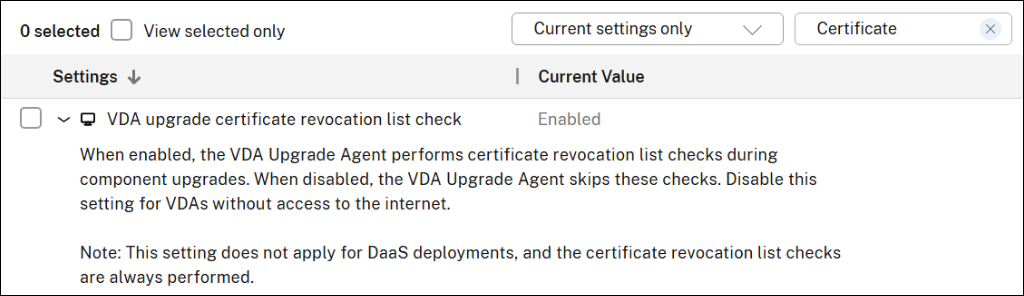
- Désactivez le paramètre de stratégie Citrix® « Vérification de la liste de révocation de certificats de mise à niveau VDA » et attribuez-le au groupe de mise à disposition.
- Description de la stratégie :
- Lorsqu’il est activé, l’agent de mise à niveau VDA effectue des vérifications de la liste de révocation de certificats pendant les mises à niveau de composants.
- Lorsqu’il est désactivé, l’agent de mise à niveau VDA ignore ces vérifications. Désactivez ce paramètre pour les VDA sans accès à Internet.
- Description de la stratégie :
- Désactivez le paramètre de stratégie Citrix® « Vérification de la liste de révocation de certificats de mise à niveau VDA » et attribuez-le au groupe de mise à disposition.
VDA avec configurations de proxy
- Seuls les proxys sous la forme Nom d’hôte : Port (IP : Port) et les fichiers PAC sont pris en charge. Les proxys SOCKS5 ne sont pas pris en charge.
- L’agent de mise à niveau VDA doit être configuré pour utiliser un proxy via Web Studio ou le registre.
- Configuration du proxy de l’agent de mise à niveau VDA à l’aide de Web Studio.
- Activez le paramètre de stratégie Citrix « Configuration du proxy de mise à niveau VDA » pour les VDA qui utilisent un proxy.
- Saisissez l’adresse du proxy ou le chemin d’accès au fichier PAC dans les paramètres.
- Configuration du proxy de l’agent de mise à niveau VDA à l’aide du registre
-
Clé :
HKEY_LOCAL_MACHINE\SOFTWARE\Citrix\VirtualDesktopAgent-
Type de valeur :
String -
Nom de la valeur :
ProxySettings -
Données de la valeur : Adresse du proxy ou chemin d’accès au fichier pac.
- Par exemple :
-
Adresse du proxy :
http://\<URL ou IP>:\<port> -
Fichier pac :
http://\<URL ou IP>/\<chemin/\<nom_fichier>.pac
-
Adresse du proxy :
- Par exemple :
-
Type de valeur :
-
Clé :
- Configuration du proxy de l’agent de mise à niveau VDA à l’aide de Web Studio.
VDA installés à l’aide de VDAWorkstationCoreSetup.exe
Si le VDA a été initialement installé à l’aide de VDAWorkstationCoreSetup.exe, il peut toujours être mis à niveau à l’aide de VUS, qui utilise VDAWorkstationSetup.exe.
Lors de la mise à niveau des VDA installés avec VDAWorkstationCoreSetup.exe à l’aide de VUS, vous devez examiner les options d’installation pour vous assurer que seules les fonctionnalités souhaitées sont activées, en particulier si vous migrez depuis une installation minimale de base.
Partager
Partager
This Preview product documentation is Citrix Confidential.
You agree to hold this documentation confidential pursuant to the terms of your Citrix Beta/Tech Preview Agreement.
The development, release and timing of any features or functionality described in the Preview documentation remains at our sole discretion and are subject to change without notice or consultation.
The documentation is for informational purposes only and is not a commitment, promise or legal obligation to deliver any material, code or functionality and should not be relied upon in making Citrix product purchase decisions.
If you do not agree, select I DO NOT AGREE to exit.