Liefergruppen erstellen
Hinweis:
Ab Version 2511 ist Citrix Web Studio (webbasiert) die einzige Verwaltungskonsole für Citrix Virtual Apps and Desktops™. Citrix Studio (MMC-basiert) wurde aus dem Installationsprogramm entfernt. Dieser Artikel gilt nur für Web Studio. Informationen zu Citrix Studio finden Sie im entsprechenden Artikel in Citrix Virtual Apps and Desktops 7 2212 oder früher.
Eine Liefergruppe ist eine Sammlung von Maschinen, die aus einem oder mehreren Maschinenkatalogen ausgewählt werden. Liefergruppen definieren, welche Benutzer auf diese Maschinen zugreifen können und welche Anwendungen und Desktops ihnen zur Verfügung stehen.
Das Erstellen einer Liefergruppe ist der nächste Schritt nach dem Einrichten Ihrer Site und Maschinenkataloge. Sie können die anfänglichen Einstellungen später ändern oder bei Bedarf zusätzliche Liefergruppen erstellen.
- Einige Funktionen und Einstellungen können nur beim Bearbeiten einer vorhandenen Liefergruppe konfiguriert werden. Weitere Informationen finden Sie unter Liefergruppen verwalten.
Vorbereitung
Bevor Sie eine Liefergruppe erstellen:
- Lesen Sie diesen Artikel, um die erforderlichen Auswahlmöglichkeiten und Informationen zu verstehen.
- Stellen Sie sicher, dass Sie eine Verbindung zum Hypervisor, Cloud-Dienst oder einer anderen Ressource, die Ihre Maschinen hostet, hergestellt haben.
- Stellen Sie sicher, dass ein Maschinenkatalog mit virtuellen oder physischen Maschinen verfügbar ist.
So erstellen Sie eine Liefergruppe:
- Wenn Sie eine Site und einen Maschinenkatalog ohne Liefergruppe erstellt haben, führt Sie Web Studio zum richtigen Ausgangspunkt, um eine zu erstellen.
Seiten des Assistenten
Wenn Sie eine Site und einen Maschinenkatalog, aber noch keine Liefergruppe erstellt haben, führt Sie Web Studio zum richtigen Ausgangspunkt, um eine zu erstellen.
Wenn Sie bereits eine Liefergruppe erstellt haben und eine weitere erstellen möchten, gehen Sie wie folgt vor:
- Wählen Sie Liefergruppen aus.
- Wählen Sie im Aktionsbereich Liefergruppe erstellen aus.
- Um Liefergruppen zu organisieren, können Sie Ordner unter dem Standardordner Liefergruppen erstellen. Weitere Informationen finden Sie unter Ordner erstellen.
- Wählen Sie den Ordner aus, in dem Sie die Gruppe erstellen möchten, und klicken Sie dann auf Liefergruppe erstellen. Der Assistent zum Erstellen von Gruppen wird geöffnet.
- Der Assistent beginnt mit einer Seite Einführung, die Sie bei zukünftigen Starts überspringen können. Anschließend führt er Sie durch mehrere Seiten, wie in der folgenden Tabelle beschrieben. Klicken Sie nach Abschluss jeder Seite auf Weiter, um fortzufahren, bis Sie die letzte Seite erreichen.
| Multi-Session-OS | Single-Session-OS statisch (zugewiesen) | Single-Session-OS gemeinsam genutzt (gepoolt) | Remote-PC-Zugriff | |
|---|---|---|---|---|
|
Seiten
|
Maschinen | Maschinen | Maschinen | Maschinen |
| Lastenausgleich | Bereitstellungstyp | Benutzer | Benutzer | |
| Benutzer | Benutzer | Anwendungen | Anwendungen | |
| Anwendungen | Anwendungen | Desktops | Desktop-Zuweisungsregeln | |
| Desktops | Desktop-Zuweisungsregeln | App-Schutz | App-Schutz | |
| App-Schutz | App-Schutz | Bereiche | Bereiche | |
| Bereiche | Bereiche | Lizenzvereinbarung | Lizenzvereinbarung |
-
^^ Lizenzvereinbarung Lizenzvereinbarung Richtliniensatz Richtliniensatz -
^^ Richtliniensatz Richtliniensatz Lokaler Hostcache Zusammenfassung -
^^ Zusammenfassung Zusammenfassung Zusammenfassung ^^
Hinweis:
- Die Seite Maschinenzuweisung (direkt nach der Seite Maschinen) wird angezeigt, wenn im ausgewählten statischen Single-Session-OS-Maschinenkatalog zugewiesene Maschinen verfügbar sind.
- Die Seite Einstellung für lokalen Hostcache ist nur für Liefergruppen verfügbar, die energieverwaltete Single-Session-Pooled-Maschinen enthalten.
Seite „Maschinen“
-
Um eine Liefergruppe mit nur Single-Session-VMs zu erstellen, die angehalten werden können, wählen Sie Anhaltefunktion für diese Liefergruppe erforderlich machen aus.
-
Hinweis:
-
Diese Funktion gilt nur für Single-Session-Maschinen, die angehalten werden können.
-
-
Wählen Sie einen Maschinenkatalog und die Anzahl der Maschinen aus, die Sie aus diesem Katalog verwenden möchten.
Wichtige Überlegungen
- Bei der Auswahl eines Katalogs werden nur Kataloge mit mindestens einer ungenutzten Maschine angezeigt.
- Ein Katalog kann Maschinen für mehrere Liefergruppen bereitstellen. Eine Maschine kann nur in einer Liefergruppe verwendet werden. Wenn Sie der Liefergruppe weitere Maschinen hinzufügen, schlägt Web Studio standardmäßig denselben Katalog vor.
- Eine Liefergruppe kann Maschinen aus mehreren Katalogen verwenden; diese Kataloge müssen jedoch dieselben Maschinentypen enthalten (Multi-Session-OS, Single-Session-OS oder Remote-PC-Zugriff). Alle Maschinen innerhalb einer Liefergruppe müssen denselben Zuweisungstyp haben (gepoolt oder statisch). Mit anderen Worten, Sie können Maschinentypen in einer Liefergruppe nicht mischen.
- Citrix empfiehlt, auf allen Maschinen die neueste VDA-Version zu verwenden.
- Für den Remote-PC-Zugriff werden beim Erstellen einer Site automatisch ein Katalog namens Remote-PC-Zugriffsmaschinen und eine Liefergruppe namens Remote-PC-Zugriffsdesktops erstellt. Jede Maschine in einem Katalog Remote-PC-Zugriffsmaschinen wird automatisch einer Liefergruppe zugeordnet.
-
Die folgenden Kompatibilitätsprüfungen werden durchgeführt:
- MinimumFunctionalLevel muss kompatibel sein
- SessionSupport muss kompatibel sein
- AllocationType muss für SingleSession kompatibel sein
- Remote-PC-Zugriff ist nur mit dem Remote-PC-Zugriffskatalog kompatibel
Seite „Maschinenzuweisung“
-  Die Seite **Maschinenzuweisung** ist verfügbar, wenn im statischen Single-Session-OS-Maschinenkatalog, der auf der Seite **Maschinen** ausgewählt wurde, zugewiesene Maschinen verfügbar sind.

-  Auf dieser Seite verwalten Sie Benutzerzuweisungen und Desktop-Anzeigenamen für Maschinen in dieser Liefergruppe.

-  Verwenden Sie das Feld **Anzeigename**, um den Desktop-Anzeigenamen zu verwalten.
-  Klicken Sie auf **Durchsuchen** und wählen Sie Benutzer oder Gruppen aus.
Seite „Lastenausgleich“
- Die Seite **Sitzungen mit Lastenausgleich auf Maschinen** ist für Multi-Session-OS-Maschinen verfügbar.
Mithilfe dieser Seite konfigurieren Sie die Lastenausgleichseinstellung, die diese Bereitstellungsgruppe verwenden soll. Standardmäßig verwenden Bereitstellungsgruppen die standortweite Einstellung.
- 1. Um eine Lastenausgleichseinstellung für diese Bereitstellungsgruppe zu konfigurieren, aktivieren Sie das Kontrollkästchen **Standortweite Einstellung überschreiben**.
- Wählen Sie je nach Bedarf entweder die Option Horizontaler Lastenausgleich oder Vertikaler Lastenausgleich aus. Informationen zu horizontalen und vertikalen Lastenausgleichsmethoden finden Sie unter Lastenausgleich für Maschinen.
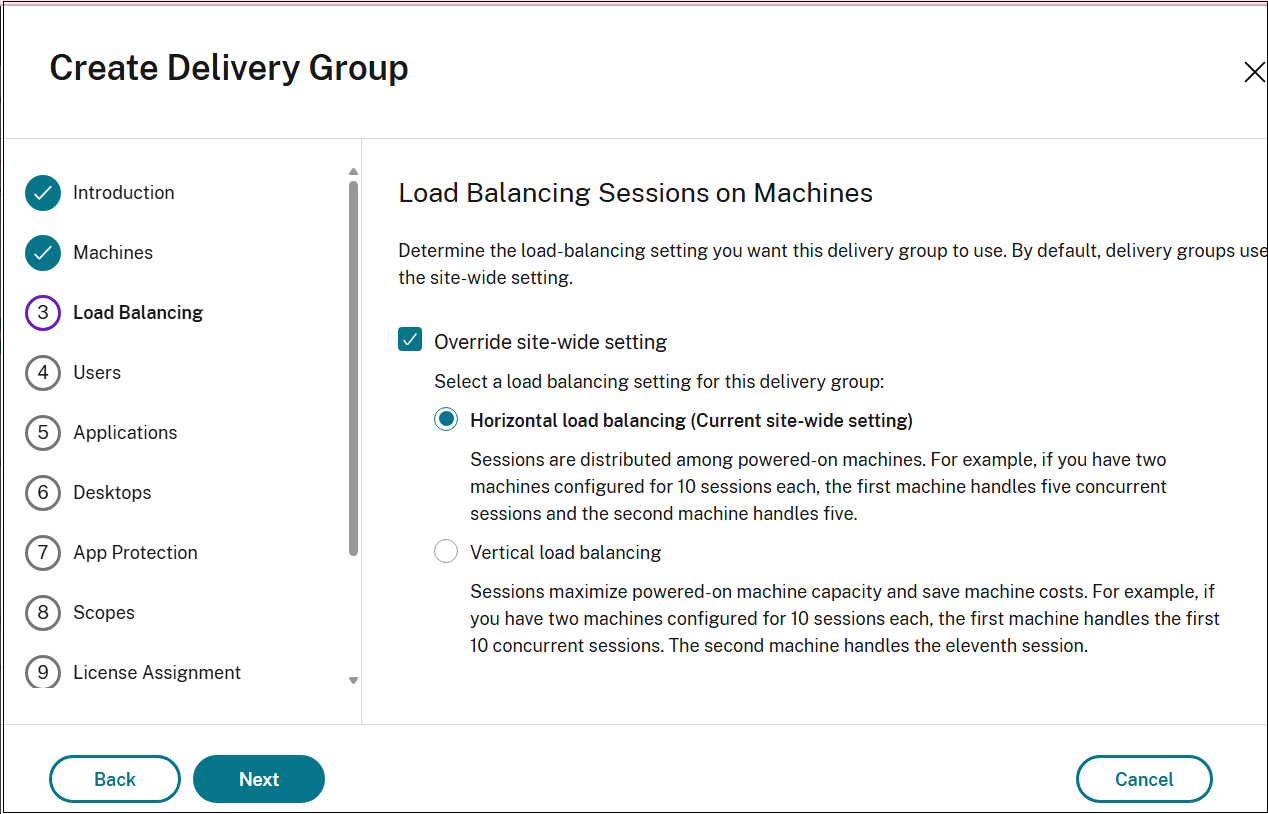
Wenn Sie den Vertikalen Lastenausgleich auswählen, stellen Sie sicher, dass die Richtlinien Toleranz für gleichzeitige Anmeldungen und Maximale Anzahl von Sitzungen entsprechend konfiguriert sind.
Seite „Bereitstellungstyp“
Die Seite Bereitstellungstyp wird nur für statische (zugewiesene) Single-Session-OS-Maschinen angezeigt.
Mithilfe dieser Seite konfigurieren Sie die Maschinen im Katalog, um Desktops oder Anwendungen für Ihre Benutzer bereitzustellen.
-
- Wählen Sie entweder Anwendungen oder Desktops aus. Sie können nicht beide aktivieren.
-
Hinweis:
-
-
Wenn Sie Maschinen aus einem Multi-Session-OS- oder Single-Session-OS-Zufallskatalog (gepoolt) auswählen, wird der Bereitstellungstyp als Anwendungen und Desktops angenommen. Sie können Anwendungen, Desktops oder beides bereitstellen.
Seite „Benutzer“
-  Die Seite **Benutzer** ist für alle Maschinentypen verfügbar. Die Optionen der Seite variieren jedoch je nach Maschinentyp.

    -  Mithilfe dieser Seite legen Sie fest, wie Benutzer auf Ressourcen in der Bereitstellungsgruppe zugreifen können.

    -  ### Funktionsweise der Benutzerzugriffssteuerung
Der Benutzerzugriff in einer Bereitstellungsgruppe wird über angegebene Benutzerlisten gesteuert, wenn Sie die Zugriffseinstellungen erstellen oder bearbeiten.
    -  Benutzer, die *alle* der folgenden Bedingungen erfüllen, können auf **Anwendungen** in einer Bereitstellungsgruppe zugreifen:

-  Haben Zugriff auf Ressourcen (Apps und Desktops) in dieser Bereitstellungsgruppe. Standardmäßig wird der Zugriff durch die Benutzerzugriffsliste der Bereitstellung (Benutzer im Active Directory) bestimmt, die nicht über Studio konfiguriert wird. Siehe [Hinzufügen oder Entfernen von Benutzern in einer Bereitstellungsgruppe](/de-de/citrix-virtual-apps-desktops/install-configure/delivery-groups-manage#add-or-remove-users-in-a-delivery-group).
-  Haben Zugriff auf Anwendungen in dieser Gruppe. Standardmäßig umfasst die Richtlinienregel für Anwendungsberechtigungen jeden. Weitere Informationen finden Sie in den PowerShell SDK `BrokerAppEntitlementPolicyRule`-Cmdlets.
-  Haben Zugriff auf Anwendungsgruppen, die diese Anwendung enthalten.
-
Benutzer, die beide der folgenden Bedingungen erfüllen, können auf Desktops in einer Bereitstellungsgruppe zugreifen:
- Haben Zugriff auf Ressourcen (Apps und Desktops) in dieser Bereitstellungsgruppe. Standardmäßig wird der Zugriff durch die Benutzerzugriffsliste der Bereitstellung (Benutzer im Active Directory) bestimmt, die nicht über Studio konfiguriert wird. Sie können Benutzer zum Standardbenutzerbereich hinzufügen oder daraus entfernen. Siehe Hinzufügen oder Entfernen von Benutzern in einer Bereitstellungsgruppe.
- Haben Zugriff auf Desktops in dieser Gruppe. Weitere Informationen finden Sie unter Desktops (oder Seite „Desktop-Zuweisungsregeln“).
Konfigurationsschritte
-
Wählen Sie eine der Optionen aus, um die Nutzung von Ressourcen in der Bereitstellungsgruppe zuzulassen oder einzuschränken.
- Authentifizierten Benutzern die Nutzung von Ressourcen erlauben: Um auf Anwendungen und Desktops zuzugreifen, müssen die von Ihnen namentlich angegebenen Benutzer und Gruppenmitglieder Anmeldeinformationen wie Smartcard oder Benutzername und Kennwort bei StoreFront™ oder der Citrix Workspace™-App vorlegen. (Für Bereitstellungsgruppen, die Single-Session-OS-Maschinen enthalten, können Sie Benutzerdaten (eine Benutzerliste) später durch Bearbeiten der Bereitstellungsgruppe importieren.)
- Nutzung von Ressourcen einschränken: Alternativ können Sie die Nutzung einer Bereitstellungsgruppe einschränken, indem Sie Benutzer oder Benutzergruppen zur Zulassungsliste hinzufügen. Nur Benutzer auf der Zulassungsliste können auf Apps und Desktops in der Bereitstellungsgruppe zugreifen. Sie können auch Benutzer und Benutzergruppen zu einer Sperrliste hinzufügen, indem Sie auf Sperrliste hinzufügen klicken, wodurch Benutzer daran gehindert werden, Apps und Desktops in der ausgewählten Bereitstellungsgruppe zu verwenden. Eine Sperrliste ist nur sinnvoll, wenn sie verwendet wird, um Benutzer in der Zulassungsliste zu blockieren.
- Wählen Sie für Multi-Session-OS-Maschinen die Option Nicht authentifizierten (anonymen) Benutzern Zugriff gewähren; keine Anmeldeinformationen erforderlich, wenn Benutzer auf Anwendungen und Desktops zugreifen sollen, ohne Anmeldeinformationen bei StoreFront oder der Citrix Workspace-App vorzulegen. An Kiosken beispielsweise erfordert die Anwendung möglicherweise Anmeldeinformationen, das Citrix Zugriffsportal und die Tools jedoch nicht.
- Nicht authentifizierte Benutzerkonten werden bei Sitzungsstart bei Bedarf erstellt und als AnonXYZ benannt, wobei XYZ ein eindeutiger dreistelliger Wert ist.
- Nicht authentifizierte Benutzersitzungen haben ein Standard-Leerlauf-Timeout von 10 Minuten und werden automatisch abgemeldet, wenn der Client die Verbindung trennt. Wiederverbindung, Roaming zwischen Clients und Workspace Control werden nicht unterstützt.
- Wählen Sie Sitzungen müssen in der Home-Zone eines Benutzers gestartet werden (falls konfiguriert), um zu verhindern, dass Sitzungen standardmäßig in andere verfügbare Zonen wechseln, wenn die Home-Zone des Benutzers über ausreichende Ressourcen verfügt.
- Wählen Sie Sitzungsroaming zwischen Clientgeräten mit dem Benutzer zulassen, wenn die Sitzungen unabhängig vom Gerät oder davon, ob aktuelle Sitzungen vorhanden sind, folgen sollen. Siehe Sitzungsroaming.
Die folgende Tabelle beschreibt Ihre Auswahlmöglichkeiten auf der Seite Benutzer:
| Zugriff aktivieren für | Benutzer und Benutzergruppen hinzufügen/zuweisen? | Kontrollkästchen „Nicht authentifizierten Benutzern Zugriff gewähren“ aktivieren? |
-
Nur authentifizierte Benutzer Ja Nein Nur nicht authentifizierte Benutzer Nein Ja Sowohl authentifizierte als auch nicht authentifizierte Benutzer Ja Ja -
Seite „Anwendungen“
Die Seite Anwendungen ist für alle Maschinentypen verfügbar. Die Anwendungen, die Sie hinzufügen können, variieren jedoch je nach Maschinentyp.
-  Über diese Seite können Sie gepackte Anwendungen zu Desktops in dieser Gruppe hinzufügen.

-  ### Wichtige Überlegungen
- Sie können gepackte Anwendungen zu Bereitstellungsgruppen hinzufügen. Die Pakete, die diese Anwendungen enthalten, werden jedes Mal automatisch bereitgestellt, wenn sich Benutzer bei ihren Desktops oder Remote-PCs anmelden.
- Standardmäßig werden neue Anwendungen, die Sie hinzufügen, in einem Ordner namens Anwendungen abgelegt. Sie können einen anderen Ordner angeben. Weitere Informationen finden Sie im Artikel Anwendungen.
- Sie können die Eigenschaften einer Anwendung ändern, wenn Sie sie einer Bereitstellungsgruppe hinzufügen oder später. Weitere Informationen finden Sie im Artikel Anwendungen.
- Wenn Sie versuchen, eine Anwendung hinzuzufügen, und bereits eine Anwendung mit demselben Namen in diesem Ordner existiert, werden Sie aufgefordert, die hinzuzufügende Anwendung umzubenennen. Wenn Sie dies ablehnen, wird die Anwendung mit einem Suffix hinzugefügt, das sie innerhalb dieses Anwendungsordners eindeutig macht.
- Wenn Sie eine Anwendung zu mehr als einer Bereitstellungsgruppe hinzufügen, kann ein Sichtbarkeitsproblem auftreten, wenn Sie nicht die Berechtigung haben, die Anwendung in allen diesen Bereitstellungsgruppen anzuzeigen. In solchen Fällen wenden Sie sich entweder an einen Administrator mit erweiterten Berechtigungen oder lassen Sie Ihren Geltungsbereich erweitern, um alle Bereitstellungsgruppen einzuschließen, denen die Anwendung hinzugefügt wurde.
- Wenn Sie zwei Anwendungen mit demselben Namen für dieselben Benutzer veröffentlichen, ändern Sie die Eigenschaft Anwendungsname (für Benutzer). Andernfalls sehen Benutzer doppelte Namen in der Citrix Workspace-App.
Konfigurationsschritte
-
Wählen Sie das Menü Hinzufügen, um die Anwendungsquellen anzuzeigen.
- Aus dem Startmenü: Anwendungen werden über einen der aktuell registrierten VDAs gefunden, die der Bereitstellungsgruppe zugewiesen sind. Wenn Sie diese Quelle auswählen, wird eine neue Seite mit einer Liste der gefundenen Anwendungen geöffnet; wählen Sie die gewünschten Anwendungen aus und klicken Sie dann auf OK.
-
Manuell: Anwendungen, die sich auf einem VDA in der Bereitstellungsgruppe oder an anderer Stelle in Ihrem Netzwerk befinden. Wenn Sie diese Quelle auswählen, wird eine neue Seite geöffnet, auf der Sie eine hinzuzufügende Anwendung auf folgende Weisen angeben können:
- Geben Sie den Pfad zur ausführbaren Datei, das Arbeitsverzeichnis, optionale Befehlszeilenargumente und Anzeigenamen für Administratoren und Benutzer ein.
- Wählen Sie eine Anwendung von einem VDA in der Bereitstellungsgruppe aus. Klicken Sie dazu auf Durchsuchen, geben Sie die Anmeldeinformationen für den Zugriff auf den VDA ein, warten Sie, bis die Verbindung zum VDA hergestellt ist, und wählen Sie dann eine Anwendung vom VDA aus. Die Eigenschaften der ausgewählten Anwendung füllen die Felder auf der Seite automatisch aus.
- Vorhanden: Anwendungen, die zuvor der Bereitstellung hinzugefügt wurden, möglicherweise in einer anderen Bereitstellungsgruppe. Wenn Sie diese Quelle auswählen, wird eine neue Seite mit einer Liste der gefundenen Anwendungen geöffnet; wählen Sie die gewünschten Anwendungen aus und klicken Sie dann auf OK.
-
Anwendungspakete: Anwendungen in App-V-, MSIX-, MSIX-App-Attach- oder FlexApp-Anwendungspaketen. Wenn Sie diese Quelle auswählen, wird die Seite Anwendungen aus Paketen hinzufügen geöffnet. Wählen Sie eine Anwendungspaketquelle aus, wählen Sie die Anwendungen aus, die Sie aus der resultierenden Anzeige hinzufügen möchten, und klicken Sie dann auf OK.
Hinweis:
- >
-
- Diese Option ist ausgegraut, wenn kein Anwendungspaket für die Site konfiguriert ist.
> > - Um MSIX- oder MSIX-App-Attach-Anwendungen zu veröffentlichen, muss der funktionale Level der Bereitstellungsgruppe 2106 oder höher sein. Für FlexApp-Anwendungen muss der funktionale Level 2206 oder höher sein. Wenn eine Anforderung an den funktionalen Level nicht erfüllt ist, sind die entsprechenden Optionen in der Dropdown-Liste **Anwendungspaketquelle** ausgegraut. - Anwendungsgruppe: Anwendungsgruppen, die in der Bereitstellung existieren.
Wenn eine Anwendungsquelle oder Anwendung nicht verfügbar oder gültig ist, ist sie entweder nicht sichtbar oder kann nicht ausgewählt werden. Zum Beispiel ist die Quelle Vorhanden nicht verfügbar, wenn der Bereitstellung keine Anwendungen hinzugefügt wurden. Oder eine Anwendung ist möglicherweise nicht mit den unterstützten Sitzungstypen auf Maschinen im ausgewählten Maschinenkatalog kompatibel.
Seite Desktops (oder Desktop-Zuweisungsregeln)
Der Titel dieser Seite hängt vom Maschinenkatalog ab, den Sie zuvor im Assistenten ausgewählt haben:
- Wenn Sie einen Katalog mit Multi-Session- oder gepoolten Single-Session-Maschinen auswählen, trägt diese Seite den Titel Desktops.
-
Wenn Sie einen Katalog mit statischen Single-Session-Maschinen auswählen und auf der Seite Bereitstellungstyp „Desktops“ angegeben haben, trägt diese Seite den Titel Desktop-Zuweisungsregeln.
Hinweis:
Wenn Sie einen Katalog mit statischen Single-Session-Maschinen auswählen und auf der Seite Bereitstellungstyp „Anwendungen“ angegeben haben, wird die Seite nicht angezeigt.
-
(Optional) Um das Standard-Desktop-Symbol für die Bereitstellungsgruppe zu aktualisieren, wählen Sie Ändern. Dieses Symbol gilt für alle Desktops in der Gruppe, es sei denn, für einen einzelnen Desktop ist ein anderes Symbol festgelegt.
-
Wählen Sie Hinzufügen. Im Dialogfeld:
- Geben Sie in die Felder Anzeigename und Beschreibung die Informationen ein, die in der Citrix Workspace-App angezeigt werden sollen.
- Für Multi-Session- oder gepoolte Single-Session-Betriebssystemmaschinen: Um eine Tag-Einschränkung zu einem Desktop hinzuzufügen, wählen Sie Starts auf Maschinen mit diesem Tag beschränken und wählen Sie dann das Tag aus dem Menü aus.
-
Mithilfe der Optionsfelder können Sie entweder:
- Allen Benutzern mit Zugriff auf diese Bereitstellungsgruppe die Nutzung eines Desktops erlauben. Alle Benutzer in der Bereitstellungsgruppe können einen Desktop starten (für Gruppen mit gepoolten Maschinen) oder eine Maschine zugewiesen bekommen, wenn sie den Desktop starten (für Gruppen mit statischen Single-Session-Maschinen).
- Desktop-Nutzung einschränken, indem Sie Benutzer und Benutzergruppen zur Zulassungsliste hinzufügen. Nur Benutzer auf der Zulassungsliste können auf einen Desktop zugreifen. Sie können auch Benutzer und Benutzergruppen zu einer Sperrliste hinzufügen, indem Sie auf Sperrliste hinzufügen klicken, wodurch Benutzer daran gehindert werden, Desktops in der ausgewählten Bereitstellungsgruppe zu verwenden. Eine Sperrliste ist nur sinnvoll, wenn sie verwendet wird, um Benutzer in der Zulassungsliste zu blockieren.
- Wenn die Gruppe statische Single-Session-Maschinen enthält, geben Sie die maximale Anzahl von Desktops pro Benutzer an. Dies muss ein Wert von eins oder größer sein. Die Einstellung ist nicht obligatorisch. Sie können Maschinen manuell zuweisen oder RemotePC verwenden, um die Maschinen automatisch zuweisen zu lassen.
- (Optional) Wählen Sie Ändern, um das Desktop-Symbol für gepoolte Desktops oder die Desktop-Zuweisungsregel für statische Single-Session-Desktops zu aktualisieren. Das angegebene Symbol überschreibt das auf Bereitstellungsgruppenebene festgelegte Standardsymbol.
- Aktivieren oder deaktivieren Sie den Desktop (für Multi-Session-Maschinen) oder die Desktop-Zuweisungsregel (für statische Single-Session-Maschinen): Das Deaktivieren eines Desktops stoppt die Desktop-Bereitstellung. Das Deaktivieren einer Desktop-Zuweisungsregel stoppt die automatische Desktop-Zuweisung an Benutzer.
- Wenn Sie das Dialogfeld abgeschlossen haben, wählen Sie OK.
Maximale Instanzen eines Desktops in einer Site (nur PowerShell)
So konfigurieren Sie die maximale Anzahl von Desktop-Instanzen in der Site (nur PowerShell):
-
Verwenden Sie in PowerShell das entsprechende BrokerEntitlementPolicyRule-Cmdlet mit dem Parameter MaxPerEntitlementInstances. Zum Beispiel ändert das folgende Cmdlet die Regel
tsvda-desktop, um die maximal zulässigen gleichzeitigen Instanzen eines Desktops in der Site auf zwei festzulegen. Wenn zwei Desktop-Instanzen ausgeführt werden, tritt ein Fehler auf, wenn ein dritter Abonnent versucht, einen Desktop zu starten. -
Set-BrokerEntitlementPolicyRule -Name tsvda-desktop -MaxPerEntitlementInstances 2 -
Verwenden Sie zur Anleitung das Cmdlet Get-Help. Zum Beispiel:
Get-Help Set-BrokerEntitlementPolicyRule-Parameter MaxPerEntitlementInstances.
Seite App-Schutz
Die Seite App-Schutz ist für alle Maschinentypen verfügbar. Über diese Seite bieten Sie erweiterte Sicherheit für von Citrix veröffentlichte Apps und Desktops.
Die folgenden Informationen ergänzen den Artikel App-Schutz in der Citrix Virtual Apps and Desktops-Dokumentation.
- Sie müssen über eine gültige App-Schutz-Berechtigung verfügen. Um die App-Schutz-Funktion zu erwerben, wenden Sie sich an Ihren Citrix Vertriebsmitarbeiter.
- Der App-Schutz erfordert XML-Vertrauen. Um XML-Vertrauen zu aktivieren, wechseln Sie zu Einstellungen > XML-Vertrauen aktivieren.
Der Schutz wird unter den folgenden Bedingungen angewendet:
-
Anti-Bildschirmaufnahme:
- Unter Windows und macOS ist nur das Fenster des geschützten Inhalts leer. Der App-Schutz ist aktiv, wenn ein geschütztes Fenster nicht minimiert ist.
- Unter Linux ist die gesamte Aufnahme leer. Der App-Schutz ist aktiv, unabhängig davon, ob ein geschütztes Fenster minimiert ist oder nicht.
-
Anti-Keylogging: Aktiviert, wenn ein geschütztes Fenster im Fokus ist. Um den Schutz zu deaktivieren, wechseln Sie den Fokus zu einem anderen Fenster.
Seite „Bereiche“
Die Seite „Bereiche“ ist für alle Maschinentypen verfügbar.
Auf dieser Seite gruppieren Sie Objekte (zum Beispiel Verbindungen, Kataloge und Bereitstellungsgruppen) auf eine Weise, die für Ihr Unternehmen relevant ist.
Seite „Lizenzzuweisung“
Die Seite „Lizenzzuweisung“ ist für alle Maschinentypen verfügbar.
Auf dieser Seite geben Sie an, welche Lizenz die Bereitstellungsgruppe verwenden soll. Standardmäßig verwendet die Bereitstellungsgruppe die Standortlizenz. Weitere Informationen finden Sie unter Lizenzierung mit mehreren Typen.
Seite „Richtliniensatz“
Die Seite „Richtliniensatz“ ist für alle Maschinentypen verfügbar.
Auf dieser Seite geben Sie an, welchen Richtliniensatz diese Bereitstellungsgruppe verwenden soll.
Seite „Local Host Cache-Einstellung“
Diese Seite ist nur für Bereitstellungsgruppen verfügbar, die energieverwaltete gepoolte Single-Session-Maschinen enthalten.
Standardmäßig sind energieverwaltete gepoolte Maschinen im Local Host Cache (LHC)-Modus aufgrund von Datenoffenlegungsrisiken nicht verfügbar. Um das Standardverhalten zu ändern und sie für neue Benutzerverbindungen im LHC-Modus verfügbar zu machen, wählen Sie Ressourcen verfügbar halten.
Alternativ können Sie das Standardverhalten mithilfe von PowerShell-Befehlen ändern. Weitere Informationen finden Sie unter Anwendungs- und Desktop-Unterstützung.
Wichtig:
Das Aktivieren des Zugriffs auf energieverwaltete gepoolte Single-Session-Maschinen kann dazu führen, dass Daten und Änderungen aus früheren Benutzersitzungen in nachfolgenden Sitzungen vorhanden sind.
Einmalige Verwendung gepoolter Desktops im Local Host Cache
Während eines Local Host Cache (LHC)-Ausfalls können gepoolte Desktops einmalig verwendet werden. Dies wird erreicht durch Ausgabe eines Hygiene-Blobs an fähige VDAs und Initiierung von Neustarts. Dieser Prozess gewährleistet einen sauberen Zustand der Desktops nach der Wiederherstellung vom Ausfall. Für Maschinen, die nicht fähig oder älter sind, erfolgt die Teilnahme nur, wenn die Wiederverwendung explizit aktiviert ist. Die Funktion verbessert die Kundenzufriedenheit während Ausfällen, indem sie die Verfügbarkeit nahtloser gestaltet.
Voraussetzungen
- VDA-Version 2407 oder höher für die vollständige Hygieneerzwingung. Ältere VDAs (vor VDA-Version 2407) können nur verwendet werden, wenn die Wiederverwendung aktiviert ist. Diese VDAs erhalten weder das Hygiene-Blob noch erzwungene Neustarts.
- Maschinenkataloge mit Einzelsitzungsmaschinen.
Einmalige Verwendung gepoolter Desktops konfigurieren
- Erstellen Sie einen MCS-Katalog mit Einzelsitzungsmaschinen mit VDA-Build 2407 oder höher.
-
Erstellen Sie eine entsprechende Bereitstellungsgruppe. Legen Sie die Desktopgruppeneinstellung
ReuseMachinesWithoutShutdownInOutagefür die Bereitstellungsgruppe über Remote PowerShell auffalsefest oder wählen Sie Ressourcen nicht verfügbar machen in Web Studio auf der Seite Local Host Cache-Modus beim Erstellen einer Bereitstellungsgruppe.Set-BrokerDesktopGroup -Name "name" -ReuseMachinesWithoutShutdownInOutage $false <!--NeedCopy-->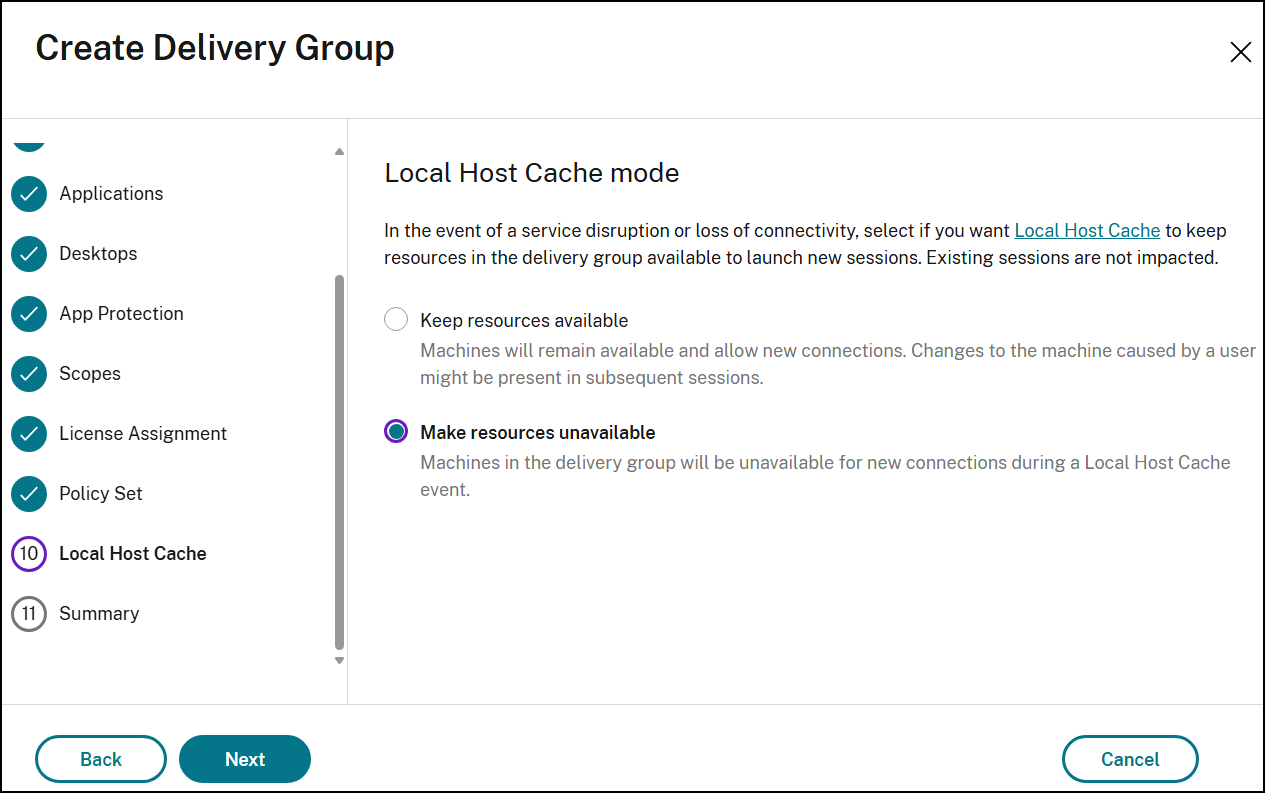
-
Nach Abschluss der Konfiguration stehen Maschinen während des LHC-Ausfallmodus für eine einmalige Nutzung zur Verfügung. Wenn der LHC-Ausfallmodus beendet ist, werden beeinträchtigte Maschinen neu gestartet und können wieder verwendet werden.
Hinweis:
Eine Maschine wird als beeinträchtigt eingestuft, sobald eine Benutzersitzung nach dem letzten Einschalten gestartet wurde. Eine unbeeinträchtigte Maschine bezieht sich auf eine Maschine, die seit ihrem letzten Einschaltvorgang keine Benutzersitzungen gestartet hat.
Zusammenfassungsseite
Geben Sie einen Namen für die Bereitstellungsgruppe ein. Sie können auch (optional) eine Beschreibung eingeben, die in der Citrix Workspace-App und in Studio angezeigt wird.
Überprüfen Sie die Zusammenfassung und klicken Sie dann auf Fertig stellen.
Einschränkung
Die Zuweisung eines Desktops zu einer Client-IP-Adresse funktioniert nur mit einem sehr begrenzten Satz von Client-Typen und -Konfigurationen. Die Durchführung der Zugriffsfilterung basierend auf der Client-IP-Adresse verwendet die öffentliche IP-Adresse für Cloud-Clients.
Canary-Bereitstellung mit Zusammenführungsgruppen aktivieren (Vorschau)
Verwenden Sie Zusammenführungsgruppen, um ein Canary-Bereitstellungsmodell für Ihre Anwendungs- und Desktop-Ressourcen zu implementieren. Diese Funktion ermöglicht es Ihnen, mehrere Versionen derselben Ressource zu veröffentlichen und diese den Endbenutzern als ein einziges Symbol zu präsentieren.
Zusammenführungsgruppen ermöglichen es Ihnen, bestimmte Benutzergruppen auf verschiedene Implementierungsversionen derselben Ressource zu leiten. Sie können einen Prozentsatz von Benutzern (z. B. 5 %) für das Testen einer neuen Version festlegen, während andere die stabile Version verwenden. Wenn Probleme mit der neuen Version auftreten, können Sie Benutzer problemlos auf die stabile Version umleiten, ohne deren Erfahrung zu unterbrechen. Diese Funktion unterstützt sowohl Hochverfügbarkeits- als auch Notfallwiederherstellungsszenarien, ohne eine erneute Aufzählung oder Konfigurationsänderungen zu erfordern.
Anwendungsbeispiel
Um das Benutzererlebnis zu optimieren, wenn verschiedene Versionen einer Anwendung verfügbar sind, sollten Sie die Funktion der Zusammenführungsgruppen in Betracht ziehen. Wenn Sie beispielsweise Microsoft Word 2016 und Microsoft Word 2019 haben, gruppieren Sie diese zu einem einzigen Symbol, anstatt zwei separate Symbole anzuzeigen. Durch die Verwendung der Funktion der Zusammenführungsgruppen kann das System bestimmen, welche Version der Anwendung (z. B. Word 2016 oder Word 2019) für einen bestimmten Benutzer gestartet werden soll.
Einschränkung
Wenn eine bevorzugte Ressource eines Benutzers in einer Zusammenführungsgruppe vorübergehend nicht verfügbar ist (z. B. im Wartungsmodus), startet der Broker eine Sitzung auf einer Fallback-Ressource. Wenn die bevorzugte Ressource wieder verfügbar wird, bevor der Benutzer sich erneut verbindet, erstellt der Broker eine neue Sitzung auf der bevorzugten Ressource, anstatt sich mit der bestehenden Sitzung auf der Fallback-Ressource erneut zu verbinden.
Auswirkung: Der Benutzer hat zwei aktive Sitzungen, eine auf jeder Ressource, kann aber nur auf die Sitzung auf der bevorzugten Ressource zugreifen. Die getrennte Sitzung auf der Fallback-Ressource wird unzugänglich.
Problemumgehung: Administratoren können die verwaiste Sitzung aus Studio abmelden oder die Maschine, die sie hostet, neu starten.
Befehle zur Konfiguration von Zusammenführungsgruppen
Hinweis:
Eine detaillierte Befehlsbeschreibung finden Sie in der SDK-Dokumentation.
| Aktion | Befehl | Beschreibung |
|---|---|---|
| Zusammenführungsgruppen erstellen | New-BrokerMergeGroup |
Erstellt eine Zusammenführungsgruppe mit dem angegebenen Namen und der Beschreibung (optional). |
| Zusammenführungsgruppen festlegen | Set-BrokerMergeGroup |
Legt den Namen, die Beschreibung, die MergeGroupSetUid und die DefaultResourceUid einer Zusammenführungsgruppe fest. DefaultResource ist die Symbolressource der Zusammenführungsgruppe. In der Citrix Workspace-App erbt die Zusammenführungsgruppe das Symbol dieser Ressource. |
| Zusammenführungsgruppen löschen | Remove-BrokerMergeGroup |
Löscht die angegebenen Zusammenführungsgruppen. Das Löschen schlägt fehl, wenn die Zusammenführungsgruppe zusammengeführte Ressourcen enthält. Um eine solche Zusammenführungsgruppe zu löschen, benötigen Sie den Parameter Force – dieser löscht sowohl die Zusammenführungsgruppe als auch die zugehörigen MergedResources innerhalb der Zusammenführungsgruppe. |
| Zusammengeführte Ressourcen erstellen | New-BrokerMergedResource |
Erstellt eine neue zusammengeführte Ressource in der Site. Erstellen Sie entweder eine zusammengeführte Ressource mit einer applicationUid oder einer EntitlementPolicyRuleUid (gemeinsam genutzte/zufällige Desktop-Gruppen). Dies ist auch nur ein Wrapper über der Anwendungsressource oder der Berechtigungsrichtlinienregel. Das Löschen der zusammengeführten Ressource löscht weder die Anwendung noch die Berechtigungsrichtlinienregel. |
| Zusammengeführte Ressourcen festlegen | Set-BrokerMergedResource |
Legt die Eigenschaften eines MergedResource-Objekts fest. Der Parameter Users löscht alle zuvor mit der zusammengeführten Ressource verknüpften Benutzer und legt die neue Liste (oder einen einzelnen Benutzer) als Liste der Benutzer für diese zusammengeführte Ressource fest. Wenn Sie weitere Benutzer zur bestehenden Benutzerliste hinzufügen möchten, können Sie den Parameter AddUsers verwenden. Wenn Sie Benutzer aus der bestehenden Benutzerliste entfernen möchten, können Sie den Parameter RemoveUsers verwenden. |
| Zusammengeführte Ressourcen löschen | Remove-BrokerMergedResource |
Löscht die angegebenen zusammengeführten Ressourcen. |
Weitere Informationen
In diesem Artikel
- Vorbereitung
- Seiten des Assistenten
- Seite „Maschinen“
- Seite „Maschinenzuweisung“
- Seite „Lastenausgleich“
- Seite „Bereitstellungstyp“
- Seite „Benutzer“
- Seite „Anwendungen“
- Seite Desktops (oder Desktop-Zuweisungsregeln)
- Seite App-Schutz
- Seite „Bereiche“
- Seite „Lizenzzuweisung“
- Seite „Richtliniensatz“
- Seite „Local Host Cache-Einstellung“
- Zusammenfassungsseite
- Einschränkung
- Canary-Bereitstellung mit Zusammenführungsgruppen aktivieren (Vorschau)
- Weitere Informationen