-
Installieren und konfigurieren
-
Maschinenkataloge mit vorbereiteten Images erstellen
-
Vorbereitetes Image für Amazon WorkSpaces Core Managed Instances erstellen
-
Katalog von Amazon WorkSpaces Core Managed Instances erstellen
-
Maschinenkatalog mit vorbereitetem Image in Red Hat OpenShift erstellen
-
Maschinenkatalog mit vorbereitetem Image in VMware erstellen
-
Maschinenkatalog mit vorbereitetem Image in XenServer erstellen
-
-
Cloud Connector Standalone Citrix Secure Ticketing Authority (STA)-Dienst
-
-
-
-
Problembehandlung
-
-
-
Konfiguration sichern oder migrieren
-
Sichern und Wiederherstellen mit dem Tool für die automatisierte Konfiguration
-
Cmdlets des Tools für die automatisierte Konfiguration für die Migration
-
Cmdlets des Tools für die automatisierte Konfiguration für Sicherung und Wiederherstellung
-
Problembehandlung für die automatisierte Konfiguration und zusätzliche Informationen
-
Citrix Diagnostic Facility (CDF)-Trace beim Systemstart erfassen
-
This content has been machine translated dynamically.
Dieser Inhalt ist eine maschinelle Übersetzung, die dynamisch erstellt wurde. (Haftungsausschluss)
Cet article a été traduit automatiquement de manière dynamique. (Clause de non responsabilité)
Este artículo lo ha traducido una máquina de forma dinámica. (Aviso legal)
此内容已经过机器动态翻译。 放弃
このコンテンツは動的に機械翻訳されています。免責事項
이 콘텐츠는 동적으로 기계 번역되었습니다. 책임 부인
Este texto foi traduzido automaticamente. (Aviso legal)
Questo contenuto è stato tradotto dinamicamente con traduzione automatica.(Esclusione di responsabilità))
This article has been machine translated.
Dieser Artikel wurde maschinell übersetzt. (Haftungsausschluss)
Ce article a été traduit automatiquement. (Clause de non responsabilité)
Este artículo ha sido traducido automáticamente. (Aviso legal)
この記事は機械翻訳されています.免責事項
이 기사는 기계 번역되었습니다.책임 부인
Este artigo foi traduzido automaticamente.(Aviso legal)
这篇文章已经过机器翻译.放弃
Questo articolo è stato tradotto automaticamente.(Esclusione di responsabilità))
Translation failed!
Fehlerbehebung
Beheben von Problemen beim Abmelden von Sitzungen mit veröffentlichten Anwendungen
Beim Veröffentlichen von Anwendungen wird nur die Hauptausführungsdatei der veröffentlichten Anwendung angegeben. Einige Anwendungen können jedoch zusätzliche (untergeordnete) Prozesse erzeugen, die im Hintergrund ausgeführt werden und nicht von der entsprechenden Hauptausführungsdatei geschlossen werden, wenn die Hauptanwendung geschlossen wird. Zusätzliche Prozesse können auch durch ausgeführte Skripte oder durch bestimmte Registrierungsschlüssel wie Run und RunOnceKey erstellt werden. Diese Anwendungen können ein ordnungsgemäßes Abmelden verhindern, was zu verbleibenden oder hängenden Sitzungen führen kann und dazu, dass die Sitzung nicht geschlossen wird und der Benutzer abgemeldet wird.
In diesem Fall müssen Sie diese Sitzungen mithilfe von Citrix Director zurücksetzen oder beenden.
Um die Identifizierung und Behebung von Problemen beim ordnungsgemäßen Abmelden von Sitzungen zu erleichtern, hat Citrix drei Registrierungseinträge zur Verfügung gestellt. Die Identifizierung und Behebung von Problemen beim ordnungsgemäßen Abmelden von Sitzungen aufgrund dieser Probleme ist ein dreistufiger Prozess:
-
Identifizieren, welche Sitzungen mit veröffentlichten Anwendungen ein ordnungsgemäßes Abmelden verhindern
-
Identifizieren, ob diese veröffentlichten Anwendungen zusätzliche (untergeordnete) Prozesse erzeugen
Schritt 2: Identifizieren, ob diese veröffentlichten Anwendungen zusätzliche (untergeordnete) Prozesse erzeugen
Sobald eine veröffentlichte Anwendung identifiziert wurde, die ein ordnungsgemäßes Abmelden verhindert, besteht der nächste Schritt darin, festzustellen, ob diese Anwendung beim Ausführen zusätzliche Prozesse erzeugt.
Sie können HKCU\Software\CitrixVolatile\Seamless\Sessions\[ID]\LogoffCheckerBlockingProcess lesen, um festzustellen, ob Prozesse ein ordnungsgemäßes Abmelden blockieren, wenn eine veröffentlichte Anwendung geschlossen wird.
Im folgenden Beispiel enthält der Schlüssel LogoffCheckerBlockingProcess die folgenden Einträge:
PhoneExperienceHost.exe
SkypeApp.exe
SkypeBackgroundHost.exe
<!--NeedCopy-->
Diese Prozesse haben das ordnungsgemäße Abmelden verhindert.
Hinweis:
Ersetzen Sie die [ID] durch die korrekte Sitzungs-ID der Sitzung, die Sie überprüfen möchten.
Schritt 3: Hinzufügen dieser Prozesse zu einem bestimmten Registrierungseintrag, um zu verhindern, dass sie das Abmelden blockieren
Sie können diese Prozesse den folgenden Registrierungsschlüsseln hinzufügen, um zu verhindern, dass sie das Abmelden in zukünftigen Sitzungen blockieren:
Add the process file name to the following registry key:
Caution! Refer to the Disclaimer at the end of this article before using the Registry Editor.
HKEY_LOCAL_MACHINE\SYSTEM\CurrentControlSet\Control\Citrix\wfshell\TWI
Value Name:LogoffCheckSysModules
Type:REG_SZ
String:MyAppName.exe
<!--NeedCopy-->
Weitere Informationen zu LogoffCheckSysModules finden Sie unter Graceful logoff from a published application renders the session in an active state.
Schritt-für-Schritt-Anleitung zur Fehlerbehebung
-
Starten Sie den Remote-Registrierungsdienst auf dem zu testenden VDA:
-
In der Systemsteuerung wählen Sie Verwaltung > Dienste.
-
Klicken Sie mit der rechten Maustaste auf Remote-Registrierungsdienst und wählen Sie Eigenschaften.
-
Unter Starttyp wählen Sie Automatisch aus dem Dropdown-Menü.
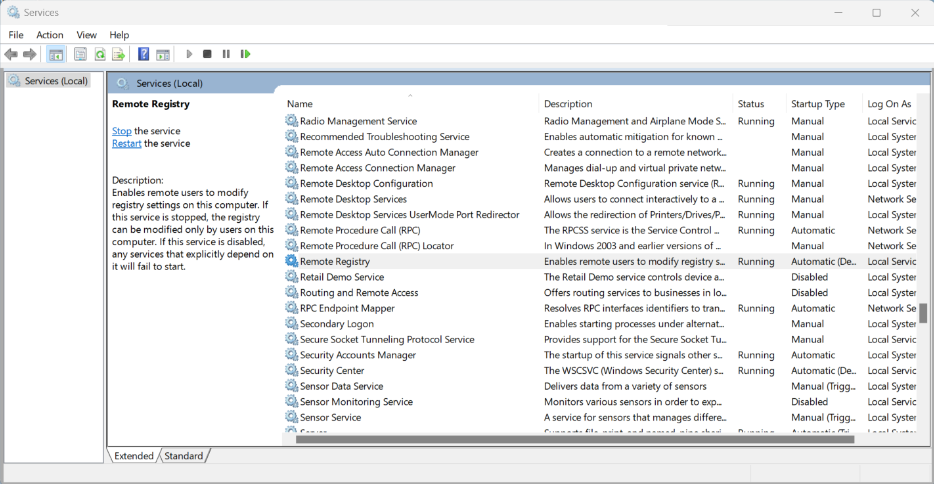
-
-
Deaktivieren Sie die Windows-Firewall auf dem zu testenden VDA oder erstellen Sie eine eingehende Firewallregel, um Port 455 zu aktivieren:
-
In der Systemsteuerung wählen Sie Windows Defender Firewall > Erweiterte Einstellungen.
-
Klicken Sie mit der rechten Maustaste auf Eingehende Regeln und wählen Sie Neue Regel.
-
Im Assistenten für neue eingehende Regel wählen Sie Port.
-
Auf der Seite Protokolle und Ports wählen Sie TCP und Bestimmte lokale Ports. Geben Sie
445als lokalen Port ein. -
Wählen Sie Verbindung zulassen auf der Seite Aktion.
-
- Wählen Sie die Firewallprofile aus, auf die Sie die neue eingehende Regel anwenden möchten.
-
Benennen Sie die Firewallregel und wählen Sie Fertig stellen, um den Assistenten für neue eingehende Regel zu beenden.
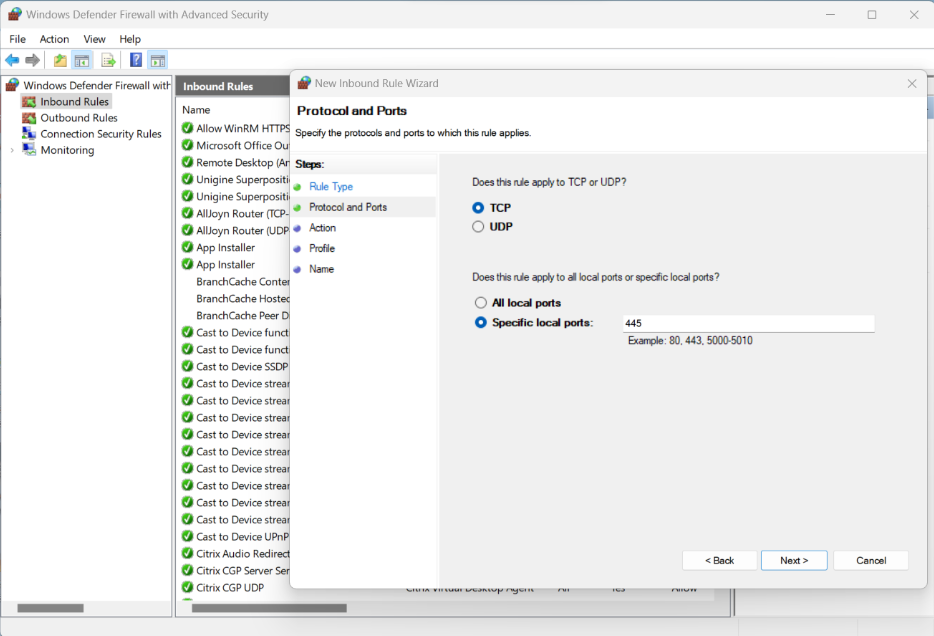
-
-
Von einer anderen VM in derselben Domäne aus (dies könnte ein DC, DDC oder ein anderer VDA) führen Sie
Regeditaus und stellen Sie eine Verbindung zu einer Remote-Registrierung her.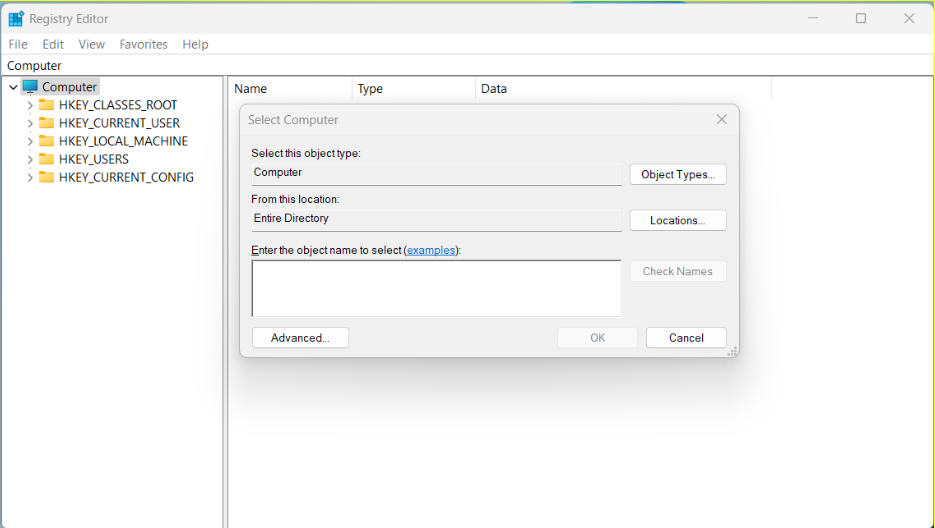
-
Geben Sie die IP-Adresse des zu testenden VDA ein und klicken Sie auf OK. Der
regedit-Baum muss Zweige für den zu testenden VDA anzeigen.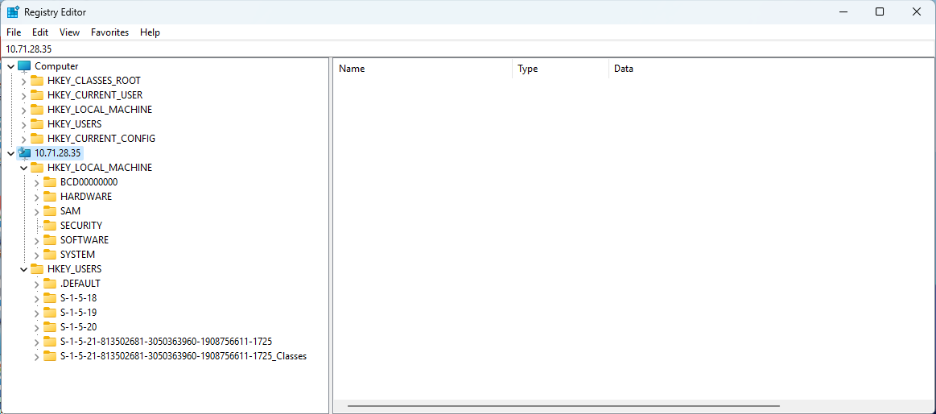
-
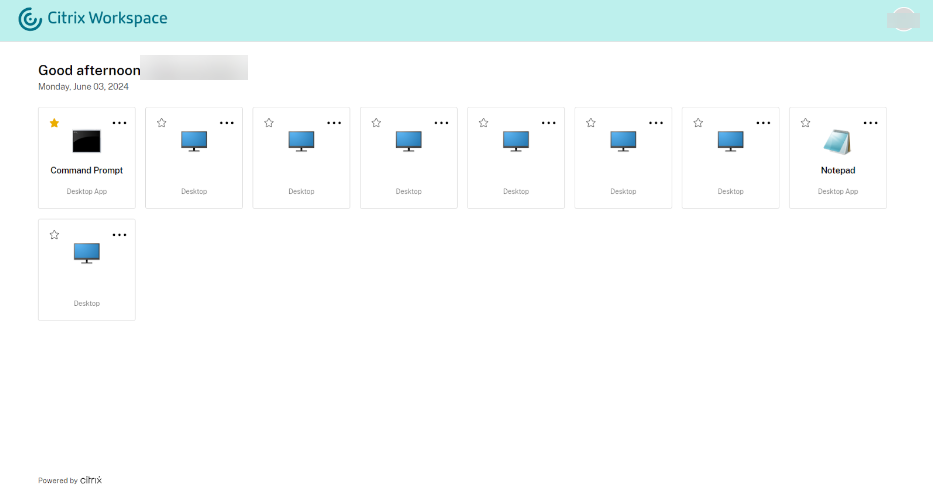
Öffnen Sie die veröffentlichte Anwendung Eingabeaufforderung.
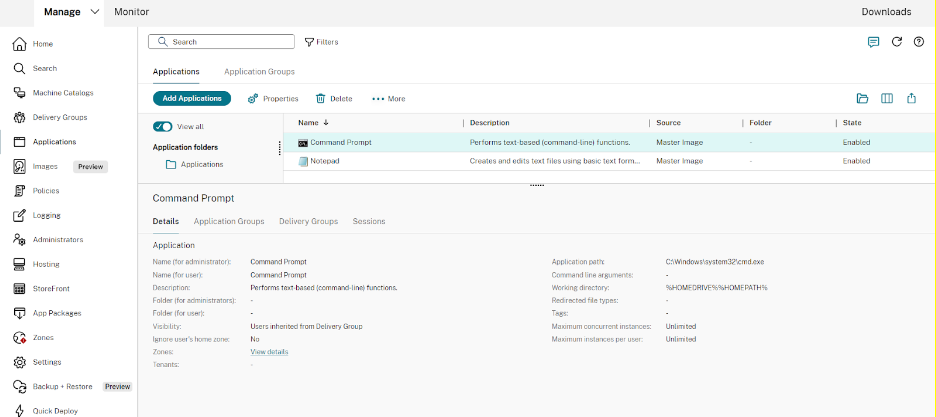
Die Anwendung Eingabeaufforderung wird in Citrix Workspace angezeigt.
-
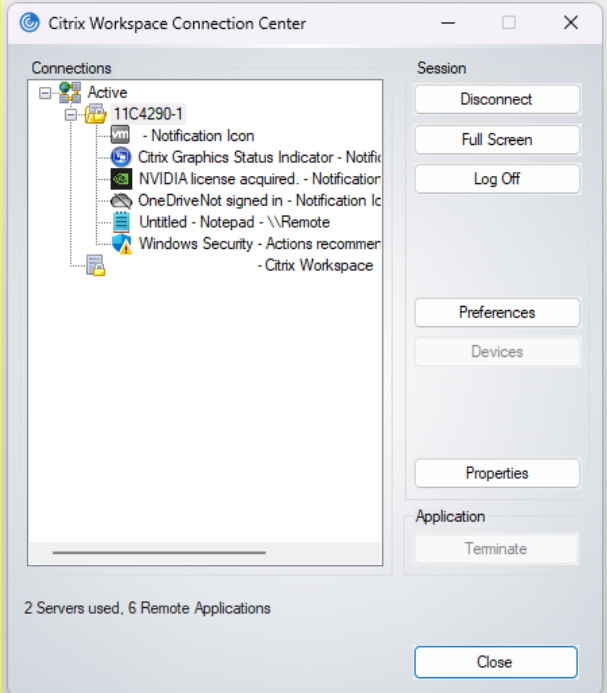
Öffnen Sie das Verbindungszentrum auf dem Client. Dies wird verwendet, um zu überwachen, wann eine Sitzung nach dem Schließen einer geöffneten nahtlosen Anwendung abgemeldet wird. Im folgenden Bild ist zu sehen, dass der Eingabeaufforderungsprozess
c:\Windows\system32\cmd.exeauf dem Remote-VDI aktiv ist.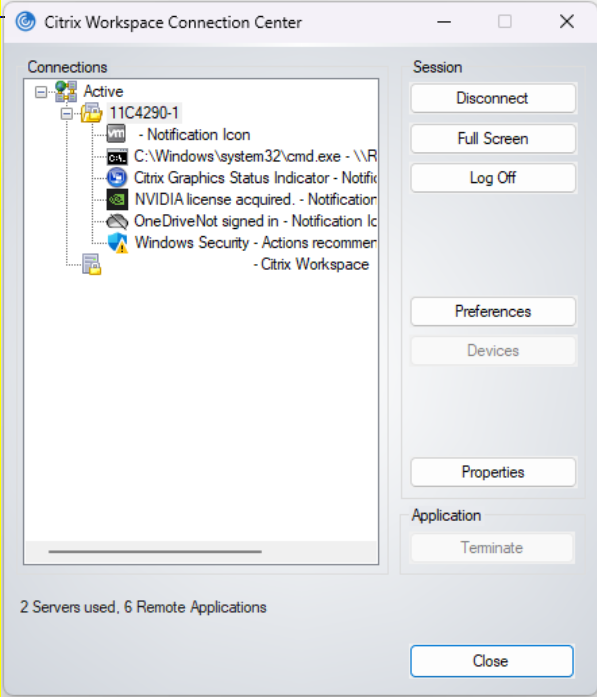
-
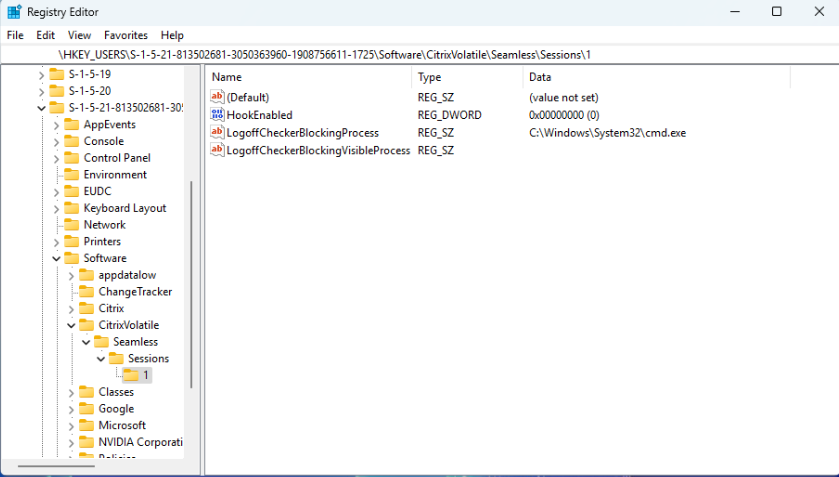
Gehen Sie auf dem VDA, auf dem regedit ausgeführt wird, zu folgendem Remote-IP-Speicherort:
HKEY_USERS\S-1-X-XX-XXXXXXXX-XXXXXXXXXXX-XXXXXXXXXX-XXXX\SOFTWARE\CitrixVolatile\Seamless\Sessions\X\Hinweis:
Dieser Pfad ändert sich jedes Mal, wenn Sie eine neue Sitzung öffnen.
-
Hier sind zwei Schlüssel zu lesen (ändern Sie diese hier nicht): LogoffCheckBlockingProcess und LogoffCheckerBlockingVisibleProcess. Diese Schlüssel zeigen alle Programme an, die die Abmeldung blockieren. Der erste muss
C:\Windows\System32\cmd.exeanzeigen, da dieser geöffnet war und noch nicht geschlossen wurde.Hinweis:
LogoffCheckBlockingProcess und LogoffCheckerBlockingVisibleProcess dürfen nicht manuell bearbeitet werden. Das manuelle Bearbeiten dieser Registrierungswerte könnte zu instabilen Sitzungen führen.
-
Klicken Sie auf das X in der oberen rechten Ecke, um Seamless CMD zu beenden.
-
Überprüfen Sie das Verbindungscenter, um festzustellen, ob die Sitzung geschlossen wird. Das Schließen kann bis zu 30 Sekunden dauern. Wenn sie geschlossen wird, gab es keine Anwendungen oder Prozesse, die eine ordnungsgemäße Abmeldung verhindert haben.
-
Wenn die Sitzung nicht geschlossen wurde, aktualisieren Sie die regedit-Ausgabe mit F5.
-
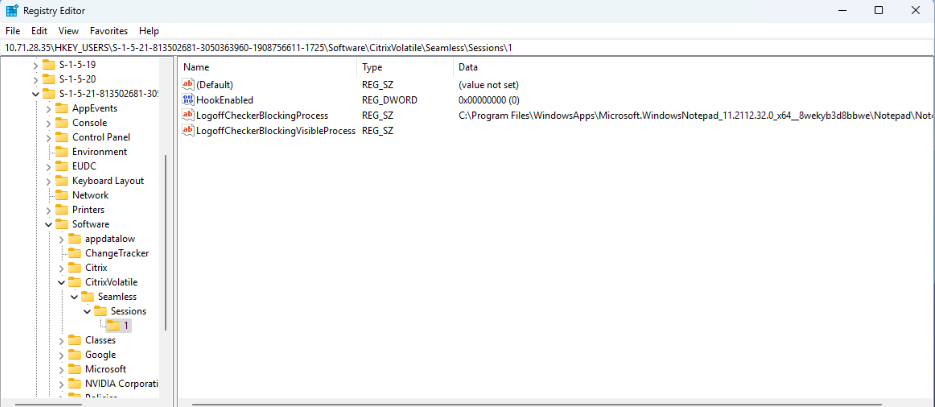
Überprüfen Sie den Inhalt von LogoffCheckBlockingProcess und LogoffCheckerBlockingVisibleProcess erneut. CMD darf nicht mehr vorhanden sein, aber es sollte ein anderer Prozess aufgeführt sein. Jeder Prozess, der die Sitzungsabmeldung derzeit blockiert, muss hier angezeigt werden.
In diesem Fall ist Notepad.exe von der veröffentlichten Eingabeaufforderung aus geöffnet, bevor die Eingabeaufforderung geschlossen wurde, und dieser Remote-Notepad-Prozess verhindert eine ordnungsgemäße Abmeldung.
-
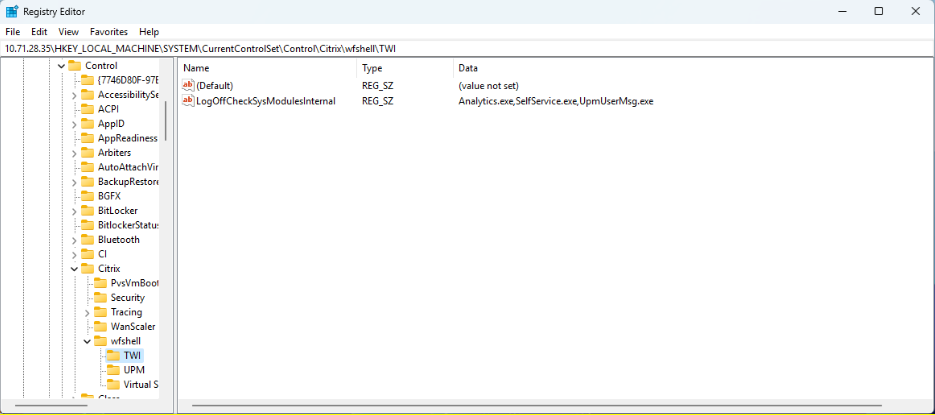
Notieren Sie sich den Pfad zu dieser ausführbaren Datei und in welchem Schlüssel sie erschienen ist, und tragen Sie ihn im folgenden Registrierungsschlüssel unter dem Remote-Baum ein:
- Wenn es in LogoffCheckBlockingProcess erscheint:
HKLM\SYSTEM\CurrentControlSet\Control\Citrix\wfshell\TWILogoffCheckSysModulesInternal - Wenn es in LogoffCheckerBlockingVisibleProcess erscheint:
HKLM\SYSTEM\CurrentControlSet\Control\Citrix\wfshell\TWILogoffCheckVisibleSysModules
Hinweis:
Wenn bereits ein oder mehrere Einträge im Schlüssel vorhanden sind, fügen Sie ein Komma am Ende hinzu und setzen Sie den neuen Eintrag nach dem Komma.
- Wenn es in LogoffCheckBlockingProcess erscheint:
-
Melden Sie sich von der Sitzung über das Verbindungscenter auf dem Client ab, und öffnen Sie die Remoteanwendung erneut.
-
Wiederholen Sie die Schritte 9-16, bis die Sitzung innerhalb von 30 Sekunden nach dem Schließen der Remoteanwendung automatisch abgemeldet wird.
Hinweis:
Machen Sie nach der Fehlerbehebung die temporären Firewall-Änderungen rückgängig, um bei Bedarf den Remote-Registrierungszugriff zu ermöglichen.
So ändern Sie LogonUI, um Windows-Haftungsausschlussmeldungen in voller Größe anzuzeigen, wenn veröffentlichte Anwendungen geöffnet werden
Die Skalierung des LogonUI-Fensters wurde für Szenarien verbessert, in denen keine Authentifizierungs-Pass-Through erfolgt. Das LogonUI-Fenster wird basierend auf der verwendeten Monitorauflösung und den DPI-Einstellungen skaliert, wodurch sichergestellt wird, dass das gesamte LogonUI-Fenster ohne Beschneidung sichtbar ist.
Die Fenstergröße in Pixel kann auch manuell in der Registrierung festgelegt werden.
-
Öffnen Sie den Registrierungs-Editor mit
regeditüber den Befehl Ausführen. -
Gehen Sie zu
HKEY_LOCAL_MACHINE\Software\Citrix\CtxHook\AppInit_DLLS\Seamless Hook\. -
Erstellen Sie zwei neue DWORD-Schlüssel: LogonUIWidth und LogonUIHeight.
-
Legen Sie den Wert der Schlüssel auf die erforderliche Breite und Höhe in Pixel für das LogonUI-Fenster fest.
Beim manuellen Festlegen der LogonUI-Fenstergröße wird die automatische Skalierung deaktiviert.
Hinweis:
Diese Registrierungspfade haben sich ab Version 2407 geändert. Die alten Registrierungswerte werden ignoriert und sind veraltet.
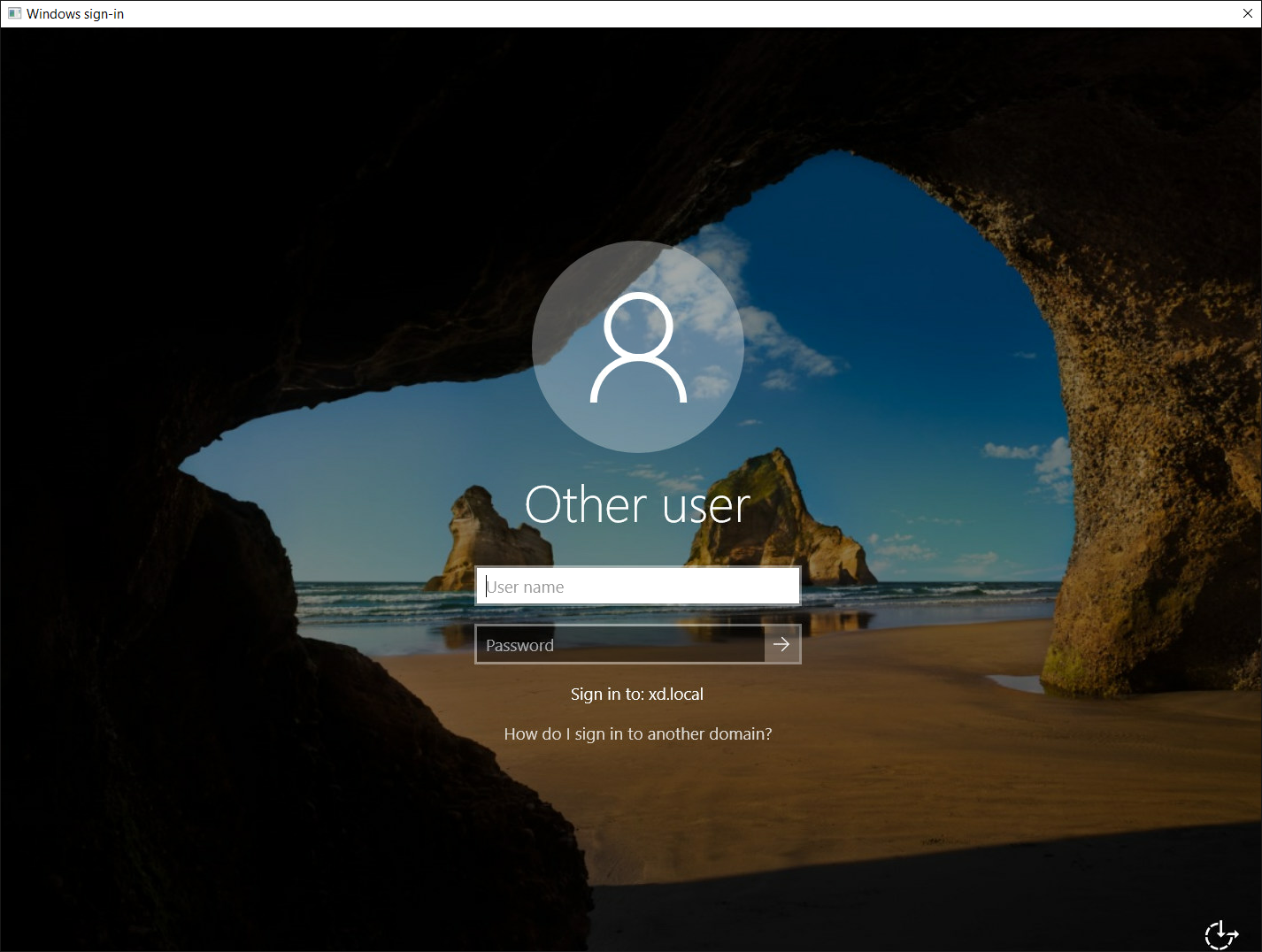
Standardmäßig enthält das LogonUI-Fenster eine Titelleiste mit einer Schaltfläche zum Schließen, die es dem Endbenutzer ermöglicht, die Verbindung zur Sitzung bei Bedarf zu trennen.
Titelleiste deaktivieren
Sie können die Titelleiste im LogonUI-Fenster mit dem folgenden Registrierungsschlüssel deaktivieren:
-
Öffnen Sie den Registrierungs-Editor mit
regeditüber den Befehl Ausführen. -
Gehen Sie zu
HKEY_LOCAL_MACHINE\Software\Citrix\CtxHook\AppInit_DLLS\Seamless Hook\. -
Erstellen Sie neue DWORD-Schlüssel: LogonUICaption und setzen Sie den Wert des Schlüssels auf
0.
Veröffentlichte Anwendung wird nicht angezeigt
Beachten Sie die Support-Artikel zur Fehlerbehebung, wenn die veröffentlichte Anwendung nicht startet oder während des Starts verschwindet oder wenn sie nicht angezeigt wird.
Zur Fehlerbehebung bei Instanzen
Zusätzliche Seamless-Konfigurationseinstellungen
Unter den meisten Umständen sind die Standard-Servereinstellungen für die Mehrheit der Anwendungen ausreichend, und es sind keine zusätzlichen Einstellungen für veröffentlichte Anwendungen erforderlich.
In einigen Fällen ist eine zusätzliche Konfiguration erforderlich, einschließlich der Steuerung der Interaktion und Anzeige bestimmter Anwendungsfenster sowie der Einstellungen innerhalb der veröffentlichten Anwendungsumgebung selbst.
Hinweis:
Citrix empfiehlt nicht, diese Konfigurationseinstellungen zu ändern, es sei denn, dies wird ausdrücklich vom Citrix Support angewiesen.
Diese Einstellungen sind im KB-Artikel zu Seamless-Konfigurationseinstellungen beschrieben.
Teilen
Teilen
In diesem Artikel
- Beheben von Problemen beim Abmelden von Sitzungen mit veröffentlichten Anwendungen
- So ändern Sie LogonUI, um Windows-Haftungsausschlussmeldungen in voller Größe anzuzeigen, wenn veröffentlichte Anwendungen geöffnet werden
- Veröffentlichte Anwendung wird nicht angezeigt
- Zusätzliche Seamless-Konfigurationseinstellungen
This Preview product documentation is Citrix Confidential.
You agree to hold this documentation confidential pursuant to the terms of your Citrix Beta/Tech Preview Agreement.
The development, release and timing of any features or functionality described in the Preview documentation remains at our sole discretion and are subject to change without notice or consultation.
The documentation is for informational purposes only and is not a commitment, promise or legal obligation to deliver any material, code or functionality and should not be relied upon in making Citrix product purchase decisions.
If you do not agree, select I DO NOT AGREE to exit.