-
Installieren und konfigurieren
-
Maschinenkataloge mit vorbereiteten Images erstellen
-
Vorbereitetes Image für Amazon WorkSpaces Core Managed Instances erstellen
-
Katalog von Amazon WorkSpaces Core Managed Instances erstellen
-
Maschinenkatalog mit vorbereitetem Image in Red Hat OpenShift erstellen
-
Maschinenkatalog mit vorbereitetem Image in VMware erstellen
-
Maschinenkatalog mit vorbereitetem Image in XenServer erstellen
-
-
Cloud Connector Standalone Citrix Secure Ticketing Authority (STA)-Dienst
-
-
-
-
-
-
Konfiguration sichern oder migrieren
-
Sichern und Wiederherstellen mit dem Tool für die automatisierte Konfiguration
-
Cmdlets des Tools für die automatisierte Konfiguration für die Migration
-
Cmdlets des Tools für die automatisierte Konfiguration für Sicherung und Wiederherstellung
-
Problembehandlung für die automatisierte Konfiguration und zusätzliche Informationen
-
Citrix Diagnostic Facility (CDF)-Trace beim Systemstart erfassen
-
This content has been machine translated dynamically.
Dieser Inhalt ist eine maschinelle Übersetzung, die dynamisch erstellt wurde. (Haftungsausschluss)
Cet article a été traduit automatiquement de manière dynamique. (Clause de non responsabilité)
Este artículo lo ha traducido una máquina de forma dinámica. (Aviso legal)
此内容已经过机器动态翻译。 放弃
このコンテンツは動的に機械翻訳されています。免責事項
이 콘텐츠는 동적으로 기계 번역되었습니다. 책임 부인
Este texto foi traduzido automaticamente. (Aviso legal)
Questo contenuto è stato tradotto dinamicamente con traduzione automatica.(Esclusione di responsabilità))
This article has been machine translated.
Dieser Artikel wurde maschinell übersetzt. (Haftungsausschluss)
Ce article a été traduit automatiquement. (Clause de non responsabilité)
Este artículo ha sido traducido automáticamente. (Aviso legal)
この記事は機械翻訳されています.免責事項
이 기사는 기계 번역되었습니다.책임 부인
Este artigo foi traduzido automaticamente.(Aviso legal)
这篇文章已经过机器翻译.放弃
Questo articolo è stato tradotto automaticamente.(Esclusione di responsabilità))
Translation failed!
Sichern und Wiederherstellen mit dem Automated Configuration Tool
-
Das Automated Configuration Tool ermöglicht Ihnen die Durchführung von On-Demand- und geplanten Backups in den folgenden Umgebungen:
- Citrix Virtual Apps and Desktops™
- DaaS
Das Automated Configuration Tool kann für Folgendes verwendet werden:
- Sicherung und Wiederherstellung (On-Demand- und geplante Backups)
-
Migration (On-Demand-Backups)
-
Automated Configuration Tool für die Migration
Citrix Virtual Apps™ und Desktops
Voraussetzungen für die Sicherung Ihrer Konfigurationen
- Alle Versionen von Citrix Virtual Apps and Desktops.
-
Ein Computer zum Ausführen von Auto Config. Dieses Gerät kann entweder sein:
- Ein Delivery Controller™
- Ein in die Domäne eingebundener Computer mit .NET Framework 4.7.2 oder höher und dem Citrix PowerShell SDK. Für Citrix PowerShell müssen Sie Web Studio installieren.
Sicherung
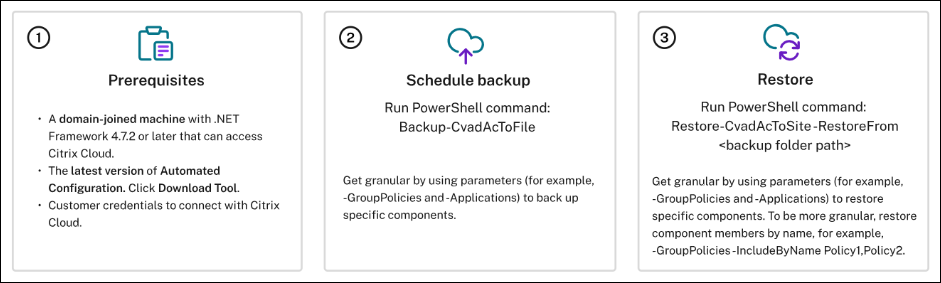
- Installieren Sie Automated Configuration. Weitere Informationen finden Sie unter Automated Configuration herunterladen.
- Doppelklicken Sie auf Auto-Config.
- Führen Sie im PowerShell-Fenster den Befehl
Backup-CvadAcToFileaus, um alle Komponenten zu exportieren. Das Exportieren Ihrer lokalen Konfiguration ändert diese nicht.
- Nachdem Sie den Befehl zum ersten Mal ausgeführt haben, erstellt der Prozess einen Ordner mit den
.yml-Konfigurationsdateien am folgenden Speicherort: -
%HOMEPATH%\Documents\Citrix\AutoConfig.
Der Ordner enthält die Sicherungsdateien des letzten Exports, und jede frühere Sicherung wird in einem Unterordner gespeichert.
Wiederherstellung
-
- Doppelklicken Sie auf Auto-Config.
-
- Führen Sie den folgenden Befehl aus, um die Wiederherstellung durchzuführen:
 Restore-CvadAcToSite -Environment OnPrem -RestoreFolder <folder path of the backup files>
 <!--NeedCopy-->
- Nachdem Sie den Befehl ausgeführt haben, überprüfen Sie den Status des Exports. Der Protokollordner ist verfügbar unter:
%HOMEPATH%\Documents\Citrix\AutoConfig. - Wenn Fehler oder Ausnahmen auftreten, lesen Sie den Abschnitt Fixups in der Protokolldatei.
DaaS
Voraussetzungen für die Sicherung Ihrer Konfigurationen
- Eine DaaS-Umgebung mit einem aktiven Ressourcenstandort und installiertem Connector.
- Konnektivität zu Sites, die auf Citrix Cloud zugreifen. Weitere Informationen finden Sie unter System- und Konnektivitätsanforderungen.
Hinweis
Sie können MCS aus der Cloud nicht mit Automated Configuration sichern.
Sicherung
Sichert die folgenden Dateien:
- Die Datei
CustomerInfo.ymlmit Ihrer Kunden-ID, Client-ID und Ihrem geheimen Schlüssel. Weitere Informationen zum Abrufen Ihrer Kunden-ID, Client-ID und Ihres geheimen Schlüssels finden Sie unter Generieren der Kunden-ID, Client-ID und des geheimen Schlüssels. Informationen zum Hinzufügen dieser Informationen zur DateiCustomerInfo.ymlfinden Sie unter Ausfüllen der Kundeninformationsdatei. - Die Datei
ZoneMapping.ymlmit Informationen, die Ihre Ressourcenstandorte in der Cloud zuordnen. Weitere Informationen zum Zuordnen Ihrer Zonen finden Sie unter Ausfüllen der Zonen-Mapping-Datei. - Die Datei
CvadAcSecurity.ymlmit Informationen zu Hostverbindungen.
- Installieren Sie Automated Configuration. Weitere Informationen finden Sie unter Automated Configuration installieren.
Hinweis
Für DaaS-Backups installieren Sie Automated Configuration auf einem Computer mit Internetzugang, auf den der Administrator direkten Zugriff hat.
- Doppelklicken Sie auf Auto Config.
- Führen Sie im PowerShell-Fenster den folgenden Befehl aus, um ein Backup zu erstellen:
Export-CvadAcToFile
Nachdem Sie den Befehl zum ersten Mal ausgeführt haben, erstellt der Prozess einen Ordner mit den .yml-Konfigurationsdateien am folgenden Speicherort:
%HOMEPATH%\Documents\Citrix\AutoConfig
Der Ordner enthält die Sicherungsdateien des letzten Exports, und jede frühere Sicherung wird in einem Unterordner gespeichert.
Wiederherstellung
- Doppelklicken Sie auf Auto Config.
-
Führen Sie im PowerShell-Fenster den folgenden Befehl aus, um die Wiederherstellung durchzuführen:
Restore-CvadAcToSite -RestoreFolder <folder path of the backup files> <!--NeedCopy--> -
Nachdem Sie den Befehl ausgeführt haben, überprüfen Sie den Status des Exports. Den Protokollordner finden Sie unter
%HOMEPATH%\Documents\Citrix\AutoConfig. - Wenn Fehler oder Ausnahmen auftreten, lesen Sie den Abschnitt Fixups in der Protokolldatei.
Granulare Migration
Hinweis
Weitere Informationen zur Reihenfolge der Komponentenmigration finden Sie unter Reihenfolge der Komponentenmigration.
Wiederherstellen ganzer Komponenten
Um eine Komponente wiederherzustellen, müssen Sie einen oder mehrere Parameter auswählen.
Um beispielsweise die gesamte Bereitstellungsgruppe und die Maschinenkatalogkomponenten wiederherzustellen, führen Sie den folgenden Befehl aus:
Restore-CvadAcToSite -RestoreFolder %HOMEPATH%\Documents\Citrix\AutoConfig/Backup_yyyy_mm_dd_hh_mm_ss -DeliveryGroups -MachineCatalogs
<!--NeedCopy-->
Wiederherstellen von Komponentenmitgliedern
Um ein oder mehrere Komponentenmitglieder wiederherzustellen, verwenden Sie die Funktion IncludeByName. Sie müssen das Restore-Cmdlet mit dem Parameter Restorefolder zusammen mit der ausgewählten Komponente und der Inclusionsliste aufrufen.
Um beispielsweise zwei Gruppenrichtlinien aus einem Backup wiederherzustellen:
Restore-CvadAcToSite -RestoreFolder %HOMEPATH%\Documents\Citrix\AutoConfig/Backup_yyyy_mm_dd_hh_mm_ss -GroupPolicies -IncludeByName Policy1,Policy2
<!--NeedCopy-->
Wiederherstellen der vollständigen Cloud-Site-Konfiguration
Um alle Komponenten oder die gesamte Cloud-Site wiederherzustellen, führen Sie den folgenden Befehl aus:
Restore-CvadAcToSite -RestoreFolder %HOMEPATH%\Documents\Citrix\AutoConfig/Backup_yyyy_mm_dd_hh_mm_ss
<!--NeedCopy-->
Automated Configuration Tool für Sicherung und Wiederherstellung
Die Befehle des Automated Configuration Tools lösen die Backup- und Restore-APIs aus, die Web Studio verwendet.
Die BckRstr-Cmdlets protokollieren in der Konsole. Ordner mit Protokollinformationen werden nicht in \Documents\Citrix\AutoConfig erstellt.
Hinweis:
Die Voraussetzungen für die Sicherung Ihrer Konfigurationen in Citrix Virtual Apps and Desktops und Citrix DaaS™ sind dieselben wie für das Automated Configuration Tool in der PowerShell-Sitzung.
Sicherung
Um eine neue Sicherungsaktion auf dem Delivery Controller zu starten, führen Sie New-BckRstrBackup im PowerShell-Fenster aus.
Wiederherstellung
Um Mitglieder einer einzelnen Komponente aus einem vorhandenen Backup wiederherzustellen, führen Sie Restore-BckRstrBackups im PowerShell-Fenster aus.
Die vollständige Liste der Befehle finden Sie unter Automated Configuration Tool-Cmdlets für Sicherung und Wiederherstellung.
Teilen
Teilen
This Preview product documentation is Citrix Confidential.
You agree to hold this documentation confidential pursuant to the terms of your Citrix Beta/Tech Preview Agreement.
The development, release and timing of any features or functionality described in the Preview documentation remains at our sole discretion and are subject to change without notice or consultation.
The documentation is for informational purposes only and is not a commitment, promise or legal obligation to deliver any material, code or functionality and should not be relied upon in making Citrix product purchase decisions.
If you do not agree, select I DO NOT AGREE to exit.