This content has been machine translated dynamically.
Dieser Inhalt ist eine maschinelle Übersetzung, die dynamisch erstellt wurde. (Haftungsausschluss)
Cet article a été traduit automatiquement de manière dynamique. (Clause de non responsabilité)
Este artículo lo ha traducido una máquina de forma dinámica. (Aviso legal)
此内容已经过机器动态翻译。 放弃
このコンテンツは動的に機械翻訳されています。免責事項
이 콘텐츠는 동적으로 기계 번역되었습니다. 책임 부인
Este texto foi traduzido automaticamente. (Aviso legal)
Questo contenuto è stato tradotto dinamicamente con traduzione automatica.(Esclusione di responsabilità))
This article has been machine translated.
Dieser Artikel wurde maschinell übersetzt. (Haftungsausschluss)
Ce article a été traduit automatiquement. (Clause de non responsabilité)
Este artículo ha sido traducido automáticamente. (Aviso legal)
この記事は機械翻訳されています.免責事項
이 기사는 기계 번역되었습니다.책임 부인
Este artigo foi traduzido automaticamente.(Aviso legal)
这篇文章已经过机器翻译.放弃
Questo articolo è stato tradotto automaticamente.(Esclusione di responsabilità))
Translation failed!
使用 VUS 升级 VDA 的先决条件
要使用 VUS 执行 VDA 升级,必须满足以下先决条件。
针对您的站点启用 VDA 升级服务
要针对您的 2503 站点启用 VUS,请运行以下 PowerShell cmdlet:
Set-VusSite -Enabled $true
-
启用后,通过运行以下 PowerShell cmdlet 将最新的 VDA 版本导入到您的 CVAD 站点:
-
Import-VusVdaReleasesMetadata -Path '[<CVAD-2503-ISO>\Support\VdaUpdateServiceMetadata\vda_releases.xml]'
启用 VDA 升级服务
要启用 VDA 升级服务功能,请在创建或编辑计算机目录时使用 VDA 升级选项。管理员在启用 VUS 时必须从以下升级周期中进行选择:
- LTSR
- CR
- LTSR 早期访问版本 (EAR)
-
CR EAR
-
要通过 Web Studio 为计算机目录启用 VDA 升级服务,请右键单击目录,单击”编辑目录”,选择”VDA 升级服务”选项卡,选中”使用 VDA 升级服务”复选框,并选择一个升级轨道。
- 要使用 PowerShell 为计算机目录启用 VDA 升级服务,请使用
Set-VusCatalogUpgradeTypecmdlet。
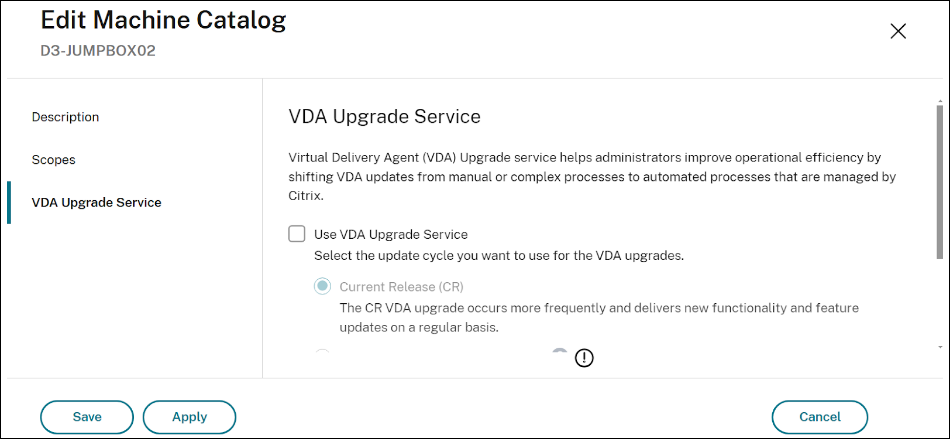
升级类型可以设置为”LTSR”、”CR”、”EAR_CR”或”EAR_LTSR”。
- 示例:
Set-VusCatalogUpgradeType -CatalogName "Workstation catalog" -UpgradeType LTSR
注意:
启用 VDA 升级选项不会导致 VDA 自动升级。所有通过 VUS 进行的 VDA 升级都必须作为由管理员明确执行的单独任务启动。
VDA 要求
VDA 版本
- 对于使用 MCS 创建的计算机:
- 2311 或更高版本
- 对于使用 Websocket VDA 注册添加的计算机
- 2311 或更高版本
- 对于手动预配的计算机
- 2411 或更高版本
预配类型
- 使用非 Citrix 预配™服务预配的单会话或多会话持久性计算机。
- 单会话 MCS 预配的持久性计算机(已加入 AD、已加入 Microsoft Entra 和未加入域)。
- 远程电脑访问计算机。
VDA 升级代理
- VDA 升级代理 7.44 或更高版本必须安装并在 VDA 上处于活动状态。该代理可以安装为:
- 在升级 VDA 或修改 VDA 安装时,作为附加组件安装。
- 使用 Citrix Virtual Apps and Desktops™ ISO 中提供的独立 MSI。
- MSI 名称:CitrixUpgradeAgent_x64.msi
- 路径:x64\Virtual Desktop Components
权限
必须拥有 CVAD 中的完全管理员或计算机目录管理员角色。
VDA 状态
为了使通过 VUS 计划的升级按预期进行,目标升级 VDA 必须满足以下先决条件:
- VDA 不得手动置于维护模式。
- 要成功进行 VDA 升级,不得有用户登录。
- 当升级过程开始在整个升级窗口期间排空用户会话时,VDA 将置于维护模式。升级成功完成后,它们将从维护模式中移除。
- 如果用户在整个升级窗口期间具有活动或断开连接的会话,则升级将在升级窗口结束时取消。
注意:
可以使用 VUS 中的强制注销选项终止活动和断开连接的会话。
- 未通过 MCS 预配的 VDA(手动预配)必须在通过 VUS 执行升级之前添加到交付组。
- VDA 必须处于开机状态。
-
注意:
当计划 VDA 升级时,AutoScale™ 不会停止对计算机进行电源管理。在升级进行中时,请考虑禁用交付组上的 AutoScale 计划。
连接性
        -  VDA 必须能够通过 HTTPS 与 Delivery Controller 通信以进行 VDA 升级。
        -  要验证 VDA 安装程序是否由有效证书签名,VDA 必须与以下 URL 通信。
        -  http://crl3.digicert.com/*
            -  http://crl4.digicert.com/*
                -  http://ocsp.digicert.com/*
                -  http://cacerts.digicert.com/*
- 如果 VDA 无法访问 Internet,请将 VDA 配置为绕过证书吊销列表 (CRL)。
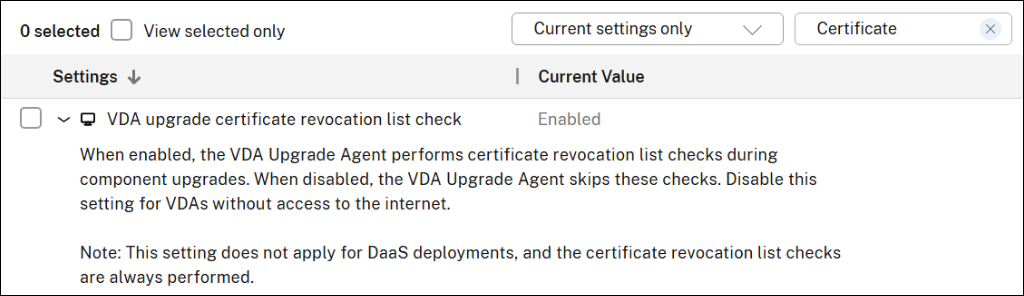
- 禁用“VDA 升级证书吊销列表检查”Citrix® 策略设置,并将其分配给交付组。
- 策略说明:
- 启用后,VDA 升级代理会在组件升级期间执行证书吊销列表检查。
- 禁用后,VDA 升级代理会跳过这些检查。对于无法访问 Internet 的 VDA,请禁用此设置。
- 策略说明:
- 禁用“VDA 升级证书吊销列表检查”Citrix® 策略设置,并将其分配给交付组。
具有代理配置的 VDA
- 仅支持主机名:端口 (IP:端口) 和 PAC 文件形式的代理。不支持 SOCKS5 代理。
- 必须使用 Web Studio 或注册表配置 VDA 升级代理以使用代理。
- 使用 Web Studio 配置 VDA 升级代理代理。
- 为使用代理的 VDA 启用 VDA 升级代理配置 Citrix 策略设置。
- 在设置中输入代理地址或 PAC 文件的路径。
- 使用注册表配置 VDA 升级代理代理
-
项:
HKEY_LOCAL_MACHINE\SOFTWARE\Citrix\VirtualDesktopAgent-
值类型:
String -
值名称:
ProxySettings -
值数据: 代理地址或 PAC 文件路径。
- 例如:
-
代理地址:
http://\<URL or IP>:\<port> -
PAC 文件:
http://\<URL or IP>/\<path/\<filename>.pac
-
代理地址:
- 例如:
-
值类型:
-
项:
- 使用 Web Studio 配置 VDA 升级代理代理。
使用 VDAWorkstationCoreSetup.exe 安装的 VDA
如果 VDA 最初是使用 VDAWorkstationCoreSetup.exe 安装的,它仍然可以使用 VUS 进行升级,VUS 利用 VDAWorkstationSetup.exe。
当使用 VUS 升级通过 VDAWorkstationCoreSetup.exe 安装的 VDA 时,应查看安装选项以确保仅启用所需功能,尤其是在从最小核心安装迁移时。
共享
共享
This Preview product documentation is Citrix Confidential.
You agree to hold this documentation confidential pursuant to the terms of your Citrix Beta/Tech Preview Agreement.
The development, release and timing of any features or functionality described in the Preview documentation remains at our sole discretion and are subject to change without notice or consultation.
The documentation is for informational purposes only and is not a commitment, promise or legal obligation to deliver any material, code or functionality and should not be relied upon in making Citrix product purchase decisions.
If you do not agree, select I DO NOT AGREE to exit.