VDAs mit dem VDA-Upgradedienst aktualisieren
Sie können VDA-Upgrades über den VDA-Upgradedienst initiieren, indem Sie den Zielmaschinenkatalog, einzelne Maschinen oder Maschinengruppen auswählen und dann „VDAs aktualisieren“ auswählen.
Hinweis:
Citrix® empfiehlt, VDAs vor der Durchführung von Upgrades nach Möglichkeit zu sichern.
Upgrades planen
Der VDA-Upgradevorgang in Citrix kann je nach Anforderung auf Katalogebene, auf Ebene einer Maschinengruppe oder auf Ebene einzelner Maschinen durchgeführt werden. Upgrades können so eingestellt werden, dass sie sofort starten, oder sie können bis zu 7 Tage im Voraus zu einem bestimmten Datum und einer bestimmten Uhrzeit geplant werden.
Überlegungen
-
Katalog vs. Maschinengruppe vs. Maschinenbereich: Katalog-Upgrades sind ideal für Massenaktualisierungen, während das Upgrade von Maschinen einzeln oder in Gruppen eine granularere Kontrolle ermöglicht.
-
Planung: Upgrades können bis zu 7 Tage im Voraus geplant werden. Wenn Upgrades auf Maschinenkatalogebene verwendet werden, werden Maschinen, die dem Katalog nach der Planung des Upgrades hinzugefügt werden, nicht in das bestehende geplante Upgrade einbezogen.
Upgrades auf getaggte Maschinen beschränken
Auf Maschinenkatalogebene können Sie VDA-Upgrades jetzt auf Maschinen beschränken, die ein ausgewähltes Maschinentag tragen.
Wählen Sie in Web Studio, wenn Sie ein Upgrade auf Katalogebene initiieren, Maschinen aktualisieren, die dem Tag entsprechen anstelle von Alle Maschinen aktualisieren. Wählen Sie dann ein Tag aus der Tag-Auswahl aus.
Nur Maschinen in diesem Katalog mit dem ausgewählten Tag werden in den Upgrade-Umfang einbezogen.
Diese Option unterstützt sowohl CR- als auch LTSR-Upgrade-Pfade.
Verwenden Sie diese Option für ringbasierte Rollout-Strategien, wenn Sie eine neuere VDA-Version in einer Pilot-Untergruppe validieren möchten, bevor Sie Upgrades für den gesamten Katalog planen.
Umfang
- Nur für Upgrades auf Katalogebene verfügbar.
- Nicht verfügbar für Upgrades auf Bereitstellungsgruppenebene.
- Nicht verfügbar für Upgrades auf Ebene einzelner Maschinen.
UI-Verhalten
Wenn Sie Maschinen aktualisieren, die dem Tag entsprechen auswählen:
- Eine Tag-Auswahl wird angezeigt und zeigt Tags an, die im ausgewählten Katalog vorhanden sind.
- Die Maschinenanzahl auf der Seite Zeitplan spiegelt nur getaggte Maschinen im Geltungsbereich wider.
- Die Maschinenanzahl auf der Seite Zusammenfassung spiegelt nur getaggte Maschinen im Geltungsbereich wider.
Wesentliche Unterschiede
| Funktion | Upgrade pro Katalog | Upgrade pro Maschine | Maschinengruppe |
|---|---|---|---|
| Umfang der Upgrades | Gesamter Katalog | Einzelne Maschine | Maschinengruppe aus einem Maschinenkatalog |
| Zeitplansteuerung | Ein einziger Zeitplan gilt für alle VDAs im Maschinenkatalog, am besten für umfangreiche Upgrade-Vorgänge | VDAs werden einzeln geplant, was hauptsächlich für Tests und einmalige Upgrades verwendet wird | VDAs werden in Gruppen geplant, was Ihnen die Flexibilität gibt, verschiedene VDA-Gruppen zu unterschiedlichen Zeiten zu aktualisieren |
| Verwaltung | Verwaltung über den Knoten für Maschinenkataloge in der Schnittstelle für die vollständige Konfiguration oder das New-VusCatalogSchedule Cmdlet |
Verwaltung über den Suchknoten in der Schnittstelle für die vollständige Konfiguration oder das New-VusMachineUpgrade Cmdlet |
Verwaltung über den Suchknoten in der Schnittstelle für die vollständige Konfiguration oder durch Übergabe einer Liste von Maschinen an das New-VusMachineUpgrade Cmdlet |
| Anwendungsfall | Massen-Upgrades für einen gesamten Maschinenkatalog | Granulare Steuerung für gezielte Upgrades und Testszenarien | Gezielte Steuerung einer Untergruppe von VDAs. Kann verwendet werden, um die Upgrades innerhalb eines Katalogs zu staffeln |
| Verfügbare VDA-Versionen | Für CR und alle aktuell unterstützten LTSR VDA-Versionen stehen die neueste Version sowie 2 vorherige (N-2) Versionen für das Upgrade zur Verfügung. Weitere Informationen finden Sie unter Verfügbare VDA-Versionen. | Für CR und alle aktuell unterstützten LTSR VDA-Versionen stehen die neueste Version sowie 2 vorherige (N-2) Versionen für das Upgrade zur Verfügung. Weitere Informationen finden Sie unter Verfügbare VDA-Versionen. | Nur die neueste LTSR- oder CR-VDA-Version kann aktualisiert werden. |
| Zusätzliche Komponenten | Installiert oder aktualisiert VDA-Komponenten auf jedem VDA. Wenn eine Komponente nicht ausgewählt wird, wird die Funktion nicht deinstalliert, die Komponente jedoch nicht aktualisiert. | Installiert oder aktualisiert die VDA-Komponente auf dem VDA. Wenn eine Komponente nicht ausgewählt wird, wird die Funktion nicht deinstalliert, die Komponente jedoch nicht aktualisiert. | Zusätzliche Komponenten können vom VDA-Upgrade-Dienst nicht verwaltet werden, wenn eine Maschinengruppe aktualisiert wird. Hinweis: Zusätzliche Funktionen, wie „Wiederherstellungsbereinigung aktivieren“, sind für Upgrades von Maschinengruppen verfügbar. |
| Zusätzliche Funktionen | Zusätzliche Funktionen können aktiviert oder aktualisiert werden. | Zusätzliche Funktionen können aktiviert oder aktualisiert werden. | Zusätzliche Funktionen können aktiviert oder aktualisiert werden. |
| Parallelität | Wird als Einstellung bei der Planung des Upgrades gesteuert. Weitere Informationen finden Sie unter Parallelität. | Ein einzelner VDA wird aktualisiert. | Automatisch lastverteilt basierend auf der Anzahl der VDAs, die als Teil des Upgrade-Zeitplans ausgewählt wurden |
| Fehlerschwelle | Eine Fehlerschwelle kann festgelegt werden, um zukünftige Upgrades zu verhindern, wenn eine bestimmte Anzahl von VDAs bei Upgrades fehlschlägt. Weitere Informationen finden Sie unter Fehlerschwelle. | Fehlerschwellenwerte sind für ein Upgrade pro Maschine nicht anwendbar. | Fehlerschwellenwerte sind für Upgrades von Maschinengruppen nicht verfügbar. Erwägen Sie, die Größe der zu aktualisierenden Maschinengruppe auf die maximale Anzahl von VDAs festzulegen, die eine akzeptable Fehlermenge darstellen würde. |
So funktionieren geplante Upgrades
Der VDA-Upgrade-Agent auf den VDAs kommuniziert regelmäßig mit Citrix Cloud™, um festzustellen, ob der VDA aktualisiert werden soll. VDAs können so geplant werden, dass sie sofort oder bis zu 7 Tage im Voraus aktualisiert werden. Wenn Sie ein Upgrade im Voraus planen, können Sie Datum und Uhrzeit (in UTC) für den Beginn des Upgrades festlegen.
Die Upgradedauer legt den Zeitraum nach dem geplanten Startzeitpunkt des Upgrades fest, in dem Upgrades stattfinden. Standardmäßig verteilt Citrix bei Maschinenkatalog- und Maschinengruppen-Upgrades die VDA-Upgrades über die gesamte Upgradedauer, um die Leistung zu verbessern und Engpässe zu vermeiden.
Sobald ein Upgrade beginnt, wird der VDA in den Wartungsmodus versetzt, bis das Upgrade abgeschlossen ist. Wenn eine Sitzung auf dem VDA vorhanden ist, wird der VDA erst aktualisiert, wenn keine Sitzungen mehr vorhanden sind. Es können keine neuen Sitzungen an den VDA vermittelt werden, wenn er sich im Wartungsmodus befindet. Wenn ein Benutzer während eines Upgrade-Fensters die Verbindung zu einer Sitzung trennt, kann er erst wieder eine Verbindung herstellen, wenn das Upgrade abgeschlossen ist.
Der VDA versucht weiterhin ein Upgrade, bis die geplante Upgradedauer abgeschlossen ist. Wenn während der gesamten Upgradedauer eine Sitzung vorhanden ist, wird das Upgrade abgebrochen und der Wartungsmodus für den VDA deaktiviert. Erwägen Sie eine längere Upgradedauer, um die Erfolgsrate des VDA-Upgrades zu verbessern.
Hinweis:
VDAs, die vor einem geplanten Upgrade manuell in den Wartungsmodus versetzt wurden, können nicht aktualisiert werden.
Verfügbare VDA-Versionen
Neue VDA-Versionen stehen kurz nach ihrer allgemeinen Verfügbarkeit über den VDA-Upgrade-Dienst zum Upgrade bereit. Der VDA-Upgrade-Dienst verwaltet N-2 VDA-Versionen für CR-Versionen und N-2 CU-Versionen für alle derzeit unterstützten LTSR-Versionen.
In der vollständigen Konfigurationsoberfläche werden Sie beim Upgrade eines Katalogs oder einer einzelnen Maschine von der Benutzeroberfläche gefragt, auf welche Version Sie Ihre VDAs aktualisieren möchten.
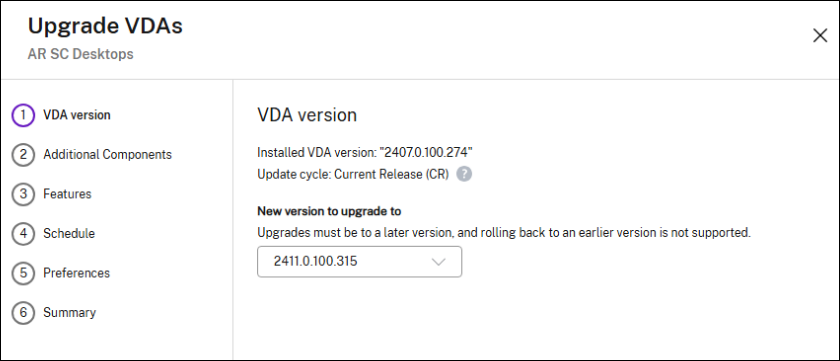
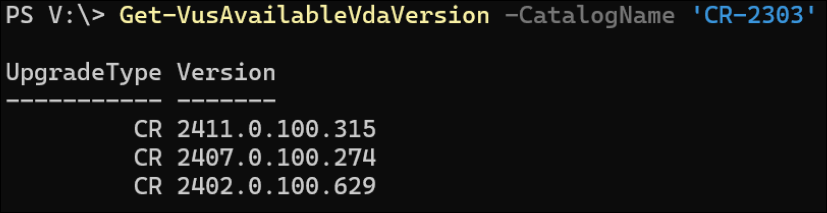
Um die verfügbaren VDA-Versionen mit PowerShell zu ermitteln, verwenden Sie das Get-VusAvailableVdaVersion Cmdlet.
Ohne Übergabe einer Maschine oder eines Katalogs an das Cmdlet gibt das Cmdlet die neueste verfügbare Version für alle Upgrade-Pfade zurück.
Um die spezifischen Versionen für eine Ressource zu erhalten, übergeben Sie ein VDA (-MachineName, -MachineUid oder -MachineUuid) oder einen Katalog (-CatalogName, -CatalogUid oder -CatalogUuid) an das Get-VusAvailableVdaVersion Cmdlet.
Zum Beispiel:
Get-VusAvailableVdaVersion -CatalogName ‘[Name of your Machine Catalog]’
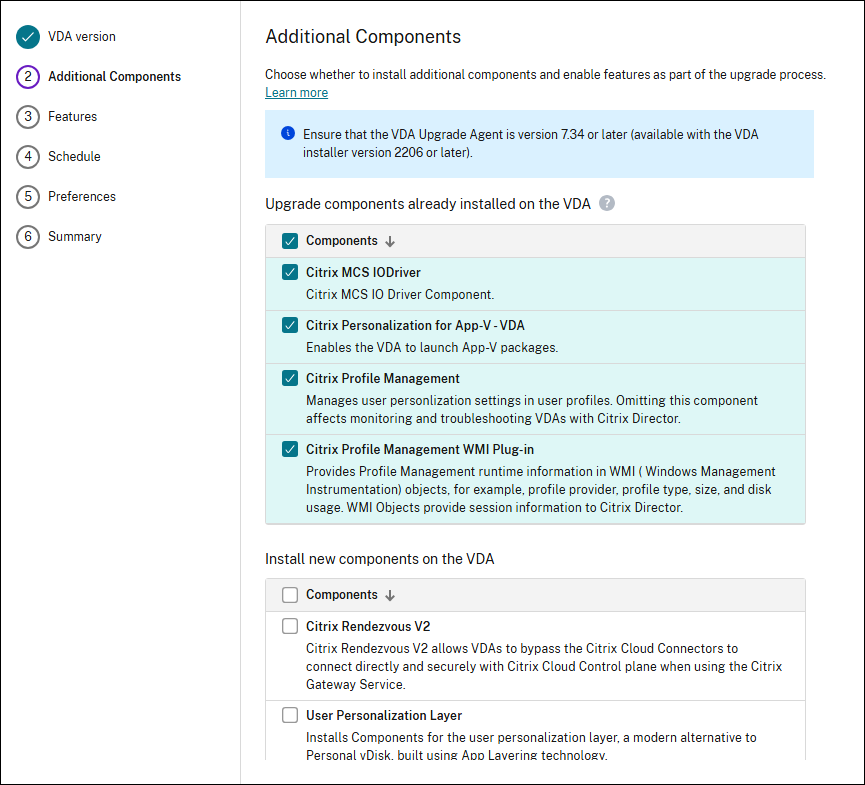
Zusätzliche Komponenten
Zusätzliche Komponenten können bei der Aktualisierung von VDAs nach Maschinenkatalog oder nach einzelnen Maschinen installiert oder aktualisiert werden. Wenn Sie eine Komponente nicht auswählen, wird sie nicht deinstalliert, aber die Komponente wird nicht als Teil des gesamten VDA-Upgrades aktualisiert.
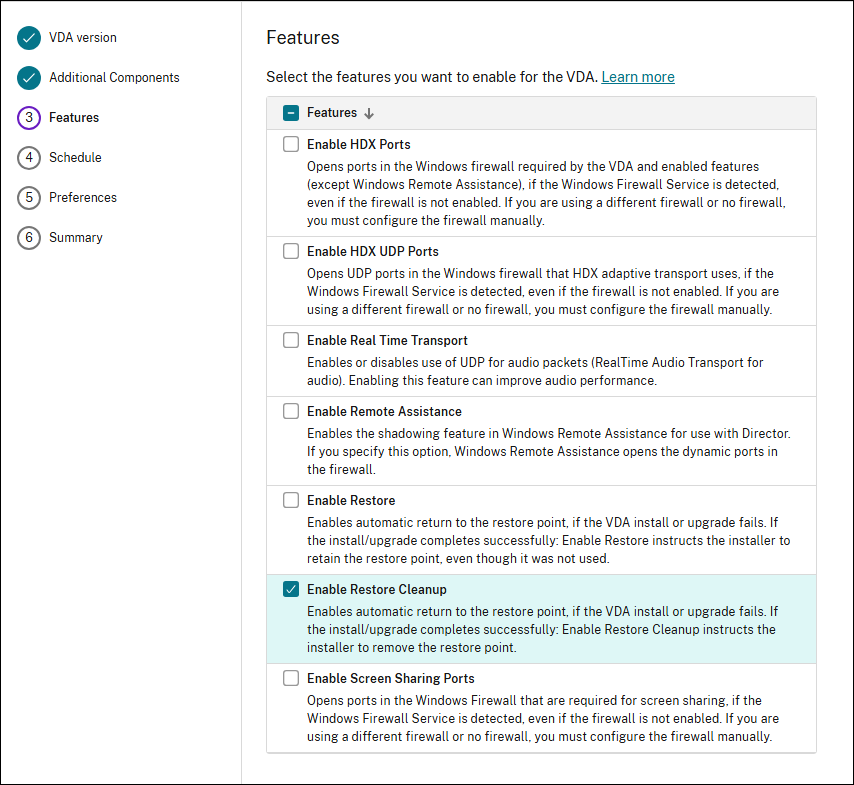
Funktionen
Funktionen können auf VDAs über den VDA-Upgrade-Dienst aktiviert oder aktualisiert werden. Wenn Sie eine Funktion nicht auswählen, wird die Funktion nicht deaktiviert, aber die Funktion wird nicht als Teil des gesamten VDA-Upgrades aktualisiert.
Standardmäßig ist das Kontrollkästchen Wiederherstellungsbereinigung aktivieren aktiviert. Citrix empfiehlt, die Funktion zur Wiederherstellungsbereinigung zu aktivieren, um die Verwaltung zu erleichtern und die Wiederherstellung nach fehlgeschlagenen Upgrades zu verbessern. Wenn die Funktion aktiviert ist, wird vor Beginn des Upgrades ein Systemwiederherstellungspunkt erstellt. Schlägt ein Upgrade fehl, wird der VDA auf den Systemwiederherstellungspunkt zurückgesetzt. Der Wiederherstellungspunkt wird nach der erfolgreichen Installation des VDA gelöscht. Weitere Informationen finden Sie unter Wiederherstellung bei Installations- oder Upgrade-Fehlern.
Hinweis:
Die Windows-Systemwiederherstellung wird nur auf Einzelsitzungs-Betriebssystemen (z. B. Windows 10 und 11) unterstützt. Die Windows-Systemwiederherstellungsfunktion muss auf dem VDA aktiviert sein, damit die Funktion „Wiederherstellungsbereinigung aktivieren“ funktioniert. Upgrades können fehlschlagen, wenn „Wiederherstellung aktivieren“ oder „Wiederherstellungsbereinigung aktivieren“ ausgewählt ist, die Windows-Systemwiederherstellung jedoch nicht auf dem VDA konfiguriert ist.
Parallelität
Beim Upgrade von Maschinenkatalogen können Sie mit VUS eine maximale Anzahl von VDAs definieren, die gleichzeitig aktualisiert werden. Dies kann dazu beitragen, die Last auf Ihrer Internetverbindung oder Ihrem Dateiserver zu reduzieren, und ermöglicht es Ihnen, in Verbindung mit Fehlerschwellenwerten Upgrades zu stoppen, wenn eine Reihe von VDAs nicht aktualisiert werden können.
Sobald das geplante Upgrade beginnt, werden alle VDAs im Katalog in den Wartungsmodus versetzt. Ein Upgrade beginnt für eine Anzahl von VDAs, die der definierten maximalen Parallelitätseinstellung entspricht. Sobald ein VDA-Upgrade abgeschlossen ist, beginnt ein weiterer VDA mit dem Upgrade, um die gleichzeitige Anzahl der parallel aktualisierten VDAs aufrechtzuerhalten.
Wenn für ein geplantes Upgrade eines Maschinenkatalogs keine Parallelität angegeben ist, verwendet Citrix einen Standardwert für die Parallelität, der auf der Gesamtzahl der VDAs im Katalog und der Upgradedauer basiert.
Upgrades dauern im Durchschnitt etwa 30 Minuten, können aber je nach Umgebungsbedingungen stark variieren. Erwägen Sie, Ihre Parallelität auf eine Menge einzustellen, bei der alle VDAs innerhalb der angegebenen Upgradedauer aktualisiert werden können. Wenn Sie beispielsweise 20 VDAs haben, die über 4 Stunden aktualisiert werden sollen, müssen 5 VDAs pro Stunde aktualisiert werden. Unter Verwendung der durchschnittlichen Upgradedauer von 30 Minuten können Sie den Parallelitätswert auf 3 setzen, um die Anforderung von 5 VDA-Upgrades pro Stunde zu erfüllen (3 Upgrades pro 30 Minuten ergeben 6 Updates pro Stunde).
Fehlerschwelle
Verwenden Sie beim Upgrade von Maschinenkatalogen einen Fehlerschwellenwert, um weitere VDA-Upgrades zu verhindern, wenn eine bestimmte Anzahl von VDAs fehlgeschlagen ist. Fehlerschwellenwerte können den Auswirkungen von Problemen, die zu Upgrade-Fehlern führen, entgegenwirken und den Fehlerbehebungsaufwand für Administratoren reduzieren.
Fehlerschwellenwerte verhindern, dass zukünftige VDAs mit Upgrades beginnen, stoppen jedoch keine VDAs, die das Upgrade bereits gestartet haben. Wenn beispielsweise ein Maschinenkatalog 100 VDAs hat, die Parallelität auf 10 VDAs eingestellt ist und der Fehlerschwellenwert auf 3 gesetzt ist, und alle VDA-Upgrades fehlschlagen, haben mindestens 13 VDAs versucht, ein Upgrade durchzuführen, und die restlichen 87 haben nie begonnen, und das Upgrade wird abgebrochen.
10 parallele VDAs beginnen zu Beginn des geplanten Upgrades mit dem Upgrade. Wenn das erste Upgrade fehlschlägt, beginnt ein weiterer VDA mit dem Upgrade, um die 10 parallelen gleichzeitigen Upgrades aufrechtzuerhalten. Wenn das zweite Upgrade fehlschlägt, beginnt ein weiterer VDA mit dem Upgrade. Wenn das dritte Upgrade fehlschlägt, werden alle VDAs, die sich derzeit im Upgrade-Prozess befinden, fortgesetzt, und die restlichen VDAs im Upgrade-Zeitplan werden abgebrochen.
Speicherort des VDA-Installationsprogramms
Sie können wählen, ob VDAs die VDA-Installationsmedien entweder vom von Citrix gehosteten CDN oder von einer lokalen Dateifreigabe herunterladen sollen.
Upgrades über eine lokal gehostete Dateifreigabe reduzieren die Notwendigkeit, Netzwerkregeln bereitzustellen, um VDAs das Abrufen der Installationsmedien zu ermöglichen, und können die Bandbreitennutzung während des Upgrade-Prozesses verringern.
Bei Verwendung des von Citrix gehosteten CDN müssen VDAs mit den unter Konnektivität aufgeführten URLs kommunizieren können.
Bei Verwendung einer lokalen Dateifreigabe muss diese die folgenden Voraussetzungen erfüllen.
- Der VDA Upgrade Agent muss Version 7.40.0.35 oder höher sein, die standardmäßig auf VDA-Version 2311 oder höher installiert ist.
- Der VDA-Upgrade-Agent benötigt kein geplantes VDA-Upgrade, um ein Upgrade durchzuführen. Der VDA-Upgrade-Agent wird automatisch aktualisiert.
- Wenn Sie ein Upgrade mit PowerShell durchführen, muss das Virtual Apps and Desktops Remote PowerShell SDK Version 7.42 oder neuer installiert sein.
- Dateifreigabeberechtigungen
- Die Netzwerkfreigaben, die VDA-Installationspakete enthalten, müssen Lesezugriff für den VDA-Upgrade-Agent-Dienst haben, der als Lokales System (NT AUTHORITY\SYSTEM-Prinzipal) ausgeführt wird.
- Domänenverbundene VDAs:
- Das Konto Lokales System (VUA wird als Lokales System ausgeführt) verwendet Computerkontoanmeldeinformationen beim Zugriff auf Netzwerkfreigaben.
- Der Dateifreigabe muss Lesezugriff für Domänencomputer gewährt werden.
- In den erweiterten Freigabeeinstellungen muss die Datei- und Druckerfreigabe aktiviert sein.
- Nicht domänenverbundene VDAs:
- Das Konto Lokales System (VUA wird als Lokales System ausgeführt) verwendet ANONYMOUS LOGON beim Zugriff auf Netzwerkfreigaben.
- Im Netzwerk- und Freigabecenter, kennwortgeschützte Freigabe muss deaktiviert sein.
- Auf der Registerkarte Sicherheit der Ordnerberechtigungen müssen Lesezugriffsberechtigungen für ANONYMOUS LOGON gewährt werden.
- In den erweiterten Freigabeeinstellungen muss die Datei- und Druckerfreigabe aktiviert sein.
- Der Name des freigegebenen Ordners muss der Netzwerkzugriffssicherheitsrichtlinie hinzugefügt werden.
- VDA-Installationsprogramm
- Der VDA-Installer muss von der Citrix Downloads Website heruntergeladen und in der Dateifreigabe abgelegt werden.
- Der relevante VDA-Installer für den Maschinenkatalog muss heruntergeladen werden.
- Verwenden Sie den Multi-session OS VDA-Installer, wenn der Katalogtyp Multi-Session ist.
- Verwenden Sie den Single-session OS VDA-Installer, wenn der Katalogtyp Single-Session ist.
- Für ein bestimmtes Upgrade muss die Version des Installers auf der Dateifreigabe exakt mit einer von VUS veröffentlichten Version übereinstimmen. Verwenden Sie das PowerShell-Cmdlet
Get-VusAvailableVersion, um die verfügbaren Versionen zu ermitteln.
Um VDAs für ein Upgrade von einer lokalen Dateifreigabe in der Oberfläche für die vollständige Konfiguration einzurichten, wählen Sie unter VDA-Installer-Speicherort die Option „Lokale Dateifreigabe verwenden“ und geben Sie den Pfad zum Installer ein. Beispiel: "\\hostname\VDA-Packages\VDAWorkstationSetup_2308.exe".
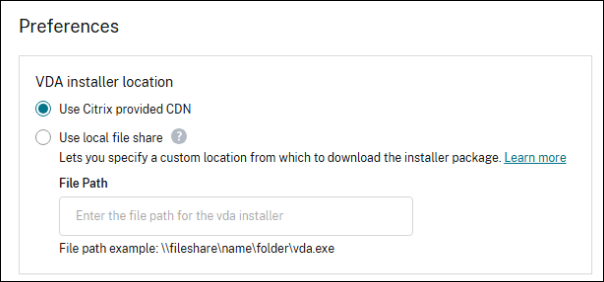
Um VDAs für ein Upgrade von einer lokalen Dateifreigabe mit PowerShell einzurichten, verwenden Sie den Parameter -VdaWorkstationPackageUri (Single-Session-OS) oder -VdaServerPackageUri (Multi-Session-OS), wenn Sie Ihr Upgrade planen.
Sitzungen zwangsweise abmelden
Um die Anzahl der VDAs zu erhöhen, die während eines geplanten Upgrades für das Upgrade verfügbar sind, sollten Sie in Betracht ziehen, Benutzersitzungen während des Upgrades zwangsweise abzumelden. Die erzwungene Abmeldung erfolgt, wenn das Upgrade für jeden einzelnen VDA beginnt, nicht zu Beginn des gesamten geplanten Upgrade-Fensters.
Da verschiedene VDAs zu unterschiedlichen Zeiten innerhalb des geplanten Zeitraums mit dem Upgrade beginnen, werden Benutzer nur abgemeldet, wenn ihr spezifischer VDA mit dem Upgrade beginnt.
Um getrennte Sitzungen während geplanter Upgrades über die Oberfläche für die vollständige Konfiguration zwangsweise abzumelden, wählen Sie die Option Getrennte Sitzungen abmelden.
Um aktive Sitzungen während geplanter Upgrades über die Oberfläche für die vollständige Konfiguration zwangsweise abzumelden, wählen Sie die Option Aktive Sitzungen abmelden. Wenn aktive Sitzungen abgemeldet werden, erhalten Benutzer 10 Minuten vor Beginn des Upgrades eine Benachrichtigung in ihrer Sitzung, die sie daran erinnert, ihre Arbeit zu speichern, bevor sie automatisch abgemeldet werden.
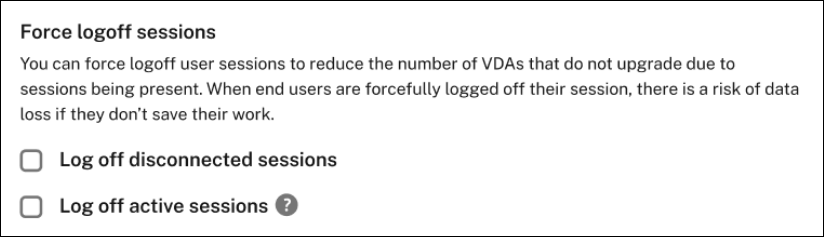
Um getrennte Sitzungen während geplanter Upgrades mit PowerShell zwangsweise abzumelden, verwenden Sie den Parameter -LogoffOption, wenn Sie Ihr Upgrade planen. Die verfügbaren Optionen für -LogoffOption sind unten aufgeführt:
- Nur aktive Sitzungen: Wenn während des geplanten Upgrade-Fensters eine aktive Sitzung auf dem VDA vorhanden ist, wird der Benutzer abgemeldet. 10 Minuten vor der Abmeldung des Benutzers wird ein Banner angezeigt, um eine Warnung zu geben. VDAs mit getrennten Sitzungen werden während des Upgrade-Fensters nicht abgemeldet. Bleibt die getrennte Sitzung während des gesamten Upgrade-Fensters bestehen, wird das VDA-Upgrade abgebrochen.
- Nur getrennte Sitzungen: Wenn während des geplanten Upgrade-Fensters eine getrennte Sitzung auf dem VDA vorhanden ist, wird der Benutzer abgemeldet. Benutzer werden nicht benachrichtigt, dass ihre getrennte Sitzung abgemeldet wird. VDAs mit aktiven Sitzungen werden während des Upgrade-Fensters nicht abgemeldet. Bleibt die aktive Sitzung während des gesamten Upgrade-Fensters bestehen, wird das VDA-Upgrade abgebrochen.
- Aktive und getrennte Sitzungen: Wenn während des geplanten Upgrade-Fensters eine getrennte oder aktive Sitzung auf dem VDA vorhanden ist, wird der Benutzer abgemeldet. Bei aktiven Sitzungen wird 10 Minuten vor der Abmeldung des Benutzers ein Banner angezeigt, um eine Warnung zu geben.
- Nicht abmelden: Aktive und getrennte Sitzungen werden nicht abgemeldet. Wenn während der gesamten Dauer des Upgrade-Zeitplans eine Sitzung auf dem VDA vorhanden ist, wird das Upgrade am Ende des geplanten Upgrade-Fensters abgebrochen.
Wenn möglich, empfiehlt Citrix, Sitzungen zwangsweise abzumelden, um die Anzahl der erfolgreich aktualisierten VDAs zu erhöhen.
Wichtig:
Das zwangsweise Abmelden von Sitzungen kann dazu führen, dass Benutzer nicht gespeicherte Arbeiten aus ihrer Sitzung verlieren.
VDAs vor Beginn des Upgrades neu starten
Verwenden Sie die Option zum automatischen Neustart von VDAs vor Upgrades, um die Erfolgsrate zu verbessern, indem Sie sicherstellen, dass jeder VDA den Prozess in einem sauberen, konsistenten Zustand beginnt. Ein Neustart vor dem Upgrade kann das Risiko häufiger Fehler wie ausstehende Neustarts, verbleibende Prozesse oder unvollständige Systemaktualisierungen mindern.
Wenn diese Option aktiviert ist, wird jeder VDA einzeln neu gestartet, kurz bevor sein Upgrade beginnt, anstatt zu Beginn des gesamten Upgrade-Fensters.
Um die Funktion zum Neustart des VDA vor dem Upgrade zu verwenden, muss der VDA-Upgrade-Agent Version 7.44 (veröffentlicht mit Citrix Virtual Apps and Desktops 2503) oder höher sein. VDAs mit einer früheren Version des VDA-Upgrade-Agenten werden ohne Neustart aktualisiert.
Maschinen einschalten, um VDA zu aktualisieren
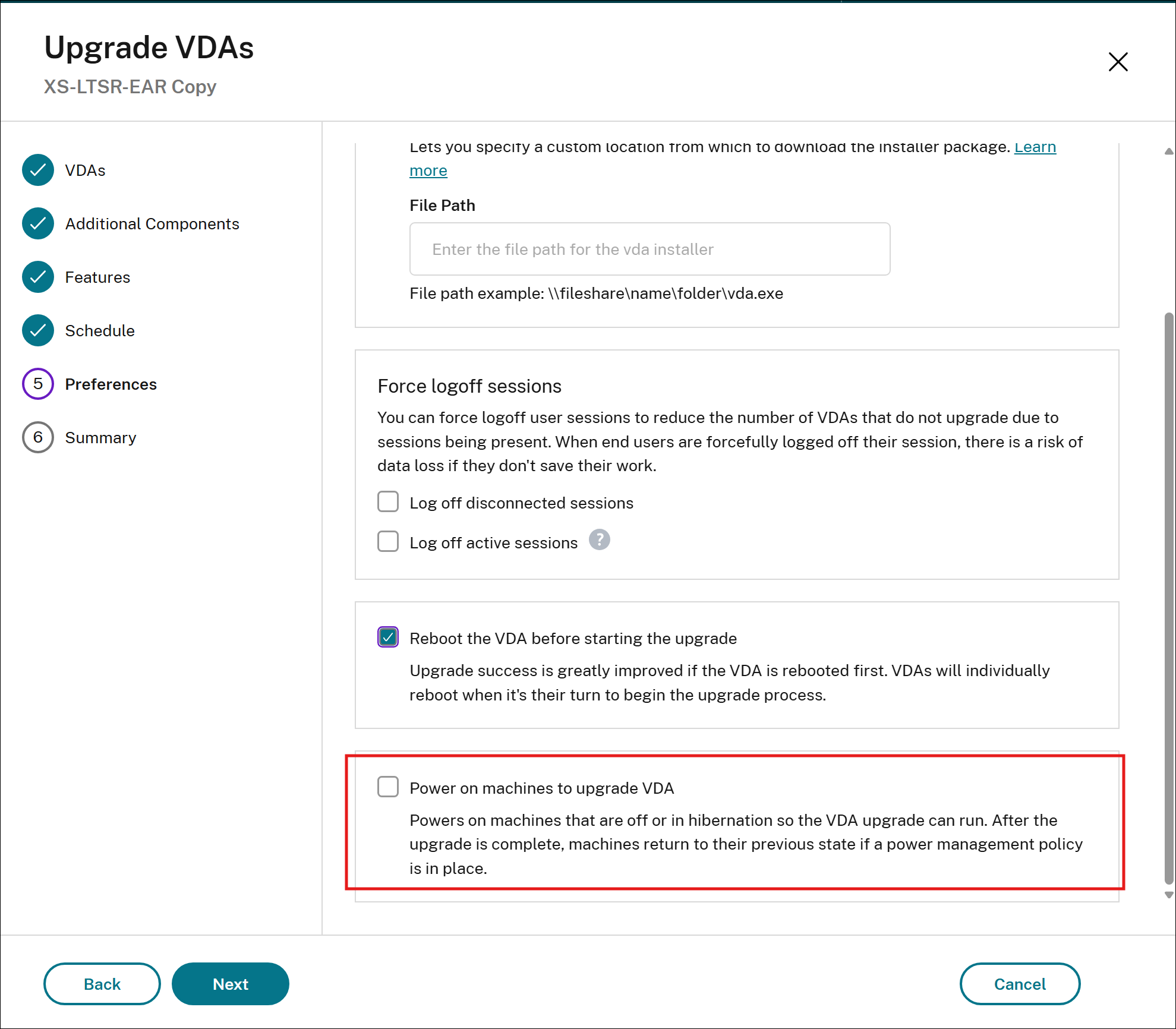
Beim Planen eines VDA-Upgrades können Sie den VDA-Upgrade-Dienst so konfigurieren, dass Maschinen, die derzeit ausgeschaltet oder im Ruhezustand sind, zu Beginn des Upgrade-Fensters automatisch eingeschaltet werden.
Standardmäßig aktualisiert der VDA-Upgrade-Dienst nur eingeschaltete Maschinen. Ausgeschaltete oder im Ruhezustand befindliche Maschinen werden übersprungen, wodurch ein Teil Ihres Katalogs bis zum nächsten Upgrade-Fenster eine ältere VDA-Version ausführen kann. Durch Aktivieren dieser Option wird sichergestellt, dass diese Maschinen in den Upgrade-Lauf einbezogen werden.
Funktionsweise
Zu Beginn des Upgrade-Fensters schaltet der VDA-Upgrade-Dienst alle Maschinen, die im Geltungsbereich des Zeitplans liegen und ausgeschaltet oder im Ruhezustand sind, ein und führt dann ein Upgrade für sie zusammen mit dem Rest des Katalogs durch. Wenn das Upgrade abgeschlossen ist, kehrt jede Maschine in ihren vorherigen Energiezustand zurück – vorausgesetzt, eine Energieverwaltungsrichtlinie ist für den Katalog oder die Bereitstellungsgruppe konfiguriert. Der VDA-Upgrade-Dienst selbst schaltet die Maschinen jedoch nicht aus.
So aktivieren Sie diese Option
Beim Erstellen oder Bearbeiten eines Upgrade-Zeitplans in Studio wählen Sie in den Planungsoptionen die Option “Maschinen einschalten, um VDA zu aktualisieren”, bevor Sie den Zeitplan bestätigen.
Hinweis:
Maschinen, die bereits eingeschaltet sind, wenn das Upgrade-Fenster beginnt, sind von dieser Einstellung nicht betroffen.
Maschinen kehren nur dann in ihren Energiezustand vor dem Upgrade (ausgeschaltet oder im Ruhezustand) zurück, wenn eine Energieverwaltungsrichtlinie vorhanden ist. Wenn keine Richtlinie konfiguriert ist, bleiben die Maschinen nach Abschluss des Upgrades eingeschaltet.
Diese Option gilt sowohl für Upgrade-Zeitpläne auf Katalogebene als auch auf Maschinenebene.
VDA-Workflow bearbeiten oder abbrechen
Nachdem Sie die Upgrades für einen Katalog geplant haben, können Sie die Startzeit und Dauer des Upgrades bearbeiten oder es ganz abbrechen.
Um ein Upgrade über die Benutzeroberfläche auf Maschinenkatalogebene zu bearbeiten oder abzubrechen, klicken Sie mit der rechten Maustaste auf einen Maschinenkatalog mit einem vorhandenen geplanten Upgrade und klicken Sie auf Geplantes VDA-Upgrade bearbeiten. Um ein vorhandenes Upgrade auf Maschinenkatalogebene mit PowerShell zu bearbeiten, verwenden Sie die Cmdlets Set-VusCatalogUpgrade und Remove-VusCatalogUpgrade.
Um ein Upgrade auf Maschinenebene zu bearbeiten oder abzubrechen, klicken Sie im Suchknoten mit der rechten Maustaste auf eine Maschine mit einem vorhandenen geplanten Upgrade und klicken Sie auf Geplantes VDA-Upgrade bearbeiten. Sie können das geplante VDA-Upgrade nicht für mehrere Maschinen gleichzeitig bearbeiten. Um ein vorhandenes Upgrade auf Maschinenebene mit PowerShell zu bearbeiten, verwenden Sie die Cmdlets Set-VusMachineUpgrade und Remove-VusMachineUpgrade.