Tags
Hinweis:
Ab Version 2511 ist Citrix Web Studio (webbasiert) die einzige Verwaltungskonsole für Citrix Virtual Apps and Desktops™. Citrix Studio (MMC-basiert) wurde aus dem Installationsprogramm entfernt. Dieser Artikel gilt nur für Web Studio. Informationen zu Citrix Studio finden Sie im entsprechenden Artikel in Citrix Virtual Apps and Desktops 7 2212 oder früher.
-
Einführung
-
Tags sind Zeichenfolgen, die Elemente wie Maschinen, Anwendungen, Desktops, Bereitstellungsgruppen, Anwendungsgruppen und Richtlinien identifizieren. Nachdem Sie ein Tag erstellt und einem Element hinzugefügt haben, können Sie bestimmte Vorgänge so anpassen, dass sie nur für Elemente gelten, die ein bestimmtes Tag aufweisen.
-
Anpassen der Suchanzeigen in Web Studio.
Um beispielsweise nur Anwendungen anzuzeigen, die für Tester optimiert wurden, erstellen Sie ein Tag namens “test” und fügen (wenden) es dann auf diese Anwendungen an. Sie können die Web Studio-Suche nun mit dem Tag “test” filtern.
-
Veröffentlichen von Anwendungen aus einer Anwendungsgruppe oder bestimmten Desktops aus einer Bereitstellungsgruppe, wobei nur eine Untermenge der Maschinen in ausgewählten Bereitstellungsgruppen berücksichtigt wird. Dies wird als Tag-Einschränkung bezeichnet.
-
Mit Tag-Einschränkungen können Sie Ihre vorhandenen Maschinen für mehr als eine Veröffentlichungsaufgabe verwenden, wodurch die Kosten für die Bereitstellung und Verwaltung weiterer Maschinen gespart werden. Eine Tag-Einschränkung kann als Unterteilung (oder Partitionierung) der Maschinen in einer Bereitstellungsgruppe betrachtet werden. Ihre Funktionalität ist ähnlich, aber nicht identisch mit der von Worker-Gruppen in XenApp-Versionen vor 7.x.
-
Die Verwendung einer Anwendungsgruppe oder von Desktops mit einer Tag-Einschränkung kann hilfreich sein, wenn eine Untermenge von Maschinen in einer Bereitstellungsgruppe isoliert und Fehler behoben werden sollen.
-
Planen Sie regelmäßige Neustarts für eine Untermenge von Maschinen in einer Bereitstellungsgruppe.
-
Die Verwendung einer Tag-Einschränkung für Maschinen ermöglicht es Ihnen, neue PowerShell-Cmdlets zu verwenden, um mehrere Neustartpläne für Untergruppen von Maschinen in einer Bereitstellungsgruppe zu konfigurieren. Beispiele und Details finden Sie unter Bereitstellungsgruppen verwalten.
-
Anpassen der Anwendung (Zuweisung) von Citrix-Richtlinien auf eine Untermenge von Maschinen in Bereitstellungsgruppen, Bereitstellungsgruppentypen oder OUs, die ein bestimmtes Tag aufweisen (oder nicht aufweisen).
Wenn Sie beispielsweise eine Citrix-Richtlinie nur auf die leistungsstärkeren Workstations anwenden möchten, fügen Sie diesen Maschinen ein Tag namens “high power” hinzu. Wählen Sie dann auf der Seite Richtlinie zuweisen des Assistenten zum Erstellen einer Richtlinie dieses Tag und das Kontrollkästchen Aktivieren aus. Sie können auch einer Bereitstellungsgruppe ein Tag hinzufügen und dann eine Citrix-Richtlinie auf diese Gruppe anwenden. Details finden Sie unter Richtlinien erstellen.
Sie können Tags anwenden auf:
- Maschinen
- Anwendungen
- Maschinenkataloge (nur PowerShell; siehe Tags auf Maschinenkatalogen)
- Bereitstellungsgruppen
-
Anwendungsgruppen
-
Eine Tag-Einschränkung kann beim Erstellen oder Bearbeiten der folgenden Elemente in Web Studio konfiguriert werden:
- Einen Desktop in einer freigegebenen Bereitstellungsgruppe
- Eine Anwendungsgruppe
Wichtig:
Ein Tag kann explizit auf eine Maschine oder explizit auf der Ebene des Maschinenkatalogs oder der Bereitstellungsgruppe angewendet werden. Wenn ein Tag auf der Ebene des Maschinenkatalogs oder der Bereitstellungsgruppe angewendet wird, erben alle Maschinen innerhalb dieses Katalogs oder dieser Bereitstellungsgruppe das Tag implizit. Diese geerbten Tags können auf Maschinenebene nicht entfernt werden. Um die Tag-Wirkung aufzuheben, muss das Tag auf der Ebene des Maschinenkatalogs oder der Bereitstellungsgruppe entfernt werden.
-
Tag-Einschränkungen für einen Desktop oder eine Anwendungsgruppe
Eine Tag-Einschränkung umfasst mehrere Schritte:
- Erstellen Sie das Tag und fügen (wenden) Sie es dann auf Maschinen an.
- Erstellen oder bearbeiten Sie eine Gruppe mit der Tag-Einschränkung (mit anderen Worten: “Starts auf Maschinen mit Tag x beschränken”).
Eine Tag-Einschränkung erweitert den Maschinenauswahlprozess des Brokers. Der Broker wählt eine Maschine aus einer zugehörigen Bereitstellungsgruppe unter Berücksichtigung der Zugriffsrichtlinie, konfigurierter Benutzerlisten, Zonenpräferenz und Startbereitschaft sowie der Tag-Einschränkung (falls vorhanden) aus. Für Anwendungen greift der Broker in der Prioritätsreihenfolge auf andere Bereitstellungsgruppen zurück und wendet dieselben Maschinenauswahlregeln für jede berücksichtigte Bereitstellungsgruppe an.
Dieses Beispiel stellt ein einfaches Layout vor, das Tag-Einschränkungen verwendet, um zu begrenzen, welche Maschinen für bestimmte Desktop- und Anwendungsstarts berücksichtigt werden. Die Site verfügt über eine freigegebene Bereitstellungsgruppe, einen veröffentlichten Desktop und eine Anwendungsgruppe, die mit zwei Anwendungen konfiguriert ist.
-
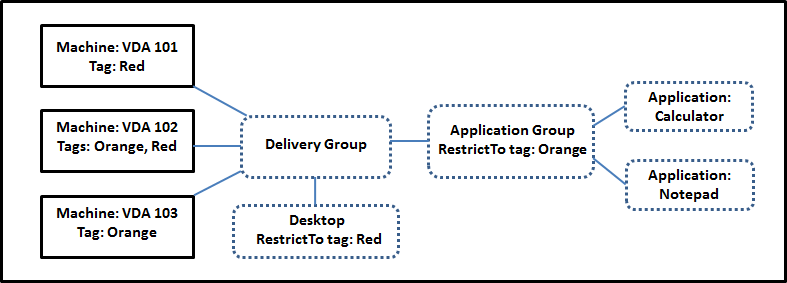
- Tags wurden zu jeder der drei Maschinen (VDA 101–103) hinzugefügt.
- Der Desktop in der freigegebenen Bereitstellungsgruppe wurde mit einer Tag-Einschränkung namens “Rot” erstellt. Ein Desktop kann nur auf Maschinen in dieser Bereitstellungsgruppe gestartet werden, die das Tag “Rot” haben: VDA 101 und 102.
- Die Anwendungsgruppe wurde mit der Tag-Einschränkung “Orange” erstellt, sodass jede ihrer Anwendungen (Rechner und Editor) nur auf Maschinen in dieser Bereitstellungsgruppe gestartet werden kann, die das Tag “Orange” haben: VDA 102 und 103.
Maschine VDA 102 hat beide Tags (Rot und Orange), sodass sie für den Start der Anwendungen und des Desktops berücksichtigt werden kann.
-
Beispiel 2: Komplexeres Layout
- Dieses Beispiel enthält mehrere Anwendungsgruppen, die mit Tag-Einschränkungen erstellt wurden. Dies führt dazu, dass mehr Anwendungen mit weniger Maschinen bereitgestellt werden können, als dies sonst der Fall wäre, wenn nur Bereitstellungsgruppen verwendet würden.
Wie Beispiel 2 konfiguriert wird zeigt die Schritte zum Erstellen und Anwenden der Tags sowie zum Konfigurieren der Tag-Einschränkungen in diesem Beispiel.
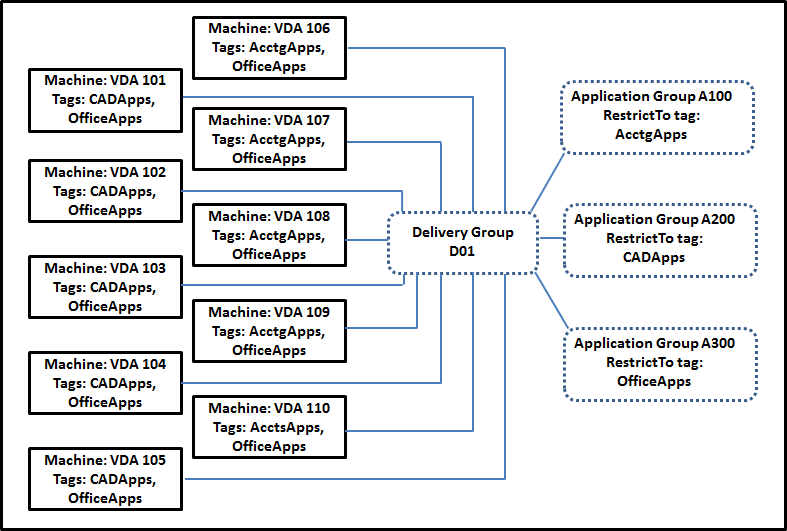
Dieses Beispiel verwendet 10 Maschinen (VDA 101–110), eine Bereitstellungsgruppe (D01) und drei Anwendungsgruppen (A100, A200, A300). Durch das Anwenden von Tags auf jede Maschine und das anschließende Festlegen von Tag-Einschränkungen beim Erstellen jeder Anwendungsgruppe:
- Können Buchhaltungsbenutzer in der Gruppe auf die benötigten Apps auf fünf Maschinen (VDA 101–105) zugreifen.
- Können CAD-Designer in der Gruppe auf die benötigten Apps auf fünf Maschinen (VDA 106-110) zugreifen.
- Können Benutzer in der Gruppe, die Office-Anwendungen benötigen, auf die Office-Apps auf 10 Maschinen (VDA 101–110) zugreifen.
Es werden nur 10 Maschinen mit nur einer Bereitstellungsgruppe verwendet. Die alleinige Verwendung von Bereitstellungsgruppen (ohne Anwendungsgruppen) würde doppelt so viele Maschinen erfordern, da eine Maschine nur zu einer Bereitstellungsgruppe gehören kann.
Tags und Tag-Einschränkungen verwalten
Tags werden über die Aktion Tags verwalten in Web Studio erstellt, hinzugefügt (angewendet), bearbeitet und von ausgewählten Elementen gelöscht.
(Ausnahme: Tags, die für Richtlinienzuweisungen verwendet werden, werden über die Aktion Tags verwalten in Web Studio erstellt, bearbeitet und gelöscht. Tags werden jedoch beim Erstellen der Richtlinie angewendet (zugewiesen). Weitere Informationen finden Sie unter Richtlinien erstellen.)
Tag-Einschränkungen werden konfiguriert, wenn Sie Desktops in Bereitstellungsgruppen erstellen oder bearbeiten und wenn Sie Anwendungsgruppen erstellen und bearbeiten.
Verwenden der Dialogfelder „Tags verwalten“ in Web Studio
Wählen Sie in Web Studio die Elemente aus, auf die Sie einen Tag anwenden möchten (eine oder mehrere Maschinen, Anwendungen, einen Desktop, eine Bereitstellungsgruppe oder eine Anwendungsgruppe), und wählen Sie dann in der Aktionsleiste Tags verwalten. Das Dialogfeld listet alle Tags auf, die in der Site erstellt wurden, nicht nur für die von Ihnen ausgewählten Elemente.
- Ein Kontrollkästchen mit einem Häkchen zeigt an, dass der Tag bereits zu den ausgewählten Elementen hinzugefügt wurde. (Im folgenden Screenshot ist der ausgewählten Maschine der Tag „Tag1“ zugewiesen.)
- Wenn Sie mehr als ein Element ausgewählt haben, zeigt ein Kontrollkästchen mit einem Bindestrich an, dass einige, aber nicht alle ausgewählten Elemente diesen Tag hinzugefügt haben.
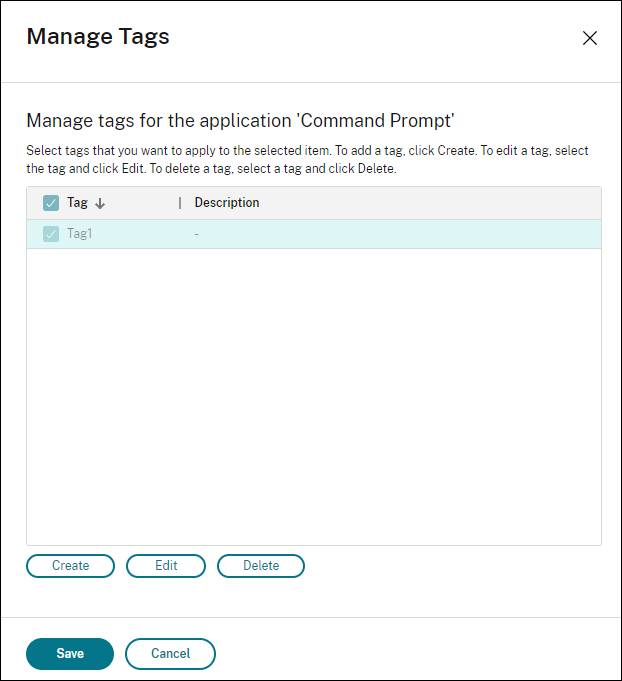
Die folgenden Aktionen sind im Dialogfeld Tags verwalten verfügbar. Lesen Sie unbedingt die Vorsichtsmaßnahmen beim Arbeiten mit Tags.
-
So erstellen Sie einen Tag:
Klicken Sie auf Erstellen. Geben Sie einen Namen und eine Beschreibung ein. Tag-Namen müssen eindeutig sein und sind nicht zwischen Groß- und Kleinschreibung zu unterscheiden. Klicken Sie dann auf OK. (Das Erstellen eines Tags wendet ihn nicht automatisch auf die von Ihnen ausgewählten Elemente an. Verwenden Sie die Kontrollkästchen, um den Tag anzuwenden.)
-
So fügen Sie einen oder mehrere Tags hinzu (wenden sie an):
Aktivieren Sie das Kontrollkästchen neben dem Tag-Namen. Wenn Sie mehrere Elemente ausgewählt haben und das Kontrollkästchen neben einem Tag einen Bindestrich enthält (was anzeigt, dass einige, aber nicht alle ausgewählten Elemente den Tag bereits angewendet haben), wirkt sich das Ändern in ein Häkchen auf alle ausgewählten Maschinen aus.
Wenn Sie versuchen, einen Tag zu einer oder mehreren Maschinen hinzuzufügen, und dieser Tag als Einschränkung in einer Anwendungsgruppe verwendet wird, werden Sie gewarnt, dass die Aktion dazu führen kann, dass diese Maschinen für den Start verfügbar werden. Wenn dies beabsichtigt ist, fahren Sie fort.
-
So entfernen Sie einen oder mehrere Tags:
Deaktivieren Sie das Kontrollkästchen neben dem Tag-Namen. Wenn Sie mehrere Elemente ausgewählt haben und das Kontrollkästchen neben einem Tag einen Bindestrich enthält (was anzeigt, dass einige, aber nicht alle ausgewählten Elemente den Tag bereits angewendet haben), entfernt das Deaktivieren des Kontrollkästchens den Tag von allen ausgewählten Maschinen.
Wenn Sie versuchen, einen Tag von einer Maschine zu entfernen, die diesen Tag als Einschränkung verwendet, werden Sie gewarnt, dass die Aktion beeinflussen kann, welche Maschinen für den Start berücksichtigt werden. Wenn dies beabsichtigt ist, fahren Sie fort.
-
So bearbeiten Sie einen Tag:
Wählen Sie einen Tag aus und klicken Sie dann auf Bearbeiten. Geben Sie einen neuen Namen, eine Beschreibung oder beides ein. Sie können immer nur einen Tag gleichzeitig bearbeiten.
-
So löschen Sie einen oder mehrere Tags:
Wählen Sie die Tags aus und klicken Sie dann auf Löschen. Das Dialogfeld „Tag löschen“ zeigt an, wie viele Elemente die ausgewählten Tags derzeit verwenden (z. B. „2 Maschinen“). Klicken Sie auf ein Element, um weitere Informationen anzuzeigen. Wenn Sie beispielsweise auf „2 Maschinen“ klicken, werden die Namen der beiden Maschinen angezeigt, denen dieser Tag zugewiesen ist. Bestätigen Sie, ob Sie die Tags löschen möchten.
-
Sie können Web Studio nicht verwenden, um einen Tag zu löschen, der als Einschränkung verwendet wird. Bearbeiten Sie zuerst die Anwendungsgruppe und entfernen Sie die Tag-Einschränkung oder wählen Sie einen anderen Tag aus.
Wenn Sie im Dialogfeld Tags verwalten fertig sind, klicken Sie auf Speichern.
Um zu sehen, ob einer Maschine Tags zugewiesen sind: Wählen Sie im linken Bereich Bereitstellungsgruppen. Wählen Sie im mittleren Bereich eine Bereitstellungsgruppe aus und wählen Sie dann in der Aktionsleiste Maschinen anzeigen. Wählen Sie im mittleren Bereich eine Maschine aus und wählen Sie dann auf der Registerkarte Details die Registerkarte Tags.
Tag-Einschränkungen verwalten
Das Konfigurieren einer Tag-Einschränkung ist ein mehrstufiger Prozess: Zuerst erstellen Sie das Tag und weisen es Maschinen zu. Anschließend fügen Sie die Einschränkung der Anwendungsgruppe oder dem Desktop hinzu.
-
Tag erstellen und anwenden:
-
Erstellen Sie das Tag und weisen Sie es dann den von der Tag-Einschränkung betroffenen Maschinen zu, indem Sie die zuvor beschriebenen Aktionen unter Tags verwalten verwenden.
-
So fügen Sie einer Anwendungsgruppe eine Tag-Einschränkung hinzu:
Erstellen oder bearbeiten Sie die Anwendungsgruppe. Wählen Sie auf der Seite Bereitstellungsgruppen die Option Starts auf Maschinen mit dem Tag beschränken und wählen Sie dann das Tag aus der Liste aus.
-
So ändern oder entfernen Sie die Tag-Einschränkung für eine Anwendungsgruppe:
-
Bearbeiten Sie die Gruppe. Wählen Sie auf der Seite Bereitstellungsgruppen entweder ein anderes Tag aus der Liste aus oder entfernen Sie die Tag-Einschränkung vollständig, indem Sie die Option Starts auf Maschinen mit dem Tag beschränken deaktivieren.
-
So fügen Sie einem Desktop eine Tag-Einschränkung hinzu:
Erstellen oder bearbeiten Sie eine Bereitstellungsgruppe. Klicken Sie auf der Seite Desktops auf Hinzufügen oder Bearbeiten. Wählen Sie im Dialogfeld „Desktop hinzufügen“ die Option Starts auf Maschinen mit dem Tag beschränken und wählen Sie dann das Tag aus dem Menü aus.
-
So ändern oder entfernen Sie die Tag-Einschränkung für eine Bereitstellungsgruppe:
Bearbeiten Sie die Gruppe. Klicken Sie auf der Seite „Desktops“ auf Bearbeiten. Wählen Sie im Dialogfeld entweder ein anderes Tag aus den Listen aus oder entfernen Sie die Tag-Einschränkung vollständig, indem Sie die Option Starts auf Maschinen mit dem Tag beschränken deaktivieren.
Vorsichtsmaßnahmen beim Arbeiten mit Tags
Ein auf ein Element angewendetes Tag kann für verschiedene Zwecke verwendet werden. Beachten Sie daher, dass das Hinzufügen, Entfernen und Löschen eines Tags unbeabsichtigte Auswirkungen haben kann. Sie können ein Tag verwenden, um Maschinenanzeigen im Suchfeld von Web Studio zu sortieren. Sie können dasselbe Tag als Einschränkung verwenden, wenn Sie eine Anwendungsgruppe oder einen Desktop konfigurieren. Das Tag beschränkt die Startprüfung auf Maschinen in den angegebenen Bereitstellungsgruppen, die dieses Tag besitzen.
Wenn Sie versuchen, Maschinen ein Tag hinzuzufügen, nachdem dieses Tag als Tag-Einschränkung für einen Desktop oder eine Anwendungsgruppe konfiguriert wurde, wird eine Warnung angezeigt. Das Hinzufügen dieses Tags könnte die Maschinen für den Start zusätzlicher Anwendungen oder Desktops verfügbar machen. Wenn dies beabsichtigt ist, fahren Sie fort. Andernfalls können Sie den Vorgang abbrechen.
Angenommen, Sie erstellen beispielsweise eine Anwendungsgruppe mit der Tag-Einschränkung „Rot“. Später fügen Sie mehrere andere Maschinen in denselben Bereitstellungsgruppen hinzu, die von dieser Anwendungsgruppe verwendet werden. Wenn Sie dann versuchen, diesen Maschinen das Tag „Rot“ hinzuzufügen, zeigt Web Studio eine Meldung an, die der folgenden ähnelt: „Das Tag „Rot“ wird als Einschränkung für die folgenden Anwendungsgruppen verwendet. Das Hinzufügen dieses Tags könnte die ausgewählten Maschinen für den Start von Anwendungen in dieser Anwendungsgruppe verfügbar machen.“ Sie können dann das Hinzufügen dieses Tags zu diesen zusätzlichen Maschinen bestätigen oder abbrechen.
Ebenso warnt Web Studio, wenn eine Anwendungsgruppe ein Tag zum Einschränken von Starts verwendet, dass Sie das Tag erst löschen können, wenn Sie die Gruppe bearbeitet haben, um es als Einschränkung zu entfernen. (Wenn Sie ein Tag löschen dürften, das als Einschränkung in einer Anwendungsgruppe verwendet wird, könnte dies dazu führen, dass Anwendungen auf allen Maschinen in den mit der Anwendungsgruppe verbundenen Bereitstellungsgruppen gestartet werden können.) Dasselbe Verbot des Löschens eines Tags gilt, wenn das Tag als Einschränkung für Desktop-Starts verwendet wird. Nachdem Sie die Anwendungsgruppe oder Desktops in der Bereitstellungsgruppe bearbeitet haben, um diese Tag-Einschränkung zu entfernen, können Sie das Tag löschen.
Möglicherweise verfügen nicht alle Maschinen über dieselben Anwendungssätze. Ein Benutzer kann zu mehr als einer Anwendungsgruppe gehören, jede mit einer anderen Tag-Einschränkung und unterschiedlichen oder überlappenden Maschinensätzen aus Bereitstellungsgruppen. Die folgende Tabelle zeigt, wie Maschinen berücksichtigt werden.
| Wenn eine Anwendung hinzugefügt wurde zu | Diese Maschinen in den ausgewählten Bereitstellungsgruppen werden für den Start berücksichtigt |
|---|---|
| Einer Anwendungsgruppe ohne Tag-Einschränkung | Beliebige Maschine. |
| Einer Anwendungsgruppe mit Tag-Einschränkung A | Maschinen, denen Tag A zugewiesen ist. |
| Zwei Anwendungsgruppen, eine mit Tag-Einschränkung A und die andere mit Tag-Einschränkung B | Maschinen, die Tag A und Tag B haben. Wenn keine verfügbar sind, dann Maschinen, die Tag A oder Tag B haben. |
| Zwei Anwendungsgruppen, eine mit Tag-Einschränkung A und die andere ohne Tag-Einschränkung | Maschinen, die Tag A haben. Wenn keine verfügbar sind, dann beliebige Maschine. |
Wenn Sie eine Tag-Einschränkung in einem Maschinen-Neustartzeitplan verwendet haben, wirken sich alle Änderungen, die Sie an Tag-Anwendungen oder -Einschränkungen vornehmen, auf den nächsten Maschinen-Neustartzyklus aus. Dies hat keine Auswirkungen auf Neustartzyklen, die während der Vornahme der Änderungen im Gange sind.
Beispiel 2 konfigurieren
Die folgende Abfolge zeigt die Schritte zum Erstellen und Anwenden von Tags sowie zum Konfigurieren von Tag-Einschränkungen für die im zweiten Beispiel dargestellten Anwendungsgruppen.
VDAs und Anwendungen wurden bereits auf den Maschinen installiert und die Bereitstellungsgruppe wurde erstellt.
Tags erstellen und auf die Maschinen anwenden:
- Wählen Sie in Web Studio die Bereitstellungsgruppe D01 und dann in der Aktionsleiste Maschinen anzeigen aus.
- Wählen Sie die Maschinen VDA 101–105 und dann in der Aktionsleiste Tags verwalten aus.
- Klicken Sie im Dialogfeld „Tags verwalten“ auf Erstellen und erstellen Sie dann ein Tag mit dem Namen
CADApps. Klicken Sie auf OK. - Klicken Sie erneut auf Erstellen und erstellen Sie ein Tag mit dem Namen OfficeApps. Klicken Sie auf OK.
- Fügen Sie, während Sie sich noch im Dialogfeld Tags verwalten befinden, die neu erstellten Tags den ausgewählten Maschinen hinzu (wenden Sie sie an), indem Sie die Kontrollkästchen neben dem Namen jedes Tags (
CADAppsundOfficeApps) aktivieren. Wenn Sie fertig sind, schließen Sie das Dialogfeld. - Wählen Sie die Bereitstellungsgruppe D01 und dann in der Aktionsleiste Maschinen anzeigen aus.
- Wählen Sie die Maschinen VDA 106–110 und dann in der Aktionsleiste Tags verwalten aus.
- Klicken Sie im Dialogfeld Tags verwalten auf Erstellen. Erstellen Sie ein Tag mit dem Namen
AcctgApps. Klicken Sie auf OK. - Wenden Sie das neu erstellte Tag
AcctgAppsund das TagOfficeAppsauf die ausgewählten Maschinen an, indem Sie die Kontrollkästchen neben dem Namen jedes Tags aktivieren, und schließen Sie dann das Dialogfeld.
Erstellen Sie die Anwendungsgruppen mit Tag-Einschränkungen.
- Wählen Sie in Web Studio im linken Bereich Anwendungen, dann die Registerkarte Anwendungsgruppen und anschließend in der Aktionsleiste Anwendungsgruppe erstellen aus. Der Assistent zum Erstellen von Anwendungsgruppen wird gestartet.
- Wählen Sie auf der Seite Bereitstellungsgruppen des Assistenten die Bereitstellungsgruppe D01 aus. Wählen Sie Starts auf Maschinen mit Tag beschränken und dann das Tag
AcctgAppsaus der Liste aus. - Schließen Sie den Assistenten ab, indem Sie die Buchhaltungsbenutzer und die Buchhaltungsanwendungen angeben. (Wählen Sie beim Hinzufügen der Anwendung die Quelle Aus Startmenü, die auf den Maschinen mit dem Tag
AcctgAppsnach der Anwendung sucht.) Benennen Sie auf der Seite Zusammenfassung die GruppeA100. - Wiederholen Sie die vorhergehenden Schritte, um die Anwendungsgruppe
A200zu erstellen, wobei Sie Maschinen mit dem TagCADAppssowie die entsprechenden Benutzer und Anwendungen angeben. - Wiederholen Sie die Schritte, um die Anwendungsgruppe
A300zu erstellen, wobei Sie Maschinen mit dem TagOfficeAppssowie die entsprechenden Benutzer und Anwendungen angeben.
Tags in Maschinenkatalogen
Sie können Tags in Maschinenkatalogen verwenden. Die allgemeine Abfolge des Erstellens eines Tags und dessen anschließender Anwendung auf einen Katalog ist dieselbe wie zuvor beschrieben. Das Anwenden von Tags auf Kataloge wird jedoch nur über die PowerShell-Schnittstelle unterstützt. Sie können Web Studio nicht verwenden, um einem Katalog ein Tag zuzuweisen oder ein Tag aus einem Katalog zu entfernen. Kataloganzeigen in Web Studio geben nicht an, ob ein Tag angewendet wird.
Zusammenfassung: Sie können Web Studio oder PowerShell verwenden, um ein Tag für die Verwendung in einem Katalog zu erstellen oder zu löschen. Verwenden Sie PowerShell, um das Tag auf den Katalog anzuwenden.
Hier sind einige Beispiele für die Verwendung von Tags mit Katalogen:
- Eine Bereitstellungsgruppe enthält Maschinen aus mehreren Katalogen, aber Sie möchten, dass ein Vorgang (z. B. ein Neustartzeitplan) nur die Maschinen in einem bestimmten Katalog betrifft. Das Anwenden eines Tags auf diesen Katalog erreicht dies.
- In einer Anwendungsgruppe möchten Sie Anwendungssitzungen auf Maschinen in einem bestimmten Katalog beschränken. Das Anwenden eines Tags auf diesen Katalog erreicht dies.
Betroffene PowerShell-Cmdlets:
- Sie können Katalogobjekte an Cmdlets wie
Add-BrokerTagundRemove-BrokerTagübergeben. -
Get-BrokerTagUsagezeigt an, wie viele Kataloge Tags enthalten. -
Get-BrokerCatalogverfügt über eine Eigenschaft namensTags.
Die folgenden Cmdlets fügen beispielsweise ein Tag namens fy2018 zum Katalog namens acctg hinzu:
Get-BrokerCatalog -Name acctg | Add-BrokerTag fy2018. (Das Tag wurde zuvor entweder mit Web Studio oder PowerShell erstellt.)
Weitere Informationen und Syntax finden Sie in der PowerShell-Cmdlet-Hilfe.
Auto-Tags
Mithilfe von Auto-Tags können Sie Regeln für das automatische Hinzufügen und Entfernen von Tags auf Maschinen, Anwendungsgruppen, Anwendungen, Desktopgruppen oder Desktops definieren. Die Tags werden auch automatisch entfernt, wenn sie die definierten Regeln nicht erfüllen. Diese Verbesserung eliminiert die Notwendigkeit, verschiedene Skripte zu pflegen, die regelmäßig zur Umgebungsoptimierung ausgeführt werden.
Anwendungsfälle
Mit Auto-Tagging können Sie Regeln implementieren, die für Ihre Geschäftsziele relevant sind, wie z. B. Kostensenkung, Infrastrukturoptimierung und Steigerung der Nutzung. Im Folgenden sind einige der Anwendungsfälle aufgeführt:
- Unbenutzte VDIs zurückgewinnen – Um die dedizierten Workloads, die länger als eine vorkonfigurierte Anzahl von Tagen nicht verwendet wurden, in den verfügbaren Pool freizugeben.
- App-Unordnung entfernen – Um die Anwendungsunordnung zu reduzieren, indem Anwendungen identifiziert werden, die länger als eine vorkonfigurierte Anzahl von Tagen nicht verwendet wurden.
- BG mit weniger als X Funktionslevel – Um Bereitstellungsgruppen mit einem Funktionslevel unter einem bestimmten Wert zu finden.
- Inaktive Benutzer – Um Ressourcen von Benutzern zurückzugewinnen, die sich länger als eine vorkonfigurierte Anzahl von Tagen nicht angemeldet haben.
Hinweis:
Das Tag, das einer Maschine zugewiesen ist, die länger als 30 Tage nicht verwendet wurde, wird bei der nächsten Ausführung von dieser Maschine entfernt, wenn sich ein Benutzer nach 30 Tagen an dieser Maschine anmeldet.
PowerShell-Befehle
Sie können Auto-Tags mithilfe von PowerShell-Befehlen erstellen. Nachdem eine Auto-Tag-Regel erstellt wurde, wird sie alle 3600 Sekunden ausgewertet. Weitere Informationen finden Sie unter New-BrokerAutoTagRule.
Die Parameter von New-BrokerAutoTagRule sind:
- Name: Generischer Name für die Regel
- Objekttyp: Maschine
- Regeltext: Der Filter zur Definition der Regel.
- Tag-Uid: Die Tag-ID, mit der Sie verknüpfen möchten.
Beispiele
-
Um dedizierte VDIs zu taggen, die länger als 30 Tage nicht verwendet wurden:
New-BrokerAutoTagRule -Name ‘UnusedVdi’ -ObjectType ‘Machine’ -RuleText “-AllocationType Static -IsAssigned $true -Filter { SummaryState -ne `”InUse`” -and ( LastConnectionTime -lt ‘-30’ -or LastConnectionTime -eq `$null ) }” -TagUid 123
<!--NeedCopy-->
Nachdem die Regel konfiguriert wurde, werden die Maschinen mit dem Tag unused-VDI freigegeben.
-
Um Bereitstellungsgruppen mit einem Funktionslevel unter X zu taggen (wobei L7_20 als Schwellenwert für den Funktionslevel verwendet wird):
New-BrokerAutoTagRule -Name 'LowFL' -ObjectType 'DesktopGroup' -RuleText " -Filter { MinimumFunctionalLevel -lt 'L7_20' } " -TagUid 143 <!--NeedCopy--> -
Um für Benutzer sichtbare Apps zu taggen, die ohne Ordner veröffentlicht wurden:
New-BrokerAutoTagRule -Name 'NoFolder' -ObjectType 'Application' -RuleText "-Enabled $true -Filter { ClientFolder -eq $null } " -TagUid 153`
<!--NeedCopy-->
Weitere Informationen
Blogbeitrag: Zuweisen von Desktops zu bestimmten Servern.