-
Installieren und konfigurieren
-
Maschinenkataloge mit vorbereiteten Images erstellen
-
Vorbereitetes Image für Amazon WorkSpaces Core Managed Instances erstellen
-
Katalog von Amazon WorkSpaces Core Managed Instances erstellen
-
Maschinenkatalog mit vorbereitetem Image in Red Hat OpenShift erstellen
-
Maschinenkatalog mit vorbereitetem Image in VMware erstellen
-
Maschinenkatalog mit vorbereitetem Image in XenServer erstellen
-
-
Cloud Connector Standalone Citrix Secure Ticketing Authority (STA)-Dienst
-
-
-
-
-
-
Konfiguration sichern oder migrieren
-
Sichern und Wiederherstellen mit dem Tool für die automatisierte Konfiguration
-
Cmdlets des Tools für die automatisierte Konfiguration für die Migration
-
Cmdlets des Tools für die automatisierte Konfiguration für Sicherung und Wiederherstellung
-
Problembehandlung für die automatisierte Konfiguration und zusätzliche Informationen
-
Citrix Diagnostic Facility (CDF)-Trace beim Systemstart erfassen
-
Citrix Assistant-Anwendung
-
This content has been machine translated dynamically.
Dieser Inhalt ist eine maschinelle Übersetzung, die dynamisch erstellt wurde. (Haftungsausschluss)
Cet article a été traduit automatiquement de manière dynamique. (Clause de non responsabilité)
Este artículo lo ha traducido una máquina de forma dinámica. (Aviso legal)
此内容已经过机器动态翻译。 放弃
このコンテンツは動的に機械翻訳されています。免責事項
이 콘텐츠는 동적으로 기계 번역되었습니다. 책임 부인
Este texto foi traduzido automaticamente. (Aviso legal)
Questo contenuto è stato tradotto dinamicamente con traduzione automatica.(Esclusione di responsabilità))
This article has been machine translated.
Dieser Artikel wurde maschinell übersetzt. (Haftungsausschluss)
Ce article a été traduit automatiquement. (Clause de non responsabilité)
Este artículo ha sido traducido automáticamente. (Aviso legal)
この記事は機械翻訳されています.免責事項
이 기사는 기계 번역되었습니다.책임 부인
Este artigo foi traduzido automaticamente.(Aviso legal)
这篇文章已经过机器翻译.放弃
Questo articolo è stato tradotto automaticamente.(Esclusione di responsabilità))
Translation failed!
Citrix Virtual Desktop Assistant-Anwendung
Die Citrix Virtual Desktop Assistant-Anwendung ist ein GUI-Tool, das Endbenutzern die Optimierung ihrer Sitzungen hinsichtlich CPU, Arbeitsspeicher, Netzwerk, HDX™ und anderer Leistungsfaktoren ermöglicht. Sie bietet eine einfache und bequeme Bedienung, die oft nur einen einzigen Klick erfordert, um die Sitzungsleistung erheblich zu verbessern oder die Fehlerbehebung durchzuführen.
-
Sitzungen können derzeit in den folgenden Bereichen optimiert werden:
- Systemressourcen: CPU- und Arbeitsspeicheroptimierung.
- Netzwerk: Netzwerkstatusprüfungen und personalisierte Empfehlungen.
- Anwendungen: Anzeige nicht reagierender Anwendungen und Option zu deren Beendigung.
- Speicher: Bereinigung temporärer Dateien und Identifizierung von Dateien, die größer als 100 MB sind, zur direkten Löschung über die Benutzeroberfläche.
-
Hardwarediagnose und Fehlerbehebung:
- Audiodiagnose und Fehlerbehebung.
- Kameratest.
- Tastaturdiagnose
- USB-Diagnose
-
Installation und Ausführung
Für Workstation-VDA: Die Citrix Virtual Desktop Assistant-Anwendung wird standardmäßig heruntergeladen und im minimalen Betriebsmodus ausgeführt. Nach der Installation starten Sie den VDA neu, um das Symbol der Citrix Virtual Desktop Assistant-Anwendung in der Systemleiste anzuzeigen. Klicken Sie dann auf das Symbol der Citrix Virtual Desktop Assistant-Anwendung in der Systemleiste, um die grafische Benutzeroberfläche (GUI) zu starten.
Sie können die Anwendung über die Citrix Virtual Desktop Assistant Studio-Richtlinieneinstellung deaktivieren. Wenn sie deaktiviert ist, wird das Symbol aus der Systemleiste entfernt und Benutzer können die Anwendung nicht starten. Gehen Sie dazu wie folgt vor:
- Gehen Sie in Studio zu Richtlinien.
-
- Klicken Sie mit der rechten Maustaste auf die Assistant-Anwendung, wählen Sie Einstellung bearbeiten und klicken Sie auf Deaktiviert.
-
Für Server-VDA: Die Citrix Virtual Desktop Assistant-Anwendung ist im ISO-Image von Citrix Virtual Apps and Desktops enthalten. Um sie zu installieren, laden Sie das ISO herunter und navigieren Sie dann zum Ordner Support > CitrixAssistantApp. Öffnen Sie diesen Ordner, führen Sie
CitrixAssistant.exeaus und folgen Sie den Anweisungen auf dem Bildschirm, um die Installation abzuschließen.
Protokolldateien
Die Protokolldateien der Citrix Virtual Desktop Assistant-Anwendung werden unter USERPROFILE%\AppData\Local\Temp\citrix\AssistantApp\ctxasst.log gespeichert. Verwenden Sie die Protokolldatei zur Fehlerbehebung.
- Sie können diese Protokolle manuell anhängen und an
CitrixVDAssistantFeedback@citrix.comsenden, um uns bei der Verbesserung der Citrix Virtual Desktop Assistant-Anwendung zu helfen.
Erkunden der Benutzeroberfläche
- Die Anwendung erkennt automatisch die Sprachvariante Ihres Betriebssystems und zeigt die Anwendung in dieser Sprache an.
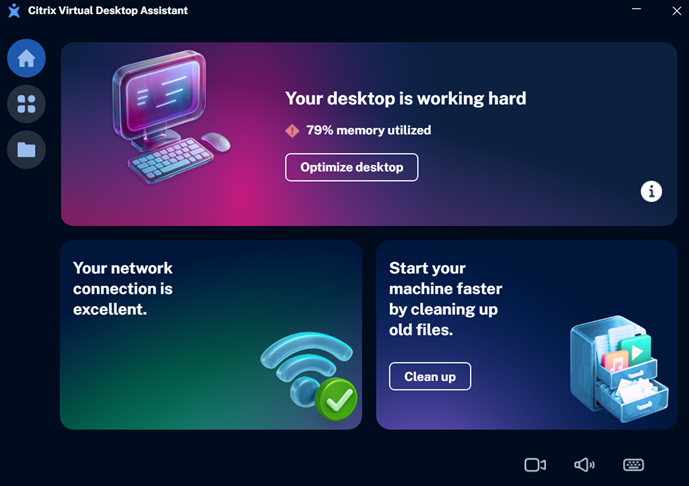
Die Anwendung verfügt über drei Hauptseiten, die über den linken Bereich zugänglich sind:
- Startseite
- Apps
- Dateien
Kamera-, Sound-, Tastatur- und USB-Einstellungen sind in der unteren rechten Ecke verfügbar.
-
Desktop optimieren: Die Optimierungsfunktion verbessert die gesamte Systemleistung, indem sie die CPU-Priorität für ressourcenintensive Anwendungen während Zeiten hoher CPU-Auslastung anpasst. Sie gibt auch Arbeitsspeicher von inaktiven Anwendungen frei, um eine effiziente Nutzung der Systemressourcen zu gewährleisten. Nachdem Sie auf Desktop optimieren geklickt haben, bemerken Sie möglicherweise eine verbesserte Systemleistung und die Anwendungen, die durch die Arbeitsspeicherfreigabe optimiert wurden.
-
Netzwerkstatus: Diese Kachel zeigt den VDA-Netzwerkverbindungsstatus an. Das Ergebnis der Netzwerkverbindung wird basierend auf Bandbreiten- und Latenzdaten angezeigt. Der Verbindungsstatus wird als ausgezeichnet, fair oder schlecht kategorisiert. Wenn der Status fair oder schlecht ist, bietet ein Klick auf Was kann ich tun? Empfehlungen zur Verbesserung.
Hinweis:
Die Option zum Bereinigen von Dateien ist nicht verfügbar, wenn die Verbindung schlecht ist.
-
Bereinigen: Diese Option bietet Informationen zu Ihrem Benutzerprofil und hilft bei der Bereinigung temporärer oder großer Dateien (größer als 100 MB). Diese Aktion kann die Anmeldezeit Ihres Computers erheblich verbessern. Temporäre Dateien umfassen Absturzabbildberichte, Anwendungscaches und versteckte Dateien, die zu einem umfangreichen Profil beitragen. Sie können auch über den linken Bereich auf die Seite “Dateien” zugreifen, um Dateien zu bereinigen. Weitere Informationen finden Sie unter Dateien-Seite.
Apps-Seite
- Die Apps-Seite zeigt alle nicht reagierenden Anwendungen innerhalb der VDA-Sitzung und Optionen zu deren Beendigung an. Sie können einzelne oder mehrere Anwendungen über diese Oberfläche beenden.
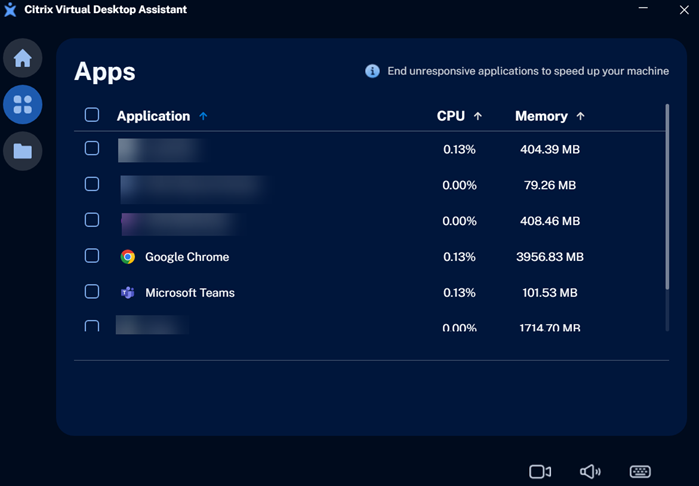
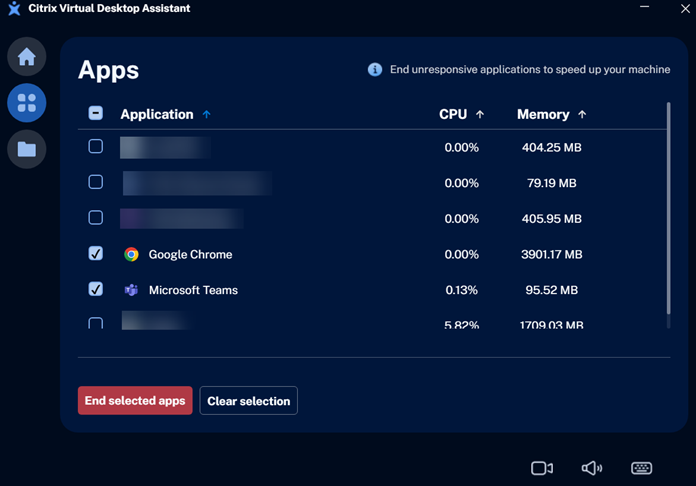
- Einzelne App beenden: Sie können entweder mit der Maus über eine App-Zeile fahren, um die Schaltfläche Beenden anzuzeigen, oder ein Kontrollkästchen auswählen und auf Ausgewählte Apps beenden klicken. Bestätigen Sie die Aktion, wenn Sie dazu aufgefordert werden.
- Mehrere Apps beenden: Wählen Sie mehrere Anwendungen gleichzeitig aus und klicken Sie auf Ausgewählte Apps beenden. Bestätigen Sie die Aktion, wenn Sie dazu aufgefordert werden.
Dateien-Seite
Die Dateien-Seite bietet Informationen zu Ihrem Benutzerprofil und hilft bei der Bereinigung temporärer oder großer Dateien (größer als 100 MB). Diese Aktion kann die Anmeldezeit Ihres Computers erheblich verbessern. Temporäre Dateien umfassen Absturzabbildberichte, Anwendungscaches und versteckte Dateien, die zu einem umfangreichen Profil beitragen.
-
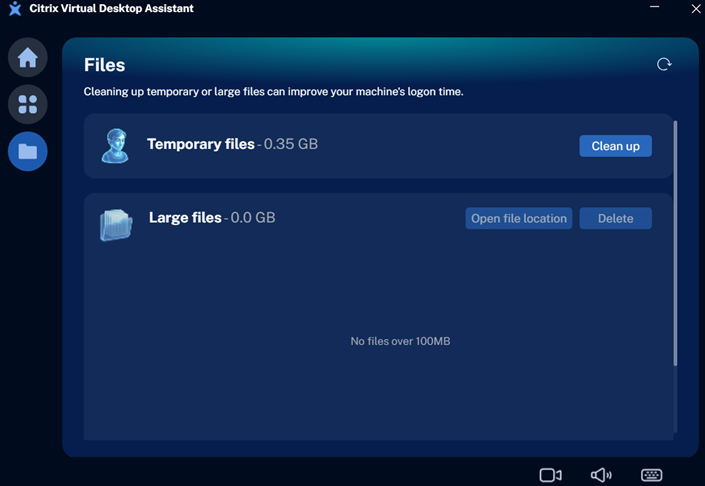
- Temporäre Dateien: Klicken Sie auf Bereinigen, um temporäre Dateien zu bereinigen.
- Große Dateien: Sie können entweder auf Löschen klicken, um die großen Dateien zu entfernen, oder auf Dateispeicherort öffnen, um zu deren Speicherort zu navigieren und dann die entsprechende Aktion zu entscheiden. Sie können die Taste Strg verwenden, um mehrere Dateien gleichzeitig auszuwählen.
-
Downloads und Papierkorb: Klicken Sie auf Öffnen, um zu deren Speicherort zu navigieren und dann die entsprechende Aktion zu entscheiden.
-
Um die Daten auf der Seite Dateien neu zu berechnen, klicken Sie auf das Symbol Aktualisieren in der oberen rechten Ecke der App.
-
Soundseite
Die Soundseite der Citrix Virtual Desktop Assistant-App hilft bei der Diagnose und Fehlerbehebung von Audioeinstellungen innerhalb einer VDA-Sitzung.
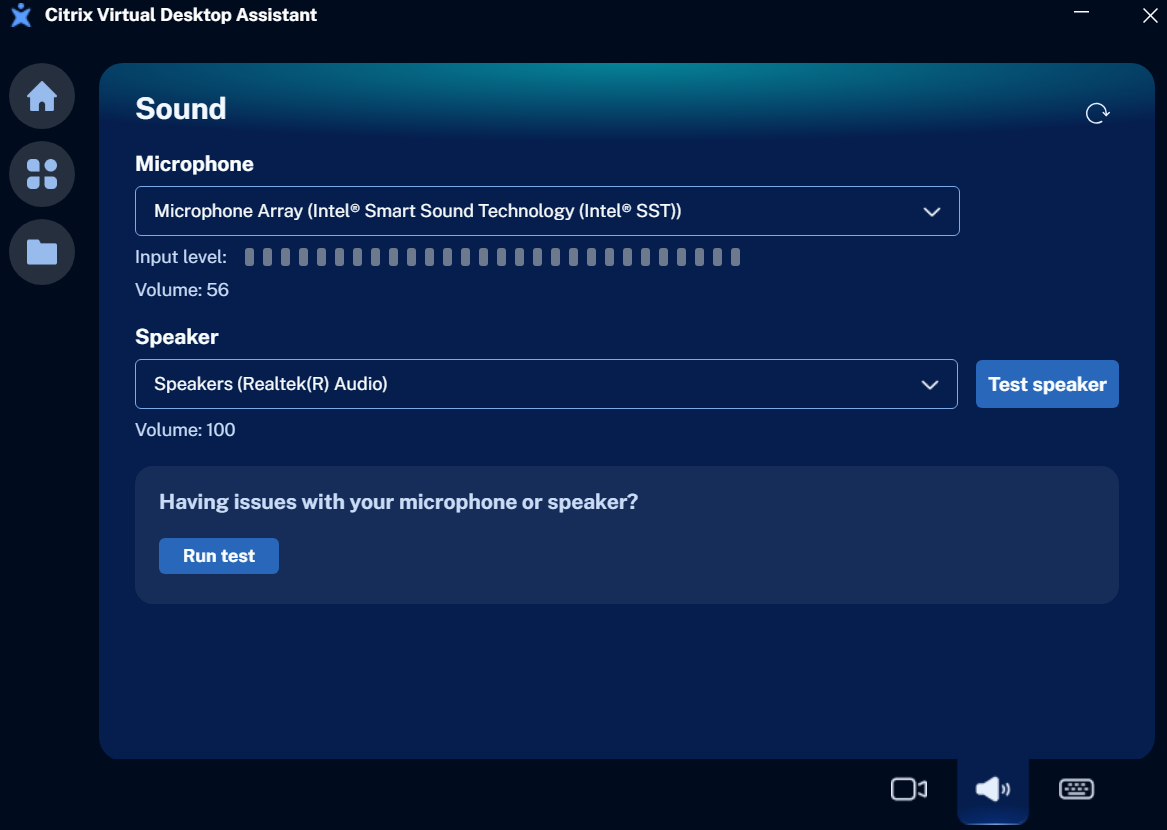
- Sie können ein Mikrofon und einen Lautsprecher aus der Dropdown-Liste auswählen, wenn Sie mehrere Audiogeräte angeschlossen haben.
- Klicken Sie auf Lautsprecher testen, um das ausgewählte Lautsprechergerät durch Abspielen eines Demo-Audios zu testen.
-
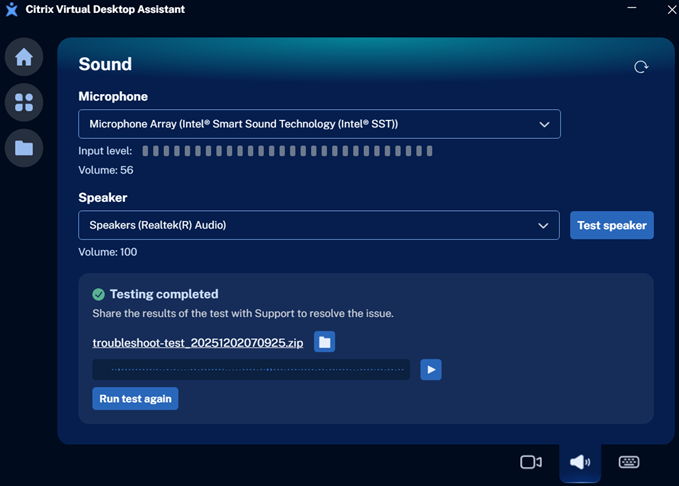
Wenn Sie Audiogeräteprobleme innerhalb einer VDA-Sitzung beheben, klicken Sie auf Test ausführen, und die Anwendung zeichnet dann die Toneingabe auf. Diese Aufnahme wird dann in eine ZIP-Datei exportiert. Sie können die ZIP-Datei zur Unterstützung an Ihr IT- oder Citrix Admin-Team weitergeben. Sie können das Audio auch erneut abspielen, um die Audiowiedergabe zu überprüfen.
Kameraseite
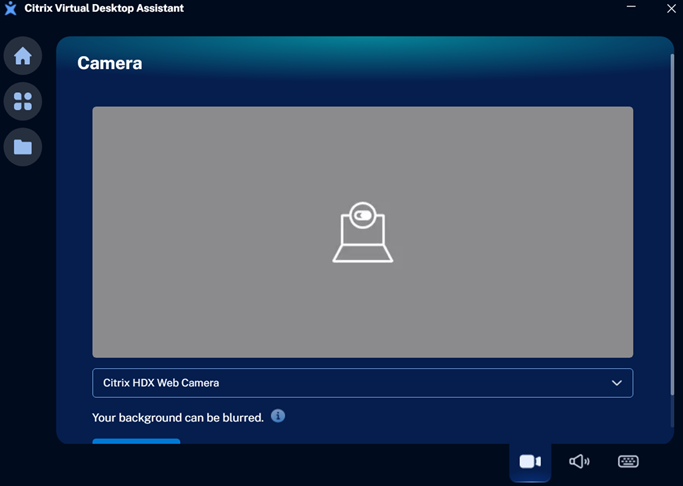
Die Kameraseite der Citrix Virtual Desktop Assistant-App hilft bei der Konfiguration von Videoeinstellungen innerhalb einer VDA-Sitzung.
-
Sie können eine Kamera aus der Dropdown-Liste auswählen, wenn Sie mehrere Kameras angeschlossen haben.
Hinweis:
Wenn nur Citrix HDX Web Camera angezeigt wird und Sie mehrere Kamerageräte am CWA-Client angeschlossen haben, starten Sie die VDA-Maschine neu, um die Liste aller angeschlossenen Kamerageräte anzuzeigen. Stellen Sie sicher, dass Sie erst nach der Installation der Citrix Virtual Desktop Assistant-App neu starten.
- Sie können Ihren Hintergrund unscharf machen. Um Ihren Hintergrund unscharf zu machen, navigieren Sie zu Citrix Workspace™-App > Einstellungen > Standard-Webcam > Hintergrundunschärfe aktivieren.
- Um Ihre Kameraeinstellungen anzupassen, klicken Sie auf Kamera erneut versuchen. Stellen Sie jedoch sicher, dass die Kamera nicht von anderen Videokonferenztools verwendet wird.
Tastaturseite
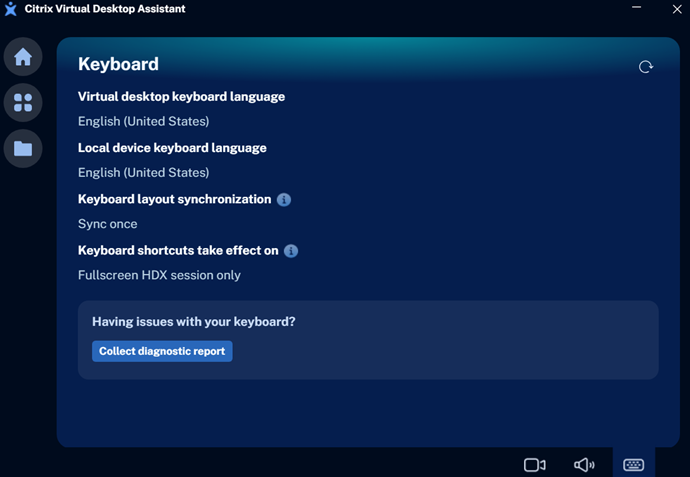
Die Seite Tastatur zeigt Ihre Client-Tastatur, VDA-Tastatur, Synchronisierungseinstellung und Tastenkombinationseinstellungen in einer einzigen Ansicht an. Sie können diese Einstellungen über die Symbolleiste für die Einstellungen Ihrer Citrix Workspace-App (CWA) aktualisieren, und die Änderungen werden in Ihrer Assistant-App widergespiegelt.
Zur Fehlerbehebung bei Tastatur- oder IME-Problemen innerhalb einer VDA-Sitzung klicken Sie unten auf der Seite auf Diagnosebericht sammeln.
Hinweis:
Fahren Sie mit der Maus über das Info-Symbol, um mehr über die Werte der Tastatureinstellungen zu erfahren.
USB-Seite
Auf der Seite USB können Sie Ihre USB-Geräte anzeigen.
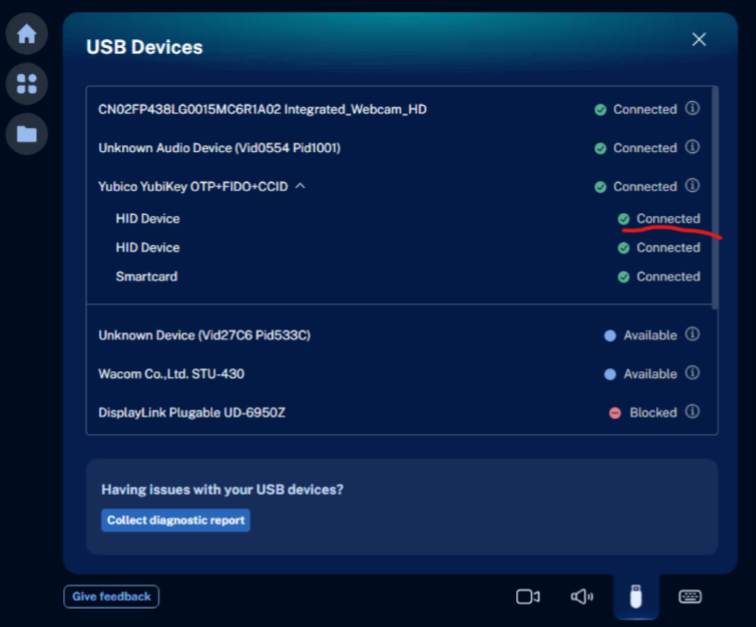
Wenn Sie den USB-Bildschirm in Citrix Assistant nicht sehen, stellen Sie Folgendes sicher:
- Ihre Citrix Workspace-App (CWA)-Version ist 2511 oder höher.
- Die USB-Umleitungsrichtlinie ist deaktiviert.
-
Die folgenden Kontrollkästchen sind in Ihrer Einstellungsleiste ausgewählt:

USB-Geräte können fünf verschiedene Statuswerte haben:
- Verbunden: Diese Geräte wurden erfolgreich umgeleitet, verwenden einen virtuellen Kanal und sind sowohl auf Ihrem Client als auch auf dem VDA verfügbar.
- Verbunden mit Info: Diese USB-Geräte wurden erfolgreich umgeleitet und sind auf dem VDA verfügbar. Sie können sie deaktivieren, indem Sie über die Symbolleiste der Citrix Workspace-App (CWA) auf die Symbolleiste Geräte zugreifen.
- Treiber fehlt: Diese Geräte erfordern die Installation eines Treibers auf dem VDA, und dieser Treiber fehlt derzeit.
- Blockiert: Diese Geräte werden von Ihrem Administrator durch Geräteregeln blockiert. Um diese Geräte zu verwenden, wenden Sie sich an Ihren Administrator.
- Verfügbar: Aktivieren Sie diese Geräte über die Symbolleiste Geräte. Nach der Aktivierung werden sie verbunden und sind auf dem VDA einsatzbereit.
Zur Fehlerbehebung bei USB-Problemen innerhalb einer VDA-Sitzung klicken Sie unten auf der Seite auf Diagnosebericht sammeln.
Über-Seite
Klicken Sie im Infobereich mit der rechten Maustaste auf das App-Symbol, um die Seite Über zu öffnen. Die Versionsinformationen und der Eintrag für die Drittanbieterlizenz der Citrix Virtual Desktop Assistant-App werden auf der Seite Über angezeigt.
Einschränkungen
- Verhalten von Desktop optimieren: Die Schaltfläche Desktop optimieren kehrt derzeit fast sofort nach der Optimierung in ihren ursprünglichen Zustand zurück. Zukünftige Versionen werden detaillierte Informationen über den Optimierungsprozess bereitstellen und den optimierten Zustand länger aufrechterhalten.
- Kamera- und Mikrofonzugriff: Die Citrix Virtual Desktop Assistant-App fordert gelegentlich Kamera- und Mikrofonzugriff an, wobei die Standard-Framework-Benachrichtigung verwendet wird.
- Einschränkung der Bereinigung temporärer Dateien: Temporäre Dateien, die schreibgeschützt, beschädigt oder aktiv in Gebrauch sind, können nicht bereinigt werden.
- Unlöschbare große Dateien: Einige große Dateien, die schreibgeschützt sind, können nicht gelöscht werden. Kommende Versionen werden Warnmeldungen enthalten, um Benutzer über diese Einschränkung zu informieren.
- Renderzeit großer Dateien: Der Abschnitt Große Dateien kann eine erhebliche Zeit in Anspruch nehmen, um Dateien anzuzeigen. Es werden Anstrengungen unternommen, um die Auflistungszeit für diese Dateien zu reduzieren.
- Anwendungsauflistung: Anwendungen, von denen Speicher zurückgewonnen und die Priorität reduziert wird, werden aufgelistet, was Hintergrund-Apps oder die Citrix Virtual Desktop Assistant-App selbst umfassen kann.
Teilen
Teilen
This Preview product documentation is Citrix Confidential.
You agree to hold this documentation confidential pursuant to the terms of your Citrix Beta/Tech Preview Agreement.
The development, release and timing of any features or functionality described in the Preview documentation remains at our sole discretion and are subject to change without notice or consultation.
The documentation is for informational purposes only and is not a commitment, promise or legal obligation to deliver any material, code or functionality and should not be relied upon in making Citrix product purchase decisions.
If you do not agree, select I DO NOT AGREE to exit.