-
-
Bekannte Probleme
-
Installieren und konfigurieren
-
Maschinenkataloge mit vorbereiteten Images erstellen
-
Vorbereitetes Image für Amazon WorkSpaces Core Managed Instances erstellen
-
Katalog von Amazon WorkSpaces Core Managed Instances erstellen
-
Maschinenkatalog mit vorbereitetem Image in Red Hat OpenShift erstellen
-
Maschinenkatalog mit vorbereitetem Image in VMware erstellen
-
Maschinenkatalog mit vorbereitetem Image in XenServer erstellen
-
-
Cloud Connector Standalone Citrix Secure Ticketing Authority (STA)-Dienst
-
-
-
-
-
-
Konfiguration sichern oder migrieren
-
Sichern und Wiederherstellen mit dem Tool für die automatisierte Konfiguration
-
Cmdlets des Tools für die automatisierte Konfiguration für die Migration
-
Cmdlets des Tools für die automatisierte Konfiguration für Sicherung und Wiederherstellung
-
Problembehandlung für die automatisierte Konfiguration und zusätzliche Informationen
-
Citrix Diagnostic Facility (CDF)-Trace beim Systemstart erfassen
-
This content has been machine translated dynamically.
Dieser Inhalt ist eine maschinelle Übersetzung, die dynamisch erstellt wurde. (Haftungsausschluss)
Cet article a été traduit automatiquement de manière dynamique. (Clause de non responsabilité)
Este artículo lo ha traducido una máquina de forma dinámica. (Aviso legal)
此内容已经过机器动态翻译。 放弃
このコンテンツは動的に機械翻訳されています。免責事項
이 콘텐츠는 동적으로 기계 번역되었습니다. 책임 부인
Este texto foi traduzido automaticamente. (Aviso legal)
Questo contenuto è stato tradotto dinamicamente con traduzione automatica.(Esclusione di responsabilità))
This article has been machine translated.
Dieser Artikel wurde maschinell übersetzt. (Haftungsausschluss)
Ce article a été traduit automatiquement. (Clause de non responsabilité)
Este artículo ha sido traducido automáticamente. (Aviso legal)
この記事は機械翻訳されています.免責事項
이 기사는 기계 번역되었습니다.책임 부인
Este artigo foi traduzido automaticamente.(Aviso legal)
这篇文章已经过机器翻译.放弃
Questo articolo è stato tradotto automaticamente.(Esclusione di responsabilità))
Translation failed!
Bekannte Probleme
Citrix Virtual Apps and Desktops™ 7 2511 enthält die folgenden bekannten Probleme:
-
Hinweise
-
Wenn für ein bekanntes Problem eine Problemumgehung existiert, wird diese nach der Beschreibung des Problems angegeben.
-
Die folgende Warnung gilt für jede Problemumgehung, die eine Änderung eines Registrierungseintrags vorschlägt:
Warnung:
Eine fehlerhafte Bearbeitung der Registrierung kann schwerwiegende Probleme verursachen, die möglicherweise eine Neuinstallation Ihres Betriebssystems erfordern. Citrix® kann nicht garantieren, dass Probleme, die aus der falschen Verwendung des Registrierungs-Editors resultieren, behoben werden können. Verwenden Sie den Registrierungs-Editor auf eigenes Risiko. Sichern Sie die Registrierung unbedingt, bevor Sie sie bearbeiten.
Allgemein
-
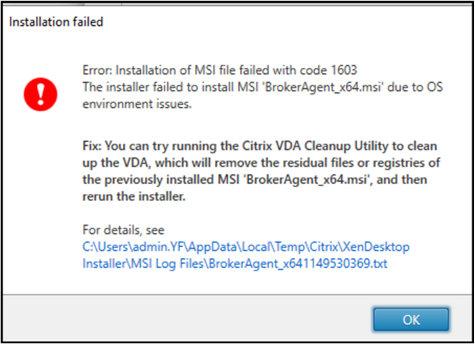
Während der Citrix VDA-Installation auf Windows 10 (22H2)- und Windows Server 2022-Plattformen kann der folgende Fehler auftreten.
-
-
Auch in den Broker-Agent-MSI-Protokollen wird möglicherweise die folgende Fehlermeldung angezeigt:
MSI (s) (04:D8) [09:46:08:426]: Note: 1: 1722 2: CA_RunInstallAgent 3: C:\Program Files\Citrix\Virtual Desktop Agent\BrokerAgent.exe 4: -install CustomAction CA_RunInstallAgent returned actual error code 1701 (note this may not be 100% accurate if translation happened inside sandbox) MSI (s) (04:D8) [09:46:08:427]: Product: Citrix Virtual Desktop Agent - x64 -- Error 1722. There is a problem with this Windows Installer package. A program run as part of the setup did not finish as expected. Contact your support personnel or package vendor. Action CA_RunInstallAgent, location: C:\Program Files\Citrix\Virtual Desktop Agent\BrokerAgent.exe, command: -install <!--NeedCopy--> -
Um dieses Problem zu beheben, schließen Sie das Installationsprogramm, erstellen Sie die Windows-Leistungsindikatoren neu, starten Sie den Computer neu und führen Sie die Installation erneut durch. Weitere Informationen finden Sie im Microsoft-Dokument Manuelles Neuerstellen von Leistungsindikatoren für Windows Server 2008 64 Bit- oder Windows Server 2008 R2-Systeme. [LCM-23228]
-
Wenn Sie die App-Leiste starten und dann das Menü „Verbindungszentrale“ in der Citrix Workspace™-App für Windows öffnen, wird die App-Leiste nicht unter dem Server angezeigt, der sie hostet. [HDX-27504]
-
Die Einstellungen für Sitzungslimits für Multi-Session-VDAs werden in Sitzungshosts, die Windows Server 2022, Windows 10 Enterprise Multi-Session und Windows 11 Enterprise Multi-Session ausführen, abgelehnt. [HDX-47001]
-
Microsoft bestätigt, dass es ein Problem beim Beibehalten von Druckeinstellungen zwischen Druckaufträgen bei Verwendung des Modern Print Dialog gibt, an dessen Behebung gearbeitet wird. Die aktuelle Prognose ist die erste Hälfte des Jahres 2025. Der Modern Print Dialog ist in neueren Betriebssystemversionen wie Windows 11 und Windows Server 2025 standardmäßig aktiviert. Das Betriebssystem kann so konfiguriert werden, dass es den Legacy Print Dialog verwendet, indem die folgende Aktion ausgeführt wird:
-
- Öffnen Sie den Registrierungs-Editor.
- Navigieren Sie zu
HKEY_CURRENT_USER\Software\Microsoft\Print\UnifiedPrintDialog-
- Klicken Sie mit der rechten Maustaste und wählen Sie Neu > DWORD-Wert (32-Bit)
-
- Benennen Sie den Wert in PreferLegacyPrintDialog um.
-
- Klicken Sie mit der rechten Maustaste auf PreferLegacyPrintDialog und wählen Sie Ändern.
-
- Setzen Sie die Wertdaten auf
1und klicken Sie auf OK.
- Setzen Sie die Wertdaten auf
-
[HDX-66953] [HDX-66904]
- Wenn während einer Citrix Virtual Apps and Desktops-Sitzung ein Clientmonitor, der die Audiowiedergabe unterstützt, aus- und wieder eingeschaltet wird (Power Cycle), ändert sich der Name des Audiowiedergabegeräts des Monitors im Sound Control Panel (mmsys.cpl) des VDA von seinem korrekten, spezifischen Namen zu „Citrix HDX Audio“. Dies ist ein intermittierendes Problem. Als Problemumgehung schließen Sie das Fenster des Sound Control Panels (mmsys.cpl) des VDA und starten Sie es dann neu. [HDX-87080]
-
Beim Versuch, einen neuen Drucker aus bestimmten Anwendungen hinzuzufügen, die auf einem Windows Server 2019 Virtual Delivery Agent (VDA) veröffentlicht sind, tritt ein Fehler auf, der verhindert, dass der Drucker aufgelistet oder hinzugefügt wird. Insbesondere wird eine Fehlermeldung angezeigt, die besagt, dass
rundll32.exenicht zugänglich ist.Als Problemumgehung verwenden Sie einen Drucker, der bereits in der Anwendung sichtbar ist, oder fügen Sie den Drucker so hinzu, dass er in der aktuellen Sitzung verfügbar ist. [HDX-86440]
-
Wenn der Gerätename auf dem Clientcomputer geändert wird, während eine Sitzung aktiv ist, wird der neue Name nicht sofort in den Sitzungseinstellungen widergespiegelt. Dieses Verhalten betrifft sowohl Wiedergabe- als auch Aufnahmegeräte.
-
Als Problemumgehung müssen Sie die Verbindung zur Sitzung trennen und dann wiederherstellen, um den aktualisierten Gerätenamen anzuzeigen. Alternativ löst auch das Abmelden von der Sitzung und erneute Anmelden das Problem. [HDX-86327]
- Wenn mehrere Chrome-Browser-Tabs, einschließlich derer, die für die Browser Content Redirection (BCR) konfiguriert sind, gleichzeitig von einem Chrome-Fenster in ein anderes gezogen und abgelegt werden, kann der umgeleitete Inhalt unerwartetes Verhalten zeigen. [HDX-81501]
- Wenn Sie einen Tab mit Videoinhalt in ein neues Fenster verschieben, kann die Wiedergabe stoppen oder das Video wird möglicherweise nicht angezeigt. [HDX-92343]
- Bei Verwendung der Browser Content Redirection mit Browser Profile Sharing wird die SSO-Persistenz mit mehreren Profilen nicht unterstützt. [HDX-85325]
-
Windows 11 verfügt über eine neue Benutzeroberflächenfunktion zum Andocken von Fenstern auf dem Desktop. Eine spezielle Symbolleiste erscheint oben auf dem Desktop, während der Benutzer das Fenster zieht. Die Logik zum Beschneiden von Multimedia-Overlays schneidet daher den oberen/mittleren Bereich aus, wahrscheinlich aufgrund des neuen unsichtbaren/transparenten Fensters für diese Funktionalität.
-
Als Problemumgehung siehe:
[HDX-91532]
- [Drittanbieter] Drucken kann nach einem direkten Windows-Upgrade auf Maschinen mit bereits installiertem Citrix VDA fehlschlagen Nach einem direkten Windows-Upgrade werden Citrix-Druckanbieter möglicherweise nicht mehr aufgerufen, was zu Druckfehlern führen kann. Dieses Problem tritt auf, weil der Windows-Upgrade-Prozess die Ausführungsreihenfolge der Druckanbieter zurücksetzt und die von Citrix registrierten Anbieter nicht beibehält. Microsoft hat bestätigt, dass dies ein Windows-Verhalten ist und die Anbieterregistrierungen in der Ausführungsreihenfolge während Upgrades derzeit nicht beibehalten werden. [HDX-85359]
Der Workaround besteht darin, die Druckanbieter wieder an der entsprechenden Registrierungsstelle hinzuzufügen.
1. Öffnen Sie den Registrierungs-Editor.
-
- Navigieren Sie zu
HKEY_LOCAL_MACHINE\CurrentControlSet\Control\Print\Providers - Klicken Sie mit der rechten Maustaste auf order und wählen Sie Ändern.
- Navigieren Sie zu
-
- Fügen Sie die Werte
Universal PrinterundClient Printeroberhalb aller anderen Anbieter hinzu. - Starten Sie den VDA neu.
- Fügen Sie die Werte
Audio
-
Wenn ein Audiogerät, wie z. B. ein Headset, mittels USB-Umleitung generisch an einen Windows Server Virtual Delivery Agent (VDA) (z. B. Windows Server 2019 oder 2022) umgeleitet wird und mehrere Benutzersitzungen gleichzeitig auf demselben VDA aktiv sind, kann das Klicken auf das Lautstärkesymbol in der unteren rechten Ecke der Taskleiste, um die Einstellungen anzupassen, zu einem unerwarteten Absturz des Windows-Prozesses
ShellExperienceHost.exeführen. Dieses Problem tritt hauptsächlich in einer Sitzung auf, in der das Audiogerät nicht aktiv umgeleitet wird, aber eine andere Sitzung auf demselben VDA die generische USB-Audio-Umleitung nutzt.Als Workaround starten Sie den Windows Explorer-Prozess (explorer.exe) in der betroffenen Sitzung über den Task-Manager neu. Dies könnte dazu führen, dass das Lautstärkesymbol ohne Absturz funktioniert. [HDX-80937]
Machine Creation Services™
- Wenn Sie ein Master-Image mit einer Azure Local VM vorbereiten, auf der der Azure Connected Machine-Agent Version 1.61 oder höher installiert und integriert ist, schlägt die Katalogerstellung in MCS während des Image-Vorbereitungsprozesses aufgrund einer Zugriffsverweigerung beim Löschen der Agent-Konfigurationsdatei fehl. Als Workaround gehen Sie bei der Erstellung eines Master-Images wie folgt vor: Navigieren Sie zu
C:\ProgramData\AzureConnectedMachineAgent\Config\agentconfig.json, klicken Sie mit der rechten Maustaste auf die Datei, wählen Sie Eigenschaften und deaktivieren Sie das Kontrollkästchen für das Attribut Schreibgeschützt. [PMCS-59003] - Das Hinzufügen einer großen Anzahl von VMs zu einem MCS-Katalog über eine Nutanix AHV Prism Central-Hostverbindung kann mit einem
OutOfMemory-Fehler fehlschlagen. Um dies zu vermeiden, reduzieren Sie die Anzahl der in einem einzigen Batch erstellten VMs. Wir empfehlen, maximal 10 VMs gleichzeitig hinzuzufügen. [PMCS-58254] - Nach dem Upgrade eines vorhandenen VDA auf Version 2511 ändert sich die
MachineGuidin einen eindeutigen Wert für die Maschine. Jede Software, die für die Lizenzierung auf dieMachineGuidangewiesen ist, muss möglicherweise neu registriert werden. [PMCS-58288] -
Die TLS-Verschlüsselung auf VDA-Version 2511 funktioniert nicht mehr, wenn die Umgebung auf Wildcard-Zertifikate angewiesen ist, die vom Master-Image geerbt wurden.
Als Workaround für Einzelsitzungsmaschinen kann stattdessen ein Pro-Maschinen-Zertifikat verwendet werden. Weitere Informationen finden Sie unter TLS / DTLS auf VDAs aktivieren. [PMCS-58287]
- Die mit
InstanceTypeerstellten VMs werden in Red Hat OpenShift-Umgebungen nicht als Master-Image unterstützt. [PMCS-54272] - Beim Erstellen eines MCS-Maschinenkatalogs in einer Red Hat OpenShift-Virtualisierungsumgebung können Sie kein Master-Image und kein Maschinenprofil mit unterschiedlichen Betriebssystemtypen verwenden. Dies liegt daran, wie Red Hat OpenShift jeden OS-Typ verwaltet. Daher wird die Verwendung einer Windows-VM als Master-Image mit einer Nicht-Windows-VM (z. B. Linux) als Maschinenprofil oder umgekehrt nicht unterstützt. [PMCS-54009]
- In einer Red Hat OpenShift-Umgebung kann das Master-Image, wenn es einer Domäne beigetreten ist, nach der Verwendung für die Katalogerstellung das Domänenvertrauen verlieren. Dieses Problem betrifft Citrix Virtual Apps™ and Desktops 2503 und spätere Versionen aufgrund einer Einschränkung in der OpenShift-Umgebung. Der Workaround besteht darin, Master-Images keiner Domäne beitreten zu lassen. Citrix arbeitet mit Red Hat zusammen, um die Netzwerkisolationsfunktionen zu verbessern. [PMCS-53794]
- In einer VMware-Umgebung, die auf AWS gehostet wird, schlägt die MCS-Maschinenkatalogerstellung fehl, wenn das Master-Image vTPM-fähig ist. Dieses Problem betrifft alle Citrix Virtual Apps and Desktops-Versionen und ist auf ein Problem in der VMware-Umgebung zurückzuführen. Für Unterstützung wenden Sie sich an den VMware-Support. [PMCS-38514]
Web Studio
-
Nachdem Sie Web Studio von einer Version vor 2511 auf 2511 aktualisiert haben, lässt sich Web Studio nicht öffnen, wenn die frühere Version in einem nicht standardmäßigen Verzeichnis anstelle des Standardverzeichnisses
C:\Program Files\Citrixinstalliert wurde.Als Workaround verwenden Sie
StudioConfig.exe, um die Delivery Controller-Adressen in der Web Studio-Manifestdatei manuell zu konfigurieren. [STUD-39667] -
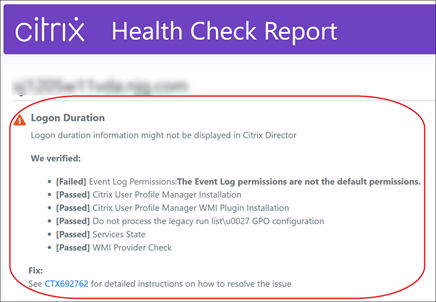
Wenn Sie eine Integritätsprüfung für einen VDA von Web Studio ausführen, zeigt die Überprüfung der Anmeldedauer die folgende Warnung im Bericht an. [XASUP-7865]
Profile Management
- Dokumentation zu Profile Management 2511 enthält spezifische Informationen zu den Updates in dieser Version.
Citrix Virtual Delivery Agent für macOS
Linux VDA
- Dokumentation zu Linux VDA 2511 enthält spezifische Informationen zu den Updates in dieser Version.
Session Recording
- Dokumentation zu Session Recording 2511 enthält spezifische Informationen zu den Updates in dieser Version.
Workspace Environment Management™
- Dokumentation zu Workspace Environment Management 2511 enthält spezifische Informationen zu den Updates in dieser Version.
Citrix Provisioning™
- Dokumentation zu Citrix Provisioning 2511 enthält spezifische Informationen zu den Updates in dieser Version.
Federated Authentication Service
- Dokumentation zu Federated Authentication Service 2511 enthält spezifische Informationen zu den Updates in dieser Version.
Teilen
Teilen
This Preview product documentation is Citrix Confidential.
You agree to hold this documentation confidential pursuant to the terms of your Citrix Beta/Tech Preview Agreement.
The development, release and timing of any features or functionality described in the Preview documentation remains at our sole discretion and are subject to change without notice or consultation.
The documentation is for informational purposes only and is not a commitment, promise or legal obligation to deliver any material, code or functionality and should not be relied upon in making Citrix product purchase decisions.
If you do not agree, select I DO NOT AGREE to exit.