-
Installieren und konfigurieren
-
Maschinenkataloge mit vorbereiteten Images erstellen
-
Vorbereitetes Image für Amazon WorkSpaces Core Managed Instances erstellen
-
Katalog von Amazon WorkSpaces Core Managed Instances erstellen
-
Maschinenkatalog mit vorbereitetem Image in Red Hat OpenShift erstellen
-
Maschinenkatalog mit vorbereitetem Image in VMware erstellen
-
Maschinenkatalog mit vorbereitetem Image in XenServer erstellen
-
-
Cloud Connector Standalone Citrix Secure Ticketing Authority (STA)-Dienst
-
-
-
-
-
-
Konfiguration sichern oder migrieren
-
Sichern und Wiederherstellen mit dem Tool für die automatisierte Konfiguration
-
Cmdlets des Tools für die automatisierte Konfiguration für die Migration
-
Cmdlets des Tools für die automatisierte Konfiguration für Sicherung und Wiederherstellung
-
Problembehandlung für die automatisierte Konfiguration und zusätzliche Informationen
-
Citrix Diagnostic Facility (CDF)-Trace beim Systemstart erfassen
-
This content has been machine translated dynamically.
Dieser Inhalt ist eine maschinelle Übersetzung, die dynamisch erstellt wurde. (Haftungsausschluss)
Cet article a été traduit automatiquement de manière dynamique. (Clause de non responsabilité)
Este artículo lo ha traducido una máquina de forma dinámica. (Aviso legal)
此内容已经过机器动态翻译。 放弃
このコンテンツは動的に機械翻訳されています。免責事項
이 콘텐츠는 동적으로 기계 번역되었습니다. 책임 부인
Este texto foi traduzido automaticamente. (Aviso legal)
Questo contenuto è stato tradotto dinamicamente con traduzione automatica.(Esclusione di responsabilità))
This article has been machine translated.
Dieser Artikel wurde maschinell übersetzt. (Haftungsausschluss)
Ce article a été traduit automatiquement. (Clause de non responsabilité)
Este artículo ha sido traducido automáticamente. (Aviso legal)
この記事は機械翻訳されています.免責事項
이 기사는 기계 번역되었습니다.책임 부인
Este artigo foi traduzido automaticamente.(Aviso legal)
这篇文章已经过机器翻译.放弃
Questo articolo è stato tradotto automaticamente.(Esclusione di responsabilità))
Translation failed!
VDAs mit Microsoft Intune installieren
Übersicht
Dieser Artikel beschreibt, wie VDAs mit Microsoft Intune bereitgestellt werden. Weitere Informationen finden Sie in der Microsoft-Dokumentation.
Hinweis:
Der folgende Artikel beschreibt lediglich Empfehlungen, die auf den Testergebnissen von Citrix® in dieser Umgebung basieren. Sie können diese Schritte an Ihre Bedürfnisse anpassen. Citrix ist nicht verantwortlich für Aktualisierungen oder Anpassungen, die erforderlich sind, um dies an Kundenbedürfnisse anzupassen.
Wichtige Schritte zur Bereitstellung von VDAs mit Microsoft Intune
- Installation für den Citrix VDA vorbereiten.
- Microsoft 365 Developer Program Subscriber einrichten.
- Eine App hinzufügen und zuweisen.
- Die App auf dem registrierten Gerät installieren.
Schritt 1: Installation für den Citrix VDA vorbereiten
- Laden Sie die aktualisierte IntuneWinAppUtil.exe von GitHub herunter.
- Führen Sie die Datei
IntuneWinAppUtil.exeals Administrator aus. -
Geben Sie die folgenden Daten ein:
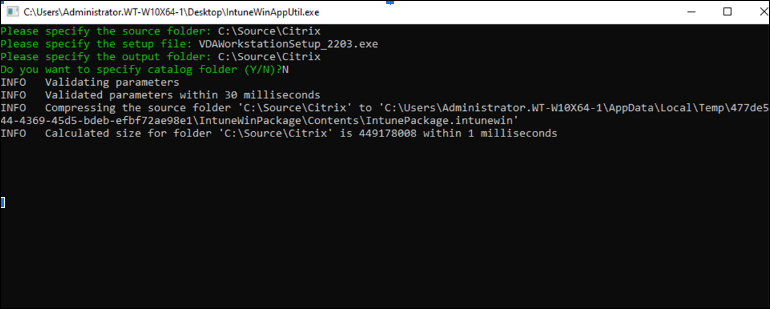
- Bitte geben Sie den Quellordner an: Geben Sie den Ordner ein, der Ihre Anwendungsinstallationsdateien enthält. Zum Beispiel C:\source\Citrix.
- Bitte geben Sie die Setup-Datei an: Geben Sie den Namen der Setup-Datei ein (z. B. setup.exe oder setup.msi). Zum Beispiel VDAWorkstationSetup_2203.exe.
- Bitte geben Sie den Ausgabeordner an: Geben Sie den Pfad des Ausgabeordners an, um die .intunewin-Datei zu generieren. Zum Beispiel C:\source\Citrix.
- Möchten Sie einen Katalogordner angeben (J/N): Geben Sie N ein.
Hinweis:
Warten Sie einige Minuten, während das Win32 Content Prep Tool ausgeführt wird. Sobald die
.intunewin-Datei generiert wurde, zeigt der Status unten in der Eingabeaufforderung 100 % an. -
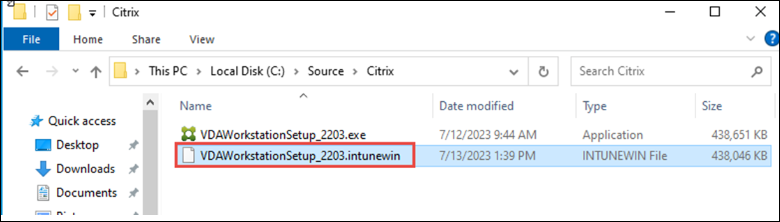
Sobald der Vorgang abgeschlossen ist, wechseln Sie zum Ausgabeordner (in diesem Beispiel
C:\source\Citrix), um die Microsoft Intune-Bereitstellungsdatei zu erhalten. -
Registrieren Sie sich für eine kostenlose Testversion von Microsoft Intune.
Schritt 2: Microsoft 365 Developer Program Subscriber einrichten
-
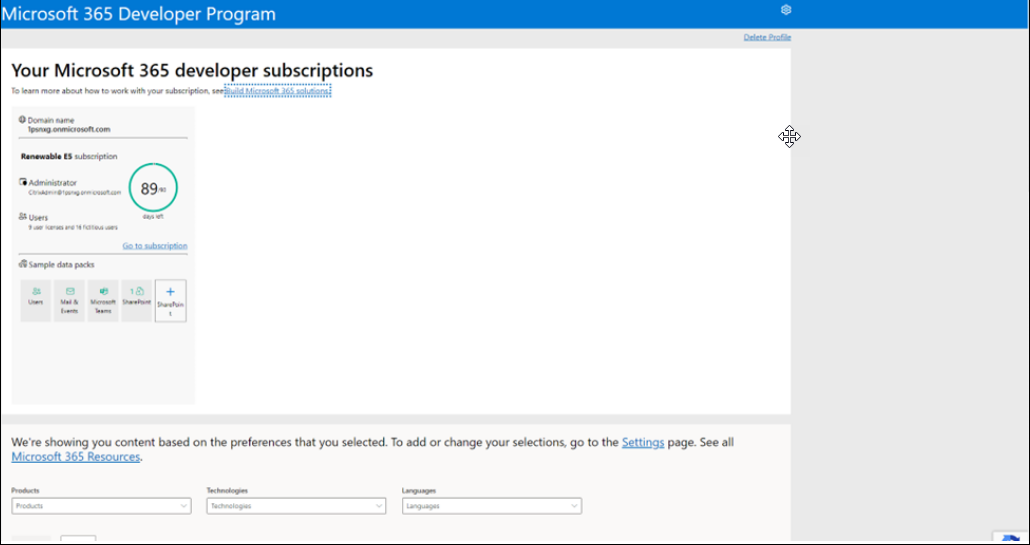
Erstellen Sie die Instant Sandbox, um Ihr Abonnement zu aktivieren. Um Ihre Entwickler-Sandbox zu erhalten, gehen Sie zu Ihrem Microsoft 365 Developer Program Dashboard und wählen Sie Add a new subscription (Neues Abonnement hinzufügen).
-
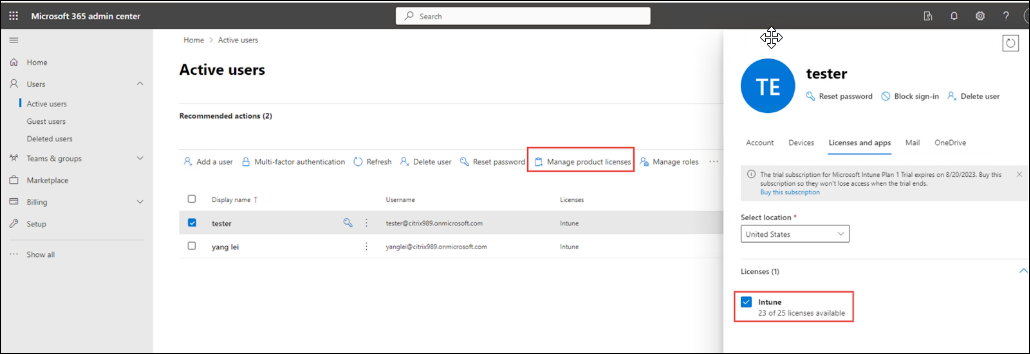
Erstellen Sie einen Benutzer im Microsoft 365 Admin Center und weisen Sie dem Benutzer eine Lizenz zu.
-
Erstellen Sie eine Gruppe.
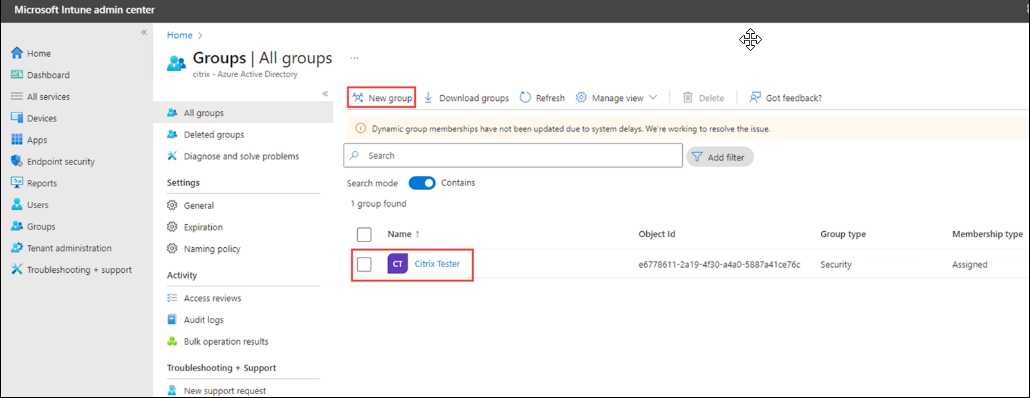
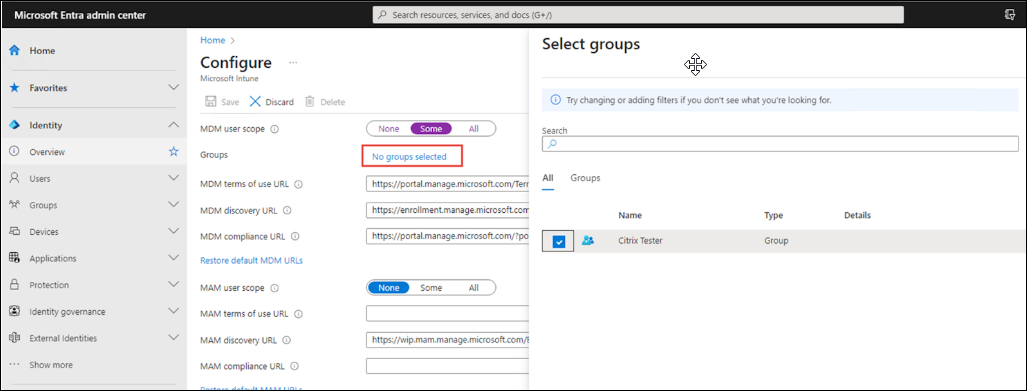
- Sobald die Gruppe erstellt ist, müssen Sie der Gruppe die MDM-Autorität zuweisen. Richten Sie die automatische Registrierung ein. Die Aktivierung kann eine Minute dauern.
Oder Sie können die MDM-Autorität manuell zur Gruppe hinzufügen, indem Sie die folgenden Schritte ausführen:
- Gehen Sie zu Alle Dienste > Microsoft Entra.
- Gehen Sie zu Einstellungen > Mobilität und wählen Sie Microsoft Intune.
- Wählen Sie die soeben erstellte Gruppe aus. Dies öffnet eine Seite mit dem MDM-Benutzerbereich.
- Klicken Sie auf Speichern.
-
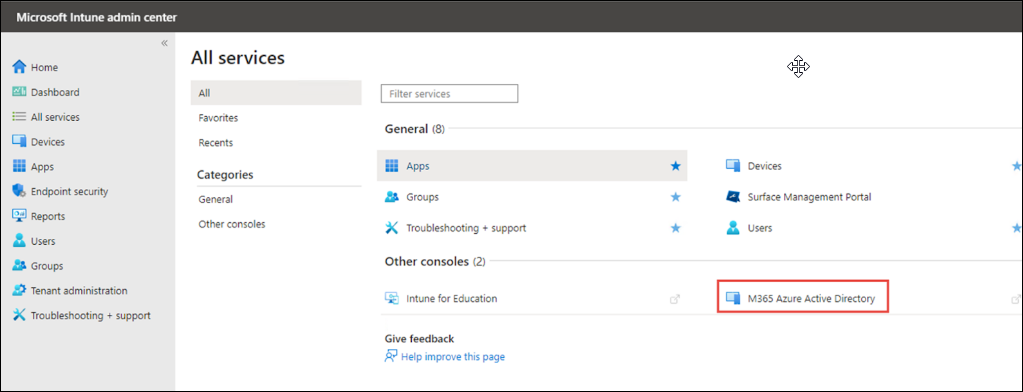
Klicken Sie auf der Registerkarte Alle Dienste auf M365 Microsoft Entra ID.
-
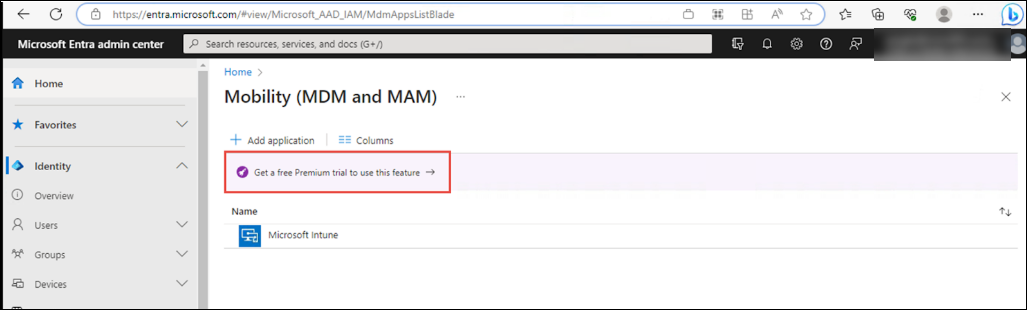
Klicken Sie auf Kostenlose Premium-Testversion erhalten, um diese Funktion zu nutzen.
-
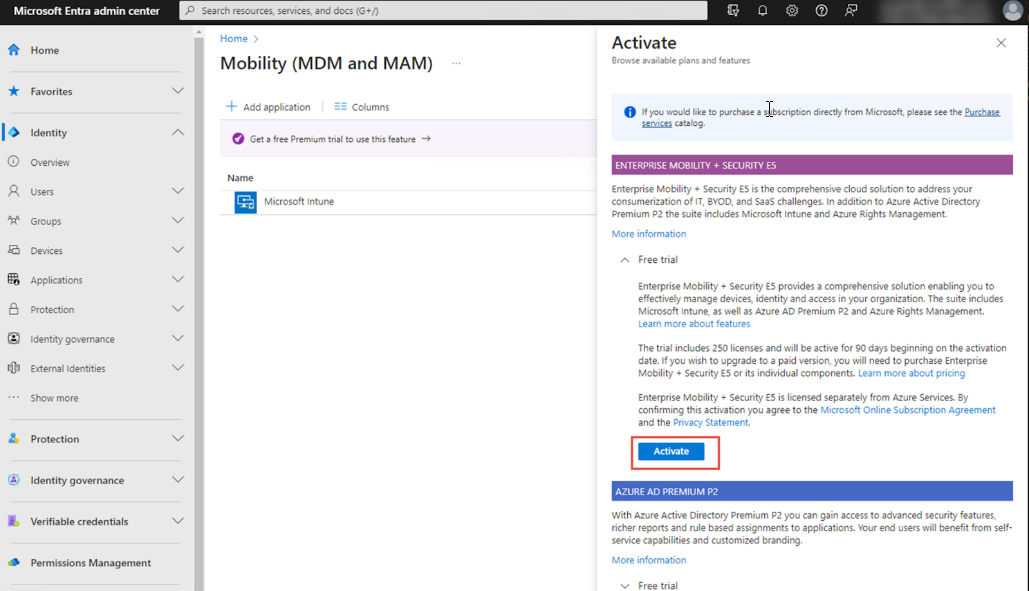
Klicken Sie auf Aktivieren.
-
Klicken Sie nun auf Microsoft Intune.
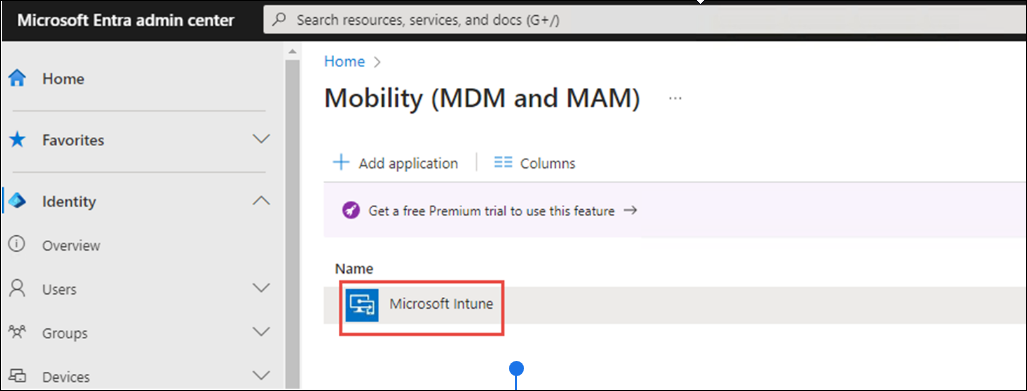
-
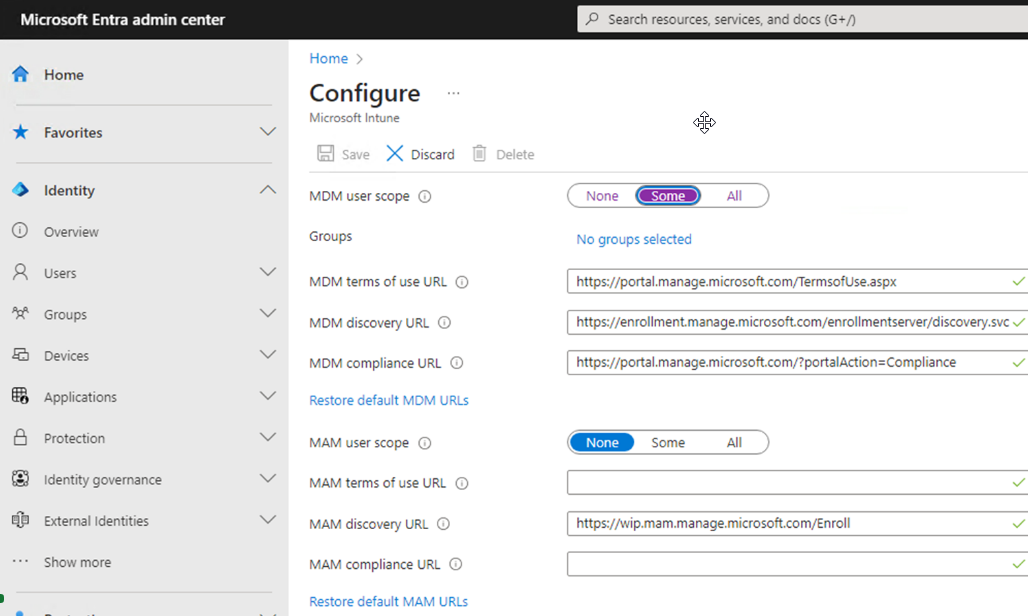
Geben Sie auf der Registerkarte Konfigurieren die erforderlichen Konfigurationen ein.
-
-
- Um eine Gruppe hinzuzufügen, klicken Sie auf Keine Gruppen ausgewählt.
-
-
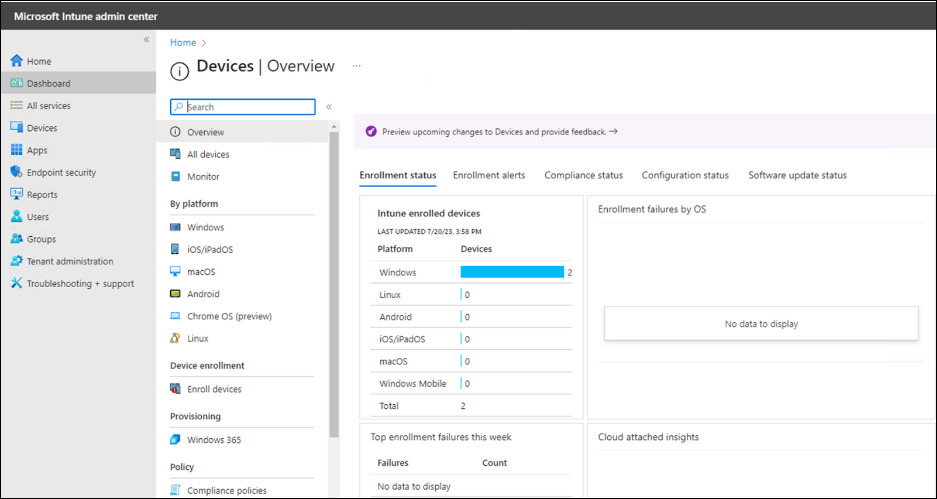
Registrieren Sie Ihr Gerät.
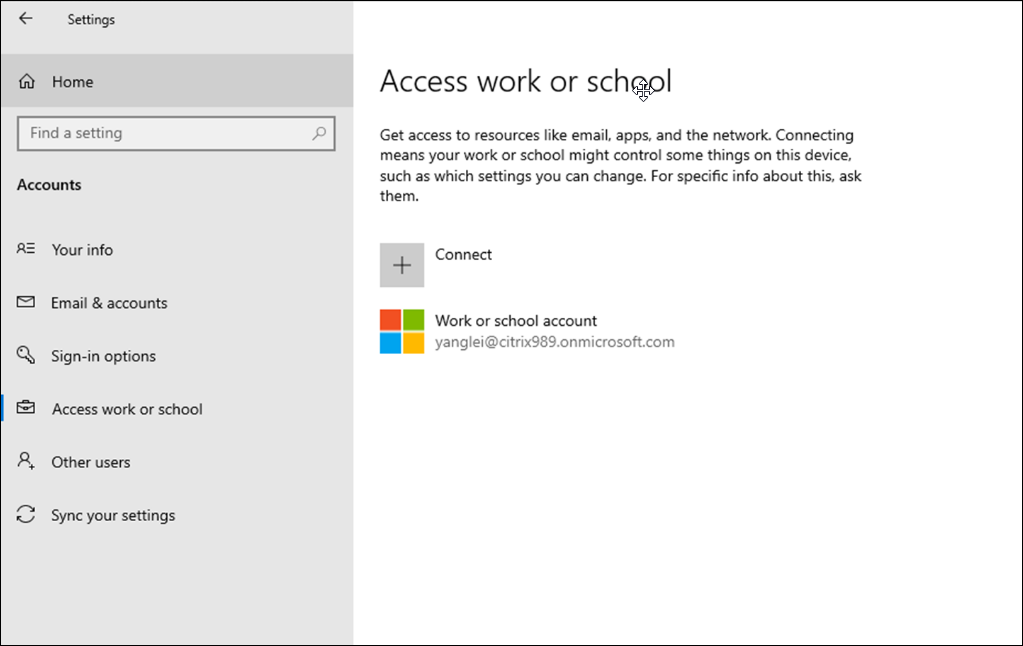
-
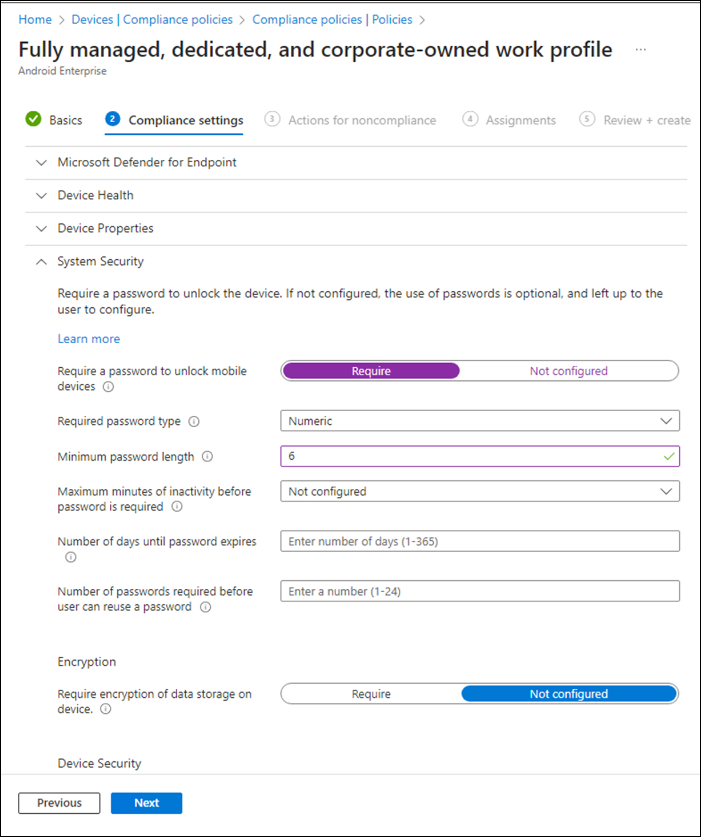
Erstellen Sie eine Geräterichtlinie zur Einhaltung der Vorschriften, um die Konformität Ihres neu erstellten Geräts auf
Konformzu ändern.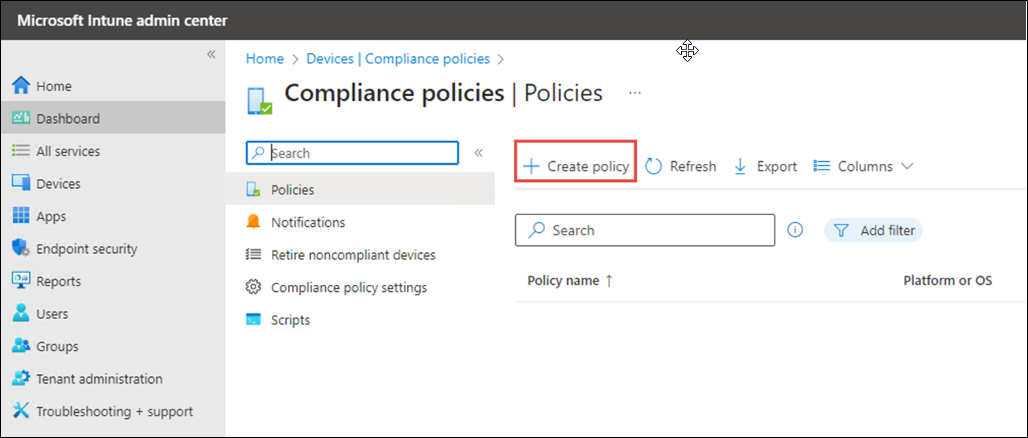
-
Gehen Sie zur Registerkarte Zuweisungen, um die neu erstellte Gruppe hinzuzufügen.
-
Bestätigen Sie die Geräteregistrierung.
Detaillierte Informationen finden Sie unter Microsoft 365-Entwicklerprogramm.
Schritt 3: Eine App hinzufügen und zuweisen
-
Melden Sie sich beim Microsoft Intune Admin Center an.
-
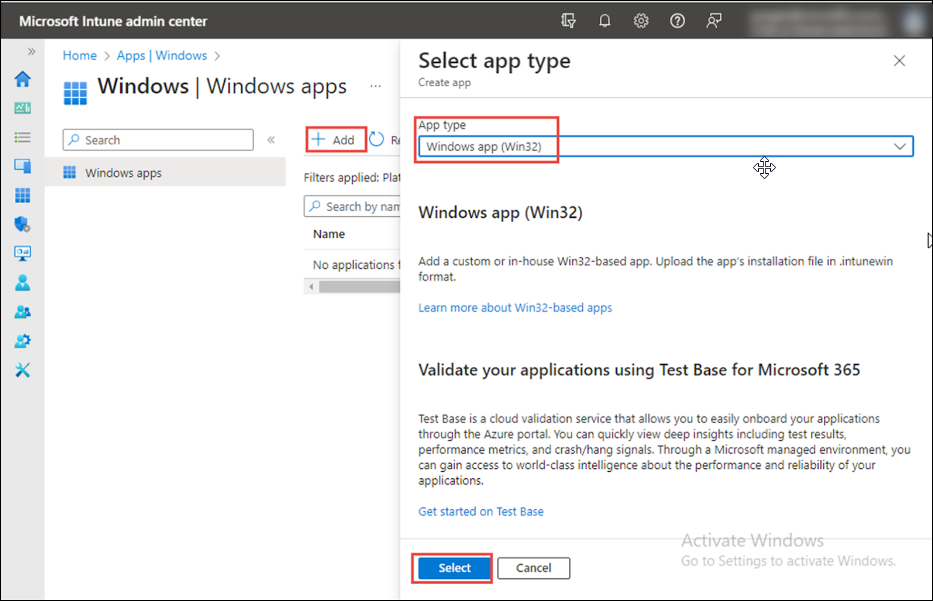
Wählen Sie Apps > Alle Apps > Hinzufügen oder gehen Sie zu Apps > Windows > Windows-Apps.
-
Wählen Sie im Bereich App-Typ auswählen die Option Andere App-Typen > Windows-App (Win32) und klicken Sie auf Auswählen.
-
Klicken Sie im Bereich App hinzufügen auf App-Paketdatei auswählen. Klicken Sie auf Durchsuchen.
-
Wählen Sie die vorbereitete Datei mit der Erweiterung
.intunewinaus. Die vorbereitete Datei wird im Schritt Installation für Citrix VDA vorbereiten erstellt. Eine Seite mit detaillierten Informationen zur App wird angezeigt.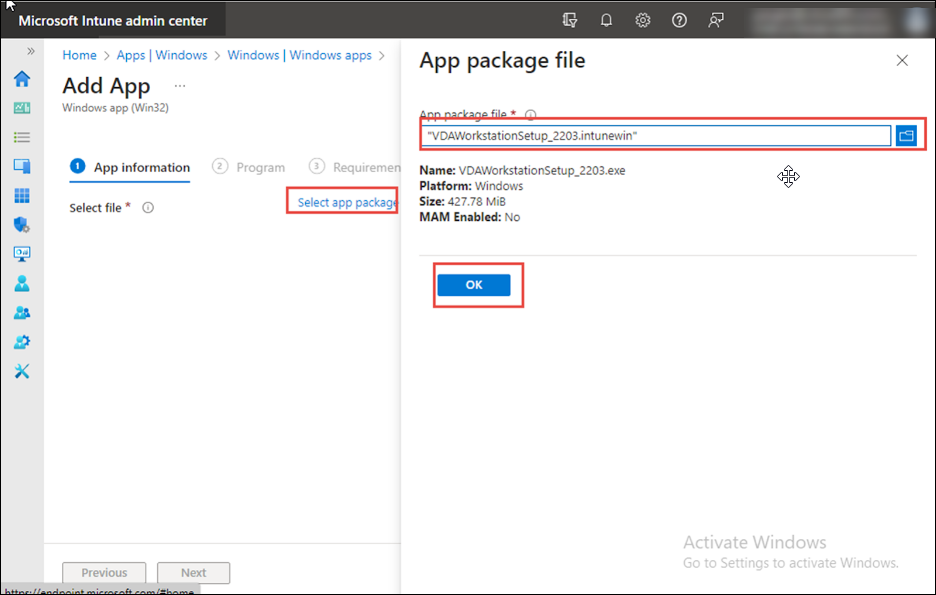
Hinweis:
- Wenn Sie eine Server-Core-Maschine verwenden, müssen Sie den VDA Workstation Core verwenden. - Wenn Sie ein Windows 10 Desktop-Betriebssystem verwenden, müssen Sie die VDA Workstation verwenden. - Wenn Sie ein Server-Betriebssystem (z. B. Windows 2022) verwenden, müssen Sie das VDA-Server-Setup verwenden. - In diesem Beispiel verwenden wir die Version 2203, dies gilt jedoch für alle Versionen. -
Klicken Sie im Bereich App-Paketdatei auf OK.
-
Geben Sie im folgenden Bildschirm unter der Registerkarte App-Informationen den Namen der App und die Beschreibung der Windows-App ein. Geben Sie den Herausgeber als
Citrixein, und Sie können hier die zusätzlichen App-Informationen angeben. Klicken Sie auf Weiter.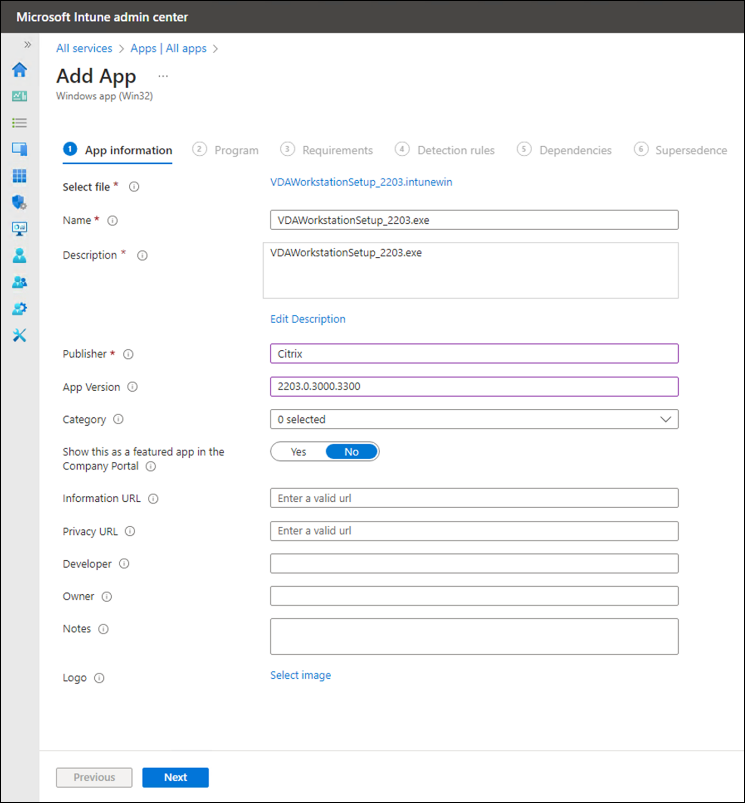
-
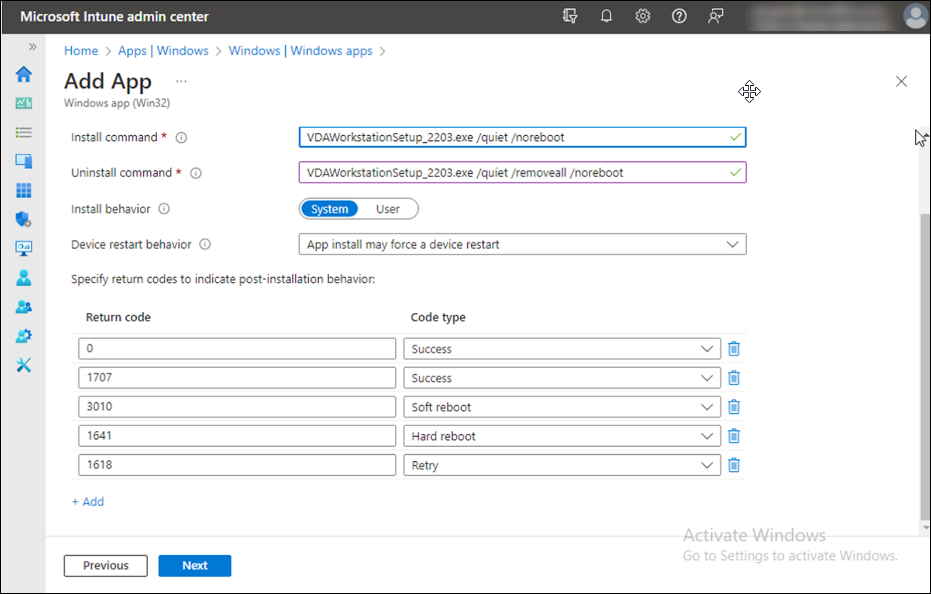
Geben Sie im nächsten Bildschirm die folgenden Werte ein:
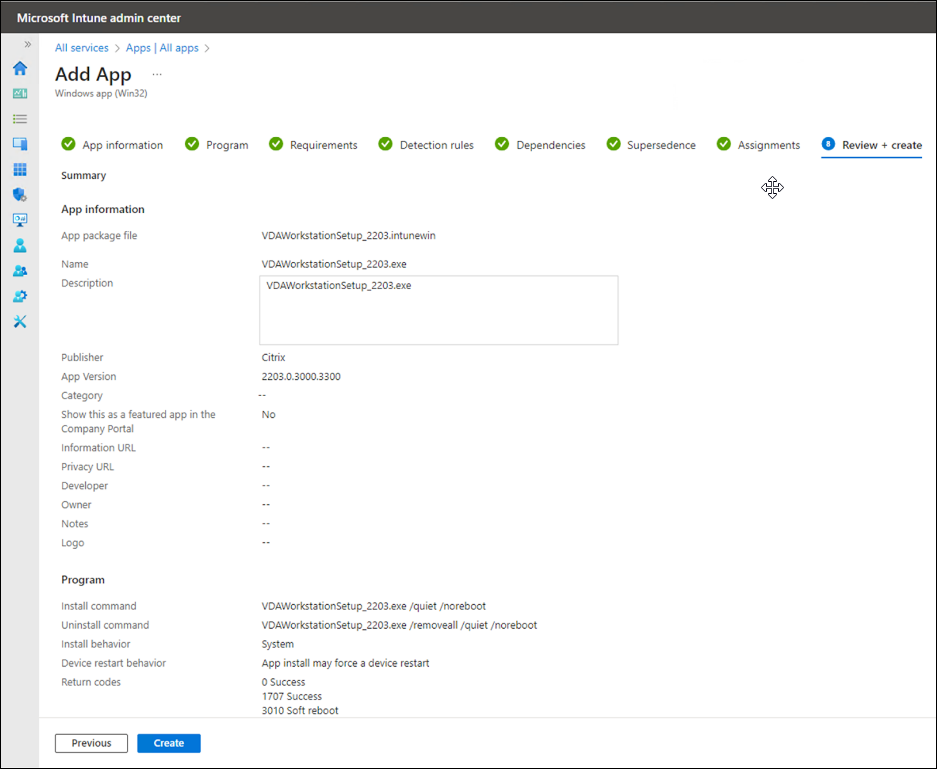
- **Installationsbefehl**: `VDAWorkstationSetup_2203.exe /quiet /noreboot` - **Deinstallationsbefehl**: `VDAWorkstationSetup_2203.exe /quiet /removeall /noreboot` - **Installationsverhalten**: - **System**: Wählen Sie diese Option, um die App auf allen Geräten in der Gruppe zu installieren. - **Benutzer**: Wählen Sie diese Option, um die App nur auf einem bestimmten Benutzergerät in der Gruppe zu installieren. -
Klicken Sie auf Weiter.
Hinweis:
-  Dieses Beispiel verwendet die Version 2203, Sie können es aber mit jeder Version verwenden.
-  Das Hinzufügen von `/noreboot` zu einem Befehl bedeutet nicht, dass es während der Installation oder Bereitstellung keine Neustarts gibt, sondern erzwingt nur obligatorische Neustarts.
Weitere Informationen zu Skripts finden Sie unter Befehlszeilenoptionen für die Installation eines VDA.
- Wählen Sie für das Geräteneustartverhalten die Option Intune erzwingt einen obligatorischen Geräteneustart.
- Geben Sie im Textfeld Rückgabecode
0,3und8für den Erfolg nach der Installation ein.
Informationen zu anderen Rückgabecodes finden Sie unter Citrix-Installationsrückgabecodes.
-
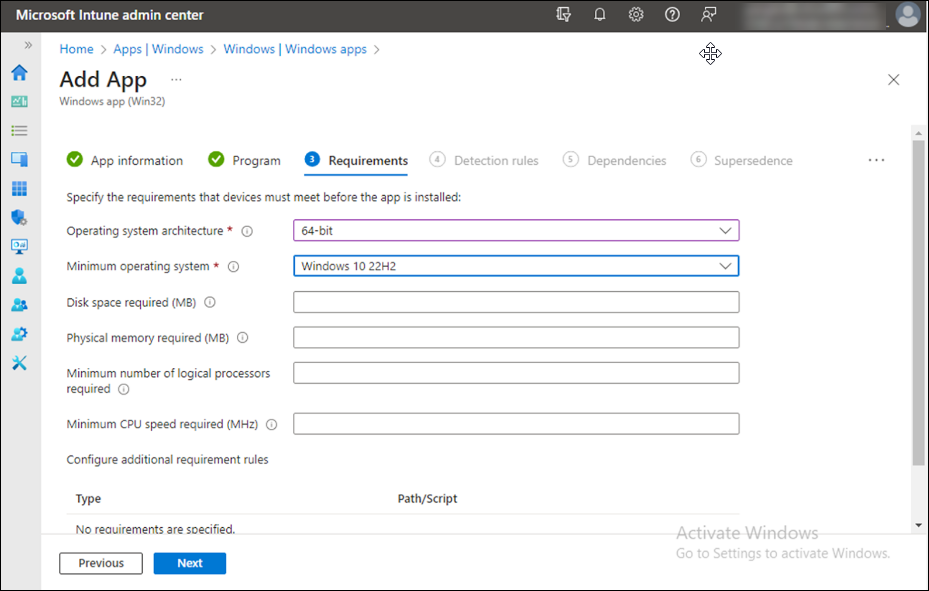
Geben Sie im folgenden Bildschirm unter der Registerkarte Anforderungen die erforderlichen Werte ein. Klicken Sie auf Weiter.
-
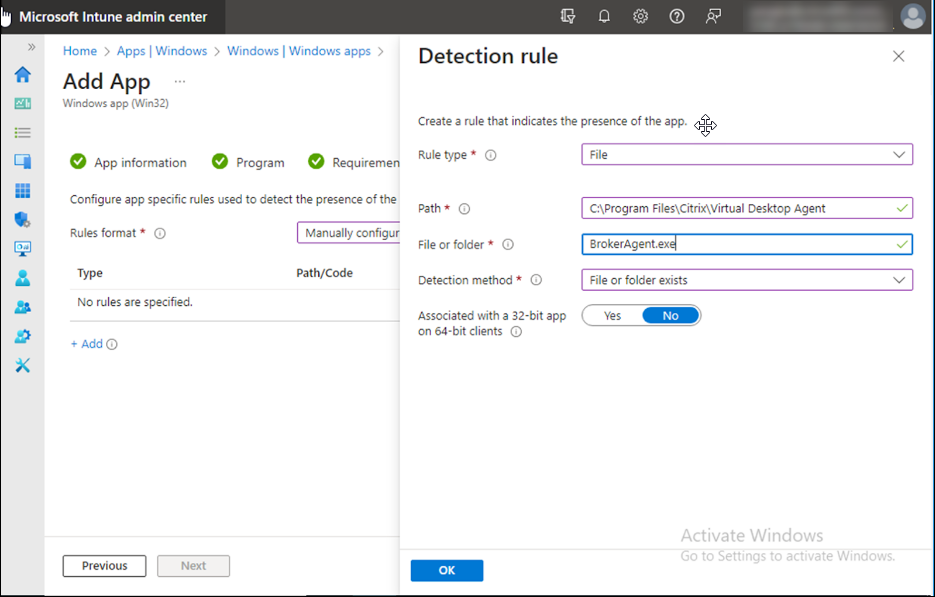
Fügen Sie im folgenden Bildschirm unter der Registerkarte Erkennungsregel eine Erkennungsregel hinzu, um den Broker-Agent hinzuzufügen. Klicken Sie auf OK.
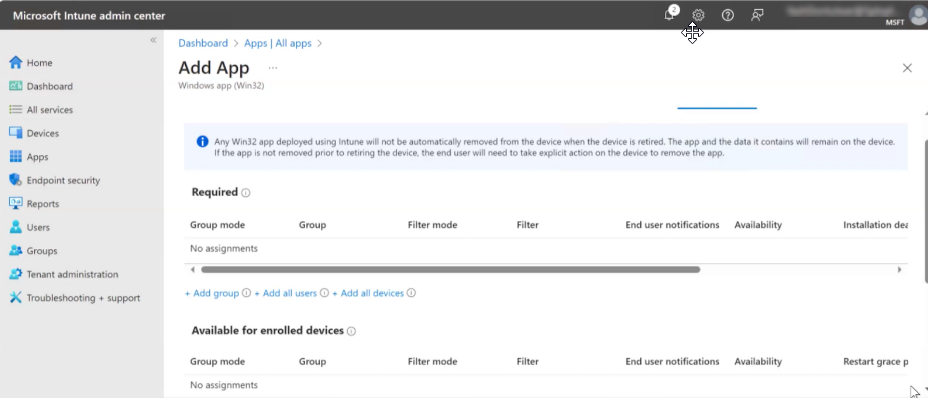
- Auf der Registerkarte Zuweisungen können Sie die Geräte wie folgt hinzufügen:
- Erforderlich: Die Geräte, für die Updates automatisch erfolgen.
- Für registrierte Geräte verfügbar: Die Geräte, für die Updates manuell erfolgen.
-
Überprüfen Sie die Details und klicken Sie auf Erstellen.
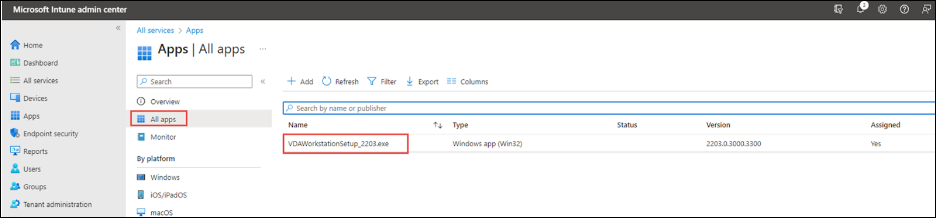
Die App wurde erfolgreich zugewiesen.
Detaillierte Informationen finden Sie unter Eine App hinzufügen und zuweisen.
Schritt 4: App auf dem registrierten Gerät installieren
-
Melden Sie sich bei Ihrem registrierten Windows 10 Desktop-Gerät an. Das Gerät muss bei Microsoft Intune registriert sein. Außerdem müssen Sie sich mit einem Konto am Gerät anmelden, das in der Gruppe enthalten ist, der Sie die App zugewiesen haben. Weitere Informationen finden Sie in der Microsoft-Dokumentation.
-
Öffnen Sie über das Startmenü den Microsoft Store.
-
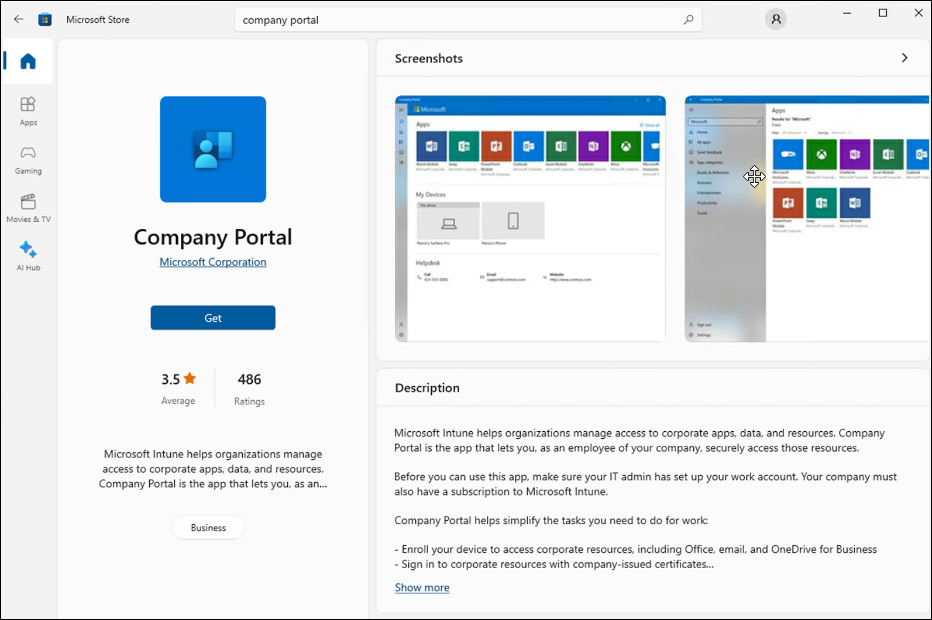
Suchen Sie nach der App Unternehmensportal und installieren Sie sie.
-
Führen Sie die App Unternehmensportal aus.
-
Klicken Sie auf die App, die Sie mit Microsoft Intune hinzugefügt haben. Wenn Sie dem Intune-Benutzer keine Apps erfolgreich zugewiesen haben, wird die folgende Meldung angezeigt:
Ihr IT-Administrator hat Ihnen keine Apps zur Verfügung gestellt. -
Klicken Sie auf Installieren.
Teilen
Teilen
In diesem Artikel
This Preview product documentation is Citrix Confidential.
You agree to hold this documentation confidential pursuant to the terms of your Citrix Beta/Tech Preview Agreement.
The development, release and timing of any features or functionality described in the Preview documentation remains at our sole discretion and are subject to change without notice or consultation.
The documentation is for informational purposes only and is not a commitment, promise or legal obligation to deliver any material, code or functionality and should not be relied upon in making Citrix product purchase decisions.
If you do not agree, select I DO NOT AGREE to exit.