-
Installieren und konfigurieren
-
Installieren der Kernkomponenten
-
Maschinenkataloge mit vorbereiteten Images erstellen
-
Vorbereitetes Image für Amazon WorkSpaces Core Managed Instances erstellen
-
Katalog von Amazon WorkSpaces Core Managed Instances erstellen
-
Maschinenkatalog mit vorbereitetem Image in Red Hat OpenShift erstellen
-
Maschinenkatalog mit vorbereitetem Image in VMware erstellen
-
Maschinenkatalog mit vorbereitetem Image in XenServer erstellen
-
-
Cloud Connector Standalone Citrix Secure Ticketing Authority (STA)-Dienst
-
-
-
-
-
-
Konfiguration sichern oder migrieren
-
Sichern und Wiederherstellen mit dem Tool für die automatisierte Konfiguration
-
Cmdlets des Tools für die automatisierte Konfiguration für die Migration
-
Cmdlets des Tools für die automatisierte Konfiguration für Sicherung und Wiederherstellung
-
Problembehandlung für die automatisierte Konfiguration und zusätzliche Informationen
-
Citrix Diagnostic Facility (CDF)-Trace beim Systemstart erfassen
-
This content has been machine translated dynamically.
Dieser Inhalt ist eine maschinelle Übersetzung, die dynamisch erstellt wurde. (Haftungsausschluss)
Cet article a été traduit automatiquement de manière dynamique. (Clause de non responsabilité)
Este artículo lo ha traducido una máquina de forma dinámica. (Aviso legal)
此内容已经过机器动态翻译。 放弃
このコンテンツは動的に機械翻訳されています。免責事項
이 콘텐츠는 동적으로 기계 번역되었습니다. 책임 부인
Este texto foi traduzido automaticamente. (Aviso legal)
Questo contenuto è stato tradotto dinamicamente con traduzione automatica.(Esclusione di responsabilità))
This article has been machine translated.
Dieser Artikel wurde maschinell übersetzt. (Haftungsausschluss)
Ce article a été traduit automatiquement. (Clause de non responsabilité)
Este artículo ha sido traducido automáticamente. (Aviso legal)
この記事は機械翻訳されています.免責事項
이 기사는 기계 번역되었습니다.책임 부인
Este artigo foi traduzido automaticamente.(Aviso legal)
这篇文章已经过机器翻译.放弃
Questo articolo è stato tradotto automaticamente.(Esclusione di responsabilità))
Translation failed!
Kernkomponenten installieren
Wichtig:
- Citrix erfasst grundlegende Lizenzierungsdaten, soweit dies für seine berechtigten Interessen, einschließlich der Lizenzkonformität, erforderlich ist. Weitere Informationen finden Sie unter Citrix Licensing Data.
- Stellen Sie sicher, dass auf dem Lizenzserver mindestens Version 11.17.2 Build 53100 ausgeführt wird. Die Nichteinhaltung dieser Voraussetzung blockiert Site-Upgrades und die Site-Erstellung für Citrix Virtual Apps and Desktops.
Die Kernkomponenten sind Citrix Delivery Controller™, Citrix Studio, Web Studio, Citrix Director und Citrix License Server.
Hinweis:
Citrix Studio ist eine Windows-basierte Verwaltungskonsole, mit der Sie Ihre lokalen Citrix Virtual Apps and Desktops-Bereitstellung konfigurieren und verwalten können. Web Studio ist die nächste Generation von Citrix Studio – eine webbasierte Verwaltungskonsole, die vollständige Feature-Parität mit Citrix Studio bietet. Weitere Informationen zu Web Studio finden Sie unter Install Web Studio.
(In Versionen vor 2003 gehörten Citrix StoreFront zu den Kernkomponenten. Sie können StoreFront weiterhin installieren, indem Sie auf die Kachel Citrix StoreFront klicken oder den auf dem Installationsmedium verfügbaren Befehl ausführen.)
Bevor Sie eine Installation starten, lesen Sie diesen Artikel und Vorbereitung der Installation.
Dieser Artikel beschreibt die Abfolge des Installationsassistenten bei der Installation von Kernkomponenten. Befehlszeilenäquivalente werden bereitgestellt. Weitere Informationen finden Sie unter Installation über die Befehlszeile.
Schritt 1. Produktsoftware herunterladen und Assistenten starten
Verwenden Sie Ihre Citrix-Kontodaten, um auf die Downloadseite von Citrix Virtual Apps and Desktops™ zuzugreifen. Laden Sie die Produkt-ISO-Datei herunter.
Entpacken Sie die Datei. Optional können Sie eine DVD aus der ISO-Datei brennen.
Melden Sie sich mit einem lokalen Administratorkonto an dem Computer an, auf dem Sie die Kernkomponenten installieren.
Legen Sie die DVD in das Laufwerk ein oder binden Sie die ISO-Datei ein. Wenn das Installationsprogramm nicht automatisch startet, doppelklicken Sie auf die Anwendung AutoSelect oder das eingebundene Laufwerk.
Schritt 2. Produkt zur Installation auswählen
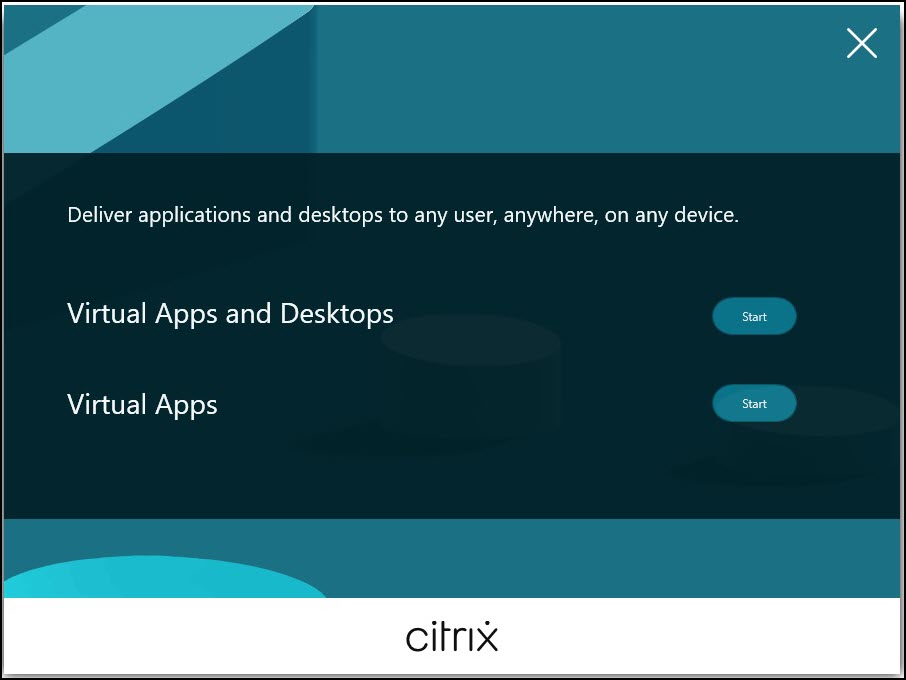
- Klicken Sie neben dem zu installierenden Produkt auf Start: Virtual Apps oder Virtual Apps and Desktops.
(Wenn auf dem Computer bereits Komponenten von Citrix Virtual Apps™ and Desktops installiert sind, wird diese Seite nicht angezeigt.)
Befehlszeilenoption: /xenapp zur Installation von Citrix Virtual Apps. Citrix Virtual Apps and Desktops wird installiert, wenn die Option weggelassen wird.
Schritt 3. Installationsumfang auswählen
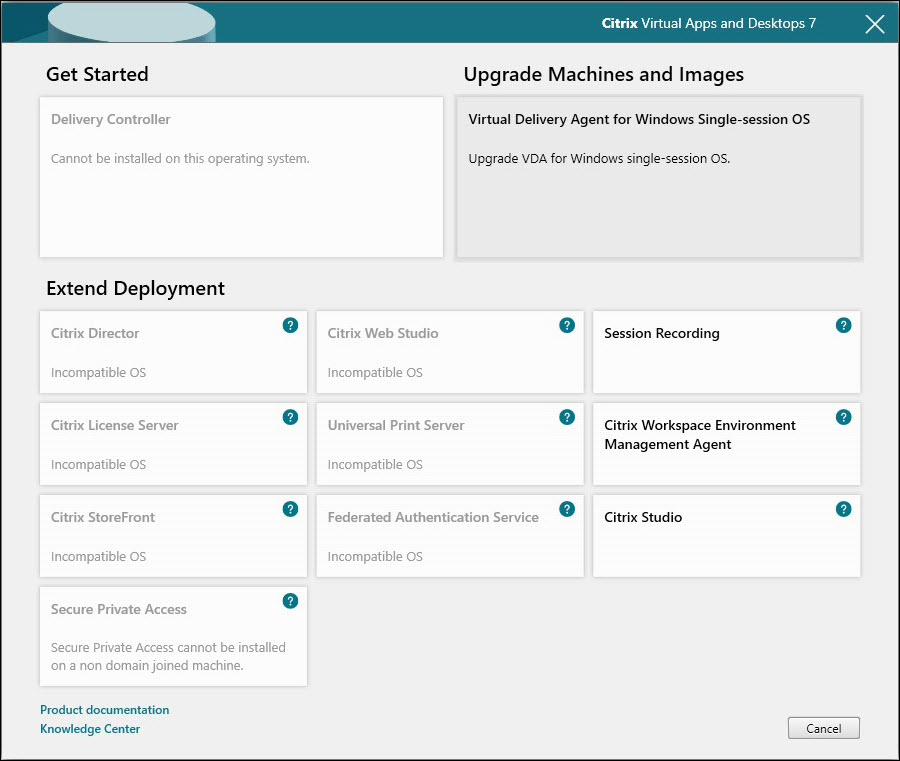
Wenn Sie gerade erst anfangen, wählen Sie Delivery Controller. (Auf einer späteren Seite wählen Sie die spezifischen Komponenten aus, die auf diesem Computer installiert werden sollen.)
-
Wenn Sie bereits einen Controller installiert haben (auf diesem oder einem anderen Computer) und eine weitere Komponente installieren möchten, wählen Sie die Komponente aus dem Abschnitt Bereitstellung erweitern aus.
-
Befehlszeilenoption:
/components
Schritt 4. Lizenzvereinbarung lesen und akzeptieren
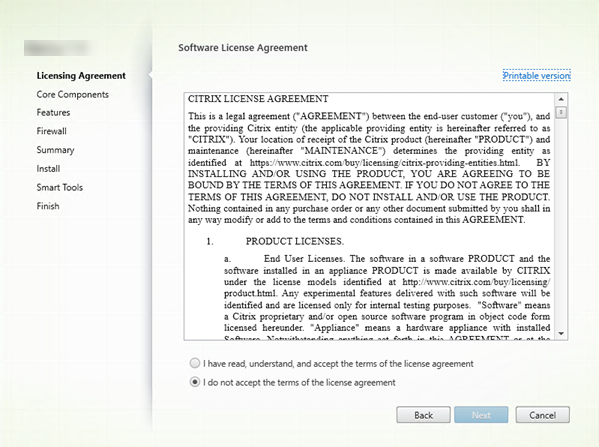
- Auf der Seite Lizenzvereinbarung bestätigen Sie nach dem Lesen der Lizenzvereinbarung, dass Sie diese gelesen und akzeptiert haben. Klicken Sie dann auf Weiter.
Schritt 5. Zu installierende Komponenten und Installationsort auswählen
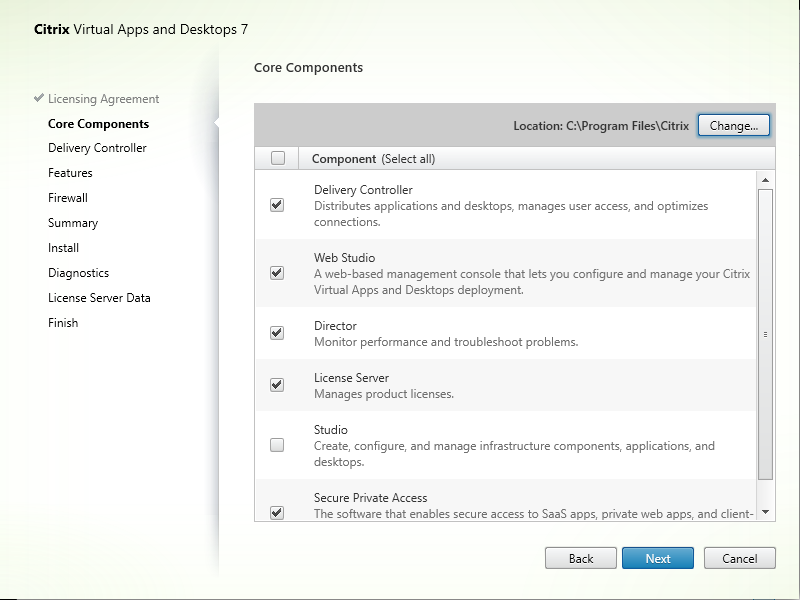
Auf der Seite Kernkomponenten:
-
Speicherort: Standardmäßig werden Komponenten in
C:\Program Files\Citrixinstalliert. Die Standardeinstellung ist für die meisten Bereitstellungen geeignet. Wenn Sie einen anderen Speicherort angeben, muss dieser Ausführungsberechtigungen für den Netzwerkdienst haben. -
Komponenten: Standardmäßig sind die Kontrollkästchen für alle Kernkomponenten aktiviert. Die Installation aller Kernkomponenten auf einem Server ist für Proof-of-Concept-, Test- oder kleine Produktionsbereitstellungen geeignet. Für größere Produktionsumgebungen empfiehlt Citrix, Director, StoreFront, Secure Private Access und den Lizenzserver auf separaten Servern zu installieren.
Hinweis:
Wenn Sie Komponenten auf mehreren Servern installieren, installieren Sie zuerst den Citrix Lizenzserver und die Lizenzen, bevor Sie andere Komponenten auf anderen Servern installieren. Eine Anleitung finden Sie im Abschnitt Automatische Installation des Lizenzierungshandbuchs für Citrix Virtual Apps and Desktops.
Ein Symbol warnt Sie, wenn Sie eine erforderliche Kernkomponente auf diesem Computer nicht installieren. Diese Warnung erinnert Sie daran, diese Komponente zu installieren, wenn auch nicht unbedingt auf diesem Computer.
Klicken Sie auf Weiter.
Befehlszeilenoptionen: /installdir, /components, /exclude
Hardwareprüfung
Wenn Sie einen Delivery Controller installieren oder aktualisieren, wird die Hardware überprüft. Das Installationsprogramm warnt Sie, wenn der Computer weniger als den empfohlenen Arbeitsspeicher (5 GB) hat, was die Stabilität der Site beeinträchtigen kann. Weitere Informationen finden Sie unter Hardwareanforderungen.
Grafische Benutzeroberfläche: Ein Dialogfeld wird angezeigt.
- Empfohlen: Klicken Sie auf Abbrechen, um die Installation zu beenden. Fügen Sie dem Computer mehr RAM hinzu und starten Sie die Installation dann erneut.
-
Alternativ klicken Sie auf Weiter, um die Installation fortzusetzen. Die Site könnte Stabilitätsprobleme aufweisen.
-
Befehlszeilenschnittstelle: Die Installation/das Upgrade wird beendet. Die Installationsprotokolle enthalten eine Meldung, die beschreibt, was gefunden wurde und welche Optionen verfügbar sind.
- Empfohlen: Fügen Sie dem Computer mehr RAM hinzu und führen Sie den Befehl dann erneut aus.
- Alternativ führen Sie den Befehl erneut mit der Option
/ignore_hw_check_failureaus, um die Warnung zu übergehen. Ihre Site könnte Stabilitätsprobleme aufweisen.
Beim Upgrade werden Sie auch benachrichtigt, wenn die OS- oder SQL Server-Version nicht mehr unterstützt wird. Siehe Bereitstellung aktualisieren.
Schritt 6. Funktionen aktivieren oder deaktivieren
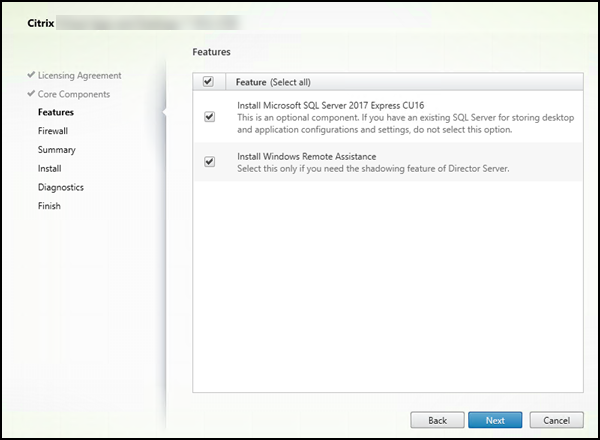
Auf der Seite Funktionen:
- Wählen Sie, ob Microsoft SQL Server Express als Sitedatenbank installiert werden soll. Standardmäßig ist diese Auswahl aktiviert. Wenn Sie mit den Citrix Virtual Apps and Desktops-Datenbanken nicht vertraut sind, lesen Sie Datenbanken.
- Wenn Sie Director installieren, wird die Windows-Remotedesktopunterstützung automatisch installiert. Sie wählen, ob das Shadowing in der Windows-Remotedesktopunterstützung für die Verwendung mit dem Director-Benutzershadowing aktiviert werden soll. Das Aktivieren des Shadowings öffnet den TCP-Port 3389. Standardmäßig ist diese Funktion aktiviert. Die Standardeinstellung ist für die meisten Bereitstellungen geeignet. Diese Funktion wird nur angezeigt, wenn Sie Director installieren.
Klicken Sie auf Weiter.
- Befehlszeilenoptionen:
/nosql(um die Installation zu verhindern),/no_remote_assistance(um die Aktivierung zu verhindern)
Schritt 7. Windows-Firewall-Ports öffnen
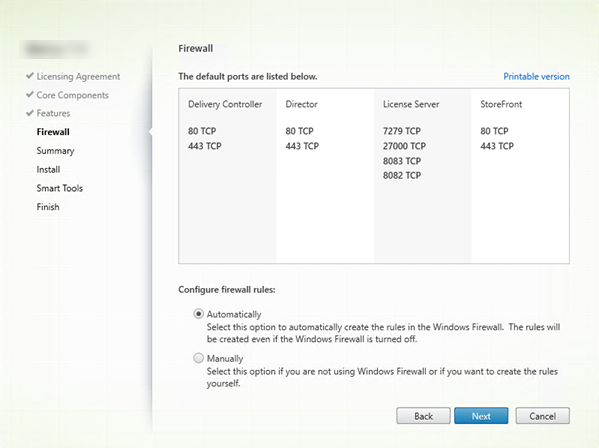
-
Standardmäßig werden die Ports auf der Seite Firewall automatisch geöffnet, wenn der Windows-Firewall-Dienst ausgeführt wird, selbst wenn die Firewall nicht aktiviert ist. Die Standardeinstellung ist für die meisten Bereitstellungen ausreichend. Informationen zu Ports finden Sie unter Netzwerkports.
-
Klicken Sie auf Weiter.
-
(Die Abbildung zeigt die Portlisten, wenn Sie alle Kernkomponenten auf diesem Computer installieren. Diese Art der Installation ist normalerweise nur für Testbereitstellungen vorgesehen.)
Befehlszeilenoption: /configure_firewall
Schritt 8. Voraussetzungen prüfen und Installation bestätigen
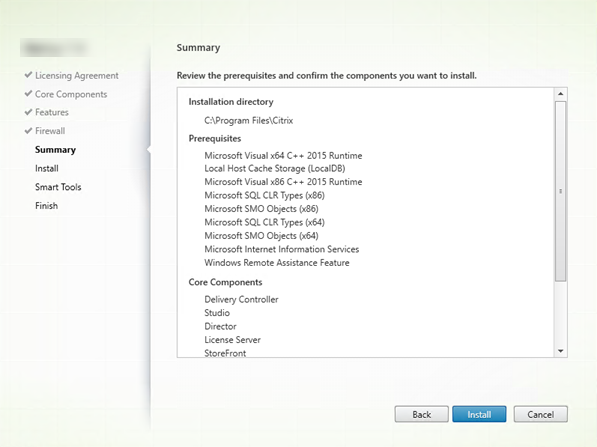
Die Seite Zusammenfassung listet auf, was installiert wird. Verwenden Sie die Schaltfläche Zurück, um zu früheren Assistentenseiten zurückzukehren und bei Bedarf Auswahlen zu ändern.
Wenn Sie bereit sind, klicken Sie auf Installieren.
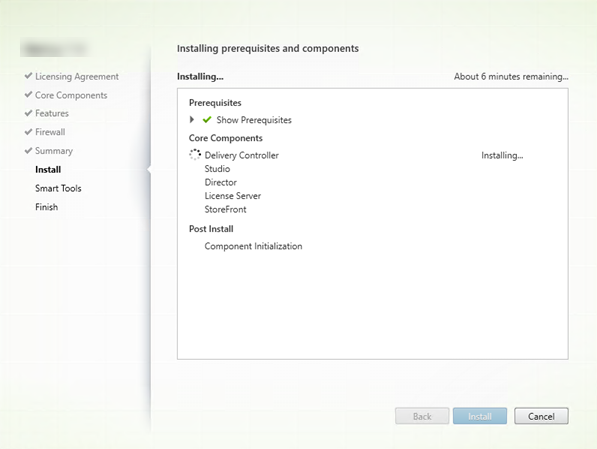
Die Anzeige zeigt den Fortschritt der Installation:
Schritt 9. Diagnosedaten mit der Cloud Software Group teilen
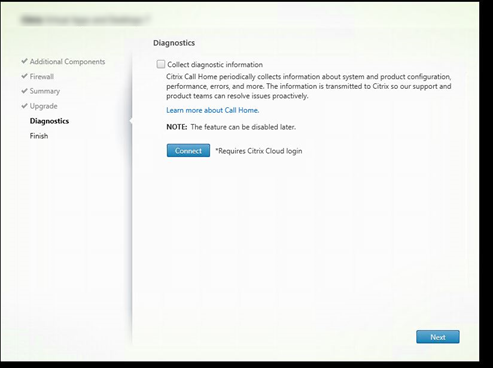
Wählen Sie auf der Seite Diagnose, ob Sie an Citrix Call Home teilnehmen möchten.
Diese Seite wird angezeigt, wenn Sie einen Delivery Controller über die grafische Benutzeroberfläche installieren. Wenn Sie StoreFront (aber keinen Controller) installieren, zeigt der Assistent diese Seite an. Wenn Sie andere Kernkomponenten (aber keinen Controller oder StoreFront) installieren, wird diese Seite vom Assistenten nicht angezeigt.
Während eines Upgrades wird diese Seite nicht angezeigt, wenn Call Home bereits aktiviert ist oder wenn beim Installationsprogramm ein Fehler im Zusammenhang mit dem Citrix Telemetry Service auftritt.
Wenn Sie teilnehmen möchten (Standardeinstellung), klicken Sie auf Verbinden. Geben Sie bei Aufforderung Ihre Citrix-Kontodaten ein. Sie können Ihre Registrierungsentscheidung später nach der Installation ändern.
Nachdem Ihre Anmeldeinformationen überprüft wurden (oder wenn Sie nicht teilnehmen möchten), klicken Sie auf Weiter.
Wenn Sie auf der Seite Diagnose auf Verbinden klicken, ohne zuvor Diagnoseinformationen sammeln auszuwählen, ist die Schaltfläche Weiter nach dem Schließen des Dialogfelds Mit Citrix Insight Services verbinden deaktiviert. Sie können nicht zur nächsten Seite wechseln. Um die Schaltfläche Weiter wieder zu aktivieren, wählen Sie Diagnoseinformationen sammeln aus und deaktivieren Sie sie sofort wieder.
Weitere Informationen finden Sie unter Call Home.
Schritt 10. Lizenzserverdaten mit der Cloud Software Group teilen
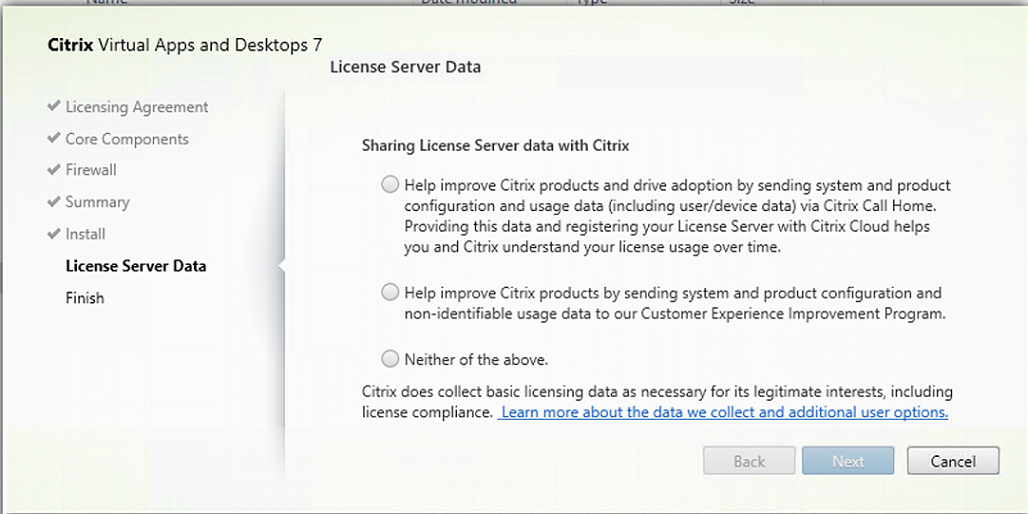
Auf der Seite Lizenzserverdaten bitten wir Sie, entweder Call Home-Daten oder Daten des Customer Experience Improvement Program (CEIP) mit uns zu teilen, um uns zu unterstützen. Darüber hinaus erfordert die Cloud Software Group auch die Erfassung grundlegender Lizenzierungsdaten, einschließlich der Lizenzkonformität, soweit dies für ihre berechtigten Interessen erforderlich ist.
Die Seite Lizenzserverdaten wird angezeigt, wenn Sie den Lizenzserver installiert haben:
- Als eigenständige Komponente.
- Als Kernkomponente während der Installation eines Delivery Controllers.
Während eines Upgrades wird diese Seite nicht angezeigt, wenn die Konfiguration bereits in der Datei /CITRIX.opt: festgelegt ist.
Der Lizenzserver überwacht verschiedene Arten von Benutzerdaten, wie Lizenzierungsdaten, Call Home-Daten und CEIP-Daten. Um die Erfassung von Call Home-Daten und CEIP-Daten zu aktivieren, müssen Sie sich für die Teilnahme entscheiden (Opt-in).
Weitere Informationen zum Aktivieren der Call Home- und CEIP-Datenerfassung bei der Installation über die Befehlszeile finden Sie unter Befehlszeilenoptionen für die Installation von Kernkomponenten.
Weitere Informationen zur Datenerfassung für die Lizenzierung der Cloud Software Group finden Sie unter Citrix Licensing-Datenerfassungsprogramme.
Schritt 11. Diese Installation abschließen
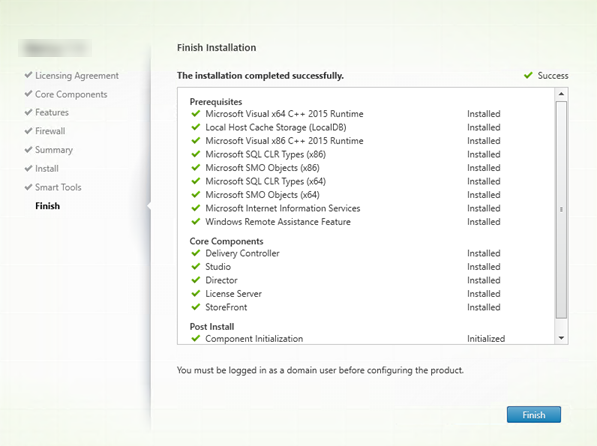
Die Seite Fertig stellen enthält grüne Häkchen für alle Voraussetzungen und Komponenten, die erfolgreich installiert und initialisiert wurden.
Klicken Sie auf Fertig stellen.
Hinweis:
Wenn Sie auf Version 2511 aktualisieren, deinstalliert das Installationsprogramm Citrix Studio (MMC-basiert) automatisch. Ihre Konfigurationsdaten werden in der Datenbank gespeichert und sind von der automatischen Deinstallation nicht betroffen.
Schritt 12. Verbleibende Kernkomponenten auf anderen Computern installieren
Wenn Sie alle Kernkomponenten auf einem Computer installiert haben, fahren Sie mit den Nächsten Schritten fort. Andernfalls führen Sie das Installationsprogramm auf anderen Computern aus, um weitere Komponenten zu installieren. Sie können auch weitere Controller auf anderen Servern installieren.
Nächste Schritte
Nachdem Sie alle erforderlichen Komponenten installiert haben, verwenden Sie Web Studio, um eine Site zu erstellen.
Nach dem Erstellen der Site installieren Sie VDAs.
Sie können jederzeit das vollständige Produktinstallationsprogramm verwenden, um Ihre Bereitstellung mit den folgenden Komponenten zu erweitern:
-
Universal Print Server-Serverkomponente: Starten Sie das Installationsprogramm auf Ihrem Druckserver.
- Wählen Sie Universal Print Server im Abschnitt Bereitstellung erweitern aus.
- Akzeptieren Sie die Lizenzvereinbarung.
- Auf der Seite Firewall werden standardmäßig die TCP-Ports 7229 und 8080 in der Firewall geöffnet, wenn der Windows-Firewall-Dienst ausgeführt wird, selbst wenn die Firewall nicht aktiviert ist. Sie können diese Standardaktion deaktivieren, wenn Sie die Ports manuell öffnen möchten.
Informationen zur Installation dieser Komponente über die Befehlszeile finden Sie unter Befehlszeilenoptionen für die Installation eines Universal Print Servers.
- Federated Authentication Service.
- Session Recording.
- Workspace Environment Management.
- Installieren von uberAgent
- Installieren des deviceTRUST Agent
- WEM-Schnellstartanleitung
Teilen
Teilen
In diesem Artikel
- Schritt 1. Produktsoftware herunterladen und Assistenten starten
- Schritt 2. Produkt zur Installation auswählen
- Schritt 3. Installationsumfang auswählen
- Schritt 4. Lizenzvereinbarung lesen und akzeptieren
- Schritt 5. Zu installierende Komponenten und Installationsort auswählen
- Schritt 6. Funktionen aktivieren oder deaktivieren
- Schritt 7. Windows-Firewall-Ports öffnen
- Schritt 8. Voraussetzungen prüfen und Installation bestätigen
- Schritt 9. Diagnosedaten mit der Cloud Software Group teilen
- Schritt 10. Lizenzserverdaten mit der Cloud Software Group teilen
- Schritt 11. Diese Installation abschließen
- Schritt 12. Verbleibende Kernkomponenten auf anderen Computern installieren
- Nächste Schritte
This Preview product documentation is Citrix Confidential.
You agree to hold this documentation confidential pursuant to the terms of your Citrix Beta/Tech Preview Agreement.
The development, release and timing of any features or functionality described in the Preview documentation remains at our sole discretion and are subject to change without notice or consultation.
The documentation is for informational purposes only and is not a commitment, promise or legal obligation to deliver any material, code or functionality and should not be relied upon in making Citrix product purchase decisions.
If you do not agree, select I DO NOT AGREE to exit.