Lizenzierungshandbuch für Citrix Virtual Apps and Desktops
Hinweis:
Das dateibasierte Lizenzierungssystem, das traditionell zur Aktivierung verschiedener lokaler Komponenten verwendet wird, wird am 15. April 2026 das End of Life (EOL) erreichen. Der License Activation Service (LAS) ist die Technologie der nächsten Generation für Produktaktivierungen in der gesamten Citrix Produktpalette. LAS wird nach dem 15. April 2026 die einzige Möglichkeit sein, lokale Citrix Komponenten zu aktivieren und zu lizenzieren. Um weiterhin unterstützt zu werden, muss Ihre Citrix Virtual Apps and Desktops-Bereitstellung eine LAS-kompatible Version sein. Die mindestens erforderlichen CVAD-Versionen, die LAS-kompatibel sind, sind:
- CVAD 2203 LTSR CU7
- CVAD 2402 LTSR CU3
- CVAD 2507 LTSR
- CVAD 2411
Wenn Sie Fragen oder Bedenken haben, wenden Sie sich an den Kundendienst. Citrix kann Ihre Citrix Wartung bei Nichteinhaltung dieser Anforderungen ohne Haftung einschränken oder aussetzen, zusätzlich zu allen anderen Rechtsbehelfen, die Citrix nach Gesetz oder Billigkeit zustehen. Diese Anforderungen gelten nicht, wo sie durch Gesetz oder Verordnung verboten sind.
Eine neue Lizenz installieren
-
Zur Installation einer Lizenz können Sie entweder die automatische oder die manuelle Methode verwenden. Die automatische Lizenzinstallation ist die bevorzugte Methode und erfordert den Zugriff auf die öffentlichen
citrix.com-Domänen über den Lizenzserver. -
Dieser Abschnitt enthält die folgenden Verfahren:
- Automatische Installation
- Manuelle Installation
Vorbereitungen
- Stellen Sie sicher, dass Sie Ihren Lizenzzugriffscode im Format
LA-xxxxxxxxxx-xxxxxhaben. Dieser Code ist in der Citrix®-E-Mail aufgeführt, wenn Sie eine Lizenz erwerben. - Installieren Sie einen Lizenzserver, wenn eine neue Site keine vorhandene Citrix-Infrastruktur hat.
- Weisen Sie Lizenzen teilweise zu, wie für Ihre Bereitstellung erforderlich. Weitere Informationen finden Sie unter dem Begriff Lizenzen zuweisen im Glossar.
Automatische Installation
-
Laden Sie das Produktinstallationsprogramm für Citrix Virtual Apps and Desktops von citrix.com herunter und starten Sie die Installation.
-
Wählen Sie den Lizenzserver als Administrator oder Mitglied der Administratorengruppe aus. Wenn Sie bereits die neueste Version des Lizenzservers installiert haben, fahren Sie mit Schritt 5 fort.
-
Befolgen Sie die Anweisungen des Installationsprogramms, um den Zielordner zu akzeptieren.
-
Wählen Sie, ob der Citrix Licensing Manager gestartet und ob Sie am Citrix Customer Experience Improvement Program teilnehmen möchten.
-
Melden Sie sich am Lizenzserver an.
-
Wählen Sie im Startmenü Alle Programme > Citrix > Citrix Licensing Manager aus oder verwenden Sie von einem Remotecomputer aus
https://licenseservername:8083mit Ihrem tatsächlichen Lizenzservernamen. -
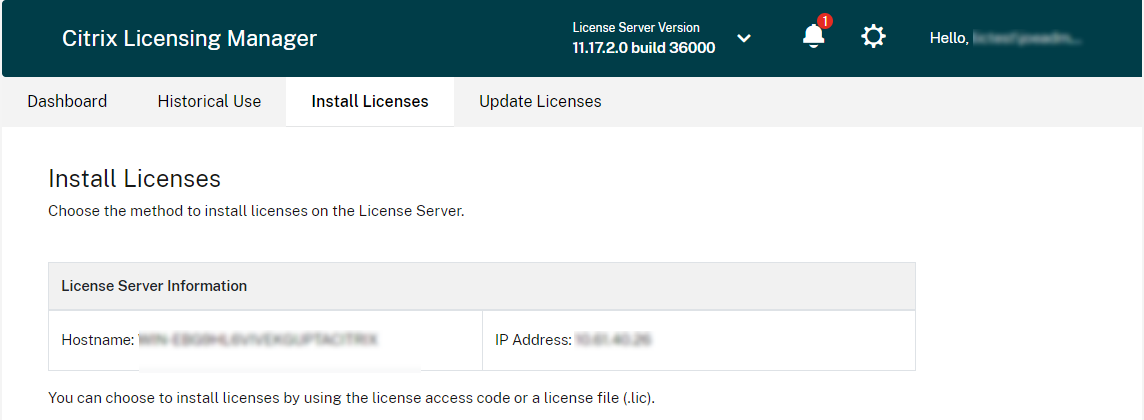
Klicken Sie auf Lizenzen installieren.
-
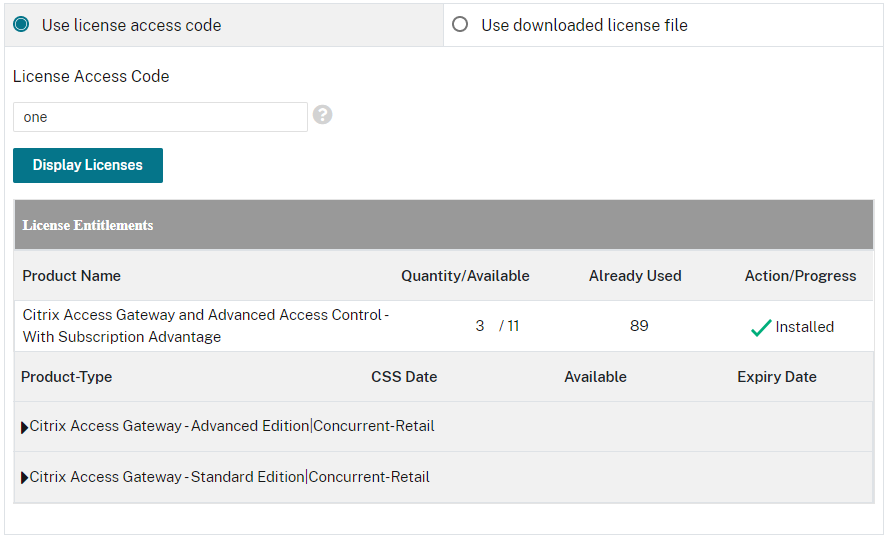
Wählen Sie Lizenzzugriffscode verwenden aus, geben Sie den Lizenzzugriffscode ein, den Sie in einer E-Mail von Citrix erhalten haben, und wählen Sie Lizenzen anzeigen. Ihre Lizenzberechtigungen werden angezeigt, und Sie können Lizenzen und die zu installierende Menge auswählen.
-
Wählen Sie ein Produkt aus der angezeigten Liste aus, geben Sie die Anzahl der zu installierenden Berechtigungen ein und wählen Sie Installieren.
-
Um die neu heruntergeladenen Lizenzen anzuzeigen, wählen Sie die Registerkarte Dashboard aus.
Manuelle Installation
Wenn Ihr Lizenzserver www.citrix.com nicht erreichen kann, verwenden Sie das Citrix Manage Licenses-Portal, um Lizenzen zuzuweisen, die Lizenzdatei herunterzuladen und auf das Gerät hochzuladen.
-
Rufen Sie in einem Webbrowser www.citrix.com auf.
-
Klicken Sie auf Anmelden > Mein Konto und geben Sie Ihre Benutzer-ID und Ihr Kennwort ein.
-
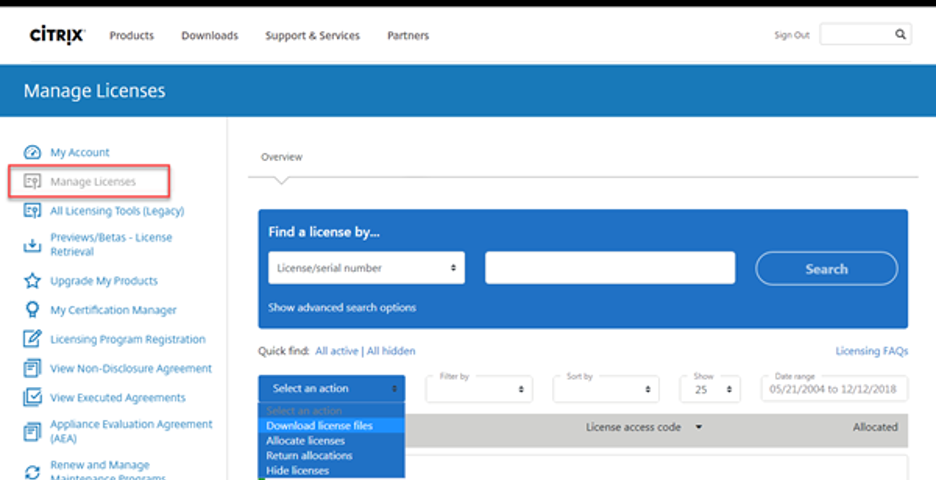
Wählen Sie Lizenzen verwalten aus.
-
Wählen Sie die Lizenzen aus, die Sie zuweisen möchten. Die Landingpage zeigt nur neue Lizenzen innerhalb von 30 Tagen und ablaufende Zeitlizenzen an. Sie können die Suche Lizenz finden nach… verwenden, um alle Lizenzen anhand eines der Suchkriterien zu finden. Verwenden Sie dann das Menü Filtern nach, um die Anzeige auf bestimmte Lizenztypen einzugrenzen. Sie können Schnellsuche: Alle aktiv auswählen, um alle Lizenzen anzuzeigen.
-
Wählen Sie im Menü Aktion auswählen die Option Lizenzen zuweisen aus.
-
Geben Sie den Hostnamen (Groß-/Kleinschreibung beachten) und die Anzahl der zuzuweisenden Lizenzen ein und klicken Sie auf Lizenzdatei erstellen. Den Hostnamen, die Ethernet-Adresse und die IPv4-Adresse des Lizenzservers finden Sie in der Dropdown-Liste der Lizenzserverversion in der Navigationsleiste des Citrix Licensing Managers.
-
Wählen Sie Ja, Lizenzdatei erstellen aus.
-
Wählen Sie Lizenzdatei herunterladen aus und speichern Sie die Datei an einem Speicherort, der von Ihrem Lizenzserver oder Gerät aus zugänglich ist.
-
Melden Sie sich am Lizenzserver an.
-
Klicken Sie im Startmenü auf Alle Programme > Citrix > Citrix Licensing Manager oder verwenden Sie von einem Remotecomputer aus diese URL mit Ihrem tatsächlichen Lizenzservernamen
https://licenseservername:8083. -
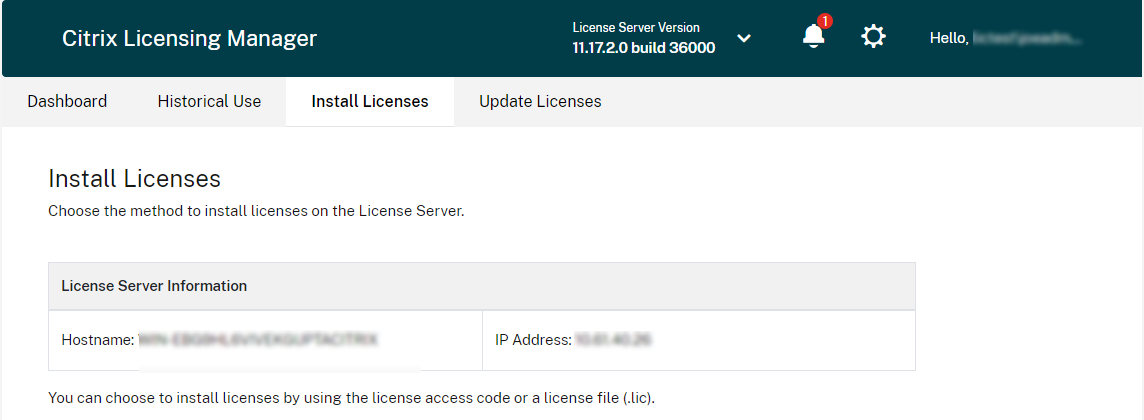
Klicken Sie auf Lizenzen installieren.
-
Wählen Sie Heruntergeladene Lizenzdatei verwenden aus, suchen und wählen Sie eine Datei aus und aktivieren Sie das Kontrollkästchen, wenn Sie eine ältere Datei mit demselben Namen ersetzen möchten.
-
Klicken Sie auf Importieren. Der Citrix Licensing Manager zeigt Informationen zu den Lizenzen an. Wenn Ihre Lizenzdatei erfolgreich auf den Lizenzserver hochgeladen wurde, wird eine Meldung angezeigt.
-
Klicken Sie auf die Registerkarte Dashboard, um die neu heruntergeladenen Lizenzen anzuzeigen.
-
Sobald der Lizenzserver verbunden ist, können Sie diese Lizenzen während der Site-Konfiguration im Assistenten auswählen.
Wenn Sie bereits eine Site eingerichtet haben, sind Ihre neuen Lizenzen nun zur Verwendung bereit.
Für eine neue Installation und Konfiguration von Virtual Apps and Desktops finden Sie weitere Informationen in der folgenden Dokumentation https://docs.citrix.com/en-us/citrix-virtual-apps-desktops/install-configure.html.