-
-
Installer les composants principaux
-
Créer et gérer des connexions et des ressources
-
Créer des catalogues de machines d'images préparées
-
Créer une image préparée pour les instances gérées Amazon WorkSpaces Core
-
Créer un catalogue d'instances gérées Amazon WorkSpaces Core
-
Créer un catalogue de machines d'images préparées dans Azure
-
Créer un catalogue de machines d'images préparées dans Azure Local
-
Créer un catalogue de machines d'images préparées dans Nutanix AHV Prism Central
-
Créer un catalogue de machines d'images préparées dans Red Hat OpenShift
-
Créer un catalogue de machines d'images préparées dans VMware
-
Créer un catalogue de machines d'images préparées dans XenServer
-
-
Pools d'identités de différents types de jonction d'identité de machine
-
Service Cloud Connector Standalone Citrix Secure Ticketing Authority (STA)
-
-
-
-
-
-
Sauvegarder ou migrer votre configuration
-
Sauvegarder et restaurer à l'aide de l'outil de configuration automatisée
-
Migrer les configurations cloud vers des environnements sur site
-
Cmdlets de l'outil de configuration automatisée pour la migration
-
Cmdlets de l'outil de configuration automatisée pour la sauvegarde et la restauration
-
Dépanner la configuration automatisée et informations supplémentaires
-
Collecter une trace CDF (Citrix Diagnostic Facility) au démarrage du système
This content has been machine translated dynamically.
Dieser Inhalt ist eine maschinelle Übersetzung, die dynamisch erstellt wurde. (Haftungsausschluss)
Cet article a été traduit automatiquement de manière dynamique. (Clause de non responsabilité)
Este artículo lo ha traducido una máquina de forma dinámica. (Aviso legal)
此内容已经过机器动态翻译。 放弃
このコンテンツは動的に機械翻訳されています。免責事項
이 콘텐츠는 동적으로 기계 번역되었습니다. 책임 부인
Este texto foi traduzido automaticamente. (Aviso legal)
Questo contenuto è stato tradotto dinamicamente con traduzione automatica.(Esclusione di responsabilità))
This article has been machine translated.
Dieser Artikel wurde maschinell übersetzt. (Haftungsausschluss)
Ce article a été traduit automatiquement. (Clause de non responsabilité)
Este artículo ha sido traducido automáticamente. (Aviso legal)
この記事は機械翻訳されています.免責事項
이 기사는 기계 번역되었습니다.책임 부인
Este artigo foi traduzido automaticamente.(Aviso legal)
这篇文章已经过机器翻译.放弃
Questo articolo è stato tradotto automaticamente.(Esclusione di responsabilità))
Translation failed!
Installation des composants principaux
Important :
- Citrix collecte les données de licence de base nécessaires à ses intérêts légitimes, y compris la conformité des licences. Pour plus d’informations, consultez Données de licence Citrix.
- Assurez-vous que le serveur de licences exécute au minimum la version 11.17.2 build 53100. Le non-respect de cette condition préalable bloquera les mises à niveau et la création de sites Citrix Virtual Apps and Desktops.
Les composants principaux sont Citrix Delivery Controller™, Citrix Studio, Web Studio, Citrix Director et Citrix License Server.
Remarque :
Citrix Studio est une console de gestion basée sur Windows qui vous permet de configurer et de gérer votre déploiement Citrix Virtual Apps and Desktops sur site. Web Studio est la nouvelle génération de Citrix Studio — une console de gestion basée sur le Web offrant une parité fonctionnelle complète avec Citrix Studio. Pour plus d’informations sur Web Studio, consultez Installer Web Studio.
(Dans les versions antérieures à 2003, les composants principaux incluaient Citrix StoreFront. Vous pouvez toujours installer StoreFront en cliquant sur la vignette Citrix StoreFront ou en exécutant la commande disponible sur le support d’installation.)
Avant de commencer une installation, consultez cet article et Préparer l’installation.
Cet article décrit la séquence de l’assistant d’installation lors de l’installation des composants principaux. Des équivalents de ligne de commande sont fournis. Pour plus d’informations, consultez Installer à l’aide de la ligne de commande.
Étape 1. Télécharger le logiciel du produit et lancer l’assistant
Utilisez les informations d’identification de votre compte Citrix pour accéder à la page de téléchargement de Citrix Virtual Apps and Desktops™. Téléchargez le fichier ISO du produit.
Décompressez le fichier. Vous pouvez éventuellement graver un DVD à partir du fichier ISO.
Connectez-vous à la machine sur laquelle vous installez les composants principaux, à l’aide d’un compte administrateur local.
Insérez le DVD dans le lecteur ou montez le fichier ISO. Si le programme d’installation ne se lance pas automatiquement, double-cliquez sur l’application AutoSelect ou sur le lecteur monté.
Étape 2. Choisir le produit à installer
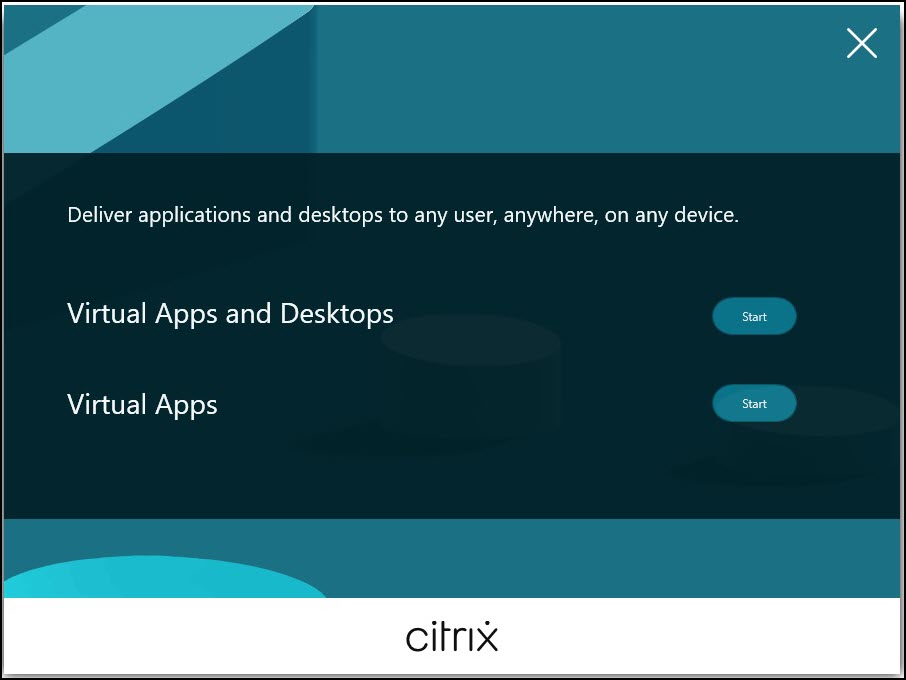
- Cliquez sur Démarrer à côté du produit à installer : Virtual Apps ou Virtual Apps and Desktops.
(Si la machine possède déjà des composants Citrix Virtual Apps™ and Desktops installés, cette page n’apparaît pas.)
Option de ligne de commande : /xenapp pour installer Citrix Virtual Apps. Citrix Virtual Apps and Desktops est installé si l’option est omise.
Étape 3. Choisir ce qu’il faut installer
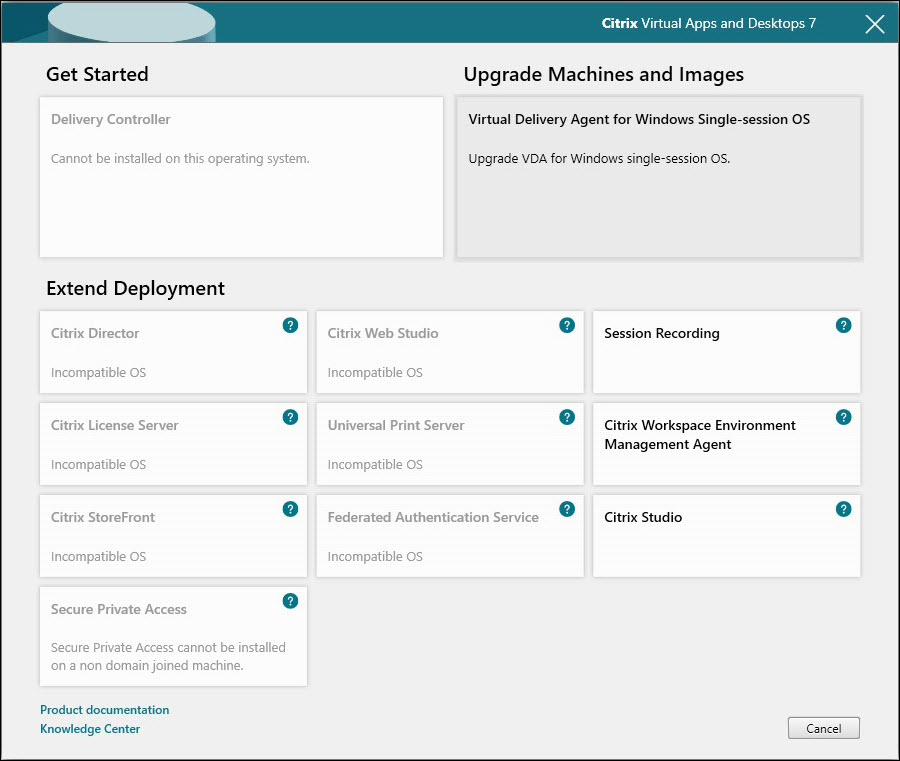
Si vous débutez, sélectionnez Delivery Controller. (Sur une page ultérieure, vous sélectionnez les composants spécifiques à installer sur cette machine.)
-
Si vous avez déjà installé un contrôleur (sur cette machine ou une autre) et que vous souhaitez installer un autre composant, sélectionnez le composant dans la section Étendre le déploiement.
-
Option de ligne de commande :
/components
Étape 4. Lire et accepter le contrat de licence
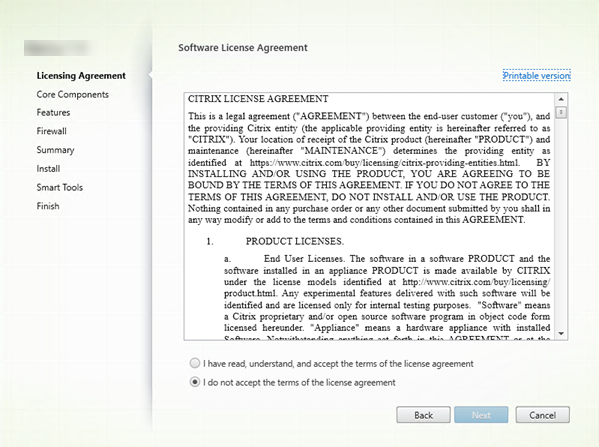
- Sur la page Contrat de licence, après avoir lu le contrat de licence, indiquez que vous l’avez lu et accepté. Cliquez ensuite sur Suivant.
Étape 5. Sélectionner les composants à installer et l’emplacement d’installation
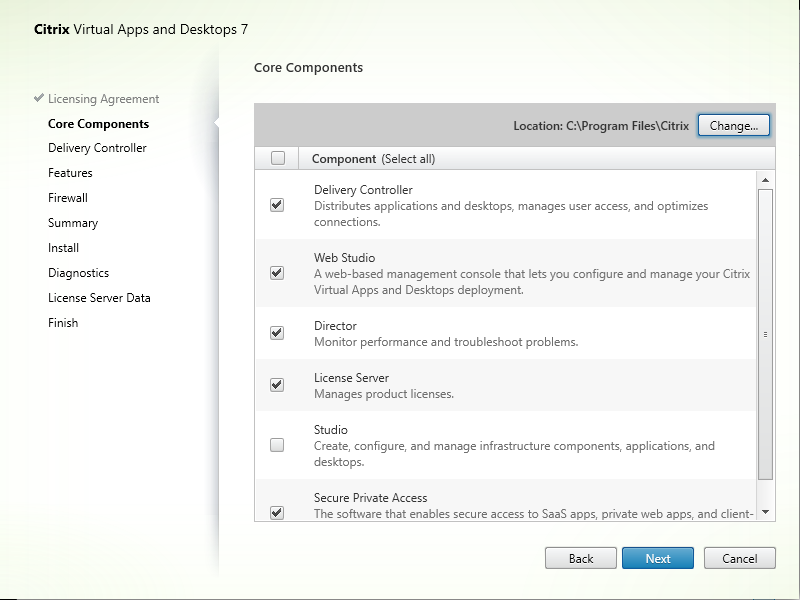
Sur la page Composants principaux :
-
Emplacement : Par défaut, les composants sont installés dans
C:\Program Files\Citrix. Le chemin par défaut convient à la plupart des déploiements. Si vous spécifiez un emplacement différent, il doit disposer des autorisations d’exécution pour le service réseau. -
Composants : Par défaut, les cases à cocher de tous les composants principaux sont sélectionnées. L’installation de tous les composants principaux sur un seul serveur convient aux déploiements de preuve de concept, de test ou de petite production. Pour les environnements de production plus importants, Citrix recommande d’installer Director, StoreFront, Secure Private Access et le serveur de licences sur des serveurs distincts.
Remarque :
Si vous installez des composants sur plusieurs serveurs, installez d’abord le serveur de licences Citrix et les licences, avant d’installer d’autres composants sur d’autres serveurs. Pour obtenir des conseils, consultez la section Installation automatique du Guide de licences pour Citrix Virtual Apps and Desktops.
Une icône vous avertit lorsque vous choisissez de ne pas installer un composant principal requis sur cette machine. Cette alerte vous rappelle d’installer ce composant, mais pas nécessairement sur cette machine.
Cliquez sur Suivant.
Options de ligne de commande : /installdir, /components, /exclude
Vérification du matériel
Lorsque vous installez ou mettez à niveau un Delivery Controller, le matériel est vérifié. Le programme d’installation vous avertit si la machine dispose de moins de RAM que la quantité recommandée (5 Go), ce qui peut affecter la stabilité du site. Pour plus d’informations, consultez Configuration matérielle requise.
Interface graphique : Une boîte de dialogue apparaît.
- Recommandé : Cliquez sur Annuler pour arrêter l’installation. Ajoutez plus de RAM à la machine, puis redémarrez l’installation.
-
Alternativement, cliquez sur Suivant pour continuer l’installation. Le site pourrait rencontrer des problèmes de stabilité.
-
Interface de ligne de commande : L’installation/mise à niveau se termine. Les journaux d’installation contiennent un message décrivant ce qui a été trouvé et les options disponibles.
- Recommandé : Ajoutez plus de RAM à la machine, puis exécutez à nouveau la commande.
- Alternativement, exécutez à nouveau la commande avec l’option
/ignore_hw_check_failurepour ignorer l’avertissement. Votre site pourrait rencontrer des problèmes de stabilité.
Lors de la mise à niveau, vous êtes également averti si la version du système d’exploitation ou de SQL Server n’est plus prise en charge. Consultez Mettre à niveau un déploiement.
Étape 6. Activer ou désactiver des fonctionnalités
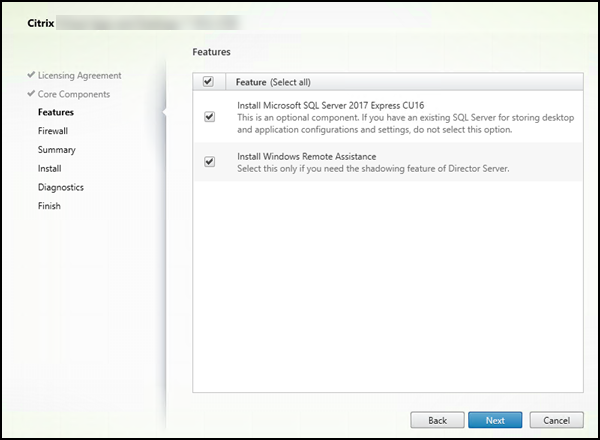
Sur la page Fonctionnalités :
- Choisissez d’installer ou non Microsoft SQL Server Express pour l’utiliser comme base de données de site. Par défaut, cette sélection est activée. Si vous n’êtes pas familiarisé avec les bases de données Citrix Virtual Apps and Desktops, consultez Bases de données.
- Lorsque vous installez Director, l’Assistance à distance Windows est installée automatiquement. Vous choisissez d’activer ou non la fonction d’observation (shadowing) dans l’Assistance à distance Windows pour l’observation des utilisateurs de Director. L’activation de l’observation ouvre le port TCP 3389. Par défaut, cette fonctionnalité est activée. Le paramètre par défaut convient à la plupart des déploiements. Cette fonctionnalité n’apparaît que lorsque vous installez Director.
Cliquez sur Suivant.
- Options de ligne de commande :
/nosql(pour empêcher l’installation),/no_remote_assistance(pour empêcher l’activation)
Étape 7. Ouvrir les ports du pare-feu Windows
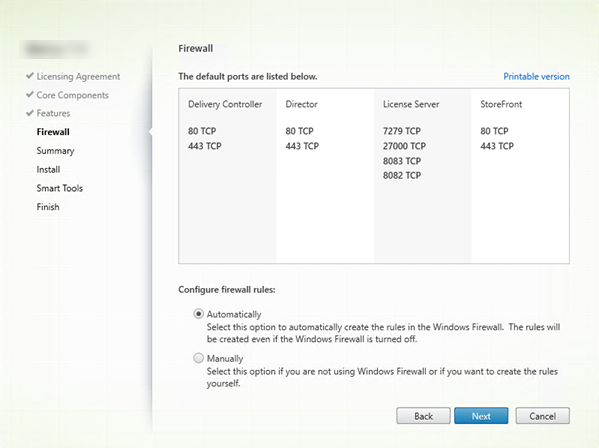
-
Par défaut, les ports de la page Pare-feu sont ouverts automatiquement si le service Pare-feu Windows est en cours d’exécution, même si le pare-feu n’est pas activé. Le paramètre par défaut convient à la plupart des déploiements. Pour plus d’informations sur les ports, consultez Ports réseau.
-
Cliquez sur Suivant.
-
(Le graphique montre les listes de ports lorsque vous installez tous les composants principaux sur cette machine. Ce type d’installation est généralement réservé aux déploiements de test.)
Option de ligne de commande : /configure_firewall
Étape 8. Examiner les prérequis et confirmer l’installation
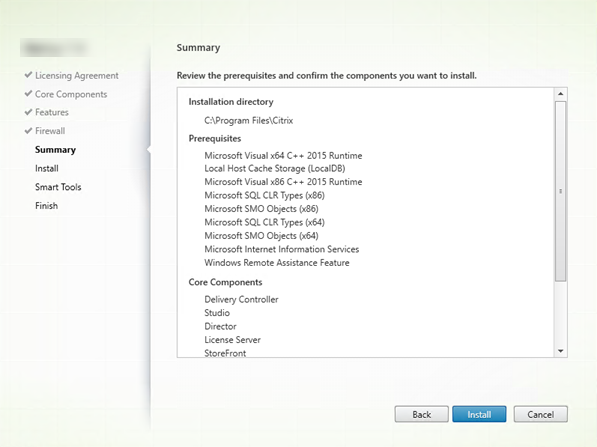
La page Résumé répertorie ce qui sera installé. Utilisez le bouton Précédent pour revenir aux pages précédentes de l’assistant et modifier les sélections, si nécessaire.
Lorsque vous êtes prêt, cliquez sur Installer.
L’affichage montre la progression de l’installation :
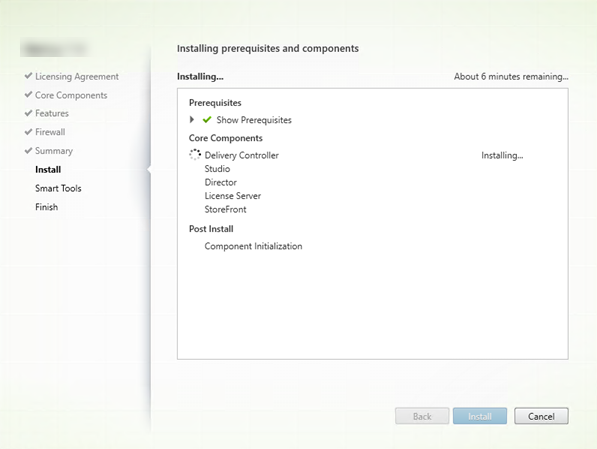
Étape 9. Partager les informations de diagnostic avec Cloud Software Group
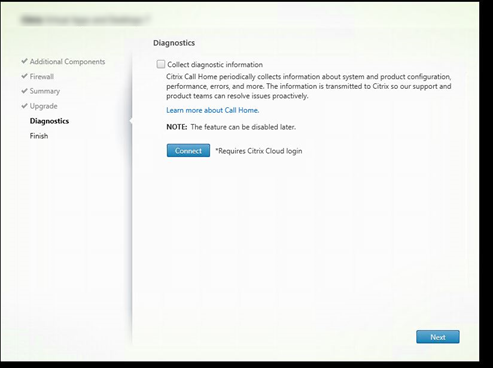
Sur la page Diagnostics, choisissez de participer ou non à Citrix Call Home.
Cette page apparaît lors de l’installation d’un Delivery Controller à l’aide de l’interface graphique. Lorsque vous installez StoreFront (mais pas un Controller), l’assistant affiche cette page. Lorsque vous installez d’autres composants principaux (mais pas un Controller ou StoreFront), l’assistant n’affiche pas cette page.
Lors d’une mise à niveau, cette page n’apparaît pas si Call Home est déjà activé ou si l’installateur rencontre une erreur liée au service de télémétrie Citrix.
Si vous choisissez de participer (par défaut), cliquez sur Connecter. Lorsque vous y êtes invité, saisissez les informations d’identification de votre compte Citrix. Vous pouvez modifier votre choix d’inscription ultérieurement, après l’installation.
Une fois vos informations d’identification validées (ou si vous choisissez de ne pas participer), cliquez sur Suivant.
Si vous cliquez sur Connecter sur la page Diagnostics sans avoir préalablement sélectionné Collecter les informations de diagnostic, après avoir fermé la boîte de dialogue Se connecter aux services Citrix Insight, le bouton Suivant est désactivé. Vous ne pouvez pas passer à la page suivante. Pour réactiver le bouton Suivant, sélectionnez puis désélectionnez immédiatement Collecter les informations de diagnostic.
Pour plus d’informations, consultez Call Home.
Étape 10. Partager les données du serveur de licences avec Cloud Software Group
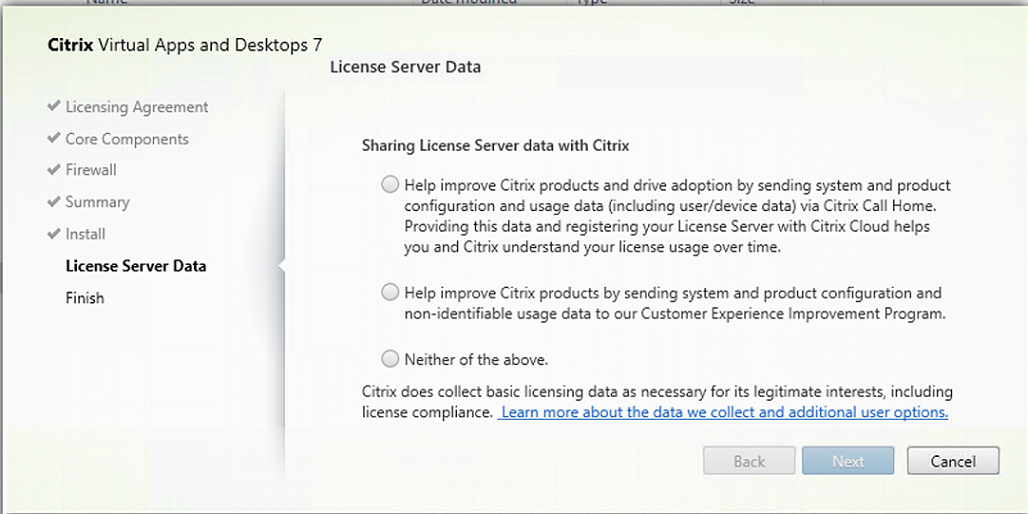
Sur la page Données du serveur de licences, nous vous demandons de partager les données Call Home ou les données du programme d’amélioration de l’expérience client (CEIP) pour nous aider. De plus, Cloud Software Group exige également la collecte de données de licence de base, y compris la conformité des licences, si nécessaire pour ses intérêts légitimes.
La page Données du serveur de licences apparaît lorsque vous avez installé le serveur de licences :
- En tant qu’autonome.
- En tant que composant principal, lors de l’installation d’un Delivery Controller.
Lors d’une mise à niveau, cette page n’apparaît pas si la configuration est déjà définie dans le fichier /CITRIX.opt: .
Le serveur de licences surveille plusieurs types de données utilisateur, telles que les données de licence, les données Call Home et les données CEIP. Pour activer la collecte des données Call Home et CEIP, vous devez choisir de participer (activer).
Pour plus d’informations sur l’activation de la collecte des données Call Home et CEIP lors de l’installation à l’aide de la ligne de commande, consultez Options de ligne de commande pour l’installation des composants principaux.
Pour plus d’informations sur la collecte des données de licence de Cloud Software Group, consultez Programmes de collecte de données de licence Citrix.
Étape 11. Terminer cette installation
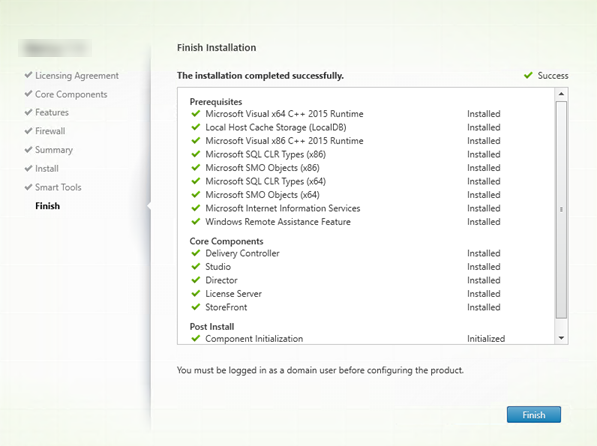
La page Terminer contient des coches vertes pour tous les prérequis et composants installés et initialisés avec succès.
Cliquez sur Terminer.
Remarque :
Lorsque vous effectuez une mise à niveau vers la version 2511, l’installateur désinstalle automatiquement Citrix Studio (basé sur MMC). Vos données de configuration sont stockées dans la base de données et ne sont pas affectées par la désinstallation automatique.
Étape 12. Installer les composants principaux restants sur d’autres machines
Si vous avez installé tous les composants principaux sur une seule machine, passez aux Étapes suivantes. Sinon, exécutez l’installateur sur d’autres machines pour installer d’autres composants. Vous pouvez également installer d’autres Controllers sur d’autres serveurs.
Étapes suivantes
Après avoir installé tous les composants requis, utilisez Web Studio pour créer un site.
Après avoir créé le site, installez les VDA.
À tout moment, vous pouvez utiliser l’installateur complet du produit pour étendre votre déploiement avec les composants suivants :
-
Composant serveur Universal Print Server : Lancez l’installateur sur votre serveur d’impression.
- Sélectionnez Universal Print Server dans la section Étendre le déploiement.
- Acceptez le contrat de licence.
- Sur la page Pare-feu, par défaut, les ports TCP 7229 et 8080 sont ouverts dans le pare-feu si le service Pare-feu Windows est en cours d’exécution, même si le pare-feu n’est pas activé. Vous pouvez désactiver cette action par défaut si vous souhaitez ouvrir les ports manuellement.
Pour installer ce composant à partir de la ligne de commande, consultez Options de ligne de commande pour l’installation d’un Universal Print Server.
- Federated Authentication Service.
- Session Recording.
- Workspace Environment Management.
- Installation d’uberAgent
- Installation de l’agent deviceTRUST
- Guide de démarrage rapide de WEM
Partager
Partager
Dans cet article
- Étape 1. Télécharger le logiciel du produit et lancer l’assistant
- Étape 2. Choisir le produit à installer
- Étape 3. Choisir ce qu’il faut installer
- Étape 4. Lire et accepter le contrat de licence
- Étape 5. Sélectionner les composants à installer et l’emplacement d’installation
- Étape 6. Activer ou désactiver des fonctionnalités
- Étape 7. Ouvrir les ports du pare-feu Windows
- Étape 8. Examiner les prérequis et confirmer l’installation
- Étape 9. Partager les informations de diagnostic avec Cloud Software Group
- Étape 10. Partager les données du serveur de licences avec Cloud Software Group
- Étape 11. Terminer cette installation
- Étape 12. Installer les composants principaux restants sur d’autres machines
- Étapes suivantes
This Preview product documentation is Citrix Confidential.
You agree to hold this documentation confidential pursuant to the terms of your Citrix Beta/Tech Preview Agreement.
The development, release and timing of any features or functionality described in the Preview documentation remains at our sole discretion and are subject to change without notice or consultation.
The documentation is for informational purposes only and is not a commitment, promise or legal obligation to deliver any material, code or functionality and should not be relied upon in making Citrix product purchase decisions.
If you do not agree, select I DO NOT AGREE to exit.