-
Installieren und konfigurieren
-
Maschinenkataloge mit vorbereiteten Images erstellen
-
Vorbereitetes Image für Amazon WorkSpaces Core Managed Instances erstellen
-
Katalog von Amazon WorkSpaces Core Managed Instances erstellen
-
Maschinenkatalog mit vorbereitetem Image in Red Hat OpenShift erstellen
-
Maschinenkatalog mit vorbereitetem Image in VMware erstellen
-
Maschinenkatalog mit vorbereitetem Image in XenServer erstellen
-
-
Cloud Connector Standalone Citrix Secure Ticketing Authority (STA)-Dienst
-
-
-
Erweiterte Konfiguration für benutzerdefinierte Anwendungen
-
Citrix Virtual Apps and Desktops in Citrix Gateway integrieren
-
WebSocket-Kommunikation zwischen VDA und Delivery Controller™
-
-
-
-
-
-
Konfiguration sichern oder migrieren
-
Sichern und Wiederherstellen mit dem Tool für die automatisierte Konfiguration
-
Cmdlets des Tools für die automatisierte Konfiguration für die Migration
-
Cmdlets des Tools für die automatisierte Konfiguration für Sicherung und Wiederherstellung
-
Problembehandlung für die automatisierte Konfiguration und zusätzliche Informationen
-
Citrix Diagnostic Facility (CDF)-Trace beim Systemstart erfassen
-
This content has been machine translated dynamically.
Dieser Inhalt ist eine maschinelle Übersetzung, die dynamisch erstellt wurde. (Haftungsausschluss)
Cet article a été traduit automatiquement de manière dynamique. (Clause de non responsabilité)
Este artículo lo ha traducido una máquina de forma dinámica. (Aviso legal)
此内容已经过机器动态翻译。 放弃
このコンテンツは動的に機械翻訳されています。免責事項
이 콘텐츠는 동적으로 기계 번역되었습니다. 책임 부인
Este texto foi traduzido automaticamente. (Aviso legal)
Questo contenuto è stato tradotto dinamicamente con traduzione automatica.(Esclusione di responsabilità))
This article has been machine translated.
Dieser Artikel wurde maschinell übersetzt. (Haftungsausschluss)
Ce article a été traduit automatiquement. (Clause de non responsabilité)
Este artículo ha sido traducido automáticamente. (Aviso legal)
この記事は機械翻訳されています.免責事項
이 기사는 기계 번역되었습니다.책임 부인
Este artigo foi traduzido automaticamente.(Aviso legal)
这篇文章已经过机器翻译.放弃
Questo articolo è stato tradotto automaticamente.(Esclusione di responsabilità))
Translation failed!
Erweiterte Konfiguration für benutzerdefinierte Anwendungen
Für Unternehmen, die andere Webanwendungen (d. h. nicht Chrome, Edge, Firefox oder Brave) verwenden, muss die folgende Änderung vorgenommen werden, damit die FIDO2-Umleitung innerhalb von HDX-Sitzungen funktioniert:
-
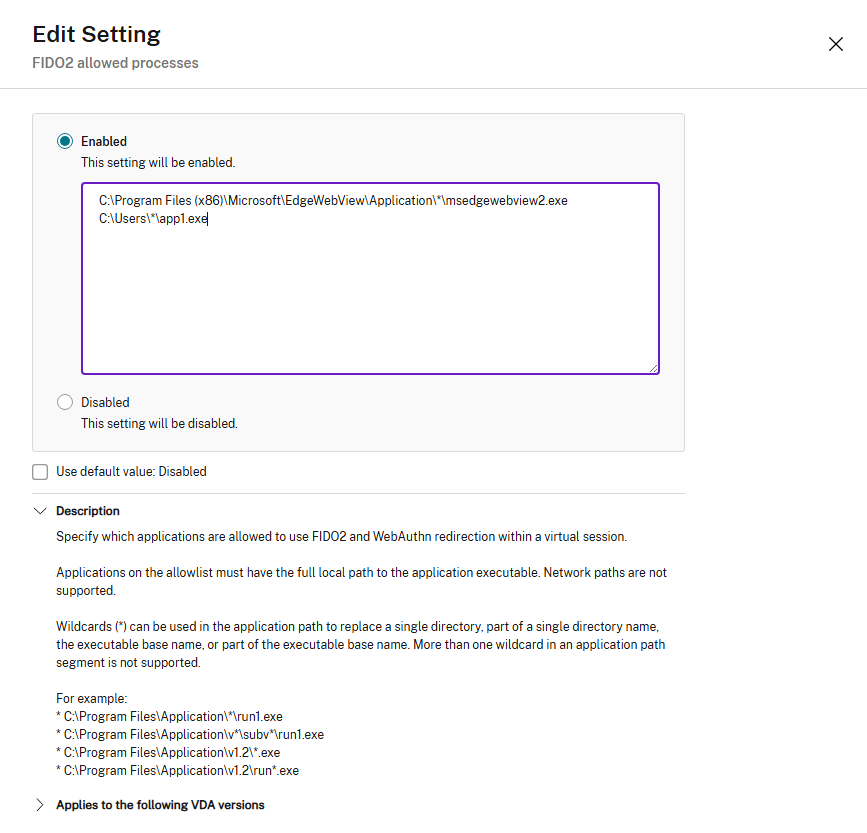
Konfigurieren Sie die Richtlinieneinstellung Zugelassene FIDO2-Prozesse in Studio.
-
Fügen Sie den vollständigen Pfad der Anwendung in das Textfeld ein. Weitere Details zur Verwendung der Richtlinieneinstellung finden Sie im Richtlinienabschnitt.
Hinweis:
-
Die Verwendung von Platzhaltern (*) wird unterstützt. Sie können Platzhalter verwenden, wenn sich die Namen von Verzeichnissen oder ausführbaren Dateien je nach Anwendungsversion ändern oder wenn die Anwendung in den Benutzerprofilen installiert ist.
-
-
- Fügen Sie die folgenden Registrierungsschlüssel und -werte hinzu:
-
Für 64-Bit-Anwendungen (z. B. “app1.exe”):
- Schlüssel:
HKEY_LOCAL_MACHINE\SOFTWARE\Citrix\CtxHook\AppInit_DLLs\CtxWebAuthnHook\app1.exe
- Schlüssel:
-
Für 32-Bit-Anwendungen:
- Schlüssel:
HKEY_LOCAL_MACHINE\SOFTWARE\WOW6432Node\Citrix\CtxHook\AppInit_DLLs\CtxWebAuthnHook\app1.exe
- Schlüssel:
-
- Starten Sie den VDA neu, nachdem Sie die Registrierungswerte festgelegt haben, damit die FIDO2-Umleitung für app1.exe aktiviert wird.
Hinweis:
- Schritt 2 und 3 sind für
msedgewebview2.exenicht erforderlich.- Eine falsche Bearbeitung der Registrierung kann schwerwiegende Probleme verursachen, die eine Neuinstallation Ihres Betriebssystems erforderlich machen können. Citrix kann dafür keine Verantwortung übernehmen.
- Es kann nicht garantiert werden, dass Probleme, die aus der falschen Verwendung des Registrierungs-Editors resultieren, gelöst werden können.
- Verwenden Sie den Registrierungs-Editor auf eigenes Risiko. Sichern Sie die Registrierung unbedingt, bevor Sie sie bearbeiten.
Teilen
Teilen
In diesem Artikel
This Preview product documentation is Citrix Confidential.
You agree to hold this documentation confidential pursuant to the terms of your Citrix Beta/Tech Preview Agreement.
The development, release and timing of any features or functionality described in the Preview documentation remains at our sole discretion and are subject to change without notice or consultation.
The documentation is for informational purposes only and is not a commitment, promise or legal obligation to deliver any material, code or functionality and should not be relied upon in making Citrix product purchase decisions.
If you do not agree, select I DO NOT AGREE to exit.