-
Installieren und konfigurieren
-
Maschinenkataloge mit vorbereiteten Images erstellen
-
Vorbereitetes Image für Amazon WorkSpaces Core Managed Instances erstellen
-
Katalog von Amazon WorkSpaces Core Managed Instances erstellen
-
Maschinenkatalog mit vorbereitetem Image in Red Hat OpenShift erstellen
-
Maschinenkatalog mit vorbereitetem Image in VMware erstellen
-
Maschinenkatalog mit vorbereitetem Image in XenServer erstellen
-
-
Cloud Connector Standalone Citrix Secure Ticketing Authority (STA)-Dienst
-
-
-
-
-
-
Konfiguration sichern oder migrieren
-
Sichern und Wiederherstellen mit dem Tool für die automatisierte Konfiguration
-
Lokale Konfigurationen zu lokaler Site migrieren
-
Cmdlets des Tools für die automatisierte Konfiguration für die Migration
-
Cmdlets des Tools für die automatisierte Konfiguration für Sicherung und Wiederherstellung
-
Problembehandlung für die automatisierte Konfiguration und zusätzliche Informationen
-
Citrix Diagnostic Facility (CDF)-Trace beim Systemstart erfassen
-
This content has been machine translated dynamically.
Dieser Inhalt ist eine maschinelle Übersetzung, die dynamisch erstellt wurde. (Haftungsausschluss)
Cet article a été traduit automatiquement de manière dynamique. (Clause de non responsabilité)
Este artículo lo ha traducido una máquina de forma dinámica. (Aviso legal)
此内容已经过机器动态翻译。 放弃
このコンテンツは動的に機械翻訳されています。免責事項
이 콘텐츠는 동적으로 기계 번역되었습니다. 책임 부인
Este texto foi traduzido automaticamente. (Aviso legal)
Questo contenuto è stato tradotto dinamicamente con traduzione automatica.(Esclusione di responsabilità))
This article has been machine translated.
Dieser Artikel wurde maschinell übersetzt. (Haftungsausschluss)
Ce article a été traduit automatiquement. (Clause de non responsabilité)
Este artículo ha sido traducido automáticamente. (Aviso legal)
この記事は機械翻訳されています.免責事項
이 기사는 기계 번역되었습니다.책임 부인
Este artigo foi traduzido automaticamente.(Aviso legal)
这篇文章已经过机器翻译.放弃
Questo articolo è stato tradotto automaticamente.(Esclusione di responsabilità))
Translation failed!
Lokale Konfigurationen zur lokalen Site migrieren
In diesem Artikel werden die Schritte zum Migrieren Ihrer lokalen Konfigurationen von einem Standort zu einem anderen lokalen Standort mit dem Automated Configuration Tool (ACT) beschrieben.
Anforderungen
- Beide lokalen Sites müssen derselben Domäne beigetreten sein.
- Verwenden Sie Citrix Virtual Apps and Desktops™ Version 2305 oder höher.
Schritte
- Laden Sie das automatisierte Konfigurationstool herunter und überprüfen Sie die Systemanforderungen. Weitere Informationen finden Sie unter Download der automatisierten Konfiguration.
-
Öffnen Sie ACT und exportieren Sie Ihre lokale Site mit dem folgenden Befehl.
  Export-CvadAcToFile
<!--NeedCopy-->
Die Liste der für die Migration unterstützten Komponenten finden Sie unter Unterstützte Migrationsobjekte. Informationen zu den Schritten zum Exportieren finden Sie unter Lokale Konfiguration exportieren. Der übergeordnete Ordner
%HOMEPATH%\\Documents\\Citrix\\AutoConfigenthält immer die exportierten Dateien des letzten Exports. -
Starten Sie den ACT auf der Zielsite. Sie müssen einen
AutoConfig-Ordner sehen, der in%HOMEPATH%\\Documents\\Citrixerstellt wurde.
-
Kopieren Sie die
.yml-Dateien aus dem Ordner Export der Quellsite in den Ordner%HOMEPATH%\\Documents\\Citrix\\AutoConfigder Zielsite.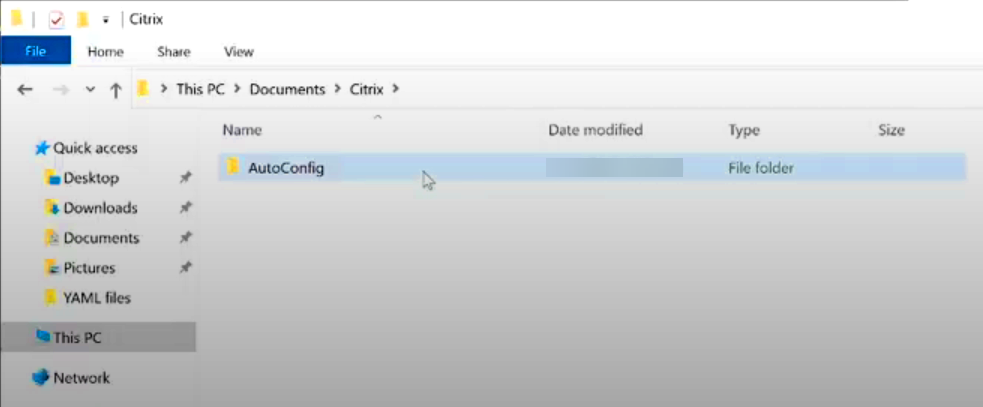
-
Geben Sie mit dem Befehl
Set-CvadAcCustomerInfoFiledie Umgebung an, in der Sie arbeiten. Beispiel:Set-CvadAcCustomerInfoFile -Environment OnPrem <!--NeedCopy-->Dieser Befehl aktualisiert die Datei CustomerInfo mit der Umgebung.
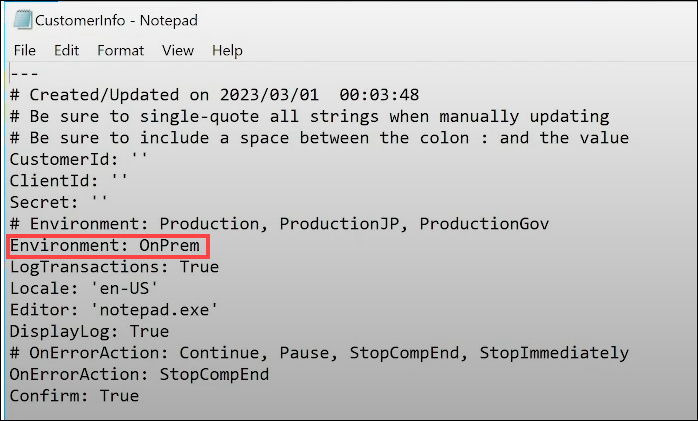
-
Migrieren Sie die Konfigurationsdateien mit dem folgenden Befehl.
  Import-CvadAcToFile
<!--NeedCopy-->
Wenn Sie aus einem anderen Ordner als dem Ordner
AutoConfigimportieren möchten, führen Sie Folgendes aus:Import-CvadAcToFile -Sourcefolder PATH <!--NeedCopy-->Hinweis:
Wenn Sie Hostverbindungen migrieren, aktualisieren Sie die Datei
CvadAcSecurity.ymlmit den Verbindungsinformationen für jeden Hosttyp. Siehe Sicherheitsdatei für Hostverbindungen aktualisieren.Bei Auftreten von Fehlern oder Ausnahmen konsultieren Sie den Abschnitt Fixups in der Protokolldatei.
- Überprüfen Sie, ob Ihre Konfigurationen mit Web Studio auf Ihre Zielsite migriert wurden.
Teilen
Teilen
In diesem Artikel
This Preview product documentation is Citrix Confidential.
You agree to hold this documentation confidential pursuant to the terms of your Citrix Beta/Tech Preview Agreement.
The development, release and timing of any features or functionality described in the Preview documentation remains at our sole discretion and are subject to change without notice or consultation.
The documentation is for informational purposes only and is not a commitment, promise or legal obligation to deliver any material, code or functionality and should not be relied upon in making Citrix product purchase decisions.
If you do not agree, select I DO NOT AGREE to exit.