Maschinenkataloge verwalten
Hinweis:
Ab Version 2511 ist Citrix Web Studio (webbasiert) die einzige Verwaltungskonsole für Citrix Virtual Apps and Desktops™. Citrix Studio (MMC-basiert) wurde aus dem Installationsprogramm entfernt. Dieser Artikel gilt nur für Web Studio. Informationen zu Citrix Studio finden Sie im entsprechenden Artikel in Citrix Virtual Apps and Desktops 7 2212 oder früher.
Einführung
- Sie können Maschinen zu einem Maschinenkatalog hinzufügen oder daraus entfernen, ihn umbenennen, die Beschreibung ändern oder die Active Directory-Computerkonten eines Katalogs verwalten.
Die Katalogwartung kann auch die Sicherstellung umfassen, dass jede Maschine die neuesten Betriebssystemupdates hat. Dazu gehören Antivirus-Updates, Betriebssystem-Upgrades oder Konfigurationsänderungen.
- Kataloge, die gepoolte Zufallsmaschinen enthalten, die mit Machine Creation Services™ (MCS) erstellt wurden, warten Maschinen, indem sie das im Katalog verwendete Masterimage aktualisieren und dann die Maschinen aktualisieren. Diese Methode ermöglicht es Ihnen, eine große Anzahl von Benutzermaschinen effizient zu aktualisieren.
-
Bei Katalogen, die statische, dauerhaft zugewiesene Maschinen enthalten, und bei Remote-PC-Zugriffsmaschinenkatalogen verwalten Sie Updates für die Maschinen der Benutzer außerhalb von Web Studio. Führen Sie diese Aufgabe entweder einzeln oder kollektiv mithilfe von Softwareverteilungstools von Drittanbietern aus.
-
Informationen zum Erstellen und Verwalten von Verbindungen zu Host-Hypervisoren finden Sie unter Verbindungen und Ressourcen.
-
Hinweis:
-
MCS unterstützt Windows 10 IoT Core und Windows 10 IoT Enterprise nicht. Weitere Informationen finden Sie auf der Microsoft-Website.
-
Über persistente Instanzen
Beim Aktualisieren eines MCS-Katalogs, der mit persistenten oder dedizierten Instanzen erstellt wurde, verwenden alle neu für den Katalog erstellten Maschinen das aktualisierte Image. Vorhandene Instanzen verwenden weiterhin die ursprüngliche Instanz. Der Prozess der Image-Aktualisierung erfolgt auf die gleiche Weise wie bei jedem anderen Katalogtyp. Beachten Sie Folgendes:
- Bei Katalogen mit persistenten Datenträgern werden die vorhandenen Maschinen nicht auf das neue Image aktualisiert, aber alle neuen Maschinen, die dem Katalog hinzugefügt werden, verwenden das neue Image.
- Bei Katalogen mit nicht-persistenten Datenträgern wird das Maschinenimage beim nächsten Zurücksetzen der Maschine aktualisiert.
- Bei persistenten Maschinenkatalogen aktualisiert das Aktualisieren des Images auch die Kataloginstanzen, die es verwenden.
- Bei Katalogen, die nicht persistent sind, müssen die Images in separaten Katalogen liegen, wenn Sie unterschiedliche Images für unterschiedliche Maschinen wünschen.
-
Maschinenkataloge verwalten
- Sie können einen Maschinenkatalog auf zwei Arten verwalten:
- Mit Web Studio
Web Studio verwenden
-
Dieser Abschnitt beschreibt, wie Sie Kataloge mit Web Studio verwalten können:
- Maschinenkataloge verwalten
- Maschinenkataloge verwalten
- Web Studio verwenden
- Katalogdetails anzeigen
- Katalog umbenennen
- Katalog in eine andere Zone verschieben
- Katalog löschen
- Funktionsebene ändern oder Änderung rückgängig machen
- Katalog klonen
- Kataloge mithilfe von Ordnern organisieren
- VDAs aktualisieren
- Katalogerstellung wiederholen
- Warnungen und Fehler im Zusammenhang mit einem Katalog abrufen
- Netzwerkeinstellung für ein vorhandenes Bereitstellungsschema ändern
- Cache-Konfiguration in einem vorhandenen Maschinenkatalog ändern
- VDA-Update-Unterstützung über lokalen Dateifreigabezugriff
- Nächste Schritte
Katalogdetails anzeigen
- Verwenden Sie die Suchfunktion, um einen bestimmten Maschinenkatalog zu finden. Anweisungen finden Sie unter Instanzen suchen.
- Wählen Sie bei Bedarf aus den Suchergebnissen einen Katalog aus.
- Die folgende Tabelle enthält Beschreibungen der Katalogspalten.
- Die folgende Tabelle enthält Beschreibungen der Katalogspalten.
| Spalte | Beschreibung |
|---|---|
| Maschinenkatalog
|
Der Name und der Zuweisungstyp des Katalogs. Zuweisungstypen umfassen
• Zufällig: Maschinen im Katalog werden einem Benutzer zufällig zugewiesen. • Permanent: Maschinen im Katalog werden einem Benutzer dauerhaft zugewiesen. |
| Maschinentyp
|
Der unterstützte Sitzungstyp der Maschinen im Katalog. Mögliche Werte umfassen
• OS-Typ: Multi-Session-OS (virtuell); Benutzerdaten: Verwerfen. • OS-Typ: Multi-Session-OS (virtuell); Benutzerdaten: Auf lokalem Datenträger • OS-Typ: Single-Session-OS (Remote-PC-Zugriff) • OS-Typ: Single-Session-OS (virtuell); Benutzerdaten: Verwerfen • OS-Typ: Single-Session-OS (virtuell); Benutzerdaten: Auf lokalem Datenträger |
| Maschinenanzahl | Die Anzahl der Maschinen im Katalog und die Bereitstellungsmethode. Mögliche Bereitstellungsmethoden umfassen: Machine Creation Services (MCS-Maschine), Manuell und Citrix Provisioning™ Services. |
| Zugewiesene Anzahl | Die Anzahl der Maschinen im Katalog, die einer Bereitstellungsgruppe zugewiesen sind. |
| Ordner | Der Speicherort des Katalogs innerhalb der Baumstruktur Maschinenkataloge. Es wird der Name des Ordners angezeigt, in dem sich der Katalog befindet (einschließlich des nachgestellten Backslash), oder -, wenn sich der Katalog auf der Stammebene befindet. |
| VDA-Upgrade | VDA-Upgradestatus. Mögliche Werte umfassen: Nicht konfiguriert, Geplant, Verfügbar und Aktuell. |
| Bildstatus | Der Status der Image-Aktualisierung des Katalogs. Gilt nur für nicht-persistente Maschinenkataloge. Mögliche Werte sind: Vollständig aktualisiert, Teilweise aktualisiert, Ausstehende Updates, Vorbereitung |
-
Klicken Sie auf eine Registerkarte im unteren Detailbereich, um weitere Informationen zu einem ausgewählten Katalog anzuzeigen.
Registerkarte Beschreibung
- |——|——–|
-
Details Fasst wichtige Einstellungen des Maschinenkatalogs zusammen, wie Maschinentyp, Bereitstellungsmethode, Dienstkonto, Betriebssystem und VDA-Version, sodass Sie Ihre Ressourcen schnell anzeigen und verwalten können. -
Vorlageneigenschaften
Nur für MCS-bereitgestellte Kataloge verfügbar.
Zeigt detaillierte Bereitstellungsinformationen für den ausgewählten Katalog an, einschließlich
• Maschinenvorlageneigenschaften
• Hypervisor-spezifische Details
• MaschinenprofileigenschaftenMaschinen Zeigt eine paginierte Liste der Maschinennamen im ausgewählten Katalog an. Bereitstellungsgruppen
Verfügbar für Remote-PC-Kataloge.
Zeigt Bereitstellungsgruppen an, die dem ausgewählten Katalog zugeordnet sind. Es werden der Name der Bereitstellungsgruppe und die Katalogzuordnung angezeigt.Tags
Nicht in Multi-Tenant-Umgebungen verfügbar.
Zeigt den Namen und die Beschreibung der Tags an, die dem ausgewählten Maschinenkatalog zugewiesen sind.Workspace Environment Management Nur sichtbar, wenn der WEM-Dienst bereitgestellt und zugänglich ist. -
^^ ^^ Zeigt die Optimierungseinstellungen des Workspace Environment Management Systems an.
-
-
Kostenübersicht Gilt nur für Azure MCS-Kataloge und zeigt Folgendes an -
^^
^^ • Gesamtkosten, die in den letzten 30 Tagen angefallen sind.
• Einen Vergleich zwischen den aktuellen Gesamtkosten der letzten 30 Tage und dem vorherigen 30-Tage-Zeitraum.
Der Zugriff erfordert die Citrix-Berechtigung Kostenverwaltung > Verwalten > Kosten lesen (Standard für Cloud-Administratoren), um die Registerkarte anzuzeigen, und die Azure-BerechtigungMicrosoft.CostManagement/query/read, um Kostendetails anzuzeigen.Fehlerbehebung Zeigt Katalogfehler oder -warnungen mit empfohlenen Aktionen an.
Maschinen zu einem Katalog hinzufügen
Bevor Sie beginnen:
- Stellen Sie sicher, dass der Virtualisierungshost über ausreichend Prozessoren, Arbeitsspeicher und Speicherplatz verfügt, um die zusätzlichen Maschinen aufzunehmen.
- Stellen Sie sicher, dass Sie über genügend ungenutzte Active Directory-Computerkonten verfügen. Wenn Sie vorhandene Konten verwenden, ist die Anzahl der Maschinen, die Sie hinzufügen können, durch die Anzahl der verfügbaren Konten begrenzt.
-
Wenn Sie Web Studio verwenden, um Active Directory-Computerkonten für die zusätzlichen Maschinen zu erstellen, müssen Sie über die entsprechende Domänenadministratorberechtigung verfügen.
- So fügen Sie Maschinen zu einem Katalog hinzu:
- Melden Sie sich bei Web Studio an.
- Wählen Sie im linken Bereich Maschinenkataloge aus.
- Wählen Sie einen Maschinenkatalog und dann in der Aktionsleiste Maschinen hinzufügen aus.
- Wählen Sie die Anzahl der hinzuzufügenden virtuellen Maschinen aus.
- Wenn nicht genügend vorhandene Active Directory-Konten für die Anzahl der hinzuzufügenden VMs vorhanden sind, wählen Sie die Domäne und den Speicherort aus, an dem die Konten erstellt werden. Geben Sie ein Kontenbenennungsschema an, wobei Rautenzeichen angeben, wo fortlaufende Zahlen oder Buchstaben erscheinen. Verwenden Sie keinen Schrägstrich (/) in einem OU-Namen. Ein Name darf nicht mit einer Zahl beginnen. Beispielsweise führt ein Benennungsschema von PC-Sales-## (mit 0-9 ausgewählt) zu Computerkonten mit den Namen PC-Sales-01, PC-Sales-02, PC-Sales-03 usw.
- Wenn Sie vorhandene Active Directory-Konten verwenden, navigieren Sie entweder zu den Konten oder klicken Sie auf Importieren und geben Sie eine .csv-Datei mit Kontonamen an. Stellen Sie sicher, dass genügend Konten für alle hinzuzufügenden Maschinen vorhanden sind. Web Studio verwaltet diese Konten. Erlauben Sie Web Studio entweder, die Kennwörter für alle Konten zurückzusetzen, oder geben Sie das Kontokennwort an, das für alle Konten gleich sein muss.
Die Maschinen werden als Hintergrundprozess erstellt und können bei der Erstellung vieler Maschinen viel Zeit in Anspruch nehmen. Die Maschinenerstellung wird fortgesetzt, auch wenn Sie Web Studio schließen.
Maschinen aus einem Katalog löschen
Nachdem Sie eine Maschine aus einem Maschinenkatalog gelöscht haben, können Benutzer nicht mehr darauf zugreifen. Stellen Sie daher vor dem Löschen einer Maschine sicher, dass:
-  Benutzerdaten werden gesichert oder werden nicht mehr benötigt.
-  Alle Benutzer sind abgemeldet. Das Aktivieren des Wartungsmodus verhindert, dass neue Verbindungen zu einer Maschine hergestellt werden.
-  Maschinen sind ausgeschaltet.
So löschen Sie Maschinen aus einem Katalog:
- Melden Sie sich bei Web Studio an.
-
- Wählen Sie im linken Bereich Maschinenkataloge aus.
-
- Wählen Sie einen Katalog und dann in der Aktionsleiste Maschinen anzeigen aus.
-
- Wählen Sie eine oder mehrere Maschinen und dann in der Aktionsleiste Löschen aus.
Wählen Sie, ob die zu entfernenden Maschinen gelöscht werden sollen. Wenn Sie die Maschinen löschen möchten, geben Sie an, ob die Active Directory-Konten für diese Maschinen beibehalten, deaktiviert oder gelöscht werden sollen.
Katalog bearbeiten
- 1. Ändern Sie auf der Seite **Beschreibung** die Katalogbeschreibung.
- Wählen Sie im linken Bereich Maschinenkataloge aus.
- Wählen Sie einen Katalog und dann in der Aktionsleiste Maschinenkatalog bearbeiten aus.
- Ändern Sie auf der Seite Bereiche die Bereiche.
-
Führen Sie auf der Seite NIC die folgenden Aktionen aus:
- Um die Subnetz-Zuordnung einer NIC zu ändern, wählen Sie ein Netzwerk aus dem Feld Zugeordnetes Netzwerk aus.
- Um eine Subnetz-Zuordnung hinzuzufügen, wählen Sie NIC hinzufügen, wählen Sie ein Netzwerk aus dem Feld Zugeordnetes Netzwerk aus und klicken Sie auf Speichern.
Nur die Subnetze, die im Host vorhanden sind, der dem Katalog zugeordnet ist, werden im Feld Zugeordnetes Netzwerk angezeigt.
Sie können NICs nur zu Azure-Maschinenkatalogen ohne Maschinenprofile hinzufügen.
Hinweis:
- Bei AWS-Maschinenkatalogen können Sie dasselbe Subnetz nicht mehreren NICs zuordnen.
- Bei Maschinenkatalogen mit Maschinenprofilen muss die Anzahl der NICs im Katalog der Anzahl der NICs im Maschinenprofil entsprechen.
- Diese Funktion wird für IBM Cloud-Hypervisoren nicht unterstützt.
- Diese Funktion wird nur für Nutanix Prism Element bei Nutanix-Hypervisoren unterstützt.
-
Je nach Katalogtyp werden möglicherweise andere Seiten angezeigt.
Für Kataloge, die mit einem Azure Resource Manager-Image erstellt wurden, sind die folgenden Seiten sichtbar. Beachten Sie, dass die von Ihnen vorgenommenen Änderungen nur für Maschinen gelten, die Sie später zum Katalog hinzufügen. Bestehende Maschinen bleiben unverändert.
-
Ändern Sie auf der Seite Virtuelle Maschinen die Maschinengröße und die Verfügbarkeitszonen, in denen Sie Maschinen erstellen möchten.
Hinweis:
- Es werden nur die Maschinengrößen angezeigt, die der Katalog unterstützt.
- Wählen Sie bei Bedarf Nur Maschinengrößen anzeigen, die in anderen Maschinenkatalogen verwendet werden, um die Liste der Maschinengrößen zu filtern.
- Bei Azure-Katalogen erhalten Sie, wenn ZRS die Speicherredundanz auf der Seite Speicher- und Lizenztypen ist, eine Warnung, die vorschlägt, die Zonenauswahl zu löschen und Azure die VM-Verfügbarkeitszonen verwalten zu lassen.
-
Wählen Sie auf der Seite Maschinenprofil, ob Sie ein Maschinenprofil verwenden oder ändern möchten.
Hinweis:
Bei Azure-Katalogen wird, wenn Sie ein Maschinenprofil ändern, das Verfügbarkeitszonen enthält und Sie ZRS für die Speicherredundanz wählen, eine Warnung angezeigt, die vorschlägt, die Zonenauswahl zu löschen.
-
(Nur sichtbar, wenn der Katalog mit einem dedizierten Hostgruppen-Host konfiguriert ist) Wählen Sie auf der Seite Dedizierte Hostgruppe, ob Sie eine Hostgruppe ändern möchten.
-
Wählen Sie auf der Seite Speicher- und Lizenztypen, ob Sie den Speicherredundanztyp (für Azure-Kataloge), den Speichertyp, den Lizenztyp und die Azure Computer Gallery-Einstellungen ändern möchten (nur verfügbar, wenn Vorbereitetes Image in Azure Gallery platzieren verwendet wird).
Hinweis:
Wenn die neu ausgewählte Einstellung die aktuelle Maschinengröße nicht unterstützt, wird ein Warndialogfeld angezeigt, das Sie darüber informiert, dass das Ändern der Einstellung die Maschinengrößeneinstellung zurücksetzt. Wenn Sie fortfahren, erscheint ein roter Punkt neben dem Menü Virtuelle Maschinen, der Sie auffordert, eine neue Maschinengröße auszuwählen.
- Wählen Sie auf der Seite Lizenztyp, ob Sie die Windows-Lizenz- oder Linux-Lizenz-Einstellung ändern möchten.
Für Remote-PC-Zugriffskataloge sind die folgenden Seiten sichtbar:
- Ändern Sie auf der Seite Energieverwaltung die Energieverwaltungseinstellungen und wählen Sie eine Energieverwaltungsverbindung aus.
- Fügen Sie auf der Seite Organisationseinheiten Active Directory-OUs hinzu oder entfernen Sie sie.
-
-
Klicken Sie auf Anwenden, um die vorgenommenen Änderungen zu übernehmen, und klicken Sie auf Speichern, um den Vorgang zu beenden.
Katalog umbenennen
- Melden Sie sich bei Web Studio an.
- Wählen Sie im linken Bereich Maschinenkataloge aus.
- Wählen Sie einen Katalog und dann in der Aktionsleiste Maschinenkatalog umbenennen aus.
- Geben Sie den neuen Namen ein.
Katalog in eine andere Zone verschieben
Wenn Ihre Bereitstellung mehr als eine Zone umfasst, können Sie einen Katalog von einer Zone in eine andere verschieben.
Das Verschieben eines Katalogs in eine andere Zone als den Hypervisor, der die VMs in diesem Katalog enthält, beeinträchtigt die Leistung.
- Melden Sie sich bei Web Studio an.
- Wählen Sie im linken Bereich Maschinenkataloge aus.
- Wählen Sie einen Katalog und dann in der Aktionsleiste Verschieben aus.
- Wählen Sie die Zone aus, in die Sie den Katalog verschieben möchten.
Katalog löschen
Bevor Sie einen Katalog löschen, stellen Sie sicher, dass:
- Alle Benutzer abgemeldet sind und Sie keine getrennten Sitzungen ausführen.
- Der Wartungsmodus für alle Maschinen im Katalog aktiviert ist, sodass keine neuen Verbindungen hergestellt werden können.
- Alle Maschinen im Katalog ausgeschaltet sind.
- Der Katalog keiner Bereitstellungsgruppe zugeordnet ist. Das heißt, die Bereitstellungsgruppe enthält keine Maschinen aus dem Katalog.
So löschen Sie einen Katalog:
- Melden Sie sich bei Web Studio an.
- Wählen Sie im linken Bereich Maschinenkataloge aus.
- Wählen Sie einen Katalog und dann in der Aktionsleiste Maschinenkatalog löschen aus.
- Geben Sie an, ob die Maschinen im Katalog gelöscht werden sollen. Wenn Sie die Maschinen löschen möchten, geben Sie an, ob die Active Directory-Computerkonten für diese Maschinen beibehalten, deaktiviert oder gelöscht werden sollen.
Legacy-MCS-Kataloge in Azure in maschinenprofilbasierte Kataloge konvertieren
Um einen nicht maschinenprofilbasierten Maschinenkatalog in einen maschinenprofilbasierten Maschinenkatalog zu konvertieren, führen Sie die folgenden Schritte aus:
- Klicken Sie auf der Seite Maschinenkataloge mit der rechten Maustaste auf den Namen des Maschinenkatalogs, den Sie konvertieren möchten, und wählen Sie dann Maschinenkatalog bearbeiten aus.
- Aktivieren Sie auf der Seite Maschinenkatalog bearbeiten > Maschinenprofil das Kontrollkästchen Maschinenprofil verwenden (obligatorisch für Microsoft Entra ID).
- Klicken Sie auf Maschinenprofil auswählen.
-
- Wählen Sie auf der Seite Maschinenprofil auswählen eine virtuelle Maschine oder eine Startvorlage aus, die als Maschinenprofil verwendet werden soll.
- Wenn einige aktuelle Einstellungen von den neuen Maschinenprofileinstellungen abweichen, wählen Sie die gewünschte Option für die Einstellungen aus, die Sie verwenden möchten, und klicken Sie auf Weiter.
- Klicken Sie auf Anwenden.
Hinweis:
Derzeit wird diese Funktion nur für Azure, AWS und VMware unterstützt.
Active Directory-Computerkonten in einem Katalog verwalten
Um Active Directory-Konten in einem Maschinenkatalog zu verwalten, können Sie:
- Nicht verwendete Maschinenkonten freigeben, indem Sie Active Directory-Computerkonten aus Katalogen für Einzel-Sitzungs-Betriebssysteme und Multi-Sitzungs-Betriebssysteme entfernen. Diese Konten können dann für andere Maschinen verwendet werden.
-
Konten hinzufügen, sodass die Computerkonten bereits vorhanden sind, wenn weitere Maschinen zum Katalog hinzugefügt werden. Verwenden Sie keinen Schrägstrich (/) in einem OU-Namen.
-
So verwalten Sie Active Directory-Konten:
-
- Melden Sie sich bei Web Studio an.
- Wählen Sie im linken Bereich Maschinenkataloge aus.
- Wählen Sie einen Katalog und dann in der Aktionsleiste AD-Konten verwalten aus.
-
Wählen Sie, ob Computerkonten hinzugefügt oder gelöscht werden sollen. Wenn Sie Konten hinzufügen, geben Sie an, was mit den Kontokennwörtern geschehen soll: entweder alle zurücksetzen oder ein Kennwort eingeben, das für alle Konten gilt.
Sie können Kennwörter zurücksetzen, wenn Sie die aktuellen Kontokennwörter nicht kennen; Sie müssen über die Berechtigung zum Zurücksetzen eines Kennworts verfügen. Bei der Eingabe eines Kennworts wird das Kennwort für die Konten geändert, sobald sie importiert werden. Beim Löschen eines Kontos wählen Sie, ob das Konto in Active Directory beibehalten, deaktiviert oder gelöscht werden soll.
Geben Sie an, ob Active Directory-Konten beibehalten, deaktiviert oder gelöscht werden, wenn Sie Maschinen aus einem Katalog entfernen oder einen Katalog löschen.
Einen Katalog aktualisieren
-  Wir empfehlen Ihnen, Kopien oder Snapshots von Masterimages zu speichern, bevor Sie die Maschinen im Katalog aktualisieren. Die Datenbank führt eine Historie der Masterimages, die mit jedem Maschinenkatalog verwendet wurden. Sie können Maschinen in einem Katalog auf die vorherige Version des Masterimages zurücksetzen. Führen Sie diese Aufgabe aus, wenn Benutzer Probleme mit Updates haben, die Sie auf ihren Desktops bereitgestellt haben. Dies minimiert die Ausfallzeiten für Benutzer. Löschen, verschieben oder benennen Sie Masterimages nicht um. Sie können einen Katalog nicht auf diese zurücksetzen.

-  Nachdem eine Maschine aktualisiert wurde, wird sie automatisch neu gestartet.
Ein Masterimage aktualisieren oder erstellen
Bevor Sie den Maschinenkatalog aktualisieren, aktualisieren Sie entweder ein vorhandenes Masterimage oder erstellen Sie eines auf Ihrem Host-Hypervisor.
- Erstellen Sie auf Ihrem Hypervisor einen Snapshot der aktuellen VM und geben Sie dem Snapshot einen aussagekräftigen Namen. Dieser Snapshot kann verwendet werden, um Maschinen im Katalog bei Bedarf zurückzusetzen.
- Schalten Sie das Masterimage bei Bedarf ein und melden Sie sich an.
- Installieren Sie Updates oder nehmen Sie alle erforderlichen Änderungen am Masterimage vor.
- Schalten Sie die VM aus.
- Erstellen Sie einen Snapshot der VM. Geben Sie ihm einen aussagekräftigen Namen, der erkannt wird, wenn der Katalog in Web Studio aktualisiert wird. Obwohl Web Studio einen Snapshot erstellen kann, empfiehlt Citrix, ihn über die Hypervisor-Verwaltungskonsole zu erstellen. Wählen Sie diesen Snapshot dann in Web Studio aus. Dieser Prozess ermöglicht es Ihnen, einen aussagekräftigen Namen und eine Beschreibung anstelle eines automatisch generierten Namens anzugeben. Für GPU-Masterimages können Sie das Masterimage nur über die XenServer®-Konsole ändern.
Das Masterimage ändern
So bereiten Sie das Update vor und rollen es auf alle Maschinen in einem Katalog aus:
- Melden Sie sich bei Web Studio an.
- Wählen Sie im linken Bereich Maschinenkataloge aus.
- Wählen Sie einen Katalog und dann in der Aktionsleiste Masterimage ändern aus.
- Wählen Sie auf der Seite Image den Host und das Image aus, das Sie ausrollen möchten.
Tipp:
Für einen mit MCS erstellten Katalog können Sie dessen Image mit einer Notiz versehen. Eine Notiz kann bis zu 500 Zeichen enthalten. Jedes Mal, wenn Sie das Masterimage ändern, wird ein notizbezogener Eintrag erstellt, unabhängig davon, ob Sie eine Notiz hinzufügen. Wenn Sie einen Katalog ohne Hinzufügen einer Notiz aktualisieren, erscheint der Eintrag als null (-). Um die Notizhistorie für das Image anzuzeigen, wählen Sie den Katalog aus, klicken Sie im unteren Bereich auf Vorlageneigenschaften und dann auf Notizhistorie anzeigen.
- Wählen Sie auf der Seite Rollout-Strategie, wann die Maschinen im Maschinenkatalog mit dem neuen Masterimage aktualisiert werden sollen: beim nächsten Herunterfahren oder sofort.
Hinweis:
Die Seite Rollout-Strategie ist für persistente VMs nicht verfügbar, da das Rollout nur für nicht-persistente VMs anwendbar ist.
-
Überprüfen Sie die Informationen auf der Seite Zusammenfassung und klicken Sie dann auf Fertig stellen. Jede Maschine wird nach der Aktualisierung automatisch neu gestartet.
- Um den Aktualisierungsfortschritt zu verfolgen, suchen Sie den Katalog unter Maschinenkataloge, um die Inline-Fortschrittsanzeige und das schrittweise Fortschrittsdiagramm anzuzeigen.
Wenn Sie einen Katalog direkt über das PowerShell SDK anstatt über Web Studio aktualisieren, geben Sie eine Hypervisor-Vorlage (VMTemplates) an. Verwenden Sie dies als Alternative zu einem Image oder einem Snapshot eines Images.
So rollen Sie ein neues Masterimage auf einen Azure-basierten Maschinenkatalog aus:
- Wählen Sie in Web Studio im linken Bereich Maschinenkataloge aus.
- Wählen Sie einen Azure-Katalog und dann in der Aktionsleiste Masterimage ändern aus.
- Wählen Sie auf der Seite Masterimage ändern ein Image unter Masterimage aus. Die Blade listet alle Images auf, die zur selben Region wie die Ressourcen gehören.
-
Rollout-Strategie:
-
Das Aktualisieren von Images beim nächsten Herunterfahren wirkt sich sofort auf alle Maschinen aus, die derzeit nicht verwendet werden, d. h. Maschinen, die keine aktive Benutzersitzung haben. Ein System, das in Gebrauch ist, erhält das Update, wenn die aktuelle aktive Sitzung endet. Berücksichtigen Sie Folgendes:
- Neue Sitzungen können erst gestartet werden, wenn das Update auf den entsprechenden Maschinen abgeschlossen ist.
- Bei Single-Session-OS-Maschinen werden die Maschinen sofort aktualisiert, wenn sie nicht verwendet werden oder wenn Benutzer nicht angemeldet sind.
- Bei einem Multi-Session-OS mit untergeordneten Maschinen erfolgen Neustarts nicht automatisch. Um das aktualisierte Masterimage anzuwenden, starten Sie die Maschinen über Studio, PowerShell oder Workspace neu. Ein Neustart von den Maschinen oder dem Hypervisor wendet das Update nicht an.
Tipp:
Begrenzen Sie die Anzahl der neu zu startenden Maschinen, indem Sie die erweiterten Einstellungen für eine Hostverbindung verwenden. Verwenden Sie diese Einstellungen, um die für einen bestimmten Katalog durchgeführten Aktionen zu ändern; die erweiterten Einstellungen variieren je nach Hypervisor.
Masterimage zurücksetzen
Nachdem Sie ein aktualisiertes oder neues Masterimage bereitgestellt haben, können Sie es zurücksetzen. Dieser Vorgang kann erforderlich sein, wenn Probleme mit den neu aktualisierten Maschinen auftreten. Beim Zurücksetzen werden die Maschinen im Katalog auf das letzte funktionierende Image zurückgesetzt. Alle neuen Funktionen, die das neuere Image erfordern, sind dann nicht mehr verfügbar. Wie bei der Bereitstellung beinhaltet das Zurücksetzen einer Maschine einen Neustart.
- Melden Sie sich bei Web Studio an.
- Wählen Sie im linken Bereich Maschinenkataloge aus.
- Wählen Sie den Katalog und dann in der Aktionsleiste Masterimage zurücksetzen aus.
- Geben Sie an, wann das frühere Masterimage auf die Maschinen angewendet werden soll, wie im vorhergehenden Abschnitt für den Bereitstellungsvorgang beschrieben.
Das Zurücksetzen wird nur auf Maschinen angewendet, die zurückgesetzt werden müssen. Maschinen, die nicht mit dem neuen oder aktualisierten Masterimage aktualisiert wurden, erhalten keine Benachrichtigungen und werden nicht zum Abmelden gezwungen.
Um den Fortschritt des Zurücksetzens zu verfolgen, suchen Sie den Katalog unter Maschinenkataloge, um die Inline-Fortschrittsanzeige und das schrittweise Fortschrittsdiagramm anzuzeigen.
-
Funktionale Ebene ändern oder Änderung rückgängig machen
Ändern Sie die funktionale Ebene für den Maschinenkatalog, nachdem Sie die VDAs auf den Maschinen auf eine neuere Version aktualisiert haben. Citrix empfiehlt, alle VDAs auf die neueste Version zu aktualisieren, um den Zugriff auf alle neuesten Funktionen zu ermöglichen.
Bevor Sie die funktionale Ebene für einen Maschinenkatalog ändern:
-
Starten Sie die aktualisierten Maschinen, damit sie sich beim Controller registrieren. Dieser Vorgang ermöglicht es Web Studio festzustellen, dass die Maschinen im Katalog aktualisiert werden müssen.
- So ändern Sie die funktionale Ebene für einen Katalog:
- Melden Sie sich bei Web Studio an.
- Wählen Sie im linken Bereich Maschinenkataloge aus.
- Wählen Sie den Katalog aus. Die Registerkarte Details im unteren Bereich zeigt Versionsinformationen an.
- Wählen Sie Funktionale Ebene ändern. Wenn Web Studio feststellt, dass der Katalog aktualisiert werden muss, wird eine Meldung angezeigt. Befolgen Sie die Anweisungen. Wenn eine oder mehrere Maschinen nicht aktualisiert werden können, wird in einer Meldung der Grund erläutert. Um sicherzustellen, dass alle Maschinen ordnungsgemäß funktionieren, empfiehlt Citrix, Maschinenprobleme zu beheben, bevor Sie auf Ändern klicken, um fortzufahren.
Nach Abschluss der Katalogänderung können Sie die Maschinen auf ihre vorherigen VDA-Versionen zurücksetzen, indem Sie den Katalog auswählen und dann in der Aktionsleiste Änderung der funktionalen Ebene rückgängig machen auswählen.
Katalog klonen
-
Beachten Sie vor dem Klonen eines Katalogs die folgenden Überlegungen:
-
Sie können keine Einstellungen ändern, die mit dem Betriebssystem und der Maschinenverwaltung verbunden sind. Der geklonte Katalog erbt diese Einstellungen vom Original.
Hinweis:
Wenn Sie einen Azure-Katalog zum Klonen auswählen und ein Masterimage auswählen, listet das Blade alle Images auf, die zur selben Region wie die Ressourcen gehören.
- Das Klonen eines Katalogs kann einige Zeit in Anspruch nehmen. Wählen Sie bei Bedarf Fortschritt ausblenden, um das Klonen im Hintergrund auszuführen.
- Der geklonte Katalog erbt den Namen des Originals und hat das Suffix
Copy. Sie können den Namen ändern. Siehe Katalog umbenennen. - Stellen Sie nach Abschluss des Klonvorgangs sicher, dass Sie den geklonten Katalog einer Bereitstellungsgruppe zuweisen.
- Melden Sie sich bei Web Studio an und wählen Sie dann im linken Bereich Maschinenkataloge aus.
- Wählen Sie einen Katalog und dann in der Aktionsleiste Klonen aus.
- Im Fenster Ausgewählten Maschinenkatalog klonen können Sie die Einstellungen für den geklonten Katalog anzeigen und gegebenenfalls konfigurieren. Wählen Sie Weiter, um zur nächsten Seite zu gelangen.
- Auf der Seite Zusammenfassung sehen Sie eine Zusammenfassung der Einstellungen und wählen Fertig stellen, um das Klonen zu starten.
- Wählen Sie bei Bedarf Fortschritt ausblenden, um das Klonen im Hintergrund auszuführen.
Kataloge mithilfe von Ordnern organisieren
Sie können Ordner erstellen, um Kataloge für einen einfachen Zugriff zu organisieren. Sie können Kataloge beispielsweise nach Imagetyp oder nach Organisationsstruktur organisieren.
Tipp:
Sie können Ihre bevorzugte Standardansicht (Ordner- oder Listenansicht) für den Knoten “Maschinenkataloge” festlegen, indem Sie oben rechts in der Aktionsleiste auf das Symbol Ordner klicken.
Einen Katalogordner erstellen
Bevor Sie beginnen, planen Sie zunächst, wie Sie Ihre Kataloge organisieren möchten. Beachten Sie Folgendes:
- Sie können Ordner bis zu fünf Ebenen tief verschachteln (ohne den Standard-Stammordner).
- Ein Katalogordner kann Kataloge und Unterordner enthalten.
-
Alle Knoten in Web Studio (wie Maschinenkataloge, Bereitstellungsgruppen, Anwendungen und Anwendungsgruppen) teilen sich denselben Ordnerbaum im Backend. Um Namenskonflikte beim Umbenennen oder Verschieben von Ordnern zu vermeiden, verwenden Sie eindeutige Namen für Ordner der ersten Ebene über verschiedene Knoten hinweg.
Wenn Sie einen Ordner mit dem
New-BrokerAdminFolder-SDK-Cmdlet erstellen und möchten, dass er unter dem Knoten Maschinenkataloge angezeigt wird, müssen Sie dieContainsMachineCatalogs-Metadaten mit demSet-BrokerAdminFolderMetadata-Cmdlet hinzufügen.Beispiel:
 Set-BrokerAdminFolderMetadata -AdminFolderId {adminFolderUid} -Name ContainsMachineCatalogs -Value true
 <!--NeedCopy-->
Um einen Katalogordner zu erstellen, führen Sie die folgenden Schritte aus:
- Wählen Sie im linken Bereich Maschinenkataloge aus.
- Wählen Sie in der Ordnerhierarchie einen Ordner und dann in der Leiste Aktion die Option Ordner erstellen aus.
- Geben Sie einen Namen für den neuen Ordner ein und klicken Sie dann auf Fertig stellen.
Tipp:
Wenn Sie einen Ordner an einem unbeabsichtigten Speicherort erstellen, können Sie ihn an den richtigen Speicherort ziehen.
-
Katalog verschieben
-
Sie können einen Katalog zwischen Ordnern verschieben. Die detaillierten Schritte sind wie folgt:
-
- Wählen Sie im linken Bereich Maschinenkataloge aus.
-
- Zeigen Sie Kataloge nach Ordner an. Sie können auch Alle anzeigen oberhalb der Ordnerhierarchie aktivieren, um alle Kataloge gleichzeitig anzuzeigen.
-
- Klicken Sie mit der rechten Maustaste auf einen Katalog und wählen Sie dann Maschinenkatalog verschieben aus.
-
- Wählen Sie den Ordner aus, in den Sie den Katalog verschieben möchten, und klicken Sie dann auf Fertig stellen.
Tipp:
Sie können einen Katalog in einen Ordner ziehen.
Sie können Katalogordner löschen, umbenennen und verschieben.
Sie können einen Ordner nur löschen, wenn er und seine Unterordner keine Kataloge enthalten.
Gehen Sie wie folgt vor, um einen Ordner zu verwalten:
-
- Wählen Sie im linken Bereich Maschinenkataloge aus.
-
- Wählen Sie in der Ordnerhierarchie einen Ordner und dann bei Bedarf eine Aktion in der Leiste Aktion aus:
- Um den Ordner umzubenennen, wählen Sie Ordner umbenennen.
- Um den Ordner zu löschen, wählen Sie Ordner löschen.
- Um den Ordner zu verschieben, wählen Sie Ordner verschieben.
-
- Befolgen Sie die Anweisungen auf dem Bildschirm, um die restlichen Schritte abzuschließen.
VDAs aktualisieren
-
Sie können die Studio-Oberfläche verwenden, um VDAs einfach zu aktualisieren. Weitere Informationen und eine Schritt-für-Schritt-Anleitung finden Sie in der Dokumentation zum Citrix VDA Upgrade Service.
-
Katalogerstellung wiederholen
Hinweis:
Diese Funktion gilt nur für MCS-Kataloge.
-
Fehlgeschlagene Kataloge sind mit einem Fehlersymbol gekennzeichnet. Um die Details anzuzeigen, gehen Sie zur Registerkarte Problembehandlung jedes Katalogs. Bevor Sie die Katalogerstellung wiederholen, beachten Sie die folgenden Überlegungen:
- Überprüfen Sie zuerst die Informationen zur Problembehandlung und beheben Sie die Probleme. Die Informationen beschreiben die gefundenen Probleme und geben Empfehlungen zu deren Behebung.
- Sie können keine Einstellungen ändern, die mit dem Betriebssystem und der Maschinenverwaltung verbunden sind. Der Katalog erbt diese Einstellungen vom Original.
-
Die Erstellung kann einige Zeit in Anspruch nehmen. Wählen Sie bei Bedarf Fortschritt ausblenden, um die Erstellung im Hintergrund auszuführen.
-
Gehen Sie wie folgt vor, um die Erstellung eines Katalogs zu wiederholen:
-
- Wählen Sie in Web Studio im linken Bereich Maschinenkataloge aus.
-
- Wählen Sie den Katalog aus und gehen Sie dann zu dessen Registerkarte Problembehandlung.
- Klicken Sie auf den Hyperlink zum Wiederholen, um die Erstellung des Katalogs zu wiederholen.
- Ändern Sie im angezeigten Assistenten die Einstellungen bei Bedarf. Wenn keine Änderungen erforderlich sind, können Sie direkt zur Seite Zusammenfassung wechseln.
- Nachdem Sie fertig sind, wählen Sie Fertig stellen, um die Erstellung zu starten.
Nicht-MCS-bereitgestellte VDAs mithilfe von Tokens registrieren
Sie können jetzt Registrierungstokens für nicht-MCS-bereitgestellte VDAs generieren und verwalten. Diese Implementierung ermöglicht die VDA-Registrierung über WebSocket, ohne die VDAs mit MCS bereitzustellen. Diese Funktion unterstützt auch Linux Virtual Delivery Agent, Citrix Virtual Delivery Agent für macOS und nicht-domänenverbundene VDAs mit Citrix Virtual Apps™ and Desktops.
Bevor Sie beginnen
- Konfigurieren Sie Ihre Site. Weitere Informationen finden Sie unter Site erstellen.
- Installieren Sie TLS-Zertifikate auf den Delivery Controllern. Weitere Informationen finden Sie unter Installieren von TLS-Serverzertifikaten auf Controllern.
- Installieren Sie Stamm-CA und Zwischen-CA auf dem VDA, um dem Delivery Controller zu vertrauen.
-
Aktivieren Sie die WebSocket-Verbindung auf dem Delivery Controller. Führen Sie den folgenden Befehl auf jedem Delivery Controller Ihrer Site aus:
New-ItemProperty "HKLM:\SOFTWARE\Citrix\DesktopServer\WorkerProxy" -Name "WebSocket_Enabled" -PropertyType "DWord" -Value 1 -Force
<!--NeedCopy-->
Hinweis:
Stellen Sie sicher, dass Sie die Delivery Controller nach dem Aktivieren von WebSocket neu starten.
Registrierungstokens generieren
-
Nachdem Sie sich entschieden haben, die tokenbasierte Registrierung für nicht von Citrix bereitgestellte Maschinen zu aktivieren, müssen Sie zunächst Tokens pro Maschinenkatalog generieren und diese dann mit den VDA-Installationsadministratoren teilen.
-
Ein Registrierungstoken bietet:
- Registrierungsbereich: 1–5000 VDA-Maschinen
- Gültigkeitsdauer: bis zu 14 Tage
Um ein Token für einen Katalog mit Web Studio zu generieren, gehen Sie wie folgt vor:
-
- Suchen Sie in Web Studio > Maschinenkataloge einen nicht-MCS-bereitgestellten Katalog, bei dem in der Spalte Maschinenanzahl die Option Bereitstellungsmethode: Manuell angezeigt wird.
-
- Klicken Sie mit der rechten Maustaste auf den Katalog und wählen Sie dann Registrierungstoken verwalten.
-
- Geben Sie auf der angezeigten Seite Registrierungstoken generieren die folgenden Token-Informationen an:
- Geben Sie einen Namen für das Token ein.
- Geben Sie dessen Gültigkeitsdauer ein. Die Dauer darf maximal 14 Tage betragen. Das Token ist nur für den angegebenen Zeitraum gültig.
- (Optional) Wählen Sie eine Hostverbindung für die Energieverwaltung von VDAs aus, die mit dem Token registriert wurden. Zu den Optionen gehören alle Hostverbindungen innerhalb der Zone dieses Katalogs.
- Geben Sie die Token-Nutzungslimits ein (zwischen 1–5000).
-
- Klicken Sie mit der rechten Maustaste auf den Katalog und wählen Sie dann Registrierungstoken verwalten.
- Klicken Sie auf Generieren.
-
- Kopieren Sie im angezeigten Fenster Token erfolgreich generiert das Token und speichern Sie es an einem sicheren Ort, oder klicken Sie auf Herunterladen, um es in den Ordner Downloads herunterzuladen.
Ein Token-Eintrag wird in der Token-Liste angezeigt.
-
-
Teilen Sie das Token mit den VDA-Installationsadministratoren.
- Weitere Informationen zur Installation von VDA und eines Tokens auf Maschinen finden Sie unter VDAs installieren.
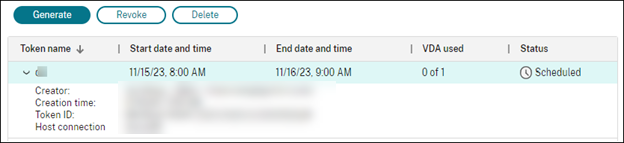
Token verwalten
- Sie haben zwei Optionen, ein Token zu widerrufen und es für die VDA-Registrierung unbrauchbar zu machen:
- Widerrufen: Widerrufen Sie das Token, behalten Sie es aber zu Protokollierungszwecken in der Liste.
- Löschen: Widerrufen Sie das Token und löschen Sie es aus der Liste.
Hinweis:
Abgelaufene Token werden automatisch nach 14 Tagen gelöscht.
Maschinen mithilfe des WebSocket VDA-Registrierungstools in Katalogen registrieren
Das WebSocket VDA-Registrierungstool erleichtert die Token-basierte Registrierung für VDA-Maschinen. Dieses Tool hilft Ihnen, eine Verbindung in eine WebSocket-Verbindung umzuwandeln, indem der VDA mithilfe des Registrierungstokens zum Maschinenkatalog hinzugefügt wird.
Hinweis: - > Dieses Tool ist dafür konzipiert, VDA-Maschinen zu registrieren, die noch in keinem Maschinenkatalog registriert wurden.
- Befolgen Sie die Anweisungen, um das Registrierungstool auszuführen:
- Melden Sie sich beim VDA an.
- Suchen Sie das Tool
EnrollMachine.exeunterC:\Program Files\Citrix\Virtual Desktop Agent\Web Socket Vda Enrollment Tool. - Führen Sie das Tool mit den entsprechenden Eingabeparametern aus. Zum Beispiel:
EnrollMachine.exe -websocket_token_string:xxxxxxxxx
Die folgende Tabelle beschreibt die Eingabeparameter des Registrierungstools:
| Parametername | Erforderlich | Beschreibung | Beispiel |
|---|---|---|---|
-websocket_token_stdin |
Ja
|
Liest das Registrierungstoken. | .\EnrollMachine.exe -websocket_token_stdin |
-websocket_token_string |
Liest das Registrierungstoken direkt aus dem Befehlszeilenparameter. | .\EnrollMachine.exe -websocket_token_string:<token> |
|
-websocket_token_file:[token-file-path] |
Liest das Registrierungstoken aus dem angegebenen Pfad. | .\EnrollMachine.exe -websocket_token_file:C:\token\test2.txt |
|
log:[log-file-path] |
Nein | Zeigt die Protokolle des Registrierungstools an. | .\EnrollMachine.exe log:[C:\ProgramData\Citrix\EnrollMachine\EnrollMachine.txt] |
-help |
Nein | Zeigt einen kurzen Hilfetext an. | .\EnrollMachine.exe -help |
Nach erfolgreicher Registrierung erhalten Sie eine Erfolgsmeldung im Tool und in den Protokollen. Stellen Sie sicher, dass Sie sich bei Web Studio anmelden, um zu überprüfen, ob die VDA-Maschine dem Katalog hinzugefügt wurde und der Status der Maschine registriert ist.
Fehlerbehebung
Standardmäßig finden Sie die Protokolle des Registrierungstools unter:
C:\ProgramData\Citrix\EnrollMachine\EnrollMachine.txt
-
Wenn Sie einen anderen Pfad für die Protokolle angegeben haben, können Sie
log:[log-file-path]verwenden, um Ihre Protokolle abzurufen. -
Die folgende Tabelle listet die vom Registrierungstool zurückgegebenen Codes auf:
-
Code Zeichenfolge Beschreibung - |–|–|–|
-
0 Erfolg VDA wurde erfolgreich zum Maschinenkatalog hinzugefügt. -
-1 UngültigesArgument Der Eingabeparameter im Registrierungstoken ist ungültig. -
-2 BrokerAgentNichtGefunden Der Broker-Agent-Dienst wurde nicht gefunden. -
-3 TokenUngültig Das eingegebene Token ist ungültig. -
-4 TokenFehlendeErforderlicheAnsprüche Die erforderlichen Ansprüche für das Token fehlen, z. B. CustomerId oder Registrierungs-URIs. -5 InternerFehler Ein allgemeiner Fehler ist aufgetreten. -
-6 Zeitüberschreitung Die Aufgabe hat eine Zeitüberschreitung erfahren. -7 FehlerBeimBestimmenDesAD-BeitrittsstatusDerMaschine Der Dienst, der den AD-Beitrittsstatus der Maschine zurückgibt, ist fehlgeschlagen. -8 ADMaschineFehlerBeimFindenDerSid Der Dienst, der die AD-Maschinen-Sid zurückgibt, ist fehlgeschlagen. -9 RegistrierungsanfrageFehlgeschlagen Die Anfrage ist aufgrund eines HTTP-Fehlers fehlgeschlagen. -
-10 RegistrierungsantwortFehlendeErforderlicheFelder Der Registrierungstool-Antwort fehlt der Parameter VirtualSiteId.-11 UnzureichendeBerechtigung Sie haben nicht die erforderliche Berechtigung, um die Aufgabe auszuführen. -12 FehlerBeimBestimmenDesAAD-BeitrittsstatusDerMaschine Der Dienst, der den AD-Beitrittsstatus der Maschine überprüft, löst einen Fehler aus. -13 AadMaschineFehlerBeimFindenDerDeviceId Der vom System hinzugefügte zusätzliche Parameter AAD device idist leer. -
-14 AadDeviceIdNichtGültig Der vom System hinzugefügte zusätzliche Parameter AAD device idist keine gültige GUID.-15 KeineGültigeMacAdresse Ungültige MAC-Adresse. -16 FehlerBeimAbrufenDesComputerHostnamensFürVdaInstanznamen Fehler beim Abrufen des Computer-Hostnamens zum Festlegen des zusätzlichen Parameters VdaInstanceName.-17 VirtualDesktopAgentRegistrierungsschlüsselFehlerBeimÖffnen Fehler beim Öffnen des VDA-Registrierungsschlüssels zum Schreiben der Liste der Delivery Controller. -
-18 TokenFehlerMaximaleAnzahlErreicht Token-Fehler: Maximale Anzahl erreicht.
PowerShell verwenden
-  Dieser Abschnitt beschreibt, wie Sie Kataloge mit PowerShell verwalten können:

-  [Warnungen und Fehler im Zusammenhang mit einem Katalog abrufen](/de-de/citrix-virtual-apps-desktops/install-configure/machine-catalogs-manage.html#retrieve-warnings-and-errors-associated-with-a-catalog)
-  [Beschreibungen zu einem Image hinzufügen](/de-de/citrix-virtual-apps-desktops/install-configure/machine-catalogs-manage.html#add-descriptions-to-an-image)
- Betriebssystemdatenträger zurücksetzen
- Netzwerkeinstellung für ein vorhandenes Bereitstellungsschema ändern
Warnungen und Fehler im Zusammenhang mit einem Katalog abrufen
Sie können historische Fehler und Warnungen abrufen, um Probleme mit Ihrem MCS-Maschinenkatalog zu verstehen und diese zu beheben.
Mithilfe von PowerShell-Befehlen können Sie:
-  Eine Liste von Fehlern oder Warnungen abrufen
-  Den Warnungsstatus von **Neu** in **Bestätigt** ändern
- Die Fehler oder Warnungen löschen
So führen Sie die PowerShell-Befehle aus:
- 1. Öffnen Sie ein PowerShell-Fenster.
- Führen Sie
asnp citrix*aus, um die Citrix-spezifischen PowerShell-Module zu laden.
So rufen Sie eine Liste von Fehlern und Warnungen ab:
Führen Sie den Befehl Get-ProvOperationEvent aus.
- Ohne Parameter: Ruft alle Fehler und Warnungen ab
- Mit den Parametern
LinkedObjectTypeundLinkedObjectUid: Ruft alle Fehler und Warnungen ab, die einem bestimmten Bereitstellungsschema zugeordnet sind - Mit dem Parameter
EventId: Ruft einen bestimmten Fehler oder eine bestimmte Warnung ab, die dieser Ereignis-ID entspricht - Mit dem Parameter
Filter: Ruft Fehler oder Warnungen nach einem benutzerdefinierten Filter ab
So ändern Sie den Status von Fehlern oder Warnungen von Neu in Bestätigt:
Führen Sie den Befehl Confirm-ProvOperationEvent aus.
- Mit dem Parameter
EventId: Legt den Status eines bestimmten Fehlers oder einer bestimmten Warnung fest, die dieser Ereignis-ID entspricht. Sie können dieEventIdeines bestimmten Fehlers oder einer bestimmten Warnung als Ausgabe des BefehlsGet-ProvOperationEventabrufen - Mit den Parametern
LinkedObjectTypeundLinkedObjectUid: Legt den Status aller Fehler und Warnungen fest, die einem bestimmten Bereitstellungsschema zugeordnet sind - Mit dem Parameter
All: Legt den Status aller Fehler und Warnungen als Bestätigt fest
So löschen Sie die Fehler oder Warnungen:
Führen Sie den Befehl Remove-ProvOperationEvent aus.
- Mit dem Parameter
EventId: Entfernt einen bestimmten Fehler oder eine bestimmte Warnung, die dieser Ereignis-ID entspricht. Sie können dieEventIdeines bestimmten Fehlers oder einer bestimmten Warnung als Ausgabe des BefehlsGet-ProvOperationEventabrufen - Mit den Parametern
LinkedObjectTypeundLinkedObjectUid: Entfernt alle Fehler und Warnungen, die einem bestimmten Bereitstellungsschema zugeordnet sind - Mit dem Parameter
All: Entfernt alle Fehler und Warnungen
Weitere Informationen finden Sie im Citrix PowerShell SDK.
    -  ## Maschinen ohne Hypervisor-Zugriff löschen

    -  Beim Löschen einer VM oder eines Bereitstellungsschemas muss MCS Tags von der VM und manchmal auch von der Basis-Disk entfernen, damit die in den Löschoptionen enthaltenen Ressourcen von MCS nicht mehr verfolgt oder identifiziert werden. Einige dieser Ressourcen sind jedoch nur über den Hypervisor zugänglich. Verwenden Sie die Option `PurgeDBOnly` in `Remove-ProvVM` PowerShell, um VM-Ressourcenobjekte wie VM, Basis-Disk, Image in ACG usw. aus der Datenbank zu löschen, selbst wenn kein Hypervisor-Zugriff besteht.

-  Diese Option ist aktiviert für:
- alle unterstützten Hypervisoren
- persistente und nicht-persistente VMs
Einschränkungen
- Sie können die Befehle -PurgeDBOnly und -ForgetVM nicht gleichzeitig verwenden.
Verwenden des Befehls PurgeDBOnly
Beim Ausführen des PowerShell-Befehls Remove-ProvVM -ProvisioningSchemeName SCVMM-MC -VMName SCVMM01 -ForgetVM kann der Löschvorgang in den folgenden Szenarien fehlschlagen:
- Die Hostverbindung befindet sich im Wartungsmodus
- Ungültige Anmeldeinformationen
- Authentifizierungsfehler
- Nicht autorisierte Operation
- Der Hypervisor ist nicht erreichbar
Hinweis:
Remove-ProvVM -ForgetVMzielt nur auf persistente VMs ab. Wenn eine der VMs in der Liste nicht-persistent ist, schlägt der Vorgang fehl.
Wenn der Vorgang fehlschlägt, weil der Hypervisor nicht erreichbar ist, wird die folgende Meldung angezeigt:
Try to use -PurgeDBOnly option to clean DDC database.
Verwenden Sie die Option -PurgeDBOnly im PowerShell-Befehl Remove-ProvVM, um Verweise auf eine VM aus der MCS-Datenbank zu löschen. Zum Beispiel:
Remove-ProvVM -ProvisioningSchemeName SCVMM-MC -VMName SCVMM01 -PurgeDBOnly
Beschreibungen zu einem Image hinzufügen
Sie können informative Beschreibungen zu Änderungen im Zusammenhang mit Image-Updates für Maschinenkataloge hinzufügen. Verwenden Sie diese Funktion, um eine Beschreibung beim Erstellen eines Katalogs oder beim Aktualisieren eines vorhandenen Master-Images für einen Katalog hinzuzufügen. Sie können auch Informationen für jedes Master-Image im Katalog anzeigen. Verwenden Sie die folgenden Befehle, um Image-Beschreibungen hinzuzufügen oder anzuzeigen:
-  Um eine Notiz beim Erstellen eines Maschinenkatalogs mit einem Master-Image hinzuzufügen, verwenden Sie den Parameter `MasterImageNote` im Befehl `NewProvScheme`. Zum Beispiel:

```
C:\PS>New-ProvScheme -ProvisioningSchemeName <name> -HostingUnitName <name> -IdentityPoolName <name> -MasterImageVM
XDHyp:\HostingUnits\<hosting unit name>\<vm name>.vm\Base.snapshot -MasterImageNote "Note"
<!--NeedCopy--> ```

-  Um das Master-Image zu aktualisieren, das einem Maschinenkatalog zugeordnet ist, verwenden Sie den Parameter `MasterImageNote` im Befehl `Publish-ProvMasterVMImage`. Zum Beispiel:

```
C:\PS>Publish-ProvMasterVMImage -ProvisioningSchemeName <name> -MasterImageVM XDHyp:\HostingUnits\<hosting unit name>\<vm name>.vm\base.snapshot -MasterImageNote "Note"
<!--NeedCopy--> ```
-
Um die Informationen für jedes Image anzuzeigen, verwenden Sie den Befehl
Get-ProvSchemeMasterVMImageHistory. Zum Beispiel:C:\PS>Get-ProvSchemeMasterVMImageHistory -ProvisioningSchemeName MyScheme -Showall <!--NeedCopy--> -
Um den Rollback-Fortschritt zu verfolgen, suchen Sie den Katalog unter Maschinenkataloge, um die Inline-Fortschrittsanzeige und die Schritt-für-Schritt-Fortschrittsgrafik anzuzeigen.
-
Ein Rollback ist in bestimmten Szenarien nicht möglich, einschließlich der folgenden. (Die Option Master-Image zurücksetzen ist nicht sichtbar).
- Sie haben keine Berechtigung für ein Rollback.
- Der Katalog wurde nicht mit MCS erstellt.
- Der Katalog wurde mit einem Image der Betriebssystemfestplatte erstellt.
- Der zum Erstellen des Katalogs verwendete Snapshot ist beschädigt.
- Benutzeränderungen an den Maschinen im Katalog bleiben nicht bestehen.
- Maschinen im Katalog werden ausgeführt.
- Der zum Erstellen des Katalogs verwendete Snapshot ist beschädigt.
Betriebssystemfestplatte zurücksetzen
Verwenden Sie den PowerShell-Befehl Reset-ProvVMDisk, um die Betriebssystemfestplatte einer persistenten VM in einem mit MCS erstellten Maschinenkatalog zurückzusetzen. Derzeit ist diese Funktion für AWS-, Azure-, XenServer-, Google Cloud-, SCVMM- und VMware-Virtualisierungsumgebungen anwendbar.
Um den PowerShell-Befehl erfolgreich auszuführen, stellen Sie sicher, dass:
-  Die Ziel-VMs sich in einem persistenten MCS-Katalog befinden.
    -  Der MCS-Maschinenkatalog ordnungsgemäß funktioniert.
    -  Dies bedeutet, dass das Bereitstellungsschema und der Host vorhanden sind und das Bereitstellungsschema korrekte Einträge enthält.
- Der Hypervisor sich nicht im Wartungsmodus befindet.
- Die Ziel-VMs ausgeschaltet und im Wartungsmodus sind.
Führen Sie die folgenden Schritte aus, um die Betriebssystemfestplatte zurückzusetzen:
- Öffnen Sie ein PowerShell-Fenster.
- Führen Sie asnp citrix* aus, um die Citrix-spezifischen PowerShell-Module zu laden.
-
Führen Sie den PowerShell-Befehl
Reset-ProvVMDiskauf eine der folgenden Arten aus:-
Geben Sie die Liste der VMs als kommagetrennte Liste an und führen Sie das Zurücksetzen für jede VM durch:
Reset-ProvVMDisk -ProvisioningSchemeName "xxx" -VMName ("abc","def") -OS <!--NeedCopy--> -
Geben Sie die Liste der VMs als Ausgabe des Befehls
Get-ProvVMan und führen Sie das Zurücksetzen für jede VM durch:(Get-ProvVM -ProvisioningSchemeName "xxx") | Reset-ProvVMDisk "abc" -OS <!--NeedCopy--> -
Geben Sie eine einzelne VM namentlich an:
```
-
Reset-ProvVMDisk -ProvisioningSchemeName “xxx” -VMName “abc” -OS
```
-
Erstellen Sie separate Zurücksetzungsaufgaben für jede der vom Befehl
Get-ProvVMzurückgegebenen VMs. Dies ist weniger effizient, da jede Aufgabe dieselben redundanten Prüfungen durchführt, z. B. die Hypervisor-Fähigkeitsprüfung und die Verbindungsprüfung für jede VM.Get-ProvVM -ProvisioningSchemeName "xxx" | Reset-ProvVMDisk -ProvisioningSchemeName "xxx" -OS <!--NeedCopy-->
-
- Eine Bestätigungsaufforderung wird angezeigt, die die zurückzusetzenden VMs auflistet, zusammen mit einer Warnmeldung, dass es sich um einen nicht wiederherstellbaren Vorgang handelt. Wenn Sie keine Antwort geben und die Eingabetaste drücken, findet keine weitere Aktion statt.
-
Hinweis:
Nehmen Sie VMs erst nach Abschluss des Zurücksetzungsvorgangs aus dem Wartungsmodus oder schalten Sie sie ein.
Sie können den PowerShell-Befehl
-WhatIfausführen, um die auszuführende Aktion anzuzeigen und zu beenden, ohne die Aktion auszuführen.Sie können die Bestätigungsaufforderung auch mit einer der folgenden Methoden umgehen:
-
Geben Sie den Parameter
-Forcean:Reset-ProvVMDisk -ProvisioningSchemeName "xxx" -VMName "abc" -OS -Force <!--NeedCopy--> -
Geben Sie den Parameter
-Confirm:$falsean:Reset-ProvVMDisk -ProvisioningSchemeName "xxx" -VMName "abc" -OS -Confirm:$false <!--NeedCopy--> -
Bevor Sie
Reset-ProvVMDiskausführen, ändern Sie$ConfirmPreferenceauf None:PS C:\Windows\system32> $ConfirmPreference='None' PS C:\Windows\system32> $ConfirmPreference None PS C:\Windows\system32> Reset-ProvVMDisk -ProvisioningSchemeName "xxx" -VMName "abc" -OS <!--NeedCopy-->
-
- Führen Sie
Get-ProvTaskaus, um den Status der Aufgaben abzurufen, die vom BefehlReset-ProvVMDiskzurückgegeben werden.
Netzwerkeinstellung für ein vorhandenes Bereitstellungsschema ändern
Sie können die Netzwerkeinstellung für ein vorhandenes Bereitstellungsschema ändern, sodass die neuen VMs im neuen Subnetz erstellt werden. Verwenden Sie den Parameter -NetworkMapping im Befehl Set-ProvScheme, um die Netzwerkeinstellung zu ändern.
Hinweis:
Diese Funktion wird ab Citrix Virtual Apps and Desktops 2203 LTSR CU3 und späteren Versionen unterstützt.
Gehen Sie wie folgt vor, um die Netzwerkeinstellung für ein vorhandenes Bereitstellungsschema zu ändern:
- Führen Sie im PowerShell-Fenster den Befehl
asnp citrix*aus, um die PowerShell-Module zu laden. - Führen Sie
(Get-Provscheme -ProvisioningSchemeName "name").NetworkMapsaus, um den Netzwerkpfad abzurufen, den Sie ändern möchten. -
Weisen Sie der neuen Netzwerkeinstellung eine Variable zu. Beispiel:
$NewNetworkMap = @{"0"= "XDHYP:\HostingUnits\MyNetworks\Network 0.network"} <!--NeedCopy--> - Führen Sie
Set-ProvScheme -ProvisioningSchemeName "name" -NetworkMapping $NewNetworkMapaus. - Führen Sie
(Get-Provscheme -ProvisioningSchemeName "name").NetworkMapsaus, um die neue Netzwerkeinstellung für das vorhandene Bereitstellungsschema zu überprüfen.
-
Versionen eines Maschinenkatalogs verwalten
Wenn ein MCS-Maschinenkatalog mit dem Befehl Set-ProvScheme aktualisiert wird, wird die aktuelle Konfiguration als Version gespeichert. Sie können dann die verschiedenen Versionen des Maschinenkatalogs mithilfe von PowerShell-Befehlen verwalten. Sie können:
- Die Liste der Versionen eines Maschinenkatalogs anzeigen
- Eine beliebige frühere Version verwenden, um den Maschinenkatalog zu aktualisieren
- Eine Version manuell löschen, wenn sie nicht von einer VM dieses Maschinenkatalogs verwendet wird
-
Die maximale Anzahl der vom Maschinenkatalog beizubehaltenden Versionen ändern (Standard ist 99)
- Eine Version enthält die folgenden Informationen eines Maschinenkatalogs: - VMCpuCount
- VMMemoryMB
- CustomProperties
- ServiceOffering
- MachineProfile
- NetworkMapping
- SecurityGroup
Führen Sie die folgenden Befehle (als Beispiele) aus, um die verschiedenen Versionen eines Maschinenkatalogs zu verwalten.
-
So zeigen Sie die Konfigurationsdetails der verschiedenen Versionen eines Maschinenkatalogs an:
Get-ProvSchemeVersion -ProvisioningSchemeName AzureCatalog <!--NeedCopy--> -
So zeigen Sie die Konfigurationsdetails einer bestimmten Version eines Maschinenkatalogs an:
Get-ProvSchemeVersion -ProvisioningSchemeName AzureCatalog -Version 2 <!--NeedCopy--> -
So zeigen Sie die Gesamtzahl der einem Maschinenkatalog zugeordneten Versionen an:
```
-
(Get-ProvSchemeVersion -ProvisioningSchemeName AzureCatalog).Count
```
-
So verwenden Sie eine beliebige frühere Version, um den Maschinenkatalog zu aktualisieren:
Set-ProvScheme -ProvisioningSchemeName AzureCatalog -Version 2 <!--NeedCopy--> -
So löschen Sie eine Version manuell, wenn sie nicht von einer VM dieses Maschinenkatalogs verwendet wird:
Remove-ProvSchemeVersion -ProvisioningSchemeName AzureCatalog -Version 3 <!--NeedCopy--> -
So legen Sie die maximale Anzahl der vom Maschinenkatalog beizubehaltenden Versionen fest (Standard ist 99). Diese Einstellung wird auf alle Kataloge angewendet. In diesem Fall werden beispielsweise maximal 15 Versionen für alle von MCS bereitgestellten Kataloge beibehalten.
 Set-ProvServiceConfigurationData -Name "MaxProvSchemeVersions" -Value 15
 <!--NeedCopy-->
Wenn die Anzahl der Versionen die maximale Anzahl erreicht, kann keine neue Version erstellt werden, wenn ältere Versionen von VMs im Maschinenkatalog verwendet werden. Führen Sie in diesem Fall einen der folgenden Schritte aus:
- Erhöhen Sie das Limit der maximalen Anzahl von Versionen, die vom Maschinenkatalog beibehalten werden sollen.
- Aktualisieren Sie einige VMs, die auf älteren Versionen basieren, sodass diese älteren Versionen nicht mehr von VMs referenziert und gelöscht werden können.
Einen nicht-maschinenprofilbasierten Maschinenkatalog in einen maschinenprofilbasierten Maschinenkatalog konvertieren
Sie können eine VM, eine Vorlagenspezifikation (im Falle von Azure), eine Startvorlage (im Falle von AWS) oder eine VMware-Vorlage (im Falle von VMware) als Eingabe für ein Maschinenprofil verwenden, um einen nicht auf Maschinenprofilen basierenden Maschinenkatalog in einen auf Maschinenprofilen basierenden Maschinenkatalog zu konvertieren. Neue VMs, die dem Katalog hinzugefügt werden, übernehmen Eigenschaftswerte aus dem Maschinenprofil, es sei denn, sie werden durch eine explizite benutzerdefinierte Eigenschaft überschrieben.
Hinweis:
Ein vorhandener auf Maschinenprofilen basierender Maschinenkatalog kann nicht in einen nicht auf Maschinenprofilen basierenden Maschinenkatalog geändert werden.
Gehen Sie dazu wie folgt vor:
- Erstellen Sie einen persistenten oder nicht-persistenten Maschinenkatalog mit VMs und ohne Maschinenprofil.
- Öffnen Sie das PowerShell-Fenster.
-
Führen Sie den Befehl
Set-ProvSchemeaus, um die Eigenschaftswerte aus dem Maschinenprofil auf die neuen VMs anzuwenden, die dem Maschinenkatalog hinzugefügt wurden. Zum Beispiel:-
Im Falle von Azure:
Set-ProvScheme -ProvisioningSchemeName xxxx -MachineProfile XDHyp:\HostingUnits\<HostingUnitName>\machineprofile.folder\<ResourceGroupName>\<TemplateSpecName>\<VersionName> <!--NeedCopy--> -
Im Falle von AWS:
Set-ProvScheme -ProvisioningSchemeName xxxx -MachineProfile "XDHyp:\HostingUnits\<hosting-unit>\<launch-template>.launchtemplate\<launch-template-version>.launchtemplateversion" <!--NeedCopy--> -
Im Falle von VMware:
  Set-ProvScheme -ProvisioningSchemeName "my-prov-scheme" -MachineProfile "XDHyp:\HostingUnits\my-hosting-unit\my-template.template"
 <!--NeedCopy-->
Hinweis:
Legen Sie die
FolderIDals benutzerdefinierte Eigenschaft fest, um zu vermeiden, dass dieFolderIDvon der VMware-Vorlage abgeleitet wird.
-
Reparieren der Identitätsinformationen aktiver Computerkonten
Sie können die Identitätsinformationen aktiver Computerkonten zurücksetzen, die identitätsbezogene Probleme aufweisen. Sie können wählen, ob Sie nur das Maschinenkennwort und die Vertrauensschlüssel zurücksetzen oder die gesamte Konfiguration des Identitätsdatenträgers zurücksetzen möchten. Diese Implementierung ist sowohl für persistente als auch für nicht-persistente MCS-Maschinenkataloge anwendbar.
Hinweis:
Derzeit wird die Funktion für AWS-, GCP-, Azure-, SCVMM-, XenServer- und VMware-Virtualisierungsumgebungen unterstützt.
Bedingungen
Stellen Sie Folgendes sicher, um den Identitätsdatenträger erfolgreich zurückzusetzen:
- Schalten Sie die VM aus und versetzen Sie sie in den Wartungsmodus.
- Fügen Sie den Parameter -OS nicht in den PowerShell-Befehl ein.
Identitätsdatenträger zurücksetzen
So setzen Sie den Identitätsdatenträger zurück:
- Öffnen Sie das PowerShell-Fenster.
- Führen Sie
asnp citrix*aus, um die Citrix-spezifischen PowerShell-Module zu laden. -
Setzen Sie die Identitätsinformationen zurück.
-
Um nur das Maschinenkennwort und die Vertrauensschlüssel zurückzusetzen, führen Sie den folgenden Befehl aus:
 Repair-AcctIdentity -IdentityAccountName TEST\VM1 -PrivilegedUserName TEST\admin1 -PrivilegedUserPassword $password -Target IdentityInfo
 <!--NeedCopy-->
Die Beschreibung der im Befehl verwendeten Parameter lautet wie folgt:
- IdentityAccountName: Der Name des Identitätskontos, das repariert werden muss.
- PrivilegedUserName: Benutzerkonto, das Schreibberechtigungen für den Identitätsanbieter (AD oder AzureAD) besitzt.
- PrivilegedUserPassword: Kennwort für PrivilegedUserName.
- Target: Ziel für die Reparaturaktion. Dies kann IdentityInfo sein, um das Kontokennwort/den Vertrauensschlüssel zu reparieren, und UserCertificate, um Benutzerzertifikatattribute von Microsoft Entra hybrid verbundenen Maschinenidentitäten zu reparieren.
-
Um die gesamte Konfiguration des Identitätsdatenträgers zurückzusetzen, führen Sie die folgenden Befehle in der angegebenen Reihenfolge aus:
 Repair-AcctIdentity -IdentityAccountName TEST\VM1 -PrivilegedUserName TEST\admin1 -PrivilegedUserPassword $password -Target IdentityInfo
 <!--NeedCopy-->
Reset-ProvVMDisk ProvisioningSchemeName <name> -VMName <name> -Identity <!--NeedCopy--> -
Um den Identitätsdatenträger vollständig neu zu erstellen:
 Reset-ProvVMDisk -ProvisioningSchemeName <name> -VMname <name> -Identity -Recreate
 <!--NeedCopy-->
Hinweis:
Wenn es sich bei der Maschine um eine Windows-Maschine mit VDA-Version 2511 oder höher handelt, wird unabhängig von der Einstellung
-RecreatedieselbeMachineGuidwie zuvor verwendet.
-
-
Geben Sie y ein, um die Aktion zu bestätigen. Sie können die Bestätigungsaufforderung auch mit dem Parameter
-Forceüberspringen. Zum Beispiel:Reset-ProvVMDisk -ProvisioningSchemeName <name> -VMName <name> -Identity -Force <!--NeedCopy--> - Führen Sie
Get-ProvVM -ProvisioningSchemeName <name -VMName <name>aus, um die aktualisierte Einstellung des Identitätsdatenträgers zu überprüfen. Die Attribute des Identitätsdatenträgers (zum BeispielIdentityDiskId) müssen aktualisiert werden. DieStorageIdundIdentityDiskIndexdürfen sich nicht ändern.
Cache-Konfiguration in einem vorhandenen Maschinenkatalog ändern
Nachdem Sie einen nicht-persistenten Katalog mit aktiviertem MCSIO erstellt haben, können Sie den Befehl Set-ProvScheme verwenden, um die folgenden Parameter zu ändern:
- WriteBackCacheMemorySize
- WriteBackCacheDiskSize
Diese Funktion ist derzeit anwendbar auf:
- GCP- und Microsoft Azure-Umgebungen, und
- einen nicht-persistenten Katalog mit aktiviertem MCSIO
Anforderungen
Die Anforderungen zum Ändern der Cache-Konfiguration sind:
- Update auf die neueste VDA-Version (2308 oder höher).
-
Aktivieren Sie den Parameter
UseWriteBackCachefür den vorhandenen Maschinenkatalog. Verwenden SieNew-ProvScheme, um einen Maschinenkatalog mit aktiviertemUseWriteBackCachezu erstellen. Zum Beispiel:New-ProvScheme -ProvisioningSchemeName $CatalogName -HostingUnitUid $HostingUnitUid ` -IdentityPoolUid $acctPool.IdentityPoolUid -CleanOnBoot ` -MasterImageVM $MasterImage ` -ServiceOffering $ServiceOffering ` -NetworkMap $NetworkMap ` -SecurityGroup $SecurityGroup ` -UseWriteBackCache -WriteBackCacheDiskSize 8 <!--NeedCopy-->
Cache-Konfiguration ändern
Führen Sie den Befehl Set-ProvScheme aus. Zum Beispiel:
Set-ProvScheme -ProvisioningSchemeName $provScheme.ProvisioningSchemeName -WriteBackCacheDisk32 -WriteBackCacheMemorySize 128
<!--NeedCopy-->
Hinweis:
- Der Wert von
WriteBackCacheDiskSizemuss größer als Null sein, da mindestens 1 GB Cache-Speicherplatz erforderlich ist.- Der Wert von
WriteBackCacheMemorySizemuss kleiner sein als die Speicherkapazität des Maschinenkatalogs.- Diese Änderungen wirken sich nur auf neue VMs aus, die nach der Änderung zum Katalog hinzugefügt werden. Bestehende VMs sind von diesen Änderungen nicht betroffen.
VDA-Update-Unterstützung über lokalen Dateifreigabezugriff
Geben Sie den Speicherort des VDA-Installationsprogramms über PowerShell-Cmdlets an, was Ihren Aufwand reduziert, Netzwerkregeln bereitzustellen, damit jeder VDA das neue VDA-Installationsprogramm vom Citrix Managed Azure CDN abrufen kann.
PowerShell-Cmdlets
Zwei neue optionale Parameter wurden den Cmdlets New-VusCatalogSchedule und New-VusMachineUpgrade hinzugefügt, die es Ihnen ermöglichen, Installationsprogramme von einer lokalen Dateifreigabe zu verwenden
- VdaWorkstationPackageUri – zum Angeben des UNC-Pfads zum VDA-Installationsprogramm für Workstation-Betriebssysteme
- VdaServerPackageUri – zum Angeben des UNC-Pfads zum VDA-Installationsprogramm für Server-Betriebssysteme
Voraussetzungen
- VUS-Agent-Installationsprogramm, das mit VDA 2311 geliefert wird
- VDA-Upgrade-Agent auf Version 7.40.0.35 oder höher (unter Verwendung des VDA-Installationsprogramms Version 2311 oder höher)
- Virtual Apps and Desktops Remote PowerShell SDK Version 7.40 oder neuer (veröffentlicht am 10. Januar 2024 oder später)
Dateifreigabeberechtigungen festlegen
Die Netzwerkfreigaben, die VDA-Installationspakete enthalten, müssen Lesezugriff für den VDA-Upgrade-Agent-Dienst haben, der als Lokales System (NT-AUTORITÄT\SYSTEM-Prinzipal) ausgeführt wird.
-
Berechtigung für domänenverbundene Dateifreigabe
Wenn die VDA-Maschine domänenverbunden ist, verwendet das Konto Lokales System (VUA läuft als Lokales System) Computeranmeldeinformationen beim Zugriff auf Netzwerkfreigaben.
Die Berechtigung mit den geringsten Rechten kann durch Gewähren des Lesezugriffs für Domänencomputer festgelegt werden.
- Wählen Sie Personen in Ihrem Netzwerk aus, mit denen Sie die Datei teilen möchten.
- Klicken Sie auf Erweiterte Freigabeeinstellungen und aktivieren Sie die Datei- und Druckerfreigabe.
-
Berechtigung für nicht-domänenverbundene Dateifreigabe
Wenn die VDA-Maschine nicht in eine Domäne eingebunden ist, verwendet das Konto Lokales System (VUA läuft als Lokales System) die ANONYME ANMELDUNG beim Zugriff auf Netzwerkfreigaben.
- Wählen Sie einen freigegebenen Ordner aus.
- Deaktivieren Sie den Kennwortschutz.
- Gehen Sie zu den Ordner-Eigenschaften.
- Wählen Sie das Netzwerk- und Freigabecenter aus.
- Deaktivieren Sie die kennwortgeschützte Freigabe.
- Klicken Sie auf Erweiterte Freigabe, um eine Freigabeberechtigung zu erteilen.
- Wählen Sie Berechtigungen aus.
- Erteilen Sie ANONYME ANMELDUNG eine Lese-Freigabeberechtigung.
- Wählen Sie die Registerkarte Sicherheit aus, um Ordnerberechtigungen zu erteilen.
- Klicken Sie auf Bearbeiten, um Berechtigungen für den freigegebenen Ordner hinzuzufügen.
- Wählen Sie den freigegebenen Ordner aus, um ANONYME ANMELDUNG Ordnerberechtigungen zu erteilen.
- Klicken Sie auf Erweitert, um die Datei- und Druckerfreigabe zu aktivieren.
- Fügen Sie den Namen des freigegebenen Ordners zur Netzwerkzugriffssicherheitsrichtlinie hinzu.
Hinweis:
Starten Sie Ihre Maschine neu, damit die Änderung sofort wirksam wird.
VDA-Updates von einer lokalen Dateifreigabe
-
Laden Sie das VDA-Installationsprogramm herunter und legen Sie es in der freigegebenen Datei ab.
Hinweis:
Mit dem Virtual Upgrade Service können Sie entweder den Current Release-Track oder den LTSR-Track auswählen.
Beispiel: Wenn der Maschinenkatalog auf Current Release 2311 eingestellt ist und die VDA-Version 2305 ist, müssen Sie den VDA auf Version 2311 aktualisieren.
- Navigieren Sie zur Seite Downloads auf unserer Website.
- Wählen Sie Citrix Virtual Apps and Desktops als Produkt aus.
- Wählen Sie Citrix Virtual Apps and Desktops 7 2311, All Editions aus.
- Wählen Sie das VDA-Installationsprogramm aus dem erweiterbaren Bereich Komponenten, die auf der Produkt-ISO enthalten, aber auch separat verpackt sind aus.
-
Wählen Sie das entsprechende VDA-Installationsprogramm basierend auf dem Katalogtyp aus.
- Laden Sie das Multi-session OS VDA-Installationsprogramm herunter, wenn der Katalogtyp Multi-Session ist.
- Laden Sie das Single-session OS VDA-Installationsprogramm herunter, wenn der Katalogtyp Single-Session ist.
- Laden Sie das Single-session OS Core Services VDA-Installationsprogramm herunter, wenn der Katalogtyp Remote PC Access ist.
Hinweis:
Die Version des Dateifreigabe-Installationsprogramms muss exakt mit der Version des neuesten Installationsprogramms übereinstimmen, das von VUS in der Cloud veröffentlicht wurde.
Speichermigration von VMs
Sie können den Plattenspeicher vorhandener VMs in VMware- und XenServer-Umgebungen von einem alten Speicher auf einen neuen Speicher verschieben. Während der Migration behält MCS die VM-Funktionen wie Energieverwaltung, Zurücksetzen der Betriebssystemfestplatte usw. bei. Sie können dem Maschinenkatalog auch neue VMs mit dem neuen Plattenspeicher hinzufügen. Verwenden Sie dazu den PowerShell-Befehl Move-ProvVMDisk.
Sie können persistente Full-Clone-VMs und nicht-persistente VMs migrieren.
- Für persistente Full-Clone-VMs: OS-Disk, Identity-Disk und nicht-MCS-bereitgestellte Disks.
- Für nicht-persistente VMs: OS-Disk, Identity-Disk und Write-back Cache (WBC)-Disk.
Der neue Speicher muss die folgenden Bedingungen erfüllen:
- Er muss sich im selben Cluster wie der alte Speicher befinden.
- Der Host, auf dem die VM ausgeführt wird, muss Zugriff auf den alten und den neuen Datenspeicher haben.
Plattenspeicher migrieren
So migrieren Sie den Plattenspeicher:
-
Fügen Sie einer vorhandenen Hosting-Einheit einen Zielspeicher hinzu. Sie können den PowerShell-Befehl
Add-Hyphostingunitstorageausführen, um den Zielspeicher hinzuzufügen:Wenn Sie keine neuen VMs zum alten Speicher hinzufügen möchten, ändern Sie den alten Speicher auf Abgelöst. Dies können Sie mit Studio oder PowerShell-Befehlen tun. Für Studio siehe Speicher bearbeiten. Alternativ führen Sie
Set-Hyphostingunitstorageaus und setzenSupersededauftrue, um die Erstellung neuer VMs im alten Speicher zu deaktivieren.Hinweis:
Für nicht-persistente VMs:
- Wenn WBC verwendet wird, konfigurieren Sie den WBC-Zielspeicher in der Hosting-Einheit.
- Wenn ein OS-Zielspeicher konfiguriert ist, muss WBC (falls verwendet) mit dem OS-Zielspeicher kompatibel sein.
- Wenn kein OS-Zielspeicher konfiguriert ist, muss WBC (falls verwendet) mit dem aktuellen OS-Speicher kompatibel sein.
- Schalten Sie die VMs aus und aktivieren Sie den Wartungsmodus.
-
Rufen Sie Informationen zum Bereitstellungsschema, zur Hosting-Einheit, zum OS-Plattenspeicher und zum WBC-Plattenspeicher ab.
-
Führen Sie
ProvResourceInStoragefür OS-Speicherinformationen aus. Zum Beispiel:$result=Get-ProvSchemeResourceInStorage -ProvisioningSchemeName xxxxx $result $result.ProvResourceInStorage | Format-List -Property * <!--NeedCopy--> -
Führen Sie
TemporaryStorageInfofür WBC-Speicherinformationen aus. Zum Beispiel:$result=Get-ProvSchemeResourceInStorage -ProvisioningSchemeName xxxxx $result $result.TemporaryStorageInfo | Format-List -Property * <!--NeedCopy-->
-
-
Migrieren Sie die OS-Disk, Identity-Disk und WBC-Disk (anwendbar für nicht-persistente VMs) mit dem PowerShell-Befehl
Move-ProvVMDiskzum Zielspeicher.Hinweis:
- Geben Sie die OS- und Identity-Disks immer in den Parametern DiskType und
DestinationStorageIdan. - Die
DestinationStorageIdfür OS-Disk und Identity-Disk muss identisch sein.
Beispiel:
Persistente VMs:
(Get-ProvVM -ProvisioningSchemeName xxxxx) | Move-ProvVMDisk -ProvisioningSchemeName "myFullCloneProvScheme" -VMName "machine01" -DiskType OS,Identity -DestinationStorageId datastore1,datastore1
<!--NeedCopy-->
Wichtig:
Bei persistenten VMs werden alle Datenträger verschoben. Sie können nicht auswählen, welche Datenträger verschoben werden sollen.
Nicht-persistente VMs:
(Get-ProvVM -ProvisioningSchemeName xxxxx) | Move-ProvVMDisk -ProvisioningSchemeName "myCleanOnBootProvScheme" -VMName "machine01" -DiskType OS,Identity,WBC -DestinationStorageId None,None,datastore1
<!--NeedCopy-->
Wichtig:
- Wenn Sie einen bestimmten Datenträger nicht migrieren möchten, setzen Sie den Wert für den Parameter
DestinationStorageIdaufNone. - Wenn die VM über einen WBC-Datenträger verfügt, fügen Sie den WBC-Datenträger im Parameter
DiskTypehinzu und die erforderlichen Informationen im ParameterDestinationStorageId.
- Geben Sie die OS- und Identity-Disks immer in den Parametern DiskType und
Vorhandene MCS-bereitgestellte Kataloge zu einem Maschinenkatalog mit vorbereitetem Image migrieren
Sie können einen vorhandenen MCS-bereitgestellten Maschinenkatalog mithilfe des PowerShell-Befehls Set-ProvSchemeImage in einen Maschinenkatalog mit vorbereitetem Image konvertieren. Nach der Migration können Sie jedoch nicht zum Legacy-Katalog zurückkehren. Derzeit ist diese Funktion für Azure- und VMware-Virtualisierungsumgebungen anwendbar.
Einschränkungen
Beachten Sie die folgenden Einschränkungen:
- Wenn der MCS-Katalog einen persistenten Datenträger verwendet, kann der Katalog nicht für die Verwendung eines vorbereiteten Images migriert werden.
- Wenn der MCS-Katalog nicht verwaltete Datenträger verwendet, kann der Katalog nicht für die Verwendung eines vorbereiteten Images migriert werden.
Migration zu einem Maschinenkatalog mit vorbereitetem Image
Gehen Sie für die Migration wie folgt vor:
-
Erstellen Sie eine Imagestruktur und Imageversionen mithilfe von Studio- oder PowerShell-Befehlen. Die Schritte zum Erstellen von Imagestrukturen und Imageversionen finden Sie unter:
-
Azure:
-
VMware:
-
-
Führen Sie den Befehl
Get-ProvSchemeaus, um die UID des Bereitstellungsschemas abzurufen. Beispiel:Get-ProvScheme -ProvisioningSchemeName <name> | select ProvisioningSchemeName, ProvisioningSchemeUid <!--NeedCopy--> -
Führen Sie den Befehl
Get-ProvImageVersionSpecaus, um den Namen der Imagestruktur und die UID der Imageversionsspezifikation abzurufen. Beispiel:Get-ProvImageVersionSpec -ImageDifinitionName <name> -Filter {IsPrepared -eq $true} | select ImageDefinitionName ImageVersionSpecUId <!--NeedCopy--> -
Führen Sie den Befehl
Set-ProvSchemeImageaus, um einen vorhandenen MCS-bereitgestellten Maschinenkatalog in einen Maschinenkatalog mit vorbereitetem Image zu migrieren. Beispiel:Set-ProvSchemeImage -ProvisioningSchemeName [ProvisioningSchemeName] -ImageVersionSpecUid [ImageVersionSpecUid] <!--NeedCopy--> -
Führen Sie den Befehl
Get-ProvSchemeaus, um zu überprüfen, ob der Katalog migriert wurde. Beispiel:Get-ProvScheme -ProvisioningSchemeName <name> | select ProvisioningSchemeName, ProvisioningSchemeUid, ImageVersionSpecUid <!--NeedCopy-->
Fehlerbehebung
- Informationen zu Maschinen mit dem Status “Power State Unknown” finden Sie unter CTX131267.
- Informationen zum Beheben von VMs, die kontinuierlich einen unbekannten Energiezustand anzeigen, finden Sie unter How to fix VMs that continuously show an unknown power state.
Nächste Schritte
Informationen zur Verwaltung spezifischer Cloud-Dienstkataloge finden Sie unter:
In diesem Artikel
- Einführung
- Maschinenkataloge verwalten
- Web Studio verwenden
- Katalogdetails anzeigen
- Maschinen zu einem Katalog hinzufügen
- Maschinen aus einem Katalog löschen
- Katalog bearbeiten
- Katalog umbenennen
- Katalog in eine andere Zone verschieben
- Katalog löschen
- Legacy-MCS-Kataloge in Azure in maschinenprofilbasierte Kataloge konvertieren
- Active Directory-Computerkonten in einem Katalog verwalten
- Einen Katalog aktualisieren
- Funktionale Ebene ändern oder Änderung rückgängig machen
- Katalog klonen
- Kataloge mithilfe von Ordnern organisieren
- VDAs aktualisieren
- Katalogerstellung wiederholen
- Nicht-MCS-bereitgestellte VDAs mithilfe von Tokens registrieren
- PowerShell verwenden
- Warnungen und Fehler im Zusammenhang mit einem Katalog abrufen
- Beschreibungen zu einem Image hinzufügen
- Betriebssystemfestplatte zurücksetzen
- Netzwerkeinstellung für ein vorhandenes Bereitstellungsschema ändern
- Versionen eines Maschinenkatalogs verwalten
- Einen nicht-maschinenprofilbasierten Maschinenkatalog in einen maschinenprofilbasierten Maschinenkatalog konvertieren
- Reparieren der Identitätsinformationen aktiver Computerkonten
- Cache-Konfiguration in einem vorhandenen Maschinenkatalog ändern
- VDA-Update-Unterstützung über lokalen Dateifreigabezugriff
- Speichermigration von VMs
- Vorhandene MCS-bereitgestellte Kataloge zu einem Maschinenkatalog mit vorbereitetem Image migrieren
- Fehlerbehebung
- Nächste Schritte