-
Installieren und konfigurieren
-
Maschinenkataloge mit vorbereiteten Images erstellen
-
Vorbereitetes Image für Amazon WorkSpaces Core Managed Instances erstellen
-
Katalog von Amazon WorkSpaces Core Managed Instances erstellen
-
Maschinenkatalog mit vorbereitetem Image in Red Hat OpenShift erstellen
-
Maschinenkatalog mit vorbereitetem Image in VMware erstellen
-
Maschinenkatalog mit vorbereitetem Image in XenServer erstellen
-
-
Cloud Connector Standalone Citrix Secure Ticketing Authority (STA)-Dienst
-
-
-
-
-
-
Konfiguration sichern oder migrieren
-
Sichern und Wiederherstellen mit dem Tool für die automatisierte Konfiguration
-
Cmdlets des Tools für die automatisierte Konfiguration für die Migration
-
Cmdlets des Tools für die automatisierte Konfiguration für Sicherung und Wiederherstellung
-
Problembehandlung für die automatisierte Konfiguration und zusätzliche Informationen
-
Citrix Diagnostic Facility (CDF)-Trace beim Systemstart erfassen
-
This content has been machine translated dynamically.
Dieser Inhalt ist eine maschinelle Übersetzung, die dynamisch erstellt wurde. (Haftungsausschluss)
Cet article a été traduit automatiquement de manière dynamique. (Clause de non responsabilité)
Este artículo lo ha traducido una máquina de forma dinámica. (Aviso legal)
此内容已经过机器动态翻译。 放弃
このコンテンツは動的に機械翻訳されています。免責事項
이 콘텐츠는 동적으로 기계 번역되었습니다. 책임 부인
Este texto foi traduzido automaticamente. (Aviso legal)
Questo contenuto è stato tradotto dinamicamente con traduzione automatica.(Esclusione di responsabilità))
This article has been machine translated.
Dieser Artikel wurde maschinell übersetzt. (Haftungsausschluss)
Ce article a été traduit automatiquement. (Clause de non responsabilité)
Este artículo ha sido traducido automáticamente. (Aviso legal)
この記事は機械翻訳されています.免責事項
이 기사는 기계 번역되었습니다.책임 부인
Este artigo foi traduzido automaticamente.(Aviso legal)
这篇文章已经过机器翻译.放弃
Questo articolo è stato tradotto automaticamente.(Esclusione di responsabilità))
Translation failed!
Nutanix-Katalog verwalten
Maschinenkataloge verwalten beschreibt die Assistenten zur Verwaltung eines Maschinenkatalogs. Die folgenden Informationen behandeln Details, die spezifisch für Nutanix AHV Prism Central-Umgebungen sind.
Hinweis:
Bevor Sie einen Maschinenkatalog in Nutanix AHV Prism Central verwalten, müssen Sie die Erstellung eines Maschinenkatalogs in Nutanix AHV Prism Central abgeschlossen haben. Siehe Nutanix-Katalog erstellen.
Sie können einen Maschinenkatalog in Nutanix AHV Prism Central mit den folgenden Methoden verwalten:
Web Studio verwenden
Im Folgenden sind die Optionen zur Verwaltung eines Maschinenkatalogs in Nutanix AHV Prism Central mit Web Studio aufgeführt:
| Option | Beschreibung |
|---|---|
| Maschinen hinzufügen | VMs erstellen und zum Maschinenkatalog hinzufügen. |
| Maschinenkatalog löschen | Einen Maschinenkatalog löschen. Sie können wählen, ob Sie VMs gleichzeitig löschen oder persistente VMs intakt lassen möchten. |
| Masterimage ändern | Das Masterimage ändern, das als Vorlage für alle VMs im Katalog verwendet wird. |
| Maschinenprofil hinzufügen oder ändern | Die Vorlagenversion des Maschinenprofils ändern oder ein Maschinenprofil zu einem vorhandenen Katalog hinzufügen. |
| Konfigurationssatz verwalten | Einen Katalog an einen Workspace Environment Management™-Konfigurationssatz binden oder zu einer anderen Konfiguration wechseln. |
| Maschinenkatalog bearbeiten | Konfigurationen für den Katalog ändern, z. B. NICs und virtuelle Maschinen. |
| Maschinen anzeigen | Zum Knoten Suchen springen, um alle VMs anzuzeigen, die zum Katalog gehören. |
| Maschinenkatalog umbenennen | Den Katalognamen ändern. |
| VDAs aktualisieren | VDAs katalogweise aktualisieren. Diese Funktion gilt nur für statische persistente Maschinen. |
| Funktionale Ebene ändern | Die minimale funktionale Ebene für den Katalog auswählen. Das Festlegen einer funktionalen Ebene macht alle Funktionen verfügbar. |
| Maschinenkatalog testen | Testen, ob der Katalog Fehler oder Warnungen aufweist. |
| Tags verwalten | Tags erstellen, bearbeiten und löschen. Tags auswählen, die auf den Katalog angewendet werden sollen. |
| Maschinenkatalog verschieben | Den Katalog in einen anderen Ordner verschieben. |
Hinweis:
Derzeit ist die Option Klonen nicht verfügbar.
Masterimage ändern
Führen Sie die folgenden Schritte aus, um das Masterimage für einen Katalog zu ändern:
- Klicken Sie auf der Seite Maschinenkataloge mit der rechten Maustaste auf den Maschinenkatalog, den Sie aktualisieren möchten, und wählen Sie Masterimage ändern.
-
Klicken Sie auf der Seite Masterimage ändern auf Ein Image auswählen.
- Erweitern Sie auf der Seite Ein Image auswählen eine Vorlage und wählen Sie eine Vorlagenversion aus, die als Masterimage verwendet werden soll. Sie können Maschinenvorlagen nach Namen filtern.
- Wählen Sie auf der Seite Rollout-Strategie aus, wann das Update angewendet werden soll.

Hinweis:
Bei einem MCS-bereitgestellten nicht-persistenten Katalog mit dem Nutanix AHV Prism Central Hostverbindungs-Plug-in verhindert das Aktualisieren des Masterimages, um die Startkonfiguration zwischen Legacy und UEFI zu wechseln, dass vorhandene VMs beim nächsten Start gestartet werden. Wenn Sie das Masterimage aktualisieren, wird nur die Betriebssystemfestplatte aktualisiert. Die Hardwareeigenschaften bleiben unverändert. Informationen zum Aktualisieren der Hardwareeigenschaften finden Sie unter Maschinenprofil hinzufügen oder ändern, NICs ändern und VM-Konfiguration ändern.
Maschinenprofil hinzufügen oder ändern
Führen Sie die folgenden Schritte aus, um ein Maschinenprofil für einen Katalog hinzuzufügen oder zu ändern:
- Klicken Sie auf der Seite Maschinenkataloge mit der rechten Maustaste auf den Maschinenkatalog, den Sie ändern möchten, und wählen Sie Maschinenkatalog bearbeiten.
-
Auf der Seite Maschinenprofil:
- Wenn der Maschinenkatalog bereits ein Maschinenprofil hat, klicken Sie auf das Bleistiftsymbol, um eine andere Maschinenprofil-Vorlagenversion auszuwählen. Sie können nach dem Vorlagennamen filtern. Bestätigen Sie die Maschinenprofileinstellungen.
- Wenn der Maschinenkatalog kein Maschinenprofil hat, wählen Sie „Maschinenprofil verwenden“ und wählen Sie ein Maschinenprofil aus. Bestätigen Sie die Maschinenprofileinstellungen.
- Die Seite Virtuelle Maschinen muss die aktualisierte Konfiguration gemäß der ausgewählten Maschinenprofil-Vorlagenversion widerspiegeln.
NICs ändern
Führen Sie die folgenden Schritte aus, um NICs für einen Katalog zu ändern:
- Klicken Sie auf der Seite Maschinenkataloge mit der rechten Maustaste auf den Maschinenkatalog, den Sie ändern möchten, und wählen Sie Maschinenkatalog bearbeiten.
-
Auf der Seite NICs:
- Wählen Sie einen NIC-Typ aus.
-
- Aktivieren oder deaktivieren Sie die Kontrollkästchen, um NICs auszuwählen, und wählen Sie ein zugehöriges virtuelles Netzwerk für jede NIC aus.
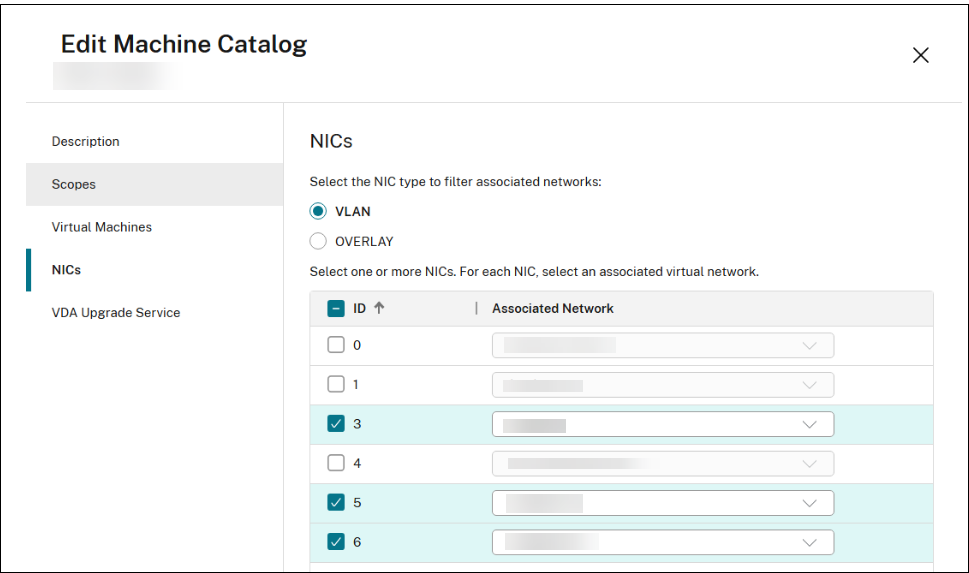
VM-Konfiguration ändern
Führen Sie die folgenden Schritte aus, um die Konfiguration von VMs zu ändern, einschließlich Arbeitsspeicher, CPU-Anzahl und Kerne pro vCPU:
- Klicken Sie auf der Seite Maschinenkataloge mit der rechten Maustaste auf den Maschinenkatalog, den Sie ändern möchten, und wählen Sie Maschinenkatalog bearbeiten.
-
Verwenden Sie auf der Seite Virtuelle Maschinen die Auf- oder Abwärtspfeile oder geben Sie Werte direkt ein, um Arbeitsspeicher, CPU-Anzahl und Kerne pro vCPU für die VMs anzupassen.
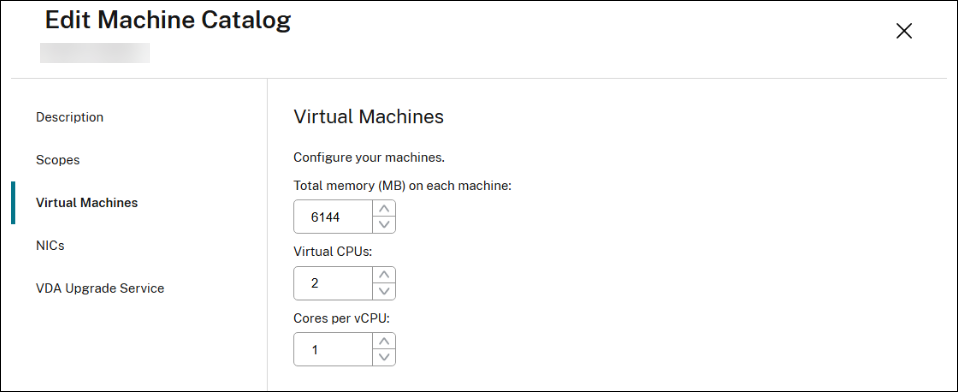
PowerShell verwenden
Masterimage ändern
Die erforderlichen Parameter sind:
-
ProvisioningSchemeName: Name des zu bearbeitenden Bereitstellungsschemas. -
MasterImage: Literaler Pfad zum neuen Masterimage.
Führen Sie den folgenden Befehl aus. Zum Beispiel:
Set-ProvSchemeMetadata  -Name "ImageManagementPrep_DoImagePreparation" -ProvisioningSchemeName "<ProvisioningSchemeName>" -Value "True"

-  Publish-ProvMasterVMImage  -MasterImageVM "<Literal path to the new master image- template version> -ProvisioningSchemeName "<ProvisioningSchemeName>" -RunAsynchronously
<!--NeedCopy-->
Hinweis:
Wenn Sie das Masterimage aktualisieren, wird nur die Betriebssystemfestplatte aktualisiert. Die Hardwareeigenschaften bleiben unverändert. Informationen zum Aktualisieren der Hardwareeigenschaften finden Sie unter Maschinenprofil hinzufügen oder ändern, NICs ändern und NIC- und VM-Konfiguration ändern.
-
Maschinenprofil hinzufügen oder ändern
-
Verwenden Sie den Befehl
Set-ProvScheme: - Um einen Katalog mit einem neuen Maschinenprofil zu aktualisieren, oder
- Um einen vorhandenen Katalog, der kein Maschinenprofil hat, zu aktualisieren, um das Maschinenprofil als Quelle der Hardwarespezifikation zu verwenden.
Hinweis:
Dies aktualisiert nicht die Hardwarespezifikation der vorhandenen VMs im Katalog. Nur die neuen VMs, die dem Katalog hinzugefügt werden, erhalten die Hardwarespezifikation aus dem angegebenen Maschinenprofil.
So ändern Sie das Maschinenprofil oder konvertieren einen vorhandenen Katalog, um ein Maschinenprofil zu verwenden:
Set-ProvScheme -ProvisioningSchemeName <ProvScheme Name> `
               -MachineProfile "XDHyp:\HostingUnits\<Hosting Unit Name>\Templates.folder\<Template Name>.template\<Template Version Name>.templateversion"
<!--NeedCopy-->
So ändern Sie das Maschinenprofil mit überschriebener Hardwarespezifikation:
Bestimmte Konfigurationen können mithilfe spezifischer Befehlszeilenparameter konfiguriert werden. Diese Befehlszeilenparameter, wie VMCpuCount und VMMemoryMB sowie CPUCores in den CustomProperties, haben Vorrang vor den Werten in der Maschinenprofil-Vorlagenversion.
$customProperties = @"
    <CustomProperties xmlns="http://schemas.citrix.com/2014/xd/machinecreation" xmlns:xsi="http://www.w3.org/2001/XMLSchema-instance">
        <StringProperty Name="ClusterId" Value="00062c63-1fb0-58c9-4fc8-5c2573352378" />
        <StringProperty Name="CPUCores" Value="2" />
    </CustomProperties>
"@

Set-ProvScheme -ProvisioningSchemeName <ProvScheme Name> `
               -MachineProfile "XDHyp:\HostingUnits\<Hosting Unit Name>\Templates.folder\<Template Name>.template\<Template Version Name>.templateversion" `
               -CustomProperties $customProperties `
               -VMCpuCount 4 `
               -VMMemoryMB 4096
<!--NeedCopy-->
NIC- und VM-Konfiguration ändern
Die erforderlichen Parameter sind:
-
ProvisioningSchemeName: Name des zu bearbeitenden Bereitstellungsschemas. -
NetworkMapping: Aktualisiertes Netzwerk-Mapping.
Führen Sie den folgenden Befehl aus. Zum Beispiel:
Set-ProvScheme  -CustomProperties "<CustomProperties xmlns=`"http://schemas.citrix.com/2014/xd/machinecreation`" xmlns:xsi=`"http://www.w3.org/2001/XMLSchema-instance`"><Property xsi:type=`"StringProperty`" Name=`"ClusterId`" Value=`"000xxxx-1fb0-xxxxx-4fc8-5c257335xxxx`" /><Property xsi:type=`"StringProperty`" Name=`"CPUCores`" Value=`"1`" /></CustomProperties>"  -NetworkMapping @{"6"="XDHyp:\HostingUnits\<Hosting Unit Name>\Clusters.folder\<Cluster Name>\<Network name>.network"} -ProvisioningSchemeName "<ProvisioningSchemeName>" -VMCpuCount 4
<!--NeedCopy-->
Weitere Informationen
Teilen
Teilen
In diesem Artikel
This Preview product documentation is Citrix Confidential.
You agree to hold this documentation confidential pursuant to the terms of your Citrix Beta/Tech Preview Agreement.
The development, release and timing of any features or functionality described in the Preview documentation remains at our sole discretion and are subject to change without notice or consultation.
The documentation is for informational purposes only and is not a commitment, promise or legal obligation to deliver any material, code or functionality and should not be relied upon in making Citrix product purchase decisions.
If you do not agree, select I DO NOT AGREE to exit.