Erstellen eines Microsoft Azure-Katalogs
Maschinenkataloge erstellen beschreibt die Assistenten zum Erstellen eines Maschinenkatalogs. Die folgenden Informationen behandeln Details, die spezifisch für Microsoft Azure Resource Manager-Cloudumgebungen sind.
Hinweis:
Bevor Sie einen Microsoft Azure-Katalog erstellen, müssen Sie die Erstellung einer Verbindung zu Microsoft Azure abgeschlossen haben. Siehe Verbindung zu Microsoft Azure.
Erstellen eines Maschinenkatalogs
Sie können einen Maschinenkatalog auf zwei Arten erstellen:
- Erstellen eines Maschinenkatalogs mit einem Azure Resource Manager-Image in Web Studio
- Erstellen eines Maschinenkatalogs mit PowerShell
Erstellen eines Maschinenkatalogs mit einem Azure Resource Manager-Image in Web Studio
- Ein Image kann eine Festplatte, ein Snapshot oder eine Imageversion einer Imagedefinition innerhalb der Azure Compute Gallery sein, die zum Erstellen der VMs in einem Maschinenkatalog verwendet wird. Bevor Sie den Maschinenkatalog erstellen, erstellen Sie ein Image im Azure Resource Manager. Allgemeine Informationen zu Images finden Sie im Artikel Maschinenkataloge erstellen.
Hinweis:
Die Unterstützung für die Verwendung eines Masterimages aus einer anderen Region als der in der Hostverbindung konfigurierten ist veraltet. Verwenden Sie die Azure Compute Gallery, um das Masterimage in die gewünschte Region zu replizieren.
Beim Erstellen eines MCS-Maschinenkatalogs wird eine temporäre VM basierend auf der ursprünglichen VM erstellt, um Vorbereitungsaufgaben wie das Aktivieren von DHCP und das Zurücksetzen von Lizenzen durchzuführen. Diese temporäre VM wird als Vorbereitungs-VM bezeichnet. Der Name dieser Vorbereitungs-VM folgt dem Format Preparati-84x9n, wobei die letzten fünf Zeichen zufällig generiert werden, um Duplikate zu vermeiden. Die Namenskonvention für diese Vorbereitungs-VM ist fest und kann nicht angepasst werden. Nach Abschluss der Vorbereitungsaufgaben wird die Vorbereitungs-VM zerstört.
- Um die Netzwerkverbindung von der Vorbereitungs-VM zu trennen, wird eine Netzwerksicherheitsgruppe erstellt, die den gesamten eingehenden und ausgehenden Datenverkehr verweigert. Die Netzwerksicherheitsgruppe wird automatisch einmal pro Katalog erstellt. Der Name der Netzwerksicherheitsgruppe lautet `Citrix-Deny-All-a3pgu-GUID`, wobei GUID zufällig generiert wird. Beispiel: `Citrix-Deny-All-a3pgu-3f161981-28e2-4223-b797-88b04d336dd1`.
Im Assistenten zum Erstellen des Maschinenkatalogs:
- Die Seiten **Maschinentyp** und **Maschinenverwaltung** enthalten keine Azure-spezifischen Informationen. Befolgen Sie die Anweisungen im Artikel [Maschinenkataloge erstellen](/de-de/citrix-virtual-apps-desktops/install-configure/machine-catalogs-create.html).
-
Wählen Sie auf der Seite Image ein Image aus, das Sie als Vorlage zum Erstellen von Maschinen in diesem Katalog verwenden möchten.
Wenn Sie Masterimage als zu verwendenden Imagetyp auswählen, klicken Sie auf Image auswählen und führen Sie die folgenden Schritte aus, um bei Bedarf ein Masterimage auszuwählen:
- (Nur anwendbar für Verbindungen, die mit freigegebenen Images innerhalb oder über Mandanten hinweg konfiguriert sind) Wählen Sie ein Abonnement aus, in dem sich das Image befindet.
- Wählen Sie eine Ressourcengruppe aus.
- Navigieren Sie zum Azure VHD, zur Azure Compute Gallery oder zur Azure Imageversion. Fügen Sie bei Bedarf eine Notiz für das ausgewählte Image hinzu.
- Beachten Sie bei der Auswahl eines Images Folgendes:
- Stellen Sie sicher, dass ein Citrix VDA auf dem Image installiert ist.
- Wenn Sie eine an eine VM angehängte VHD auswählen, müssen Sie die VM herunterfahren, bevor Sie mit dem nächsten Schritt fortfahren.
Hinweis:
- Das Abonnement, das der Verbindung (Host) entspricht, die die Maschinen im Katalog erstellt hat, wird mit einem grünen Punkt gekennzeichnet. Die anderen Abonnements sind diejenigen, die die Azure Compute Gallery mit diesem Abonnement teilen. In diesen Abonnements werden nur freigegebene Galerien angezeigt. Informationen zum Konfigurieren freigegebener Abonnements finden Sie unter Images innerhalb eines Mandanten (abonnementübergreifend) freigeben und Images mandantenübergreifend freigeben.
- Die Verwendung eines Maschinenprofils mit “Vertrauenswürdiger Start” als Sicherheitstyp ist obligatorisch, wenn Sie ein Image oder einen Snapshot auswählen, bei dem “Vertrauenswürdiger Start” aktiviert ist. Sie können dann SecureBoot und vTPM aktivieren oder deaktivieren, indem Sie deren Werte im Maschinenprofil angeben. “Vertrauenswürdiger Start” wird für die Shared Image Gallery nicht unterstützt. Informationen zum Azure Trusted Launch finden Sie unter https://docs.microsoft.com/en-us/azure/virtual-machines/trusted-launch.
- Sie können ein Bereitstellungsschema mit einem flüchtigen Betriebssystemdatenträger unter Windows mit “Vertrauenswürdiger Start” erstellen. Wenn Sie ein Image mit “Vertrauenswürdiger Start” auswählen, müssen Sie ein Maschinenprofil mit “Vertrauenswürdiger Start” auswählen, das mit vTPM aktiviert ist. Informationen zum Erstellen von Maschinenkatalogen mit flüchtigen Betriebssystemdatenträgern finden Sie unter Erstellen von Maschinen mit flüchtigen Betriebssystemdatenträgern.
- Wenn die Imagereplikation läuft, können Sie fortfahren und das Image als Masterimage auswählen und die Einrichtung abschließen. Die Katalogerstellung kann jedoch länger dauern, während das Image repliziert wird. MCS erfordert, dass die Replikation innerhalb einer Stunde nach Beginn der Katalogerstellung abgeschlossen ist. Wenn die Replikation ein Zeitlimit überschreitet, schlägt die Katalogerstellung fehl. Sie können den Replikationsstatus in Azure überprüfen. Versuchen Sie es erneut, wenn die Replikation noch aussteht oder nachdem die Replikation abgeschlossen ist. - Wenn Sie ein Masterimage für Maschinenkataloge in Azure auswählen, identifiziert MCS den Betriebssystemtyp basierend auf dem von Ihnen ausgewählten Masterimage und Maschinenprofil. Wenn MCS ihn nicht identifizieren kann, wählen Sie den Betriebssystemtyp aus, der dem Masterimage entspricht. - Sie können einen Gen2-VM-Katalog mit einem Gen2-Image bereitstellen, um die Startleistung zu verbessern. Das Erstellen eines Gen2-Maschinenkatalogs mit einem Gen1-Image wird jedoch nicht unterstützt. Ebenso wird das Erstellen eines Gen1-Maschinenkatalogs mit einem Gen2-Image nicht unterstützt. Auch jedes ältere Image, das keine Generationsinformationen enthält, ist ein Gen1-Image.
Wenn Sie Vorbereitetes Image als zu verwendenden Imagetyp auswählen, klicken Sie auf Image auswählen und wählen Sie bei Bedarf ein vorbereitetes Image aus.
-
Um eine erfolgreiche VM-Erstellung zu gewährleisten, stellen Sie sicher, dass das Image Citrix VDA 2311 oder höher installiert hat und MCSIO auf dem VDA vorhanden ist.
- Sobald Sie ein Image ausgewählt haben, wird das Kontrollkästchen Maschinenprofil verwenden (obligatorisch für Microsoft Entra ID) automatisch aktiviert. Klicken Sie auf Maschinenprofil auswählen, um zu einer VM oder einer ARM-Vorlagenspezifikation aus einer Liste von Ressourcengruppen zu navigieren. VMs im Katalog können Konfigurationen vom ausgewählten Maschinenprofil erben.
-
Validieren Sie die ARM-Vorlagenspezifikation, um sicherzustellen, dass sie als Maschinenprofil zum Erstellen eines Maschinenkatalogs verwendet werden kann. Es gibt zwei Möglichkeiten, die ARM-Vorlagenspezifikation zu validieren:
- Nachdem Sie die ARM-Vorlagenspezifikation aus der Ressourcengruppenliste ausgewählt haben, klicken Sie auf Weiter. Fehlermeldungen werden angezeigt, wenn die ARM-Vorlagenspezifikation Fehler enthält.
- Führen Sie einen der folgenden PowerShell-Befehle aus:
Test-ProvInventoryItem -HostingUnitName <string> -InventoryPath <string>-
Test-ProvInventoryItem -HostingUnitUid <Guid> -InventoryPath <string>- Beispiele für Konfigurationen, die VMs von einem Maschinenprofil erben können, sind:
- Beschleunigter Netzwerkbetrieb
- Startdiagnose
- Host-Datenträger-Caching (bezogen auf OS- und MCSIO-Datenträger)
- Maschinengröße (sofern nicht anders angegeben)
-
Auf der VM platzierte Tags
-
Nachdem Sie den Katalog erstellt haben, können Sie die Konfigurationen anzeigen, die das Image vom Maschinenprofil erbt. Wählen Sie im Knoten Maschinenkataloge den Katalog aus, um dessen Details im unteren Bereich anzuzeigen. Klicken Sie anschließend auf die Registerkarte Vorlageneigenschaften, um die Eigenschaften des Maschinenprofils anzuzeigen. Der Abschnitt Tags zeigt bis zu drei Tags an. Um alle auf der VM platzierten Tags anzuzeigen, klicken Sie auf Alle anzeigen.
- Wenn Sie möchten, dass MCS VMs auf einem dedizierten Azure-Host bereitstellt, aktivieren Sie das Kontrollkästchen Dedizierte Hostgruppe verwenden und wählen Sie dann eine Hostgruppe aus der Liste aus. Eine Hostgruppe ist eine Ressource, die eine Sammlung dedizierter Hosts darstellt. Ein dedizierter Host ist ein Dienst, der physische Server bereitstellt, die eine oder mehrere VMs hosten. Ihr Server ist Ihrem Azure-Abonnement gewidmet und wird nicht mit anderen Abonnenten geteilt. Wenn Sie einen dedizierten Host verwenden, stellt Azure sicher, dass Ihre VMs die einzigen Maschinen sind, die auf diesem Host ausgeführt werden. Diese Funktion eignet sich für Szenarien, in denen Sie behördliche oder interne Sicherheitsanforderungen erfüllen müssen. Weitere Informationen zu Hostgruppen und deren Verwendung finden Sie unter Dedizierte Azure-Hosts.
Wichtig:
- Es werden nur Hostgruppen angezeigt, bei denen die automatische Azure-Platzierung aktiviert ist.
- Die Verwendung einer Hostgruppe ändert die Seite Virtuelle Maschinen, die später im Assistenten angeboten wird. Auf dieser Seite werden nur Maschinengrößen angezeigt, die die ausgewählte Hostgruppe enthält. Außerdem werden Verfügbarkeitszonen automatisch ausgewählt und stehen nicht zur Auswahl.
-
Die Seite Speicher- und Lizenztypen wird nur angezeigt, wenn Sie ein Azure Resource Manager-Image verwenden.
- Wählen Sie den Speicherredundanztyp aus:
- Lokal redundanter Speicher (LRS): LRS ermöglicht Ihnen die Auswahl aus allen verfügbaren Speichertypen. Bei Verwendung von LRS stellt Azure die virtuellen Maschinen (VMs) ausschließlich innerhalb der angegebenen Verfügbarkeitszone bereit.
- Zonenredundanter Speicher (ZRS): ZRS ermöglicht eine größere Flexibilität bei der VM-Platzierung, da Azure VMs in jeder verfügbaren Zone starten kann. Dies ist ein entscheidender Vorteil gegenüber lokal redundantem Speicher (LRS), da die VM-Verfügbarkeit auch dann gewährleistet ist, wenn die ursprüngliche Zone des Datenträgers unzugänglich wird. ZRS ist jedoch nur mit Premium SSD- und Standard SSD-Speichertypen kompatibel.
-
Wählen Sie die Speichertypen aus, die für den Maschinenkatalog verwendet werden sollen: Der Speichertyp bestimmt, welche Maschinengrößen auf der Seite Virtuelle Maschinen des Assistenten angeboten werden.
- Premium SSD. Bietet eine hochleistungsfähige, latenzarme Datenträgerspeicheroption, die für VMs mit I/O-intensiven Workloads geeignet ist.
- Standard SSD. Bietet eine kostengünstige Speicheroption, die für Workloads geeignet ist, die eine konsistente Leistung bei niedrigeren IOPS-Werten erfordern.
- Standard HDD. Bietet eine zuverlässige, kostengünstige Datenträgerspeicheroption, die für VMs geeignet ist, die latenzunempfindliche Workloads ausführen.
-
Temporärer Azure-Betriebssystemdatenträger. Bietet eine kostengünstige Speicheroption, die den lokalen Datenträger der VMs wiederverwendet, um den Betriebssystemdatenträger zu hosten. Alternativ können Sie PowerShell verwenden, um Maschinen zu erstellen, die temporäre Betriebssystemdatenträger verwenden. Weitere Informationen finden Sie unter Temporäre Azure-Datenträger. Beachten Sie bei der Verwendung eines temporären Betriebssystemdatenträgers Folgendes:
- Temporärer Azure-Betriebssystemdatenträger und MCS I/O können nicht gleichzeitig aktiviert werden.
- Um Maschinen zu aktualisieren, die temporäre Betriebssystemdatenträger verwenden, müssen Sie ein Image auswählen, dessen Größe die Größe des Cache-Datenträgers oder des temporären Datenträgers der VM nicht überschreitet.
- Sie können die Option VM und Systemdatenträger während des Einschaltens beibehalten, die später im Assistenten angeboten wird, nicht verwenden.
Hinweis:
- Die Identitätsdisk wird immer mit Standard-SSD erstellt, unabhängig vom gewählten Speichertyp. - Wenn Sie **ZRS** als **Speicherredundanz** auswählen, haben Sie nur die Möglichkeit, **Premium SSD** und **Standard SSD** auszuwählen.-
Weitere Informationen zu Azure-Speichertypen und Speicherreplikation finden Sie unter den folgenden Links:
- https://docs.microsoft.com/en-us/azure/storage/common/storage-introduction/
- https://docs.microsoft.com/en-us/azure/virtual-machines/premium-storage-performance/
- https://docs.microsoft.com/en-us/azure/storage/common/storage-redundancy/
Wählen Sie, ob Sie vorhandene Windows-Lizenzen oder Linux-Lizenzen verwenden möchten.
-
Windows-Lizenzen: Die Verwendung von Windows-Lizenzen zusammen mit Windows-Images (Azure-Plattform-Support-Images oder benutzerdefinierte Images) ermöglicht es Ihnen, Windows-VMs in Azure zu reduzierten Kosten auszuführen. Es gibt zwei Arten von Lizenzen:
-
Windows Server-Lizenz. Ermöglicht die Verwendung Ihrer Windows Server- oder Azure Windows Server-Lizenzen, wodurch Sie Azure Hybrid Benefits nutzen können. Weitere Informationen finden Sie unter https://azure.microsoft.com/en-us/pricing/hybrid-benefit/. Azure Hybrid Benefit reduziert die Kosten für den Betrieb von VMs in Azure auf den Basistarif für Compute-Ressourcen, wodurch die Kosten für zusätzliche Windows Server-Lizenzen aus der Azure-Galerie entfallen.
-
Windows Client-Lizenz. Ermöglicht es Ihnen, Ihre Windows 10- und Windows 11-Lizenzen nach Azure zu bringen, wodurch Sie Windows 10- und Windows 11-VMs in Azure ohne zusätzliche Lizenzen ausführen können. Weitere Informationen finden Sie unter Client Access Licenses and Management Licenses.
-
Sie können überprüfen, ob die bereitgestellte VM den Lizenzvorteil nutzt, indem Sie den folgenden PowerShell-Befehl ausführen:
Get-AzVM -ResourceGroup MyResourceGroup -Name MyVM. -
Für den Lizenztyp Windows Server überprüfen Sie, ob der Lizenztyp Windows_Server ist. Weitere Anweisungen finden Sie unter https://docs.microsoft.com/en-us/azure/virtual-machines/windows/hybrid-use-benefit-licensing/.
-
Für den Lizenztyp Windows Client überprüfen Sie, ob der Lizenztyp Windows_Client ist. Weitere Anweisungen finden Sie unter https://docs.microsoft.com/en-us/azure/virtual-machines/windows/windows-desktop-multitenant-hosting-deployment/.
-
-
Alternativ können Sie das
Get-ProvschemePowerShell SDK zur Überprüfung verwenden. Zum Beispiel:Get-Provscheme -ProvisioningSchemeName "My Azure Catalog". Weitere Informationen zu diesem Cmdlet finden Sie unter https://developer-docs.citrix.com/projects/citrix-virtual-apps-desktops-sdk/en/latest/MachineCreation/Get-ProvScheme/. -
Linux-Lizenzen: Mit Bring-Your-Own-Subscription (BYOS) Linux-Lizenzen müssen Sie nicht für die Software bezahlen. Die BYOS-Gebühr umfasst nur die Kosten für die Compute-Hardware. Es gibt zwei Arten von Lizenzen:
- RHEL_BYOS: Um den Typ RHEL_BYOS erfolgreich zu verwenden, aktivieren Sie Red Hat Cloud Access in Ihrem Azure-Abonnement.
- SLES_BYOS: Die BYOS-Versionen von SLES beinhalten Support von SUSE.
Sie können den Wert von LicenseType auf Linux-Optionen bei
New-ProvSchemeundSet-ProvSchemefestlegen.Beispiel für das Festlegen von LicenseType auf RHEL_BYOS bei
New-ProvScheme:New-ProvScheme -CleanOnBoot -ProvisioningSchemeName "azureCatalog" -RunAsynchronously -Scope @() -SecurityGroup @() -CustomProperties '<CustomProperties xmlns="http://schemas.citrix.com/2014/xd/machinecreation" xmlns:xsi="http://www.w3.org/2001/XMLSchema-instance"><Property xsi:type="StringProperty" Name="UseManagedDisks" Value="true" /><Property xsi:type="StringProperty" Name="StorageAccountType" Value="StandardSSD_LRS" /><Property xsi:type="StringProperty" Name="ResourceGroups" Value="hu-dev-mcs" /><Property xsi:type="StringProperty" Name="OsType" Value="Linux" /><Property xsi:type="StringProperty" Name="LicenseType" Value="RHEL_BYOS" /></CustomProperties>' <!--NeedCopy-->Beispiel für das Festlegen von LicenseType auf SLES_BYOS bei
Set-ProvScheme:Set-ProvScheme -ProvisioningSchemeName "azureCatalog" -CustomProperties '<CustomProperties xmlns="http://schemas.citrix.com/2014/xd/machinecreation" xmlns:xsi="http://www.w3.org/2001/XMLSchema-instance"><Property xsi:type="StringProperty" Name="UseManagedDisks" Value="true" /><Property xsi:type="StringProperty" Name="StorageAccountType" Value="StandardSSD_LRS" /><Property xsi:type="StringProperty" Name="ResourceGroups" Value="hu-dev-mcs" /><Property xsi:type="StringProperty" Name="OsType" Value="Linux" /><Property xsi:type="StringProperty" Name="LicenseType" Value="SLES_BYOS" /></CustomProperties>' <!--NeedCopy-->Hinweis:
Wenn der Wert von
LicenseTypeleer ist, sind die Standardwerte Azure Windows Server-Lizenz oder Azure Linux-Lizenz, abhängig vom OsType-Wert.
- Wählen Sie den Speicherredundanztyp aus:
-
Beispiel für das Leeren von LicenseType:
```
Set-ProvScheme -ProvisioningSchemeName "azureCatalog" -CustomProperties '<CustomProperties xmlns="http://schemas.citrix.com/2014/xd/machinecreation" xmlns:xsi="http://www.w3.org/2001/XMLSchema-instance"><Property xsi:type="StringProperty" Name="UseManagedDisks" Value="true" /><Property xsi:type="StringProperty" Name="StorageAccountType" Value="StandardSSD_LRS" /><Property xsi:type="StringProperty" Name="ResourceGroups" Value="hu-dev-mcs" /><Property xsi:type="StringProperty" Name="OsType" Value="Linux" /></CustomProperties>'
<!--NeedCopy--> ```
Die folgenden Dokumente erläutern die Lizenztypen und ihre Vorteile:
Die Azure Compute Gallery (ehemals Azure Shared Image Gallery) ist ein Repository zum Verwalten und Freigeben von Images. Sie ermöglicht es Ihnen, Ihre Images in Ihrer gesamten Organisation verfügbar zu machen. Wir empfehlen, ein Image in SIG zu speichern, wenn Sie große nicht-persistente Maschinenkataloge erstellen, da dies schnellere Zurücksetzungen von VDA-Betriebssystemdatenträgern ermöglicht. Nachdem Sie Vorbereitetes Image in Azure Compute Gallery platzieren ausgewählt haben, wird der Abschnitt Azure Compute Gallery-Einstellungen angezeigt, in dem Sie weitere Azure Compute Gallery-Einstellungen angeben können:
-
Verhältnis von virtuellen Maschinen zu Image-Replikaten. Ermöglicht Ihnen, das Verhältnis von virtuellen Maschinen zu Image-Replikaten anzugeben, das Azure beibehalten soll. Standardmäßig behält Azure ein einzelnes Image-Replikat für alle 40 nicht-persistenten Maschinen. Für persistente Maschinen beträgt diese Zahl standardmäßig 1.000.
- Maximale Replikatanzahl. Ermöglicht Ihnen, die maximale Anzahl von Image-Replikaten anzugeben, die Azure beibehalten soll. Der Standardwert ist 100.
Hinweis:
Eine Galerie wird in ACG erstellt, um das Image zu speichern. Diese Galerie ist nur für MCS zur VM-Erstellung zugänglich und wird nicht auf der Seite Image auswählen angezeigt.
- Geben Sie auf der Seite **Virtuelle Maschinen** an, wie viele VMs Sie erstellen möchten und welche Maschinengröße. Nach der Katalogerstellung können Sie die Maschinengröße durch Bearbeiten des Katalogs ändern. - Die Seite **NICs** enthält keine Azure-spezifischen Informationen. Befolgen Sie die Anweisungen im Artikel [Maschinenkataloge erstellen](/de-de/citrix-virtual-apps-desktops/install-configure/machine-catalogs-create.html#nic). -
-
Wählen Sie auf der Seite Datenträgereinstellungen, ob der Write-Back-Cache aktiviert werden soll. Wenn die MCS-Speicheroptimierungsfunktion aktiviert ist, können Sie die folgenden Einstellungen beim Erstellen eines Katalogs konfigurieren. Diese Einstellungen gelten sowohl für Azure- als auch für GCP-Umgebungen.
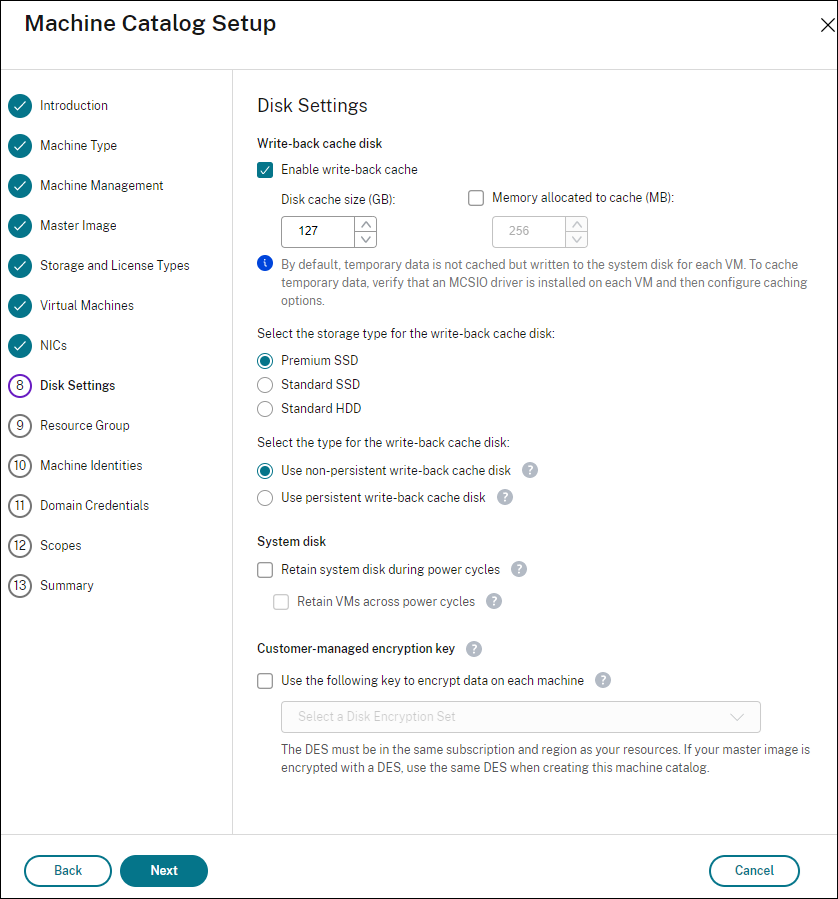
Nach dem Aktivieren des Write-Back-Caches können Sie Folgendes tun:
-
Konfigurieren Sie die Größe des Datenträgers und des RAMs, die für das Caching temporärer Daten verwendet werden. Weitere Informationen finden Sie unter Cache für temporäre Daten konfigurieren.
-
Wählen Sie den Speichertyp für den Write-Back-Cache-Datenträger aus. Die folgenden Speicheroptionen stehen für den Write-Back-Cache-Datenträger zur Verfügung:
- Premium-SSD
- Standard-SSD
- Standard-HDD
Hinweis:
Wenn Sie auf der Seite Speicher- und Lizenztypen die Option ZRS als Speicherredundanz auswählen, wird die Speicherredundanz des Write-Back-Cache-Datenträgers standardmäßig auf ZRS festgelegt.
-
-
Wählen Sie aus, ob der Write-Back-Cache-Datenträger für die bereitgestellten VMs persistent sein soll. Wählen Sie Write-Back-Cache aktivieren, um die Optionen verfügbar zu machen. Standardmäßig ist Nicht-persistenter Write-Back-Cache-Datenträger verwenden ausgewählt.
-
Wählen Sie den Typ für den Write-Back-Cache-Datenträger aus.
- Nicht-persistenter Write-Back-Cache-Datenträger verwenden. Wenn diese Option ausgewählt ist, wird der Write-Back-Cache-Datenträger während der Energiezyklen gelöscht. Alle darauf umgeleiteten Daten gehen verloren. Wenn der temporäre Datenträger der VM ausreichend Speicherplatz hat, wird er zum Hosten des Write-Back-Cache-Datenträgers verwendet, um Ihre Kosten zu senken. Nach der Katalogerstellung können Sie überprüfen, ob die bereitgestellten Maschinen den temporären Datenträger verwenden. Klicken Sie dazu auf den Katalog und überprüfen Sie die Informationen auf der Registerkarte Vorlageneigenschaften. Wenn der temporäre Datenträger verwendet wird, sehen Sie Nicht-persistenter Write-Back-Cache-Datenträger und dessen Wert ist Ja (unter Verwendung des temporären Datenträgers der VM). Andernfalls sehen Sie Nicht-persistenter Write-Back-Cache-Datenträger und dessen Wert ist Nein (nicht unter Verwendung des temporären Datenträgers der VM).
- Persistenter Write-Back-Cache-Datenträger verwenden. Wenn diese Option ausgewählt ist, bleibt der Write-Back-Cache-Datenträger für die bereitgestellten VMs persistent. Das Aktivieren dieser Option erhöht Ihre Speicherkosten.
Hinweis:
Ein Katalog verwendet automatisch den Azure Temp Disk für den WBC-Datenträger, wenn alle folgenden Kriterien erfüllt sind:
-
MCSIO ist aktiviert.
-
Der WBC-Datenträger ist nicht-persistent.
- Die VM-Größe umfasst einen temporären Datenträger, der groß genug für den WBC-Datenträger ist.
- Für den WBC-Datenträger ist kein Laufwerksbuchstabe angegeben.
Diese Funktion gilt sowohl für die Katalogerstellung als auch für die Bearbeitung und hilft, Ihre Speicherkosten zu senken.
-
Wählen Sie aus, ob VMs und Systemdatenträger für VDAs während der Energiezyklen beibehalten werden sollen.
VM und Systemdatenträger während der Energiezyklen beibehalten. Verfügbar, wenn Sie Write-Back-Cache aktivieren ausgewählt haben. Standardmäßig werden VMs und die Systemdatenträger beim Herunterfahren gelöscht und beim Starten neu erstellt. Wenn Sie die Neustartzeiten der VM reduzieren möchten, wählen Sie diese Option. Beachten Sie, dass die Aktivierung dieser Option auch die Speicherkosten erhöht.
-
Wählen Sie aus, ob Speicherkosteneinsparungen aktiviert werden sollen. Wenn aktiviert, sparen Sie Speicherkosten, indem der Speicherkontenträger beim Herunterfahren der VM auf Standard-HDD herabgestuft wird. Die VM wechselt beim Neustart zu ihren ursprünglichen Einstellungen zurück. Die Option gilt sowohl für Speicher- als auch für Write-Back-Cache-Datenträger. Alternativ können Sie auch PowerShell verwenden. Siehe Speichertyp auf eine niedrigere Stufe ändern, wenn eine VM heruntergefahren wird.
Hinweis: > > Microsoft legt Einschränkungen für die Änderung des Speichertyps während des Herunterfahrens einer VM fest. Es ist auch möglich, dass Microsoft Änderungen des Speichertyps in Zukunft blockiert. Weitere Informationen finden Sie in diesem Microsoft-Artikel.
-
Wählen Sie aus, ob Daten auf Maschinen in diesem Katalog verschlüsselt werden sollen und welcher Verschlüsselungsschlüssel verwendet werden soll. Die serverseitige Verschlüsselung mit einem kundenseitig verwalteten Schlüssel (CMK) ermöglicht Ihnen die Verwaltung der Verschlüsselung auf Ebene eines verwalteten Datenträgers und den Schutz von Daten auf den Maschinen im Katalog. Die Standardeinstellungen werden entweder vom Maschinenprofil oder vom Master-Image geerbt, wobei das Profil Vorrang hat:
- Wenn Sie ein Maschinenprofil mit einem CMK verwenden, wird die Option Folgenden Schlüssel zum Verschlüsseln von Daten auf jeder Maschine verwenden automatisch ausgewählt und standardmäßig der Schlüssel aus dem Maschinenprofil verwendet.
- Wenn Sie ein Maschinenprofil mit einem plattformverwalteten Schlüssel (PMK) verwenden und das Master-Image CMK-verschlüsselt ist, wird die Option Folgenden Schlüssel zum Verschlüsseln von Daten auf jeder Maschine verwenden automatisch ausgewählt und standardmäßig der Schlüssel aus dem Master-Image verwendet.
- Wenn Sie kein Maschinenprofil verwenden und das Master-Image CMK-verschlüsselt ist, wird die Option Folgenden Schlüssel zum Verschlüsseln von Daten auf jeder Maschine verwenden automatisch ausgewählt und standardmäßig der Schlüssel aus dem Master-Image verwendet.
Weitere Informationen finden Sie unter Azure serverseitige Verschlüsselung.
-
Wählen Sie auf der Seite Ressourcengruppe aus, ob Sie Ressourcengruppen erstellen oder vorhandene Gruppen verwenden möchten.
- Wenn Sie Ressourcengruppen erstellen möchten, wählen Sie Weiter.
- Wenn Sie vorhandene Ressourcengruppen verwenden möchten, wählen Sie Gruppen aus der Liste Verfügbare Bereitstellungsressourcengruppen aus. Wichtig: Wählen Sie genügend Gruppen aus, um die Maschinen aufzunehmen, die Sie im Katalog erstellen. Eine Meldung wird angezeigt, wenn Sie zu wenige auswählen. Möglicherweise möchten Sie mehr als das Minimum auswählen, wenn Sie später weitere VMs zum Katalog hinzufügen möchten. Sie können einem Katalog nach der Erstellung keine weiteren Ressourcengruppen hinzufügen.
Weitere Informationen finden Sie unter Azure-Ressourcengruppen.
- Wählen Sie auf der Seite Maschinenidentitäten einen Identitätstyp aus und konfigurieren Sie Identitäten für Maschinen in diesem Katalog. Wenn Sie die VMs als Microsoft Entra joined auswählen, können Sie sie einer Microsoft Entra-Sicherheitsgruppe hinzufügen. Die detaillierten Schritte sind wie folgt:
- Wählen Sie im Feld Identitätstyp die Option Microsoft Entra joined aus. Die Option Microsoft Entra-Sicherheitsgruppe (optional) wird angezeigt.
- Klicken Sie auf Microsoft Entra-Sicherheitsgruppe: Neu erstellen.
- Geben Sie einen Gruppennamen ein und klicken Sie dann auf Erstellen.
- Befolgen Sie die Anweisungen auf dem Bildschirm, um sich bei Azure anzumelden. Wenn der Gruppenname in Azure nicht existiert, wird ein grünes Symbol angezeigt. Andernfalls wird eine Fehlermeldung angezeigt, die Sie auffordert, einen neuen Namen einzugeben.
- Geben Sie das Benennungsschema für die Maschinenkonten der VMs ein.
Nach der Katalogerstellung greift Citrix Virtual Apps and Desktops in Ihrem Namen auf Azure zu und erstellt die Sicherheitsgruppe sowie eine dynamische Mitgliedschaftsregel für die Gruppe. Basierend auf dieser Regel werden VMs mit dem in diesem Katalog angegebenen Benennungsschema automatisch der Sicherheitsgruppe hinzugefügt.
Das Hinzufügen von VMs mit einem anderen Benennungsschema zu diesem Katalog erfordert, dass Sie sich bei Azure anmelden. Citrix Virtual Apps™ and Desktops kann dann auf Azure zugreifen und eine dynamische Mitgliedschaftsregel basierend auf dem neuen Benennungsschema erstellen.
- Beim Löschen dieses Katalogs erfordert auch das Löschen der Sicherheitsgruppe aus Azure eine Anmeldung bei Azure.
-
Die Seiten Domänenanmeldeinformationen und Zusammenfassung enthalten keine Azure-spezifischen Informationen. Befolgen Sie die Anweisungen im Artikel Maschinenkataloge erstellen.
Tipp:
Auf der Seite Zusammenfassung können Sie die geschätzten monatlichen Kosten für die virtuellen Maschinen in diesem Maschinenkatalog basierend auf dem öffentlichen Listenpreis von Azure anzeigen. Wenn die Verbindung, die den Katalog hostet, die Berechtigung
Microsoft.Consumption/pricesheets/readin Azure besitzt, wird die Schätzung stattdessen anhand der vertraglich vereinbarten Preise Ihrer Organisation berechnet.Wählen Sie die Kostenschätzung aus, um detaillierte Informationen anzuzeigen. Für eine genauere Schätzung passen Sie Einstellungen wie tägliche Einschaltstunden, Arbeitstage pro Woche und Sparoptionen basierend auf Ihrer Nutzung an.
Schließen Sie den Assistenten ab.
Bedingungen, unter denen der temporäre Azure-Datenträger für den Write-Back-Cache-Datenträger geeignet ist
Sie können den temporären Azure-Datenträger als Write-Back-Cache-Datenträger nur verwenden, wenn alle folgenden Bedingungen erfüllt sind:
-
Der Write-Back-Cache-Datenträger muss nicht-persistent sein, da der temporäre Azure-Datenträger nicht für persistente Daten geeignet ist.
-
Die gewählte Azure VM-Größe muss einen temporären Datenträger enthalten.
-
Der kurzlebige Betriebssystemdatenträger muss nicht aktiviert sein.
-
Akzeptieren Sie, dass die Write-Back-Cache-Datei auf dem temporären Azure-Datenträger abgelegt wird.
-
Die Größe des temporären Azure-Datenträgers muss größer sein als die Gesamtgröße von (Write-Back-Cache-Datenträgergröße + reservierter Speicherplatz für die Auslagerungsdatei + 1 GB Pufferspeicher).
Nicht-persistente Write-Back-Cache-Datenträger-Szenarien
-
Die folgende Tabelle beschreibt drei verschiedene Szenarien, in denen der temporäre Datenträger für den Write-Back-Cache während der Erstellung eines Maschinenkatalogs verwendet wird.
-
Szenario Ergebnis Alle Bedingungen für die Verwendung des temporären Datenträgers für den Write-Back-Cache sind erfüllt. Die WBC-Datei mcsdif.vhdxwird auf dem temporären Datenträger abgelegt.Der temporäre Datenträger hat nicht genügend Speicherplatz für die Write-Back-Cache-Nutzung. Ein VHD-Datenträger MCSWCDiskwird erstellt und die WBC-Dateimcsdif.vhdxwird auf diesem Datenträger abgelegt.Der temporäre Datenträger hat ausreichend Speicherplatz für die Write-Back-Cache-Nutzung, aber UseTempDiskForWBCist auf false gesetzt.Ein VHD-Datenträger MCSWCDiskwird erstellt und die WBC-Dateimcsdif.vhdxwird auf diesem Datenträger abgelegt.
Erstellen einer Azure-Vorlagenspezifikation
Sie können eine Azure-Vorlagenspezifikation im Azure-Portal erstellen und diese in Web Studio und PowerShell-Befehlen verwenden, um einen MCS-Maschinenkatalog zu erstellen oder zu aktualisieren.
So erstellen Sie eine Azure-Vorlagenspezifikation für eine vorhandene VM:
- Gehen Sie zum Azure-Portal. Wählen Sie eine Ressourcengruppe und dann die VM und die Netzwerkschnittstelle aus. Klicken Sie im …-Menü oben auf Vorlage exportieren.
-
Deaktivieren Sie das Kontrollkästchen Parameter einschließen, wenn Sie eine Vorlagenspezifikation für die Katalogbereitstellung erstellen möchten. Vergewissern Sie sich in der JSON-Datei, dass die Abschnitte
parametersundvariableswie folgt aussehen:```
“parameters”: {}, “variables”: {}
<!--NeedCopy--> ```
-
Klicken Sie auf Herunterladen, um die Vorlage als JSON-Datei zu speichern.
- Wählen Sie im Azure-Portal Vorlagenspezifikationen aus und klicken Sie auf Vorlage importieren.
- Suchen und importieren Sie das auf Ihrem Computer gespeicherte Maschinenprofil (im JSON-Format).
- Geben Sie den Namen, das Abonnement, die Ressourcengruppe, den Speicherort und die Version an. Klicken Sie auf Weiter: Vorlage bearbeiten.
- Erstellen Sie Überprüfen+Erstellen und erstellen Sie die Vorlagenspezifikation.
- Vergewissern Sie sich auf der Seite Vorlagenspezifikationen, dass die soeben erstellte Vorlagenspezifikation vorhanden ist. Klicken Sie auf die Vorlagenspezifikation. Klicken Sie im linken Bereich auf Versionen.
- Sie können eine neue Version erstellen, indem Sie auf Neue Version erstellen klicken. Geben Sie eine neue Versionsnummer an, nehmen Sie Änderungen an der aktuellen Vorlagenspezifikation vor und klicken Sie auf Überprüfen + Erstellen, um die neue Version der Vorlagenspezifikation zu erstellen.
Sie können Informationen über die Vorlagenspezifikation und die Vorlagenversion mithilfe der folgenden PowerShell-Befehle abrufen:
-
Um Informationen über die Vorlagenspezifikation abzurufen, führen Sie Folgendes aus:
get-item XDHyp:\HostingUnits\East\machineprofile.folder\abc.resourcegroup\bggTemplateSpec.templatespec <!--NeedCopy--> -
Um Informationen über die Version der Vorlagenspezifikation abzurufen, führen Sie Folgendes aus:
 get-item XDHyp:\HostingUnits\East\machineprofile.folder\abc.resourcegroup\bggTemplateSpec.templatespec\bgg1.0.templatespecversion
 <!--NeedCopy-->
Verwenden einer Vorlagenspezifikation beim Erstellen oder Aktualisieren eines Katalogs
-
Sie können einen MCS-Maschinenkatalog erstellen oder aktualisieren, indem Sie eine Vorlagenspezifikation als Maschinenprofileingabe verwenden. Dazu können Sie Web Studio oder PowerShell-Befehle verwenden.
- Informationen zu Web Studio finden Sie unter Erstellen eines Maschinenkatalogs mithilfe eines Azure Resource Manager-Images in Web Studio
- Informationen zu PowerShell finden Sie unter Verwenden einer Vorlagenspezifikation beim Erstellen oder Aktualisieren eines Katalogs mithilfe von PowerShell
Azure-serverseitige Verschlüsselung
    -  Citrix Virtual Apps and Desktops unterstützt vom Kunden verwaltete Verschlüsselungsschlüssel für verwaltete Azure-Datenträger über Azure Key Vault. Mit dieser Unterstützung können Sie Ihre organisatorischen und Compliance-Anforderungen verwalten, indem Sie die verwalteten Datenträger Ihres Maschinenkatalogs mit Ihrem eigenen Verschlüsselungsschlüssel verschlüsseln. Weitere Informationen finden Sie unter [Serverseitige Verschlüsselung von Azure Disk Storage](https://docs.microsoft.com/de-de/azure/virtual-machines/disk-encryption).

    -  Bei Verwendung dieser Funktion für verwaltete Datenträger:

    -  Um den Schlüssel zu ändern, mit dem der Datenträger verschlüsselt ist, ändern Sie den aktuellen Schlüssel im `DiskEncryptionSet`. Alle Ressourcen, die diesem `DiskEncryptionSet` zugeordnet sind, werden mit dem neuen Schlüssel verschlüsselt.

    -  Wenn Sie Ihren Schlüssel deaktivieren oder löschen, werden alle VMs mit Datenträgern, die diesen Schlüssel verwenden, automatisch heruntergefahren. Nach dem Herunterfahren sind die VMs nicht mehr nutzbar, es sei denn, der Schlüssel wird wieder aktiviert oder Sie weisen einen neuen Schlüssel zu. Jeder Katalog, der den Schlüssel verwendet, kann nicht eingeschaltet werden, und Sie können ihm keine VMs hinzufügen.
Wichtige Überlegungen bei der Verwendung von vom Kunden verwalteten Verschlüsselungsschlüsseln
    -  Beachten Sie Folgendes bei der Verwendung dieser Funktion:

    -  Alle Ressourcen, die mit Ihren vom Kunden verwalteten Schlüsseln zusammenhängen (Azure Key Vaults, Datenträgerverschlüsselungssätze, VMs, Datenträger und Snapshots), müssen sich im selben Abonnement und in derselben Region befinden.
    -  Datenträger, Snapshots und Images, die mit vom Kunden verwalteten Schlüsseln verschlüsselt sind, können nicht in eine andere Ressourcengruppe und ein anderes Abonnement verschoben werden.
-  Informationen zu Einschränkungen bei Datenträgerverschlüsselungssätzen pro Region finden Sie auf der [Microsoft-Website](https://docs.microsoft.com/de-de/azure/azure-resource-manager/management/azure-subscription-service-limits).
Hinweis:
Siehe Schnellstart: Erstellen eines Key Vaults über das Azure-Portal für Informationen zur Konfiguration der Azure-serverseitigen Verschlüsselung.
Vom Kunden verwalteter Azure-Verschlüsselungsschlüssel
Beim Erstellen eines Maschinenkatalogs können Sie wählen, ob Daten auf den im Katalog bereitgestellten Maschinen verschlüsselt werden sollen. Die serverseitige Verschlüsselung mit einem vom Kunden verwalteten Verschlüsselungsschlüssel ermöglicht es Ihnen, die Verschlüsselung auf Ebene eines verwalteten Datenträgers zu verwalten und Daten auf den Maschinen im Katalog zu schützen. Ein Datenträgerverschlüsselungssatz (DES) stellt einen vom Kunden verwalteten Schlüssel dar. Um diese Funktion nutzen zu können, müssen Sie Ihren DES zuerst in Azure erstellen. Ein DES hat das folgende Format:
- `/subscriptions/12345678-1234-1234-1234-123456789012/resourceGroups/Sample-RG/providers/Microsoft.Compute/diskEncryptionSets/SampleEncryptionSet`
Wählen Sie einen DES aus der Liste aus. Der von Ihnen ausgewählte DES muss sich im selben Abonnement und in derselben Region wie Ihre Ressourcen befinden.
- Siehe [Erstellen eines Maschinenkatalogs mit kundenverwaltetem Schlüssel](#create-a-machine-catalog-with-customer-managed-encryption-key).
Azure-Datenträgerverschlüsselung auf dem Host
Sie können einen MCS-Maschinenkatalog mit Host-basierter Verschlüsselungsfunktion erstellen. Derzeit unterstützt MCS für diese Funktion nur den Workflow für Maschinenprofile. Sie können eine VM oder eine Vorlagenspezifikation als Eingabe für ein Maschinenprofil verwenden.
Diese Verschlüsselungsmethode verschlüsselt die Daten nicht über den Azure-Speicher. Der Server, der die VM hostet, verschlüsselt die Daten, und anschließend fließen die verschlüsselten Daten über den Azure-Speicherserver. Daher verschlüsselt diese Methode die Daten Ende-zu-Ende.
Einschränkungen:
-  Die Azure-Datenträgerverschlüsselung auf dem Host ist:

-  Nicht für alle Azure-Maschinengrößen unterstützt
-  Inkompatibel mit Azure-Datenträgerverschlüsselung
So erstellen Sie einen Maschinenkatalog mit Host-basierter Verschlüsselungsfunktion:
- Überprüfen Sie, ob die Host-basierte Verschlüsselungsfunktion für das Abonnement aktiviert ist. Informationen dazu finden Sie unter https://learn.microsoft.com/en-us/rest/api/resources/features/get?tabs=HTTP/. Ist sie nicht aktiviert, müssen Sie die Funktion für das Abonnement aktivieren. Informationen zum Aktivieren der Funktion für Ihr Abonnement finden Sie unter https://learn.microsoft.com/en-us/azure/virtual-machines/disks-enable-host-based-encryption-portal?tabs=azure-powershell#prerequisites/.
- Überprüfen Sie, ob eine bestimmte Azure-VM-Größe die Host-basierte Verschlüsselung unterstützt. Führen Sie dazu in einem PowerShell-Fenster einen der folgenden Befehle aus:
PS XDHyp:\Connections\<your connection>\east us.region\serviceoffering.folder>
<!--NeedCopy-->
PS XDHyp:\HostingUnits\<your hosting unit>\serviceoffering.folder> <!--NeedCopy--> -
Erstellen Sie im Azure-Portal eine VM oder eine Vorlagenspezifikation als Eingabe für ein Maschinenprofil, wobei die Host-basierte Verschlüsselung aktiviert ist.
- Wenn Sie eine VM erstellen möchten, wählen Sie eine VM-Größe aus, die die Host-basierte Verschlüsselung unterstützt. Nachdem Sie die VM erstellt haben, ist die VM-Eigenschaft Verschlüsselung auf dem Host aktiviert.
- Wenn Sie eine Vorlagenspezifikation verwenden möchten, weisen Sie den Parameter
Encryption at Hostals true innerhalb vonsecurityProfilezu.
-
Erstellen Sie einen MCS-Maschinenkatalog mit dem Maschinenprofil-Workflow, indem Sie entweder eine VM oder eine Vorlagenspezifikation auswählen.
- Betriebssystemdatenträger / Datenträger: Wird über kundenverwalteten Schlüssel und plattformverwalteten Schlüssel verschlüsselt
- Temporärer Betriebssystemdatenträger: Wird nur über plattformverwalteten Schlüssel verschlüsselt
- Cache-Datenträger: Wird über kundenverwalteten Schlüssel und plattformverwalteten Schlüssel verschlüsselt
Sie können den Maschinenkatalog mit Web Studio oder durch Ausführen von PowerShell-Befehlen erstellen.
Host-basierte Verschlüsselungsinformationen aus einem Maschinenprofil abrufen
Sie können die Host-basierte Verschlüsselungsinformationen aus einem Maschinenprofil abrufen, wenn Sie den PowerShell-Befehl mit dem Parameter AdditionalData ausführen. Wenn der Parameter EncryptionAtHost auf True gesetzt ist, bedeutet dies, dass die Host-basierte Verschlüsselung für das Maschinenprofil aktiviert ist.
Beispiel: Wenn die Maschinenprofil-Eingabe eine VM ist, führen Sie den folgenden Befehl aus:
(get-item XDHyp:\HostingUnits\myAzureNetwork\machineprofile.folder\abc.resourcegroup\def.vm).AdditionalData
<!--NeedCopy-->
Beispiel: Wenn die Maschinenprofil-Eingabe eine Vorlagenspezifikation ist, führen Sie den folgenden Befehl aus:
(get-item XDHyp:\HostingUnits\myAzureNetwork\machineprofile.folder\abc.resourcegroup\def_templatespec.templatespec\EncryptionAtHost.templatespecversion).AdditionalData
<!--NeedCopy-->
Doppelte Verschlüsselung auf verwaltetem Datenträger
Sie können einen Maschinenkatalog mit doppelter Verschlüsselung erstellen. Alle mit dieser Funktion erstellten Kataloge verfügen über serverseitig verschlüsselte Datenträger mit sowohl plattform- als auch kundenverwalteten Schlüsseln. Sie besitzen und verwalten den Azure Key Vault, den Verschlüsselungsschlüssel und die Datenträgerverschlüsselungssätze (DES).
Die doppelte Verschlüsselung ist eine plattformseitige Verschlüsselung (Standard) und eine kundenverwaltete Verschlüsselung (CMEK). Wenn Sie also ein sicherheitssensibler Kunde sind, der sich Sorgen über das Risiko im Zusammenhang mit einem Verschlüsselungsalgorithmus, einer Implementierung oder einem kompromittierten Schlüssel macht, können Sie sich für diese doppelte Verschlüsselung entscheiden. Persistente Betriebssystem- und Datenträger, Snapshots und Images werden alle im Ruhezustand mit doppelter Verschlüsselung verschlüsselt.
Hinweis:
- Sie können einen Maschinenkatalog mit doppelter Verschlüsselung mit Web Studio und PowerShell-Befehlen erstellen und aktualisieren. Siehe Erstellen eines Maschinenkatalogs mit doppelter Verschlüsselung für PowerShell-Befehle.
- Sie können einen nicht-maschinenprofilbasierten Workflow oder einen maschinenprofilbasierten Workflow zum Erstellen oder Aktualisieren eines Maschinenkatalogs mit doppelter Verschlüsselung verwenden.
- Wenn Sie einen nicht-maschinenprofilbasierten Workflow zum Erstellen eines Maschinenkatalogs verwenden, können Sie die gespeicherte
DiskEncryptionSetIdwiederverwenden.- Wenn Sie ein Maschinenprofil verwenden, können Sie eine VM oder eine Vorlagenspezifikation als Maschinenprofil-Eingabe verwenden.
Einschränkungen:
- Die doppelte Verschlüsselung wird für Ultra Disks oder Premium SSD v2-Datenträger nicht unterstützt.
- Die doppelte Verschlüsselung wird auf nicht verwalteten Datenträgern nicht unterstützt.
- Wenn Sie einen mit einem Katalog verknüpften DiskEncryptionSet-Schlüssel deaktivieren, werden die VMs des Katalogs deaktiviert.
- Alle Ressourcen, die mit Ihren kundenverwalteten Schlüsseln (Azure Key Vaults, Datenträgerverschlüsselungssätze, VMs, Datenträger und Snapshots) zusammenhängen, müssen sich im selben Abonnement und in derselben Region befinden.
- Sie können nur bis zu 50 Datenträgerverschlüsselungssätze pro Region und Abonnement erstellen.
Azure-Ressourcengruppen
Azure-Bereitstellungsressourcengruppen bieten eine Möglichkeit, VMs bereitzustellen, die Benutzern Anwendungen und Desktops zur Verfügung stellen. Sie können eine Ressourcengruppe erstellen oder eine vorhandene Ressourcengruppe verwenden, um VMs in einem MCS-Maschinenkatalog bereitzustellen. Sie können dieselbe Ressourcengruppe in mehreren Maschinenkatalogen verwenden. Informationen zu Azure-Ressourcengruppen finden Sie in der Microsoft-Dokumentation.
Verwendung von Azure-Ressourcengruppen
Es gibt keine Begrenzung für die Anzahl der virtuellen Maschinen, verwalteten Datenträger, Snapshots und Images pro Azure-Ressourcengruppe. (Die Begrenzung von 240 VMs pro 800 verwalteten Datenträgern pro Azure-Ressourcengruppe wurde aufgehoben.)
- Wenn Sie einen Dienstprinzipal mit vollem Umfang zum Erstellen eines Maschinenkatalogs verwenden, erstellt MCS nur eine Azure-Ressourcengruppe und verwendet diese Gruppe für den Katalog.
- Wenn Sie einen Dienstprinzipal mit engem Umfang zum Erstellen eines Maschinenkatalogs verwenden, müssen Sie eine leere, vorab erstellte Azure-Ressourcengruppe für den Katalog angeben.
Azure Ephemeral-Datenträger
Ein flüchtiger Azure-Datenträger ermöglicht es Ihnen, den Cache-Datenträger, den temporären Datenträger oder den NVMe-Datenträger zur Speicherung des Betriebssystemdatenträgers für eine Azure-fähige virtuelle Maschine umzufunktionieren. Diese Funktionalität ist nützlich für Azure-Umgebungen, die einen leistungsfähigeren SSD-Datenträger gegenüber einem Standard-HDD-Datenträger erfordern. Informationen zum Erstellen eines Katalogs mit einem flüchtigen Azure-Datenträger finden Sie unter Erstellen eines Katalogs mit flüchtigen Azure-Datenträgern.
Hinweis:
Persistente Kataloge unterstützen keine flüchtigen Betriebssystemdatenträger.
Flüchtige Betriebssystemdatenträger erfordern, dass Ihr Bereitstellungsschema verwaltete Datenträger und eine Shared Image Gallery verwendet.
Speichern eines flüchtigen temporären Betriebssystemdatenträgers
-
Sie haben die Möglichkeit, einen flüchtigen Betriebssystemdatenträger auf dem temporären VM-Datenträger, einem Ressourcendatenträger oder einem NVMe-Datenträger zu speichern. Diese Funktionalität ermöglicht es Ihnen, einen flüchtigen Betriebssystemdatenträger mit einer VM zu verwenden, die entweder keinen Cache oder einen unzureichenden Cache hat. Solche VMs verfügen über einen temporären Datenträger, einen Ressourcendatenträger oder einen NVMe-Datenträger zur Speicherung eines flüchtigen Betriebssystemdatenträgers, wie z. B.
Ddv4. -
Beachten Sie Folgendes:
- Ein flüchtiger Datenträger wird im VM-Cache-Datenträger, im temporären (Ressourcen-)Datenträger der VM oder im NVMe-Datenträger gespeichert. Der Cache-Datenträger wird dem temporären Datenträger vorgezogen, es sei denn, der Cache-Datenträger ist nicht groß genug, um den Inhalt des Betriebssystemdatenträgers aufzunehmen.
- Bei Updates führt ein neues Image, das größer als der Cache-Datenträger, aber kleiner als der temporäre Datenträger ist, dazu, dass der flüchtige Betriebssystemdatenträger durch den temporären Datenträger der VM ersetzt wird.
Flüchtiger Azure-Datenträger und Speicheroptimierung von Machine Creation Services (MCS I/O)
Flüchtige Azure-Betriebssystemdatenträger und MCS I/O können nicht gleichzeitig aktiviert werden.
Die wichtigen Überlegungen sind wie folgt:
    -  Sie können keinen Maschinenkatalog erstellen, bei dem sowohl der flüchtige Betriebssystemdatenträger als auch MCS I/O gleichzeitig aktiviert sind.

    -  Die PowerShell-Parameter (`UseWriteBackCache` und `UseEphemeralOsDisk`) schlagen mit entsprechenden Fehlermeldungen fehl, wenn Sie sie in `New-ProvScheme` oder `Set-ProvScheme` auf **true** setzen.
- Für bestehende Maschinenkataloge, die mit beiden Funktionen erstellt wurden, können Sie weiterhin:
- einen Maschinenkatalog aktualisieren.
- VMs hinzufügen oder löschen.
- einen Maschinenkatalog löschen.
Azure Compute Gallery
Verwenden Sie die Azure Compute Gallery (ehemals Azure Shared Image Gallery) als Repository für veröffentlichte Images für MCS-bereitgestellte Maschinen in Azure. Sie können ein veröffentlichtes Image in der Galerie speichern, um die Erstellung und Hydrierung von Betriebssystemdatenträgern zu beschleunigen und die Start- und Anwendungsstartzeiten für nicht-persistente VMs zu verbessern. Die Shared Image Gallery enthält die folgenden drei Elemente:
- Galerie: Hier werden Images gespeichert. MCS erstellt eine Galerie für jeden Maschinenkatalog.
- Galerie-Image-Definition: Diese Definition enthält Informationen (Betriebssystemtyp und -zustand, Azure-Region) über das veröffentlichte Image. MCS erstellt eine Image-Definition für jedes für den Katalog erstellte Image.
- Galerie-Image-Version: Jedes Image in einer Shared Image Gallery kann mehrere Versionen haben, und jede Version kann mehrere Replikate in verschiedenen Regionen haben. Jedes Replikat ist eine vollständige Kopie des veröffentlichten Images.
Hinweis:
Die Funktionalität der Shared Image Gallery ist nur mit verwalteten Datenträgern kompatibel. Sie ist nicht für ältere Maschinenkataloge verfügbar.
-
Weitere Informationen finden Sie unter Übersicht über Azure Compute Gallery.
-
Informationen zum Erstellen oder Aktualisieren eines Maschinenkatalogs mit einem Azure Compute Gallery-Image mithilfe von PowerShell finden Sie unter Erstellen oder Aktualisieren eines Maschinenkatalogs mit einem Azure Compute Gallery-Image.
Vertrauliche Azure-VMs
-
Vertrauliche Azure-Computing-VMs stellen sicher, dass Ihr virtueller Desktop im Arbeitsspeicher verschlüsselt und während der Nutzung geschützt ist.
-
Sie können MCS verwenden, um einen Katalog mit vertraulichen Azure-VMs zu erstellen. Sie müssen den Workflow für Maschinenprofile verwenden, um einen solchen Katalog zu erstellen. Sie können sowohl VM- als auch ARM-Vorlagenspezifikationen als Maschinenprofileingabe verwenden.
-
Sie können auch ein vertrauliches Azure-Master-Image vom VM-Typ und ein vertrauliches Azure-Maschinenprofil vom VM-Typ verwenden, um ein vorbereitetes Image zu erstellen, und dieses vorbereitete Image dann zur Erstellung eines MCS-Katalogs verwenden.
Wichtige Überlegungen für vertrauliche VMs
-
Die wichtigen Überlegungen zu unterstützten VM-Größen und zur Erstellung von Maschinenkatalogen mit vertraulichen VMs sind wie folgt:
-
Informationen zu den von vertraulichen VMs unterstützten VM-Größen finden Sie unter Größen.
-
Erstellen Sie Maschinenkataloge mit vertraulichen VMs.
- Sie können einen Maschinenkatalog mit vertraulichen Azure-VMs mithilfe von Web Studio und PowerShell-Befehlen erstellen.
- Sie müssen einen Workflow auf Basis von Maschinenprofilen verwenden, um einen Maschinenkatalog mit vertraulichen Azure-VMs zu erstellen. Sie können eine VM oder eine Vorlagenspezifikation als Maschinenprofileingabe verwenden.
-
Das Master-Image und die Maschinenprofileingabe müssen beide mit demselben vertraulichen Sicherheitstyp aktiviert sein. Verschiedene Azure-Ressourcen verwenden unterschiedliche Bezeichnungen, um den vertraulichen VM-Typ anzugeben.
Für Azure-Snapshot, verwalteten Datenträger oder virtuelle Maschine sind die Sicherheitstypen:
- ConfidentialVM_DiskEncryptedWithCustomerKey.
- ConfidentialVM_DiskEncryptedWithPlatformKey.
- ConfidentialVM_VMGuestStateOnlyEncryptedWithPlatformKey
Für die Azure ARM-Vorlagenspezifikationsversion sind die Sicherheitstypen:
- VMGuestStateOnly: Vertrauliche VM, bei der nur der VM-Gastzustand verschlüsselt ist
- DiskWithVMGuestState: Vertrauliche VM, bei der sowohl der Betriebssystemdatenträger als auch der VM-Gastzustand mit einem plattformverwalteten Schlüssel oder einem kundenverwalteten Schlüssel verschlüsselt sind. Sowohl normale als auch flüchtige Betriebssystemdatenträger können verschlüsselt werden.
-
Sie können vertrauliche VM-Informationen verschiedener Ressourcentypen wie verwaltete Datenträger, Snapshots, Azure Compute Gallery-Images, VMs und ARM-Vorlagenspezifikationen mithilfe des Parameters
AdditionalDataabrufen. Zum Beispiel:PS C:\Users\username> (get-item XDHyp:\HostingUnits\mynetwork\image.folder\username-dev-testing-rg.resourcegroup\username-dev-tsvda.vm).AdditionalData <!--NeedCopy-->Die zusätzlichen Datenfelder sind:
- DiskSecurityType
- ConfidentialVMDiskEncryptionSetId
-
DiskSecurityProfiles
Um die vertrauliche Computing-Eigenschaft einer Maschinengröße abzurufen, führen Sie den folgenden Befehl aus:
(Get-Item -path "XDHyp:\Connections\my-connection-name\East US.region\serviceoffering.folder\abc.serviceoffering").AdditionalDataDas zusätzliche Datenfeld ist
ConfidentialComputingType. - Sie können das Master-Image oder das Maschinenprofil nicht von einem vertraulichen zu einem nicht-vertraulichen Sicherheitstyp oder von einem nicht-vertraulichen zu einem vertraulichen Sicherheitstyp ändern.
- Sie erhalten entsprechende Fehlermeldungen für jede falsche Konfiguration.
-
Master-Images und Maschinenprofile vorbereiten
Bevor Sie einen Satz vertraulicher VMs erstellen, führen Sie die folgenden Schritte aus, um ein Master-Image und ein Maschinenprofil dafür vorzubereiten:
- Erstellen Sie im Azure-Portal eine vertrauliche VM mit spezifischen Einstellungen, wie zum Beispiel:
- Sicherheitstyp: Vertrauliche virtuelle Maschinen
- Vertrauliche OS-Datenträgerverschlüsselung: Aktiviert.
- Schlüsselverwaltung: Vertrauliche Datenträgerverschlüsselung mit einem plattformverwalteten Schlüssel Weitere Informationen zum Erstellen vertraulicher VMs finden Sie in diesem Microsoft-Artikel.
-
Bereiten Sie das Master-Image auf der erstellten VM vor. Installieren Sie die erforderlichen Anwendungen und den VDA auf der erstellten VM.
Hinweis:
Das Erstellen vertraulicher VMs mithilfe von VHD wird nicht unterstützt. Verwenden Sie stattdessen Azure Compute Gallery, verwaltete Datenträger oder Snapshots für diesen Zweck.
-
Erstellen Sie das Maschinenprofil auf eine der folgenden Arten:
- Verwenden Sie die in Schritt 1 erstellte vorhandene VM, wenn diese die benötigten Maschineneigenschaften besitzt.
-
Wenn Sie sich für eine ARM-Vorlagenspezifikation als Maschinenprofil entscheiden, erstellen Sie die Vorlagenspezifikation nach Bedarf. Konfigurieren Sie insbesondere Parameter, die Ihre Anforderungen an vertrauliche VMs erfüllen, wie z. B. SecurityEncryptionType und diskEncryptionSet (für kundenseitig verwalteten Schlüssel). Weitere Informationen finden Sie unter Erstellen einer Azure-Vorlagenspezifikation.
Hinweis:
-  Stellen Sie sicher, dass das Master-Image und das Maschinenprofil denselben Sicherheitsschlüsseltyp aufweisen.
-  Um vertrauliche VMs zu erstellen, die eine vertrauliche OS-Datenträgerverschlüsselung mit einem kundenseitig verwalteten Schlüssel erfordern, stellen Sie sicher, dass die Datenträgerverschlüsselungssatz-IDs sowohl im Master-Image als auch im Maschinenprofil identisch sind.
Wenn Sie ein vorbereitetes Image vom Typ „Vertrauliche VM“ verwenden möchten, um einen MCS-Katalog zu erstellen, erstellen Sie ein vorbereitetes Image mithilfe des Master-Images vom Typ „Vertrauliche VM“ und eines Maschinenprofils vom Typ „Vertrauliche VM“. Weitere Informationen zum Erstellen vorbereiteter Images finden Sie unter Erstellen einer Image-Definition und einer anfänglichen Image-Version.
Vertrauliche VMs mit Web Studio oder PowerShell-Befehlen erstellen
Um einen Satz vertraulicher VMs zu erstellen, erstellen Sie einen Maschinenkatalog mithilfe eines Master-Images und eines Maschinenprofils, das von einer gewünschten vertraulichen VM abgeleitet wurde.
Um den Katalog mit Web Studio zu erstellen, befolgen Sie die Schritte, die unter Maschinenkataloge erstellen beschrieben sind. Beachten Sie dabei Folgendes:
-  Wählen Sie auf der Seite **Image** ein Master-Image und ein Maschinenprofil aus, die Sie für die Erstellung der vertraulichen VM vorbereitet haben. Die Auswahl des Maschinenprofils ist obligatorisch, und es stehen nur Profile zur Auswahl, die denselben Sicherheitsverschlüsselungstyp wie das ausgewählte Master-Image aufweisen.
    -  Auf der Seite **Virtuelle Maschinen** werden nur Maschinengrößen zur Auswahl angezeigt, die vertrauliche VMs unterstützen.
    -  Auf der Seite **Datenträgereinstellungen** können Sie den Datenträgerverschlüsselungssatz nicht angeben, da er vom ausgewählten Maschinenprofil geerbt wird.
Überwachung der Startintegrität
Wenn Ihre VM über Secure Boot und ein aktiviertes virtuelles Trusted Platform Module (vTPM) verfügt und die Erweiterung GuestAttestation installiert ist, kann Microsoft Defender for Cloud remote überprüfen, ob Ihre VM ordnungsgemäß startet. Diese Überwachung wird als Überwachung der Startintegrität bezeichnet. Weitere Informationen zur Überwachung der Startintegrität finden Sie unter Übersicht über die Überwachung der Startintegrität.
Sie können die Überwachung der Startintegrität für MCS-Maschinenkatalog-VMs (persistente und nicht-persistente VMs) mithilfe eines Maschinenprofils (VM oder Vorlagenspezifikation) aktivieren. Die Überwachung der Startintegrität wird nur für Trusted Launch und vertrauliche VMs unterstützt.
Sie können einen vorhandenen Katalog aktualisieren, um die Startintegrität zu verwenden, indem Sie Set-ProvScheme verwenden, um auf ein für die Startintegrität aktiviertes Maschinenprofil zu verweisen. Neue VMs, die dem Katalog hinzugefügt werden, werden dann mit der Integritätsüberwachung aktiviert.
Sie können auch eine vorhandene VM in einem Katalog mithilfe von Set-ProvVmUpdateTimeWindow, Set-ProvVm oder Maintenance Cycles aktualisieren. Sie können eine:
-  VM ohne Integritätsüberwachung in eine mit Integritätsüberwachung umwandeln
    -  VM mit Integritätsüberwachung in eine ohne Integritätsüberwachung umwandeln
Maschinenkatalog mit aktivierter Integritätsüberwachung erstellen
Erforderliche Berechtigungen:
Stellen Sie sicher, dass Sie über die folgenden Berechtigungen verfügen:
    -  `Microsoft.Compute/virtualMachines/extensions/read`
-  `Microsoft.Compute/virtualMachines/extensions/write`
Führen Sie die folgenden Schritte aus, um einen MCS-Maschinenkatalog mit aktivierter Integritätsüberwachung zu erstellen:
- Erstellen Sie ein Maschinenprofil (VM oder Vorlagenspezifikation) mit installierter
GuestAttestation-Erweiterung. (Link zum Inhalt unten) -
Erstellen Sie einen MCS-Maschinenkatalog unter Verwendung der Maschinenprofil-Eingabe über Web Studio oder PowerShell-Befehle.
Hinweis:
Sie können den Status von
GuestAttestationExtensionEnabledeiner VM oder Vorlagenspezifikation mithilfe des PowerShell-BefehlsGet-Itemmit dem ParameterAdditionalDataüberprüfen. - Fügen Sie VMs zum Katalog hinzu.
Erstellen Sie ein Maschinenprofil mit aktivierter GuestAttestation-Erweiterung
Erstellen Sie eine VM oder Vorlagenspezifikation als Maschinenprofileingabe mit aktivierter Integritätsüberwachung, was bedeutet, dass die GuestAttestation-Erweiterung installiert ist.
Gehen Sie wie folgt vor, um eine VM mit aktivierter Integritätsüberwachung zu erstellen:
-
Melden Sie sich beim Azure-Portal an. 1. Wenn Sie eine neue VM erstellen:
1. Wählen Sie als **Sicherheitstyp** entweder **Vertrauenswürdiger Start virtueller Maschinen** oder **Vertrauliche virtuelle Maschinen** aus. 1. Klicken Sie auf **Sicherheitsfunktionen konfigurieren** und aktivieren Sie das Kontrollkästchen **Integritätsüberwachung**. > **Hinweis:** > > Für die Integritätsüberwachung müssen Sie den sicheren Start und vTPM aktivieren. - Gehen Sie auf der Seite Übersicht zum Abschnitt Sicherheitstyp und überprüfen Sie, ob der Sicherheitstyp Vertrauenswürdiger Start oder Vertrauliche virtuelle Maschinen ist und die Integritätsüberwachung aktiviert ist.
-
Navigieren Sie zur Seite Erweiterungen + Anwendungen, um zu überprüfen, ob
GuestAttestationinstalliert ist.- Informationen zum Aktivieren der Integritätsüberwachung einer vorhandenen VM finden Sie unter Integritätsüberwachung aktivieren – Azure-Portal.
So erstellen Sie eine Vorlagenspezifikation mit installierter GuestAttestation-Erweiterung:
-  Sie können GuestAttestation mithilfe einer Vorlagenspezifikation installieren. Siehe [Integritätsüberwachung aktivieren – Vorlagenspezifikation](https://learn.microsoft.com/de-de/azure/virtual-machines/boot-integrity-monitoring-overview?tabs=template#enable-integrity-monitoring).

> **Hinweis:**
    >
    > In dieser Vorlagenspezifikation können Sie unter **Einstellungen** die Endpunkte für die Attestierung konfigurieren. Wenn Sie keine Konfiguration vornehmen, entscheidet Azure, welche Endpunkte konfiguriert werden sollen.
Azure Marketplace
Citrix Virtual Apps and Desktops unterstützt die Verwendung eines Master-Images in Azure, das Planinformationen zur Erstellung eines Maschinenkatalogs enthält. Weitere Informationen finden Sie unter Microsoft Azure Marketplace.
Tipp: > > Einige auf dem Azure Marketplace gefundene Images, wie das Standard-Windows Server-Image, fügen keine Planinformationen an. Die Funktion von Citrix Virtual Apps and Desktops ist für kostenpflichtige Images vorgesehen.
Stellen Sie sicher, dass das in der Shared Image Gallery erstellte Image Azure-Planinformationen enthält
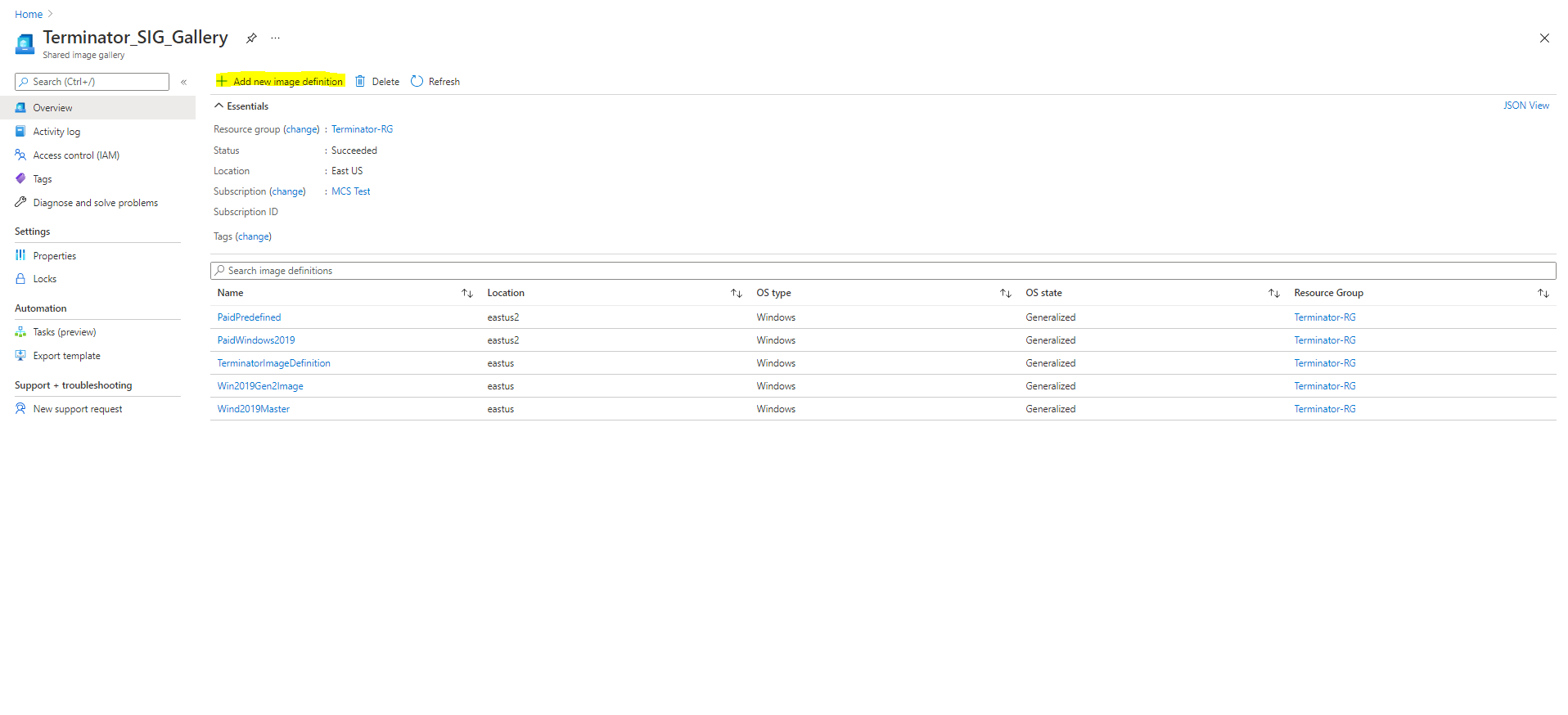
Verwenden Sie das Verfahren in diesem Abschnitt, um Shared Image Gallery-Images in Web Studio anzuzeigen. Diese Images können optional für ein Master-Image verwendet werden. Um das Image in eine Shared Image Gallery zu übertragen, erstellen Sie eine Image-Definition in einer Galerie.
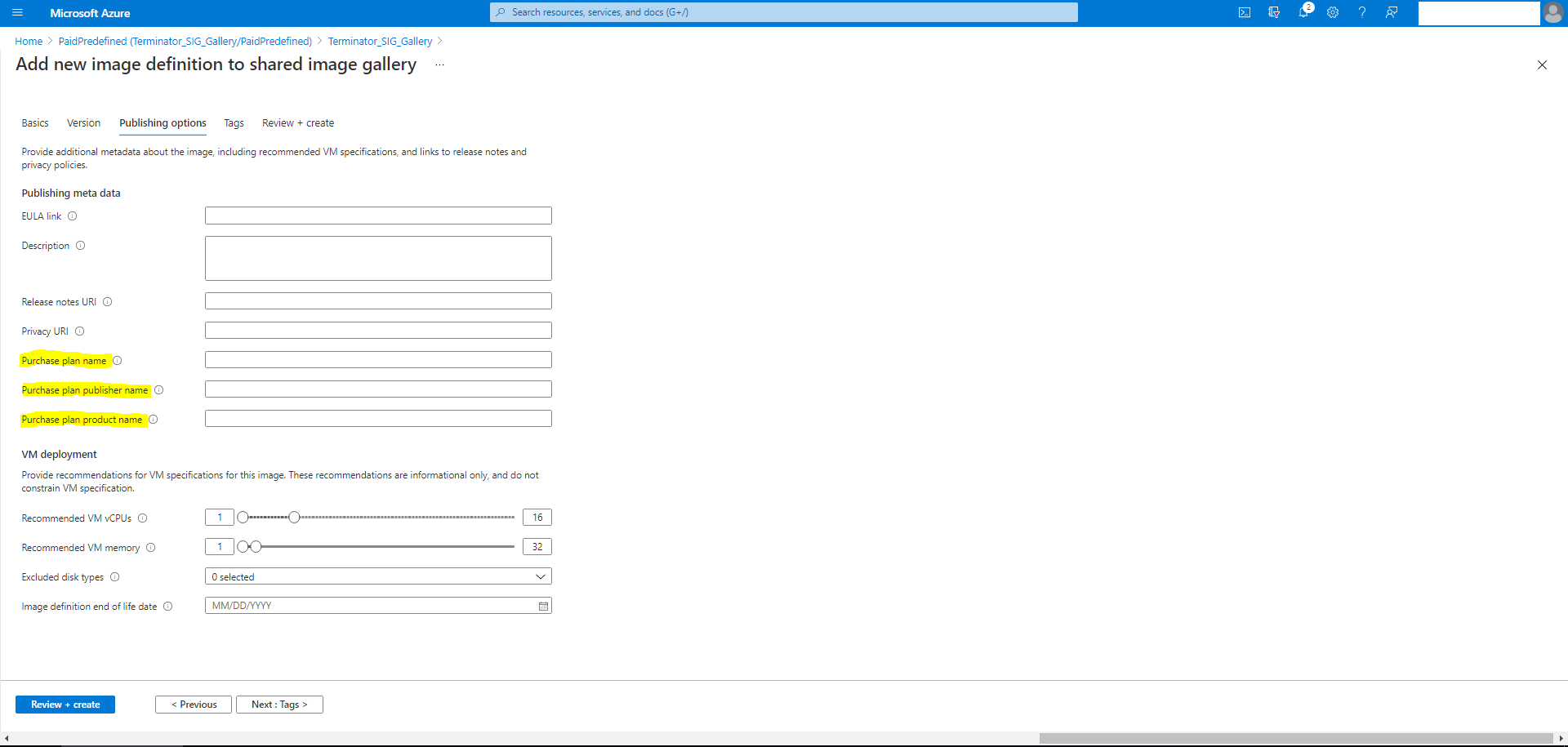
Überprüfen Sie auf der Seite Veröffentlichungsoptionen die Informationen zum Kaufplan.
Die Felder für die Kaufplaninformationen sind anfänglich leer. Füllen Sie diese Felder mit den Kaufplaninformationen aus, die für das Image verwendet wurden. Wenn die Kaufplaninformationen nicht ausgefüllt werden, kann der Maschinenkatalogprozess fehlschlagen.
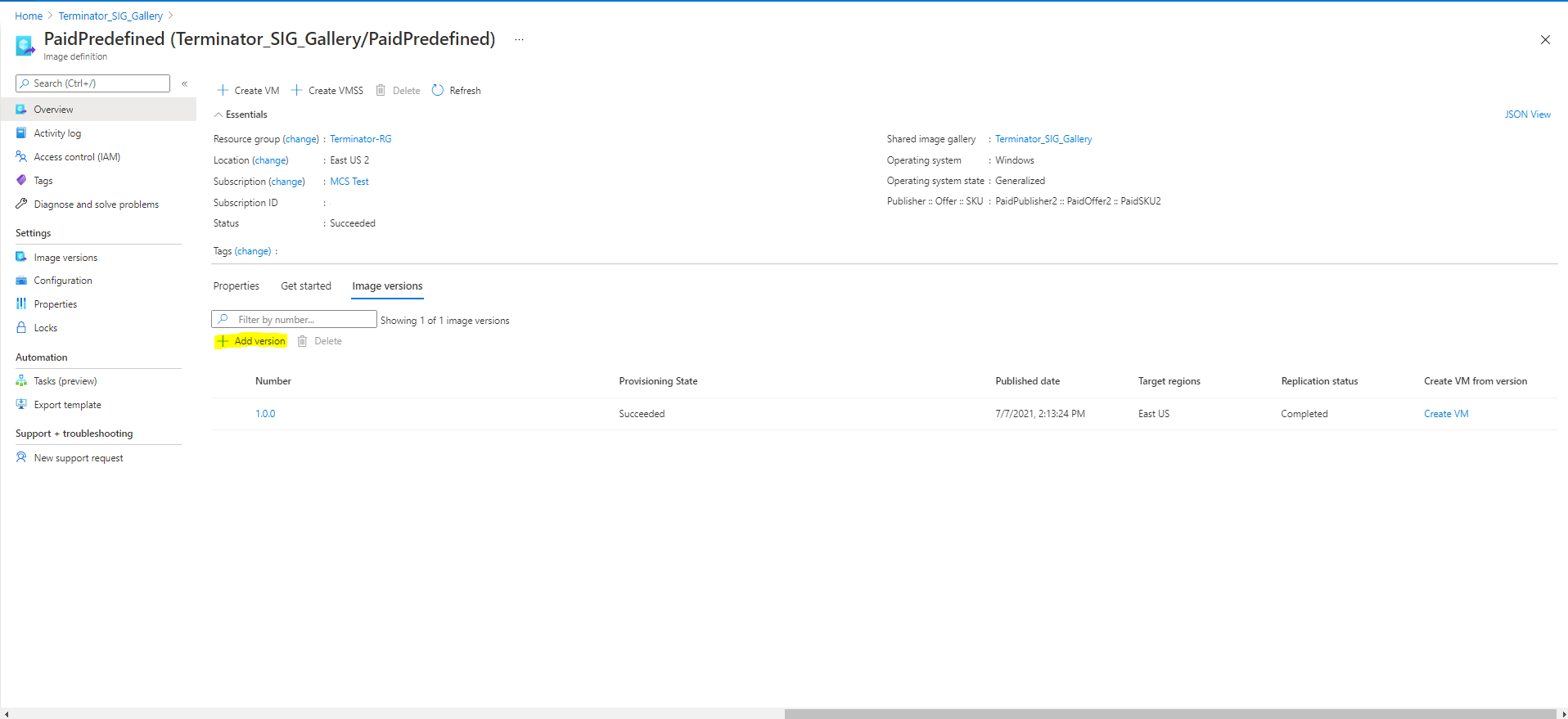
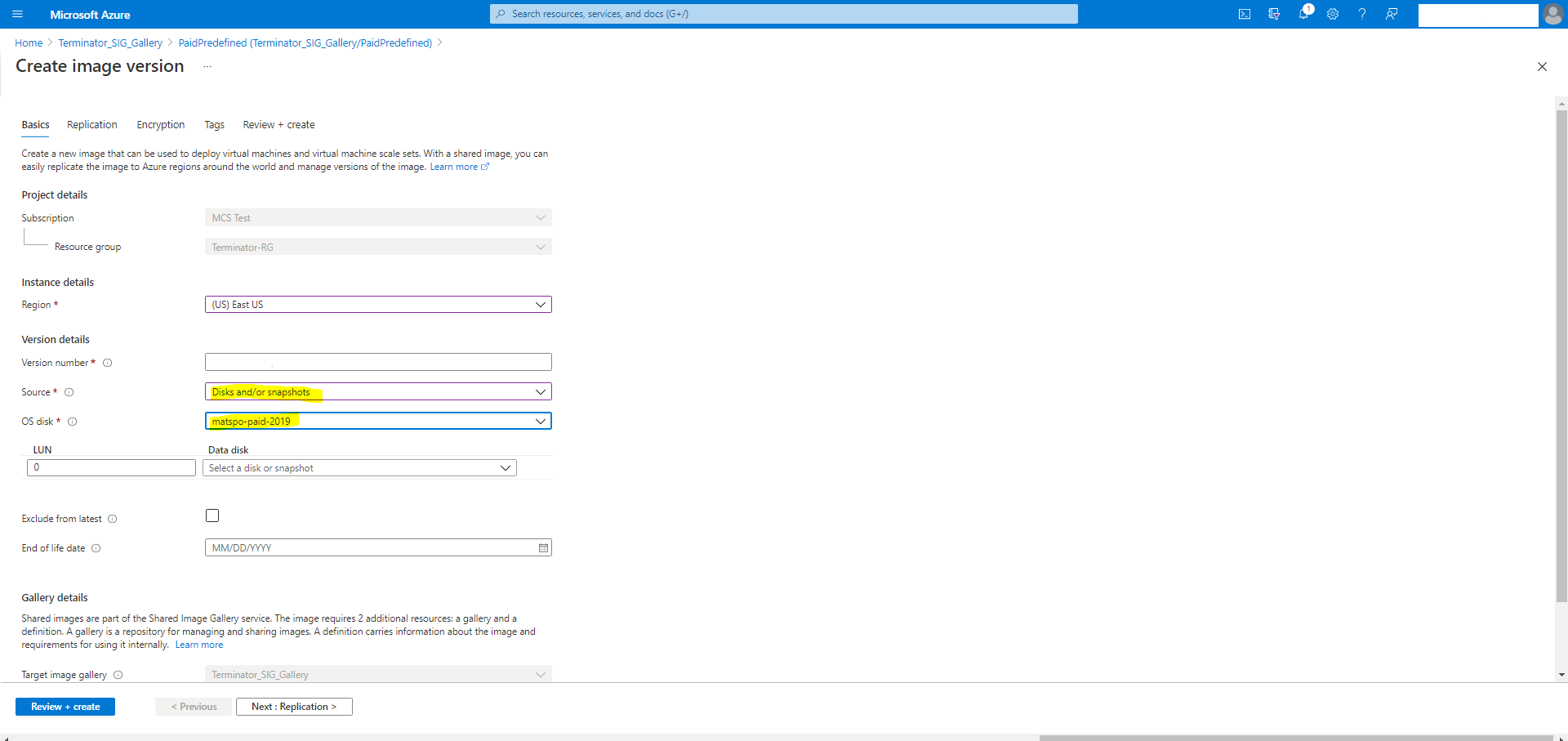
Nachdem Sie die Kaufplaninformationen überprüft haben, erstellen Sie eine Image-Version innerhalb der Definition. Diese wird als Master-Image verwendet. Klicken Sie auf Version hinzufügen:
Wählen Sie im Abschnitt Versionsdetails den Image-Snapshot oder die verwaltete Festplatte als Quelle aus:
Erstellen eines Katalogs von On-Demand-Kapazitätsreservierungs-VMs
Die On-Demand-Kapazitätsreservierung ermöglicht es Ihnen, Rechenkapazität in einer Azure-Region oder einer Verfügbarkeitszone für eine beliebige Dauer zu reservieren. Weitere Informationen zur Azure On-Demand-Kapazitätsreservierung finden Sie in der Microsoft-Dokumentation On-Demand Capacity Reservation.
Sie können einen MCS-Maschinenkatalog von Azure-VMs mit On-Demand-Kapazitätsreservierung mithilfe eines Maschinenprofils (VM oder Vorlagenspezifikation) erstellen. Sie können auch einen vorhandenen Maschinenkatalog und vorhandene VMs aktualisieren, um eine On-Demand-Kapazitätsreservierung hinzuzufügen oder zu entfernen.
Diese Funktion ist für persistente und nicht-persistente Maschinenkataloge anwendbar.
Einschränkungen
Diese Funktion ist nicht anwendbar auf:
    -  Spot-VMs
-  Hostgruppe
    -  VMs mit aktiviertem Ruhezustand
Weitere Informationen zu Einschränkungen finden Sie in der Microsoft-Dokumentation Einschränkungen.
Schritte zum Erstellen eines Katalogs von VMs mit On-Demand-Kapazitätsreservierung
1.  Erstellen Sie eine Maschinenprofilquelle (VM oder ARM-Vorlagenspezifikation). Informationen zum Erstellen einer VM oder einer ARM-Vorlagenspezifikation finden Sie unter [Zuordnen einer VM zu einer Kapazitätsreservierungsgruppe](https://learn.microsoft.com/de-de/azure/virtual-machines/capacity-reservation-associate-vm?tabs=api1%2Capi2%2Capi3).
    1.  Führen Sie den folgenden PowerShell-Befehl aus, um zu überprüfen, ob für ein Maschinenprofil die On-Demand-Kapazitätsreservierung aktiviert ist. Wenn für das Maschinenprofil die On-Demand-Kapazitätsreservierung aktiviert ist, erhalten Sie die `capacityReservationGroup id`.

Beispiel:

Wenn die Maschinenprofilquelle eine VM ist, führen Sie den folgenden Befehl aus:

```
(Get-Item "XDHyp:\HostingUnits\azure-res-conn2\machineprofile.folder\fifthcolumn.resourcegroup\demand-capacity.vm").AdditionalData
<!--NeedCopy--> ```

Wenn die Maschinenprofilquelle eine Vorlagenspezifikation ist, führen Sie den folgenden Befehl aus:

```
(Get-Item "XDHyp:\HostingUnits\azure-res-conn2\machineprofile.folder\fifthcolumn.resourcegroup\fc-aeh-templatespec.templatespec\14.0.0-capacity-reservation.templatespecversion").AdditionalData
<!--NeedCopy--> ```
- Erstellen Sie einen Maschinenkatalog mithilfe eines Maschinenprofils über Web Studio oder PowerShell-Befehle.
Sie können einen Katalog mit dem Befehl Set-ProvScheme aktualisieren. Sie können auch vorhandene VMs mit dem PowerShell-Befehl Set-ProvVmUpdateTimeWindow aktualisieren. Das Maschinenprofil wird beim nächsten Einschalten aktualisiert.
Geschachtelte Virtualisierung
- Wenn Sie die Master-VM mit aktivierter geschachtelter Virtualisierung konfigurieren, verfügen alle VMs im MCS-Maschinenkatalog, die mit dieser Master-VM erstellt wurden, über eine aktivierte geschachtelte Virtualisierung. Diese Funktion gilt sowohl für persistente als auch für nicht-persistente VMs. Sie können einen vorhandenen MCS-Maschinenkatalog und vorhandene VMs durch ein Image-Update aktualisieren, um die geschachtelte Virtualisierung zu aktivieren.
Derzeit unterstützen nur VM-Größen vom Typ Dv3 und Ev3 die geschachtelte Virtualisierung.
Weitere Informationen zur geschachtelten Virtualisierung finden Sie im Microsoft-Blog Geschachtelte Virtualisierung in Azure.
Nur-NVMe-SKUs
Typischerweise unterstützen die älteren Generationen von Allzweck-, speicheroptimierten und rechenoptimierten VMs (D/Ev5 oder Fv2 und älter) SCSI. Die neueren Generationen (Da/Ea/Fav6 und neuer) unterstützen typischerweise nur die NVMe-Speicherschnittstelle. MCS unterstützt den NVMe-Speichercontrollertyp, um die neuen VM-SKUs in Azure zu unterstützen.
- Weitere Informationen zu NVMe finden Sie in der Microsoft-Dokumentation [Allgemeine FAQ zu NVMe](https://learn.microsoft.com/de-de/azure/virtual-machines/enable-nvme-faqs).
Sie können einen MCS-Katalog mit einem Dienstangebot erstellen, das:
-  sowohl SCSI als auch NVMe unterstützt, siehe [Erstellen eines Katalogs mit einem Dienstangebot, das sowohl SCSI als auch NVMe unterstützt](#create-a-catalog-using-a-service-offering-that-supports-both-scsi-and-nvme)
    -  nur NVMe unterstützt, siehe [Erstellen eines Katalogs mit einem Dienstangebot, das nur NVMe unterstützt](#create-a-catalog-using-a-service-offering-that-supports-only-nvme)
Einschränkungen
- Nicht alle Dienstangebote, die NVMe unterstützen, unterstützen gleichzeitig Trusted Launch.
- NVMe wird für Gen 1-VMs nicht unterstützt.
- Einige Betriebssystem-Images unterstützen NVMe möglicherweise nicht. In diesem Fall ist die NVMe-Option in der Azure-Benutzeroberfläche ausgegraut.
Erstellen eines Katalogs mit einem Dienstangebot, das sowohl SCSI als auch NVMe unterstützt
    1.  Erstellen Sie eine VM, die als Master-Image verwendet werden soll.

1.  Verwenden Sie ein Marketplace-Image, das NVMe unterstützt. Eine Liste der Azure Marketplace-Images, die NVMe unterstützen, finden Sie unter [Unterstützte Betriebssystem-Images für Remote-NVMe](https://learn.microsoft.com/de-de/azure/virtual-machines/enable-nvme-interface#windows).
1.  Erstellen Sie einen Snapshot des Betriebssystemdatenträgers der VM, um ihn im Parameter `MasterImageVM` des Befehls `New-ProvScheme` zu verwenden, oder verwenden Sie den verwalteten Datenträger direkt.

    Überprüfen Sie auf eine der folgenden Weisen, ob Ihr Master-Image NVMe unterstützt:

    -  Überprüfen Sie die `SupportedDiskControllerTypes` im Feld `AdditionalData` von `Get-Item`. Beispiel:

        ```
        (get-item XDHyp:\HostingUnits\mynetwork\image.folder\abc.resourcegroup\deg-snapshot).AdditionalData
        <!--NeedCopy--> ```

-  Die `SupportedDiskControllerTypes` müssen `SCSI, NVMe` sein.

    -  Verwenden Sie Azure CLI und PowerShell
- Verwenden Sie ein Dienstangebot, das sowohl NVMe als auch SCSI unterstützt.
- Verwenden Sie eine VM oder Vorlagenspezifikation als Maschinenprofil, bei dem NVMe aktiviert ist. Nehmen Sie eine beliebige VM, deren
DiskControllerTypeauf NVMe eingestellt ist. Verwenden Sie die VM direkt als Maschinenprofil oder exportieren Sie die Vorlage und verwenden Sie die Vorlagenspezifikation als Maschinenprofil.
Erstellen eines Katalogs mit einem Dienstangebot, das nur NVMe unterstützt
- Erstellen Sie eine VM, die als Master-Image verwendet werden soll. Verwenden Sie ein Marketplace-Image, das NVMe unterstützt. Eine Liste der Azure Marketplace-Images, die NVMe unterstützen, finden Sie unter Unterstützte Betriebssystem-Images für Remote-NVMe.
-
Verwenden Sie ein Serviceangebot, das nur NVMe unterstützt.
Hinweis:
Da das Serviceangebot NVMe unterstützt, benötigen Sie kein Maschinenprofil mit auf
NVMeeingestelltemDiskControllerType, um NVMe im Katalog zu aktivieren. Wenn Sie jedoch ein Maschinenprofil verwenden, muss dessenDiskControllerTypeentweder aufNVMeeingestellt, leer oder nicht angegeben sein.
Vorhandene persistente VMs ändern
- Die NVMe-Konfiguration kann auf einer VM nach ihrer Erstellung nicht mehr geändert werden. Um die NVMe-Konfiguration für eine persistente VM zu ändern, müssen Sie die VM erneut bereitstellen. Die Logik hierfür ist:
- Speichern Sie den aktuellen Zustand der VM.
-
Nach dem Einschalten einer vorhandenen VM erkennen Sie, ob die VM eine erneute Bereitstellung erfordert.
- Wenn die Konfigurationsänderung von NVMe zu NVMe oder von SCSI zu SCSI erfolgt, ist keine erneute Bereitstellung der VM erforderlich.
- Wenn die Konfigurationsänderung von SCSI zu NVMe und umgekehrt erfolgt, stellen Sie die VM erneut bereit und erstellen Sie sie neu.
Maschinenkatalog mit PowerShell erstellen
-
Dieser Abschnitt beschreibt, wie Sie Kataloge mit PowerShell erstellen können:
- Eigenschaftswerte des Maschinenprofils verwenden
- Maschinenkatalog mit kundenverwaltetem Verschlüsselungsschlüssel erstellen
- Maschinenkatalog mit doppelter Verschlüsselung erstellen
- Katalog mit Azure Ephemeral Disks erstellen
- Sicherungs-VM-Größen konfigurieren
- Tags auf alle Ressourcen kopieren
Katalog mit nicht-persistenter Write-Back-Cache-Disk erstellen
Um einen Katalog mit einer nicht-persistenten Write-Back-Cache-Disk zu konfigurieren, verwenden Sie den PowerShell-Parameter New-ProvScheme CustomProperties. Die benutzerdefinierte Eigenschaft UseTempDiskForWBC gibt an, ob Sie die Verwendung des temporären Azure-Speichers zum Speichern der Write-Back-Cache-Datei akzeptieren. Dies muss beim Ausführen von New-ProvScheme auf „true“ konfiguriert werden, wenn Sie die temporäre Disk als Write-Back-Cache-Disk verwenden möchten. Wenn diese Eigenschaft nicht angegeben ist, wird der Parameter standardmäßig auf False gesetzt.
Beispiel: Verwenden des CustomProperties-Parameters, um UseTempDiskForWBC auf true zu setzen:
-CustomProperties '<CustomProperties xmlns=" http://schemas.citrix.com/2014/xd/machinecreation" xmlns:xsi=" http://www.w3.org/2001/XMLSchema-instance"> `
<Property xsi:type="StringProperty" Name="PersistWBC" Value="false"/> `
<Property xsi:type="StringProperty" Name="PersistOsDisk" Value="false"/> `
<Property xsi:type="StringProperty" Name="PersistVm" Value="false"/> `
    <Property xsi:type="StringProperty" Name="StorageAccountType" Value="Premium_LRS"/> `
        <Property xsi:type="StringProperty" Name="WBCDiskStorageType" Value="Premium_LRS"/> `
        <Property xsi:type="StringProperty" Name="LicenseType" Value="Windows_Client"/> `
    <Property xsi:type="StringProperty" Name="UseTempDiskForWBC" Value="true"/> `
        </CustomProperties>'
<!--NeedCopy-->
Hinweis:
Nachdem Sie den Maschinenkatalog für die Verwendung des lokalen temporären Azure-Speichers für die Write-Back-Cache-Datei festgelegt haben, kann dies später nicht mehr auf die Verwendung von VHD geändert werden.
Katalog mit persistenter Write-Back-Cache-Disk erstellen
Um einen Katalog mit einer persistenten Write-Back-Cache-Disk zu konfigurieren, verwenden Sie den PowerShell-Parameter New-ProvScheme CustomProperties. Dieser Parameter unterstützt eine zusätzliche Eigenschaft, PersistWBC, die verwendet wird, um zu bestimmen, wie die Write-Back-Cache-Disk für MCS-bereitgestellte Maschinen persistent bleibt. Die Eigenschaft PersistWBC wird nur verwendet, wenn der Parameter UseWriteBackCache angegeben ist und wenn der Parameter WriteBackCacheDiskSize so eingestellt ist, dass eine Disk erstellt wird.
Beispiele für Eigenschaften, die im CustomProperties-Parameter vor der Unterstützung von PersistWBC gefunden wurden, sind:
<CustomProperties xmlns="http://schemas.citrix.com/2014/xd/machinecreation" xmlns:xsi="http://www.w3.org/2001/XMLSchema-instance">
<Property xsi:type="StringProperty" Name="UseManagedDisks" Value="true" />
        <Property xsi:type="StringProperty" Name="StorageAccountType" Value="Premium_LRS" />
<Property xsi:type="StringProperty" Name="ResourceGroups" Value="benvaldev5RG3" />
</CustomProperties>
<!--NeedCopy-->
Beachten Sie bei der Verwendung dieser Eigenschaften, dass sie Standardwerte enthalten, wenn die Eigenschaften im CustomProperties-Parameter weggelassen werden. Die Eigenschaft PersistWBC hat zwei mögliche Werte: true oder false.
Das Setzen der Eigenschaft PersistWBC auf true löscht die Write-Back-Cache-Disk nicht, wenn der Citrix Virtual Apps and Desktops-Administrator die Maschine über Web Studio herunterfährt.
Das Setzen der Eigenschaft PersistWBC auf false löscht die Write-Back-Cache-Disk, wenn der Citrix Virtual Apps and Desktops-Administrator die Maschine über Web Studio herunterfährt.
Hinweis:
Wenn die Eigenschaft
PersistWBCweggelassen wird, ist der Standardwert der Eigenschaft false, und der Write-Back-Cache wird gelöscht, wenn die Maschine über Web Studio heruntergefahren wird.
Beispiel: Verwenden des CustomProperties-Parameters, um PersistWBC auf „true“ zu setzen:
<CustomProperties xmlns="http://schemas.citrix.com/2014/xd/machinecreation" xmlns:xsi="http://www.w3.org/2001/XMLSchema-instance">
<Property xsi:type="StringProperty" Name="UseManagedDisks" Value="true" />
<Property xsi:type="StringProperty" Name="StorageAccountType" Value="Premium_LRS" />
<Property xsi:type="StringProperty" Name="ResourceGroups" Value="benvaldev5RG3" />
    <Property xsi:type="StringProperty" Name="PersistWBC" Value="true" />
</CustomProperties>
<!--NeedCopy-->
> **Wichtig:** > > Die Eigenschaft `PersistWBC` kann nur mit dem PowerShell-Cmdlet `New-ProvScheme` festgelegt werden. Der Versuch, die `CustomProperties` eines Bereitstellungsschemas nach der Erstellung zu ändern, hat keine Auswirkungen auf den Maschinenkatalog und die Persistenz der Write-Back-Cache-Disk, wenn eine Maschine heruntergefahren wird.
Beispiel: Setzen Sie New-ProvScheme so, dass der Write-Back-Cache verwendet wird, während die Eigenschaft PersistWBC auf „true“ gesetzt wird:
New-ProvScheme
-CleanOnBoot
-CustomProperties "<CustomProperties xmlns=`"http://schemas.citrix.com/2014/xd/machinecreation`" xmlns:xsi=`"http://www.w3.org/2001/XMLSchema-instance`"><Property xsi:type=`"StringProperty`" Name=`"UseManagedDisks`" Value=`"true`" /><Property xsi:type=`"StringProperty`" Name=`"StorageAccountType`" Value=`"Premium_LRS`" /><Property xsi:type=`"StringProperty`" Name=`"ResourceGroups`" Value=`"benvaldev5RG3`" /><Property xsi:type=`"StringProperty`" Name=`"PersistWBC`" Value=`"true`" /></CustomProperties>"
-HostingUnitName "adSubnetScale1"
-IdentityPoolName "BV-WBC1-CAT1"
    -MasterImageVM "XDHyp:\HostingUnits\adSubnetScale1\image.folder\GoldImages.resourcegroup\W10MCSIO-01_OsDisk_1_a940e6f5bab349019d57ccef65d2c7e3.manageddisk"
-NetworkMapping @{"0"="XDHyp:\HostingUnits\adSubnetScale1\\virtualprivatecloud.folder\CloudScale02.resourcegroup\adVNET.virtualprivatecloud\adSubnetScale1.network"}
-ProvisioningSchemeName "BV-WBC1-CAT1"
-ServiceOffering "XDHyp:\HostingUnits\adSubnetScale1\serviceoffering.folder\Standard_D2s_v3.serviceoffering"
    -UseWriteBackCache
-WriteBackCacheDiskSize 127
-WriteBackCacheMemorySize 256
<!--NeedCopy-->
Startleistung mit MCSIO verbessern
Sie können die Startleistung für Azure- und GCP-verwaltete Datenträger verbessern, wenn MCSIO aktiviert ist. Verwenden Sie die benutzerdefinierte PowerShell-Eigenschaft PersistOSDisk im Befehl New-ProvScheme, um diese Funktion zu konfigurieren. Zu den mit New-ProvScheme verbundenen Optionen gehören:
<CustomProperties xmlns="http://schemas.citrix.com/2014/xd/machinecreation" xmlns:xsi="http://www.w3.org/2001/XMLSchema-instance">
    <Property xsi:type="StringProperty" Name="UseManagedDisks" Value="true" />
    <Property xsi:type="StringProperty" Name="StorageAccountType" Value="Premium_LRS" />
    <Property xsi:type="StringProperty" Name="Resource <!--NeedCopy-->
``````<!--NeedCopy-->
<!--NeedCopy-->
````````Groups" Value="benvaldev5RG3" />
    <Property xsi:type="StringProperty" Name="PersistOsDisk" Value="true" />
</CustomProperties>
<!--NeedCopy-->
- Um diese Funktion zu aktivieren, setzen Sie die benutzerdefinierte Eigenschaft
PersistOSDiskauftrue. Beispiel:
New-ProvScheme
    -CleanOnBoot
-CustomProperties "<CustomProperties xmlns=`"http://schemas.citrix.com/2014/xd/machinecreation`" xmlns:xsi=`"http://www.w3.org/2001/XMLSchema-instance`"><Property xsi:type=`"StringProperty`" Name=`"UseManagedDisks`" Value=`"true`" /><Property xsi:type=`"StringProperty`" Name=`"StorageAccountType`" Value=`"Premium_LRS`" /><Property xsi:type=`"StringProperty`" Name=`"ResourceGroups`" Value=`"benvaldev5RG3`" /><Property xsi:type=`"StringProperty`" Name=`"PersistOsDisk`" Value=`"true`" /></CustomProperties>"
-HostingUnitName "adSubnetScale1"
-IdentityPoolName "BV-WBC1-CAT1"
-MasterImageVM "XDHyp:\HostingUnits\adSubnetScale1\image.folder\GoldImages.resourcegroup\W10MCSIO-01_OsDisk_1_a940e6f5bab349019d57ccef65d2c7e3.manageddisk"
-NetworkMapping @{"0"="XDHyp:\HostingUnits\adSubnetScale1\\virtualprivatecloud.folder\CloudScale02.resourcegroup\adVNET.virtualprivatecloud\adSubnetScale1.network"}
-ProvisioningSchemeName "BV-WBC1-CAT1"
    -ServiceOffering "XDHyp:\HostingUnits\adSubnetScale1\serviceoffering.folder\Standard_D2s_v3.serviceoffering"
-UseWriteBackCache
-WriteBackCacheDiskSize 127
-WriteBackCacheMemorySize 256
<!--NeedCopy-->
Vorlagenspezifikation beim Erstellen oder Aktualisieren eines Katalogs mit PowerShell
Sie können einen MCS-Maschinenkatalog mithilfe einer Vorlagenspezifikation als Maschinenprofileingabe erstellen oder aktualisieren. Dazu können Sie Web Studio oder PowerShell-Befehle verwenden.
Für Web Studio siehe Erstellen eines Maschinenkatalogs mit einem Azure Resource Manager-Image in Web Studio
Verwendung von PowerShell-Befehlen:
- Öffnen Sie das PowerShell-Fenster.
- Führen Sie
asnp citrix*aus. - Erstellen oder aktualisieren Sie einen Katalog.
- So erstellen Sie einen Katalog:
-
Verwenden Sie den Befehl
New-ProvSchememit einer Vorlagenspezifikation als Maschinenprofileingabe. Zum Beispiel:New-ProvScheme -MasterImageVM "XDHyp:/HostingUnits/azure/image.folder/fgthj.resourcegroup/nab-ws-vda_OsDisk_1_xxxxxxxxxxa.manageddisk" MachineProfile "XDHyp:/HostingUnits/azure/machineprofile.folder/fgthj.resourcegroup/test.templatespec/V1.templatespecversion" -ProvisioningSchemeName <String> -HostingUnitName <String> -IdentityPoolName <String> [-ServiceOffering <String>][-CustomProperties <String> [-LoggingId <Guid>] [-BearerToken <String>][-AdminAddress <String>] [<CommonParameters>] <!--NeedCopy--> -
Schließen Sie die Katalogerstellung ab.
-
-
Um einen Katalog zu aktualisieren, verwenden Sie den Befehl
Set-ProvSchememit einer Vorlagenspezifikation als Maschinenprofileingabe. Zum Beispiel:Set-ProvScheme -MasterImageVm 'XDHyp://Connections/Azure/East Us.region/vm.folder/MasterDisk.vm' MachineProfile 'XDHyp:/HostingUnits/azure/machineprofile.folder/fgthj.resourcegroup/testing.templatespec/V1.templatespecversion' [-ProvisioningSchemeName] <String> [-CustomProperties <String>][-ServiceOffering <String>] [-PassThru] [-LoggingId <Guid>] [-BearerToken <String>][-AdminAddress <String>] [<CommonParameters>] <!--NeedCopy-->
- So erstellen Sie einen Katalog:
Maschinenkataloge mit Trusted Launch
- Um erfolgreich einen Maschinenkatalog mit Trusted Launch zu erstellen, verwenden Sie:
- Ein Masterimage, das mit Trusted Launch aktiviert ist. Sie müssen ein Maschinenprofil verwenden, es ist jedoch nicht erforderlich, dass das Maschinenprofil für Trusted Launch aktiviert ist. Wenn Sie ein Masterimage verwenden, das mit Trusted Launch aktiviert ist, und ein Maschinenprofil, das nicht mit Trusted Launch aktiviert ist, erhalten Sie eine Warnmeldung aufgrund der nicht übereinstimmenden Trusted Launch-Konfiguration zwischen Masterimage und Maschinenprofil.
- Eine VM-Größe, die Trusted Launch unterstützt
- Eine Windows-VM-Version, die Trusted Launch unterstützt. Derzeit unterstützen Windows 10, Windows 11, Windows Server 2016, 2019 und 2022 Trusted Launch.
Um die Inventarelemente des Citrix Virtual Apps and Desktops-Angebots anzuzeigen und festzustellen, ob die VM-Größe Trusted Launch unterstützt, führen Sie den folgenden Befehl aus:
- Öffnen Sie ein PowerShell-Fenster.
-
Führen Sie asnp citrix* aus, um die Citrix-spezifischen PowerShell-Module zu laden.
-
Führen Sie den folgenden Befehl aus:
$s = (ls XDHyp:\HostingUnits\<name of hosting unit>\serviceoffering.folder\"<VM size>.serviceoffering) <!--NeedCopy--> - Führen Sie
$s | select -ExpandProperty Additionaldataaus. -
Überprüfen Sie den Wert des Attributs
SupportsTrustedLaunch.- Wenn
SupportsTrustedLaunchTrue ist, unterstützt die VM-Größe Trusted Launch. - Wenn
SupportsTrustedLaunchFalse ist, unterstützt die VM-Größe Trusted Launch nicht.
- Wenn
Gemäß Azure PowerShell können Sie den folgenden Befehl verwenden, um die VM-Größen zu bestimmen, die Trusted Launch unterstützen:
(Get-AzComputeResourceSku | where {$_.Locations.Contains($region) -and ($_.Name -eq "<VM size>") })[0].Capabilities
<!--NeedCopy-->
Im Folgenden sind Beispiele aufgeführt, die beschreiben, ob die VM-Größe Trusted Launch unterstützt, nachdem Sie den Azure PowerShell-Befehl ausgeführt haben.
-
Beispiel 1: Wenn die Azure-VM nur Generation 1 unterstützt, unterstützt diese VM Trusted Launch nicht. Daher wird die Funktion
TrustedLaunchDisablednach dem Ausführen des Azure PowerShell-Befehls nicht angezeigt. -
Beispiel 2: Wenn die Azure-VM nur Generation 2 unterstützt und die Funktion
TrustedLaunchDisabledTrue ist, wird die VM-Größe der Generation 2 für Trusted Launch nicht unterstützt. -
Beispiel 3: Wenn die Azure-VM nur Generation 2 unterstützt und die Funktion
TrustedLaunchDisablednach dem Ausführen des PowerShell-Befehls nicht angezeigt wird, wird die VM-Größe der Generation 2 für Trusted Launch unterstützt.
Weitere Informationen zu Trusted Launch für Azure Virtual Machines finden Sie im Microsoft-Dokument Trusted Launch for Azure virtual machines.
Erstellen eines Maschinenkatalogs mit Trusted Launch
- Erstellen Sie ein Masterimage, das mit Trusted Launch aktiviert ist. Siehe die Microsoft-Dokumentation Trusted Launch VM Images.
- Erstellen Sie eine VM oder Vorlagenspezifikation mit dem Sicherheitstyp als vertrauenswürdige Start-VMs. Weitere Informationen zum Erstellen einer VM oder Vorlagenspezifikation finden Sie im Microsoft-Dokument Deploy a trusted launch VM.
-
Erstellen Sie einen Maschinenkatalog mit Web Studio oder PowerShell-Befehlen.
- Wenn Sie Web Studio verwenden möchten, siehe Erstellen eines Maschinenkatalogs mit einem Azure Resource Manager-Image in Web Studio.
-
Wenn Sie PowerShell-Befehle verwenden möchten, verwenden Sie den Befehl
New-ProvSchememit der VM oder der Vorlagenspezifikation als Maschinenprofileingabe. Eine vollständige Liste der Befehle zum Erstellen eines Katalogs finden Sie unter Creating a catalog.Beispiel für
New-ProvSchememit VM als Maschinenprofileingabe:New-ProvScheme -CleanOnBoot -HostingUnitName "name" -IdentityPoolName "name" -InitialBatchSizeHint 1 -MasterImageVM "XDHyp:/HostingUnits/azure/image.folder/fgthj.resourcegroup/nab-ws-vda_OsDisk_1_xxxxxxxxxxa.manageddisk" -MachineProfile "XDHyp:\HostingUnits\<adnet>\machineprofile.folder\<def.resourcegroup>\<machine profile vm.vm>" -ProvisioningSchemeName <String> -HostingUnitName <String> -IdentityPoolName <String> [-ServiceOffering <String>][-CustomProperties <String>] [<CommonParameters>] <!--NeedCopy-->Beispiel für
New-ProvSchememit Vorlagenspezifikation als Maschinenprofileingabe:New-ProvScheme -CleanOnBoot -HostingUnitName "name" -IdentityPoolName "name" -InitialBatchSizeHint 1 -MasterImageVM "XDHyp:/HostingUnits/azure/image.folder/fgthj.resourcegroup/nab-ws-vda_OsDisk_1_xxxxxxxxxxa.manageddisk" MachineProfile "XDHyp:/HostingUnits/azure/machineprofile.folder/fgthj.resourcegroup/test.templatespec/V1.templatespecversion" -ProvisioningSchemeName <String> -HostingUnitName <String> -IdentityPoolName <String> [-ServiceOffering <String>][-CustomProperties <String>] [<CommonParameters>] <!--NeedCopy-->
Aktualisieren eines Maschinenkatalogs mit Trusted Launch
Sie können sowohl persistente als auch nicht-persistente Maschinenkataloge aktualisieren:
Für persistente Maschinenkataloge:
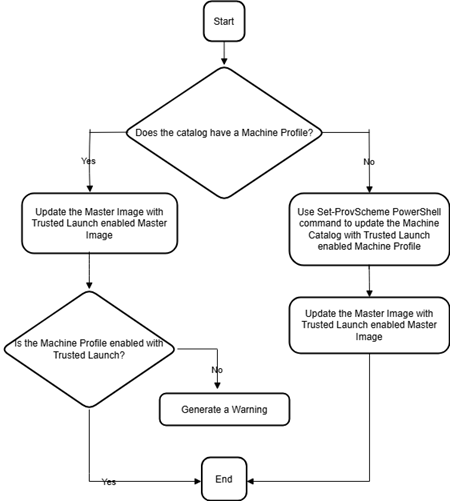
Für nicht-persistente Maschinenkataloge:
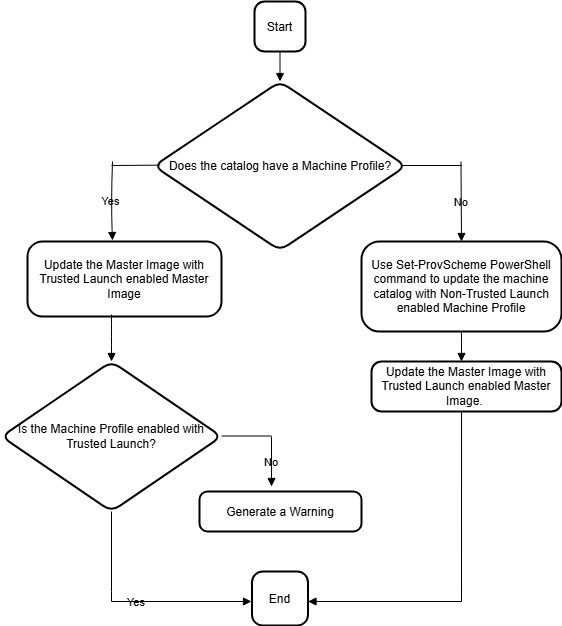
Fehler beim Erstellen von Maschinenkatalogen mit Trusted Launch
- In den folgenden Szenarien erhalten Sie entsprechende Fehler, wenn Sie einen Maschinenkatalog mit Trusted Launch erstellen:
| Szenario | Fehler |
|---|---|
| Wenn Sie ein Maschinenprofil beim Erstellen eines nicht verwalteten Katalogs auswählen | MachineProfileNotSupportedForUnmanagedCatalog |
| Wenn Sie kein Maschinenprofil beim Erstellen eines verwalteten Katalogs mit einer Masterimage-Quelle mit Trusted Launch als Sicherheitstyp auswählen | MachineProfileNotFoundForTrustedLaunchMasterImage |
| Wenn Sie ein Maschinenprofil mit einem Sicherheitstyp auswählen, der sich vom Sicherheitstyp des Masterimages unterscheidet | SecurityTypeConflictBetweenMasterImageAndMachineProfile |
| Wenn Sie eine VM-Größe auswählen, die Trusted Launch nicht unterstützt, aber ein Masterimage verwenden, das Trusted Launch beim Erstellen eines Katalogs unterstützt | MachineSizeNotSupportTrustedLaunch |
Verwenden von Maschinenprofil-Eigenschaftswerten
Der Maschinenkatalog verwendet die folgenden Eigenschaften, die in den benutzerdefinierten Eigenschaften definiert sind:
- Verfügbarkeitszone
- ID der dedizierten Hostgruppe
- ID des Datenträgerverschlüsselungssatzes
- Betriebssystemtyp
- Lizenztyp
- Speichertyp
Wenn diese benutzerdefinierten Eigenschaften nicht explizit definiert sind, werden die Eigenschaftswerte aus der ARM-Vorlagenspezifikation oder der VM übernommen, je nachdem, was als Maschinenprofil verwendet wird. Wenn ServiceOffering nicht angegeben ist, wird es ebenfalls aus dem Maschinenprofil übernommen.
Hinweis:
Wenn einige der Eigenschaften im Maschinenprofil fehlen und nicht in den benutzerdefinierten Eigenschaften definiert sind, werden die Standardwerte der Eigenschaften übernommen, wo immer dies zutrifft.
Der folgende Abschnitt beschreibt einige Szenarien bei New-ProvScheme und Set-ProvScheme, wenn CustomProperties entweder alle Eigenschaften definiert hat oder die Werte vom MachineProfile abgeleitet werden.
-
New-ProvScheme-Szenarien
-
MachineProfile hat alle Eigenschaften, und CustomProperties sind nicht definiert. Beispiel:
-
New-ProvScheme -MachineProfile "XDHyp:\HostingUnits\azureunit\machineprofile.folder\azure.resourcegroup\mpA.vm"Die folgenden Werte werden als benutzerdefinierte Eigenschaften für den Katalog festgelegt:
Get-ProvScheme | select CustomProperties <CustomProperties xmlns="http://schemas.citrix.com/2014/xd/machinecreation" xmlns:xsi="http://www.w3.org/2001/XMLSchema-instance"> <Property xsi:type="StringProperty" Name="StorageAccountType" Value="`<mpA-value>`"/> <Property xsi:type="StringProperty" Name="OSType" Value="`<mpA-value>`"/> <Property xsi:type="StringProperty" Name="LicenseType" Value="`<mpA-value>`"/> <Property xsi:type="StringProperty" Name="DiskEncryptionSetId" Value="`<mpA-value>`"/> <Property xsi:type="StringProperty" Name="DedicatedHostGroupId" Value="`<mpA-value>`"/> <Property xsi:type="StringProperty" Name="Zones" Value="`<mpA-value>`"/> </CustomProperties> <!--NeedCopy--> -
MachineProfile hat einige Eigenschaften, und CustomProperties sind nicht definiert. Beispiel: MachineProfile hat nur LicenseType und OsType.
New-ProvScheme -MachineProfile "XDHyp:\HostingUnits\azureunit\machineprofile.folder\azure.resourcegroup\mpA.vm"Die folgenden Werte werden als benutzerdefinierte Eigenschaften für den Katalog festgelegt:
Get-ProvScheme | select CustomProperties <CustomProperties xmlns="http://schemas.citrix.com/2014/xd/machinecreation" xmlns:xsi="http://www.w3.org/2001/XMLSchema-instance"> <Property xsi:type="StringProperty" Name="OSType" Value="`<mpA-value>`"/> <Property xsi:type="StringProperty" Name="LicenseType" Value="`<mpA-value>`"/> </CustomProperties> <!--NeedCopy--> -
Sowohl MachineProfile als auch CustomProperties definieren alle Eigenschaften. Beispiel:
New-ProvScheme -MachineProfile "XDHyp:\HostingUnits\azureunit\machineprofile.folder\azure.resourcegroup\mpA.vm" -CustomProperties $CustomPropertiesABenutzerdefinierte Eigenschaften haben Vorrang. Die folgenden Werte werden als benutzerdefinierte Eigenschaften für den Katalog festgelegt:
Get-ProvScheme | select CustomProperties <CustomProperties xmlns="http://schemas.citrix.com/2014/xd/machinecreation" xmlns:xsi="http://www.w3.org/2001/XMLSchema-instance"> <Property xsi:type="StringProperty" Name="StorageAccountType" Value="`<CustomPropertiesA-value>`"/> <Property xsi:type="StringProperty" Name="OSType" Value="`<CustomPropertiesA-value>`"/> <Property xsi:type="StringProperty" Name="LicenseType" Value="`<CustomPropertiesA-value>`"/> <Property xsi:type="StringProperty" Name="DiskEncryptionSetId" Value="`<CustomPropertiesA-value>`"/> <Property xsi:type="StringProperty" Name="DedicatedHostGroupId" Value="`<CustomPropertiesA-value>`"/> <Property xsi:type="StringProperty" Name="Zones" Value="`<CustomPropertiesA-value>`"/> </CustomProperties> <!--NeedCopy--> - Einige Eigenschaften sind in MachineProfile und einige Eigenschaften in CustomProperties definiert. Beispiel:
- CustomProperties definieren LicenseType und StorageAccountType
- MachineProfile definieren LicenseType, OsType und Zones
New-ProvScheme -MachineProfile "XDHyp:\HostingUnits\azureunit\machineprofile.folder\azure.resourcegroup\mpA.vm" -CustomProperties $CustomPropertiesADie folgenden Werte werden als benutzerdefinierte Eigenschaften für den Katalog festgelegt:
Get-ProvScheme | select CustomProperties <CustomProperties xmlns="http://schemas.citrix.com/2014/xd/machinecreation" xmlns:xsi="http://www.w3.org/2001/XMLSchema-instance"> <Property xsi:type="StringProperty" Name="StorageAccountType" Value="`<CustomPropertiesA-value>`"/> <Property xsi:type="StringProperty" Name="OSType" Value="`<mpA-value>`"/> <Property xsi:type="StringProperty" Name="LicenseType" Value="`<CustomPropertiesA-value>`"/> <Property xsi:type="StringProperty" Name="Zones" Value="`<mpA-value>`"/> </CustomProperties> <!--NeedCopy--> -
Einige Eigenschaften sind in MachineProfile und einige Eigenschaften in CustomProperties definiert. Zusätzlich ist ServiceOffering nicht definiert. Beispiel:
- CustomProperties definieren StorageType
- MachineProfile definieren LicenseType
 New-ProvScheme -MachineProfile "XDHyp:\HostingUnits\azureunit\machineprofile.folder\azure.resourcegroup\mp.vm"
 -ServiceOffering "XDHyp:\HostingUnits\azureunit\serviceoffering.folder\`<explicit-machine-size>`.serviceoffering"
 <!--NeedCopy-->
-
-
Die folgenden Werte werden als benutzerdefinierte Eigenschaften für den Katalog festgelegt:
``` Get-ProvScheme | select ServiceOffering serviceoffering.folder\`<explicit-machine-size>`.serviceoffering Get-ProvScheme | select CustomProperties <CustomProperties xmlns="http://schemas.citrix.com/2014/xd/machinecreation" xmlns:xsi="http://www.w3.org/2001/XMLSchema-instance"> <Property xsi:type="StringProperty" Name="StorageAccountType" Value="explicit-storage-type"/> <Property xsi:type="StringProperty" Name="LicenseType" Value="value-from-machineprofile"/> </CustomProperties> <!--NeedCopy--> ```- Wenn der OsType weder in den CustomProperties noch im MachineProfile enthalten ist, dann:
- Der Wert wird aus dem Master-Image gelesen.
- Wenn das Master-Image eine nicht verwaltete Festplatte ist, wird der OsType auf Windows gesetzt. Beispiel:
New-ProvScheme -MachineProfile "XDHyp:\HostingUnits\azureunit\machineprofile.folder\azure.resourcegroup\mpA.vm" -MasterImageVM "XDHyp:\HostingUnits\azureunit\image.folder\linux-master-image.manageddisk"Der Wert aus dem Master-Image wird in die benutzerdefinierten Eigenschaften geschrieben, in diesem Fall Linux.
 Get-ProvScheme | select CustomProperties
 <CustomProperties xmlns="http://schemas.citrix.com/2014/xd/machinecreation" xmlns:xsi="http://www.w3.org/2001/XMLSchema-instance">
 <Property xsi:type="StringProperty" Name="OSType" Value="Linux"/>
 </CustomProperties>
 <!--NeedCopy-->
- Wenn der OsType weder in den CustomProperties noch im MachineProfile enthalten ist, dann:
-
Set-ProvScheme-Szenarien
-
Ein vorhandener Katalog mit:
- CustomProperties für
StorageAccountTypeund OsType - MachineProfile
mpA.vm, das Zonen definiert
- CustomProperties für
-
Updates:
- MachineProfile mpB.vm, das StorageAccountType definiert
- Ein neuer Satz benutzerdefinierter Eigenschaften $CustomPropertiesB, der LicenseType und OsType definiert
-
Set-ProvScheme -MachineProfile "XDHyp:\HostingUnits\azureunit\machineprofile.folder\azure.resourcegroup\mpB.vm" -CustomProperties $CustomPropertiesBDie folgenden Werte werden als benutzerdefinierte Eigenschaften für den Katalog festgelegt:
Get-ProvScheme | select CustomProperties <CustomProperties xmlns="http://schemas.citrix.com/2014/xd/machinecreation" xmlns:xsi="http://www.w3.org/2001/XMLSchema-instance"> <Property xsi:type="StringProperty" Name="StorageAccountType" Value="`<mpB-value>`"/> <Property xsi:type="StringProperty" Name="OSType" Value="`<CustomPropertiesB-value>`"/> <Property xsi:type="StringProperty" Name="LicenseType" Value="`<CustomPropertiesB-value>`"/> </CustomProperties> <!--NeedCopy-->- Ein vorhandener Katalog mit:
- CustomProperties für S
torageAccountTypeund OsType - MachineProfile
mpA.vm, das StorageAccountType und LicenseType definiert
- Updates:
- Ein neuer Satz benutzerdefinierter Eigenschaften $CustomPropertiesB, der StorageAccountType und OsType definiert.
Set-ProvScheme -CustomProperties $CustomPropertiesBDie folgenden Werte werden als benutzerdefinierte Eigenschaften für den Katalog festgelegt:
Get-ProvScheme | select CustomProperties <CustomProperties xmlns="http://schemas.citrix.com/2014/xd/machinecreation" xmlns:xsi="http://www.w3.org/2001/XMLSchema-instance"> <Property xsi:type="StringProperty" Name="StorageAccountType" Value="`<CustomPropertiesB-value>`"/> <Property xsi:type="StringProperty" Name="OSType" Value="`<CustomPropertiesB-value>`"/> <Property xsi:type="StringProperty" Name="LicenseType" Value="`<mp-A-value>`"/> </CustomProperties> <!--NeedCopy--> - Ein vorhandener Katalog mit:
- CustomProperties für
StorageAccountTypeund OsType - MachineProfile
mpA.vm, das Zonen definiert
- CustomProperties für
- Updates:
- Ein MachineProfile mpB.vm, das StorageAccountType und LicenseType definiert
-
ServiceOfferingist nicht angegeben
Set-ProvScheme -MachineProfile "XDHyp:\HostingUnits\azureunit\machineprofile.folder\azure.resourcegroup\mpB.vm"Die folgenden Werte werden als benutzerdefinierte Eigenschaften für den Katalog festgelegt:
 Get-ProvScheme | select ServiceOffering
 serviceoffering.folder\`<value-from-machineprofile>`.serviceoffering

 Get-ProvScheme | select CustomProperties
 <CustomProperties xmlns="http://schemas.citrix.com/2014/xd/machinecreation" xmlns:xsi="http://www.w3.org/2001/XMLSchema-instance">
 <Property xsi:type="StringProperty" Name="StorageAccountType" Value="`<mpB-value>`"/>
 <Property xsi:type="StringProperty" Name="OSType" Value="`<prior-CustomProperties-value>`"/>
 <Property xsi:type="StringProperty" Name="LicenseType" Value="`<mpB-value>`"/>
 </CustomProperties>
 <!--NeedCopy-->
-
Katalog mit mehreren NICs pro VM erstellen oder aktualisieren
MCS unterstützt mehrere NICs pro VM. Sie können mehrere NICs auf einer VM mehreren Subnetzen zuordnen, diese Subnetze müssen sich jedoch im selben virtuellen Netzwerk (VNet) befinden. Sie können PowerShell-Befehle verwenden, um:
- Einen Katalog mit mehreren NICs auf einer VM erstellen
- Eine vorhandene Katalogkonfiguration aktualisieren, um mehrere NICs auf einer VM zu haben, sodass neu erstellte VMs mehrere NICs haben
- Eine vorhandene VM aktualisieren, um mehrere NICs zu haben
Sie können einen nicht auf Maschinenprofilen basierenden Maschinenkatalog und einen auf Maschinenprofilen basierenden Maschinenkatalog erstellen oder aktualisieren, um mehrere NICs auf einer VM zu haben. Derzeit können Sie für einen auf Maschinenprofilen basierenden Maschinenkatalog nur die gleiche Anzahl von NICs haben, wie in der Maschinenprofilquelle angegeben.
Eigenschaften wie beschleunigtes Netzwerk werden aus der Maschinenprofilquelle abgeleitet.
Hinweis:
Die VM-Größe muss die gleiche Anzahl von NICs und das entsprechende beschleunigte Netzwerk unterstützen, andernfalls erhalten Sie einen Fehler.
- Sie können die maximale Anzahl von NICs abrufen, die einer ausgewählten VM-Größe zugeordnet sind. Eine PowerShell-Eigenschaft namens
MaxNetworkInterfaceszeigt die maximale NIC-Anzahl an, wenn Sie den PowerShell-Befehlget-itemmit dem ParameterAdditionalDataausführen.
Maximale NIC-Anzahl abrufen
So rufen Sie die maximale NIC-Anzahl ab:
- Öffnen Sie ein PowerShell-Fenster vom Delivery Controller™-Host.
- Führen Sie
asnp citrix*aus, um die Citrix-spezifischen PowerShell-Module zu laden. - Führen Sie
Get-ChildItem -Path "XDHyp:\Connections\abc-connection\East US.region\serviceoffering.folder"aus, um alle verfügbaren VM-Größen aufzulisten. - Führen Sie
get-item -Path "XDHyp:\Connections\abc-connection\East US.region\serviceoffering.folder\Standard_M416ms_v2.serviceoffering").AdditionalDataaus. - Überprüfen Sie
MaxNetworkInterfaces, um die maximale NIC-Anzahl zu erfahren.
Erstellen eines Katalogs mit mehreren NICs auf einer VM
Gehen Sie wie folgt vor, um einen Katalog mit mehreren NICs auf einer VM zu erstellen:
- Öffnen Sie ein PowerShell-Fenster auf dem Delivery Controller-Host.
- Führen Sie
asnp citrix*aus, um die Citrix-spezifischen PowerShell-Module zu laden. - Erstellen Sie einen Identitätspool, falls noch nicht geschehen.
- Erstellen Sie das Bereitstellungsschema:
-
Wenn Sie einen nicht auf Maschinenprofilen basierenden Maschinenkatalog erstellen, führen Sie den Befehl
New-ProvSchememit dem ParameterNetworkMappingsaus. Sie können dem ParameterNetworkMappingsmehrere Subnetze hinzufügen. Beispiel:```
-
New-Provscheme -NetworkMappings @{“0”=”subnetpath1”;”1”=”subnetpath1”}
    -  Wenn Sie einen auf Maschinenprofilen basierenden Maschinenkatalog erstellen:

        1.  Erstellen Sie eine VM in Azure, die über mehrere NICs verfügt. Weitere Informationen finden Sie unter [Erstellen und Verwalten einer Windows-VM mit mehreren NICs](https://learn.microsoft.com/de-de/azure/virtual-machines/windows/multiple-nics). Sie können auch eine neue VM erstellen und dann auf der Seite "Netzwerk" des Azure-Portals eine Netzwerkschnittstelle anfügen.
        1.  Führen Sie den Befehl `New-ProvScheme` mit der VM als Maschinenprofil-Eingabe aus.

        > **Hinweis:**
        >
        > Beim Erstellen eines auf Maschinenprofilen basierenden Maschinenkatalogs muss die Anzahl der `NetworkMappings` mit der `NetworkInterfaceCount` des Maschinenprofils übereinstimmen. Die `NetworkInterfaceCount` kann aus den `AdditionalData` von `Get-item -Path "machine profile path"` abgerufen werden.

1.  Schließen Sie die Katalogerstellung ab.

### Aktualisieren eines Katalogs, um mehrere NICs auf einer VM zu haben

Gehen Sie wie folgt vor, um einen Katalog zu aktualisieren, damit er mehrere NICs auf einer VM hat:

1.  Öffnen Sie ein **PowerShell**-Fenster auf dem Delivery Controller-Host.
1.  Führen Sie `asnp citrix*` aus, um die Citrix-spezifischen PowerShell-Module zu laden.

1.  Aktualisieren Sie das Bereitstellungsschema:

    -  Wenn Sie einen nicht auf Maschinenprofilen basierenden Maschinenkatalog erstellen, führen Sie den Befehl `Set-ProvScheme` mit dem Parameter `NetworkMappings` aus. Sie können dem Parameter `NetworkMappings` mehrere Subnetze hinzufügen. Beispiel:

        ```
        Set-Provscheme -NetworkMappings @{"0"="subnetpath1";"1"="subnetpath1"}
        <!--NeedCopy-->
-  Wenn Sie einen Maschinenkatalog basierend auf einem Maschinenprofil erstellen:

1.  Erstellen Sie eine VM in Azure, die über mehrere NICs verfügt. Weitere Informationen finden Sie unter [Erstellen und Verwalten einer Windows-VM mit mehreren NICs](https://learn.microsoft.com/de-de/azure/virtual-machines/windows/multiple-nics).
1.  Führen Sie den Befehl `Set-ProvScheme` mit der VM als Maschinenprofil-Eingabe aus.
Aktualisieren einer vorhandenen VM, um mehrere NICs auf einer VM zu haben
- Sie können eine vorhandene VM auch mit
Set-ProvVMUpdateTimeWindowaktualisieren und während des Update-Zeitfensters einen Power-Cycle auf der vorhandenen VM durchführen.
Bereitstellen von Katalog-VMs mit installiertem Azure Monitor Agent
Azure Monitoring ist ein Dienst, mit dem Sie Telemetriedaten aus Ihren Azure- und lokalen Umgebungen sammeln, analysieren und darauf reagieren können.
Der Azure Monitor Agent (AMA) sammelt Überwachungsdaten von Compute-Ressourcen wie virtuellen Maschinen und liefert die Daten an Azure Monitor. Er unterstützt derzeit die Sammlung von Ereignisprotokollen, Syslog- und Leistungsmetriken und sendet diese an die Datenquellen Azure Monitor Metrics und Azure Monitor Logs.
Um die Überwachung durch eindeutige Identifizierung der VMs in den Überwachungsdaten zu ermöglichen, können Sie die VMs eines MCS-Maschinenkatalogs mit AMA als Erweiterung bereitstellen.
Anforderungen
-  Berechtigungen: Stellen Sie sicher, dass Sie die in [Erforderliche Azure-Berechtigungen](/de-de/citrix-virtual-apps-desktops/install-configure/connections/connection-azure-resource-manager#required-azure-permissions) angegebenen Mindestberechtigungen für Azure und die folgenden Berechtigungen zur Verwendung von Azure Monitor besitzen:

-  `Microsoft.Compute/virtualMachines/extensions/read`
-  `Microsoft.Compute/virtualMachines/extensions/write`
-  `Microsoft.Insights/DataCollectionRuleAssociations/Read`
-  `Microsoft.Insights/dataCollectionRuleAssociations/write`
-  `Microsoft.Insights/DataCollectionRules/Read`
- Datensammlungsregel: Richten Sie eine Datensammlungsregel im Azure-Portal ein. Informationen zum Einrichten einer DCR finden Sie unter Erstellen einer Datensammlungsregel. Eine DCR ist plattformspezifisch (Windows oder Linux). Stellen Sie sicher, dass Sie eine DCR gemäß der erforderlichen Plattform erstellen. Der AMA verwendet Datensammlungsregeln (DCR), um die Zuordnung zwischen den Ressourcen, wie VMs, und Datenquellen, wie Azure Monitor Metrics und Azure Monitor Logs, zu verwalten.
- Standardarbeitsbereich: Erstellen Sie einen Arbeitsbereich im Azure-Portal. Informationen zum Erstellen eines Arbeitsbereichs finden Sie unter Erstellen eines Log Analytics-Arbeitsbereichs. Wenn Sie Protokolle und Daten sammeln, werden die Informationen in einem Arbeitsbereich gespeichert. Ein Arbeitsbereich hat eine eindeutige Arbeitsbereichs-ID und Ressourcen-ID. Der Arbeitsbereichsname muss für eine bestimmte Ressourcengruppe eindeutig sein. Nachdem Sie einen Arbeitsbereich erstellt haben, konfigurieren Sie Datenquellen und Lösungen, um ihre Daten in diesem Arbeitsbereich zu speichern.
- Zugelassene Überwachungserweiterung: Die Erweiterungen
AzureMonitorWindowsAgentundAzureMonitorLinuxAgentsind von Citrix definierte zugelassene Erweiterungen. Um die Liste der zugelassenen Erweiterungen anzuzeigen, verwenden Sie den PoSH-BefehlGet-ProvMetadataConfiguration. - Masterimage: Microsoft empfiehlt, Erweiterungen von einer vorhandenen Maschine zu entfernen, bevor eine neue Maschine daraus erstellt wird. Wenn die Erweiterungen nicht entfernt werden, kann dies zu verbleibenden Dateien und unerwartetem Verhalten führen. Weitere Informationen finden Sie unter Wenn die VM aus einer vorhandenen VM neu erstellt wird.
So stellen Sie Katalog-VMs mit aktiviertem AMA bereit:
-
Richten Sie eine Maschinenprofilvorlage ein.
-
Wenn Sie eine VM als Maschinenprofilvorlage verwenden möchten:
- Erstellen Sie eine VM im Azure-Portal.
- Schalten Sie die VM ein.
- Fügen Sie die VM unter Ressourcen der Datensammlungsregel hinzu. Dies löst die Agent-Installation auf der Vorlagen-VM aus.
Hinweis:
Wenn Sie einen Linux-Katalog erstellen müssen, richten Sie eine Linux-Maschine ein.
-
Wenn Sie eine Vorlagenspezifikation als Maschinenprofilvorlage verwenden möchten:
- Richten Sie eine Vorlagenspezifikation ein.
-
Fügen Sie die folgende Erweiterung und Datensammlungsregelzuordnung zur generierten Vorlagenspezifikation hinzu:
``` { “type”: “Microsoft.Compute/virtualMachines/extensions”, “apiVersion”: “2022-03-01”, “name”: “
<vm-name>/AzureMonitorWindowsAgent”, “dependsOn”: [ “Microsoft.Compute/virtualMachines/<vm-name>” ], “location”: “<azure-region>”, “properties”: { “publisher”: “Microsoft.Azure.Monitor”, “type”: “AzureMonitorWindowsAgent”, “typeHandlerVersion”: “1.0”, “autoUpgradeMinorVersion”: true, “enableAutomaticUpgrade”: true } }, { “type”: “Microsoft.Insights/dataCollectionRuleAssociations”, “apiVersion”: “2021-11-01”, “name”: “<associatio-name>”,
-
“scope”: “Microsoft.Compute/virtualMachines/<vm-name>”,
“dependsOn”: [
“Microsoft.Compute/virtualMachines/<vm-name>”,
“Microsoft.Compute/virtualMachines/<vm-name>/extensions/AzureMonitorWindowsAgent”
],
“properties”: {
“description”: “Association of data collection rule. Deleting this association will break the data collection for this Arc server.”,
“dataCollectionRuleId”: “/subscriptions/<azure-subscription>/resourcegroups/<azure-resource-group>/providers/microsoft.insights/datacollectionrules/<azure-data-collection-rule>”
}
}
1.  Erstellen oder aktualisieren Sie einen vorhandenen MCS-Maschinenkatalog.

    -  So erstellen Sie einen neuen MCS-Katalog:

        1.  Wählen Sie diese VM oder Vorlagenspezifikation als Maschinenprofil im Web Studio aus.
        1.  Fahren Sie mit den nächsten Schritten fort, um den Katalog zu erstellen.

    -  So aktualisieren Sie einen vorhandenen MCS-Katalog mithilfe der folgenden PoSH-Befehle:

        -  Damit die neuen VMs die aktualisierte Maschinenprofilvorlage erhalten, führen Sie den folgenden Befehl aus:

            ```
            Set-ProvScheme -ProvisioningSchemeName "name"
            -MachineProfile "XDHyp:\HostingUnits\Unit1\machineprofile.folder\abc.resourcegroup\ab-machine-profile.vm"
            <!--NeedCopy-->
    -  So aktualisieren Sie vorhandene VMs mit der aktualisierten Maschinenprofilvorlage:

        ```
Set-ProvVMUpdateTimeWindow -ProvisioningSchemeName my-catalog -StartsNow -DurationInMinutes -1
1.  Schalten Sie die Katalog-VMs ein.
1.  Navigieren Sie zum Azure-Portal und überprüfen Sie, ob die Überwachungserweiterung auf der VM installiert ist und die VM unter den DCR-Ressourcen angezeigt wird. Nach einigen Minuten werden Überwachungsdaten im Azure Monitor angezeigt.

### Fehlerbehebung

Informationen zur Fehlerbehebung für den Azure Monitor Agent finden Sie unter den folgenden Links:

-  <https://learn.microsoft.com/en-us/azure/azure-monitor/agents/azure-monitor-agent-troubleshoot-windows-vm/>
-  <https://learn.microsoft.com/en-us/azure/azure-resource-manager/troubleshooting/create-troubleshooting-template/>

## Erstellen eines Maschinenkatalogs mit kundenverwaltetem Verschlüsselungsschlüssel

Die detaillierten Schritte zum Erstellen eines Maschinenkatalogs mit kundenverwaltetem Verschlüsselungsschlüssel sind:

1.  Öffnen Sie ein PowerShell-Fenster.
1.  Führen Sie `asnp citrix*` aus, um die Citrix-spezifischen PowerShell-Module zu laden.
1.  Geben Sie `cd xdhyp:/` ein.
1.  Geben Sie `cd .\HostingUnits\(your hosting unit)` ein.
1.  Geben Sie `cd diskencryptionset.folder` ein.
1.  Geben Sie `dir` ein, um die Liste der Datenträgerverschlüsselungssätze abzurufen.
1.  Kopieren Sie die ID eines Datenträgerverschlüsselungssatzes.
1.  Erstellen Sie eine benutzerdefinierte Eigenschaftszeichenfolge, die die ID des Datenträgerverschlüsselungssatzes enthält. Zum Beispiel:

    ```
    $customProperties = "<CustomProperties xmlns=`"http://schemas.citrix.com/2014/xd/machinecreation`" xmlns:xsi=`"http://www.w3.org/2001/XMLSchema-instance`">
    <Property xsi:type=`"StringProperty`" Name=`"StorageAccountType`" Value=`"Standard_LRS`" />
    <Property xsi:type=`"StringProperty`" Name=`"persistWBC`" Value=`"False`" />
    <Property xsi:type=`"StringProperty`" Name=`"PersistOsDisk`" Value=`"false`" />
    <Property xsi:type=`"StringProperty`" Name=`"UseManagedDisks`" Value=`"true`" />
    <Property xsi:type=`"StringProperty`" Name=`"DiskEncryptionSetId`" Value=`"/subscriptions/0xxx4xxx-xxb-4bxx-xxxx-xxxxxxxx/resourceGroups/abc/providers/Microsoft.Compute/diskEncryptionSets/abc-des`"/>
    </CustomProperties>
    <!--NeedCopy-->
1.  Erstellen Sie einen Identitätspool, falls noch nicht geschehen. Zum Beispiel:

```
New-AcctIdentityPool -IdentityPoolName idPool -NamingScheme ms## -Domain def.local -NamingSchemeType Numeric
<!--NeedCopy--> ```
-
Führen Sie den Befehl New-ProvScheme aus: Zum Beispiel:
New-ProvScheme -CleanOnBoot -HostingUnitName "name" -IdentityPoolName "name" -InitialBatchSizeHint 1 -MasterImageVM "XDHyp:\HostingUnits\azure-res2\image.folder\def.resourcegroup\def.snapshot" -NetworkMapping @{"0"="XDHyp:\HostingUnits\azure-res2\\virtualprivatecloud.folder\def.resourcegroup\def-vnet.virtualprivatecloud\subnet1.network"} -ProvisioningSchemeName "name" -ServiceOffering "XDHyp:\HostingUnits\azure-res2\serviceoffering.folder\Standard_DS2_v2.serviceoffering" -MachineProfile "XDHyp:\HostingUnits\<adnet>\machineprofile.folder\<def.resourcegroup>\<machine profile vm.vm>" -CustomProperties $customProperties <!--NeedCopy--> -
Schließen Sie die Erstellung des Maschinenkatalogs ab.
Erstellen eines Maschinenkatalogs mit doppelter Verschlüsselung
Sie können einen Maschinenkatalog mit doppelter Verschlüsselung mithilfe von Web Studio und PowerShell-Befehlen erstellen und aktualisieren.
Die detaillierten Schritte zum Erstellen eines Maschinenkatalogs mit doppelter Verschlüsselung sind:
- Erstellen Sie einen Azure Key Vault und einen DES mit plattformverwalteten und kundenverwalteten Schlüsseln. Informationen zum Erstellen eines Azure Key Vault und eines DES finden Sie unter Verwenden des Azure-Portals zum Aktivieren der doppelten Verschlüsselung ruhender verwalteter Datenträger.
- So durchsuchen Sie verfügbare DiskEncryptionSets in Ihrer Hosting-Verbindung:
- Öffnen Sie ein PowerShell-Fenster.
- Führen Sie die folgenden PowerShell-Befehle aus:
asnp citrix*cd xdhyp:cd HostingUnits-
cd YourHostingUnitName(z. B. azure-east) cd diskencryptionset.folderdir
Sie können eine ID des
DiskEncryptionSetverwenden, um einen Katalog mithilfe benutzerdefinierter Eigenschaften zu erstellen oder zu aktualisieren. - Wenn Sie den Workflow für Maschinenprofile verwenden möchten, erstellen Sie eine VM oder Vorlagenspezifikation als Eingabe für das Maschinenprofil.
- Wenn Sie eine VM als Eingabe für das Maschinenprofil verwenden möchten:
- Erstellen Sie eine VM im Azure-Portal.
- Navigieren Sie zu Datenträger>Schlüsselverwaltung, um die VM direkt mit einer beliebigen
DiskEncryptionSetIDzu verschlüsseln.- Wenn Sie eine Vorlagenspezifikation als Eingabe für das Maschinenprofil verwenden möchten:
- Fügen Sie in der Vorlage unter
properties>storageProfile>osDisk>managedDiskden ParameterdiskEncryptionSethinzu und fügen Sie die ID des DES für die doppelte Verschlüsselung hinzu.
- Fügen Sie in der Vorlage unter
- Wenn Sie eine Vorlagenspezifikation als Eingabe für das Maschinenprofil verwenden möchten:
- Erstellen Sie den Maschinenkatalog.
- Wenn Sie Web Studio verwenden, führen Sie zusätzlich zu den Schritten unter Maschinenkataloge erstellen einen der folgenden Schritte aus.
- Wenn Sie keinen Workflow auf Basis von Maschinenprofilen verwenden, wählen Sie auf der Seite Datenträgereinstellungen die Option Folgenden Schlüssel zum Verschlüsseln von Daten auf jeder Maschine verwenden. Wählen Sie dann Ihren DES für die doppelte Verschlüsselung aus dem Dropdown-Menü aus. Fahren Sie mit der Katalogerstellung fort.
- Wenn Sie den Workflow für Maschinenprofile verwenden, wählen Sie auf der Seite Image ein Master-Image und ein Maschinenprofil aus. Stellen Sie sicher, dass das Maschinenprofil eine Datenträgerverschlüsselungssatz-ID in seinen Eigenschaften hat.
- Wenn Sie Web Studio verwenden, führen Sie zusätzlich zu den Schritten unter Maschinenkataloge erstellen einen der folgenden Schritte aus.
-
Alle im Katalog erstellten Maschinen werden durch den Schlüssel, der dem von Ihnen ausgewählten DES zugeordnet ist, doppelt verschlüsselt.
- Wenn Sie PowerShell-Befehle verwenden, führen Sie einen der folgenden Schritte aus:
-
Wenn Sie keinen Workflow auf Basis von Maschinenprofilen verwenden, fügen Sie die benutzerdefinierte Eigenschaft
DiskEncryptionSetIdim BefehlNew-ProvSchemehinzu. Zum Beispiel:New-ProvScheme -CleanOnBoot -CustomProperties '<CustomProperties xmlns="http://schemas.citrix.com/2014/xd/machinecreation" xmlns:xsi="http://www.w3.org/2001/XMLSchema-instance"> <Property xsi:type="StringProperty" Name="UseManagedDisks" Value="true" /> <Property xsi:type="StringProperty" Name="StorageAccountType" Value="Premium_LRS" /> <Property xsi:type="StringProperty" Name="DiskEncryptionSetId" Value="/subscriptions/12345678-xxxx-1234-1234-123456789012/resourceGroups/Sample-RG/providers/Microsoft.Compute/diskEncryptionSets/SampleEncryptionSet" /> </CustomProperties>' -HostingUnitName "Redacted" -IdentityPoolName "Redacted" -InitialBatchSizeHint 1 -MasterImageVM "Redacted" -NetworkMapping @{"0"="Redacted"} -ProvisioningSchemeName "Redacted" -ServiceOffering "Redacted" <!--NeedCopy--> -
Wenn Sie einen Workflow auf Basis von Maschinenprofilen verwenden, verwenden Sie eine Maschinenprofileingabe im Befehl
New-ProvScheme. Beispiel:New-ProvScheme -CleanOnBoot -HostingUnitName azure-east -IdentityPoolName aio-ip -InitialBatchSizeHint 1 -MasterImageVM XDHyp:\HostingUnits\azure-east\image.folder\abc.resourcegroup\fgb-vda-snapshot.snapshot -NetworkMapping @{"0"="XDHyp:\HostingUnits\azure-east\virtualprivatecloud.folder\apa-resourceGroup.resourcegroup\apa-resourceGroup-vnet.virtualprivatecloud\default.network"} -ProvisioningSchemeName aio-test -MachineProfile XDHyp:\HostingUnits\azure-east\machineprofile.folder\abc.resourcegroup\abx-mp.templatespec\1.0.0.templatespecversion <!--NeedCopy-->
-
- Wenn Sie PowerShell-Befehle verwenden, führen Sie einen der folgenden Schritte aus:
- Schließen Sie die Katalogerstellung mit dem Remote PowerShell SDK ab. Informationen zum Erstellen eines Katalogs mit dem Remote PowerShell SDK finden Sie unter https://developer-docs.citrix.com/projects/citrix-virtual-apps-desktops-sdk/en/latest/creating-a-catalog/. Alle im Katalog erstellten Maschinen werden durch den Schlüssel, der dem von Ihnen ausgewählten DES zugeordnet ist, doppelt verschlüsselt.
Unverschlüsselten Katalog für doppelte Verschlüsselung konvertieren
Sie können den Verschlüsselungstyp eines Maschinenkatalogs aktualisieren (mithilfe von benutzerdefinierten Eigenschaften oder einem Maschinenprofil).
-
Wenn Sie keinen Workflow auf Basis von Maschinenprofilen verwenden, fügen Sie die benutzerdefinierte Eigenschaft
DiskEncryptionSetIdim BefehlSet-ProvSchemehinzu. Beispiel:Set-ProvScheme -ProvisioningSchemeName "SampleProvSchemeName" -CustomProperties '<CustomProperties xmlns="http://schemas.citrix.com/2014/xd/machinecreation" xmlns:xsi="http://www.w3.org/2001/XMLSchema-instance"> <Property xsi:type="StringProperty" Name="DiskEncryptionSetId" Value="/subscriptions/12345678-xxxx-1234-1234-123456789012/resourceGroups/Sample-RG/providers/Microsoft.Compute/diskEncryptionSets/SampleEncryptionSet" /> </CustomProperties>' <!--NeedCopy--> -
Wenn Sie einen Workflow auf Basis von Maschinenprofilen verwenden, verwenden Sie eine Maschinenprofileingabe im Befehl
Set-ProvScheme. Beispiel:Set-ProvScheme -ProvisioningSchemeName mxiao-test -MachineProfile XDHyp:\HostingUnits\azure-east\machineprofile.folder\aelx.resourcegroup\elx-mp.templatespec\1.0.0.templatespecversion <!--NeedCopy-->
Nach erfolgreicher Ausführung werden alle neuen VMs, die Sie Ihrem Katalog hinzufügen, durch den Schlüssel, der dem von Ihnen ausgewählten DES zugeordnet ist, doppelt verschlüsselt.
Überprüfen, ob der Katalog doppelt verschlüsselt ist
-
Im Web Studio:
- Navigieren Sie zu Maschinenkataloge.
- Wählen Sie den Katalog aus, den Sie überprüfen möchten. Klicken Sie auf die Registerkarte Vorlageneigenschaften unten auf dem Bildschirm.
- Überprüfen Sie unter Azure-Details die Datenträgerverschlüsselungssatz-ID unter Datenträgerverschlüsselungssatz. Wenn die DES-ID des Katalogs leer ist, ist der Katalog nicht verschlüsselt.
- Überprüfen Sie im Azure-Portal, dass der Verschlüsselungstyp des DES, der der DES-ID zugeordnet ist, plattformverwaltete und kundenverwaltete Schlüssel ist.
-
Mit PowerShell-Befehl:
- Öffnen Sie das PowerShell-Fenster.
- Führen Sie
asnp citrix*aus, um die Citrix-spezifischen PowerShell-Module zu laden. -
Verwenden Sie
Get-ProvScheme, um die Informationen Ihres Maschinenkatalogs abzurufen. Beispiel:Get-ProvScheme -ProvisioningSchemeName "SampleProvSchemeName" <!--NeedCopy--> -
Rufen Sie die benutzerdefinierte Eigenschaft
DES Iddes Maschinenkatalogs ab. Beispiel:<Property xsi:type="StringProperty" Name="DiskEncryptionSetId" Value="/subscriptions/12345678-1234-1234-1234-123456789012/resourceGroups/Sample-RG/providers/Microsoft.Compute/diskEncryptionSets/SampleEncryptionSet" /> <!--NeedCopy--> - Überprüfen Sie im Azure-Portal, dass der Verschlüsselungstyp des DES, der der DES-ID zugeordnet ist, plattformverwaltete und kundenverwaltete Schlüssel ist.
Katalog mit Azure Ephemeral Disks erstellen
Um Ephemeral Disks zu verwenden, müssen Sie die benutzerdefinierte Eigenschaft UseEphemeralOsDisk auf true setzen, wenn Sie New-ProvScheme ausführen.
Hinweis:
Wenn die benutzerdefinierte Eigenschaft
UseEphemeralOsDiskauf false gesetzt ist oder kein Wert angegeben wird, verwenden alle bereitgestellten VDAs weiterhin einen bereitgestellten Betriebssystemdatenträger.
Im Folgenden finden Sie ein Beispiel für benutzerdefinierte Eigenschaften, die im Bereitstellungsschema verwendet werden können:
"CustomProperties": [
            {
                "Name": "UseManagedDisks",
                "Value": "true"
            },
            {
                "Name": "StorageType",
                "Value": "Standard_LRS"
            },
            {
                "Name": "UseSharedImageGallery",
                "Value": "true"
            },
            {
                "Name": "SharedImageGalleryReplicaRatio",
                "Value": "40"
            },
            {
                "Name": "SharedImageGalleryReplicaMaximum",
                "Value": "10"
            },
            {
                "Name": "LicenseType",
                "Value": "Windows_Server"
            },
            {
                "Name": "UseEphemeralOsDisk",
                "Value": "true"
            }
        ],
<!--NeedCopy-->
Eine Ephemeral Disk für einen Katalog konfigurieren
Um eine Azure Ephemeral OS Disk für einen Katalog zu konfigurieren, verwenden Sie den Parameter UseEphemeralOsDisk in Set-ProvScheme. Setzen Sie den Wert des Parameters UseEphemeralOsDisk auf true.
Hinweis:
Um diese Funktion zu verwenden, müssen Sie auch die Parameter
UseManagedDisksundUseSharedImageGalleryaktivieren.
Beispiel:
Set-ProvScheme -ProvisioningSchemeName catalog-name -CustomProperties <CustomProperties xmlns="http://schemas.citrix.com/2014/xd/machinecreation" xmlns:xsi="http://www.w3.org/2001/XMLSchema-instance">
    <Property xsi:type="StringProperty" Name="UseManagedDisks" Value="true" />
    <Property xsi:type="StringProperty" Name="UseSharedImageGallery" Value="true" />
    <Property xsi:type="StringProperty" Name="UseEphemeralOsDisk" Value="true" />
</CustomProperties>'
<!--NeedCopy-->
Wichtige Überlegungen zu Ephemeral Disks
Um Ephemeral OS Disks mit New-ProvScheme bereitzustellen, beachten Sie die folgenden Einschränkungen:
- Die für den Katalog verwendete VM-Größe muss Ephemeral OS Disks unterstützen.
- Die Größe des Cache- oder temporären Datenträgers, der der VM-Größe zugeordnet ist, muss größer oder gleich der Größe des Betriebssystemdatenträgers sein.
-
Die Größe des temporären Datenträgers muss größer sein als die Größe des Cache-Datenträgers.
-
Berücksichtigen Sie auch die folgenden Punkte, wenn Sie:
- Das Bereitstellungsschema erstellen.
- Das Bereitstellungsschema ändern.
- Das Image aktualisieren.
Azure Dedicated Hosts
Sie können MCS verwenden, um VMs auf Azure Dedicated Hosts bereitzustellen. Bevor Sie VMs auf Azure Dedicated Hosts bereitstellen:
- Erstellen Sie eine Hostgruppe.
- Erstellen Sie Hosts in dieser Hostgruppe.
- Stellen Sie sicher, dass ausreichend Hostkapazität für die Erstellung von Katalogen und virtuellen Maschinen reserviert ist.
Sie können einen Maschinenkatalog mit definierter Host-Mandantenfähigkeit über das folgende PowerShell-Skript erstellen:
New-ProvScheme <otherParameters> -CustomProperties '<CustomProperties xmlns="http://schemas.citrix.com/2014/xd/machinecreation" xmlns:xsi="http://www.w3.org/2001/XMLSchema-instance">
<Property xsi:type="StringProperty" Name="HostGroupId" Value="myResourceGroup/myHostGroup" />
...other Custom Properties...
 </CustomProperties>
<!--NeedCopy-->
Beachten Sie bei der Verwendung von MCS zur Bereitstellung virtueller Maschinen auf Azure Dedicated Hosts Folgendes:
- Ein Dedizierter Host ist eine Katalogeigenschaft und kann nach der Katalogerstellung nicht mehr geändert werden. Dedizierte Mandantenfähigkeit wird derzeit in Azure nicht unterstützt.
- Eine vorkonfigurierte Azure-Hostgruppe in der Region der Hosting-Einheit ist erforderlich, wenn der Parameter
HostGroupIdverwendet wird. - Azure Auto-Placement ist erforderlich. Diese Funktionalität erfordert eine Anfrage zur Integration des mit der Hostgruppe verknüpften Abonnements. Weitere Informationen finden Sie unter VM Scale Set on Azure Dedicated Hosts - Public Preview. Wenn Auto-Placement nicht aktiviert ist, gibt MCS während der Katalogerstellung einen Fehler aus.
Erstellen oder Aktualisieren eines Maschinenkatalogs mithilfe eines Azure Compute Gallery-Images
- Wenn Sie ein Image für die Erstellung eines Maschinenkatalogs auswählen, können Sie Images auswählen, die Sie in der Azure Compute Gallery erstellt haben.
Damit diese Images angezeigt werden, müssen Sie:
-
Eine Citrix Virtual Apps and Desktops-Site konfigurieren.
-
Eine Verbindung mit dem Azure Resource Manager herstellen.
- Im Azure-Portal eine Ressourcengruppe erstellen. Details finden Sie unter Erstellen einer Azure Compute Gallery über das Portal.
- In der Ressourcengruppe eine Azure Compute Gallery erstellen.
- In der Azure Compute Gallery eine Imagedefinition erstellen.
- In der Imagedefinition eine Imageversion erstellen.
Verwenden Sie die folgenden PowerShell-Befehle, um einen Maschinenkatalog mithilfe eines Images aus der Azure Compute Gallery zu erstellen oder zu aktualisieren:
- Öffnen Sie ein PowerShell-Fenster.
- Führen Sie
asnp citrix*aus, um die Citrix-spezifischen PowerShell-Module zu laden. -
Wählen Sie eine Ressourcengruppe aus und listen Sie dann alle Galerien dieser Ressourcengruppe auf.
Get-ChildItem -LiteralPath @("XDHyp:\HostingUnits\testresource\image.folder\sharedImageGalleryTest.resourcegroup") <!--NeedCopy--> -
Wählen Sie eine Galerie aus und listen Sie dann alle Imagedefinitionen dieser Galerie auf.
Get-ChildItem -LiteralPath @("XDHyp:\HostingUnits\testresource\image.folder\sharedImageGalleryTest.resourcegroup\sharedImageGallery.sharedimagegallery") <!--NeedCopy--> -
Wählen Sie eine Imagedefinition aus und listen Sie dann alle Imageversionen dieser Imagedefinition auf.
Get-ChildItem -LiteralPath @("XDHyp:\HostingUnits\testresource\image.folder\sharedImageGalleryTest.resourcegroup\sharedImageGallery.sharedimagegallery\sigtestimage.imagedefinition") <!--NeedCopy--> - Erstellen und aktualisieren Sie einen MCS-Katalog mithilfe der folgenden Elemente:
- Ressourcengruppe
- Galerie
- Galerie-Imagedefinition
- Galerie-Imageversion
Informationen zum Erstellen eines Katalogs mithilfe des Remote PowerShell SDK finden Sie unter https://developer-docs.citrix.com/projects/citrix-virtual-apps-desktops-sdk/en/latest/creating-a-catalog/.
Shared Image Gallery konfigurieren
Verwenden Sie den Befehl New-ProvScheme, um ein Bereitstellungsschema mit Shared Image Gallery-Unterstützung zu erstellen. Verwenden Sie den Befehl Set-ProvScheme, um diese Funktion für ein Bereitstellungsschema zu aktivieren oder zu deaktivieren und das Replikatverhältnis sowie die maximalen Replikatwerte zu ändern.
-
Drei benutzerdefinierte Eigenschaften wurden zu Bereitstellungsschemata hinzugefügt, um die Shared Image Gallery-Funktion zu unterstützen:
UseSharedImageGallery
- Definiert, ob die Shared Image Gallery zum Speichern der veröffentlichten Images verwendet werden soll. Wenn auf True gesetzt, wird das Image als Shared Image Gallery-Image gespeichert, andernfalls wird das Image als Snapshot gespeichert.
- Gültige Werte sind True und False.
- Wenn die Eigenschaft nicht definiert ist, ist der Standardwert False.
SharedImageGalleryReplicaRatio
- Definiert das Verhältnis von Maschinen zu Replikas der Galerie-Imageversion.
- Gültige Werte sind ganze Zahlen größer als 0.
-
Wenn die Eigenschaft nicht definiert ist, werden Standardwerte verwendet. Der Standardwert für persistente OS-Datenträger ist 1000 und der Standardwert für nicht-persistente OS-Datenträger ist 40.
-
SharedImageGalleryReplicaMaximum - Definiert die maximale Anzahl von Replikas für jede Galerie-Imageversion.
- Wenn die Eigenschaft nicht definiert ist, ist der Standardwert 100.
- Wenn die Eigenschaft nicht definiert ist, ist der Standardwert 100.
Tipp:
Wenn die Shared Image Gallery zum Speichern eines veröffentlichten Images für MCS-bereitgestellte Kataloge verwendet wird, legt MCS die Replikatanzahl der Galerie-Imageversion basierend auf der Anzahl der Maschinen im Katalog, dem Replikatverhältnis und dem Replikatmaximum fest. Die Replikatanzahl wird berechnet, indem die Anzahl der Maschinen im Katalog durch das Replikatverhältnis geteilt (auf die nächste ganze Zahl aufgerundet) und der Wert dann auf die maximale Replikatanzahl begrenzt wird. Zum Beispiel: Bei einem Replikatverhältnis von 20 und einem Maximum von 5 werden für 0–20 Maschinen ein Replikat erstellt, für 21–40 Maschinen 2 Replikas, für 41–60 Maschinen 3 Replikas, für 61–80 Maschinen 4 Replikas und für 81+ Maschinen 5 Replikas.
Anwendungsfall: Aktualisieren des Replikationsverhältnisses und der maximalen Replikate der Shared Image Gallery
Der vorhandene Maschinenkatalog verwendet Shared Image Gallery. Verwenden Sie den Befehl Set-ProvScheme, um die benutzerdefinierten Eigenschaften für alle vorhandenen Maschinen im Katalog und alle zukünftigen Maschinen zu aktualisieren:
Set-ProvScheme -ProvisioningSchemeName catalog-name -CustomProperties '<CustomProperties xmlns="http://schemas.citrix.com/2014/xd/machinecreation" xmlns:xsi="http://www.w3.org/2001/XMLSchema-instance"> <Property xsi:type="StringProperty" Name="StorageType" Value="Standard_LRS"/> <Property xsi:type="StringProperty" Name="UseManagedDisks" Value="True"/> <Property xsi:type="StringProperty" Name="UseSharedImageGallery" Value="True"/> <Property xsi:type="IntProperty" Name="SharedImageGalleryReplicaRatio" Value="30"/> <Property xsi:type="IntProperty" Name="SharedImageGalleryReplicaMaximum" Value="20"/></CustomProperties>'
<!--NeedCopy-->
Anwendungsfall: Konvertieren eines Snapshot-Katalogs in einen Shared Image Gallery-Katalog
Für diesen Anwendungsfall:
- Führen Sie
Set-ProvSchemeaus, wobei das FlagUseSharedImageGalleryauf True gesetzt ist. Fügen Sie optional die EigenschaftenSharedImageGalleryReplicaRatioundSharedImageGalleryReplicaMaximumhinzu. - Aktualisieren Sie den Katalog.
- Führen Sie einen Power Cycle der Maschinen durch, um eine Aktualisierung zu erzwingen.
Zum Beispiel:
Set-ProvScheme -ProvisioningSchemeName catalog-name -CustomProperties '<CustomProperties xmlns="http://schemas.citrix.com/2014/xd/machinecreation" xmlns:xsi="http://www.w3.org/2001/XMLSchema-instance"> <Property xsi:type="StringProperty" Name="StorageType" Value="Standard_LRS"/> <Property xsi:type="StringProperty" Name="UseManagedDisks" Value="True"/> <Property xsi:type="StringProperty" Name="UseSharedImageGallery" Value="True"/> <Property xsi:type="IntProperty" Name="SharedImageGalleryReplicaRatio" Value="30"/> <Property xsi:type="IntProperty" Name="SharedImageGalleryReplicaMaximum" Value="20"/></CustomProperties>'
<!--NeedCopy-->
Tipp:
Die Parameter
SharedImageGalleryReplicaRatioundSharedImageGalleryReplicaMaximumsind nicht erforderlich. Nachdem der BefehlSet-ProvSchemeabgeschlossen ist, wurde das Shared Image Gallery-Image noch nicht erstellt. Sobald der Katalog für die Verwendung der Galerie konfiguriert ist, speichert der nächste Katalogaktualisierungsvorgang das veröffentlichte Image in der Galerie. Der Katalogaktualisierungsbefehl erstellt die Galerie, das Galerie-Image und die Image-Version. Ein Power Cycle der Maschinen aktualisiert diese, wobei die Replikatanzahl gegebenenfalls aktualisiert wird. Ab diesem Zeitpunkt werden alle vorhandenen nicht-persistenten Maschinen mit dem Shared Image Gallery-Image zurückgesetzt und alle neu bereitgestellten Maschinen werden mit dem Image erstellt. Der alte Snapshot wird innerhalb weniger Stunden automatisch bereinigt.
Anwendungsfall: Konvertieren eines Shared Image Gallery-Katalogs in einen Snapshot-Katalog
Für diesen Anwendungsfall:
- Führen Sie
Set-ProvSchemeaus, wobei das FlagUseSharedImageGalleryauf False gesetzt oder nicht definiert ist. - Aktualisieren Sie den Katalog.
- Führen Sie einen Power Cycle der Maschinen durch, um eine Aktualisierung zu erzwingen.
Zum Beispiel:
Set-ProvScheme -ProvisioningSchemeName catalog-name -CustomProperties '<CustomProperties xmlns="http://schemas.citrix.com/2014/xd/machinecreation" xmlns:xsi="http://www.w3.org/2001/XMLSchema-instance"> <Property xsi:type="StringProperty" Name="StorageType" Value="Standard_LRS"/> <Property xsi:type="StringProperty" Name="UseManagedDisks" Value="True"/> <Property xsi:type="StringProperty" Name="UseSharedImageGallery" Value="False"/></CustomProperties>'
<!--NeedCopy-->
Tipp:
Im Gegensatz zur Aktualisierung von einem Snapshot- zu einem Shared Image Gallery-Katalog werden die benutzerdefinierten Daten für jede Maschine noch nicht aktualisiert, um die neuen benutzerdefinierten Eigenschaften widerzuspiegeln. Führen Sie den folgenden Befehl aus, um die ursprünglichen benutzerdefinierten Shared Image Gallery-Eigenschaften anzuzeigen:
Get-ProvVm -ProvisioningSchemeName catalog-name. Nachdem der BefehlSet-ProvSchemeabgeschlossen ist, wurde der Image-Snapshot noch nicht erstellt. Sobald der Katalog so konfiguriert ist, dass er die Galerie nicht verwendet, speichert der nächste Katalogaktualisierungsvorgang das veröffentlichte Image als Snapshot. Ab diesem Zeitpunkt werden alle vorhandenen nicht-persistenten Maschinen mit dem Snapshot zurückgesetzt und alle neu bereitgestellten Maschinen werden aus dem Snapshot erstellt. Ein Power Cycle der Maschinen aktualisiert diese, wobei die benutzerdefinierten Maschinendaten aktualisiert werden, um widerzuspiegeln, dassUseSharedImageGalleryauf False gesetzt ist. Die alten Shared Image Gallery-Assets (Galerie, Image und Version) werden innerhalb weniger Stunden automatisch bereinigt.
Bereitstellen von Maschinen in bestimmten Verfügbarkeitszonen
Sie können Maschinen in bestimmten Verfügbarkeitszonen in Azure-Umgebungen bereitstellen. Dies können Sie mithilfe von PowerShell erreichen.
Hinweis:
- Wenn keine Zonen angegeben sind, lässt MCS Azure die Maschinen innerhalb der Region platzieren. Wenn mehr als eine Zone angegeben ist, verteilt MCS die Maschinen zufällig auf diese.
- Wenn Sie ZRS als Speicherredundanz auf der Seite Speicher- und Lizenztypen auswählen, erhalten Sie eine Warnung, die vorschlägt, die Zonenauswahl zu löschen und Azure die VM-Verfügbarkeitszonen verwalten zu lassen. Sie erhalten die Warnung nur, wenn Sie ein Maschinenprofil oder eine Hostgruppe auswählen, die Verfügbarkeitszonen hat.
Konfigurieren von Verfügbarkeitszonen über PowerShell
Mithilfe von PowerShell können Sie die Angebotsinventarelemente mit Get-Item anzeigen. Zum Beispiel, um das Standard_B1ls-Dienstangebot der Region Eastern US anzuzeigen:
$serviceOffering = Get-Item -path "XDHyp:\Connections\my-connection-name\East US.region\serviceoffering.folder\Standard_B1ls.serviceoffering"
<!--NeedCopy-->
Um die Zonen anzuzeigen, verwenden Sie den Parameter AdditionalData für das Element:
$serviceOffering.AdditionalData
Wenn keine Verfügbarkeitszonen angegeben sind, ändert sich die Art und Weise, wie Maschinen bereitgestellt werden, nicht.
Um Verfügbarkeitszonen über PowerShell zu konfigurieren, verwenden Sie die benutzerdefinierte Eigenschaft Zones, die mit dem Vorgang New-ProvScheme verfügbar ist. Die Eigenschaft Zones definiert eine Liste von Verfügbarkeitszonen, in denen Maschinen bereitgestellt werden sollen. Diese Zonen können eine oder mehrere Verfügbarkeitszonen umfassen. Zum Beispiel <Property xsi:type="StringProperty" Name="Zones" Value="1, 3"/> für die Zonen 1 und 3.
Verwenden Sie den Befehl Set-ProvScheme, um die Zonen für ein Bereitstellungsschema zu aktualisieren.
Wenn eine ungültige Zone angegeben wird, wird das Bereitstellungsschema nicht aktualisiert, und es wird eine Fehlermeldung angezeigt, die Anweisungen zur Behebung des ungültigen Befehls enthält.
Tipp:
Wenn Sie eine ungültige benutzerdefinierte Eigenschaft angeben, wird das Bereitstellungsschema nicht aktualisiert und eine entsprechende Fehlermeldung wird angezeigt.
Speichertypen
Wählen Sie verschiedene Speichertypen für virtuelle Maschinen in Azure-Umgebungen, die MCS verwenden. Für Ziel-VMs unterstützt MCS:
- OS-Datenträger: Premium SSD, SSD oder HDD
- Write-Back-Cache-Datenträger: Premium SSD, SSD oder HDD
Bei der Verwendung dieser Speichertypen ist Folgendes zu beachten:
- Stellen Sie sicher, dass Ihre VM den ausgewählten Speichertyp unterstützt.
- Wenn Ihre Konfiguration eine temporäre Azure-Festplatte verwendet, steht Ihnen die Option für die Einstellung des Write-Back-Cache-Datenträgers nicht zur Verfügung.
Tipp:
StorageTypewird für einen Betriebssystemtyp und ein Speicherkonto konfiguriert.WBCDiskStorageTypewird für den Write-Back-Cache-Speichertyp konfiguriert. Für einen normalen Katalog istStorageTypeerforderlich. WennWBCDiskStorageTypenicht konfiguriert ist, wirdStorageTypeals Standard fürWBCDiskStorageTypeverwendet.
Wenn WBCDiskStorageType nicht konfiguriert ist, wird StorageType als Standard für WBCDiskStorageType verwendet
Speichertypen konfigurieren
Um Speichertypen für VMs zu konfigurieren, verwenden Sie den Parameter StorageType in New-ProvScheme. Legen Sie den Wert des Parameters StorageType auf einen der unterstützten Speichertypen fest.
Das Folgende ist ein Beispiel für die Einstellung des Parameters CustomProperties in einem Bereitstellungsschema:
Set-ProvScheme -ProvisioningSchemeName catalog-name -CustomProperties '<CustomProperties xmlns="http://schemas.citrix.com/2014/xd/machinecreation" xmlns:xsi="http://www.w3.org/2001/XMLSchema-instance">
<Property xsi:type="StringProperty" Name="UseManagedDisks" Value="true" />
<Property xsi:type="StringProperty" Name="StorageType" Value="Premium_LRS" />
<Property xsi:type="StringProperty" Name="LicenseType" Value="Windows_Client" />
</CustomProperties>'
<!--NeedCopy-->
Zonenredundanten Speicher aktivieren
Sie können zonenredundanten Speicher während der Katalogerstellung auswählen. Er repliziert Ihre verwaltete Azure-Festplatte synchron über mehrere Verfügbarkeitszonen hinweg, wodurch Sie sich von einem Ausfall in einer Zone erholen können, indem Sie die Redundanz in anderen Zonen nutzen.
Sie können Premium_ZRS und StandardSSD_ZRS in den benutzerdefinierten Speichertypeigenschaften angeben. ZRS-Speicher kann über vorhandene benutzerdefinierte Eigenschaften oder über die MachineProfile-Vorlage festgelegt werden. ZRS-Speicher wird auch mit dem Befehl Set-ProvVMUpdateTimeWindow mit den Parametern -StartsNow und -DurationInMinutes -1 unterstützt, und Sie können eine vorhandene Maschine von LRS- auf ZRS-Speicher umstellen.
Einschränkungen:
- Nur für verwaltete Datenträger unterstützt
- Nur mit Premium- und Standard-Solid-State-Laufwerken (SSD) unterstützt
- Nicht unterstützt mit
StorageTypeAtShutdown - Nur in bestimmten Regionen verfügbar.
- Die Leistung von Azure nimmt ab, wenn ZRS-Datenträger in großem Umfang erstellt werden. Schalten Sie daher beim ersten Einschalten die Maschinen in kleineren Chargen (weniger als 300 Maschinen gleichzeitig) ein.
Zonenredundanten Speicher als Datenträgerspeichertyp festlegen
Sie können zonenredundanten Speicher während der anfänglichen Katalogerstellung auswählen oder Ihren Speichertyp in einem vorhandenen Katalog aktualisieren.
Zonenredundanten Speicher mithilfe von PowerShell-Befehlen auswählen
Wenn Sie einen neuen Katalog in Azure mit dem PowerShell-Befehl New-ProvScheme erstellen, verwenden Sie Standard_ZRS als Wert in StorageAccountType.
Zum Beispiel:
<Property xsi:type="StringProperty" Name="StorageAccountType" Value="StandardSSD_ZRS" />
<!--NeedCopy-->
Beim Festlegen dieses Werts wird er von einer dynamischen API validiert, die feststellt, ob er ordnungsgemäß verwendet werden kann. Die folgenden Ausnahmen können auftreten, wenn die Verwendung von ZRS für Ihren Katalog nicht gültig ist:
- StorageTypeAtShutdownNotSupportedForZrsDisks: Die benutzerdefinierte Eigenschaft StorageTypeAtShutdown kann nicht mit ZRS-Speicher verwendet werden.
- StorageAccountTypeNotSupportedInRegion: Diese Ausnahme tritt auf, wenn Sie versuchen, ZRS-Speicher in einer Azure-Region zu verwenden, die ZRS nicht unterstützt.
- ZrsRequiresManagedDisks: Sie können zonenredundanten Speicher nur mit verwalteten Datenträgern verwenden.
Sie können den Datenträgerspeichertyp mithilfe der folgenden benutzerdefinierten Eigenschaften festlegen:
StorageTypeWBCDiskStorageTypeIdentityDiskStorageType
Hinweis:
Während der Katalogerstellung wird der
StorageTypedes Betriebssystemdatenträgers des Maschinenprofils verwendet, wenn die benutzerdefinierten Eigenschaften nicht festgelegt sind.
Diagnoseeinstellungen für VMs und NICs aus einem Maschinenprofil erfassen
Sie können Diagnoseeinstellungen für VMs und NICs aus einem Maschinenprofil erfassen, während Sie einen Maschinenkatalog erstellen, einen vorhandenen Maschinenkatalog aktualisieren und vorhandene VMs aktualisieren.
Sie können eine VM oder eine Vorlagenspezifikation als Maschinenprofilquelle erstellen.
Wichtige Schritte
- Erforderliche IDs in Azure einrichten. Sie müssen diese IDs in der Vorlagenspezifikation angeben.
- Speicherkonto
- Log Analytics-Arbeitsbereich
- Event Hub-Namespace mit dem Standard-Tarif
- Maschinenprofilquelle erstellen.
- Einen neuen Maschinenkatalog erstellen, einen vorhandenen Katalog aktualisieren oder vorhandene VMs aktualisieren.
Erforderliche IDs in Azure einrichten
Richten Sie eines der folgenden Elemente in Azure ein:
- Speicherkonto
- Log Analytics-Arbeitsbereich
- Event Hub-Namespace mit dem Standard-Tarif
Speicherkonto einrichten
Erstellen Sie ein Standard-Speicherkonto in Azure. Geben Sie in der Vorlagenspezifikation die vollständige Ressourcen-ID für das Speicherkonto als storageAccountId an.
Sobald VMs so eingerichtet sind, dass sie Daten in das Speicherkonto protokollieren, finden Sie die Daten im Container insights-metrics-pt1m.
Log Analytics-Arbeitsbereich einrichten
Erstellen Sie einen Log Analytics-Arbeitsbereich. Geben Sie in der Vorlagenspezifikation die vollständige Ressourcen-ID für den Log Analytics-Arbeitsbereich als workspaceId an.
Sobald VMs so eingerichtet sind, dass sie Daten in den Arbeitsbereich protokollieren, können die Daten unter “Protokolle” in Azure abgefragt werden. Sie können den folgenden Befehl in Azure unter “Protokolle” ausführen, um eine Zählung aller von einer Ressource protokollierten Metriken anzuzeigen:
`AzureMetrics
| summarize Count=count() by ResourceId` |
Event Hub einrichten
Führen Sie die folgenden Schritte aus, um einen Event Hub im Azure-Portal einzurichten:
- Erstellen Sie einen Event Hub-Namespace mit dem Standard-Tarif.
- Erstellen Sie einen Event Hub unterhalb des Namespaces.
- Navigieren Sie unter dem Event Hub zu Erfassung. Aktivieren Sie den Umschalter, um mit dem Avro-Ausgabetyp zu erfassen.
- Erstellen Sie einen neuen Container in einem vorhandenen Speicherkonto, um die Protokolle zu erfassen.
- Geben Sie in der Vorlagenspezifikation die
eventHubAuthorizationRuleIdim folgenden Format an:/subscriptions/093f4c12-704b-4b1d-8339-f339e7557f60/resourcegroups/matspo/providers/Microsoft.EventHub/namespaces/matspoeventhub/authorizationrules/RootManageSharedAccessKey - Geben Sie den Namen des Event Hubs an.
Sobald VMs so eingerichtet sind, dass sie Daten an den Event Hub protokollieren, werden die Daten im konfigurierten Speichercontainer erfasst.
Maschinenprofilquelle erstellen
Sie können eine VM oder eine Vorlagenspezifikation als Maschinenprofilquelle erstellen.
VM-basiertes Maschinenprofil mit Diagnoseeinstellungen erstellen
Wenn Sie eine VM als Maschinenprofil erstellen möchten, richten Sie zuerst Diagnoseeinstellungen auf der Vorlagen-VM selbst ein. Detaillierte Anweisungen finden Sie in der Microsoft-Dokumentation unter Diagnoseeinstellungen in Azure Monitor.
Sie können die folgenden Befehle ausführen, um zu überprüfen, ob nun Diagnoseeinstellungen mit der VM oder NIC verknüpft sind:
az monitor diagnostic-settings list --resource-group matspo --resource matspo-tog-cc2659 --resource-type microsoft.network/networkInterfaces
<!--NeedCopy-->
az monitor diagnostic-settings list --resource-group matspo --resource matspo-tog-cc2 --resource-type microsoft.compute/virtualMachines
<!--NeedCopy-->
Vorlagenspezifikationsbasiertes Maschinenprofil mit Diagnoseeinstellungen erstellen
Wenn Sie eine VM verwenden möchten, die bereits Diagnoseeinstellungen aktiviert hat, und diese in eine ARM-Vorlagenspezifikation exportieren möchten, werden diese Einstellungen nicht automatisch in die Vorlage aufgenommen. Sie müssen Diagnoseeinstellungen manuell in der ARM-Vorlage hinzufügen oder ändern.
Wenn Sie jedoch eine VM als Maschinenprofil verwenden möchten, stellt MCS sicher, dass die kritischen Diagnoseeinstellungen genau erfasst und auf die Ressourcen in Ihrem MCS-Katalog angewendet werden.
- Erstellen Sie eine Standard-Vorlagenspezifikation, die eine VM und NIC(s) definiert.
-
Fügen Sie zusätzliche Ressourcen hinzu, um die Diagnoseeinstellungen gemäß der Spezifikation bereitzustellen: Microsoft.Insights diagnosticSettings. Verweisen Sie für den Bereich entweder auf eine VM oder NIC, die sich in der Vorlage befindet, namentlich mit einer partiellen ID. Zum Beispiel, um Diagnoseeinstellungen zu erstellen, die an eine VM namens test-VM in der Vorlagenspezifikation angehängt sind, geben Sie den Bereich wie folgt an:
"scope": "microsoft.compute/virtualMachines/test-VM", <!--NeedCopy--> - Verwenden Sie die Vorlagenspezifikation als Maschinenprofilquelle.
Katalog mit Diagnoseeinstellungen erstellen oder aktualisieren
Nachdem Sie eine Maschinenprofilquelle erstellt haben, können Sie nun einen Maschinenkatalog mit dem Befehl New-ProvScheme erstellen, einen vorhandenen Maschinenkatalog mit dem Befehl Set-ProvScheme aktualisieren und vorhandene VMs mit dem Befehl Request-ProvVMUpdate aktualisieren.
Bestimmung des Speicherorts der Auslagerungsdatei
Der Speicherort der Auslagerungsdatei wird gemäß dem folgenden Szenario bestimmt:
Hinweis:
Der Standard-Speicherort der Auslagerungsdatei ist der Betriebssystemdatenträger.
| Szenario | Speicherort |
|---|---|
| Einstellung der Auslagerungsdatei in den benutzerdefinierten Eigenschaften angegeben | Wie in den benutzerdefinierten Eigenschaften angegeben |
| Ephemerer Betriebssystemdatenträger oder Ruhezustand ist aktiviert | Betriebssystemdatenträger |
| VM hat einen temporären Datenträger | Temporärer Datenträger |
| MCS I/O ist aktiviert | WBC-Datenträger |
Szenarien für die Auslagerungsdateieinstellung
Die folgende Tabelle beschreibt einige der möglichen Szenarien für die Auslagerungsdateieinstellung während der Image-Vorbereitung und der Aktualisierung des Bereitstellungsschemas:
| Während | Szenario | Ergebnis |
|---|---|---|
| Image-Vorbereitung | Sie legen die Auslagerungsdatei des Quellimages auf dem temporären Datenträger fest, während die VM-Größe, die Sie im Bereitstellungsschema angeben, keinen temporären Datenträger hat | Die Auslagerungsdatei wird auf dem Betriebssystemdatenträger platziert |
| Image-Vorbereitung | Sie legen die Auslagerungsdatei des Quellimages auf dem Betriebssystemdatenträger fest, während die VM-Größe, die Sie im Bereitstellungsschema angeben, einen temporären Datenträger hat | Die Auslagerungsdatei wird auf dem temporären Datenträger platziert |
| Image-Vorbereitung | Sie legen die Auslagerungsdatei des Quellimages auf dem temporären Datenträger fest und aktivieren den ephemeren Betriebssystemdatenträger im Bereitstellungsschema | Die Auslagerungsdatei wird auf dem Betriebssystemdatenträger platziert |
| Aktualisierung des Bereitstellungsschemas | Sie versuchen, das Bereitstellungsschema zu aktualisieren, wenn die VDA-Version älter als 2311 ist | Ändert die Auslagerungsdateieinstellung mit einer Warnung |
| Aktualisierung des Bereitstellungsschemas | Sie versuchen, das Bereitstellungsschema zu aktualisieren, wenn die VDA-Version 2311 oder neuer ist | Bestimmt den Speicherort der Auslagerungsdatei gemäß Bestimmung des Speicherorts der Auslagerungsdatei |
Auslagerungsdateieinstellung festlegen
Mithilfe von PowerShell-Befehlen können Sie Auslagerungsdateieinstellungen, einschließlich Speicherort und Größe, festlegen. Dies überschreibt die von MCS bestimmten Auslagerungsdateieinstellungen gemäß Bestimmung des Speicherorts der Auslagerungsdatei. Sie können dies tun, indem Sie den folgenden New-ProvScheme-Befehl während der Maschinenkatalogerstellung ausführen.
Wichtige Überlegungen
Beachten Sie Folgendes, bevor Sie mit der Katalogerstellung fortfahren:
- Sie müssen alle benutzerdefinierten Eigenschaften (‘PageFileDiskDriveLetterOverride’, ‘InitialPageFileSizeInMB’ und ‘MaxPageFileSizeInMB’) im
New-ProvScheme-Befehl angeben oder keine davon. - Diese Funktion wird über Citrix Studio nicht unterstützt.
- Die anfängliche Größe der Auslagerungsdatei muss zwischen 16 MB und 16777216 MB liegen.
- Die maximale Größe der Auslagerungsdatei muss größer oder gleich der anfänglichen Größe der Auslagerungsdatei und kleiner als 16777216 MB sein.
- Sie können die anfängliche Größe der Auslagerungsdatei und die maximale Größe der Auslagerungsdatei gleichzeitig auf null setzen.
Hinweis:
Sie können die Auslagerungsdateieinstellungen der neu hinzugefügten VMs eines bestehenden Katalogs ändern, ohne das Masterimage zu aktualisieren. Um die Auslagerungsdateieinstellungen zu ändern, benötigen Sie VDA-Version 2311 oder neuer. Sie können die Auslagerungsdateieinstellungen mithilfe der PowerShell-Befehle ändern. Weitere Informationen finden Sie unter Auslagerungsdateieinstellungen ändern.
New-ProvScheme -CleanOnBoot `
-HostingUnitName "zijinnet" `
-IdentityPoolName "PageFileSettingExample" `
-ProvisioningSchemeName "PageFileSettingExample" `
-InitialBatchSizeHint 1 `
-MasterImageVM "XDHyp:\HostingUnits\zijinnet\image.folder\neal-zijincloud-resources.resourcegroup\CustomWin10VDA_OsDisk_1_9473d7c8a6174b2c8284c7d3efeea88f.manageddisk" `
-NetworkMapping @{"0"="XDHyp:\\HostingUnits\\zijinnet\\virtualprivatecloud.folder\\East US.region\\virtualprivatecloud.folder\\neal-zijincloud-resources.resourcegroup\\neal-zijincloud-resources-vnet.virtualprivatecloud\\default.network"} `
-ServiceOffering "XDHyp:\\HostingUnits\\zijinnet\\serviceoffering.folder\\Standard_B2ms.serviceoffering" `
-CustomProperties '<CustomProperties xmlns=" http://schemas.citrix.com/2014/xd/machinecreation" xmlns:xsi=" http://www.w3.org/2001/XMLSchema-instance"> `
<Property xsi:type="StringProperty" Name="PersistOsDisk" Value="false"/> `
<Property xsi:type="StringProperty" Name="PersistVm" Value="false"/> `
<Property xsi:type="StringProperty" Name="PageFileDiskDriveLetterOverride" Value="d"/> `
<Property xsi:type="StringProperty" Name="InitialPageFileSizeInMB" Value="2048"/> `
<Property xsi:type="StringProperty" Name="MaxPageFileSizeInMB" Value="8196"/> `
<Property xsi:type="StringProperty" Name="StorageAccountType" Value="Premium_LRS"/> `
<Property xsi:type="StringProperty" Name="LicenseType" Value="Windows_Client"/> `
</CustomProperties>'
<!--NeedCopy-->
Auslagerungsdateieinstellungen ändern
Sie können die Auslagerungsdateieinstellungen der neu hinzugefügten VMs zu einem bestehenden Katalog ändern, ohne das Masterimage zu aktualisieren. Derzeit ist diese Funktion nur für Azure-Umgebungen anwendbar.
Um die Auslagerungsdateieinstellungen zu ändern, benötigen Sie VDA-Version 2311 oder neuer. Sie können die Auslagerungsdateieinstellungen mithilfe der PowerShell-Befehle ändern.
Im Folgenden sind die verschiedenen Auslagerungsdateieinstellungen aufgeführt, die Sie in der Azure-Umgebung ändern können:
PageFileDiskDriveLetterOverrideInitialPageFileSizeInMBMaxPageFileSizeInMB
Auslagerungsdateieinstellungen eines bestehenden Katalogs ändern
Um die Auslagerungsdateieinstellungen eines bestehenden Maschinenkatalogs zu ändern, führen Sie den Befehl Set-ProvScheme aus. In diesem Fall werden die Aktualisierungen nur auf die neuen VMs angewendet, die dem Katalog hinzugefügt wurden. Zum Beispiel:
Set-ProvScheme -ProvisioningSchemeName $schemeName -CustomProperties '<CustomProperties xmlns="http://schemas.citrix.com/2014/xd/machinecreation" xmlns:xsi="http://www.w3.org/2001/XMLSchema-instance">
<Property xsi:type="StringProperty" Name="UseManagedDisks" Value="true" />
<Property xsi:type="StringProperty" Name="OsType" Value="Windows" />
<Property xsi:type="StringProperty" Name="StorageType" Value="StandardSSD_LRS" />
<Property xsi:type="StringProperty" Name="PageFileDiskDriveLetterOverride" Value="D" />
<Property xsi:type="StringProperty" Name="InitialPageFileSizeInMB" Value="2048" />
<Property xsi:type="StringProperty" Name="MaxPageFileSizeInMB" Value="8196" />
<Property xsi:type="StringProperty" Name="LicenseType" Value="Windows_Client" />
<Property  xsi:type="StringProperty" Name="Zones" Value="1" />
<Property xsi:type="StringProperty" Name="ResourceGroups" Value="neal-test-group1" />
<Property xsi:type="StringProperty" Name="SchemaVersion" Value="2" />
</CustomProperties>'
<!--NeedCopy-->
Hinweis:
Wenn Sie den Write-Back-Cache aktivieren und versuchen,
PageFileDiskDriveLetterOverridemithilfe des PowerShell-Befehls aufC:zu setzen, leitet der MCS-E/A-Treiber die Auslagerungsdatei automatisch auf ein korrektes Laufwerk um und nicht aufC:.
Katalog mit Azure Spot-VMs erstellen
Azure Spot-VMs ermöglichen es Ihnen, die ungenutzte Rechenkapazität von Azure mit erheblichen Kosteneinsparungen zu nutzen. Die Möglichkeit, eine Azure Spot-VM zuzuweisen, hängt jedoch von der aktuellen Kapazität und Preisgestaltung ab. Daher kann Azure Ihre laufende VM entfernen, die Erstellung der VM fehlschlagen oder das Einschalten der VM gemäß der Entfernungsrichtlinie fehlschlagen. Daher eignen sich Azure Spot-VMs gut für einige nicht-kritische Anwendungen und Desktops. Weitere Informationen finden Sie unter Verwenden von Azure Spot Virtual Machines.
Einschränkungen
-
Nicht alle VM-Größen werden für Azure Spot-VMs unterstützt. Weitere Informationen finden Sie unter Einschränkungen.
Sie können den folgenden PowerShell-Befehl ausführen, um zu überprüfen, ob eine VM-Größe Spot-VMs unterstützt. Wenn eine VM-Größe Spot-VMs unterstützt, ist
SupportsSpotVMTrue.(Get-Item "XDHyp:\HostingUnits\azure-res-conn2\serviceoffering.folder\Standard_D2ds_v4.serviceoffering"). AdditionalData <!--NeedCopy--> -
Derzeit unterstützen Azure Spot-VMs keinen Ruhezustand.
Anforderung
Beim Erstellen der Maschinenprofilquelle (VM oder Vorlagenspezifikation) für den Azure Spot-VMs-Katalog müssen Sie Azure Spot-Instanz auswählen (wenn Sie eine VM verwenden) oder priority als Spot festlegen (wenn Sie eine Vorlagenspezifikation verwenden).
Schritte zum Erstellen eines Katalogs mit Azure Spot-VMs
-
Erstellen Sie eine Maschinenprofilquelle (VM oder Startvorlage).
- Informationen zum Erstellen einer VM über das Azure-Portal finden Sie unter Bereitstellen von Azure Spot Virtual Machines über das Azure-Portal.
-
Um eine Vorlagenspezifikation zu erstellen, fügen Sie die folgenden Eigenschaften unter resources > type: Microsoft.Compute/virtualMachines > properties in der Vorlagenspezifikation hinzu. Zum Beispiel:
 "priority": "Spot",
 "evictionPolicy": "Deallocate",
 "billingProfile": {
 "maxPrice": 0.01
 }
 <!--NeedCopy-->
Hinweis:
- Die Entfernungsrichtlinie kann Zuordnung aufheben oder Löschen sein.
- Für nicht-persistente VMs legt MCS die Entfernungsrichtlinie immer auf Löschen fest. Wenn die VM entfernt wird, wird sie zusammen mit allen nicht-persistenten Datenträgern (z. B. Betriebssystemdatenträger) gelöscht. Persistente Datenträger (z. B. Identitätsdatenträger) werden nicht gelöscht. Ein Betriebssystemdatenträger ist jedoch persistent, wenn der Katalogtyp persistent ist oder die benutzerdefinierte Eigenschaft
PersistOsDiskauf True gesetzt ist. Ebenso ist ein WBC-Datenträger persistent, wenn die benutzerdefinierte EigenschaftPersistWbcauf True gesetzt ist. - Für persistente VMs legt MCS die Entfernungsrichtlinie immer auf Zuordnung aufheben fest. Wenn die VM entfernt wird, wird ihre Zuordnung aufgehoben. Es werden keine Änderungen an den Datenträgern vorgenommen.
- Der Höchstpreis ist der Preis, den Sie pro Stunde zu zahlen bereit sind. Wenn Sie Nur Kapazität verwenden, ist dies -1. Der Höchstpreis kann nur null, -1 oder eine Dezimalzahl größer als null sein. Weitere Informationen finden Sie unter Preise.
-
Sie können den folgenden PowerShell-Befehl ausführen, um zu überprüfen, ob ein Maschinenprofil für Azure Spot-VMs aktiviert ist. Wenn der Parameter
SpotEnabledauf True undSpotEvictionPolicyauf Deallocate oder Delete gesetzt ist, dann ist das Maschinenprofil für Azure Spot-VMs aktiviert. Zum Beispiel:-
Wenn die Maschinenprofilquelle eine VM ist, führen Sie den folgenden Befehl aus:
(Get-Item "XDHyp:\HostingUnits\azure-res-conn2\machineprofile.folder\fifthcolumn.resourcegroup\kb-spot-delete.vm"). AdditionalData <!--NeedCopy--> -
Wenn die Maschinenprofilquelle eine Vorlagenspezifikation ist, führen Sie den folgenden Befehl aus:
 (Get-Item "XDHyp:\HostingUnits\azure-res-conn2\machineprofile.folder\fifthcolumn.resourcegroup\fc-aeh-templatespec.templatespec\14.0.0-spot-delete.templatespecversion").AdditionalData
 <!--NeedCopy-->
-
-
Erstellen Sie einen Maschinenkatalog mithilfe eines Maschinenprofils mit dem PowerShell-Befehl
New-ProvScheme.
Sie können einen Katalog mit dem Befehl Set-ProvScheme aktualisieren. Sie können auch vorhandene VMs mit dem PowerShell-Befehl Set-ProvVmUpdateTimeWindow aktualisieren. Das Maschinenprofil wird beim nächsten Einschalten aktualisiert.
Evictions auf einer laufenden Azure Spot-VM
Wenn die Rechenkapazität nicht verfügbar ist oder der Preis pro Stunde höher ist als der konfigurierte Höchstpreis, entzieht Azure eine laufende Spot-VM. Standardmäßig werden Sie nicht über eine Eviction benachrichtigt. Die VM friert einfach ein und wird entzogen. Microsoft empfiehlt die Verwendung von Scheduled Events zur Überwachung von Evictions. Siehe Kontinuierliche Überwachung von Evictions. Sie können auch Skripte innerhalb einer VM ausführen, um eine Benachrichtigung vor der Eviction zu erhalten. Microsoft bietet beispielsweise ein Polling-Skript in Python ScheduledEvents.cs.
Fehlerbehebung
- Sie können die Spot-VM-Eigenschaften in den
customMachineDatader bereitgestellten VM mit dem BefehlGet-ProvVManzeigen. Wenn das Prioritätsfeld auf Spot gesetzt ist, wird Spot verwendet. -
Sie können im Azure-Portal überprüfen, ob eine VM Spot verwendet:
- Suchen Sie die VM im Azure-Portal.
- Gehen Sie zur Seite Übersicht.
-
Scrollen Sie nach unten und suchen Sie den Abschnitt Azure Spot.
- Wenn Spot nicht verwendet wird, ist dieses Feld leer.
- Wenn Spot verwendet wird, sind die Felder Azure Spot und Azure Spot Eviction Policy festgelegt.
- Sie können das Abrechnungsprofil oder den maximalen Preis pro Stunde für die VM auf der Konfigurationsseite überprüfen.
Backup-VM-Größen konfigurieren
Öffentliche Clouds können manchmal die Kapazität für eine bestimmte VM-Größe erschöpfen. Wenn Sie Azure Spot-VMs verwenden, werden die VMs außerdem jederzeit basierend auf den Kapazitätsanforderungen von Azure entzogen. In einem solchen Fall von unzureichender Kapazität in Azure oder einem Fehler beim Einschalten einer Spot-VM greift MCS auf die Backup-VM-Größen zurück. Sie können eine Liste von Backup-VM-Größen mithilfe einer benutzerdefinierten Eigenschaft BackupVmConfiguration bereitstellen, während Sie einen MCS-Maschinenkatalog erstellen oder aktualisieren. MCS versucht, auf die Backup-VM-Größen in der von Ihnen in der Liste angegebenen Reihenfolge zurückzugreifen.
Wenn MCS eine bestimmte Backup-VM-Größe für die VM verwendet, wird diese Konfiguration bis zur nächsten Herunterfahr- oder Hibernierungsanforderung beibehalten. Beim nächsten Einschalten versucht MCS, die primäre VM-Größe zu starten. Wenn ein Fehler auftritt, versucht MCS erneut, eine Backup-VM-Größe gemäß der Liste zu starten.
Diese Funktion wird unterstützt für:
- einen Katalog, der ein Maschinenprofil verwendet
- persistente und nicht-persistente MCS-Maschinenkataloge
- derzeit Azure-Umgebungen
Einschränkungen
Die folgenden Konfigurationen werden nicht unterstützt:
- Azure erlaubt keine Größenänderungen an einer hibernierten VM, wie unter Hibernation für Azure Virtual Machines erläutert. Die VM muss sich im Zustand Stopped befinden. Bevor die Größe geändert wird, sendet MCS daher eine Deallocate-Anforderung, um den hibernierten Zustand zu löschen, wodurch der Hibernierungszustand der VM verloren geht. MCS durchläuft dann verschiedene Backup-Größen, aktualisiert die VM-Größe und schaltet sie ein.
-
Für persistente VMs werden die folgenden Szenarien nicht unterstützt:
- Die VM unterstützt temporären Speicher auf Ressourcendatenträgern, aber Backup-VM-Größen nicht.
- Der VM fehlt temporärer Speicher auf Ressourcendatenträgern, aber Backup-VM-Größen unterstützen ihn.
- Die VM verwendet
DiskControllerTypeSCSI, aber die Backup-VM-Größe unterstützt nurDiskControllerTypeNVMe. - Die VM verwendet
DiskControllerTypeNVMe, aber die Backup-VM-Größe unterstützt nurDiskControllerTypeSCSI.
- Für nicht-persistente VMs mit aktiviertem MCSIO wird das Umschalten auf eine Größe ohne temporären Speicher nicht unterstützt, wenn der Write-Back-Cache-Datenträger temporären Speicher auf Ressourcendatenträgern verwendet.
- Die vorhandene VM oder die primäre VM-Größe hat die Hibernierung aktiviert, aber die Backup-VM-Größe unterstützt die Hibernierung nicht.
Wichtige Überlegungen
- Sie können mehr als eine Backup-VM-Größe in der Liste angeben. Die Angabe mehrerer Backup-VM-Größen erhöht die Wahrscheinlichkeit einer erfolgreichen Einschaltaktion.
- Die Liste muss eindeutig sein.
- Sie können die Instanztyp-Eigenschaft für jede der VMs in der Liste hinzufügen. Der Typ ist entweder Spot oder Regular. Wenn der Typ nicht angegeben ist, betrachtet MCS die VM als Regular.
- Sie können die Liste der Backup-VM-Größen eines vorhandenen Katalogs mit den PowerShell-Befehlen
Set-ProvSchemeändern. - Sie können die vorhandenen VMs, die aus dem dem Katalog zugeordneten Bereitstellungsschema erstellt wurden, mit dem Befehl
Set-ProvVMUpdateTimeWindowaktualisieren. - Sie können die Liste der Backup-VM-Größen für eine ausgewählte Anzahl vorhandener MCS-VMs mit dem Befehl
Set-ProvVMkonfigurieren. Um die Updates anzuwenden, legen Sie jedoch ein Update-Zeitfenster für die VMs mitSet-ProvVMUpdateTimeWindowfest und starten Sie die VMs innerhalb dieses Fensters. Wenn der BefehlSet-ProvVmfür eine VM verwendet wird, verwendet die VM weiterhin die für diese bestimmte VM festgelegte Liste der Backup-VM-Größen, auch wenn die Liste im Bereitstellungsschema später aktualisiert wird. Sie könnenSet-ProvVMmit-RevertToProvSchemeConfigurationverwenden, damit die VM die Backup-Liste im Bereitstellungsschema verwendet.
Erstellen eines Katalogs mit Backup-VM-Größen
Hinweis:
Um das Problem des Einfrierens der Studio-Benutzeroberfläche zu beheben, ersetzen Sie alle einfachen Anführungszeichen durch
", wenn Sie die PowerShell-Befehle ausführen.
- Öffnen Sie ein PowerShell-Fenster.
- Führen Sie
asnp citrix*aus, um die Citrix-spezifischen PowerShell-Module zu laden. - Erstellen Sie einen Broker-Katalog. Dieser Katalog wird mit Maschinen gefüllt, die erstellt werden sollen.
- Erstellen Sie einen Identitätspool. Dieser wird zu einem Container für AD-Konten, die für die zu erstellenden Maschinen erstellt werden.
- Erstellen Sie ein Bereitstellungsschema mit dem Maschinenprofil. Siehe How to configure backup configuration.
- Aktualisieren Sie den
BrokerCatalogmit der eindeutigen ID des Bereitstellungsschemas. - Erstellen und fügen Sie VMs zum Katalog hinzu.
Aktualisieren eines vorhandenen Katalogs
Sie können ein Bereitstellungsschema mit dem Befehl Set-ProvScheme aktualisieren. Siehe How to configure backup configuration.
Aktualisieren vorhandener VMs
Sie können vorhandene VMs in einem Katalog mit dem PowerShell-Befehl Set-ProvVMUpdateTimeWindow aktualisieren. Der Befehl aktualisiert die VMs, die aus dem dem Katalog zugeordneten Bereitstellungsschema erstellt wurden, beim nächsten Einschalten innerhalb des angegebenen Zeitfensters. Zum Beispiel:
Set-ProvVMUpdateTimeWindow -ProvisioningSchemeName azure-catalog -StartTimeInUTC "3/12/2022 3am" -DurationInMinutes 60`
<!--NeedCopy-->
Set-ProvVMUpdateTimeWindow -ProvisioningSchemeName azure-catalog -StartsNow -DurationInMinutes 60
<!--NeedCopy-->
Sie können die Liste der Backup-VM-Größen für eine ausgewählte Anzahl vorhandener MCS-VMs mithilfe des Befehls Set-ProvVM konfigurieren. Um die Updates anzuwenden, müssen Sie jedoch ein Update-Zeitfenster für die VMs mithilfe von Set-ProvVMUpdateTimeWindow festlegen und die VMs innerhalb dieses Fensters starten. Zum Beispiel:
-
Führen Sie den Befehl
Set-ProvVMaus, um die Liste der Backup-VM-Größen für eine ausgewählte vorhandene MCS-VM zu konfigurieren. Zum Beispiel:Set-ProvVM -ProvisioningSchemeName "name" -VMName "Vm-001" -CustomProperties "<CustomProperties xmlns=`"http://schemas.citrix.com/2014/xd/machinecreation`"xmlns:xsi=`"http://www.w3.org/2001/XMLSchema-instance`"> <Property xsi:type=`"StringProperty`" Name=`"UseManagedDisks`" Value=`"true`" /> <Property xsi:type=`"StringProperty`" Name=`"StorageAccountType`" Value=`"Premium_LRS`" /> <Property xsi:type=`"StringProperty`" Name=`"LicenseType`" Value=`"Windows_Server`"/> <Property xsi:type=`"StringProperty`" Name=`"PersistWBC`" Value=`"true`"/> <Property xsi:type=`"StringProperty`" Name=`"BackupVmConfiguration`" Value=`"[{"ServiceOffering": "Standard_D2as_v4", "Type": "Spot"}, {"ServiceOffering": "Standard_D2s_v3", "Type": "Regular"}, {"ServiceOffering": "Standard_D2s_v3", "Type": "Spot"}]`"/> </CustomProperties>" <!--NeedCopy--> -
Führen Sie den Befehl
Set-ProvVMUpdateTimeWindowaus, um die Updates anzuwenden. Zum Beispiel:Set-ProvVMUpdateTimeWindow -ProvisioningSchemeName azure-catalog -StartsNow -DurationInMinutes 60 <!--NeedCopy-->
Tags auf alle Ressourcen kopieren
Sie können in einem Maschinenprofil angegebene Tags auf alle Ressourcen wie mehrere NICs und Datenträger (Betriebssystemdatenträger, Identitätsdatenträger und Write-Back-Cache-Datenträger) einer neuen VM oder einer vorhandenen VM in einem Maschinenkatalog kopieren. Die Maschinenprofilquelle kann eine VM oder eine ARM-Vorlagenspezifikation sein.
Hinweis:
Sie müssen die Richtlinie für die Tags hinzufügen (siehe Zuweisen von Richtliniendefinitionen für die Tag-Konformität) oder die Tags in einer Maschinenprofilquelle hinzufügen, um die Tags für die Ressourcen beizubehalten.
Voraussetzungen
Erstellen Sie die Maschinenprofilquelle (VM oder ARM-Vorlagenspezifikation), um Tags auf der VM, den Datenträgern und den NICs dieser VM zu haben.
- Wenn Sie eine VM als Maschinenprofileingabe verwenden möchten, wenden Sie Tags auf die VM und alle Ressourcen im Azure-Portal an. Siehe Anwenden von Tags mit dem Azure-Portal.
-
Wenn Sie eine ARM-Vorlagenspezifikation als Maschinenprofileingabe verwenden möchten, fügen Sie den folgenden Tag-Block unter jeder Ressource hinzu.
  "tags": {
 "TagC": "Value3"
 },
 <!--NeedCopy-->
Hinweis:
Sie können maximal einen Datenträger und mindestens eine NIC in der Vorlagenspezifikation haben.
Tags auf die Ressourcen einer VM in einem neuen Maschinenkatalog kopieren
- Erstellen Sie einen nicht-persistenten oder persistenten Katalog mit einer VM oder ARM-Vorlagenspezifikation als Maschinenprofileingabe.
-
Fügen Sie dem Katalog eine VM hinzu und schalten Sie sie ein. Die im Maschinenprofil angegebenen Tags müssen auf die entsprechenden Ressourcen dieser VM kopiert werden.
Hinweis:
Es tritt ein Fehler auf, wenn die Anzahl der im Maschinenprofil angegebenen NICs und die Anzahl der NICs, die die VMs verwenden sollen, nicht übereinstimmen.
Tags auf den Ressourcen einer vorhandenen VM ändern
- Erstellen Sie ein Maschinenprofil mit den Tags für alle Ressourcen.
-
Aktualisieren Sie den vorhandenen Maschinenkatalog mit dem aktualisierten Maschinenprofil. Zum Beispiel:
Set-ProvScheme -ProvisioningSchemeName <YourCatalogName> -MachineProfile <PathToYourMachineProfile> <!--NeedCopy--> - Schalten Sie die VM aus, auf die Sie die Updates anwenden möchten.
-
Fordern Sie ein geplantes Update für die VM an. Zum Beispiel:
Set-ProvVMUpdateTimeWindow -ProvisioningSchemeName <YourCatalogName> -VMName machine1 -StartsNow -DurationInMinutes -1 <!--NeedCopy--> - Schalten Sie die VM ein.
- Die im Maschinenprofil angegebenen Tags müssen auf die entsprechenden Ressourcen kopiert werden.
Hinweis:
Es tritt ein Fehler auf, wenn die Anzahl der im Maschinenprofil angegebenen NICs und die Anzahl der in
Set-ProvSchemeangegebenen NICs nicht übereinstimmen.
Erstellen eines vorformatierten WBC-Datenträgerkatalogs
Sie können einen vorformatierten WBC-Datenträgerkatalog erstellen, um die Startleistung bereitgestellter Maschinen zu verbessern. Um diese Funktionalität zu implementieren, erstellen Sie einen Azure-Katalog mit aktiviertem WBC und fügen Sie eine zusätzliche benutzerdefinierte Eigenschaft PreformatWriteBackCache als True hinzu.
Sie können einen vorhandenen Katalog mithilfe des Befehls Set-ProvScheme aktualisieren, um die Größe des WBC-Datenträgers zu aktualisieren.
Diese Funktion ist mit dem Image-Management-Workflow kompatibel, bei dem MCS die Master-Phase vom gesamten Bereitstellungs-Workflow trennt. Weitere Informationen zum Image-Management finden Sie unter Image-Management.
Beispiel für die Erstellung eines Azure-Katalogs mit aktiviertem WBC und PreformatWriteBackCache als True:
$customProperties = @'
<CustomProperties xmlns="http://schemas.citrix.com/2014/xd/machinecreation" xmlns:xsi="http://www.w3.org/2001/XMLSchema-instance">
<Property xsi:type="StringProperty" Name="PreformatWriteBackCache" Value="true" />
</CustomProperties>
'@

New-ProvScheme -CleanOnBoot `
-ProvisioningSchemeName "provisioningschemename" `
-HostingUnitName "hostingunitname" `
-IdentityPoolName "identitypoolnamename" `
-MasterImageVM "XDHyp:\HostingUnits\AzureHostingUnit\image.folder\rg.resourcegroup\masterImage.manageddisk" `
-CustomProperties $customProperties `
-NetworkMapping $networkMapping `
-UseWriteBackCache `
-WriteBackCacheDiskSize 30
<!--NeedCopy-->
Beispiel für die Aktualisierung der WBC-Datenträgercachegröße eines vorhandenen Katalogs:
Set-ProvScheme -ProvisioningSchemeName provisioningschemename -WriteBackCacheDiskSize 127
<!--NeedCopy-->
WBC-Datenträger beim Herunterfahren für MCS-bereitgestellte Citrix Provisioning™-Kataloge löschen
Beim Erstellen von MCS-bereitgestellten Citrix Provisioning-Katalogen in Azure können Sie den WBC-Datenträger als nicht persistent bereitstellen (PersistWBC als False). Diese Konfiguration hilft, den Write-Back-Cache (WBC)-Datenträger nach dem Herunterfahren der VM für MCS-bereitgestellte Citrix Provisioning-Kataloge in Azure zu löschen.
Bedingung:
Sie müssen die benutzerdefinierte Eigenschaft PreformatWriteBackCache auf True setzen, damit diese Funktion funktioniert.
Beispiel für die Erstellung eines Azure-Katalogs mit PersistWBC als False und PreformatWriteBackCache als True:
$customProperties = @'
<CustomProperties xmlns="http://schemas.citrix.com/2014/xd/machinecreation" xmlns:xsi="http://www.w3.org/2001/XMLSchema-instance">
<Property xsi:type="StringProperty" Name="PersistWBC" Value="false" />
<Property xsi:type="StringProperty" Name="PreformatWriteBackCache" Value="true" />
</CustomProperties>
'@

New-ProvScheme -CleanOnBoot `
-ProvisioningSchemeName "provisioningschemename" `
-HostingUnitName "hostingunitname" `
-IdentityPoolName "identitypoolnamename" `
-MasterImageVM "XDHyp:\HostingUnits\AzureHostingUnit\image.folder\rg.resourcegroup\masterImage.manageddisk" `
-CustomProperties $customProperties `
-NetworkMapping $networkMapping `
-UseWriteBackCache `
-WriteBackCacheDiskSize 30
<!--NeedCopy-->
Sie können auch einen vorhandenen Katalog mit dem Befehl Set-ProvScheme aktualisieren, um die benutzerdefinierte Eigenschaft PersistWBC zu aktualisieren.
Datenträger bereitstellen
Sie können einen persistenten Datenträger erstellen und einer MCS-erstellten persistenten oder nicht persistenten VM eines MCS-Maschinenkatalogs in Azure zuweisen.
Der Datenträger muss als Imagequelle von einem verwalteten Datenträger bereitgestellt werden.
Eigenschaften des Datenträgers
Der Datenträger leitet Eigenschaften von benutzerdefinierten Eigenschaften oder der OS-Datenträgervorlage ab, wenn die Eigenschaften nicht in den benutzerdefinierten Eigenschaften angegeben sind.
-
Eigenschaften, die von benutzerdefinierten Eigenschaften abgeleitet werden
DiskEncryptionSetIdZonesStorageType
-
Eigenschaften, die von der OS-Datenträgervorlage abgeleitet werden, wenn sie nicht in den benutzerdefinierten Eigenschaften angegeben sind
DiskEncryptionSetIdZonesStorageType
Hinweis:
- Wenn Zone Redundant Storage (ZRS) nicht in den benutzerdefinierten Eigenschaften oder der OS-Datenträgervorlage angegeben ist, wird der Datenträger in derselben Zone wie der OS-Datenträger und der Identitätsdatenträger platziert.
- Tags werden nur von der OS-Datenträgervorlage abgeleitet.
Einschränkungen
Die folgenden Vorgänge werden derzeit nicht unterstützt:
- Bereitstellung von mehr als einem Datenträger.
- Bereitstellung von nicht persistenten Datenträgern.
- Erstellen eines Datenträgers mit einer Vorlage.
- Ändern vorhandener Kataloge und VMs zur Verwendung von Datenträgern.
- Zurücksetzen des Datenträgers.
- Image-Update des Datenträgers.
- Verwenden einer anderen Quelle als eines verwalteten Datenträgers.
- Speichern des Datenträgers in der Azure Compute Gallery (ACG).
- Verwenden von
StorageTypeAtShutdownfür den Datenträger.
Erstellen eines Katalogs mit Datenträger
Fügen Sie die folgenden Parameter in den PowerShell-Befehl New-ProvScheme ein, um einen MCS-Maschinenkatalog mit Datenträger bereitzustellen.
-
DataDisk: Pfad zu einem gültigen Inventarelement vom Typ ManagedDisk. -
DataDiskPersistence: Gibt an, ob derDataDiskpersistent oder nicht persistent ist. Derzeit werden jedoch nur persistente Datenträger unterstützt.
Zum Beispiel:
New-ProvScheme  -CleanOnBoot -HostingUnitName "<HostingUnitName >" -IdentityPoolName "<IdentityPoolName >" -InitialBatchSizeHint 1 -MasterImageVM disk.manageddisk -NetworkMapping <NetworkMapping > -ProvisioningSchemeName "<ProvisioningSchemeName >" -DataDisk "XDHyp:\HostingUnits\Azure-Resources-1\image.folder\<resourcegroupname>\xxxx-datadisk.manageddisk"  -DataDiskPersistence "Persistent"  -Scope @() -VMCpuCount 4  -VMMemoryMB 6144  -TenancyType Shared  -FunctionalLevel "L7_20"
<!--NeedCopy-->
Feststellen, ob ein Datenträger verwendet wird
Gehen Sie wie folgt vor, um zu überprüfen, ob der Datenträger einer VM zugewiesen ist:
- Führen Sie
Get-ProvVmaus und überprüfen Sie dieCustomVmDatader VM. Wenn die VM den Datenträger verwendet, gibt es einen Datenträgereintrag mit der RolleDiskRole.DataDisk. - Überprüfen Sie, ob ein Datenträger unter der VM im Azure-Portal vorhanden ist.
Löschen eines Datenträgers
Wenn Sie den Katalog löschen, wird der Datenträger gelöscht, es sei denn, Sie verwenden die Option forgetVM oder purgeDBOnly. Wenn Sie die VM löschen, wird der Datenträger gelöscht, es sei denn, Sie verwenden die Option forgetVM oder purgeDBOnly.
Migration von nicht verwalteten zu verwalteten Datenträgern
Am 30. September 2025 wird Azure nicht verwaltete Datenträger (d. h. VHDs) offiziell einstellen. Alle vorhandenen VMs, die nicht verwaltete Datenträger verwenden, werden nach diesem Datum beendet und ihre Zuordnung aufgehoben.
Sie können jedoch Ihre MCS-bereitgestellten VMs von nicht verwalteten zu verwalteten Datenträgern migrieren, um Dienstunterbrechungen aufgrund der Azure-Pläne zur Einstellung nicht verwalteter Datenträger zu vermeiden.
Alle an die VM angeschlossenen nicht verwalteten Datenträger werden konvertiert. Dies umfasst den Identitätsdatenträger, den Betriebssystemdatenträger und den WBC-Datenträger (falls verwendet).
Weitere Informationen zum Azure-Plan zur Einstellung nicht verwalteter Datenträger finden Sie unter Migrieren Sie Ihre nicht verwalteten Azure-Datenträger bis zum 30. September 2025.
Anwendungsfälle
Diese Funktion gilt für persistente und nicht-persistente MCS-bereitgestellte Kataloge.
Sie unterstützt auch die Migration für On-Demand- und Nicht-On-Demand- (Legacy-) VMs:
- On-Demand-VMs: Migrieren Sie Ihre vorhandenen Datenträger von nicht verwalteten zu verwalteten Datenträgern, um die aktualisierte Azure-Unterstützung zu nutzen.
- Nicht-On-Demand- (Legacy-) VMs: Legacy- oder Nicht-On-Demand-VMs unterstützen nur nicht verwaltete Datenträger. Verwenden Sie diese Funktion, um Ihre Legacy-VMs in On-Demand-VMs zu konvertieren und gleichzeitig zu verwalteten Datenträgern zu migrieren.
Weitere Informationen zur On-Demand-Bereitstellung finden Sie unter Azure On-Demand-Bereitstellung.
Einschränkungen
- Sobald ein Maschinenkatalog oder eine VM in verwaltete Datenträger konvertiert wurde, kann sie nicht wieder in nicht verwaltete Datenträger zurückkonvertiert werden.
- Bei Nicht-On-Demand- (Legacy-) VMs umfasst der Migrationsprozess deren Konvertierung in die On-Demand-Bereitstellung. Sie können die Datenträger nicht nur konvertieren und weiterhin Nicht-On-Demand-VMs verwenden.
Wichtige Überlegungen
- Die Konvertierung erfolgt nicht automatisch. Sie findet im Rahmen eines Einschaltvorgangs statt.
- Wenn mehrere Updates für eine VM angefordert werden, hat die Datenträgerkonvertierung Vorrang. Zusätzliche Updates werden auf ein späteres Einschalten verschoben.
- Sobald die VM erfolgreich konvertiert und eingeschaltet wurde, werden die VHDs für die VM bereinigt, um Kosten zu sparen. Das Speicherkonto selbst wird nicht bereinigt.
- Ein Basisdatenträger kann weiterhin im Speicherkonto vorhanden sein. Sie können ein Katalogupdate ausführen, und ein neuer Snapshot- (oder ACG-) Basisdatenträger wird erstellt.
- Sobald alle VMs im Katalog konvertiert und der neue Basisdatenträger erstellt wurden, kann das leere Speicherkonto gelöscht werden.
Erforderliche Berechtigungen
Sie benötigen die folgenden Berechtigungen für Ihren Azure Service Principal, um die Konvertierung von nicht verwalteten zu verwalteten Datenträgern zu ermöglichen:
Microsoft.Compute/virtualMachines/convertToManagedDisks/write
<!--NeedCopy-->
Konfigurationsschritte
Für On-Demand-Kataloge:
-
Führen Sie
Set-ProvScheme(oderSet-ProvVMfür persistente VMs) aus, umUseManagedDisksaufTruezu aktualisieren. Zum Beispiel:Set-ProvScheme -ProvisioningSchemeName "`<provscheme-name>`" -CustomProperties "<CustomProperties xmlns=`"http://schemas.citrix.com/2014/xd/machinecreation`" xmlns:xsi=`"http://www.w3.org/2001/XMLSchema-instance`"><Property xsi:type=`"StringProperty`" Name=`"UseManagedDisks`" Value=`"true`" /></CustomProperties>" <!--NeedCopy-->Set-ProvVM -ProvisioningSchemeName "`<provscheme-name>`" -VMName "`<vm-name>`" -CustomProperties "<CustomProperties xmlns=`"http://schemas.citrix.com/2014/xd/machinecreation`" xmlns:xsi=`"http://www.w3.org/2001/XMLSchema-instance`"><Property xsi:type=`"StringProperty`" Name=`"UseManagedDisks`" Value=`"true`" /></CustomProperties>" <!--NeedCopy--> -
Führen Sie
Set-ProvVMUpdateTimeWindow` aus, um die Updates anzuwenden. In diesem Beispiel wird das Update beim nächsten Einschalten der VM angewendet.Set-ProvVmUpdateTimeWindow -ProvisioningSchemeName "`<provscheme-name>`" -VMName "`<vm-name>`" <!--NeedCopy--> -
Schalten Sie die VMs ein.
Für Nicht-On-Demand- (Legacy-) Kataloge:
-
Führen Sie
Set-ProvScheme(oderSet-ProvVMfür persistente VMs) aus, umSet DeploymentSchemaauf1.1zu konfigurieren. Zum Beispiel:Set-ProvScheme -ProvisioningSchemeName "`<provscheme-name>`" -CustomProperties "<CustomProperties xmlns=`"http://schemas.citrix.com/2014/xd/machinecreation`" xmlns:xsi=`"http://www.w3.org/2001/XMLSchema-instance`"><Property xsi:type=`"StringProperty`" Name=`"DeploymentSchema`" Value=`"1.1`" /></CustomProperties>" <!--NeedCopy-->Set-ProvVM -ProvisioningSchemeName "`<provscheme-name>`" -VMName "`<vm-name>`" -CustomProperties "<CustomProperties xmlns=`"http://schemas.citrix.com/2014/xd/machinecreation`" xmlns:xsi=`"http://www.w3.org/2001/XMLSchema-instance`"><Property xsi:type=`"StringProperty`" Name=`"DeploymentSchema`" Value=`"1.1`" /></CustomProperties> <!--NeedCopy--> -
Führen Sie
Set-ProvVMUpdateTimeWindowaus, um die Updates anzuwenden. In diesem Beispiel wird das Update beim nächsten Einschalten der VM angewendet.Set-ProvVmUpdateTimeWindow -ProvisioningSchemeName "`<provscheme-name>`" -VMName "`<vm-name>`" <!--NeedCopy--> -
Schalten Sie die VMs ein.
Fehlerbehebung
Wenn eine VM die Konvertierung von nicht verwalteten zu verwalteten Datenträgern nicht durchführen kann:
-
Stellen Sie sicher, dass die benutzerdefinierten Eigenschaften
UseManagedDisksoderDeploymentSchemakorrekt festgelegt sind:- Wenn Sie
Set-ProvSchemeverwenden, überprüfen Sie die benutzerdefinierten ProvScheme-Eigenschaften, indem SieGet-ProvSchemeausführen. Weitere Informationen finden Sie unter Get-ProvScheme. - Wenn Sie
Set-ProvVMverwenden, stellen Sie sicher, dass die VM eine neue Konfiguration mit der aktualisierten benutzerdefinierten Eigenschaft hat, indem SieGet-ProvVMConfigurationausführen. Weitere Informationen finden Sie unter Set-ProvVM.
- Wenn Sie
-
Stellen Sie sicher, dass die folgende Berechtigung in Ihrem Azure Service Principal vorhanden ist:
Microsoft.Compute/virtualMachines/convertToManagedDisks/write
-
Führen Sie
Get-ProvOperationEventaus, um Warnungen für das Bereitstellungsschema anzuzeigen. Weitere Informationen finden Sie unter Get-ProvOperationEvent. Zum Beispiel:Get-ProvOperationEvent -LinkedObjectType ProvisioningScheme -LinkedObjectUid `<your-provscheme-id>` <!--NeedCopy-->
Nächste Schritte
- Wenn dies der erste erstellte Katalog ist, führt Sie Web Studio zum Erstellen einer Bereitstellungsgruppe
- Eine Übersicht über den gesamten Konfigurationsprozess finden Sie unter Installieren und Konfigurieren
- Informationen zum Verwalten von Katalogen finden Sie unter Maschinenkataloge verwalten und Einen Microsoft Azure-Katalog verwalten
Weitere Informationen
In diesem Artikel
- Erstellen eines Maschinenkatalogs
- Bedingungen, unter denen der temporäre Azure-Datenträger für den Write-Back-Cache-Datenträger geeignet ist
- Nicht-persistente Write-Back-Cache-Datenträger-Szenarien
- Erstellen einer Azure-Vorlagenspezifikation
- Verwenden einer Vorlagenspezifikation beim Erstellen oder Aktualisieren eines Katalogs
- Azure-serverseitige Verschlüsselung
- Vom Kunden verwalteter Azure-Verschlüsselungsschlüssel
- Azure-Datenträgerverschlüsselung auf dem Host
- Doppelte Verschlüsselung auf verwaltetem Datenträger
- Azure-Ressourcengruppen
- Azure Ephemeral-Datenträger
- Azure Compute Gallery
- Vertrauliche Azure-VMs
- Überwachung der Startintegrität
- Azure Marketplace
- Erstellen eines Katalogs von On-Demand-Kapazitätsreservierungs-VMs
- Geschachtelte Virtualisierung
- Nur-NVMe-SKUs
- Maschinenkatalog mit PowerShell erstellen
- Katalog mit nicht-persistenter Write-Back-Cache-Disk erstellen
- Katalog mit persistenter Write-Back-Cache-Disk erstellen
- Startleistung mit MCSIO verbessern
- Vorlagenspezifikation beim Erstellen oder Aktualisieren eines Katalogs mit PowerShell
- Maschinenkataloge mit Trusted Launch
- Verwenden von Maschinenprofil-Eigenschaftswerten
- Katalog mit mehreren NICs pro VM erstellen oder aktualisieren
- Bereitstellen von Katalog-VMs mit installiertem Azure Monitor Agent
- Erstellen eines Maschinenkatalogs mit doppelter Verschlüsselung
- Katalog mit Azure Ephemeral Disks erstellen
- Azure Dedicated Hosts
- Erstellen oder Aktualisieren eines Maschinenkatalogs mithilfe eines Azure Compute Gallery-Images
- Shared Image Gallery konfigurieren
- Bereitstellen von Maschinen in bestimmten Verfügbarkeitszonen
- Speichertypen
- Diagnoseeinstellungen für VMs und NICs aus einem Maschinenprofil erfassen
- Bestimmung des Speicherorts der Auslagerungsdatei
- Szenarien für die Auslagerungsdateieinstellung
- Auslagerungsdateieinstellung festlegen
- Auslagerungsdateieinstellungen ändern
- Katalog mit Azure Spot-VMs erstellen
- Backup-VM-Größen konfigurieren
- Tags auf alle Ressourcen kopieren
- Erstellen eines vorformatierten WBC-Datenträgerkatalogs
- WBC-Datenträger beim Herunterfahren für MCS-bereitgestellte Citrix Provisioning™-Kataloge löschen
- Datenträger bereitstellen
- Migration von nicht verwalteten zu verwalteten Datenträgern
- Nächste Schritte
- Weitere Informationen