-
Installieren und konfigurieren
-
-
Windows Defender-Zugriffssteuerung für die VDA-Installation konfigurieren
-
Vorabprüfung für VDA-Installation und -Upgrade
-
-
Maschinenkataloge mit vorbereiteten Images erstellen
-
Vorbereitetes Image für Amazon WorkSpaces Core Managed Instances erstellen
-
Katalog von Amazon WorkSpaces Core Managed Instances erstellen
-
Maschinenkatalog mit vorbereitetem Image in Red Hat OpenShift erstellen
-
Maschinenkatalog mit vorbereitetem Image in VMware erstellen
-
Maschinenkatalog mit vorbereitetem Image in XenServer erstellen
-
-
Cloud Connector Standalone Citrix Secure Ticketing Authority (STA)-Dienst
-
-
-
-
-
-
Konfiguration sichern oder migrieren
-
Sichern und Wiederherstellen mit dem Tool für die automatisierte Konfiguration
-
Cmdlets des Tools für die automatisierte Konfiguration für die Migration
-
Cmdlets des Tools für die automatisierte Konfiguration für Sicherung und Wiederherstellung
-
Problembehandlung für die automatisierte Konfiguration und zusätzliche Informationen
-
Citrix Diagnostic Facility (CDF)-Trace beim Systemstart erfassen
-
This content has been machine translated dynamically.
Dieser Inhalt ist eine maschinelle Übersetzung, die dynamisch erstellt wurde. (Haftungsausschluss)
Cet article a été traduit automatiquement de manière dynamique. (Clause de non responsabilité)
Este artículo lo ha traducido una máquina de forma dinámica. (Aviso legal)
此内容已经过机器动态翻译。 放弃
このコンテンツは動的に機械翻訳されています。免責事項
이 콘텐츠는 동적으로 기계 번역되었습니다. 책임 부인
Este texto foi traduzido automaticamente. (Aviso legal)
Questo contenuto è stato tradotto dinamicamente con traduzione automatica.(Esclusione di responsabilità))
This article has been machine translated.
Dieser Artikel wurde maschinell übersetzt. (Haftungsausschluss)
Ce article a été traduit automatiquement. (Clause de non responsabilité)
Este artículo ha sido traducido automáticamente. (Aviso legal)
この記事は機械翻訳されています.免責事項
이 기사는 기계 번역되었습니다.책임 부인
Este artigo foi traduzido automaticamente.(Aviso legal)
这篇文章已经过机器翻译.放弃
Questo articolo è stato tradotto automaticamente.(Esclusione di responsabilità))
Translation failed!
Vorprüfung für VDA-Installation und -Upgrade
Einführung einer entkoppelten Vorprüfung für VDA-Installationen und -Upgrades, die es Kunden ermöglicht, potenzielle Probleme proaktiv zu erkennen, bevor sie fortfahren. Bei dieser Prüfung werden alle Abhängigkeiten und Voraussetzungen validiert und für jede Bedingung ein eindeutiger Bestanden- /Nicht bestanden-Status bereitgestellt. Sollten Fehler auftreten, werden ausführliche Anleitungen zur Behebung mit spezifischen Empfehlungen bereitgestellt. Der eigentliche Installations- bzw. Upgrade-Prozess bleibt separat und muss nach Abschluss der Vorprüfung manuell eingeleitet werden.
In diesem Artikel werden die Schritte zum Durchführen der Vorprüfung für die VDA-Installation und das VDA-Upgrade beschrieben.
Schritt 1. Befehlszeile ausführen
Hinweis:
- Die Vorprüfung wird nur im Befehlszeilenmodus unterstützt.
- Die Installation oder das Upgrade wird beim Ausführen dieses Befehls nicht gestartet.
Um eine Vorprüfung durchzuführen, fügen Sie Ihrem häufig verwendeten Befehl für die Installation oder Aktualisierung die Option /precheckonly hinzu. Alle Vorprüfungsbedingungen für Ihre VDA-Installation oder Ihr VDA-Upgrade werden überprüft.
Vorprüfung für Standardinstallation und -upgrade durchführen
Führen Sie den folgenden Befehl aus, um eine Vorprüfung durchzuführen und sicherzustellen, dass der Maschinenstatus akzeptabel ist: \x64\XenDesktop Setup\XenDesktopVdaSetup.exe /quiet /precheckonly
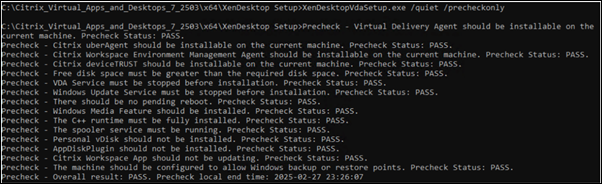
Führen Sie eine Vorprüfung für die Installation und Aktualisierung der angegebenen Komponenten durch
Um die Voraussetzungen für bestimmte Komponenten vor der Installation oder Aktualisierung zu überprüfen, fügen Sie Ihrem Befehl /precheckonly hinzu. \x64\XenDesktop Setup\XenDesktopVdaSetup.exe /quiet /precheckonly /components vda,plugins

Führen Sie eine Vorprüfung für die Installation und Aktualisierung zusätzlicher Komponenten durch – Citrix Backup and Restore
Der Befehl \x64\XenDesktop Setup\XenDesktopVdaSetup.exe /quiet /precheckonly überprüft als optionale Prüfung die Voraussetzungen für die Citrix Backup and Restore-Komponente. Wenn alle Vorprüfungen außer der optionalen Prüfung erfolgreich sind, lautet das Gesamtergebnis PASS.
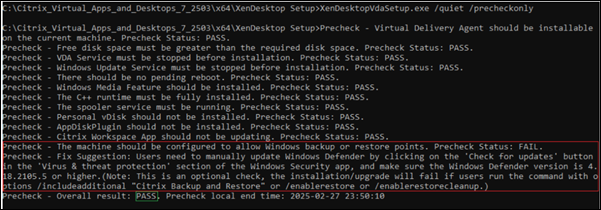
Die folgenden Befehle prüfen im Rahmen der obligatorischen Prüfung die Voraussetzungen für die Citrix Backup and Restore-Komponente:
\x64\XenDesktop Setup\XenDesktopVdaSetup.exe /quiet /precheckonly /includeadditional "Citrix Backup and Restore"\x64\XenDesktop Setup\XenDesktopVdaSetup.exe /quiet /precheckonly /enablerestore\x64\XenDesktop Setup\XenDesktopVdaSetup.exe /quiet /precheckonly /enablerestorecleanup
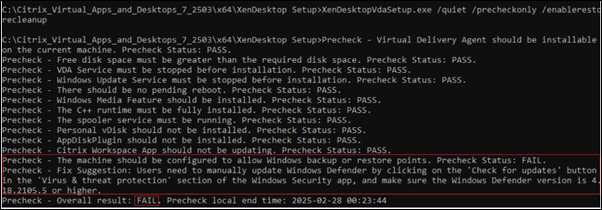
Schritt 2. Vorprüfungsergebnisse anzeigen
Die Vorprüfungsergebnisse werden in der Befehlszeile angezeigt, in %temp%/Citrix/XenDesktop Installer/XenDesktop Installation.log protokolliert und in %temp%/Citrix/XenDesktop Installer/PrecheckResult_{yyyyMMddHHmmss}.json gespeichert. Wenn die Vorprüfung fehlschlägt, lautet das Gesamtergebnis FAIL, mit Korrekturvorschlägen für jedes Problem.
Befehlszeilenausgabe
Die Vorprüfungsergebnisse in der Befehlszeile umfassen:
- Vorprüfungskriterien
- Vorprüfungsstatus
- Vorschläge zur Fehlerbehebung bei Fehlern
- Gesamtergebnis
- Endzeit.
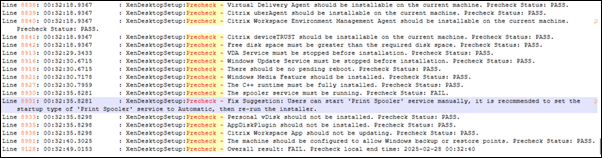
Wenn das Ergebnis FAIL ist, stehen die Korrekturvorschläge in den Zeilen zur Verfügung, die mit Precheck - Fix Suggestion: beginnen.
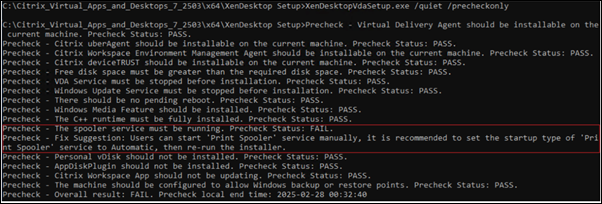
Protokollausgabe
Die Vorprüfungsergebnisse in XenDesktop Installation.log spiegeln die in der Befehlszeile angezeigten Ergebnisse wider. Um sie zu finden, suchen Sie in der Protokolldatei nach Precheck -. Wenn das Gesamtergebnis FAIL ist, stehen die Korrekturvorschläge in Zeilen zur Verfügung, die mit Precheck - Fix Suggestion: beginnen.
JSON-Ausgabe
Jedes Mal, wenn ein Befehl mit /quiet /precheckonly ausgeführt wird, wird eine .json-Datei generiert. Die Datei trägt den Namen PrecheckResult_{yyyyMMddHHmmss}.json und das Suffix eines Zeitstempels.
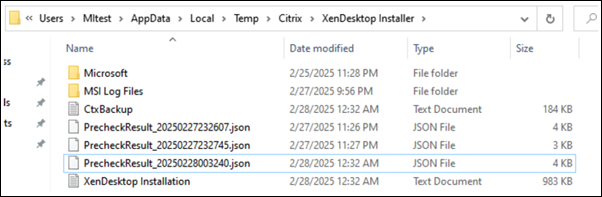
Die Datei .json enthält:
- Lokale Endzeit der Vorprüfung
- Gesamtergebnis
- Details zur Vorprüfung
- Kriterien
- Tatsächlicher Wert
- Status
- Korrekturvorschlag
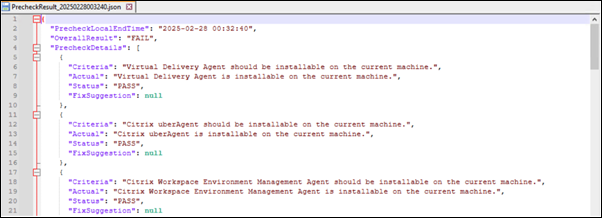
Korrekturvorschläge für jedes Vorprüfungselement mit dem Status FAIL finden Sie im Abschnitt mit den Vorabprüfungsdetails in der Datei .json.

Teilen
Teilen
In diesem Artikel
This Preview product documentation is Citrix Confidential.
You agree to hold this documentation confidential pursuant to the terms of your Citrix Beta/Tech Preview Agreement.
The development, release and timing of any features or functionality described in the Preview documentation remains at our sole discretion and are subject to change without notice or consultation.
The documentation is for informational purposes only and is not a commitment, promise or legal obligation to deliver any material, code or functionality and should not be relied upon in making Citrix product purchase decisions.
If you do not agree, select I DO NOT AGREE to exit.