Übersicht
Die HDX-Bildschirmfreigabe ist eine integrierte, native Hochleistungsfunktion innerhalb von Citrix Virtual Apps and Desktops, die es Benutzern ermöglicht, ihre virtuellen Sitzungsbildschirme in Echtzeit mit anderen zu teilen. Sie wurde entwickelt, um niedrige Latenzzeiten und hohe Qualität zu liefern und bietet eine nahtlose Erfahrung für Kollaborations-, Support- und Schulungsszenarien, ohne die Notwendigkeit, Softwarelösungen von Drittanbietern zu implementieren.
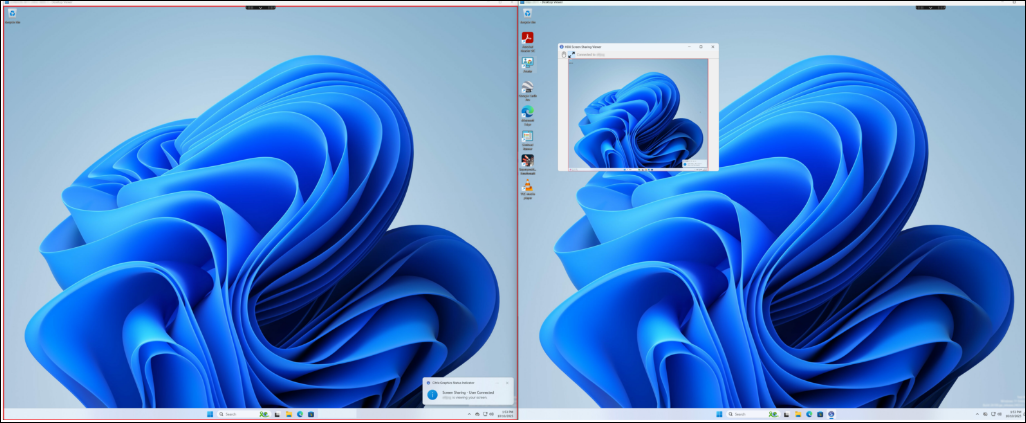
Die HDX-Bildschirmfreigabefunktion ist direkt in das HDX-Protokoll integriert, was sicherstellt, dass die Freigabesitzung sowohl sicher als auch effizient ist, mit minimalen Auswirkungen auf die Sitzungsleistung.
Mit der HDX-Bildschirmfreigabe können Benutzer den gesamten Inhalt ihrer Citrix-Sitzungen, einschließlich Tastatur- und Maussteuerung, mit einem oder mehreren Teilnehmern teilen.
-
Die Funktion unterstützt hochauflösende Displays und kann bis zu acht Monitore aufnehmen.
-
Die HDX-Bildschirmfreigabe ist auf allen VDA-Plattformen verfügbar, einschließlich Windows, Linux und macOS, und bietet plattformübergreifende Kompatibilität. Dies bedeutet, dass Benutzer auf Windows-VDAs ihre Bildschirme mit Benutzern auf Linux- und macOS-VDAs teilen können und umgekehrt.
Darüber hinaus ist die HDX-Bildschirmfreigabe nicht auf Client-Komponenten angewiesen, wodurch sie auf allen Client-Plattformen, einschließlich mobiler Geräte, zugänglich ist.
Schlüsselkonzepte
- Freigebender: Der Benutzer, der die Bildschirmfreigabe von seiner virtuellen Desktopsitzung aus initiiert und seinen virtuellen Desktopsitzungsbildschirm anderen zeigen wird.
- Betrachter: Der Benutzer (oder die Benutzer), der/die sich mit der Sitzung des Freigebenden verbindet/verbinden, um dessen Bildschirm anzuzeigen, auch als Bildschirmfreigabeteilnehmer bezeichnet.
- Verbindungscode: Ein eindeutiger, systemgenerierter Sicherheitscode, den der Freigebende den Betrachtern für den Zugriff auf die freigegebene Sitzung zur Verfügung stellt.
- Grafikstatusanzeige: Ein Benutzeroberflächenelement im Infobereich, das Steuerelemente zum Starten, Stoppen und Verwalten von Bildschirmfreigabesitzungen bereitstellt.
- Bildschirmfreigabe-Player: Das sitzungsinterne Tool, das Betrachter verwenden, um die Sitzung des Freigebenden anzuzeigen.
Anwendungsfälle und Beispielszenarien
Die ordnungsgemäße Konfiguration und Nutzung der HDX-Bildschirmfreigabe kann verschiedene organisatorische Anforderungen erfüllen, vom IT-Support über die kollaborative Entwicklung bis hin zur Schulung.
Szenario 1: IT-Helpdesk und Remote-Support
Ein IT-Administrator muss ein Problem beheben, das ein Benutzer in seinem virtuellen Desktop hat. Anstatt zu versuchen, das Problem zu reproduzieren, kann der IT-Administrator Remote Assist über die HDX-Bildschirmfreigabe aus Citrix Director starten. Der Administrator sieht den genauen Bildschirm des Benutzers in Echtzeit, was zu einer schnelleren Problemidentifizierung und -lösung führt. Die Möglichkeit, die Tastatur- und Maussteuerung anzufordern, ermöglicht es dem Administrator, direkt einzugreifen. Die HDX-Bildschirmfreigabe ist auch ab CVAD 2511 und späteren Versionen in Citrix Director integriert. Weitere Informationen zur Verwendung der HDX-Bildschirmfreigabe über Citrix Director finden Sie in der Citrix Director-Dokumentation.
Szenario 2: Endbenutzer-Zusammenarbeit
Ein Team von Ingenieuren arbeitet an einem komplexen 3D-Modell innerhalb einer grafikintensiven Anwendung auf ihren virtuellen Desktops. Sie müssen das Design gemeinsam überprüfen und in Echtzeit Anpassungen vornehmen.
Ein Ingenieur kann seine Sitzung freigeben, und das gesamte Team kann das Modell anzeigen, Änderungen vorschlagen und sogar abwechselnd die Anwendung steuern, um Bearbeitungen vorzunehmen. Dies vermeidet die Notwendigkeit, Dateien zu exportieren oder Bildschirmfreigabetools von Drittanbietern zu verwenden.
Szenario 3: Mitarbeitereinarbeitung und Schulung
- Ein neuer Mitarbeiter lernt, wie man eine proprietäre Branchenanwendung verwendet. Ein Trainer kann die Funktionen der Anwendung direkt in der virtuellen Sitzung des neuen Mitarbeiters demonstrieren.
Der Trainer kann den neuen Mitarbeiter Schritt für Schritt anleiten. Die farbige Rahmenanzeige (rot oder gelb) zeigt deutlich an, wann die Sitzung freigegeben wird, und bietet einen visuellen Hinweis für die Lernumgebung.
Systemanforderungen
- Die HDX-Bildschirmfreigabe wird auf allen VDA-Plattformen unterstützt, es können jedoch zusätzliche Anforderungen auf bestimmten Plattformen bestehen. Weitere Informationen finden Sie weiter unten.
Die HDX-Bildschirmfreigabe verwendet standardmäßig TCP-Ports im Bereich von 52525 bis 52625.
- Bei der Installation von VDA-Version 2112 und höher kann der VDA-Installer so konfiguriert werden, dass er die Standard-Firewall-Ports für die HDX-Bildschirmfreigabe automatisch öffnet.
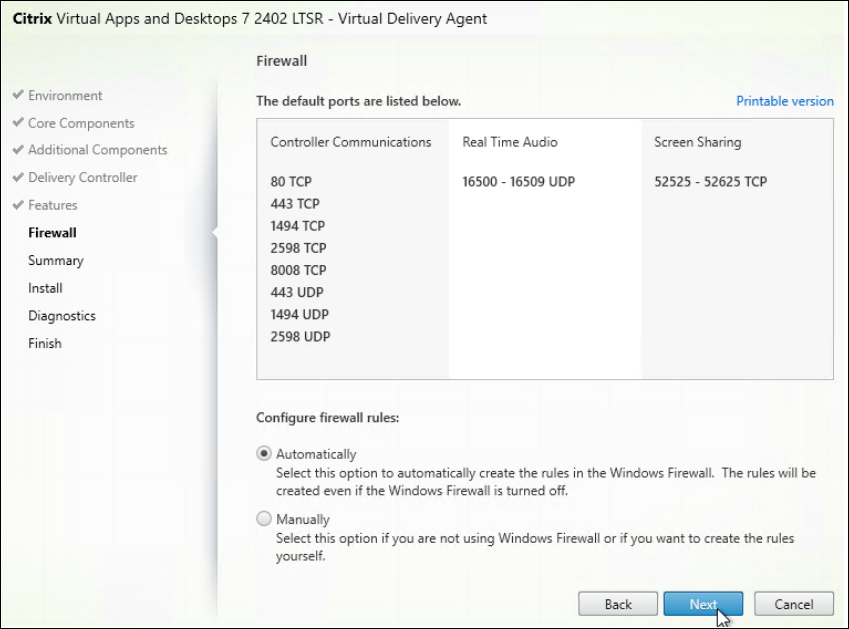
Wenn dies während der VDA-Installation nicht geschehen ist oder wenn ein benutzerdefinierter Portbereich konfiguriert ist, öffnen Sie diese Ports manuell auf den VDAs.
Hinweis:
Es muss eine Netzwerkverbindung zwischen dem VDA, der die Sitzung hostet, und den Maschinen bestehen, die sich mit den freigegebenen Sitzungen verbinden.
Maximal 64 Betrachter können sich mit einer einzelnen Bildschirmfreigabesitzung verbinden. Der Portbereich steuert die maximale Anzahl von Benutzern in einer Multi-Sitzungs-Umgebung, die die Bildschirmfreigabe starten können. Pro Benutzer ist ein Port erforderlich.
-
Hinweis:
-
Alle mit der Sitzung verbundenen Monitore werden freigegeben. Sie können keine einzelnen Monitore auswählen.
AV1- und H.265-Videocodecs sowie der 10-Bit-Farbmodus werden nicht unterstützt. Die Sitzung wechselt während der aktiven Bildschirmfreigabe automatisch zur H.264-Videokodierung. Sobald die Bildschirmfreigabesitzung beendet ist, stehen AV1 und H.265 wieder zur Verfügung.
Windows VDA
- Windows: Einzel- oder Mehrfachsitzungs-OS-VDA
-
Die Grafikstatusanzeige muss aktiviert sein.
-
Hinweis:
Nur Desktopsitzungen können freigegeben werden.
Linux VDA
- Wenn die Sitzungsfreigabe zwischen mehreren Linux-VDAs erfolgt, wird empfohlen, auf dieselbe VDA-Version zu aktualisieren, um Probleme mit der Tastatureingabe zu vermeiden.
- Es wird empfohlen, die Citrix Workspace™-App für die Verwendung des Scancode-Modus zu konfigurieren.
- Das System-Tray-Symbol muss aktiviert sein.
Weitere Informationen zur HDX-Bildschirmfreigabe für Linux-VDAs finden Sie in der Linux VDA-Dokumentation zur HDX-Bildschirmfreigabe.
macOS VDA
- Qt 5, Revision 5.15.13 oder höher.
Um die einheitliche Benutzererfahrung über alle VDAs hinweg bezüglich der HDX-Bildschirmfreigabe zu gewährleisten, müssen Sie das Qt-Framework installieren; die minimal kompatible Version ist Qt 5 (Rev. 5.15.13 oder höher).
Die Installation von Qt 5 auf dem VDA kann beispielsweise mit Homebrew durch Ausführen des folgenden Befehls erfolgen:
brew install qt@5
Weitere Informationen zur HDX-Bildschirmfreigabe für macOS-VDAs finden Sie in der macOS VDA-Dokumentation zur HDX-Bildschirmfreigabe.
Konfiguration
Die HDX-Bildschirmfreigabe ist standardmäßig deaktiviert, und die Funktionalität kann über Citrix®-Richtlinien aktiviert und konfiguriert werden.
Die Richtlinien ermöglichen eine detaillierte Kontrolle über die Konfiguration der HDX-Bildschirmfreigabe.
HDX-Bildschirmfreigabe für Endbenutzer aktivieren
Die HDX-Bildschirmfreigabe ist standardmäßig deaktiviert. Um Endbenutzern die Freigabe ihres Bildschirms über die HDX-Bildschirmfreigabe zu ermöglichen, muss die Funktion wie folgt aktiviert und konfiguriert werden:
- HDX-Bildschirmfreigaberichtlinie aktivieren
- Grafikstatusanzeige aktivieren
- Optional: Benutzerdefinierte Ports in der VDA-Firewall konfigurieren und öffnen
Schritt 1: HDX-Bildschirmfreigabe aktivieren
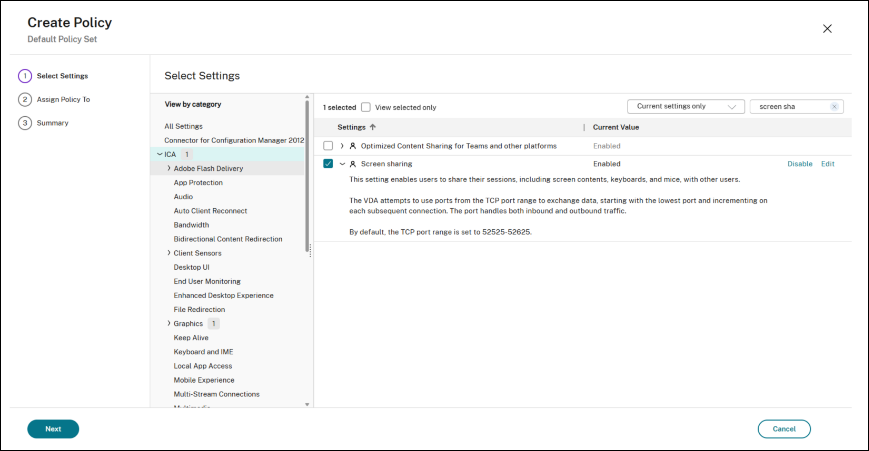
Um die HDX-Bildschirmfreigabe zu aktivieren, navigieren Sie zur Richtlinie Bildschirmfreigabe und setzen Sie die Richtlinie auf aktiviert.
Schritt 2: Grafikstatusanzeige aktivieren
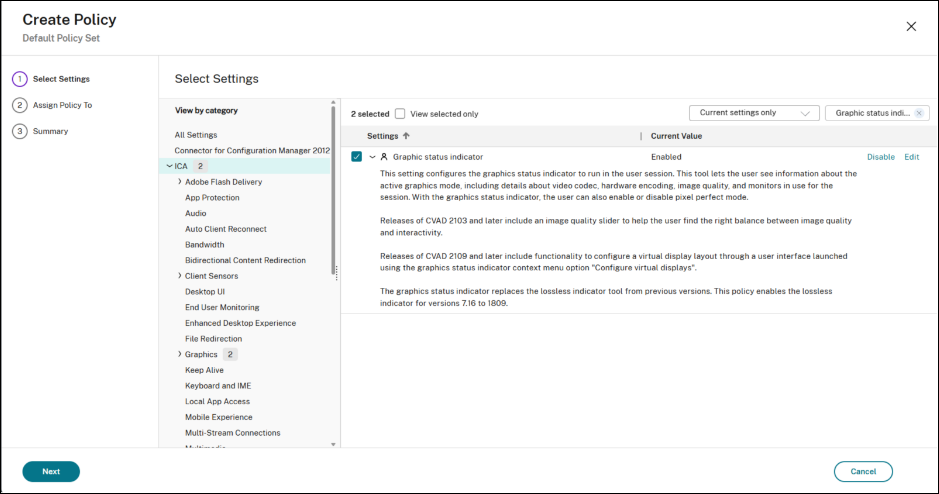
Navigieren Sie zu Grafikstatusanzeige und setzen Sie die Richtlinie auf Aktiviert.
Zusätzliche HDX-Bildschirmfreigabekonfiguration
Standardmäßig verwendet die HDX-Bildschirmfreigabe die folgenden TCP-Ports für die Kommunikation:
- TCP-Startport: 52525
- TCP-Endport: 52625
Der standardmäßige TCP-Portbereich kann über die Richtlinie „HDX-Bildschirmfreigabe-Port“ angepasst werden:
Um den TCP-Portbereich anzupassen, navigieren Sie zur Richtlinie „HDX-Bildschirmfreigabe-Port“ und legen Sie den gewünschten Portbereich fest.
Die Portkonfiguration kann verwendet werden, um die Anzahl der gleichzeitigen Benutzer zu begrenzen, die ihren Bildschirm in einem Multi-Session-VDA freigeben.
Hinweis:
Die Portkonfiguration sollte sich nicht mit der HDX-Bildschirmfreigabe für Director überschneiden.
Der HDX-Bildschirmfreigabe-Verbindungscode läuft standardmäßig nie ab und kann während einer Bildschirmfreigabesitzung unbegrenzt verwendet werden, um dieser Sitzung beizutreten.
Für erhöhte Sicherheit kann eine Timeout-Einstellung konfiguriert werden, nach der der Verbindungscode abläuft. Sobald die angegebene Timeout-Periode abgelaufen ist, wird der zuvor generierte Verbindungscode ungültig, und neue Benutzer können der Bildschirmfreigabesitzung mit diesem Code nicht beitreten. Der Freigebende muss einen neuen Sitzungsverbindungscode generieren.
Wenn eine Bildschirmfreigabesitzung gestartet wurde und innerhalb der konfigurierten Timeout-Periode keine Zuschauer verbunden sind, wird die Bildschirmfreigabe automatisch beendet. Um die Bildschirmfreigabe fortzusetzen, muss der Freigebende die HDX-Bildschirmfreigabe neu starten und den Verbindungscode freigeben.
-
Um ein Timeout für HDX-Bildschirmfreigabesitzungen zu konfigurieren, navigieren Sie zur Richtlinie „HDX-Bildschirmfreigabe-Timeout“ und legen Sie den gewünschten Timeout-Wert in Minuten fest.
-
Verbindungscode-Konfiguration (Vorschau)
Standardmäßig verwendet die HDX-Bildschirmfreigabe einen 40-stelligen Verbindungscode. Ab CVAD 2411 können Administratoren die Verwendung des neuen, kürzeren Verbindungscodes für die HDX-Bildschirmfreigabe konfigurieren. Der neue Verbindungscode ist mit 13 Zeichen kürzer und enthält keine mehrdeutigen Zeichen, um die mündliche Kommunikation des Verbindungscodes an potenzielle Zuschauer durch den Freigebenden zu erleichtern.
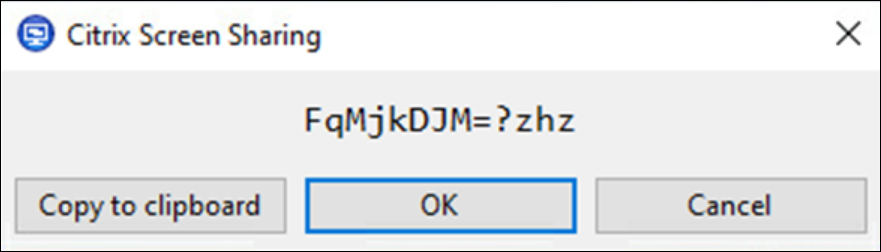
Derzeit wird die Konfiguration als Registrierungseinstellung für die VDAs bereitgestellt. Bitte beachten Sie, dass der neue, kürzere Verbindungscode keine Abwärtskompatibilität zu älteren VDAs bietet.
Hinweis:
Der neue, kürzere Verbindungscode bietet keine Abwärtskompatibilität zu älteren VDAs.
Voraussetzungen
VDA – CVAD 2411 und höher
Verbindungskonfiguration
Um den neuen, kürzeren Verbindungscode zu aktivieren:
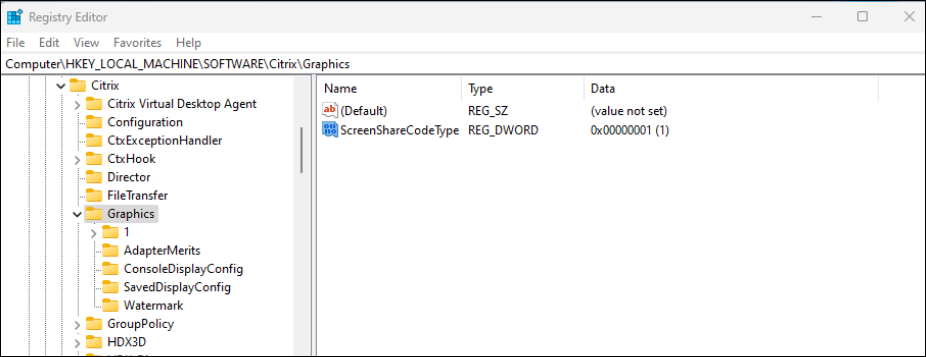
- Öffnen Sie den Windows-Registrierungseditor mit regedit.exe.
- Navigieren Sie zu
HKEY_LOCAL_MACHINE\SOFTWARE\Citrix\Graphics\ScreenShare - Erstellen Sie einen DWORD-Wert namens CodeType und setzen Sie den Wert auf 1.
Dieser Schlüssel steuert den zu verwendenden Verbindungscode: 0 für den älteren, längeren Verbindungscode, 1 für den neuen, kurzen Code.
Starten einer Bildschirmfreigabesitzung
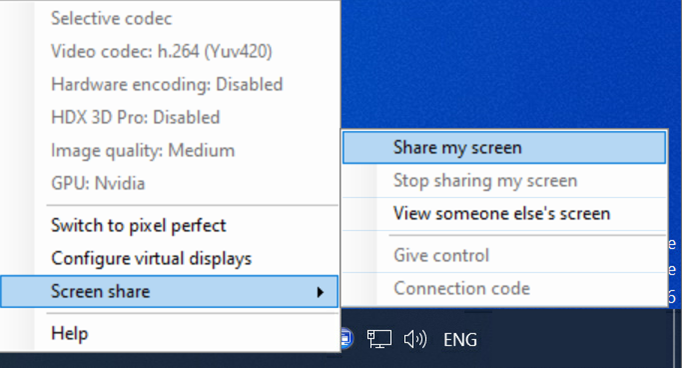
Als Freigebender suchen Sie zum Freigeben einer Sitzung das Symbol für die HDX-Grafikstatusanzeige im Windows-Benachrichtigungsbereich. Klicken Sie mit der rechten Maustaste darauf, um das Menü anzuzeigen, und wählen Sie „Bildschirmfreigabe“ > „Meinen Bildschirm freigeben“.
Nachdem die Bildschirmfreigabe initiiert wurde, erscheint ein Dialogfeld mit dem Verbindungscode, der zum Beitreten zur Bildschirmfreigabesitzung verwendet werden kann. Dieser Code kann von einem oder mehreren Zuschauern verwendet werden, um sich mit Ihrer Bildschirmfreigabesitzung zu verbinden.
Klicken Sie auf „In Zwischenablage kopieren“ oder wählen und kopieren Sie den im Dialogfeld angezeigten Verbindungscode manuell.
Der Verbindungscode kann dann in die gewünschte Anwendung, z. B. eine E-Mail-Anwendung oder Microsoft Teams, eingefügt werden, um ihn an andere Benutzer zu verteilen.
Nachdem der Verbindungscode kopiert wurde, kann das Dialogfeld durch Klicken auf „OK“ oder das X oben rechts geschlossen werden.
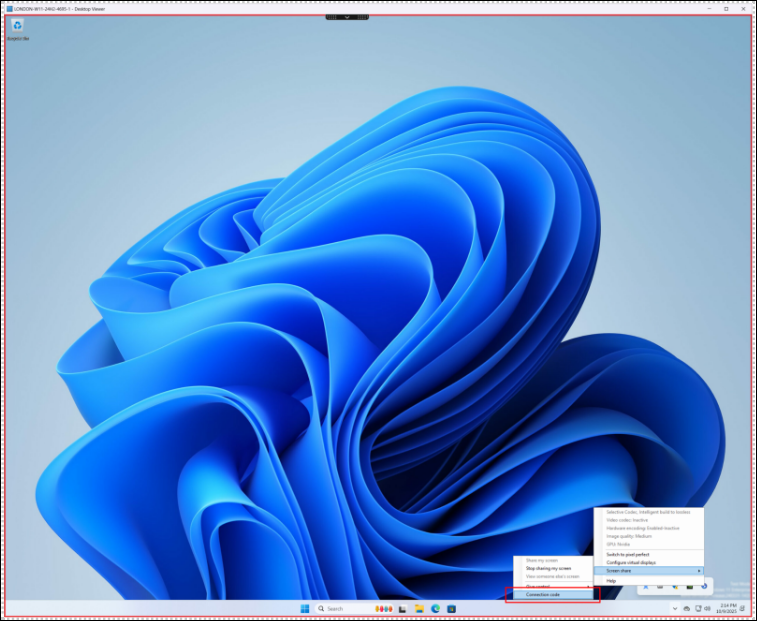
Der aktuell aktive Verbindungscode kann jederzeit während der Freigabe der Sitzung über die Menüoption „Bildschirmfreigabe“ > „Verbindungscode“ abgerufen werden.
Hinweis:
Seien Sie vorsichtig, mit wem Sie den Verbindungscode teilen; alle Benutzer, mit denen Sie den Verbindungscode geteilt haben, können sich potenziell mit Ihrer aktiven Bildschirmfreigabesitzung verbinden.
Sobald eine Bildschirmfreigabesitzung initiiert wurde, erscheint ein gelber Rahmen um die Citrix-Sitzung, um anzuzeigen, dass die HDX-Bildschirmfreigabe aktiv ist, aber noch keine Zuschauer beigetreten sind.
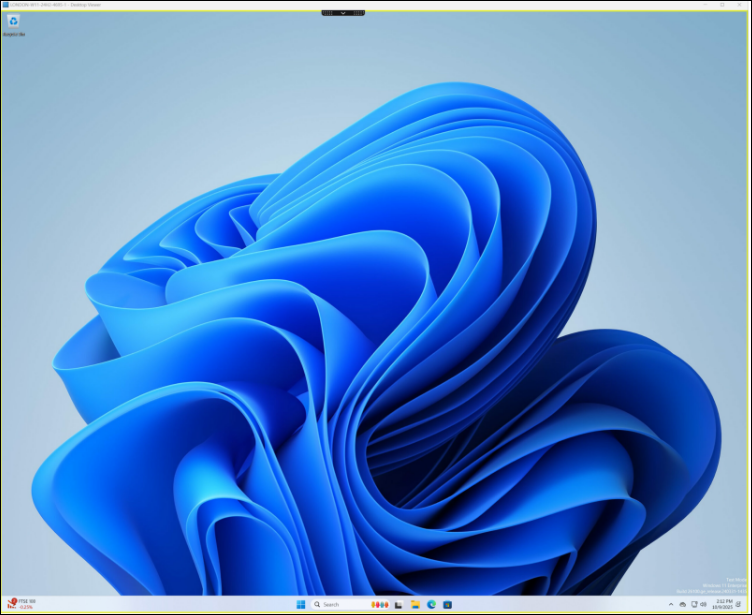
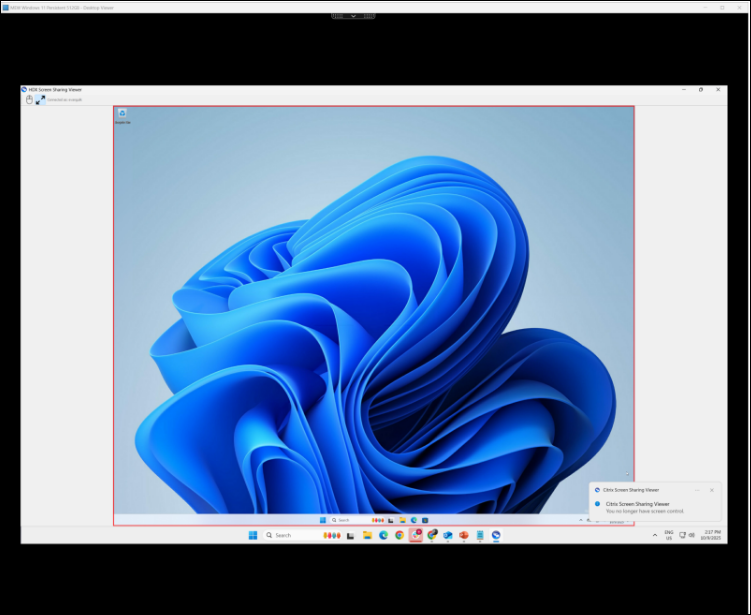
Wenn ein Zuschauer der Bildschirmfreigabesitzung beigetreten ist, ändert sich der Rahmen in Rot, was anzeigt, dass die Bildschirmfreigabesitzung aktiv ist und Zuschauer verbunden sind.
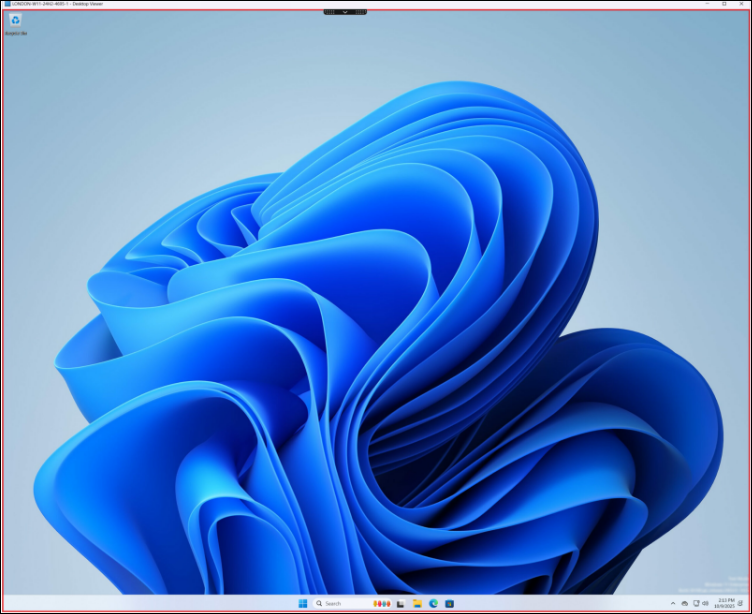
Bitte beachten Sie, dass, wenn Sie mehrere Bildschirme in Ihrer Citrix-Sitzung aktiv haben, alle Bildschirme per Bildschirmfreigabe geteilt werden und die Betrachter alle verbundenen Bildschirme in Ihrer Sitzung sehen können.
Derzeit wird das Teilen nur eines einzelnen Monitors oder einer Untergruppe verbundener Monitore in Ihrer Sitzung nicht unterstützt.
Standardmäßig können bis zu 100 Betrachter eine einzelne Bildschirmfreigabesitzung verbinden, obwohl dieses Limit von Ihrem Citrix-Administrator eingeschränkt werden kann.
Neue Verbindungscodes generieren
Solange der Verbindungscode aktiv ist, können neue Benutzer den Verbindungscode verwenden, um Ihrer Bildschirmfreigabesitzung beizutreten. Wenn der Code abgelaufen ist, bleiben bestehende Betrachter verbunden, aber keine neuen Benutzer können sich mit Ihrer Bildschirmfreigabesitzung verbinden. Um neuen Benutzern die Verbindung zu Ihrer Sitzung zu ermöglichen, müssen Sie einen neuen Verbindungscode generieren.
Der neue Verbindungscode kann jederzeit, während die Sitzung freigegeben ist, über die Menüoption „Bildschirmfreigabe“ > „Verbindungscode“ abgerufen werden.
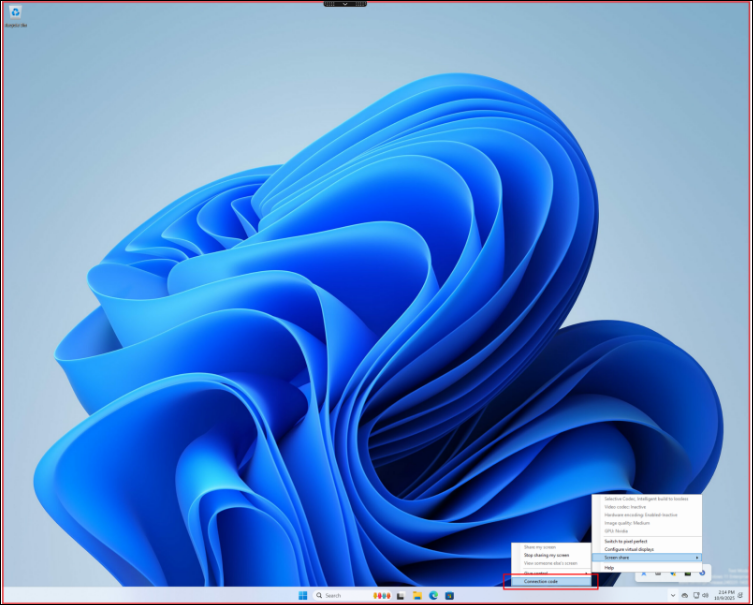
Bildschirmfreigabe beenden
Um die Bildschirmfreigabe zu beenden, suchen Sie im Windows-Benachrichtigungsbereich nach dem HDX-Grafikstatusindikator-Symbol. Klicken Sie mit der rechten Maustaste darauf, um das Menü anzuzeigen, und wählen Sie „Bildschirmfreigabe“ > „Meinen Bildschirm nicht mehr freigeben“. Die Bildschirmfreigabe wird sofort beendet, und alle aktuellen Betrachter werden von Ihrer Sitzung getrennt. Der rote Rahmen verschwindet, um anzuzeigen, dass die Bildschirmfreigabe beendet wurde.
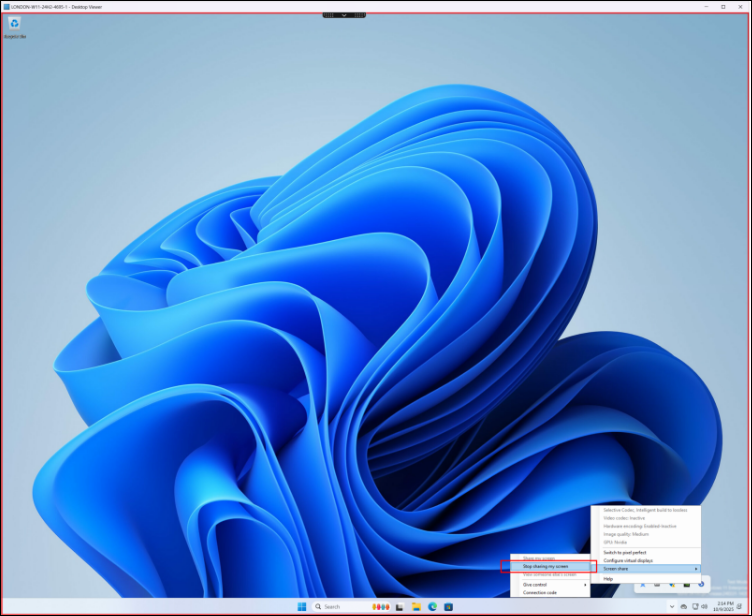
Maus- und Tastatursteuerung übergeben
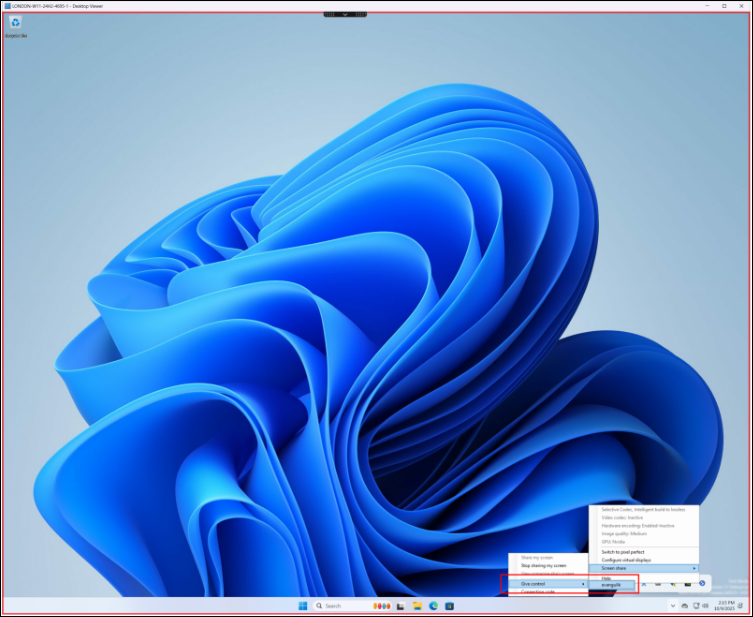
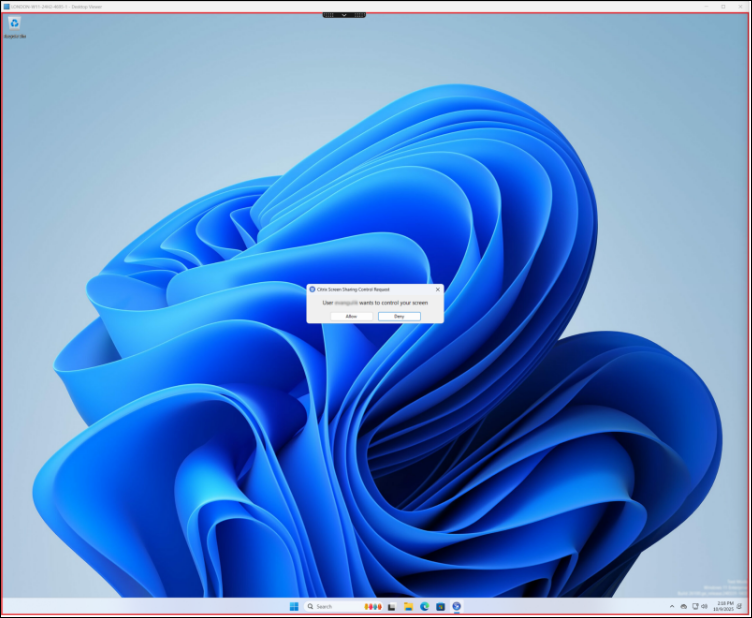
Zu jedem Zeitpunkt der Bildschirmfreigabesitzung können Sie als Freigebender die Maus- und Tastatursteuerung an einen bestimmten Betrachter übergeben.
Nach der Übergabe teilt dieser Betrachter die volle Kontrolle über Ihre Maus und Tastatur mit Ihnen in Ihrer Citrix-Sitzung.
Um die Maus- und Tastatursteuerung zu teilen, öffnen Sie das HDX-Grafikstatusindikator-Symbol im Windows-Benachrichtigungsbereich. Klicken Sie mit der rechten Maustaste darauf, um das Menü anzuzeigen, und wählen Sie „Bildschirmfreigabe“ > „Steuerung übergeben“ und wählen Sie einen der aktiven Betrachter aus, an den die Steuerung übergeben werden soll.
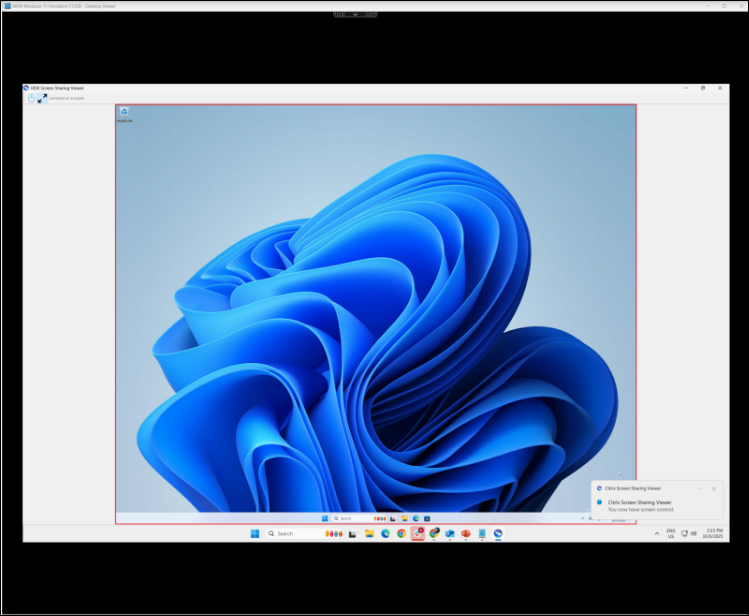
Der ausgewählte Betrachter erhält eine Benachrichtigung, die anzeigt, dass er die Maus- und Tastatursteuerung hat.
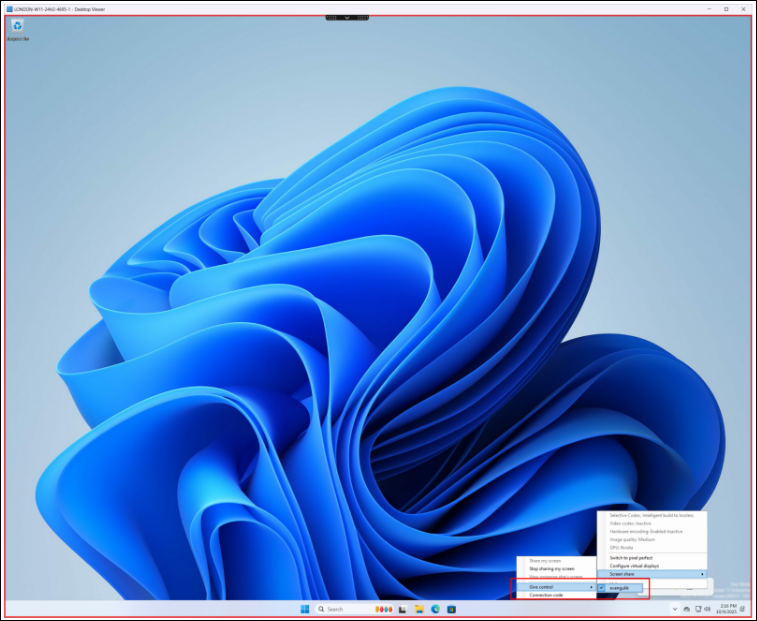
Um die Maus- und Tastaturfreigabe zu beenden und die Kontrolle zurückzuerlangen, öffnen Sie das HDX-Grafikstatusindikator-Symbol im Windows-Benachrichtigungsbereich. Klicken Sie mit der rechten Maustaste darauf, um das Menü anzuzeigen, und wählen Sie „Bildschirmfreigabe“ > „Steuerung übergeben“ und deaktivieren Sie die aktiven Betrachter.
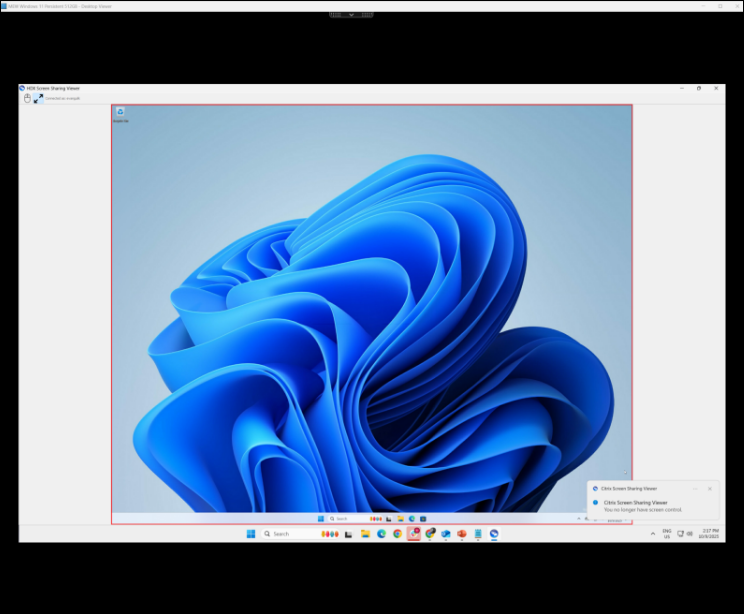
Der Betrachter wird benachrichtigt, dass er die Maus- und Tastatursteuerung verloren hat.
Hinweis:
Sie können die Maus- und Tastatursteuerung nur mit einem Betrachter gleichzeitig teilen. Ein Betrachter kann auch die Kontrolle über Maus und Tastatur anfordern. In diesem Fall werden Sie über die Anforderung benachrichtigt, und Sie können wählen, ob Sie die Anforderung zulassen oder ablehnen möchten.
Ereignisprotokollierung
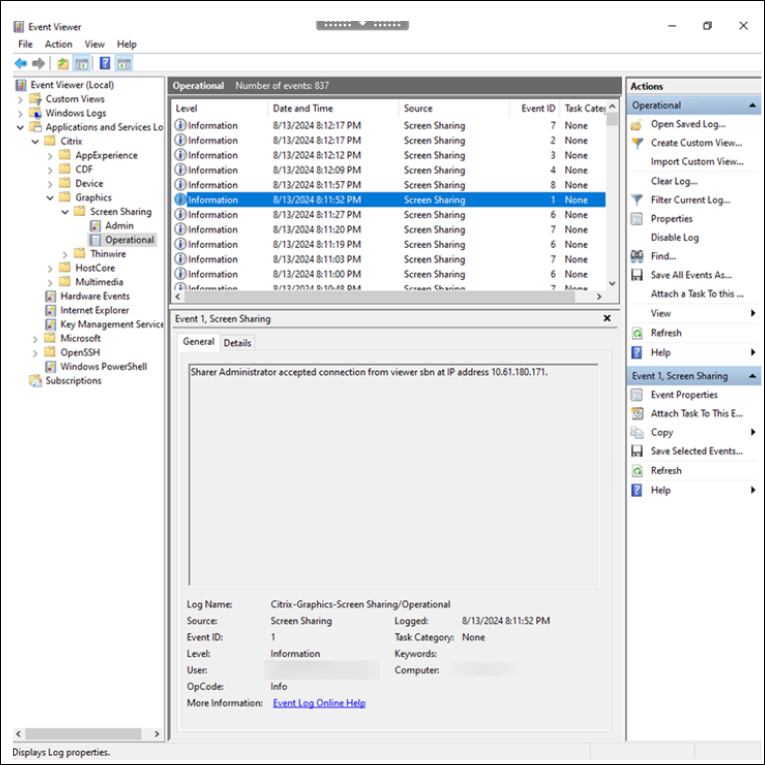
Aus Sicherheits- und Überwachungsgründen werden die Bildschirmfreigabeereignisse auf dem VDA des Freigebenden nun gesammelt und protokolliert, was dem Administrator ermöglicht, die Bildschirmfreigabeaktivität auf dem VDA des Freigebenden zu verfolgen. Die folgenden Informationen und Ereignisse werden während einer Bildschirmfreigabesitzung protokolliert:
- Freigabe Start/Stopp – Ereignis, das den Start und Stopp der Bildschirmfreigabesitzung kennzeichnet
- Verbindungsanfragen – IP und Benutzername des Betrachters, der die Verbindung angefordert hat, zusammen mit dem verwendeten Verbindungscode und der Verbindungsentscheidung (Verbindung gewährt/verweigert, entweder aufgrund eines Authentifizierungsfehlers oder einer Entscheidung des Freigebenden)
- Bildschirmsteuerungsanfragen – IP und Benutzername des Betrachters, der die Bildschirmsteuerung angefordert hat, zusammen mit der Entscheidung (gewährt/verweigert)
- Betrachteraktionen – IP und Benutzername des Betrachters, der entweder die Verbindung zur Bildschirmfreigabesitzung getrennt oder die Kontrolle über den Bildschirm des Freigebenden freigegeben hat.
Eine Bildschirmfreigabesitzung anzeigen
Um sich mit den Sitzungen anderer zu verbinden, suchen Sie im Windows-Benachrichtigungsbereich nach dem HDX-Grafikstatusindikator-Symbol. Klicken Sie mit der rechten Maustaste darauf, um das Menü anzuzeigen, und wählen Sie „Bildschirmfreigabe“ > „Bildschirm eines anderen anzeigen“.
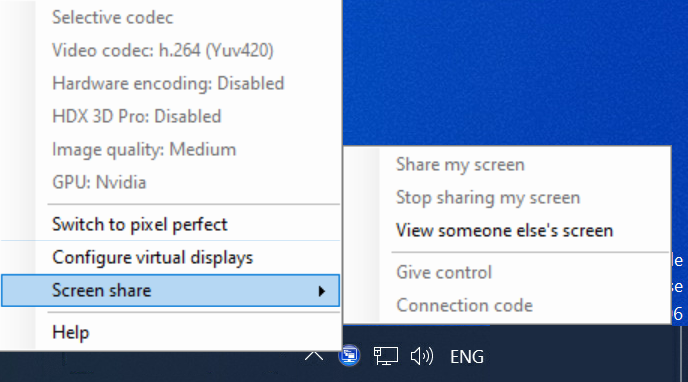
Sie werden aufgefordert, einen Verbindungscode einzugeben. Der HDX-Bildschirmfreigebende hat Ihnen diesen Code zur Verfügung gestellt. Geben Sie die Verbindungszeichenfolge der Sitzung, wie sie vom Benutzer, der die Sitzung freigibt, bereitgestellt wurde, in das Textfeld ein oder fügen Sie sie dort ein.
Wenn Sie auf „Verbinden“ klicken, wird der Verbindungscode validiert, und wenn die Validierung erfolgreich ist, wird die Bildschirmfreigabeverbindung zur Sitzung des Freigebenden hergestellt und der Bildschirmfreigabe-Viewer öffnet sich automatisch und zeigt den Bildschirm (oder die Bildschirme) des Freigebenden an.
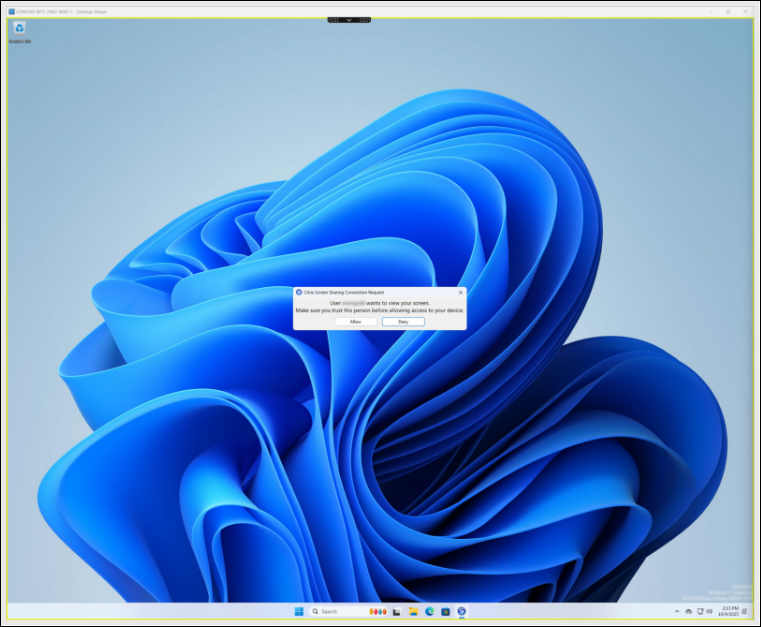
Wenn Sie sich mit der Sitzung verbinden, wird der Freigebende über Ihre Teilnahme an seiner Bildschirmfreigabesitzung benachrichtigt.
Anzeigeskalierung anpassen
Wenn der Freigebende eine höhere Monitorauflösung als Sie verwendet oder während seiner Sitzung mehrere Monitore nutzt, passt der Bildschirmfreigabe-Player die Auflösung automatisch an. Um die Skalierung zu deaktivieren und die native Auflösung der Monitore des Freigebenden anzuzeigen, wählen Sie die diagonalen Pfeile in der oberen linken Ecke des Bildschirmfreigabe-Players aus.
Von einer Bildschirmfreigabesitzung trennen
Um die Verbindung zur Bildschirmfreigabesitzung zu trennen, schließen Sie den Bildschirmfreigabe-Player jederzeit. Um die Verbindung wiederherzustellen, können Sie, falls der Verbindungscode nicht abgelaufen ist, denselben Code verwenden, um der Bildschirmfreigabesitzung mit dem Freigebenden erneut beizutreten. Wenn der Verbindungscode abgelaufen ist, muss der Freigebende einen neuen Code für Sie generieren. Das Ablaufen des Verbindungscodes wird durch die Bildschirmfreigaberichtlinie für das Verbindungs-Timeout gesteuert, die von einem Administrator festgelegt werden kann.
Maus- und Tastatursteuerung anfordern
Standardmäßig hat der Freigebende die volle Kontrolle über Maus und Tastatur in der Bildschirmfreigabesitzung. Als Betrachter können Sie die Maus- und Tastatursteuerung vom Freigebenden anfordern.
Um die Maus- und Tastatursteuerung anzufordern, klicken Sie auf das „Maus-Symbol“ oben links im Bildschirmfreigabe-Viewer. Der Freigebende wird über Ihre Anforderung benachrichtigt und kann diese zulassen oder ablehnen. Sobald der Freigebende die Anforderung für die Maus- und Tastatursteuerung genehmigt, teilen sowohl Sie als Betrachter als auch der Bildschirmfreigebende die Maus- und Tastatursteuerung innerhalb der Sitzung.
Hinweis:
Der Freigebende kann die exklusive Kontrolle über Maus und Tastatur jederzeit zurückerlangen.
In diesem Artikel
- Schlüsselkonzepte
- Anwendungsfälle und Beispielszenarien
- Systemanforderungen
- Konfiguration
- Verbindungscode-Konfiguration (Vorschau)
- Voraussetzungen
- Verbindungskonfiguration
- Starten einer Bildschirmfreigabesitzung
- Neue Verbindungscodes generieren
- Bildschirmfreigabe beenden
- Eine Bildschirmfreigabesitzung anzeigen
- Anzeigeskalierung anpassen
- Von einer Bildschirmfreigabesitzung trennen
- Maus- und Tastatursteuerung anfordern