ストアエクスペリエンス
ストア設定
設定方法
ストアを作成するには、サーバーとの通信を識別して構成します。ストアで利用可能にするリソースを提供できます。次に、オプションで、Citrix Gateway を介したストアへのリモートアクセスを構成します。ストア設定を構成するには、Google 管理ポリシーを編集し、以下を含めます。
{
    "settings": {
        "Value": {
            "settings_version": "1.0",
            "store_settings": {
                "name": "SampleStore",
                "gateways": [{
                    "url": "https: //yourcompany.gateway.com",
                    "is_default": true
                }],
                "beacons": {
                    "internal": [{
                        "url": "http: //yourcompany.internalwebsite.net"
                    }],
                    "external": [{
                        "url": "http: //www.yourcompany.externalwebsite.com"
                    }]
                },
                "rf_web": {
                    "url": "http: //yourcompany.storefrontstoreweb.net"
                }
            }
-  }
-  }
}

<!--NeedCopy-->
ストア設定オプションとその説明のリスト:
- “name”: ストア名を入力します。
-
“gateways”: ゲートウェイ URL。
https://gateway.domain.comまたはhttps://yourcompany.gateway.comの形式でゲートウェイ URL を追加し、ユーティリティページの [追加] をクリックします。2 つ以上のゲートウェイ URL が追加されている場合、デフォルトのゲートウェイを設定できます。
ゲートウェイをデフォルトにするには、”is_default” フラグを true に設定します。それ以外の場合は、フラグを false に設定します。
例:
{ "settings": { "Value": { "settings_version": "1.0", "store_settings": { - "name": "RTST", - "gateways": [{ - "url": "https: //yourcompany.gateway.com", "is_default": true }, { "url": "<https://gateway2.domain.com>", "is_default": false }] } } } } <!--NeedCopy--> -
“internal”: Citrix Workspace アプリが StoreFront に直接接続するか、ゲートウェイを介して接続するかを決定します。例:
https://storefront.domain.com。 - “external”: 指定されたネットワークインターフェイスが利用可能であり、トラフィックを許可するかどうかを決定します。例:
https://citrix.com。 - “rf_web”: ストア URL。
複数ストアのサポート
2305 リリース以降、IT 管理者は複数のストアをエンドユーザーに割り当てることができます。これにより、エンドユーザーは正確なストア URL を記憶することなく、複数のストア間を簡単に切り替えることができます。この機能は、複数のストアにアクセスする際のユーザーエクスペリエンスを向上させます。
設定方法
複数のストアを構成するには、IT 管理者は Google 管理ポリシーを編集できます。JSON データの例を次に示します。
{
      "settings_version": "1.0",
      "store_settings": {
            "name": "SampleStore",
            "gateways": [{
                  "url": " https: //yourcompany.gateway.com",
                  "is_default": true
            }],
            "beacons": {
                  "internal": [{
                        "url": " http: //yourcompany.internalwebsite.net"
                  }],
                  "external": [{
                  "url": " http: //www.yourcompany.externalwebsite.com"
                  }]
            },
            "rf_web": {
                  "url": " http: //yourcompany.storefrontstoreweb.net"
            },
            "secondary_stores": [{
                  "name": " SampleStore",
                  "gateways": [{
                        "url": " https: //yourcompany.gateway.com ",
                        "is_default": true
                  }],
                  "beacons": {
                       "internal": [{
                        "url": " http: //yourcompany.internalwebsite.net "
                        }],
                        "external": [{
                    "url": " http: //www.yourcompany.externalwebsite.com "
                        }]
                  },
                  "rf_web": {
                  "url": " http: //yourcompany.storefrontstoreweb.net "
                  }
            }, {
                  "rf_web": {
                  "url": " http: //yourcompany.storefrontstoreweb.net "
                  }
            }]
      }
}
<!--NeedCopy-->
secondary_stores 属性を使用すると、複数のストアを構成できます。管理者は JSON 構造を複数回使用できます。ChromeOS 用 Citrix Workspace アプリをカスタマイズする方法の詳細については、「構成ユーティリティツール」を参照してください。
複数 StoreFront
Citrix Workspace を再起動することなく、ストアアドレスを変更できます。既存の Citrix Workspace セッションがある場合、中断することなく実行され続けます。
ストアを追加するには:
- ChromeOS 用 Citrix Workspace アプリで [設定] をクリックし、[アカウント] タブを選択します。
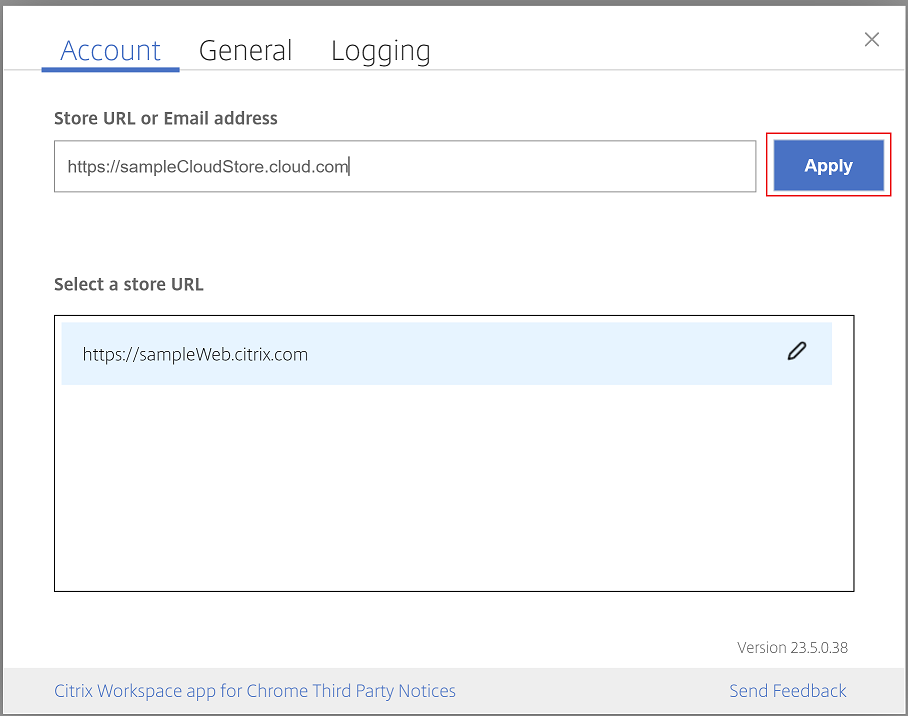
- [ストア URL またはメールアドレス] フィールドに StoreFront URL またはメールアドレスを入力します。
-
[適用] をクリックして新しいストアを保存します。
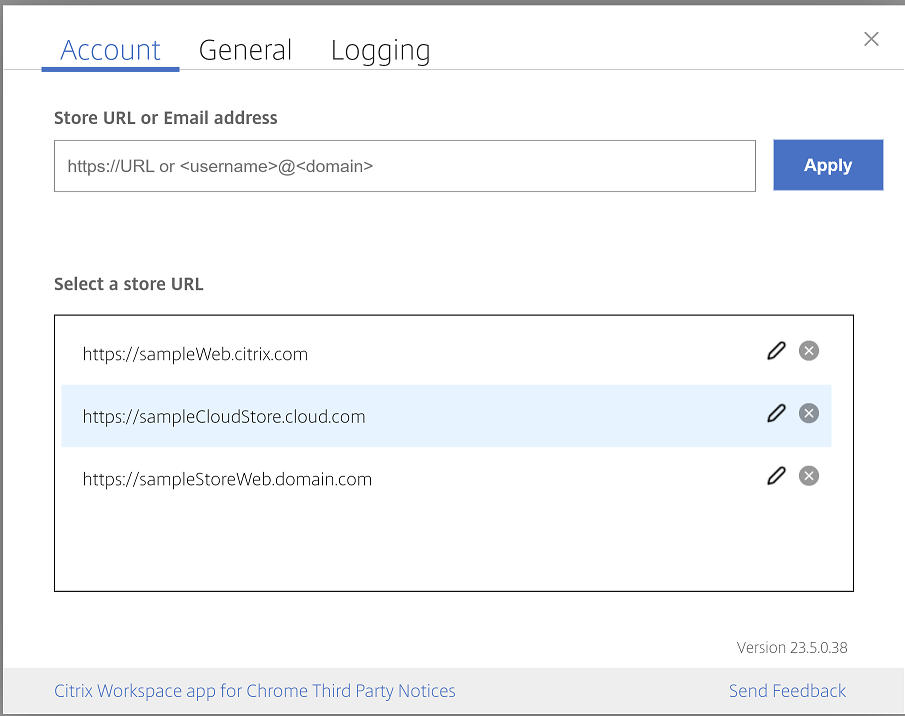
ストアを切り替えるには、[ストア URL を選択] リストからストアを選択します。
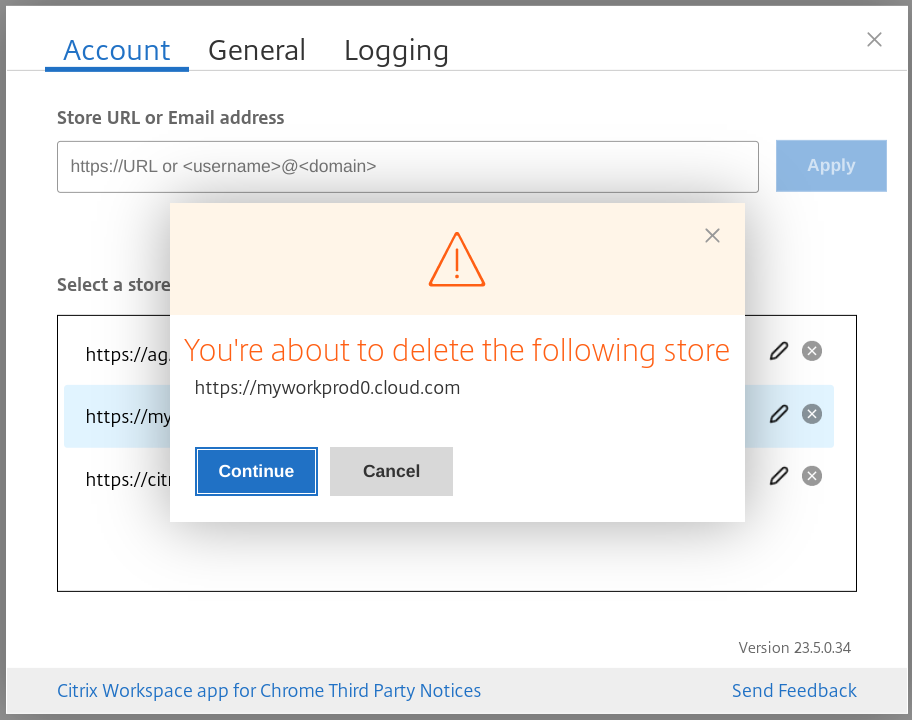
リストからストアを削除するには、削除したいストアアドレスの横にある削除アイコンをクリックし、削除を確認します。

ストアの再読み込み
ChromeOS 用 Citrix Workspace アプリのウィンドウに、再読み込み操作用のボタンが追加されました。このボタンをクリックすると、ストアの Cookie がクリアされ、ストアページが再読み込みされます。
ストアの更新
2307 リリース以降、公開されたアプリの重複インスタンスを回避するために、以下の構成を適用できます。
注:
- デフォルトでは、この構成は無効になっています。この構成を有効にすると、公開されたアプリの重複インスタンスは表示されません。ストアを更新するには、
アイコンをクリックします。
この機能は、次のいずれかの方法で構成できます。
• Configuration.js • Google 管理ポリシー
Configuration.js
configuration.js ファイルを使用してこの機能を有効にするには、次の手順を実行します。
-
ChromeApp root フォルダーにある configuration.js ファイルを見つけます。
注:
- 変更を加える前に、configuration.js ファイルをバックアップすることをお勧めします。
- ChromeOS 用 Citrix Workspace アプリがユーザー向けに再パッケージ化されている場合にのみ、configuration.js ファイルを編集することをお勧めします。
- configuration.js ファイルを編集するには、管理者レベルの資格情報が必要です。
- 変更を加える前に、configuration.js ファイルをバックアップすることをお勧めします。
-
ファイルを編集し、refreshStore を true に設定します。
JSON データの例を次に示します。
'ui' :{ 'refreshStore': true } <!--NeedCopy--> -
変更を保存します。
Google 管理ポリシー
管理対象デバイスおよびユーザーの場合、管理者は Google 管理ポリシーを使用してこの機能を次のように有効にできます。
-  1.  Google 管理ポリシーにサインインします。
-  1.  **[デバイス管理]** > **[Chrome 管理]** > **[ユーザー設定]** に移動します。
-  1.  **policy.txt** ファイルの **engine_settings** の下に次の文字列を追加します。

> **注:**
>
> この構成は、以下にも適用できます。
>
> -  **[デバイス]** > **[Chrome]** > **[アプリと拡張機能]** > **[キオスク]** > 拡張機能を検索 > 拡張機能のポリシー。
> -  **[デバイス]** > **[Chrome]** > **[アプリと拡張機能]** > **[管理対象ゲストセッション]** > 拡張機能を検索 > 拡張機能のポリシー。

JSON データの例を次に示します。

```
{
"settings": {
"Value": {
  "settings_version": "1.0",
  "engine_settings": {
    "ui": {
      "refreshStore": true
        }
      }
    }
   }
}
<!--NeedCopy--> ```
- 変更を保存します。
メールベースのストア検出
ストア URL を記憶する必要なく、メール ID を使用して Citrix Workspace アプリにアクセスできるようになりました。アカウントに割り当てられたストアは自動的に入力されます。[アカウント] > [ストア URL またはメールアドレス] ドロップダウンメニューに移動して、メールに関連付けられたストアのリストを表示します。
注:
引き続きストア URL を使用してサインインできます。
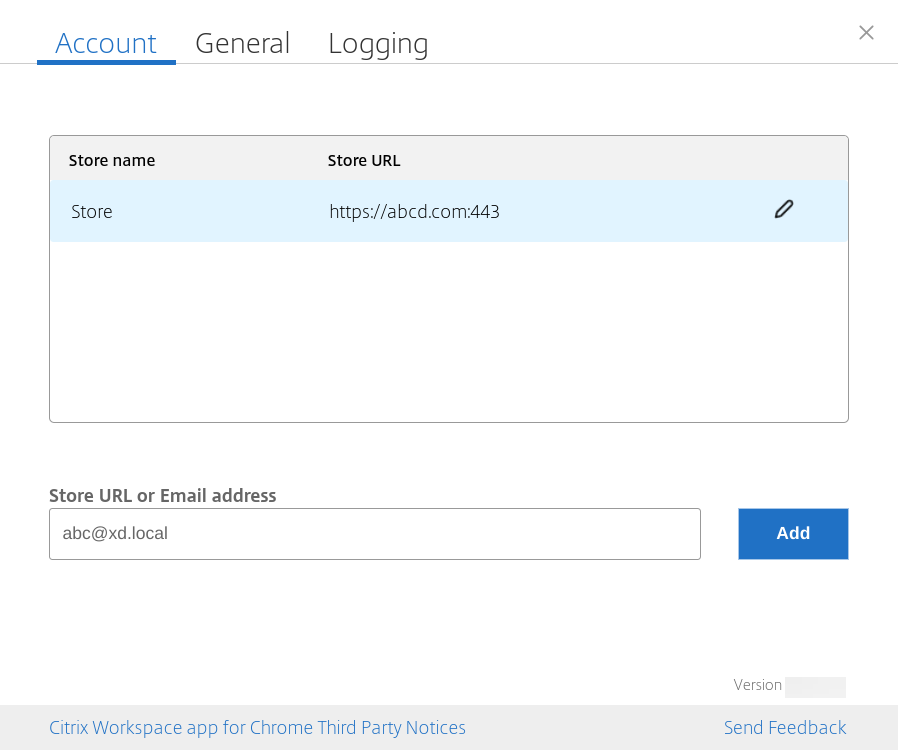
管理者として、ストアアカウントを維持および自動入力するには、前提条件として「Citrix Cloud API の概要」を参照してください。
詳細については、「Global App Configuration Service」を参照してください。
ストア URL の短縮名
以前はストア URL を表示できましたが、ストア URL の短縮名を追加または変更する機能はありませんでした。このため、管理者とユーザーがストア URL を記憶するのが困難でした。
2402 リリース以降、管理対象ユーザーの場合、管理者は Google 管理コンソールからストア URL とともにカスタムストア名をプッシュできます。この機能により、ユーザーは異なるストアを簡単に識別できるようになります。また、管理者は allowEditStoreName 属性を true または false に設定することで、ユーザーがストア名を編集できるかどうかを決定できます。詳細については、次の構成セクションを参照してください。
BYOD ユーザーの場合、ストア名は自動生成されます。たとえば、Store、Store 1、Store 2 などです。ストアは、メールベースのストア検出機能を使用して入力されます。ユーザーは必要に応じてストア名を編集できます。
この機能の既知の制限事項
エンドユーザーがストア URL を編集すると、サービス継続性機能が正しく機能しない場合があります。[RFHTMCRM-13741]
設定方法
デフォルトでは、BYOD ユーザーはストア名を編集できます。
管理対象デバイスおよびユーザーの場合、管理者は Google 管理コンソールを使用して allowEditStoreName 属性を true に設定することで、この機能を次のように有効にできます。
注:
- デフォルトでは、allowEditStoreName 属性は false に設定されています。
Google 管理ポリシー
ポリシーを有効にするには、次の手順を実行します。
- Google 管理コンソールにサインインします。
-
この構成は、以下にも適用できます。
- [デバイス] > [Chrome] > [アプリと拡張機能] > [ユーザーとブラウザ] > 拡張機能を検索 > 拡張機能のポリシー。
- [デバイス] > [Chrome] > [アプリと拡張機能] > [キオスク] > 拡張機能を検索 > 拡張機能のポリシー。
- デバイス > クローム > アプリと拡張機能 > 管理対象ゲストセッション > 拡張機能を検索 > 拡張機能のポリシー
以下はJSONデータの例です。
```
{
"settings": {
    "Value": {
        "settings_version": "1.0",
        "store_settings": {
            "name": "Citrix store",
            "allowEditStoreName": true,
            "rf_web":
               {
                "url": "https://xyz.cloud.com"                                  }
               },
        }
    }
}
<!--NeedCopy--> ```
- 変更を保存します。
注記:
コードスニペットでは、属性 name は短いストア名を参照します。
機能の使用方法
デフォルトでは、BYODユーザーはストア名を編集できます。管理対象ユーザーの場合、組織の管理者がストア名の編集権限を付与していれば、編集できます。詳細については、ストアURLの短い名前を参照してください。