ファイル処理
ファイル転送
-
Citrix Workspaceアプリ for ChromeOSは、ユーザーデバイスとセッション間の安全なファイル転送を提供します。セッションはCitrix Virtual Apps and DesktopsおよびCitrix DaaSセッションのタイプである場合があります。この機能は、クライアントドライブマッピングの代わりにファイル転送仮想チャネルを使用します。
-
デフォルトでは、ユーザーは次のことができます。
- ローカルのダウンロードフォルダーまたは接続された周辺機器からファイルをアップロードする
- Citrix Virtual Apps and DesktopsおよびCitrix DaaSセッションからデータにシームレスにアクセスする
- Citrix Virtual Apps and DesktopsおよびCitrix DaaSセッションからファイルをダウンロードする
-
ユーザーデバイス上のローカルフォルダーまたは周辺機器にファイルをダウンロードできます。
-
管理者は、Citrix Studioのポリシーを使用して、ファイル転送、アップロード、およびダウンロードを設定できます。
-
-
前提条件
- XenAppまたはXenDesktop 7.6以降、以下を含む:
- サーバーOS VDA (Windows 2008 R2またはWindows 2012 R2) にHotfix ICATS760WX64022.msp
- クライアントOS VDA (Windows 7またはWindows 8.1) にHotfix ICAWS760WX86022.mspまたはICAWS760WX64022.msp
- ファイル転送ポリシーを変更するには:Citrix Studioを実行しているマシンにGroup Policy Management (GPM) hotfix GPMx240WX64002.msiまたはGPMx240WX86002.msi
この機能の既知の制限事項
- ユーザーは一度に最大10個のファイルをアップロードまたはダウンロードできます。
- 最大ファイルサイズ:
- アップロードの場合:2147483647バイト (2 GB)
- ダウンロードの場合:262144000バイト (250 MB)
この機能の既知の問題
- デスクトップへのファイルのアップロードまたはデスクトップからのファイルのダウンロードポリシーのいずれかが無効に設定されている場合でも、ツールバーにはアップロードとダウンロードの両方のアイコンが表示されます。ただし、機能はポリシー設定に基づいています。両方のポリシーが無効に設定されている場合、アップロードおよびダウンロードアイコンはツールバーに表示されません。
ファイル転送ポリシーの設定
Citrix Studioポリシーを使用してファイル転送を設定するには
デフォルトでは、ファイル転送は有効になっています。
Citrix Studioを使用して、ユーザー設定 > ICA® > ファイルリダイレクトの下にある以下のポリシーを変更します。
| Citrix Studioポリシー | 説明 |
|---|---|
| デスクトップとクライアント間のファイル転送を許可 | ファイル転送機能を有効または無効にする |
| デスクトップへのファイルのアップロード | セッションでのファイルアップロードを有効または無効にする。「デスクトップとクライアント間のファイル転送を許可」ポリシーがtrueに設定されている必要があります。 |
| デスクトップからのファイルのダウンロード | セッションからのファイルダウンロードを有効または無効にする。「デスクトップとクライアント間のファイル転送を許可」ポリシーがtrueに設定されている必要があります。 |
configuration.jsファイルを使用したファイル転送の設定
configuration.jsファイルはChromeApp rootフォルダーにあります。このファイルを直接編集して、Citrix Workspaceアプリを要件に合わせて変更します。
注:
- 変更を行う前に、configuration.jsファイルをバックアップすることをお勧めします。
- Citrix Workspaceアプリ for ChromeOSがユーザー向けに再パッケージ化されている場合にのみ、configuration.jsファイルを編集することをお勧めします。
- configuration.jsファイルを編集するには、管理者レベルの資格情報が必要です。ファイルを編集した後、アプリを再パッケージ化して、ツールバー要素にさらに変更を加えます。
configuration.jsファイルを使用したファイル転送設定の変更
configuration.jsファイルを開き、次のように設定を構成します。
| ファイル転送クライアント設定 | 説明 |
|---|---|
| AllowUpload | クライアント側からのアップロードを有効または無効にする。デフォルトはtrue (有効) です。 |
| AllowDownload | クライアント側からのダウンロードを有効または無効にする。デフォルトはtrue (有効) です。 |
| MaxUploadSize | アップロードできるファイルの最大サイズをバイト単位で設定する。デフォルトは2147483648バイト (2 GB) です。 |
| MaxDownloadSize | ダウンロードできるファイルの最大サイズをバイト単位で設定する。デフォルトは2147483648バイト (2 GB) です。 |
Citrix Studioとクライアントで設定されたポリシーが異なる場合の動作ケースは次のとおりです。
| Citrix Studioポリシー アップロード/ダウンロード | クライアント側設定 アップロード/ダウンロード | 結果の動作 |
|---|---|---|
| 無効 | 有効 | 無効 |
| 無効 | 無効 | 無効 |
| 有効 | 無効 | 無効 |
| 有効 | 有効 | 有効 |
注:
レジストリとクライアント側の設定で最大ファイルサイズ(アップロードまたはダウンロード)に競合する値が設定されている場合、両者のうち最小のサイズ値が適用されます。
無効にするには、enabled属性をfalseに設定します。
{
    "settings": {
        "Value": {
            "settings_version": "1.0",
                "engine_settings": {
                    "ui": {
                         "features": {
                            "filetransfer" : {
                                    "allowupload": true,
                                    "allowdownload": true,
                                    "maxuploadsize": 2147483647,
                                    "maxdownloadsize": 2147483647
                            }
                        }
                    }
                }
        }
    }
}

<!--NeedCopy-->
ファイル転送オプションとその説明のリスト:
-
allowupload: デバイスからリモートセッションにファイルをアップロードできます。 -
allowdownload: デバイスからリモートセッションにファイルをダウンロードできます。 -
maxuploadsize: アップロードできるファイルの最大サイズ(バイト単位)です。デフォルトでは2,147,483,648バイト(2 GB)に設定されています。 -
maxdownloadsize: ダウンロードできるファイルの最大サイズ(バイト単位)です。デフォルトでは2,147,483,648バイト(2 GB)に設定されています。
Googleドライブとの間でファイルを転送する
ファイルアップロードおよびダウンロード機能を使用して、ファイルをシームレスに転送できます。GoogleドライブとCitrix Virtual Apps and Desktops™セッションとの間でファイルを転送できます。
-
注:
-
-
この機能はファイル転送のみをサポートし、フォルダーはサポートしません。
DDCポリシー
-
デフォルトでは、ファイル転送ポリシーは有効になっています。詳細については、「ファイル転送ポリシーの設定」を参照してください。
-
Googleドライブから仮想セッションにファイルをコピーする方法
- アップロード機能を使用して、Googleドライブからセッションに任意のファイルをアップロードします。
ファイルをコピーするには:
-
- ツールバーからファイル転送 > アップロードをクリックします。
マイファイルが表示されたファイルピッカー画面が表示されます。
-
左ペインからGoogleドライブをクリックし、セッションにアップロードしたいファイルを選択します。
-
開くをクリックします。
アップロードプロセスが開始されます。
-
ファイルを保存する必要があるCitrixセッション内の宛先フォルダーを選択します。
Citrixセッション内で進行状況バーを表示できます。
注:
または、ツールバーを使用せずに、クライアント上のGoogleドライブからセッションウィンドウにファイルをドラッグすることもできます。
仮想セッションからGoogleドライブにファイルをコピーする方法
ダウンロード機能を使用して、セッションからChromebook上のGoogleドライブにファイルを転送します。ファイルをコピーするには:
-
Chromebookで
chrome://settings/downloadsに移動します。 -
ダウンロードする前に各ファイルの保存場所を確認する設定を切り替えて、保存先パスを選択します。または、デフォルトのダウンロード場所をGoogleドライブ内のフォルダーに変更して、そのフォルダーに自動的にダウンロードすることもできます。 -
ツールバーからファイル転送 > ダウンロードをクリックします。
ファイルピッカー画面が表示されます。
-
Google Drive にコピーするファイルを選択します。
-
[開く] をクリックします。
ダウンロード処理が開始されます。ダウンロードが完了すると、[ファイル] アプリが開きます。
-
ファイルを保存する必要がある Google Drive セッション内の保存先フォルダーを選択します。
Citrix セッション内で進行状況バーを表示できます。
注:
または、ファイルを右クリックし、[送る] > [マイデバイス] を選択します。
クライアントドライブマッピング
バージョン 2307 以降、クライアントドライブマッピング (CDM) 機能は、ローカルの ChromeOS デバイス上のフォルダーマッピングをサポートしており、セッション内からアクセスできます。システムファイルを含まないフォルダーであれば、ChromeOS デバイスから任意のフォルダー (例: ダウンロード、Google Drive、USB ドライブのフォルダー) をマッピングできます。
エンドユーザーは次の操作を実行できます。
- セッションからマップされたドライブへ、またはその逆方向にファイルとフォルダーをコピーする。
- マップされたドライブ内のファイルとフォルダーのリストを表示する。
- マップされたドライブ内のファイルコンテンツを開く、読み取る、および変更する。
- マップされたドライブ内のファイルプロパティ (変更時刻とファイルサイズのみ) を表示する。
この機能により、HDX™ セッション内のファイルエクスプローラーで、仮想デスクトップドライブとローカルマシンドライブの両方にまとめてアクセスできるという利点があります。
既知の制限事項
- マップされたドライブ内のファイルやフォルダーの名前を変更することはできません。
- マッピングはフォルダー名であり、完全なパスではありません。
- ローカルフォルダーに隠しファイルがあり、同じフォルダーをマッピングした場合、隠しファイルはセッション内のマップされたドライブで表示されます。
- マップされたドライブ内のファイルプロパティを読み取り専用アクセスに変更することはできません。
- HDX SDK を使用してセッションが 埋め込みモード で開かれている場合、CDM はサポートされません。
-
リムーバブルデバイスからフォルダーをマッピングし、アクティブなセッション中にデバイスを取り外した場合、そのマップされたドライブをセッション内で使用することはできません。マッピングを手動で削除するには、特定のマッピングの横にある X マークをクリックします。
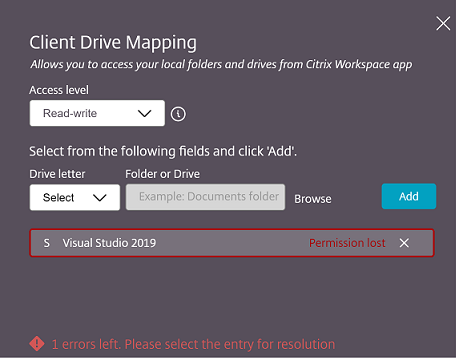
CDM の構成
CDM 機能は、次のいずれかの方法で構成できます。
- Configuration.js
- Google 管理ポリシー
注:
- 前提条件として、管理者は Delivery Controller (DDC) で [クライアントドライブのリダイレクト] ポリシーを有効にする必要があります。詳しくは、Citrix Virtual Apps and Desktops ドキュメントの クライアントドライブのリダイレクト を参照してください。
Configuration.js
configuration.js ファイルを使用して CDM サポートを無効にするには、次の手順を実行します。
- ChromeApp root フォルダーにある configuration.js ファイルを見つけます。
-
ファイルを編集して CDM 機能を構成します。
注:
- 変更を行う前に、configuration.js ファイルをバックアップすることをお勧めします。
- Citrix Workspace アプリ for ChromeOS がユーザー向けに再パッケージ化されている場合にのみ、configuration.js ファイルを編集することをお勧めします。
- configuration.js ファイルを編集するには、管理者レベルの資格情報が必要です。
-
clientDriveMapping の値を false に設定します。
JSON データの例を次に示します。
'features': { 'clientDriveMapping': { 'enabled': false, 'availableAccessLevels': ["Read-write","Read-only,No-access"], 'accessLevel': "Read-write" } } <!--NeedCopy--> - 変更を保存します。
Google 管理ポリシー
管理対象デバイスおよびユーザーの場合、管理者は Google 管理ポリシーを使用して CDM 機能を次のように無効にできます。
- Google 管理ポリシーにサインインします。
- [デバイス管理] > [Chrome 管理] > [ユーザー設定] に移動します。
-
engine_settings の下の policy.txt ファイルに次の文字列を追加します。
注:
この構成は、以下にも適用できます。
- [デバイス] > [Chrome] > [アプリと拡張機能] > [キオスク] > 拡張機能を検索 > 拡張機能のポリシー。
- [デバイス] > [Chrome] > [アプリと拡張機能] > [管理対象ゲストセッション] > 拡張機能を検索 > 拡張機能のポリシー。
JSON データの例を次に示します。
{ "settings": { "Value": { "settings_version": "2.0", "engine_settings": { "features": { "clientDriveMapping": { "availableAccessLevels": ["Read-write", "Read-only","No-access"], "accessLevel": "Read-write" } } } } } } <!--NeedCopy--> - 変更を保存します。
アクセスレベル
機能が有効になっている場合、フォルダーまたはドライブのアクセスレベルを設定できます。たとえば、管理者が availableAccessLevels を [“No-Access”, “Read-only”] に設定した場合、エンドユーザーはドロップダウンリストで [読み取り専用アクセス] および [アクセスなし] オプションを表示できます。
CDM 機能の使用方法
デスクトップセッションの場合:
-
[ツールバー] > [その他 (…)] > [ドライブをマップ] に移動します。
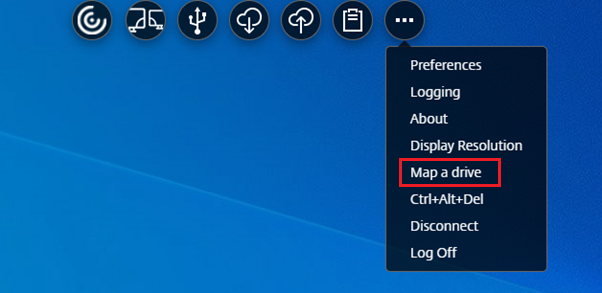
CDM ダイアログが表示されます。
-
次の手順については、「CDM UI の使用方法」セクションを参照してください。
アプリおよびデスクトップセッションの場合:
-
Chrome シェルフから Citrix Workspace アプリのアイコンを右クリックし、[接続センター] を選択します。
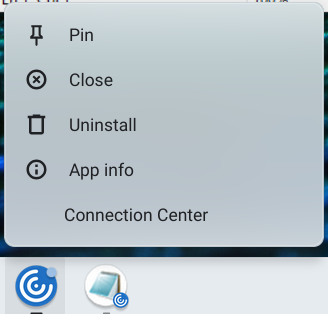
[接続センター] 画面が表示されます。
-
セッションとアプリを選択します。[ドライブをマップ] をクリックします。
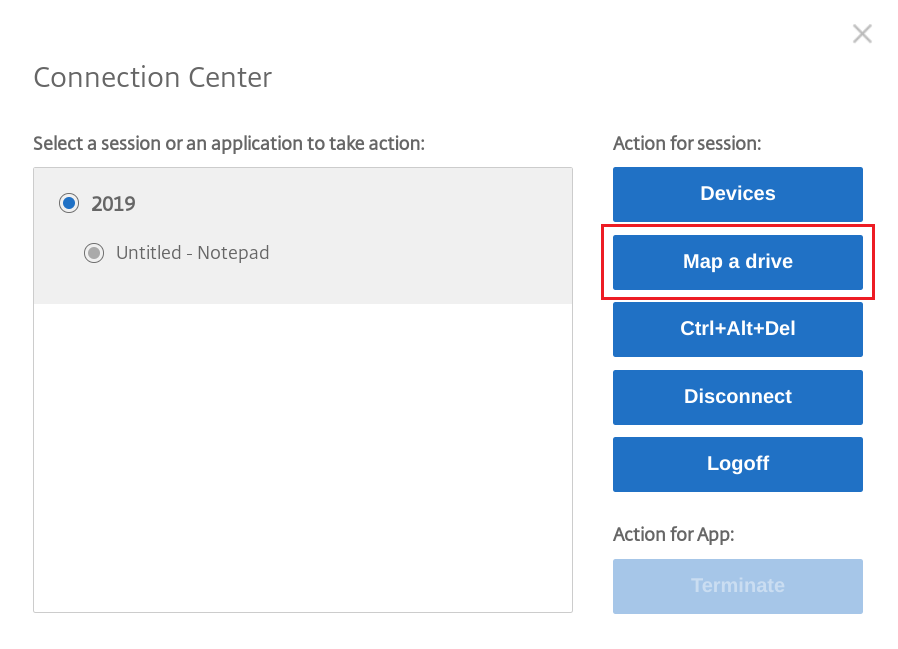
CDM ダイアログが表示されます。
-
次の手順については、「CDM UI の使用方法」セクションを参照してください。
CDM UI の使用方法
-
フォルダーまたはドライブの [アクセスレベル] を選択します。表示されるドロップダウンリストのオプションは、組織の IT 管理者がプロファイルに設定したアクセスレベルによって異なります。
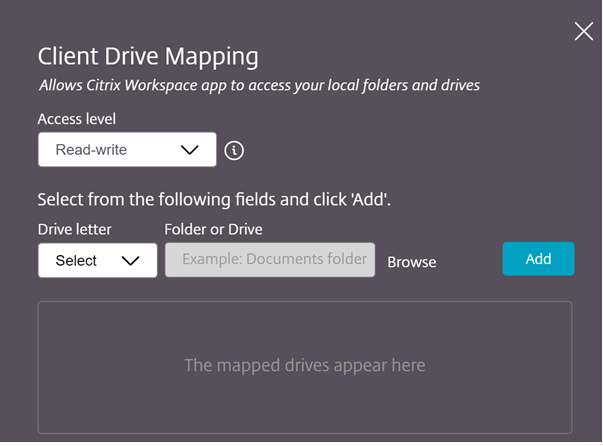
- [ドライブ文字] を選択し、[参照] をクリックして Chromebook 内のフォルダーまたはドライブに移動します。
- [追加] をクリックします。
-
セッションを切断して再接続します。
セッション内にマップされたドライブ文字が表示されます。