マルチメディア
オーディオ
セッション内でUSBヘッドセットを使用して、話したり聞いたりできます。USBヘッドセットのボタン(ミュートやスキップなど)も使用できます。スムーズなオーディオ出力により、ユーザーエクスペリエンスが向上します。
アダプティブオーディオ
アダプティブオーディオを使用すると、VDAでオーディオ品質ポリシーを構成する必要がありません。アダプティブオーディオは、環境に合わせて設定を最適化します。従来のオーディオ圧縮形式に代わり、優れたユーザーエクスペリエンスを提供します。
詳細については、Citrix Virtual Apps and Desktopsのドキュメントの「アダプティブオーディオ」を参照してください。
機能属性
機能属性は2つあります。
-
EnableAdaptiveAudio: アダプティブオーディオ機能を有効にするには、値をtrueに設定します。機能を無効にするには、値をfalseに設定します。
-
EnableStereoRecording: ステレオ録音はオプション機能です。デフォルトでは、この機能は無効になっています。ステレオ録音を有効にするには、属性EnableStereoRecordingの値をtrueに設定し、機能を無効にするにはfalseに設定します。この機能は、アダプティブオーディオ機能が有効になっている場合にのみサポートされます。EnableStereoRecording属性がtrueに設定されている場合、エコーキャンセルが無効な状態でステレオ録音がサポートされます。
構成方法
アダプティブオーディオ機能は、次の方法で構成できます。
- Configuration.js
- Google 管理ポリシー
Configuration.js
「configuration.js」ファイルを使用してアダプティブオーディオを構成するには、次の手順を実行します。
- ChromeApp rootフォルダーでconfiguration.jsファイルを見つけます。
-
このファイルを編集して、アダプティブオーディオ機能を構成します。
注:
- 変更を加える前に、configuration.jsファイルをバックアップすることをお勧めします。
- Citrix Workspaceアプリfor ChromeOSがユーザー向けに再パッケージ化されている場合にのみ、configuration.jsファイルを編集することをお勧めします。
- configuration.jsファイルを編集するには、管理者レベルの資格情報が必要です。
-
EnableAdaptiveAudioのデフォルト値をtrueに設定します。EnableStereoRecordingのデフォルト値をfalseに設定します。
JSONデータの例を次に示します。
"features" : { "audio" : { "EnableAdaptiveAudio": true } } "features" : { "audio" : { "EnableStereoRecording": false } } <!--NeedCopy--> - 変更を保存します。
注:
- この機能を無効にするには、EnableAdaptiveAudio属性をfalseに設定します。
Google管理ポリシー
オンプレミス展開では、管理者はGoogle管理ポリシーを使用してアダプティブオーディオ機能を次のように有効にできます。
- Google管理ポリシーにサインインします。
- デバイス管理 > Chrome管理 > ユーザー設定に移動します。
-
engine_settingsキーの下にあるpolicy.txtファイルに次の文字列を追加します。
以下はJSONデータの例です。
"features" : { "audio" : { "EnableAdaptiveAudio": { "type": "boolean"} } } "features" : { "audio" : { "EnableStereoRecording": { "type": "boolean"} } } <!--NeedCopy--> - 変更を保存します。
プラグアンドプレイオーディオデバイスのサポート
以前は、単一のオーディオ再生および録音デバイスのみがサポートされ、実際のデバイス名に関係なくCitrix HDX™ Audioとして表示されていました。
バージョン2301以降、複数のオーディオデバイスをサポートし、それらをVDAにリダイレクトします。オーディオデバイスをリダイレクトすると、VDAのサウンド設定 > 再生およびサウンド設定 > 録音で、オーディオデバイスの実際の名前を表示できます。VDA上のデバイスリストは、オーディオデバイスが接続または削除されるたびに動的に更新されます。
注:
この機能はデフォルトで有効になっています。
構成方法
この機能は、次のいずれかの方法で構成できます。
- Configuration.js
- Google 管理ポリシー
Configuration.js
configuration.jsファイルを使用してプラグアンドプレイオーディオデバイスのサポートを無効にするには、次の手順を実行します。
- ChromeApp root フォルダーにある configuration.js ファイルを見つけます。
-
ファイルを編集して、プラグアンドプレイオーディオデバイスサポート機能を構成します。
注:
- Citrixでは、変更を加える前に configuration.js ファイルをバックアップすることをお勧めします。
- Citrixでは、Citrix Workspaceアプリfor ChromeOSがユーザー向けに再パッケージ化される場合にのみ、 configuration.js ファイルを編集することをお勧めします。
- configuration.js ファイルを編集するには、管理者レベルの資格情報が必要です。
-
AudioRedirectionV4 の値を false に設定します。以下はJSONデータの例です。
"features" : { "audio" : { "AudioRedirectionV4": false } } <!--NeedCopy--> - 変更を保存します。
Google管理ポリシー
オンプレミス展開では、管理者はGoogle管理ポリシーを使用して、プラグアンドプレイオーディオデバイス機能を次のように無効にできます。
- Google管理ポリシーにサインインします。
- デバイス管理 > Chrome管理 > ユーザー設定 に移動します。
-
engine_settings キーの下にある .txt ファイルに次の文字列を追加します。
以下はJSONデータの例です。
"features" : { "audio" : { "AudioRedirectionV4": false } } <!--NeedCopy--> - 変更を保存します。
既知の制限事項
- VDA上では、組み込みオーディオデバイスの名前は英語のみです。この問題は、ChromeOSベースのデバイスを使用している場合に発生します。[RFHTMCRM-8667]
Webカメラ
ChromeOS向けCitrix Workspaceアプリは、Webカメラリダイレクト機能の強化を提供します。Webカメラ入力用のH.264ハードウェアエンコーディングは、CPU負荷を軽減し、Chromebookデバイスのバッテリー効率を向上させます。これらのデバイスにはH.264エンコーダーが搭載されており、PPB_VideoEncoder APIを介してIntelの機能を使用します。
ChromeOS向けCitrix Workspaceアプリは、32ビットおよび64ビットアプリケーションの両方でWebカメラリダイレクトをサポートしています。
Webカメラリダイレクト
Webカメラリダイレクトは、32ビットおよび64ビットアプリケーションの両方で利用できます。32ビットおよび64ビットアプリでのWebカメラリダイレクトのサポートは、内蔵Webカメラに限定されます。
ChromeOS向けCitrix Workspaceアプリの仮想デスクトップおよびアプリセッション内で、外部Webカメラを使用できるようになりました。Citrix Workspaceアプリは、新しく接続された外部Webカメラを検出し、動的に使用可能にします。
構成方法
64ビットのWebカメラリダイレクトを次のように構成します。
configuration.jsファイルとGoogle管理コンソールを使用してWebカメラを構成する
バージョン2101以降の場合:
次のパスを使用してWebカメラリダイレクトを構成します: HTML5_CONFIG > features > video
注:
Webカメラリダイレクトを構成するには、HTML5_CONFIG > features > videoパスを使用することをお勧めします。他のパスはしばらくの間機能し続けますが、将来のリリースで削除されます。
ウェブカメラリダイレクトの推奨事項
- Citrix Delivery Controller™のオーディオ品質ポリシーを「低」または「中」に設定します。オーディオ品質ポリシーを設定しないと、低電力のChromebookを使用している場合にオーディオの遅延が発生する可能性があります。
- 最高のパフォーマンスを得るには、ハイエンドのChromebookと、良好な帯域幅接続を備えた低遅延ネットワークを使用することをお勧めします。
-
VDAで次のレジストリキーを設定します。
HKEY_LOCAL_MACHINE\SOFTWARE\Citrix\HdxRealTime
名前: OfferH264ToApp
種類: REG_DWORD
値: 1
注記:
この設定は現在のユーザー設定に適用されます。新規ユーザーの場合は、Windowsグループポリシーオブジェクト(GPO)エディターを通じてレジストリキーを設定します。
免責事項: 注意!レジストリエディターを誤って使用すると、オペレーティングシステムの再インストールが必要になるような深刻な問題が発生する可能性があります。Citrixは、レジストリエディターの誤った使用によって生じる問題が解決されることを保証できません。レジストリエディターの使用は自己責任で行ってください。編集する前に必ずレジストリをバックアップしてください。
デフォルトのオーディオデバイス選択
バージョン2511以降、ChromeOS向けCitrix Workspaceアプリでは、ユーザーがセッションツールバーからVDAごとに好みのオーディオスピーカーとマイクデバイスを選択して保存できるようになりました。
この機能について
この機能は、仮想デスクトップに接続した際に、以下の主要な機能により、よりカスタマイズされたオーディオエクスペリエンスを提供します。
-
デバイスの選択: ユーザーは、異なる入力および出力オーディオデバイスを異なるVDAに割り当てることができます。たとえば、2つの異なるVDAがあり、それぞれが別々のデフォルトスピーカー(内蔵スピーカーとヘッドセット)を使用できます。アクティブなVDAごとに、Preferencesセクションから正確なオーディオデバイスを選択できます。選択されたデバイスは、同じセッションのデフォルトデバイスになります。
-
構成の永続性: システムは、選択された構成を次回のセッションのために保持し、シームレスなエクスペリエンスを保証します。
前提条件
プラグアンドプレイオーディオデバイスサポート機能を有効にします(デフォルトで有効)。この機能が無効になっている場合は、プラグアンドプレイオーディオデバイスサポートの構成を参照して有効にしてください。
特定のオーディオデバイスを選択する方法
特定のオーディオデバイスを選択するには、次の手順を実行します。
- セッションツールバーのPreferencesセクションに移動します。
- Moreをクリックします。次の画像が表示されます。
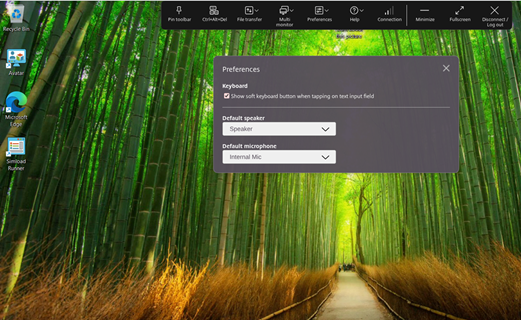
- Default speakerドロップダウンリストから目的のデバイスを選択します。
- Default microphoneドロップダウンリストから目的のデバイスを選択します。
注:
VDA用に選択されたオーディオデバイスが利用できなくなった場合、またはプラグが抜かれた場合、セッションは自動的にクライアントのエンドポイントに割り当てられたデフォルトのオーディオデバイスに切り替わります。
この機能の既知の制限事項
-
この機能は、ユーザーがサインインするたびに異なるVDAに接続するため、プールされたデスクトップ環境には適用されません。
-
Citrix Workspace app for ChromeOS を再インストールすると、デフォルトのオーディオデバイス設定は保持されません。
信頼性の高いトランスポートプロトコルによるオーディオ品質の向上
バージョン 2603 以降、Citrix Workspace app for ChromeOS は、よりスムーズで一貫性のあるオーディオ再生および録音エクスペリエンスを実現する強化されたオーディオリダイレクトを提供します。このアプリケーションは、特に TCP や EDT Reliable などの信頼性の高いトランスポートプロトコルを使用する場合に、オーディオ品質を向上させます。
この機能について
この機能は、以下の主要な利点により、オーディオパフォーマンスを大幅に向上させます。
-
オーディオ品質の向上: アプリケーションはオーディオをより効果的に処理し、再生および録音セッション中に歪みを抑えたクリアなサウンドを提供します。
-
一貫したオーディオエクスペリエンス: 信頼性の高いトランスポートプロトコルにより、中断や途切れが少なく、安定したオーディオストリーミングが維持されます。
-
信頼性の高いトランスポート向けに最適化: この機能強化は、TCP および EDT Reliable トランスポートプロトコルを使用するとパフォーマンスが向上し、より予測可能なオーディオを提供します。
-
シームレスなユーザーエクスペリエンス: ユーザーは、追加設定なしで、よりスムーズなオーディオトランジションと全体的により良いセッション品質を体験できます。
前提条件
この機能を使用するには、Adaptive Audio 機能が有効になっていることを確認してください (デフォルトで有効)。
オーディオ構成の詳細については、「Adaptive audio」を参照してください。