Microsoft Teams の最適化
-
仮想デスクトップおよび仮想アプリセッションで、Microsoft Teams の以下の機能を使用できるようになりました。
- 最適化された音声通話
- 最適化されたビデオ通話
- 最適化された画面共有
VDA バージョン 1906 以降でのみサポートされています。
注記:
- デフォルトでは、画面共有では画面全体を共有できます。ただし、画面共有を Citrix Workspace アプリのコンテンツのみに制限できます。詳しくは、「Citrix Workspace アプリのコンテンツの画面共有を制限する」を参照してください。Google 管理ポリシーを通じて画面共有機能を有効にするには、「Microsoft Teams の最適化設定」を参照してください。
トラブルシューティング、およびクライアントセッション内で Microsoft Teams を最適化されていない状態から最適化された状態に変更する方法については、「Microsoft Teams の最適化のトラブルシューティング」を参照してください。
Microsoft Teams の最適化を使用した画面共有中、共有ウィンドウの周囲の赤い枠は表示されません。
アプリ共有はサポートされていません。
- Microsoft Teams の音声通話、ビデオ通話、画面共有の最適化は、リリース 2105.5 以降で一般提供されています。Citrix Workspace アプリ for ChromeOS を最新バージョンに更新することをお勧めします。
外部モニターでのビデオ通話と画面共有
-
外部モニターで、通話中に Microsoft Teams の以下の機能を使用できるようになりました。
- 最適化されたビデオ
- 最適化された画面共有
これらの機能は、仮想デスクトップ内の Microsoft Teams 通話で利用できます。また、Microsoft Teams ウィンドウを外部モニターに配置した場合、Microsoft Teams 仮想アプリを介した通話でも利用できます。
注記 (ChromeOS バージョン 96 の更新)
- ChromeOS バージョン 96 の更新が Microsoft Teams の機能に影響を与えないようにするには、ChromeOS を更新する前に次の操作を実行してください。
- Citrix Workspace アプリの再パッケージ版を使用しているユーザーは、Knowledge Center の記事「CTX331648」を参照し、手順を実行してください。
- Citrix Workspace アプリ for ChromeOS バージョン 2110 以前のその他のすべてのユーザーは、Knowledge Center の記事「CTX331653」を参照してください。
Microsoft Teams の最適化設定
画面共有の有効化
Google 管理ポリシーを使用して画面共有を有効にするには、msTeamsOptimization の画面共有の値を次のように true に変更します。
詳しくは、記事「Google 管理コンソールを通じてポリシーをプッシュする方法」を参照してください。
{
  "settings": {
     "Value": {
       "settings_version": "1.0",
          "engine_settings": {
             "features":{
                "msTeamsOptimization":{
                "screenSharing" : true
                  }
               }
            }
         }
     }
  }

<!--NeedCopy-->
- BYOD (Bring your own device) ユーザー (オンプレミス StoreFront を使用しているユーザーのみ) の画面共有を有効にするには:
「Webconfig の使用」の記事の手順に従い、chromeAppPreferences の値を次のように追加します。
例:
chromeAppPreferences = {
    "features":{
        "msTeamsOptimization":{
            "screenSharing":true
            }
            }
-  }
<!--NeedCopy-->
画面共有の最適化が機能するように、Google 管理コンソールで以下の設定が許可されていることを確認してください。
-
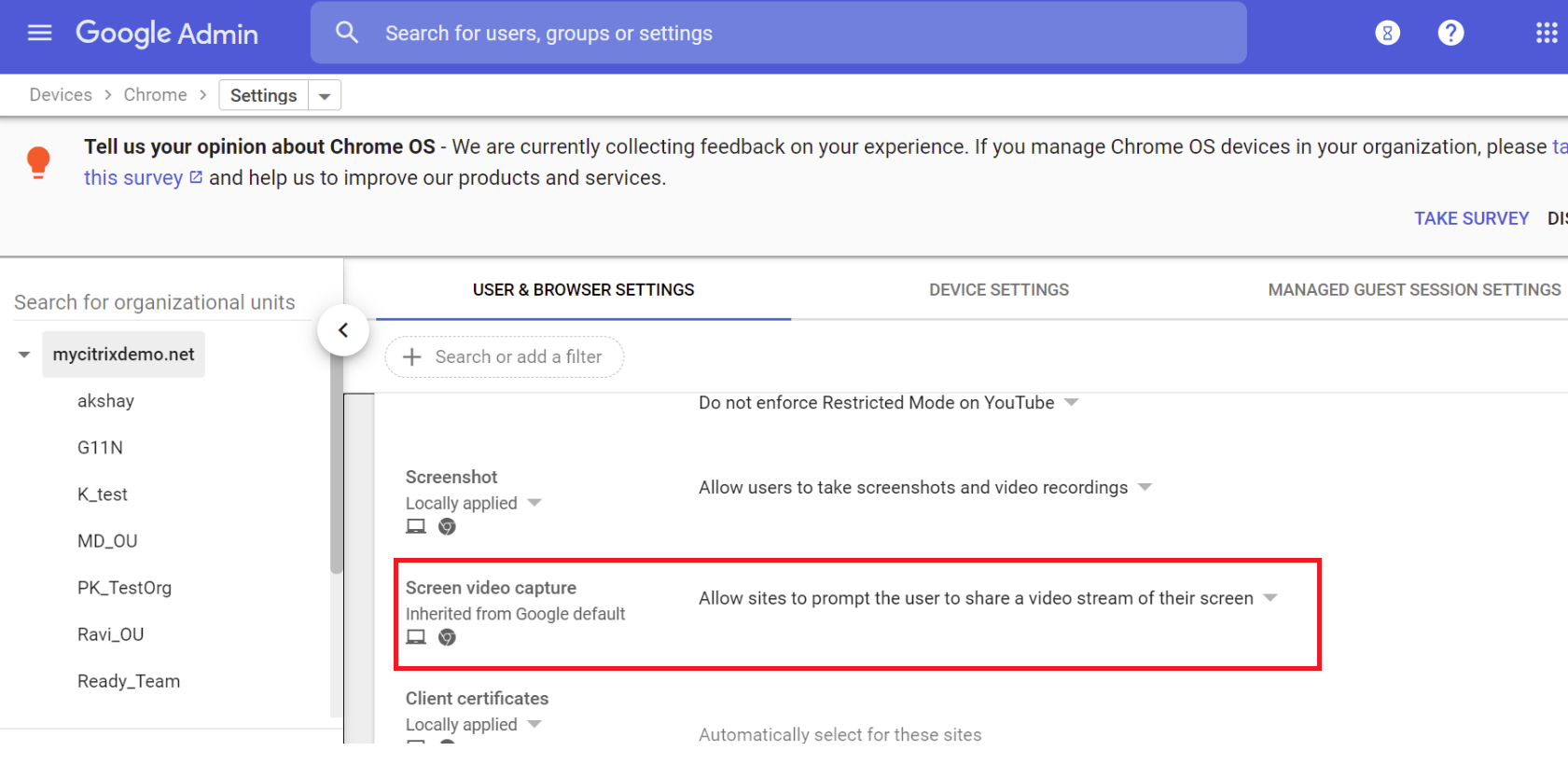
Google 管理コンソールの [デバイス] > [Chrome] > [設定] で、[画面のビデオキャプチャ] の下の [サイトに画面のビデオストリームの共有をユーザーに促すことを許可する] を、以下の 3 つのカテゴリすべてで選択します。
- ユーザーとブラウザの設定
- デバイス設定
- 管理対象ゲストセッション設定 (または適切なカテゴリ)
Citrix Workspace アプリのコンテンツの画面共有を制限する
Microsoft Teams の最適化では、管理者は、管理対象 Chrome デバイス上の Citrix Workspace アプリを通じてのみ開かれたアプリとデスクトップの画面共有を制限できます。
-
管理者がこの機能を有効にすると、エンドユーザーは Citrix Workspace アプリからのみ開かれたリソースを共有できます。
-
この機能は、Chrome バージョン M98 以降に適用されます。
設定を構成するには、Google ポリシーを次のように使用します。
-
- Google 管理コンソール > [設定] > [ユーザーとブラウザの設定] に移動します。
- [サイトで許可されている画面のビデオキャプチャ] > [これらのサイトによるタブのビデオキャプチャ (同じサイトのみ) を許可する] に移動し、Citrix Workspace アプリ for ChromeOS のアプリ ID -haiffjcadagjlijoggckpgfnoeiflnem を入力します。
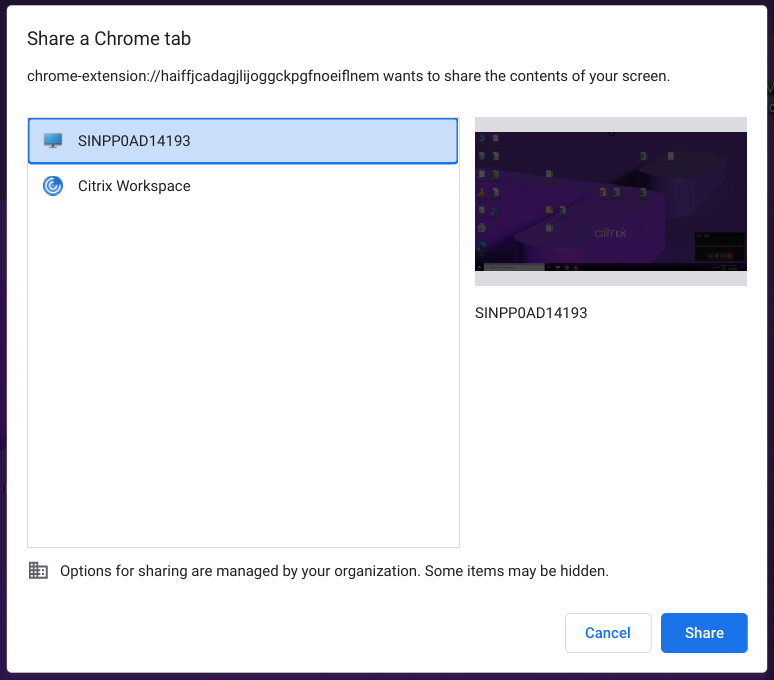
これで、エンドユーザーはタブを選択し、Citrix Workspace アプリを通じてのみ開かれたコンテンツを共有できます。
Microsoft Teams の最適化のトラブルシューティング
クライアントセッション内で Microsoft Teams を最適化されていない状態から最適化された状態に変更するには、次の操作を実行します。
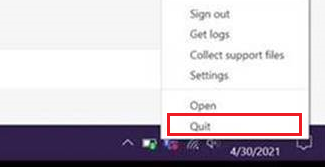
- Microsoft Teams アイコンを右クリックして Microsoft Teams を終了し、[終了] をクリックします。Microsoft Teams を再起動します。
- 終了しても機能しない場合は、セッションからログオフして再度ログオンします。
- ログオフして再度ログオンしても機能しない場合は、VDA 上のディレクトリ C:\Users\Administrator\AppData\Roaming\Microsoft\Teams のキャッシュをクリアし、Microsoft Teams を再起動します。
shim ライブラリバージョンのトラブルシューティングについては、「Microsoft Teams の最適化ログ」セクションを参照してください。
動的 e911 のサポート
Citrix Workspace アプリは、動的な緊急通話をサポートしています。Microsoft Calling Plans、Operator Connect、および Direct Routing で使用される場合、以下の機能を提供します。
- 緊急通話の構成とルーティング
- セキュリティ担当者への通知
通知は、VDA 上の Microsoft Teams クライアントではなく、エンドポイントで実行されている Citrix Workspace アプリの現在の場所に基づいて提供されます。
Ray Baum 法では、911 発信者の派遣可能な場所を適切な公安応答拠点 (PSAP) に送信することが義務付けられています。Citrix Workspace アプリ 2112 for ChromeOS 以降、HDX を使用した Microsoft Teams の最適化は Ray Baum 法に準拠しています。
Microsoft Teams の最適化における背景のぼかしとエフェクト
2303 リリース以降、Citrix Workspace アプリ for ChromeOS は、ビデオ通話における Microsoft Teams の最適化で背景のぼかしとエフェクトをサポートしています。Microsoft Teams が提供する背景エフェクトをぼかしたり、置き換えたりすることができます。この機能は、会話がシルエット (体と顔) に集中できるようにすることで、予期せぬ邪魔を避けるのに役立ちます。この機能は、P2P 通話および会議通話で使用できます。
注記:
- デフォルトでは、この機能は無効になっています。
- この機能は Microsoft Teams UI に統合されました。マルチウィンドウのサポートは、VDA を 2112 以降に更新する必要がある前提条件です。詳しくは、「Microsoft Teams のマルチウィンドウ会議とチャット」を参照してください。
制限事項
- 管理者およびユーザー定義の背景置換はサポートされていません。
- この機能を有効にすると、パフォーマンスの問題が発生する可能性があります。
- ICA®セッションが再接続されると、エフェクトはオフになります。ただし、Microsoft TeamsのUIでは、以前のエフェクトがチェックマークでまだオンになっていると表示されます。Citrix®とMicrosoftは、この問題の解決に向けて協力しています。
設定方法
背景エフェクト機能は、次のいずれかの方法で有効にできます。
-  Configuration.js
-  Google管理ポリシー

-  #### Configuration.js
configuration.jsファイルを使用して背景のぼかしとエフェクトを設定するには、次の手順を実行します。
-
ChromeAppルートフォルダーにあるconfiguration.jsファイルを見つけます。
注記:
- Citrixは、変更を加える前にconfiguration.jsファイルをバックアップすることを推奨します。
- Citrixは、ChromeOS向けCitrix Workspaceアプリがユーザー向けに再パッケージ化されている場合にのみ、configuration.jsファイルを編集することを推奨します。
- configuration.jsファイルを編集するには、管理者レベルの資格情報が必要です。
-
configuration.jsファイルを編集し、backgroundEffectsのデフォルト値をtrueに設定します。
JSONデータの例を次に示します。
"features" : { "msTeamsOptimization" : { "backgroundEffects" : true } } <!--NeedCopy--> -
変更を保存します。
Google管理ポリシー
オンプレミス展開では、管理者はGoogle管理ポリシーを使用して背景エフェクト機能を次のように有効にできます。
- Google管理ポリシーにサインインします。
- [デバイス管理] > [Chrome管理] > [ユーザー設定] に移動します。
-
engine_settingsキーの下にあるpolicy.txtファイルに次の文字列を追加します。 JSONデータの例を次に示します。
"features" : { "msTeamsOptimization" : { "backgroundEffects" : true } } <!--NeedCopy--> - 変更を保存します。
Microsoft Teamsでのデュアルトーン多周波 (DTMF) のサポート
Citrix Workspaceアプリは、Microsoft Teamsでの電話システム(PSTNなど)および電話会議とのデュアルトーン多周波 (DTMF) シグナリングインタラクションをサポートするようになりました。この機能はデフォルトで有効になっています。
Microsoft Teamsライブキャプション
Microsoft Teamsの最適化は、Microsoft Teamsでライブキャプションが有効になっている場合に、話者が話している内容をリアルタイムで文字起こしすることをサポートします。
セカンダリリンガーのサポート
2312リリース以降、セカンダリリンガー機能を使用して、着信通知を受け取るセカンダリデバイスを選択できます。この機能は、Microsoft Teamsが最適化されている場合にのみ適用されます。
たとえば、スピーカーをセカンダリリンガーとして設定し、エンドポイントがヘッドホンに接続されているとします。この場合、Microsoft Teamsは着信リンガーをヘッドホンとスピーカーの両方に送信します。次の場合、セカンダリリンガーを設定することはできません。
- 複数のオーディオデバイスに接続されていない場合
- 周辺機器が利用できない場合(例:Bluetoothヘッドセット)
注
この機能はデフォルトで無効になっています。
この機能の既知の制限事項
- この機能を有効にすると、セカンダリリンガーがわずかな遅延を伴って2回鳴る場合があります。この問題はMicrosoft Teamsのバグであり、今後のMicrosoft Teamsリリースで修正される予定です。
設定方法
セカンダリリンガー機能は、次のいずれかの方法で設定できます。
- Configuration.js
- Google管理ポリシー
Configuration.js
注記:
Citrixは、変更を加える前にconfiguration.jsファイルをバックアップすることを推奨します。 Citrixは、ChromeOS向けCitrix Workspaceアプリがユーザー向けに再パッケージ化されている場合にのみ、configuration.jsファイルを編集することを推奨します。 configuration.jsファイルを編集するには、管理者レベルの資格情報が必要です。
configuration.jsファイルを使用してこの機能を有効にするには、次の手順を実行します。
- ChromeAppルートフォルダーにあるconfiguration.jsファイルを見つけます。
-
ファイルを編集し、secondaryRingtoneの値をtrueに設定します。
JSONデータの例を次に示します。
{ "features":{ "msTeamsOptimization":{ "secondaryRingtone" : true } } } <!--NeedCopy--> - 変更を保存します。
Google管理ポリシー
管理対象デバイスおよびユーザーの場合、管理者はGoogle管理ポリシーを使用してこの機能を次のように有効にできます。
- Google管理ポリシーにサインインします。
- この構成は、次の項目にも適用できます。
- [デバイス] > [Chrome] > [アプリと拡張機能] > [ユーザーとブラウザー] > 拡張機能を検索 > 拡張機能のポリシー。
- [デバイス] > [Chrome] > [アプリと拡張機能] > [キオスク] > 拡張機能を検索 > 拡張機能のポリシー。
- [デバイス] > [Chrome] > [アプリと拡張機能] > [管理対象ゲストセッション] > 拡張機能を検索 > 拡張機能のポリシー。
JSONデータの例を次に示します。
{ "settings": { "Value": { "settings_version": "1.0", "engine_settings": { "features":{ "msTeamsOptimization":{ "secondaryRingtone" : true } } } } } } <!--NeedCopy--> - 変更を保存します。
最適化されたMicrosoft Teamsビデオ会議通話におけるサイマルキャストの実装
2312リリース以降、最適化されたMicrosoft Teamsビデオ会議通話では、デフォルトでサイマルキャストのサポートが有効になっています。このサポートにより、さまざまなエンドポイントでのビデオ会議通話の品質とエクスペリエンスが向上します。これは、すべての通話者にとって最高の通話エクスペリエンスを実現するために、適切な解像度に適応することで行われます。
この改善されたエクスペリエンスにより、各ユーザーは異なる解像度(例:720p、360pなど)で複数のビデオストリームを配信する場合があります。解像度は、エンドポイントの機能、ネットワークの状態など、いくつかの要因によって異なります。受信側のエンドポイントは、処理できる最大品質の解像度を要求します。これにより、すべてのユーザーに最適なビデオエクスペリエンスが提供されます。
この記事の概要
- 外部モニターでのビデオ通話と画面共有
- 注記 (ChromeOS バージョン 96 の更新)
- Microsoft Teams の最適化設定
- Citrix Workspace アプリのコンテンツの画面共有を制限する
- Microsoft Teams の最適化のトラブルシューティング
- 動的 e911 のサポート
- Microsoft Teams の最適化における背景のぼかしとエフェクト
- Microsoft Teamsでのデュアルトーン多周波 (DTMF) のサポート
- Microsoft Teamsライブキャプション
- セカンダリリンガーのサポート
- 最適化されたMicrosoft Teamsビデオ会議通話におけるサイマルキャストの実装