-
-
-
Configurer le contrôle d'accès de Windows Defender lié à l'installation du VDA
-
Vérification préalable à l'installation et à la mise à niveau du VDA
-
Générer un script personnalisé pour installer ou mettre à niveau le VDA via la ligne de commande
-
-
Créer et gérer des connexions et des ressources
-
Créer des catalogues de machines d'images préparées
-
Créer une image préparée pour les instances gérées Amazon WorkSpaces Core
-
Créer un catalogue d'instances gérées Amazon WorkSpaces Core
-
Créer un catalogue de machines d'images préparées dans Azure
-
Créer un catalogue de machines d'images préparées dans Azure Local
-
Créer un catalogue de machines d'images préparées dans Nutanix AHV Prism Central
-
Créer un catalogue de machines d'images préparées dans Red Hat OpenShift
-
Créer un catalogue de machines d'images préparées dans VMware
-
Créer un catalogue de machines d'images préparées dans XenServer
-
-
Pools d'identités de différents types de jonction d'identité de machine
-
Service Cloud Connector Standalone Citrix Secure Ticketing Authority (STA)
-
-
-
-
-
-
Sauvegarder ou migrer votre configuration
-
Sauvegarder et restaurer à l'aide de l'outil de configuration automatisée
-
Migrer les configurations cloud vers des environnements sur site
-
Cmdlets de l'outil de configuration automatisée pour la migration
-
Cmdlets de l'outil de configuration automatisée pour la sauvegarde et la restauration
-
Dépanner la configuration automatisée et informations supplémentaires
-
Collecter une trace CDF (Citrix Diagnostic Facility) au démarrage du système
This content has been machine translated dynamically.
Dieser Inhalt ist eine maschinelle Übersetzung, die dynamisch erstellt wurde. (Haftungsausschluss)
Cet article a été traduit automatiquement de manière dynamique. (Clause de non responsabilité)
Este artículo lo ha traducido una máquina de forma dinámica. (Aviso legal)
此内容已经过机器动态翻译。 放弃
このコンテンツは動的に機械翻訳されています。免責事項
이 콘텐츠는 동적으로 기계 번역되었습니다. 책임 부인
Este texto foi traduzido automaticamente. (Aviso legal)
Questo contenuto è stato tradotto dinamicamente con traduzione automatica.(Esclusione di responsabilità))
This article has been machine translated.
Dieser Artikel wurde maschinell übersetzt. (Haftungsausschluss)
Ce article a été traduit automatiquement. (Clause de non responsabilité)
Este artículo ha sido traducido automáticamente. (Aviso legal)
この記事は機械翻訳されています.免責事項
이 기사는 기계 번역되었습니다.책임 부인
Este artigo foi traduzido automaticamente.(Aviso legal)
这篇文章已经过机器翻译.放弃
Questo articolo è stato tradotto automaticamente.(Esclusione di responsabilità))
Translation failed!
Vérification préalable à l’installation et la mise à niveau de VDA
Les clients peuvent désormais effectuer une vérification préalable à l’installation et aux mises à niveau de VDA leur permettant d’identifier de manière proactive les problèmes potentiels avant de continuer. Cette vérification valide toutes les dépendances et tous les logiciels requis, renvoyant un statut Réussite/Échec clair pour chaque condition. En cas d’échec, des conseils de correction détaillés avec des recommandations spécifiques sont fournis. Le processus d’installation ou de mise à niveau réel reste distinct et doit être lancé manuellement une fois la vérification préalable terminée.
Cet article décrit les étapes à suivre pour effectuer la vérification préalable de l’installation et de la mise à niveau de VDA.
Étape 1 – Exécuter la ligne de commandes
Remarque :
- La vérification préalable est prise en charge uniquement en mode ligne de commandes.
- L’installation ou la mise à niveau n’est pas lancée lors de l’exécution de cette commande.
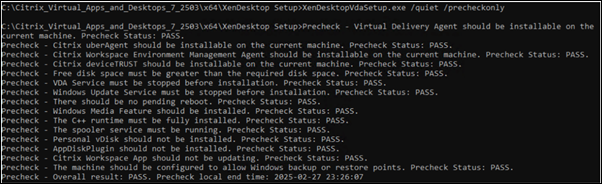
Pour effectuer une vérification préalable, ajoutez l’option /precheckonly à votre commande fréquemment utilisée pour l’installation ou la mise à niveau. Toutes les conditions de vérification préalable pour votre installation ou mise à niveau VDA seront vérifiées.
Effectuer une vérification préalable pour l’installation et la mise à niveau par défaut
Exécutez la commande suivante pour effectuer une vérification préalable et vous assurer que l’état de la machine est dans un état acceptable : \x64\XenDesktop Setup\XenDesktopVdaSetup.exe /quiet /precheckonly
Effectuer une vérification préalable pour l’installation et la mise à niveau des composants spécifiés
Pour vérifier que les conditions requises pour les composants spécifiques sont remplies avant l’installation ou la mise à niveau, ajoutez /precheckonly à votre commande. \x64\XenDesktop Setup\XenDesktopVdaSetup.exe /quiet /precheckonly /components vda,plugins

Effectuer une vérification préalable pour l’installation et la mise à niveau de composants supplémentaires (Citrix Backup and Restore)
La commande \x64\XenDesktop Setup\XenDesktopVdaSetup.exe /quiet /precheckonly vérifie les conditions préalables pour le composant Citrix Backup and Restore en tant que vérification facultative. Si tous les vérifications préalables réussissent, à l’exception de la vérification facultative, le résultat global est PASS.
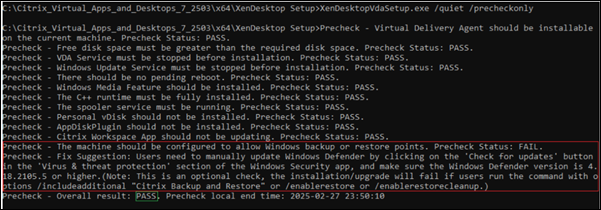
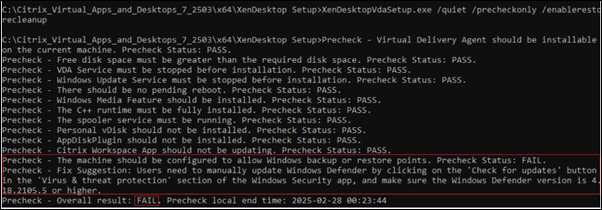
Les commandes suivantes vérifient les conditions préalables du composant Citrix Backup and Restore dans le cadre de la vérification obligatoire :
\x64\XenDesktop Setup\XenDesktopVdaSetup.exe /quiet /precheckonly /includeadditional "Citrix Backup and Restore"\x64\XenDesktop Setup\XenDesktopVdaSetup.exe /quiet /precheckonly /enablerestore\x64\XenDesktop Setup\XenDesktopVdaSetup.exe /quiet /precheckonly /enablerestorecleanup
Étape 2. Afficher les résultats de la vérification préalable
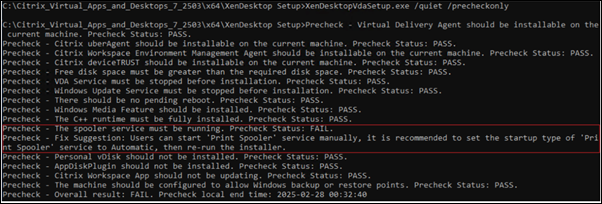
Les résultats de la vérification préalable sont affichés dans la ligne de commandes, enregistrés dans %temp%/Citrix/XenDesktop Installer/XenDesktop Installation.log et enregistrés dans %temp%/Citrix/XenDesktop Installer/PrecheckResult_{yyyyMMddHHmmss}.json. Si la vérification préalable échoue, le résultat global est FAIL et des correctifs sont suggérés pour chaque problème.
Sortie de ligne de commandes
Les résultats de la vérification préalable dans la ligne de commandes incluent :
- Critères de vérification préalable
- Statut de vérification préalable
- Suggestions de correction en cas d’échec
- Résultat global
- Heure de fin.
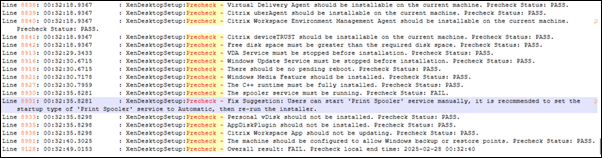
Si le résultat est FAIL, les suggestions de correction sont disponibles dans les lignes commençant par Precheck - Fix Suggestion:
Sortie du journal
Les résultats de la vérification préalable dans XenDesktop Installation.log reflètent ceux affichés dans la ligne de commandes. Pour les localiser, recherchez Precheck - dans le fichier journal. Si le résultat global est FAIL, les suggestions de correction sont disponibles dans les lignes contenant Precheck - Fix Suggestion:.
Sortie JSON
Un fichier .json est généré à chaque fois qu’une commande avec /quiet /precheckonly est exécutée. Le fichier est nommé PrecheckResult_{yyyyMMddHHmmss}.json, avec un suffixe d’horodatage.
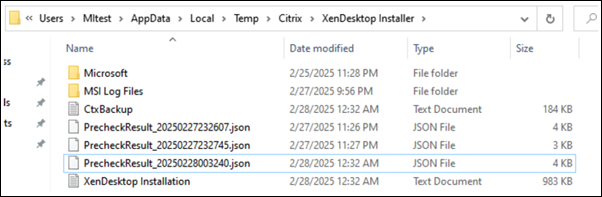
Le fichier .json comprend :
- Heure de fin locale de la vérification préalable
- Résultat global
- Détails de la vérification préalable
- Critères
- Valeur réelle
- État
- Suggestion de correction
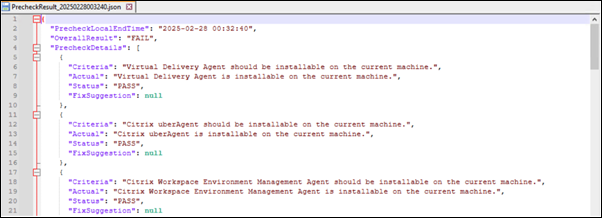
Des suggestions de correction pour chaque élément de la vérification préalable dont l’ état est FAIL peuvent être trouvées dans la section des détails de la vérification préalable du fichier .json.

Partager
Partager
This Preview product documentation is Citrix Confidential.
You agree to hold this documentation confidential pursuant to the terms of your Citrix Beta/Tech Preview Agreement.
The development, release and timing of any features or functionality described in the Preview documentation remains at our sole discretion and are subject to change without notice or consultation.
The documentation is for informational purposes only and is not a commitment, promise or legal obligation to deliver any material, code or functionality and should not be relied upon in making Citrix product purchase decisions.
If you do not agree, select I DO NOT AGREE to exit.