Zones
Remarque :
À partir de la version 2511, Citrix Web Studio (basé sur le Web) est la seule console de gestion pour Citrix Virtual Apps and Desktops™. Citrix Studio (basé sur MMC) a été supprimé de l’installeur. Cet article s’applique uniquement à Web Studio. Pour plus d’informations sur Citrix Studio, consultez l’article équivalent dans Citrix Virtual Apps and Desktops 7 2212 ou une version antérieure.
Les déploiements qui s’étendent sur des emplacements largement dispersés et connectés par un WAN peuvent rencontrer des difficultés en raison de la latence et de la fiabilité du réseau. Deux options permettent d’atténuer ces difficultés :
-
Déployez plusieurs sites, chacun avec sa propre base de données de site SQL Server.
Cette option est recommandée pour les déploiements d’entreprise de grande envergure. Plusieurs sites sont gérés séparément, et chacun nécessite sa propre base de données de site SQL Server. Chaque site est un déploiement Citrix Virtual Apps™ distinct.
-
Configurez plusieurs zones au sein d’un même site.
La configuration de zones peut aider les utilisateurs des régions éloignées à se connecter aux ressources sans nécessairement forcer leurs connexions à traverser de larges segments du WAN. L’utilisation de zones permet une gestion efficace du site à partir d’une seule console Web Studio, de Citrix Director et de la base de données du site. Cela permet d’économiser les coûts de déploiement, de personnel, de licence et d’exploitation de sites supplémentaires contenant des bases de données distinctes dans des emplacements distants.
Les zones peuvent être utiles dans les déploiements de toutes tailles. Vous pouvez utiliser les zones pour rapprocher les applications et les bureaux des utilisateurs finaux, ce qui améliore les performances. Une zone peut avoir un ou plusieurs contrôleurs installés localement pour la redondance et la résilience, mais ce n’est pas obligatoire.
Le nombre de contrôleurs configurés sur le site peut affecter les performances de certaines opérations, telles que l’ajout de nouveaux contrôleurs au site lui-même. Pour éviter cela, nous vous recommandons de limiter le nombre de zones dans votre site Citrix Virtual Apps ou Citrix Virtual Desktops™ à 50 au maximum.
Lorsque la latence réseau de vos zones est supérieure à 250 ms RTT, nous vous recommandons de déployer plusieurs sites au lieu de zones.
Dans cet article, le terme local fait référence à la zone en question. Par exemple, « Un VDA s’enregistre auprès d’un contrôleur local » signifie qu’un VDA s’enregistre auprès d’un contrôleur situé dans la zone où se trouve le VDA.
Les zones de cette version sont similaires, mais pas identiques, aux zones de XenApp version 6.5 et antérieures. Par exemple, dans cette implémentation de zones, il n’y a pas de collecteurs de données. Tous les contrôleurs du site communiquent avec une seule base de données de site dans la zone principale. De plus, le basculement et les zones préférées fonctionnent différemment dans cette version.
-
Types de zones
- Un site a toujours une zone principale. Il peut également avoir, en option, une ou plusieurs zones satellites. Les zones satellites peuvent être utilisées pour la reprise après sinistre, les centres de données géographiquement distants, les succursales, un cloud ou une zone de disponibilité dans un cloud.
Zone principale :
-
La zone principale porte le nom par défaut « Primary ». Cette zone contient la base de données de site SQL Server (et les serveurs SQL haute disponibilité, le cas échéant), Web Studio, Director, Citrix StoreFront™, Citrix License Server et Citrix Gateway. Conservez toujours la base de données du site dans la zone principale.
-
La zone principale doit avoir au moins deux contrôleurs pour la redondance. La zone principale peut avoir des VDA avec des applications étroitement liées à la base de données et à l’infrastructure.
-
Zone satellite :
-
Une zone satellite contient un ou plusieurs VDA, contrôleurs, serveurs StoreFront et serveurs Citrix Gateway. En fonctionnement normal, les contrôleurs d’une zone satellite communiquent directement avec la base de données de la zone principale.
-
Une zone satellite, particulièrement une grande, peut également contenir un hyperviseur utilisé pour provisionner et stocker des machines pour cette zone. Lorsque vous configurez une zone satellite, vous pouvez lui associer un hyperviseur ou une autre connexion de service. (Assurez-vous que tous les catalogues qui utilisent cette connexion se trouvent dans la même zone.)
-
Un site peut avoir des zones satellites de différentes configurations, en fonction de vos besoins et de votre environnement uniques. La figure suivante illustre une zone principale et des exemples de zones satellites.
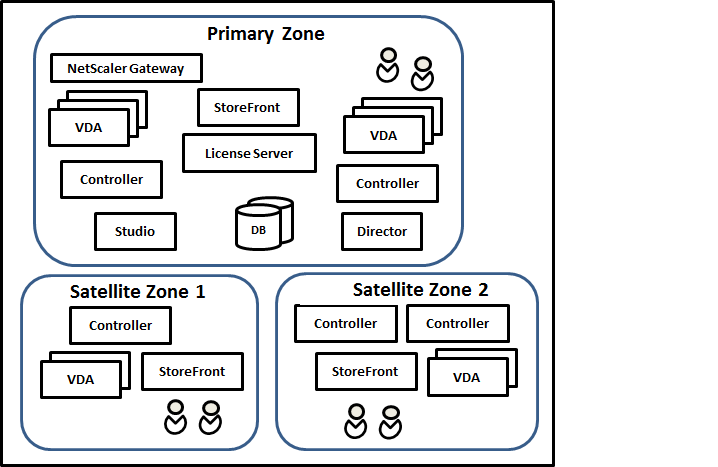
Dans l’illustration :
-
Zone principale : Contient deux contrôleurs, Web Studio, Director, StoreFront, License Server et la base de données du site (ainsi que des déploiements SQL Server haute disponibilité). La zone principale contient également plusieurs VDA et une passerelle Citrix Gateway.
-
Zone satellite 1 : VDA avec contrôleur : La zone satellite 1 contient un contrôleur, des VDA et un serveur StoreFront. Les VDA de cette zone satellite s’enregistrent auprès du contrôleur local. Le contrôleur local communique avec la base de données du site et le serveur de licences de la zone principale.
En cas de défaillance du WAN, la fonctionnalité Local Host Cache permet au contrôleur de la zone satellite de continuer à acheminer les connexions vers les VDA de cette zone. Un tel déploiement peut être efficace dans un bureau où les employés utilisent un site StoreFront local et le contrôleur local pour accéder à leurs ressources locales.
-
Zone satellite 2 : VDA avec contrôleurs redondants : La zone satellite 2 contient deux contrôleurs, des VDA et un serveur StoreFront. Il s’agit du type de zone le plus résilient, offrant une protection contre une défaillance simultanée du WAN et de l’un des contrôleurs locaux.
-
Où les VDA s’enregistrent et où les contrôleurs basculent
- Dans un site contenant des zones principales et satellites, avec des VDA à partir de la version 7.7 :
- Un VDA de la zone principale s’enregistre auprès d’un contrôleur de la zone principale. Un VDA de la zone principale ne tente jamais de s’enregistrer auprès d’un contrôleur d’une zone satellite.
- Un VDA d’une zone satellite s’enregistre auprès d’un contrôleur local, si possible. (Ceci est considéré comme le contrôleur préféré.) Si aucun contrôleur local n’est disponible (par exemple, parce qu’ils ne peuvent pas accepter plus d’enregistrements VDA ou qu’ils ont échoué), le VDA tentera de s’enregistrer auprès d’un contrôleur de la zone principale. Dans ce cas, le VDA reste enregistré dans la zone principale, même si un contrôleur d’une zone satellite redevient disponible. Un VDA d’une zone satellite ne tente jamais de s’enregistrer auprès d’un contrôleur d’une autre zone satellite.
- Lorsque la mise à jour automatique est activée pour la découverte des contrôleurs par les VDA, et que vous spécifiez une liste d’adresses de contrôleurs lors de l’installation du VDA, un contrôleur est sélectionné aléatoirement dans cette liste pour l’enregistrement initial (quelle que soit la zone dans laquelle réside le contrôleur). Après le redémarrage de la machine avec ce VDA, le VDA commencera à préférer s’enregistrer auprès d’un contrôleur de sa zone locale.
- Si un contrôleur d’une zone satellite échoue, il bascule vers un autre contrôleur local, si possible. Si aucun contrôleur local n’est disponible, il bascule vers un contrôleur de la zone principale.
- Si vous déplacez un contrôleur dans ou hors d’une zone, et que la mise à jour automatique est activée, les VDA des deux zones reçoivent des listes mises à jour indiquant quels contrôleurs sont locaux et lesquels se trouvent dans la zone principale, afin qu’ils sachent auprès de qui ils peuvent s’enregistrer et accepter des connexions.
-
Si vous déplacez un catalogue vers une autre zone, les VDA de ce catalogue se réenregistrent auprès des contrôleurs de la zone où vous avez déplacé le catalogue. (Lorsque vous déplacez un catalogue vers une autre zone, assurez-vous que cette zone et la zone avec la connexion d’hôte associée sont bien connectées. S’il y a une bande passante limitée ou une latence élevée, déplacez la connexion d’hôte vers la même zone contenant le catalogue de machines associé.)
-
Si tous les contrôleurs de la zone principale échouent :
- Web Studio ne peut pas se connecter au site.
- Les connexions aux VDA de la zone principale ne peuvent pas être établies.
- Les performances du site se dégradent jusqu’à ce que les contrôleurs de la zone principale redeviennent disponibles.
-
Pour les sites contenant des versions de VDA antérieures à 7.7 :
- Un VDA d’une zone satellite accepte les requêtes des contrôleurs de sa zone locale et de la zone principale. (Les VDA à partir de la version 7.7 peuvent accepter les requêtes de contrôleur d’autres zones satellites.)
- Un VDA d’une zone satellite s’enregistre aléatoirement auprès d’un contrôleur de la zone principale ou de la zone locale. (Les VDA à partir de la version 7.7 préfèrent la zone locale.)
Préférence de zone
Pour utiliser la fonctionnalité de préférence de zone, vous devez utiliser au minimum StoreFront 3.7 et Citrix Gateway 11.0-65.x.
Dans un site multi-zones, la fonctionnalité de préférence de zone offre à l’administrateur plus de flexibilité pour contrôler quel VDA est utilisé pour lancer une application ou un bureau.
Fonctionnement de la préférence de zone
Il existe trois formes de préférence de zone. Vous pouvez préférer utiliser un VDA dans une zone particulière, en fonction de :
- L’emplacement où les données de l’application sont stockées. C’est ce que l’on appelle le domicile de l’application.
- L’emplacement des données personnelles de l’utilisateur, telles qu’un profil ou un partage personnel. C’est ce que l’on appelle le domicile de l’utilisateur.
-
L’emplacement actuel de l’utilisateur (où l’application Citrix Workspace™ est exécutée). C’est ce que l’on appelle l’emplacement de l’utilisateur.
-
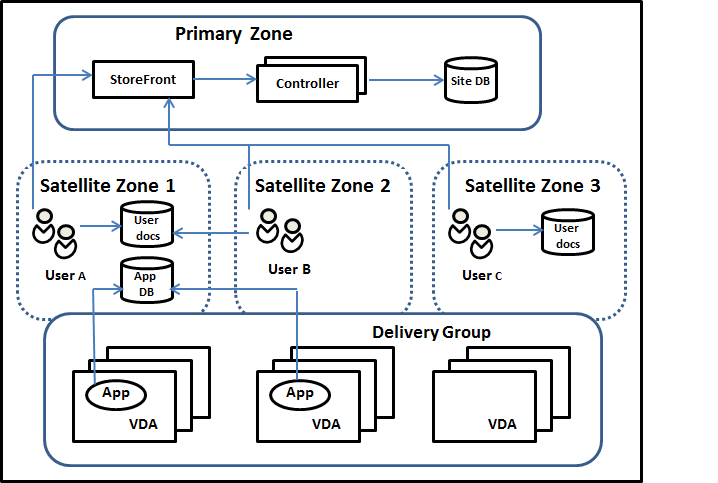
Le graphique suivant montre un exemple de configuration multi-zones.
-
-
Dans cet exemple, les VDA sont répartis entre trois zones satellites, mais ils se trouvent tous dans le même groupe de mise à disposition. Par conséquent, le broker peut avoir le choix du VDA à utiliser pour une demande de lancement d’utilisateur. Cet exemple indique qu’il existe plusieurs emplacements où les utilisateurs peuvent exécuter leurs points de terminaison de l’application Citrix Workspace :
-
- L’utilisateur A utilise un appareil avec l’application Citrix Workspace dans la zone satellite 1.
- L’utilisateur B utilise un appareil dans la zone satellite 2.
- Les documents d’un utilisateur peuvent être stockés à divers emplacements.
- Les utilisateurs A et B utilisent un partage basé dans la zone satellite 1.
- L’utilisateur C utilise un partage de la zone satellite C.
- L’une des applications publiées utilise une base de données située dans la zone satellite 1.
Vous associez un utilisateur ou une application à une zone en configurant une zone d’accueil pour l’utilisateur ou l’application. Le broker du Delivery Controller™ utilise ensuite ces associations pour aider à sélectionner la zone où une session sera lancée, si des ressources sont disponibles. Vous pouvez :
- Configurer la zone d’accueil d’un utilisateur en ajoutant un utilisateur à une zone.
- Configurer la zone d’accueil d’une application en modifiant les propriétés de l’application.
Un utilisateur ou une application ne peut avoir qu’une seule zone d’accueil à la fois. (Une exception pour les utilisateurs peut se produire lorsque plusieurs appartenances à des zones se produisent en raison de l’appartenance à un groupe d’utilisateurs ; voir la section « Autres considérations ». Cependant, même dans ce cas, le broker n’utilise qu’une seule zone d’accueil.)
Bien que les préférences de zone pour les utilisateurs et les applications puissent être configurées, le broker ne sélectionne qu’une seule zone préférée pour un lancement. L’ordre de priorité par défaut pour la sélection de la zone préférée est : zone d’accueil de l’application > zone d’accueil de l’utilisateur > emplacement de l’utilisateur. Vous pouvez restreindre la séquence ; consultez Personnalisation de la préférence de zone. Lorsqu’un utilisateur lance une application :
- Si cette application a une association de zone configurée (une zone d’accueil d’application), alors la zone préférée est la zone d’accueil de cette application.
- Si l’application n’a pas d’association de zone configurée, mais que l’utilisateur a une association de zone configurée (une zone d’accueil utilisateur), alors la zone préférée est la zone d’accueil de cet utilisateur.
- Si ni l’application ni l’utilisateur n’ont d’association de zone configurée, alors la zone préférée est la zone où l’utilisateur exécute une instance de l’application Citrix Workspace (l’emplacement de l’utilisateur). Si cette zone n’est pas définie, une sélection aléatoire de VDA et de zone est utilisée. L’équilibrage de charge est appliqué à tous les VDA de la zone préférée. S’il n’y a pas de zone préférée, l’équilibrage de charge est appliqué à tous les VDA du groupe de mise à disposition.
Personnalisation de la préférence de zone
Lorsque vous configurez (ou supprimez) une zone d’accueil pour un utilisateur ou une application, vous pouvez également restreindre davantage la manière dont la préférence de zone est utilisée.
- Utilisation obligatoire de la zone d’accueil de l’utilisateur : Dans un groupe de mise à disposition, vous pouvez spécifier qu’une session soit lancée dans la zone d’accueil de l’utilisateur (si configurée), sans basculement vers une autre zone si la zone d’accueil ne dispose pas de ressources disponibles. Cette restriction est utile lorsque vous devez éviter le risque de copier de gros profils ou fichiers de données entre les zones. En d’autres termes, vous préféreriez refuser le lancement d’une session plutôt que de la lancer dans une zone différente.
- Utilisation obligatoire de la zone d’accueil de l’application : De même, lorsque vous configurez une zone d’accueil pour une application, vous pouvez indiquer que l’application ne doit être lancée que dans cette zone, sans basculement vers une zone différente si les ressources ne sont pas disponibles dans la zone d’accueil de l’application.
- Pas de zone d’accueil d’application, et ignorer la zone d’accueil utilisateur configurée : Si vous ne spécifiez pas de zone d’accueil pour une application, vous pouvez également indiquer qu’aucune zone utilisateur configurée ne doit être prise en compte lors du lancement de cette application. Par exemple, vous pourriez préférer que les utilisateurs exécutent une application sur un VDA proche de leur appareil, en utilisant la préférence de zone d’emplacement de l’utilisateur, même si certains utilisateurs peuvent avoir une zone d’accueil différente.
Comment les zones préférées affectent l’utilisation des sessions
Lorsqu’un utilisateur lance une application ou un bureau, le broker préfère utiliser la zone préférée plutôt qu’une session existante.
Si l’utilisateur qui lance une application ou un bureau dispose déjà d’une session adaptée à la ressource lancée (par exemple, qui peut utiliser le partage de session pour une application, ou une session qui exécute déjà la ressource lancée), mais que cette session s’exécute sur un VDA dans une zone autre que la zone préférée pour l’utilisateur/l’application, alors le système pourrait créer une nouvelle session. Cela permet de lancer la session dans la zone correcte (si elle dispose de la capacité disponible), avant de se reconnecter à une session dans une zone moins préférée pour les exigences de session de cet utilisateur.
Pour éviter une session orpheline qui ne peut plus être atteinte, la reconnexion est autorisée aux sessions déconnectées existantes, même si elles se trouvent dans une zone non préférée.
L’ordre de préférence pour les sessions afin de satisfaire un lancement est le suivant :
- Se reconnecter à une session existante dans la zone préférée.
- Se reconnecter à une session déconnectée existante dans une zone autre que la zone préférée.
- Démarrer une nouvelle session dans la zone préférée.
- Se reconnecter à une session existante connectée dans une zone autre que la zone préférée.
- Démarrer une nouvelle session dans une zone autre que la zone préférée.
Autres considérations relatives à la préférence de zone
- Si vous configurez une zone d’accueil pour un groupe d’utilisateurs (tel qu’un groupe de sécurité), les utilisateurs de ce groupe (par adhésion directe ou indirecte) sont associés à la zone spécifiée. Cependant, un utilisateur peut être membre de plusieurs groupes de sécurité et peut donc avoir une zone d’accueil différente configurée via une autre appartenance à un groupe. Dans de tels cas, la détermination de la zone d’accueil de cet utilisateur peut être ambiguë.
Si un utilisateur a une zone d’accueil configurée qui n’a pas été acquise par l’appartenance à un groupe, cette zone est utilisée pour la préférence de zone. Toutes les associations de zone acquises par l’appartenance à un groupe sont ignorées.
Si l’utilisateur a plusieurs associations de zone différentes acquises uniquement par l’appartenance à un groupe, le broker choisit une zone au hasard parmi celles-ci. Une fois que le broker a fait ce choix, cette zone est utilisée pour les lancements de sessions ultérieurs, jusqu’à ce que l’appartenance de l’utilisateur au groupe change.
- La préférence de zone d’emplacement de l’utilisateur nécessite la détection de l’application Citrix Workspace sur le périphérique de point de terminaison par la passerelle Citrix Gateway via laquelle ce périphérique se connecte. La passerelle Citrix Gateway doit être configurée pour associer des plages d’adresses IP à des zones particulières, et l’identité de zone découverte doit être transmise via StoreFront au Controller.
Pour plus d’informations sur la préférence de zone, consultez Zone preference internals.
Considérations, exigences et bonnes pratiques
-
Vous pouvez placer les éléments suivants dans une zone : Controllers, catalogues de machines, connexions d’hôte, utilisateurs et applications. Si un catalogue utilise une connexion d’hôte, assurez-vous que le catalogue et la connexion se trouvent dans la même zone. (Cependant, avec une connexion à faible latence et à large bande passante disponible, ils peuvent se trouver dans des zones différentes.)
-
Lorsque vous placez des éléments dans une zone satellite, cela affecte la manière dont le site interagit avec eux et avec d’autres objets qui leur sont liés.
- Lorsque des Controllers sont placés dans une zone satellite, il est supposé que ces machines ont une bonne connectivité (locale) aux hyperviseurs et aux VDA de la même zone. Les Controllers de cette zone satellite sont alors utilisés de préférence aux Controllers de la zone principale pour gérer ces hyperviseurs et machines VDA.
- Lorsqu’une connexion d’hyperviseur est placée dans une zone satellite, il est supposé que tous les hyperviseurs gérés via cette connexion d’hyperviseur résident également dans cette zone satellite. Les Controllers de cette zone satellite sont alors utilisés de préférence aux Controllers de la zone principale lors de la communication avec cette connexion d’hyperviseur.
- Lorsqu’un catalogue de machines est placé dans une zone satellite, il est supposé que toutes les machines VDA de ce catalogue se trouvent dans la zone satellite. Les Controllers locaux sont utilisés de préférence aux Controllers de la zone principale lors de la tentative d’enregistrement auprès du site, après l’activation du mécanisme de mise à jour automatique de la liste des Controllers après le premier enregistrement de chaque VDA.
-
Les instances Citrix Gateway peuvent également être associées à des zones. Cela fait partie de la configuration du routage HDX™ optimal de StoreFront plutôt que, comme pour les autres éléments décrits ici, de la configuration du site. Lorsqu’une passerelle Citrix Gateway est associée à une zone, elle est préférée pour être utilisée lorsque des connexions HDX aux machines VDA de cette zone sont utilisées.
- Lorsque vous créez un site de production, puis le premier catalogue et groupe de mise à disposition, tous les éléments se trouvent dans la zone principale – vous ne pouvez pas créer de zones satellites avant d’avoir terminé cette configuration initiale. (Si vous créez un site vide, la zone principale ne contiendra initialement qu’un Controller. Vous pouvez créer des zones satellites avant ou après la création d’un catalogue et d’un groupe de mise à disposition.)
-
Lorsque vous créez la première zone satellite contenant un ou plusieurs éléments, tous les autres éléments de votre site restent dans la zone principale.
-
La zone principale est nommée « Primary » par défaut ; vous pouvez modifier ce nom. Bien que Web Studio indique quelle zone est la zone principale, il est recommandé d’utiliser un nom facilement identifiable pour la zone principale. Vous pouvez réaffecter la zone principale (c’est-à-dire faire d’une autre zone la zone principale), mais elle doit toujours contenir la base de données du site et tous les serveurs haute disponibilité.
-
Gardez toujours la base de données du site dans la zone principale.
-
Après avoir créé une zone, vous pouvez ultérieurement déplacer des éléments d’une zone à une autre. Cette flexibilité vous permet de séparer potentiellement les éléments qui fonctionnent le mieux à proximité. Par exemple, le déplacement d’un catalogue vers une zone différente de la connexion (hôte) qui crée les machines dans le catalogue peut affecter les performances. Tenez compte des effets indésirables potentiels avant de déplacer des éléments entre les zones. Conservez un catalogue et la connexion d’hôte qu’il utilise dans la même zone, ou dans des zones bien connectées (par exemple, via un réseau à faible latence et à bande passante élevée).
-
Pour des performances optimales, installez Web Studio et Director uniquement dans la zone principale. Vous pouvez accéder à Web Studio et Director depuis une zone satellite (par exemple, une zone satellite contenant des contrôleurs à utiliser comme basculement si la zone principale devient inaccessible) car ce sont des applications web.
-
Idéalement, Citrix Gateway dans une zone satellite est utilisé pour les connexions utilisateur provenant d’autres zones ou d’emplacements externes vers cette zone, bien que vous puissiez l’utiliser pour les connexions au sein de la zone.
-
Rappel : Pour utiliser la fonctionnalité de préférence de zone, vous devez utiliser au minimum StoreFront 3.7 et Citrix Gateway 11.0-65.x.
Limites de qualité de connexion
Les contrôleurs de la zone satellite effectuent des interactions SQL directement avec la base de données du site. Cela impose certaines limites sur la qualité du lien entre la zone satellite et la zone principale contenant la base de données du site. Les limites spécifiques sont relatives au nombre de VDA et de sessions utilisateur sur ces VDA qui sont déployés dans la zone satellite. Ainsi, les zones satellites avec seulement quelques VDA et sessions peuvent fonctionner avec une connexion de moins bonne qualité à la base de données que les zones satellites avec un grand nombre de VDA et de sessions.
Pour plus d’informations, consultez Améliorations de la latence et du blocage des requêtes SQL.
Impact de la latence sur les performances de courtage
Bien que les zones permettent aux utilisateurs d’être sur des liens à latence plus élevée, à condition qu’il y ait un courtier local, la latence supplémentaire a inévitablement un impact sur l’expérience de l’utilisateur final. Pour la plupart des tâches effectuées par les utilisateurs, ils subissent une lenteur causée par les allers-retours entre les contrôleurs de la zone satellite et la base de données du site.
Pour le lancement d’applications, des retards supplémentaires se produisent pendant que le processus de courtage de session identifie les VDA appropriés auxquels envoyer les demandes de lancement de session.
Créer et gérer des zones
Un administrateur complet peut effectuer toutes les tâches de création et de gestion de zones. Cependant, vous pouvez également créer un rôle personnalisé qui vous permet de créer, modifier ou supprimer une zone. Le déplacement d’éléments entre les zones ne nécessite pas de permissions liées aux zones (sauf la permission de lecture de zone) ; cependant, vous devez disposer de la permission de modification pour les éléments que vous déplacez. Par exemple, pour déplacer un catalogue d’une zone à une autre, vous devez disposer de la permission de modification pour ce catalogue. Pour plus d’informations, consultez Administration déléguée.
Si vous utilisez Citrix Provisioning™ : La console Citrix Provisioning n’est pas consciente des zones, nous vous recommandons donc d’utiliser Web Studio pour créer des catalogues pour les zones satellites. Créez le catalogue dans Web Studio, en spécifiant la zone satellite correcte. Utilisez ensuite la console Citrix Provisioning pour provisionner des machines dans ce catalogue. (Si vous créez le catalogue à l’aide de l’assistant Citrix Provisioning, le catalogue est placé dans la zone principale. Vous devez utiliser Web Studio pour le déplacer vers la zone satellite ultérieurement.)
Créer une zone
- Connectez-vous à Web Studio.
- Sélectionnez Zones dans le volet gauche.
- Sélectionnez Créer une zone dans la barre d’actions.
- Saisissez un nom pour la zone et une description (facultatif). Le nom doit être unique au sein du site.
- Sélectionnez les éléments à placer dans la nouvelle zone. Vous pouvez filtrer ou rechercher la liste des éléments parmi lesquels vous pouvez sélectionner. Vous pouvez également créer une zone vide ; il suffit de ne sélectionner aucun élément.
- Cliquez sur Enregistrer.
Comme alternative à cette méthode, vous pouvez sélectionner un ou plusieurs éléments dans Web Studio, puis sélectionner Créer une zone dans la barre d’actions.
Modifier le nom ou la description d’une zone
- Connectez-vous à Web Studio.
- Sélectionnez Zones dans le volet gauche.
- Sélectionnez une zone dans le volet central, puis sélectionnez Modifier la zone dans la barre d’actions.
- Modifiez le nom de la zone, la description, ou les deux. Si vous modifiez le nom de la zone principale, assurez-vous que la zone reste facilement identifiable comme zone principale.
- Cliquez sur Enregistrer ou Appliquer.
Déplacer des éléments d’une zone à une autre
- Connectez-vous à Web Studio.
- Sélectionnez Zones dans le volet gauche.
- Sélectionnez une zone dans le volet central, puis sélectionnez un ou plusieurs éléments.
- Faites glisser les éléments vers la zone de destination ou sélectionnez Déplacer des éléments dans la barre d’actions, puis spécifiez la zone vers laquelle les déplacer.
Un message de confirmation répertorie les éléments que vous avez sélectionnés et vous demande si vous êtes sûr de vouloir les déplacer tous.
Rappel : Lorsqu’un catalogue utilise une connexion d’hôte à un hyperviseur ou à un autre service, placez le catalogue et la connexion dans la même zone. Sinon, les performances peuvent être affectées. Si vous déplacez l’un, déplacez l’autre également.
Supprimer une zone
Une zone doit être vide avant de pouvoir être supprimée. Vous ne pouvez pas supprimer la zone principale.
- Connectez-vous à Web Studio.
- Sélectionnez Zones dans le volet gauche.
- Sélectionnez une zone dans le volet central.
- Sélectionnez Supprimer la zone dans la barre d’actions. Si la zone n’est pas vide (elle contient des éléments), il vous est demandé de choisir la zone vers laquelle ces éléments seront déplacés.
- Confirmez la suppression.
Ajouter une zone d’accueil pour un utilisateur
La configuration d’une zone d’accueil pour un utilisateur est également appelée ajout d’un utilisateur à une zone.
- Connectez-vous à Web Studio.
- Sélectionnez Zones dans le volet gauche, puis sélectionnez une zone dans le volet central.
- Sélectionnez Ajouter des utilisateurs à la zone dans la barre d’actions.
- Dans la boîte de dialogue Ajouter des utilisateurs à la zone, cliquez sur Ajouter, puis sélectionnez les utilisateurs et les groupes d’utilisateurs à ajouter à la zone. Si vous spécifiez des utilisateurs qui ont déjà une zone d’accueil, un message propose deux choix : Oui = ajouter uniquement les utilisateurs spécifiés qui n’ont pas de zone d’accueil ; Non = revenir à la boîte de dialogue de sélection des utilisateurs.
- Cliquez sur OK.
Pour les utilisateurs ayant une zone d’accueil configurée, vous pouvez exiger que les sessions soient lancées uniquement à partir de leur zone d’accueil :
- Créez ou modifiez un groupe de mise à disposition.
- Sur la page Utilisateurs, cochez la case Exiger que les sessions soient lancées dans la zone d’accueil d’un utilisateur (si configurée).
Toutes les sessions lancées par un utilisateur dans ce groupe de mise à disposition doivent être lancées à partir de machines situées dans la zone d’accueil de cet utilisateur. Si un utilisateur du groupe de mise à disposition n’a pas de zone d’accueil configurée, ce paramètre n’a aucun effet.
Supprimer une zone d’accueil pour un utilisateur
Cette procédure est également appelée suppression d’un utilisateur d’une zone.
- Connectez-vous à Web Studio.
- Sélectionnez Zones dans le volet gauche, puis sélectionnez une zone dans le volet central.
- Sélectionnez Supprimer des utilisateurs de la zone dans la barre d’actions.
- Dans la boîte de dialogue Ajouter des utilisateurs à la zone, cliquez sur Supprimer, puis sélectionnez les utilisateurs et les groupes à supprimer de la zone. Cette action supprime les utilisateurs uniquement de la zone ; ces utilisateurs restent dans les groupes de mise à disposition et les groupes d’applications auxquels ils appartiennent.
- Confirmez la suppression lorsque vous y êtes invité.
Gérer les zones d’accueil pour les applications
La configuration d’une zone d’accueil pour une application est également appelée ajout d’une application à une zone. Par défaut, dans un environnement multi-zones, une application n’a pas de zone d’accueil.
La zone d’accueil d’une application est spécifiée dans les propriétés de l’application. Vous pouvez configurer les propriétés de l’application lorsque vous ajoutez l’application à un groupe ou ultérieurement.
- Lors de la création d’un groupe de mise à disposition, de la création d’un groupe d’applications ou de l’ajout d’applications à des groupes existants, sélectionnez Propriétés sur la page Applications de l’assistant.
- Pour modifier les propriétés d’une application après son ajout, sélectionnez Applications dans le volet gauche. Sélectionnez une application, puis sélectionnez Modifier les propriétés de l’application dans la barre d’actions.
Sur la page Zones des propriétés/paramètres de l’application :
- Si vous souhaitez que l’application ait une zone d’accueil :
- Sélectionnez le bouton radio Utiliser la zone sélectionnée pour décider puis sélectionnez la zone.
- Si vous souhaitez que l’application soit lancée uniquement à partir de la zone sélectionnée (et non à partir d’une autre zone), cochez la case sous la sélection de la zone.
- Si vous ne souhaitez pas que l’application ait une zone d’accueil :
- Sélectionnez le bouton radio Ne pas configurer de zone d’accueil.
- Si vous ne souhaitez pas que le broker prenne en compte les zones utilisateur configurées lors du lancement de cette application, cochez la case sous le bouton radio. Dans ce cas, ni les zones d’accueil d’application ni les zones d’accueil utilisateur ne sont utilisées pour déterminer où lancer cette application.
Autres actions incluant la spécification de zones
Après avoir créé au moins une zone satellite, vous pouvez spécifier une zone lorsque vous ajoutez une connexion d’hôte ou créez un catalogue.
Généralement, la zone principale est la zone par défaut. Lors de l’utilisation de Machine Creation Services™ pour créer un catalogue, la zone configurée pour la connexion d’hôte est automatiquement sélectionnée.
Si le site ne contient aucune zone satellite, la zone principale est supposée et la zone de sélection de zone n’apparaît pas.