Installation et configuration
Installer Director
Installez Director à l’aide du programme d’installation ISO complet de Citrix Virtual Apps and Desktops, qui vérifie les prérequis, installe les composants manquants, configure le site Web de Director et effectue une configuration de base. Pour les prérequis et d’autres détails, consultez la documentation sur les exigences système pour cette version. Cette version de Director n’est pas compatible avec les déploiements Virtual Apps antérieurs à 6.5 ou les déploiements Virtual Desktops antérieurs à 7. La configuration par défaut fournie par le programme d’installation ISO gère les déploiements typiques. Si Director n’a pas été inclus lors de l’installation, utilisez le programme d’installation ISO pour ajouter Director. Pour ajouter des composants supplémentaires, réexécutez le programme d’installation ISO et sélectionnez les composants à installer. Pour plus d’informations sur l’utilisation du programme d’installation ISO, consultez Installer les composants principaux dans la documentation d’installation. Citrix recommande d’installer uniquement à l’aide du programme d’installation ISO complet du produit, et non du fichier .MSI.
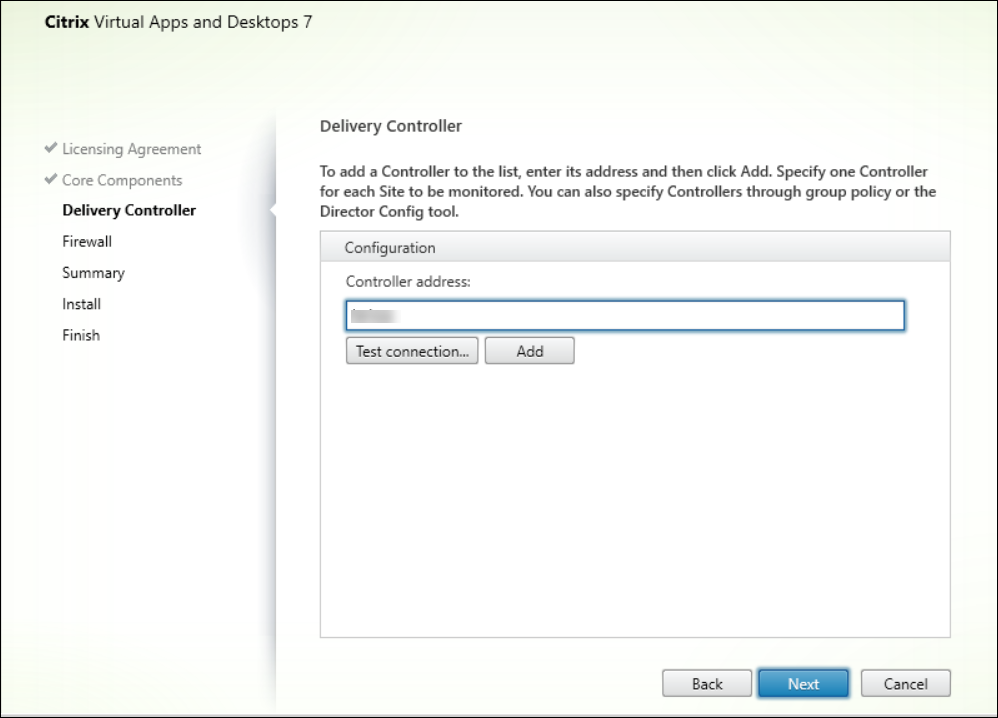
Lorsque Director est installé sur le Controller, il est automatiquement configuré avec localhost comme adresse de serveur, et Director communique par défaut avec le Controller local. Pour installer Director sur un serveur dédié distant d’un Controller, vous êtes invité à saisir le nom de domaine complet (FQDN) ou l’adresse IP d’un Controller.
Remarque :
Cliquez sur Ajouter pour ajouter le Controller à surveiller.
Director communique par défaut avec le Controller spécifié. Spécifiez une seule adresse de Controller pour chaque site que vous surveillez. Director découvre automatiquement tous les autres Controllers du même site et bascule vers ces autres Controllers si le Controller que vous avez spécifié échoue.
Remarque :
Director n’effectue pas d’équilibrage de charge entre les Controllers.
-
Pour sécuriser les communications entre le navigateur et le serveur Web, Citrix® recommande d’implémenter TLS sur le site Web IIS hébergeant Director. Reportez-vous à la documentation Microsoft IIS pour obtenir des instructions. La configuration de Director n’est pas requise pour activer TLS.
-
Déployer et configurer Director
- Lorsque Director est utilisé dans un environnement contenant plusieurs sites, assurez-vous de synchroniser les horloges système sur tous les serveurs où les Controllers, Director et les autres composants principaux sont installés. Sinon, les sites pourraient ne pas s’afficher correctement dans Director.
Important :
Pour protéger la sécurité des noms d’utilisateur et des mots de passe envoyés en texte clair via le réseau, autorisez les connexions Director uniquement via HTTPS, et non HTTP. Certains outils sont capables de lire les noms d’utilisateur et les mots de passe en texte clair dans les paquets réseau HTTP (non chiffrés), ce qui peut créer un risque de sécurité potentiel pour les utilisateurs.
Configurer les autorisations
Pour se connecter à Director, les administrateurs disposant d’autorisations pour Director doivent être des utilisateurs de domaine Active Directory et doivent disposer des droits suivants :
- 1. Droits de lecture dans toutes les forêts Active Directory à rechercher (voir [Configuration avancée](/fr-fr/citrix-virtual-apps-desktops/director/install-and-configure/advanced-configuration.html)).
- Rôles d’administrateur délégué configurés (voir administration déléguée et Director).
- Pour l’assistance à distance des utilisateurs, les administrateurs doivent être configurés à l’aide d’une stratégie de groupe Microsoft pour l’Assistance à distance Windows. De plus :
- Lors de l’installation des VDA, assurez-vous que la fonctionnalité Assistance à distance Windows est activée sur tous les appareils utilisateur (sélectionnée par défaut).
- Lorsque vous installez Director sur un serveur, assurez-vous que l’Assistance à distance Windows est installée (sélectionnée par défaut). Cependant, elle est désactivée sur le serveur par défaut. La fonctionnalité n’a pas besoin d’être activée pour que Director fournisse une assistance aux utilisateurs finaux. Citrix recommande de laisser la fonctionnalité désactivée pour améliorer la sécurité sur le serveur.
- Pour permettre aux administrateurs d’initier l’Assistance à distance Windows, accordez-leur les autorisations requises en utilisant les paramètres de stratégie de groupe Microsoft appropriés pour l’Assistance à distance. Pour plus d’informations, consultez CTX239706: How to configure Shadow feature in latest Director versions.
Intégration de Citrix uberAgent® avec Director
Citrix uberAgent est désormais inclus par défaut avec l’installation de Citrix Virtual Apps and Desktops™, offrant des capacités de surveillance améliorées et une intégration transparente avec Citrix Director. Les administrateurs peuvent l’exclure de l’installation en le désélectionnant sur l’écran Logiciels facultatifs lors de la configuration de l’agent de livraison virtuel.
Pour plus d’informations sur l’installation d’uberAgent dans le cadre de l’installation de Citrix Virtual Apps and Desktops, consultez la documentation uberAgent.
Fonctionnalité clé :
Surveillance de l’utilisation des applications locales : Avec Citrix uberAgent, vous pouvez surveiller l’utilisation des applications lancées au sein des sessions de bureau virtuel (également appelées applications locales) et, grâce à l’intégration de Director, les données sont disponibles directement sur le tableau de bord de Director (disponible avec une licence Platinum).
Configuration de l’intégration de Citrix uberAgent avec Director
Après avoir installé Citrix uberAgent, configurez les stratégies suivantes dans Citrix Web Studio™ pour intégrer et utiliser pleinement uberAgent avec Director :
- Stratégie d’activation de la collecte de données uberAgent : Lorsqu’elle est activée, uberAgent fournit des informations sur l’utilisation et les performances des applications, la santé du système, les métriques réseau et l’analyse de la sécurité. Cette stratégie est désactivée par défaut.
- Stratégie d’amélioration de Director avec les données uberAgent : Cette stratégie permet l’intégration de Director avec uberAgent. Elle permet à Director de traiter les données fournies par uberAgent pour améliorer les capacités de surveillance, y compris la surveillance de l’utilisation des applications locales. Cette stratégie est activée par défaut.
Une fois configurées, les données deviennent disponibles dans la section Surveillance de l’utilisation des applications de Citrix Director.
Remarque :
Il faut au moins un jour pour que les données uberAgent sur l’utilisation des applications locales soient agrégées et affichées dans Director.