-
-
-
Configurer le contrôle d'accès de Windows Defender lié à l'installation du VDA
-
Vérification préalable à l'installation et à la mise à niveau du VDA
-
Générer un script personnalisé pour installer ou mettre à niveau le VDA via la ligne de commande
-
-
Créer et gérer des connexions et des ressources
-
Créer des catalogues de machines d'images préparées
-
Créer une image préparée pour les instances gérées Amazon WorkSpaces Core
-
Créer un catalogue d'instances gérées Amazon WorkSpaces Core
-
Créer un catalogue de machines d'images préparées dans Azure
-
Créer un catalogue de machines d'images préparées dans Azure Local
-
Créer un catalogue de machines d'images préparées dans Nutanix AHV Prism Central
-
Créer un catalogue de machines d'images préparées dans Red Hat OpenShift
-
Créer un catalogue de machines d'images préparées dans VMware
-
Créer un catalogue de machines d'images préparées dans XenServer
-
-
Pools d'identités de différents types de jonction d'identité de machine
-
Service Cloud Connector Standalone Citrix Secure Ticketing Authority (STA)
-
-
-
-
-
-
Sauvegarder ou migrer votre configuration
-
Sauvegarder et restaurer à l'aide de l'outil de configuration automatisée
-
Migrer les configurations cloud vers des environnements sur site
-
Cmdlets de l'outil de configuration automatisée pour la migration
-
Cmdlets de l'outil de configuration automatisée pour la sauvegarde et la restauration
-
Dépanner la configuration automatisée et informations supplémentaires
-
Collecter une trace CDF (Citrix Diagnostic Facility) au démarrage du système
This content has been machine translated dynamically.
Dieser Inhalt ist eine maschinelle Übersetzung, die dynamisch erstellt wurde. (Haftungsausschluss)
Cet article a été traduit automatiquement de manière dynamique. (Clause de non responsabilité)
Este artículo lo ha traducido una máquina de forma dinámica. (Aviso legal)
此内容已经过机器动态翻译。 放弃
このコンテンツは動的に機械翻訳されています。免責事項
이 콘텐츠는 동적으로 기계 번역되었습니다. 책임 부인
Este texto foi traduzido automaticamente. (Aviso legal)
Questo contenuto è stato tradotto dinamicamente con traduzione automatica.(Esclusione di responsabilità))
This article has been machine translated.
Dieser Artikel wurde maschinell übersetzt. (Haftungsausschluss)
Ce article a été traduit automatiquement. (Clause de non responsabilité)
Este artículo ha sido traducido automáticamente. (Aviso legal)
この記事は機械翻訳されています.免責事項
이 기사는 기계 번역되었습니다.책임 부인
Este artigo foi traduzido automaticamente.(Aviso legal)
这篇文章已经过机器翻译.放弃
Questo articolo è stato tradotto automaticamente.(Esclusione di responsabilità))
Translation failed!
Générer un script personnalisé pour installer ou mettre à niveau le VDA via la ligne de commande
Le bouton Générer un script personnalisé vous permet de créer un fichier de commandes ou un script basé sur les sélections de configuration effectuées dans l’interface utilisateur d’installation du VDA. Le script généré peut être exporté et utilisé pour effectuer des installations ou des mises à niveau sans assistance à partir de la ligne de commande. Cette fonctionnalité permet d’automatiser les déploiements, d’assurer la précision de la configuration et de réduire les erreurs de script manuelles.
Suivez les étapes suivantes pour générer le script de ligne de commande à partir de l’interface utilisateur d’installation du VDA.
Étape 1 : Générer un script personnalisé à partir de l’interface utilisateur de l’installateur
Remarque :
Cette fonctionnalité est prise en charge uniquement en mode interface utilisateur.
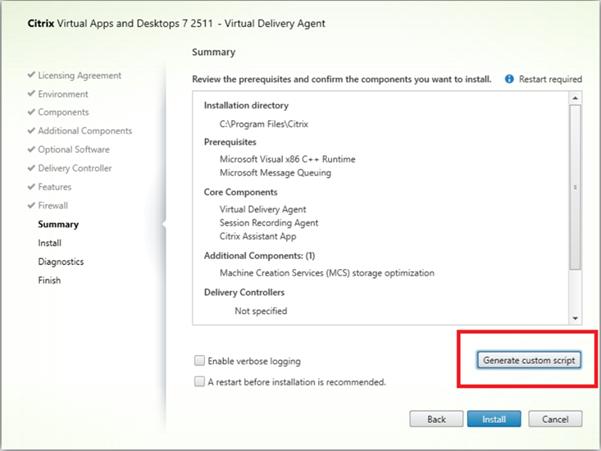
Configurez les options d’installation du VDA dans l’interface utilisateur comme d’habitude. Sur la page Résumé, sélectionnez Générer un script personnalisé pour créer un script de ligne de commande basé sur votre configuration, comme illustré dans la capture d’écran suivante.
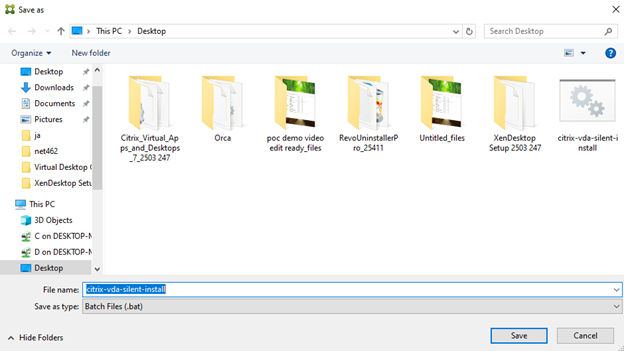
Une boîte de dialogue apparaît, vous invitant à choisir un emplacement pour enregistrer le script généré. Vous pouvez également sélectionner un autre répertoire et renommer le script avant de l’enregistrer.
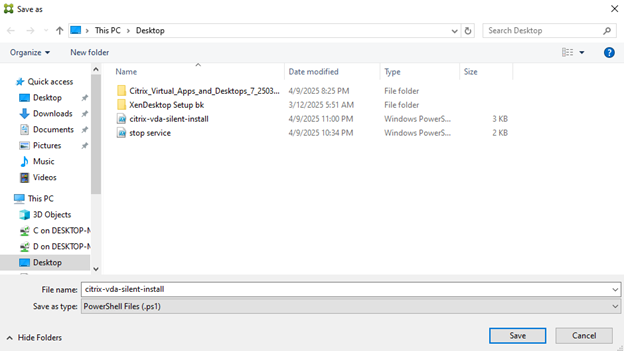
Par défaut, le script est enregistré en tant que fichier de commandes (.bat). Vous pouvez également choisir de l’enregistrer en tant que script PowerShell (.ps1).
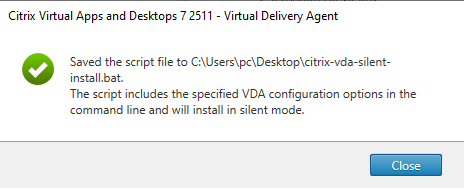
Une fois le script généré et enregistré, une boîte de dialogue de confirmation apparaît, affichant l’emplacement du fichier et décrivant l’objectif du script. Vous pouvez modifier le script généré à l’aide de n’importe quel éditeur de texte, tel que le Bloc-notes. Avant d’exécuter le script, quittez l’interface utilisateur de l’installateur. Un seul processus d’installation ou de mise à niveau du VDA peut s’exécuter à la fois.
Étape 2. Installer ou mettre à niveau le VDA à l’aide du script généré
La capture d’écran suivante montre comment utiliser le fichier de commandes généré pour installer ou mettre à niveau le VDA. Le seul paramètre requis est le chemin d’accès à l’installateur du VDA. Si le chemin d’accès à l’installateur est valide, le script exécute l’installation ou la mise à niveau et se termine avec le même code de sortie que l’installateur du VDA. Un message de résultat lisible s’affiche pour indiquer l’issue du processus.

La capture d’écran suivante montre comment utiliser le script PowerShell généré pour installer ou mettre à niveau le VDA. Le seul paramètre requis est le chemin d’accès à l’installateur du VDA. Si le chemin d’accès à l’installateur est valide, le script exécute l’installation ou la mise à niveau et se termine avec le même code de sortie que l’installateur du VDA. Un message d’état lisible apparaît, indiquant le résultat du processus.

Remarque :
Si le Delivery Controller est configuré avec un jeton d’inscription, exécutez le script comme illustré dans la capture d’écran suivante.

Le script nécessite les paramètres suivants : <Path-to-generated-script>, <Path-to-vda-installer>, <Websocket-token-value>.
Partager
Partager
This Preview product documentation is Citrix Confidential.
You agree to hold this documentation confidential pursuant to the terms of your Citrix Beta/Tech Preview Agreement.
The development, release and timing of any features or functionality described in the Preview documentation remains at our sole discretion and are subject to change without notice or consultation.
The documentation is for informational purposes only and is not a commitment, promise or legal obligation to deliver any material, code or functionality and should not be relied upon in making Citrix product purchase decisions.
If you do not agree, select I DO NOT AGREE to exit.