-
-
Créer et gérer des connexions et des ressources
-
Créer des catalogues de machines d'images préparées
-
Créer une image préparée pour les instances gérées Amazon WorkSpaces Core
-
Créer un catalogue d'instances gérées Amazon WorkSpaces Core
-
Créer un catalogue de machines d'images préparées dans Azure
-
Créer un catalogue de machines d'images préparées dans Azure Local
-
Créer un catalogue de machines d'images préparées dans Nutanix AHV Prism Central
-
Créer un catalogue de machines d'images préparées dans Red Hat OpenShift
-
Créer un catalogue de machines d'images préparées dans VMware
-
Créer un catalogue de machines d'images préparées dans XenServer
-
-
Pools d'identités de différents types de jonction d'identité de machine
-
Service Cloud Connector Standalone Citrix Secure Ticketing Authority (STA)
-
-
-
-
-
-
Sauvegarder ou migrer votre configuration
-
Sauvegarder et restaurer à l'aide de l'outil de configuration automatisée
-
Migrer les configurations cloud vers des environnements sur site
-
Cmdlets de l'outil de configuration automatisée pour la migration
-
Cmdlets de l'outil de configuration automatisée pour la sauvegarde et la restauration
-
Dépanner la configuration automatisée et informations supplémentaires
-
Collecter une trace CDF (Citrix Diagnostic Facility) au démarrage du système
This content has been machine translated dynamically.
Dieser Inhalt ist eine maschinelle Übersetzung, die dynamisch erstellt wurde. (Haftungsausschluss)
Cet article a été traduit automatiquement de manière dynamique. (Clause de non responsabilité)
Este artículo lo ha traducido una máquina de forma dinámica. (Aviso legal)
此内容已经过机器动态翻译。 放弃
このコンテンツは動的に機械翻訳されています。免責事項
이 콘텐츠는 동적으로 기계 번역되었습니다. 책임 부인
Este texto foi traduzido automaticamente. (Aviso legal)
Questo contenuto è stato tradotto dinamicamente con traduzione automatica.(Esclusione di responsabilità))
This article has been machine translated.
Dieser Artikel wurde maschinell übersetzt. (Haftungsausschluss)
Ce article a été traduit automatiquement. (Clause de non responsabilité)
Este artículo ha sido traducido automáticamente. (Aviso legal)
この記事は機械翻訳されています.免責事項
이 기사는 기계 번역되었습니다.책임 부인
Este artigo foi traduzido automaticamente.(Aviso legal)
这篇文章已经过机器翻译.放弃
Questo articolo è stato tradotto automaticamente.(Esclusione di responsabilità))
Translation failed!
Outil d’aide à l’installation VDA Meta Installer
1. Introduction
-
L’outil d’aide VDA Meta Installer comprend un ensemble d’outils pour faciliter l’installation de VDA via des séquences de tâches SCCM, ainsi qu’un utilitaire pour analyser les journaux d’installation et identifier les problèmes potentiels.
-
Avec une installation MSI simple et une interface utilisateur intuitive, l’outil d’aide Meta Installer offre plusieurs fonctionnalités essentielles :
-
Vérifier la séquence de tâches SCCM : Cet outil aide à examiner et à valider les séquences de tâches SCCM existantes afin de garantir leur compatibilité avec les exigences d’installation de VDA.
-
Générer une référence de séquence de tâches : Cet outil crée automatiquement une séquence de tâches de référence pour faciliter l’intégration de l’installation de VDA dans les workflows de déploiement SCCM avec une configuration manuelle minimale.
-
Analyseur de journaux d’installation VDA : Cet outil aide à examiner les journaux d’installation pour identifier les erreurs, les avertissements ou les échecs. L’outil génère un rapport mettant en évidence les causes profondes, les résolutions possibles et les recommandations pour des déploiements réussis.
2. Installation
-
Téléchargez l’ISO du produit Citrix Virtual Apps and Desktops depuis la page de téléchargements de Citrix Virtual Apps and Desktops.
-
Recherchez Citrix.MetaInstallerHelperTool_x64.msi dans le dossier
\Support\Tools\MetaInstallerHelperTool.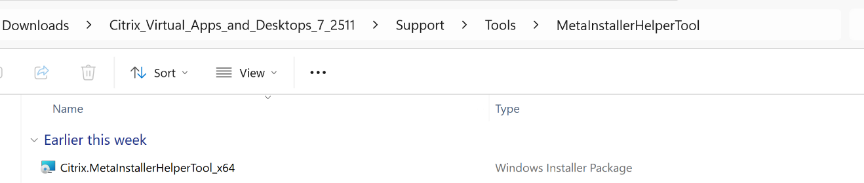
-
Double-cliquez sur Citrix.MetaInstallerHelperTool_x64.msi pour installer l’outil.
-
Remarque :
-
Cet outil ne fait pas partie du VDA. Vous pouvez l’installer sur un VDA ou sur n’importe quel appareil local.
-
Après l’installation, lancez l’application en tant qu’administrateur en recherchant « MetaInstallerHelperTool » dans le menu Démarrer.

3. Présentation de l’interface utilisateur (UI)
Au lancement de l’application « MetaInstallerHelperTool », l’interface utilisateur principale apparaît, conçue pour une navigation intuitive et une facilité d’utilisation.
La section « Accueil » fournit des descriptions des guides dans la section « Comment faire » et des descriptions fonctionnelles des outils pour vérifier les séquences SCCM, générer des modèles de séquences de tâches et analyser les journaux d’installation VDA.
Vous pouvez accéder à ces guides et outils en sélectionnant les onglets correspondants dans le panneau de navigation de gauche.
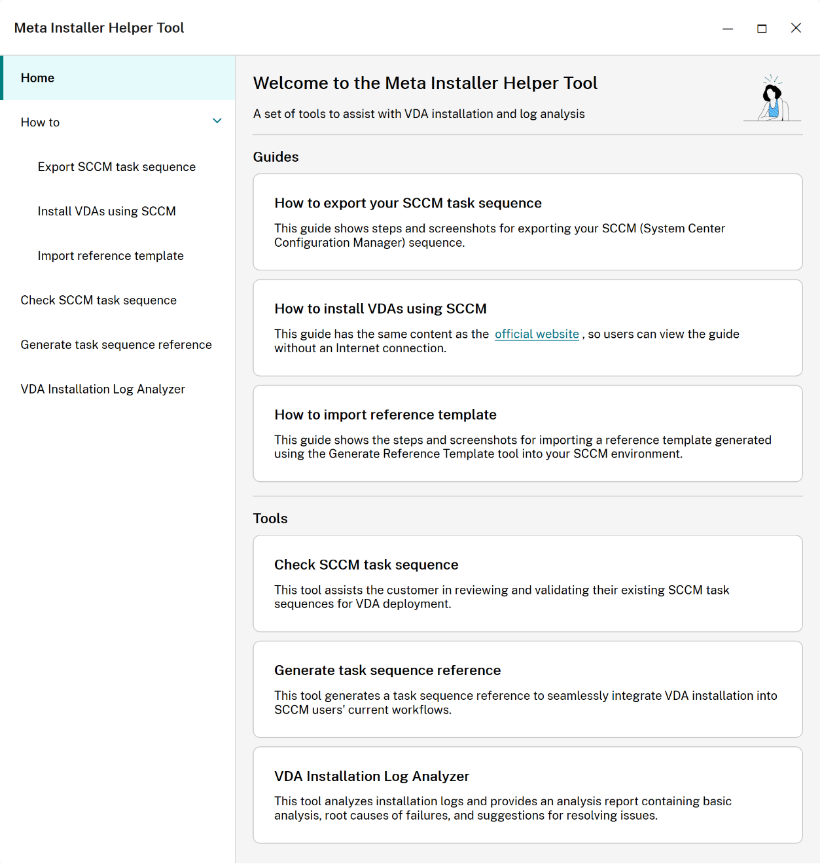
La section « Comment faire » fournit des guides pour l’exportation de séquences de tâches, l’installation de VDA à l’aide de SCCM et l’importation de modèles de référence avec des captures d’écran et des étapes.
- Consultez « Comment exporter des séquences de tâches » pour obtenir la séquence de tâches SCCM à utiliser avec l’outil « Vérifier la séquence de tâches SCCM ».
- Consultez « Comment installer des VDA à l’aide de SCCM » pour installer des VDA. L’outil « Vérifier la séquence de tâches SCCM » et l’outil « Générer un modèle de séquence de tâches » feront également référence à ce guide.
- Consultez « Comment importer un modèle de référence » pour importer le modèle généré par l’outil « Générer un modèle de séquence de tâches » dans votre environnement SCCM en tant que modèle de référence.
Les sections Vérifier la séquence de tâches SCCM, Générer un modèle de séquence de tâches et Analyseur de journaux d’installation VDA vous permettent d’effectuer les tâches principales de l’outil d’aide Meta Installer.
4. Outils
-
Vérifier la séquence de tâches SCCM
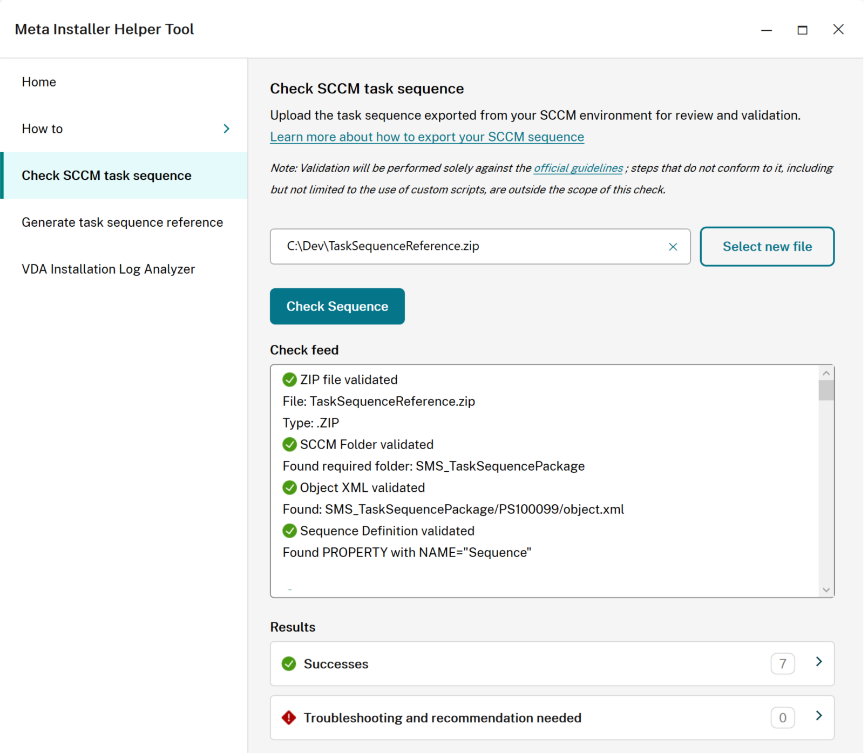
Chargez la séquence de tâches exportée de votre environnement SCCM pour examen et validation.
L’outil vérifiera si le fichier téléchargé est un fichier zip et contient la structure de dossiers de séquence de tâches SCCM requise, le fichier .xml d’objet requis et une définition de séquence de tâches valide. Il effectuera également une analyse des paramètres de ligne de commande et une analyse des conditions d’installation basées sur la séquence de tâches.
-
Générer une référence de séquence de tâches
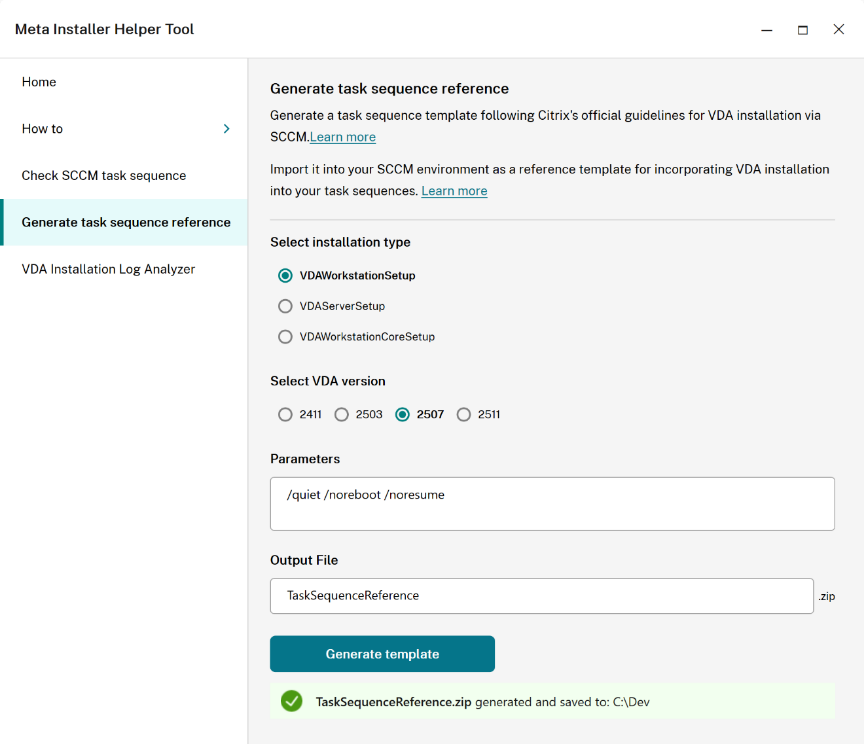
Cet outil génère un modèle de séquence de tâches suivant les directives officielles de Citrix pour l’installation de VDA via SCCM.
Vous pouvez l’importer dans votre environnement SCCM en tant que modèle de référence pour intégrer l’installation de VDA dans vos séquences de tâches.
-
Analyseur de journaux d’installation VDA
Analysez les journaux d’installation directement sur le VDA en utilisant le mode automatique ou téléchargez manuellement un fichier .zip contenant les journaux d’installation VDA pour analyse.
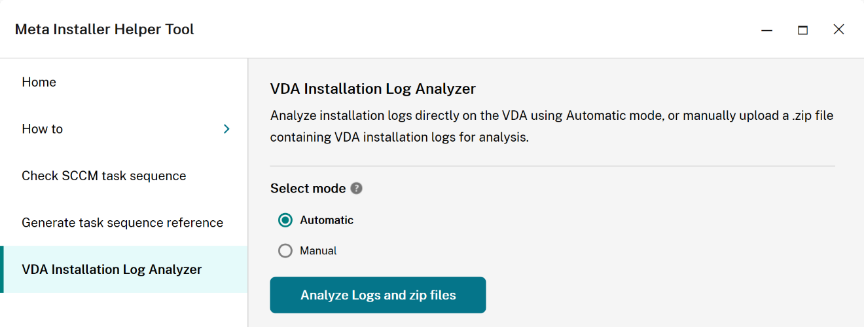
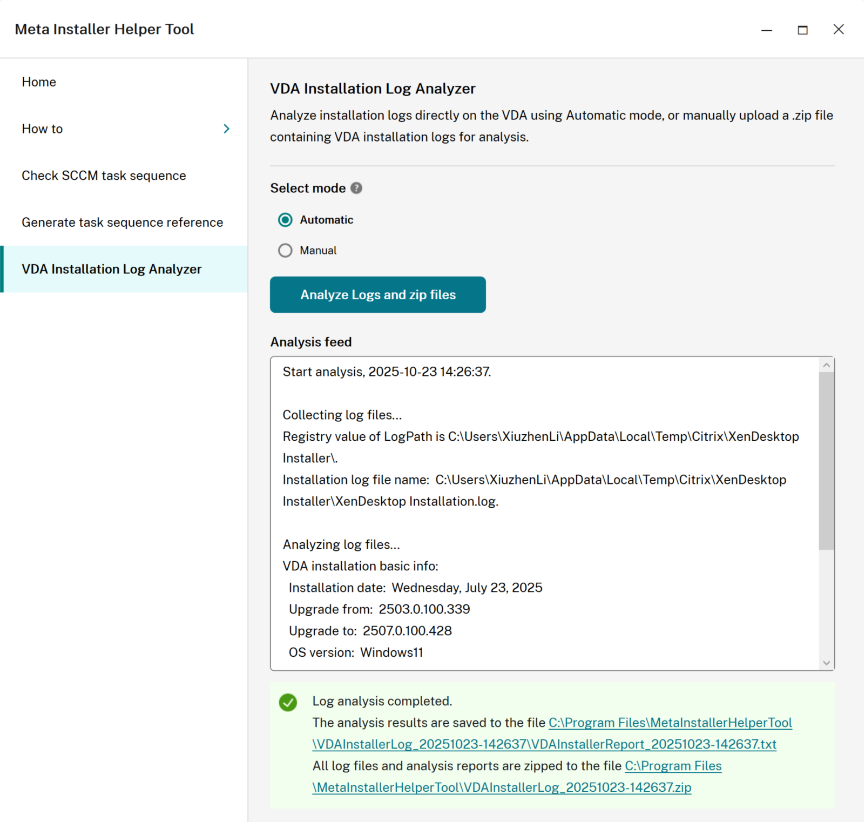
Lorsqu’il est exécuté en mode automatique sur le VDA, l’outil détecte automatiquement le chemin de stockage des journaux et analyse les journaux d’installation localement. Les résultats de l’analyse sont enregistrés, et tous les fichiers journaux et rapports sont regroupés dans un seul fichier ZIP.
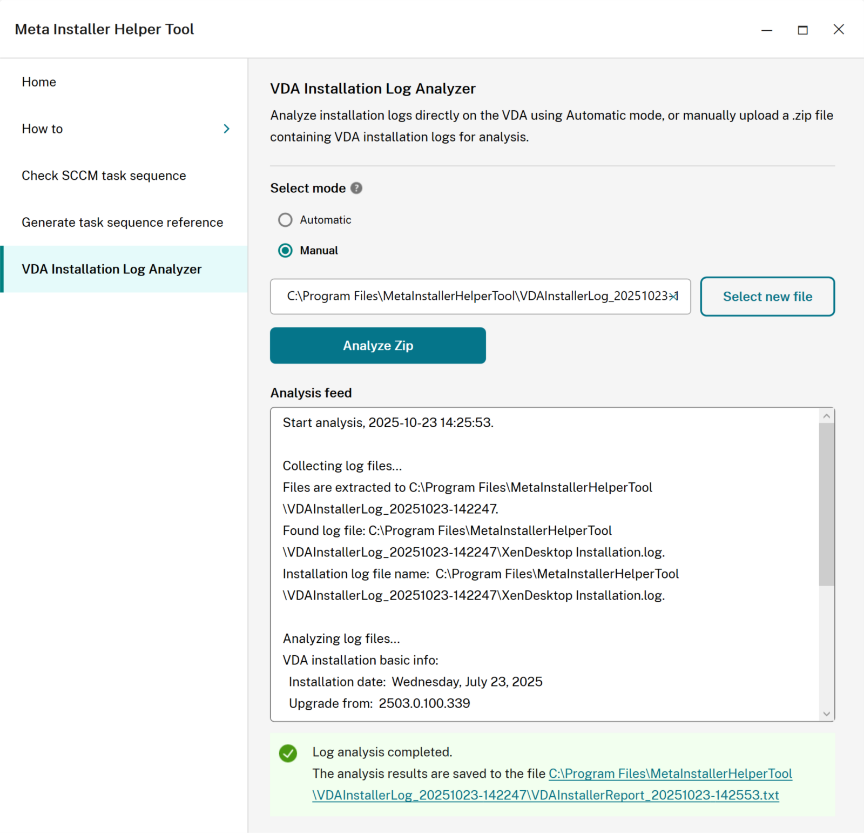
En mode manuel, vous devez télécharger un fichier .zip qui contient les journaux d’installation VDA pour analyse. Par défaut, les fichiers journaux sont stockés à l’emplacement suivant :
%TEMP%\Citrix\XenDesktop InstallerSi le chemin de journal par défaut a été modifié, vous pouvez vérifier l’emplacement actuel dans le Registre Windows à l’adresse :
Computer\HKLM\Software\Citrix\MetaInstall\LogPathL’outil extrait le fichier .zip téléchargé, analyse son contenu et enregistre les résultats de l’analyse pour examen.
Partager
Partager
This Preview product documentation is Citrix Confidential.
You agree to hold this documentation confidential pursuant to the terms of your Citrix Beta/Tech Preview Agreement.
The development, release and timing of any features or functionality described in the Preview documentation remains at our sole discretion and are subject to change without notice or consultation.
The documentation is for informational purposes only and is not a commitment, promise or legal obligation to deliver any material, code or functionality and should not be relied upon in making Citrix product purchase decisions.
If you do not agree, select I DO NOT AGREE to exit.