-
-
Créer et gérer des connexions et des ressources
-
Créer des catalogues de machines d'images préparées
-
Créer une image préparée pour les instances gérées Amazon WorkSpaces Core
-
Créer un catalogue d'instances gérées Amazon WorkSpaces Core
-
Créer un catalogue de machines d'images préparées dans Azure
-
Créer un catalogue de machines d'images préparées dans Azure Local
-
Créer un catalogue de machines d'images préparées dans Nutanix AHV Prism Central
-
Créer un catalogue de machines d'images préparées dans Red Hat OpenShift
-
Créer un catalogue de machines d'images préparées dans VMware
-
Créer un catalogue de machines d'images préparées dans XenServer
-
-
Pools d'identités de différents types de jonction d'identité de machine
-
Service Cloud Connector Standalone Citrix Secure Ticketing Authority (STA)
-
-
-
HDX 3D Pro
-
-
-
-
Sauvegarder ou migrer votre configuration
-
Sauvegarder et restaurer à l'aide de l'outil de configuration automatisée
-
Migrer les configurations cloud vers des environnements sur site
-
Cmdlets de l'outil de configuration automatisée pour la migration
-
Cmdlets de l'outil de configuration automatisée pour la sauvegarde et la restauration
-
Dépanner la configuration automatisée et informations supplémentaires
-
Collecter une trace CDF (Citrix Diagnostic Facility) au démarrage du système
This content has been machine translated dynamically.
Dieser Inhalt ist eine maschinelle Übersetzung, die dynamisch erstellt wurde. (Haftungsausschluss)
Cet article a été traduit automatiquement de manière dynamique. (Clause de non responsabilité)
Este artículo lo ha traducido una máquina de forma dinámica. (Aviso legal)
此内容已经过机器动态翻译。 放弃
このコンテンツは動的に機械翻訳されています。免責事項
이 콘텐츠는 동적으로 기계 번역되었습니다. 책임 부인
Este texto foi traduzido automaticamente. (Aviso legal)
Questo contenuto è stato tradotto dinamicamente con traduzione automatica.(Esclusione di responsabilità))
This article has been machine translated.
Dieser Artikel wurde maschinell übersetzt. (Haftungsausschluss)
Ce article a été traduit automatiquement. (Clause de non responsabilité)
Este artículo ha sido traducido automáticamente. (Aviso legal)
この記事は機械翻訳されています.免責事項
이 기사는 기계 번역되었습니다.책임 부인
Este artigo foi traduzido automaticamente.(Aviso legal)
这篇文章已经过机器翻译.放弃
Questo articolo è stato tradotto automaticamente.(Esclusione di responsabilità))
Translation failed!
HDX™ 3D Pro
HDX 3D Pro, désormais connu sous le nom de HDX Graphics, offre une expérience utilisateur haute performance pour les charges de travail graphiques exigeantes. Par défaut, il tire parti des GPU pour fournir une accélération matérielle aux applications DirectX et OpenGL. Cette fonctionnalité, précédemment associée à HDX 3D Pro, est désormais disponible prête à l’emploi pour tous les utilisateurs sans nécessiter de stratégies ou de configurations supplémentaires.
Grâce à l’accélération matérielle, vous pouvez offrir aux utilisateurs une expérience fluide et réactive, même pour les applications les plus graphiquement intensives, y compris celles utilisées dans des domaines tels que la conception, l’ingénierie et la production multimédia.
Les capacités HDX 3D Pro de Citrix Virtual Apps and Desktops™ vous permettent de fournir des bureaux et des applications qui fonctionnent de manière optimale en utilisant une unité de traitement graphique (GPU) pour l’accélération matérielle. Ces applications incluent les applications graphiques professionnelles 3D basées sur OpenGL et DirectX. Le VDA standard prend en charge l’accélération GPU de DirectX uniquement.
-
Pour les paramètres de stratégie HDX 3D Pro, consultez Optimiser pour les charges de travail graphiques 3D.
-
Toutes les applications Citrix Workspace prises en charge peuvent être utilisées avec des graphiques 3D. Pour des performances optimales avec des charges de travail 3D complexes, des moniteurs haute résolution, des configurations multi-écrans et des applications à fréquence d’images élevée, nous recommandons les dernières versions de Citrix Workspace app pour Windows et Citrix Workspace app pour Linux. Pour plus d’informations sur les versions prises en charge de Citrix Workspace app, consultez Jalons du cycle de vie de Citrix Workspace app.
Voici des exemples d’applications professionnelles 3D :
- Applications de conception, de fabrication et d’ingénierie assistées par ordinateur (CAD/CAM/CAE)
- Logiciels de système d’information géographique (SIG)
- Système de communication et d’archivage d’images (PACS) pour l’imagerie médicale
- Applications utilisant les dernières versions d’OpenGL, DirectX, NVIDIA CUDA, OpenCL et WebGL
- Applications non graphiques à forte intensité de calcul qui utilisent des GPU NVIDIA Compute Unified Device Architecture (CUDA) pour le calcul parallèle
HDX 3D Pro offre la meilleure expérience utilisateur quelle que soit la bande passante :
-
Sur les connexions WAN : Offrez une expérience utilisateur interactive sur les connexions WAN avec des bandes passantes aussi faibles que 1,5 Mbps.
-
Sur les connexions LAN : Offrez une expérience utilisateur équivalente à celle d’un bureau local sur les connexions LAN.
Vous pouvez remplacer les stations de travail complexes et coûteuses par des périphériques utilisateur plus simples en déplaçant le traitement graphique vers le centre de données pour une gestion centralisée.
Option de compression sans perte pour les cas d’utilisation spécialisés
- HDX 3D Pro offre également un codec sans perte basé sur le CPU pour prendre en charge les applications où des graphiques au pixel près sont requis, comme l'imagerie médicale. La véritable compression sans perte n'est recommandée que pour les cas d'utilisation spécialisés, car elle consomme davantage de ressources réseau et de traitement.
Lors de l’utilisation de la compression sans perte :
-
L’indicateur sans perte dans l’indicateur d’état graphique, une icône de la zone de notification, informe l’utilisateur si l’écran affiché est une trame avec perte ou une trame sans perte. Cette icône est utile lorsque le paramètre de stratégie Qualité visuelle spécifie Construire sans perte. L’indicateur sans perte devient vert lorsque les trames envoyées sont sans perte.

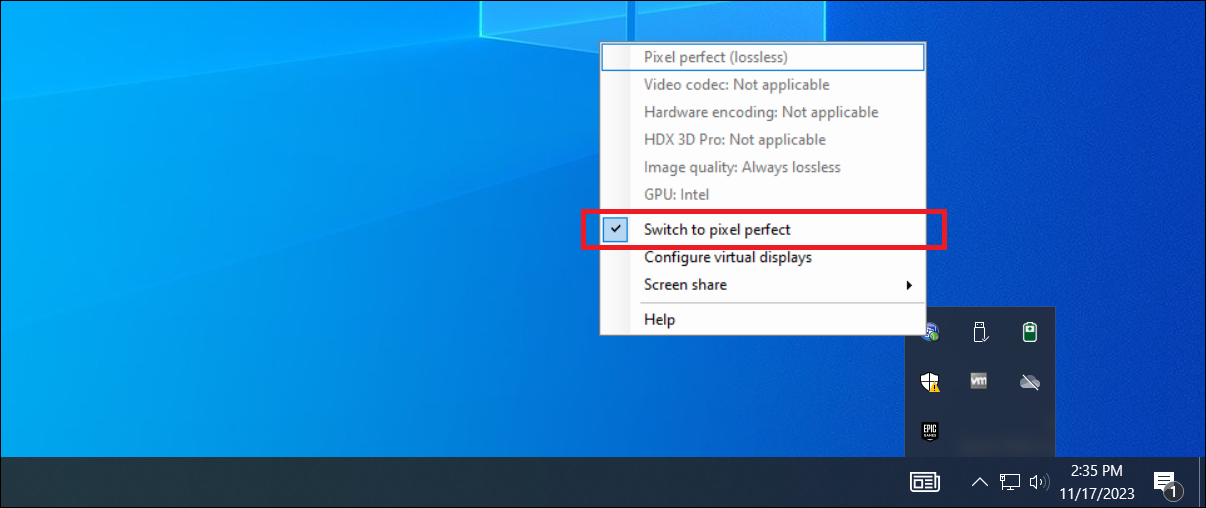
-
Le commutateur sans perte permet à l’utilisateur de passer en mode Toujours sans perte à tout moment au cours de la session. Pour sélectionner ou désélectionner Sans perte au cours d’une session, cliquez avec le bouton droit de la souris sur l’icône et cliquez sur Passer au pixel parfait ou utilisez le raccourci ALT+MAJ+1.
- Pour la compression sans perte : HDX 3D Pro utilise le codec sans perte pour la compression, quel que soit le codec sélectionné via la stratégie.
- Pour la compression avec perte : HDX 3D Pro utilise le codec d’origine, soit celui par défaut, soit celui sélectionné via la stratégie. Les paramètres du commutateur sans perte ne sont pas conservés pour les sessions ultérieures. Pour utiliser un codec sans perte pour chaque connexion, sélectionnez Toujours sans perte dans le paramètre de stratégie Qualité visuelle.
Vous pouvez remplacer le raccourci par défaut, ALT+MAJ+1, pour sélectionner ou désélectionner Sans perte au cours d’une session. Configurez un nouveau paramètre de registre à l’emplacement HKEY_LOCAL_MACHINE\SOFTWARE\Citrix\HDX3D\LLIndicator.
- Nom : HKEY_LOCAL_MACHINE_HotKey, Type : Chaîne
-
Le format pour configurer une combinaison de raccourcis est C=0 1, A=0 1, S=0 1, W=0 1, K=val. Les touches doivent être séparées par une virgule « , ». L’ordre des touches n’a pas d’importance. - A, C, S, W et K sont des touches, où C=Control, A=ALT, S=SHIFT, W=Win, et K=une touche valide. Les valeurs autorisées pour K sont 0–9, a–z, et tout code de touche virtuelle.
- Par exemple : Pour F10, définissez K=0x79 Pour Ctrl + F10, définissez C=1, K=0x79 Pour Alt + A, définissez A=1, K=a ou A=1, K=A ou K=A, A=1 Pour Ctrl + Alt + 5, définissez C=1, A=1, K=5 ou A=1, K=5, C=1 Pour Ctrl + Maj + F5, définissez A=1, S=1, K=0x74
Optimiser l’expérience utilisateur HDX 3D Pro
Lorsque plusieurs utilisateurs partagent une connexion avec une bande passante limitée (par exemple, dans une succursale), nous vous recommandons d’utiliser le paramètre de stratégie Limite de bande passante globale de la session pour limiter la bande passante disponible pour chaque utilisateur. L’utilisation de ce paramètre garantit que la bande passante disponible ne fluctue pas considérablement lorsque les utilisateurs se connectent et se déconnectent. Étant donné que HDX 3D Pro s’ajuste automatiquement pour utiliser toute la bande passante disponible, de grandes variations de la bande passante disponible tout au long des sessions utilisateur peuvent avoir un impact négatif sur les performances. Par exemple, si 20 utilisateurs partagent une connexion de 60 Mbps, la bande passante disponible pour chaque utilisateur peut varier entre 3 Mbps et 60 Mbps, selon le nombre d’utilisateurs simultanés. Pour optimiser l’expérience utilisateur dans ce scénario, déterminez la bande passante requise par utilisateur pendant les périodes de pointe et limitez toujours les utilisateurs à cette quantité. Pour les utilisateurs d’une souris 3D, nous vous recommandons d’augmenter la priorité du canal virtuel de redirection USB générique à 0. Pour plus d’informations sur la modification de la priorité du canal virtuel, consultez l’article du Knowledge Center CTX128190. Utilisez l’outil HDX Monitor pour valider le fonctionnement et la configuration des technologies de visualisation HDX et pour diagnostiquer et dépanner les problèmes HDX. L’outil est disponible dans le dossier Support sur le support d’installation de Citrix Virtual Apps™ and Desktops.
Partager
Partager
This Preview product documentation is Citrix Confidential.
You agree to hold this documentation confidential pursuant to the terms of your Citrix Beta/Tech Preview Agreement.
The development, release and timing of any features or functionality described in the Preview documentation remains at our sole discretion and are subject to change without notice or consultation.
The documentation is for informational purposes only and is not a commitment, promise or legal obligation to deliver any material, code or functionality and should not be relied upon in making Citrix product purchase decisions.
If you do not agree, select I DO NOT AGREE to exit.