-
-
Créer et gérer des connexions et des ressources
-
Créer des catalogues de machines d'images préparées
-
Créer une image préparée pour les instances gérées Amazon WorkSpaces Core
-
Créer un catalogue d'instances gérées Amazon WorkSpaces Core
-
Créer un catalogue de machines d'images préparées dans Azure
-
Créer un catalogue de machines d'images préparées dans Azure Local
-
Créer un catalogue de machines d'images préparées dans Nutanix AHV Prism Central
-
Créer un catalogue de machines d'images préparées dans Red Hat OpenShift
-
Créer un catalogue de machines d'images préparées dans VMware
-
Créer un catalogue de machines d'images préparées dans XenServer
-
-
Pools d'identités de différents types de jonction d'identité de machine
-
Service Cloud Connector Standalone Citrix Secure Ticketing Authority (STA)
-
-
-
-
-
-
Sauvegarder ou migrer votre configuration
-
Sauvegarder et restaurer à l'aide de l'outil de configuration automatisée
-
Migrer les configurations cloud vers des environnements sur site
-
Cmdlets de l'outil de configuration automatisée pour la migration
-
Cmdlets de l'outil de configuration automatisée pour la sauvegarde et la restauration
-
Dépanner la configuration automatisée et informations supplémentaires
-
Collecter une trace CDF (Citrix Diagnostic Facility) au démarrage du système
-
-
Versions minimales prises en charge pour le traçage permanent (AOT)
-
Téléchargement des journaux AOT depuis les composants principaux CVAD
-
Disponibilité des journaux AOT dans les scénarios de déploiement
This content has been machine translated dynamically.
Dieser Inhalt ist eine maschinelle Übersetzung, die dynamisch erstellt wurde. (Haftungsausschluss)
Cet article a été traduit automatiquement de manière dynamique. (Clause de non responsabilité)
Este artículo lo ha traducido una máquina de forma dinámica. (Aviso legal)
此内容已经过机器动态翻译。 放弃
このコンテンツは動的に機械翻訳されています。免責事項
이 콘텐츠는 동적으로 기계 번역되었습니다. 책임 부인
Este texto foi traduzido automaticamente. (Aviso legal)
Questo contenuto è stato tradotto dinamicamente con traduzione automatica.(Esclusione di responsabilità))
This article has been machine translated.
Dieser Artikel wurde maschinell übersetzt. (Haftungsausschluss)
Ce article a été traduit automatiquement. (Clause de non responsabilité)
Este artículo ha sido traducido automáticamente. (Aviso legal)
この記事は機械翻訳されています.免責事項
이 기사는 기계 번역되었습니다.책임 부인
Este artigo foi traduzido automaticamente.(Aviso legal)
这篇文章已经过机器翻译.放弃
Questo articolo è stato tradotto automaticamente.(Esclusione di responsabilità))
Translation failed!
Chargement des journaux AOT à partir des composants principaux CVAD
À partir de CVAD 2507 CU1 et CVAD 2511, les journaux AOT sont collectés à partir de tous les composants applicables. Les composants pris en charge incluent DDC, StoreFront, Citrix Director, Windows VDA, Linux VDA, Mac VDA, License Server, FAS, Cloud Connector, PVS, WEM, Session Recording, Citrix Workspace UI et Citrix Gateway.
Configuration centralisée du transfert de journaux via Citrix Web Studio pour CVAD sur site
Citrix Web Studio fournit un emplacement centralisé pour configurer le transfert des journaux Always-on Tracing (AOT) sur l’ensemble du site. Ce paramètre définit où les journaux AOT sont envoyés et propage automatiquement la configuration aux composants pertinents de l’environnement.
Lorsque vous configurez le serveur de journaux dans Web Studio :
- La configuration est écrite dans la base de données du site.
- Les Delivery Controllers récupèrent les paramètres mis à jour et les distribuent aux VDA dans les groupes de mise à disposition sélectionnés.
- Les VDA utilisent la configuration reçue pour transférer leurs journaux AOT vers le serveur de journaux spécifié.
- StoreFront qui participe à la journalisation AOT reçoit les détails nécessaires via le même mécanisme centralisé.
- Director utilise la clé d’authentification et les détails du serveur de journaux fournis pour interroger et afficher les journaux AOT à des fins de surveillance et de dépannage.
Cette approche centralisée élimine la nécessité de configurer chaque composant individuellement. Vous configurez les détails du serveur de journaux une seule fois dans Web Studio, et Citrix propage automatiquement la configuration sur l’ensemble du site.
Voici la liste des composants qui recevront les détails du serveur de journaux une fois qu’il sera configuré dans Web Studio :
- Citrix Director/Monitor
- Citrix Delivery Controller
- Windows VDA
- VDA Linux
- VDA Mac
- StoreFront
- Agent d’enregistrement de session
- CWA
Pour configurer les paramètres du serveur de journaux pour l’environnement sur site
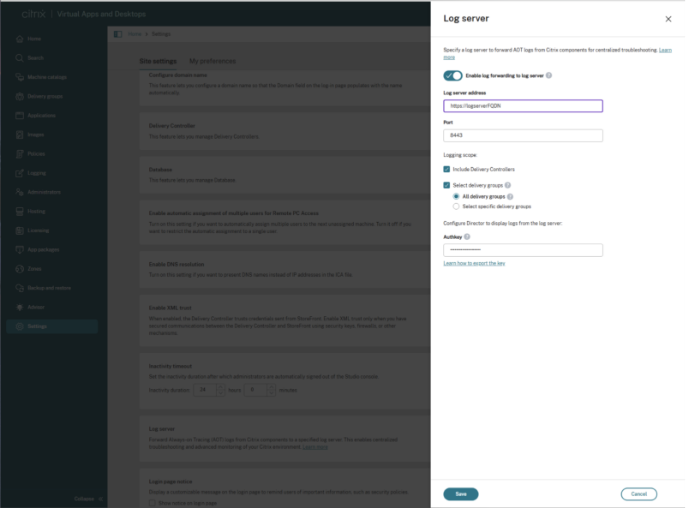
- Connectez-vous à Web Studio et sélectionnez Paramètres dans le volet gauche.
- Dans la vignette Serveur de journaux, sélectionnez Ajouter si aucun serveur de journaux n’est configuré.
- Sur la page Serveur de journaux, activez Activer le transfert des journaux vers le serveur de journaux.
-
Saisissez l’adresse du serveur de journaux et le port. Les VDA et les Delivery Controllers utilisent ces informations pour transférer les journaux AOT.
Remarque :
-
Si vous utilisez le Citrix Connector Appliance pour déployer le serveur de journaux, assurez-vous que seul le port 443 est configuré.
-
La mise à jour de l’adresse et du port du serveur de journaux dans Citrix Studio fonctionne initialement, mais si vous revenez aux paramètres et modifiez les détails du serveur de journaux sans ressaisir la clé d’authentification, l’espace réservé à la clé d’authentification devient vide après l’enregistrement, même si l’opération semble réussie. Cela entraîne une configuration manquante ou non valide dans Director et Monitor. Pour contourner ce problème, ressaisissez et validez toujours la clé d’authentification chaque fois que vous modifiez les paramètres du serveur de journaux, jusqu’à ce que ce problème soit résolu.
-
-
Choisissez les composants qui transfèrent les journaux :
-
Inclure les Delivery Controllers : Envoie les journaux AOT de tous les Delivery Controllers.
-
Sélectionner des groupes de mise à disposition : Envoie les journaux des VDA dans les groupes de mise à disposition sélectionnés.
- Tous les groupes de mise à disposition : Envoie les journaux de tous les VDA.
- Sélectionner des groupes de mise à disposition spécifiques : Choisissez les groupes de mise à disposition individuels à inclure.
-
- Saisissez la clé AuthKey générée sur le serveur de journaux. Le dDirector utilise cette clé pour s’authentifier et récupérer les journaux.
- Sélectionnez Enregistrer pour appliquer la configuration.
Pour modifier une configuration existante
Pour mettre à jour le serveur de journaux ou modifier la portée de la journalisation, accédez à Paramètres > Serveur de journaux et sélectionnez Modifier.
Configurer les paramètres du serveur de journaux pour l’environnement Citrix DaaS/Cloud via les paramètres DaaS
Always On Tracing (AOT) est pris en charge pour les déploiements sur site (CVAD) et Citrix DaaS (cloud). Cependant, le comportement de collecte des journaux diffère selon l’emplacement d’hébergement des composants.
Après avoir installé et configuré le serveur de journaux AOT (sur Linux, Windows ou Connector Appliance), effectuez les étapes suivantes pour activer le transfert des journaux vers le serveur de journaux dans les paramètres Citrix DaaS pour les déploiements Cloud :
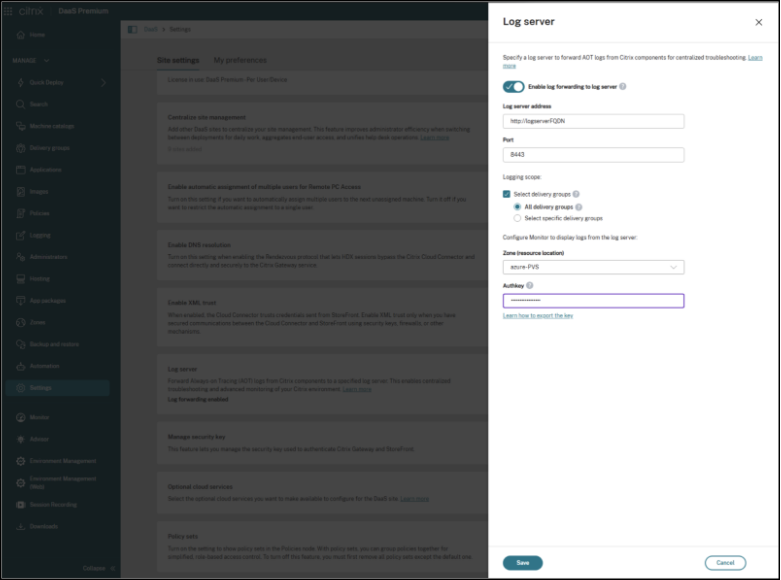
Citrix Web Studio pour DaaS (paramètres DaaS) fournit un emplacement centralisé pour configurer le transfert des journaux Always-on Tracing (AOT) pour les sites gérés dans le cloud. Cette configuration détermine où les journaux AOT sont envoyés et contrôle quels VDA participent au transfert des journaux. Monitor utilise ces paramètres pour récupérer et afficher les journaux à des fins de dépannage.
- Connectez-vous à Web Studio pour DaaS (Paramètres DaaS) et sélectionnez Paramètres dans le volet gauche.
- Dans la vignette Serveur de journaux, sélectionnez Ajouter si aucun serveur de journaux n’est actuellement configuré.
- Sur la page Serveur de journaux, entrez l’adresse du serveur de journaux et le port. Les VDA utilisent ces informations pour transférer les journaux AOT vers le serveur.
-
Définissez quels VDA transfèrent les journaux :
- Sélectionnez Sélectionner des groupes de mise à disposition pour contrôler la portée.
- Tous les groupes de mise à disposition (par défaut) transfèrent les journaux de tous les VDA du site.
- Pour cibler des VDA spécifiques, sélectionnez Sélectionner des groupes de mise à disposition spécifiques, puis choisissez les groupes de mise à disposition que vous souhaitez inclure.
Remarque :
Si vous utilisez l’appliance Citrix Connector pour déployer le serveur de journaux, assurez-vous que seul le port 443 est configuré.
- Sélectionnez la Zone (emplacement des ressources) où le serveur de journaux est déployé.
- Entrez la clé d’authentification (Authkey) générée par le serveur de journaux. Monitor utilise cette clé pour s’authentifier et récupérer les journaux à afficher.
- Sélectionnez Enregistrer pour appliquer la configuration.
Configuration du transfert de journaux pour d’autres composants
Configurer le téléchargement des journaux AOT pour StoreFront dans les déploiements Citrix Cloud
Pour les déploiements Citrix Cloud (hybrides), lorsque StoreFront sur site est utilisé (au lieu de Citrix Workspace) avec Cloud DDC, StoreFront ne reçoit pas automatiquement la configuration du serveur de journaux AOT du Cloud Connector. Exécutez la commande PowerShell suivante sur le serveur StoreFront pour configurer manuellement le point de terminaison du serveur de journaux AOT.
# Enable - Run the following command in StoreFront PowerShell

Enable-CitrixAOTUpload -AoTDataStoreEndpoint https://<FQDNofLogServer>:<server_port> -Role StoreFront

# Disable - Run the following command in StoreFront PowerShell
Disable-CitrixAOTUpload
<!--NeedCopy-->
Remarque :
Exécutez cette commande uniquement pour les déploiements Citrix Cloud (hybrides) qui utilisent des DDC Cloud. N’exécutez pas cette commande pour les déploiements CVAD sur site où StoreFront est associé à des Delivery Controllers sur site, car la configuration du serveur de journaux est automatiquement synchronisée et aucune configuration manuelle n’est requise.
Configurer le téléchargement des journaux AOT pour le serveur d’enregistrement de session
Vous pouvez configurer le serveur d’enregistrement de session pour télécharger les journaux AOT vers un serveur de journaux central en exécutant la commande PowerShell suivante sur la machine du serveur d’enregistrement de session :
#Enable - run following command in Session Recording Server PowerShell
Enable-CitrixAOTUpload -AotDataStoreEndpoint <https://FQDNofServer>:<server port> -Role SessionRecording

#Disable - run following command in Session Recording Server PowerShell
Disable-CitrixAOTUpload
<!--NeedCopy-->
Configurer le téléchargement des journaux AOT pour FAS
Vous pouvez configurer FAS pour télécharger les journaux AOT vers un serveur de journaux central en exécutant la commande PowerShell suivante sur le serveur FAS :
#Enable - run following command in FAS PowerShell
Enable-CitrixAOTUpload -AotDataStoreEndpoint <https://FQDNofServer>:<server port> -Role FAS

#Disable - run following command in FAS PowerShell
Disable-CitrixAOTUpload
<!--NeedCopy-->
Remarque :
Le traçage permanent n’est pas disponible si vous installez ou mettez à niveau à l’aide du fichier MSI d’installation de FAS - FederatedAuthenticationService_x64.msi.
Installez toujours FAS à partir du MetaInstaller CVAD ou de XenDesktopFasSetup.exe ou de FasSetup_xxxx.exe
Configurer le téléchargement des journaux AOT pour PVS
Vous pouvez configurer PVS pour télécharger les journaux AOT vers un serveur de journaux central en exécutant la commande PowerShell suivante sur le serveur PVS :
#Enable - run following command in PVS PowerShell
Enable-CitrixAOTUpload -AotDataStoreEndpoint <https://FQDNofServer>:<server port> -Role PVS

#Disable - run following command in PVS PowerShell
Disable-CitrixAOTUpload
<!--NeedCopy-->
Remarque :
Si vous avez plusieurs serveurs PVS, exécutez la commande pour activer ou désactiver les téléchargements de journaux AOT sur chacun d’eux.
Téléchargement des journaux AOT pour le serveur de licences
- L’URL du serveur de journaux doit être mise à jour dans le fichier de configuration SLS, qui se trouve à l’emplacement “C:\Program Files (x86)\Citrix\Licensing\WebServicesForLicensing\SimpleLicenseServiceConfig.xml” avec la balise XML “AotServerURL”
Exemple :
<AotServerURL>https://<FQDNofLogServer:443>//ctxlogserver/UploadCitrixLogStream</AotServerURL>
<!--NeedCopy-->
Remarque :
Quand les journaux sont-ils générés dans le serveur de licences ?
Les journaux AOT du serveur de licences sont générés uniquement lors d’événements spécifiques tels que : l’installation ou la mise à niveau du serveur de licences, le redémarrage du service WSL (Citrix Web Services for Licensing), l’échec d’activation de licence, les échecs d’activation de site sombre et les problèmes de licence liés à l’horloge.
Si aucun de ces événements ne s’est produit récemment, l’absence de journaux n’indique pas nécessairement un problème.
Vérifications rapides
- Confirmez si un événement qualifiant (redémarrage, mise à niveau, problème d’activation, etc.) s’est produit récemment.
- Redémarrez le service Citrix Web Services for Licensing et accordez jusqu’à une heure pour le traitement du téléchargement.
- Vérifiez que l’URL du serveur de journaux AOT est configurée correctement.
- Confirmez que le service Citrix Web Services for Licensing est en cours d’exécution.
- Vérifiez :
C:\Program Files (x86)\Citrix\Licensing\LS\resource\aotSi le fichier contient des données, les journaux peuvent être en attente de téléchargement.
Remarque :
La journalisation AOT du serveur de licences est basée sur les événements, et non continue. Il est normal de ne voir aucun journal lorsqu’aucun événement qualifiant ne s’est produit.
- Le serveur de licences télécharge périodiquement les journaux vers le serveur AOT automatiquement.
Configurer le téléchargement des journaux AOT pour Citrix Connector
Pour collecter les journaux Cloud Connector dans le serveur de journaux AOT, les exigences suivantes s’appliquent :
-
Cloud Connector doit être sur la version 6.169.0.22492 ou ultérieure.
-
Dans les déploiements DDC Cloud, les détails de configuration du serveur de journaux sont automatiquement synchronisés avec le registre avec la version de mai, et aucune configuration manuelle n’est requise.
-
Dans les déploiements hybrides (DDC sur site), une configuration manuelle du registre est requise pour activer la collecte des journaux. Créez les entrées de registre suivantes sur la machine Cloud Connector :
Chemin:
HKLM\Software\Citrix\ConfigSyncService
Entrées:
-
LogServerEnabled (REG_DWORD) = 1 -
LogServerEndpoint (REG_SZ) = <https://<logserver-fqdn>:<port>>
Configurer le téléchargement des journaux AOT pour les applications Citrix Workspace
Citrix permet aux clients de l’application Citrix Workspace de télécharger automatiquement les journaux de diagnostic vers le serveur de journaux centralisé. Cette fonctionnalité améliore l’efficacité du dépannage en offrant aux administrateurs un accès immédiat aux informations de diagnostic côté client sans nécessiter de collecte manuelle des journaux. Les AOT côté client seront automatiquement téléchargés, et cela se déclenche lorsque la fonctionnalité AOT est activée dans l’ensemble de l’environnement CVAD et lorsqu’un utilisateur lance une ressource.
Configuration système requise
- Citrix Virtual Apps and Desktops 2511 ou CVAD 2507 CU1 et versions ultérieures
- Application Citrix Workspace 2511 ou CWA 2507.1 CU1 et versions ultérieures
- Assurez-vous que la version requise de l’application Citrix Workspace (CWA) sélectionnée est installée. Pour plus d’informations, consultez Versions prises en charge
Prérequis
Lancements web de l’application Citrix Workspace
Pour les lancements web de l’application Citrix Workspace (y compris WebHelper, le téléchargement direct de fichiers ICA et les méthodes de lancement d’extension de navigateur web), StoreFront doit être configuré pour utiliser l’interface utilisateur moderne (expérience UI). Pour obtenir des instructions sur l’activation de l’expérience UI moderne, consultez la documentation StoreFront.
Remarque :
Cette condition préalable s’applique uniquement aux lancements basés sur le Web et n’est pas requise pour les lancements natifs de l’application Citrix Workspace.
Configurer le téléchargement des journaux AOT pour NetScaler
- Connectez-vous en SSH à l’interface de ligne de commande (CLI) de NetScaler, puis accédez au shell NetScaler en exécutant la commande « shell ».
-
Accédez au répertoire /var/analytics_conf
cd /var/analytics_conf <!--NeedCopy--> - Générez le fichier de schéma en exécutant un script Python interactif « python {auditlog_schema_generator_for_hec_export.py} ». Le fichier de schéma définit les en-têtes HTTP (Auth-token, User-Agent, etc.) et les attributs de charge utile (Rôle, IP de la machine, etc.).
Extrait de la sortie générée par ce script
root@Raju-adc2# python auditlog_schema_generator_for_hec_export.py
Schema Builder: Follow the prompts to define your schema.
Include 'Auth-Token'? (Y/n):
Enter the display name (alias) for 'Auth-Token' (press Enter to keep as is): Authkey
'Auth-Token' can only go in 'header'. Automatically selected.
Include 'HostName'? (Y/n): n
Include 'Content-type'? (Y/n): y
Enter the display name (alias) for 'Content-type' (press Enter to keep as is):
'Content-type' can only go in 'header'. Automatically selected.
Default value for 'Content-type' is 'application/json'.
Do you want to change it? (y/N):
Include 'User-agent'? (Y/n):
Enter the display name (alias) for 'User-agent' (press Enter to keep as is):
'User-agent' can only go in 'header'. Automatically selected.
Default value for 'User-agent' is 'AUDITLOGS/1.0'.
Do you want to change it? (y/N):
Include 'Role'? (Y/n): y
Enter the display name (alias) for 'Role' (press Enter to keep as is):
Where should 'Role' be included? (HEADER/payload): HEADER
Default value for 'Role' is 'GW'.
Do you want to change it? (y/N): y
Enter new default value for 'Role': Gateway
<!--NeedCopy-->
Exemple de fichier de schéma généré
{
     "Header": {
         "Auth-Token": {
             "name": "AuthKey"
         },
         "Content-type": {
             "name": "Content-type",
             "value": "application/json"
         },
         "User-agent": {
             "name": "User-agent",
             "value": "AUDITLOGS/1.0"
         },
         "Role": {
             "name": "Role",
             "value": "Gateway"
         },
         "MachineIP": {
             "name": "MachineIP"
         },
         "MachineName": {
             "name": "MachineName"
         }
     },
     "Payload": {
         "LogLevel": "Level",
         "MessageContent": "Message",
         "ModuleName": "Module",
         "Time": "TimeStamp"
     },
     "Format": {
         "delimiter": ""
     }
 }
<!--NeedCopy-->
- Quittez le shell et revenez à l’interface de ligne de commande (CLI) de NetScaler
- Créez une action syslog qui définit le serveur Syslog, les ports et le fichier de schéma (créé à l’étape précédente), etc.
add audit syslogAction {Action Name} {AOT Server IP/FQDN} -serverPort {Destination Port} -logLevel {Log Level} -transport HTTP -httpAuthToken {Authentication Token generated on the AOT sever} -httpEndpointUrl {AOT Server URL where logs will be sent} -httpSchemaFile {Schema File created in Previous Step}
<!--NeedCopy-->
Exemple :
add audit syslogAction act1 10.102.154.196 -serverPort 8088 -logLevel ALL -transport HTTP -httpAuthToken fbb94d5b234d86a6cb155e3f808dd33c9698a0d1a866e814573b1909e4c9e56896f433da1071e3276bd133269fd69203d8f29166816f4d427e709773ceb9d41d531043331f7f76 -httpEndpointUrl "/services/collector/event" -httpSchemaFile sample.json
<!--NeedCopy-->
- Lie l’action syslog à la politique Syslog d’audit
add audit syslogPolicy {PolicyName} True {Name of the Syslog Action}
<!--NeedCopy-->
Exemple :
add audit syslogPolicy pol1 true act1
<!--NeedCopy-->
Partager
Partager
This Preview product documentation is Citrix Confidential.
You agree to hold this documentation confidential pursuant to the terms of your Citrix Beta/Tech Preview Agreement.
The development, release and timing of any features or functionality described in the Preview documentation remains at our sole discretion and are subject to change without notice or consultation.
The documentation is for informational purposes only and is not a commitment, promise or legal obligation to deliver any material, code or functionality and should not be relied upon in making Citrix product purchase decisions.
If you do not agree, select I DO NOT AGREE to exit.