-
-
Créer et gérer des connexions et des ressources
-
Créer des catalogues de machines d'images préparées
-
Créer une image préparée pour les instances gérées Amazon WorkSpaces Core
-
Créer un catalogue d'instances gérées Amazon WorkSpaces Core
-
Créer un catalogue de machines d'images préparées dans Azure
-
Créer un catalogue de machines d'images préparées dans Azure Local
-
Créer un catalogue de machines d'images préparées dans Nutanix AHV Prism Central
-
Créer un catalogue de machines d'images préparées dans Red Hat OpenShift
-
Créer un catalogue de machines d'images préparées dans VMware
-
Créer un catalogue de machines d'images préparées dans XenServer
-
-
Pools d'identités de différents types de jonction d'identité de machine
-
Service Cloud Connector Standalone Citrix Secure Ticketing Authority (STA)
-
-
-
-
Dépannage
-
-
-
Sauvegarder ou migrer votre configuration
-
Sauvegarder et restaurer à l'aide de l'outil de configuration automatisée
-
Migrer les configurations cloud vers des environnements sur site
-
Cmdlets de l'outil de configuration automatisée pour la migration
-
Cmdlets de l'outil de configuration automatisée pour la sauvegarde et la restauration
-
Dépanner la configuration automatisée et informations supplémentaires
-
Collecter une trace CDF (Citrix Diagnostic Facility) au démarrage du système
This content has been machine translated dynamically.
Dieser Inhalt ist eine maschinelle Übersetzung, die dynamisch erstellt wurde. (Haftungsausschluss)
Cet article a été traduit automatiquement de manière dynamique. (Clause de non responsabilité)
Este artículo lo ha traducido una máquina de forma dinámica. (Aviso legal)
此内容已经过机器动态翻译。 放弃
このコンテンツは動的に機械翻訳されています。免責事項
이 콘텐츠는 동적으로 기계 번역되었습니다. 책임 부인
Este texto foi traduzido automaticamente. (Aviso legal)
Questo contenuto è stato tradotto dinamicamente con traduzione automatica.(Esclusione di responsabilità))
This article has been machine translated.
Dieser Artikel wurde maschinell übersetzt. (Haftungsausschluss)
Ce article a été traduit automatiquement. (Clause de non responsabilité)
Este artículo ha sido traducido automáticamente. (Aviso legal)
この記事は機械翻訳されています.免責事項
이 기사는 기계 번역되었습니다.책임 부인
Este artigo foi traduzido automaticamente.(Aviso legal)
这篇文章已经过机器翻译.放弃
Questo articolo è stato tradotto automaticamente.(Esclusione di responsabilità))
Translation failed!
Dépannage
Dépannage des problèmes de déconnexion de session avec les applications publiées
Lors de la publication d’applications, seul le fichier exécutable principal de l’application publiée est spécifié. Cependant, certaines applications peuvent générer des processus supplémentaires (enfants) qui s’exécutent en arrière-plan et ne sont pas fermés par le fichier exécutable principal correspondant lorsque l’application publiée principale est fermée. Des processus supplémentaires peuvent également être créés à partir de scripts exécutés ou de clés de registre spécifiques, telles que Run et RunOnceKey. Ces applications peuvent empêcher une déconnexion en douceur, entraînant des sessions persistantes ou bloquées et pouvant empêcher la fermeture de la session et la déconnexion de l’utilisateur.
Dans ce cas, vous devez réinitialiser ou quitter ces sessions à l’aide de Citrix Director.
Pour vous aider à identifier et à dépanner les sessions qui ne se déconnectent pas correctement, Citrix a mis à disposition trois entrées de registre. L’identification et le dépannage des sessions qui ne se déconnectent pas correctement en raison de ces problèmes est un processus en trois étapes :
-
Identification des sessions dont les applications publiées empêchent une déconnexion en douceur
-
Identification des processus supplémentaires (enfants) générés par ces applications publiées
Étape 2 : Identification des processus supplémentaires (enfants) générés par ces applications publiées
Une fois qu’une application publiée est identifiée comme empêchant une déconnexion en douceur, l’étape suivante consiste à déterminer si cette application génère des processus supplémentaires lors de son exécution.
Vous pouvez lire HKCU\Software\CitrixVolatile\Seamless\Sessions\[ID]\LogoffCheckerBlockingProcess pour déterminer si des processus bloquent une déconnexion en douceur lorsqu’une application publiée est fermée.
Dans l’exemple suivant, la clé LogoffCheckerBlockingProcess contient les entrées suivantes :
PhoneExperienceHost.exe
SkypeApp.exe
SkypeBackgroundHost.exe
<!--NeedCopy-->
Ces processus ont empêché la déconnexion en douceur.
Remarque :
Remplacez [ID] par l’ID de session correct pour la session que vous souhaitez vérifier.
Étape 3 : Ajout de ces processus à une entrée de registre spécifiée pour éviter qu’ils n’empêchent la déconnexion
Vous pouvez ajouter ces processus aux clés de registre suivantes pour éviter qu’ils n’empêchent la déconnexion lors des sessions futures :
Add the process file name to the following registry key:
Caution! Refer to the Disclaimer at the end of this article before using the Registry Editor.
HKEY_LOCAL_MACHINE\SYSTEM\CurrentControlSet\Control\Citrix\wfshell\TWI
Value Name:LogoffCheckSysModules
Type:REG_SZ
String:MyAppName.exe
<!--NeedCopy-->
Pour plus d’informations sur LogoffCheckSysModules, consultez Déconnexion en douceur d’une application publiée qui maintient la session dans un état actif.
Guide de dépannage étape par étape
-
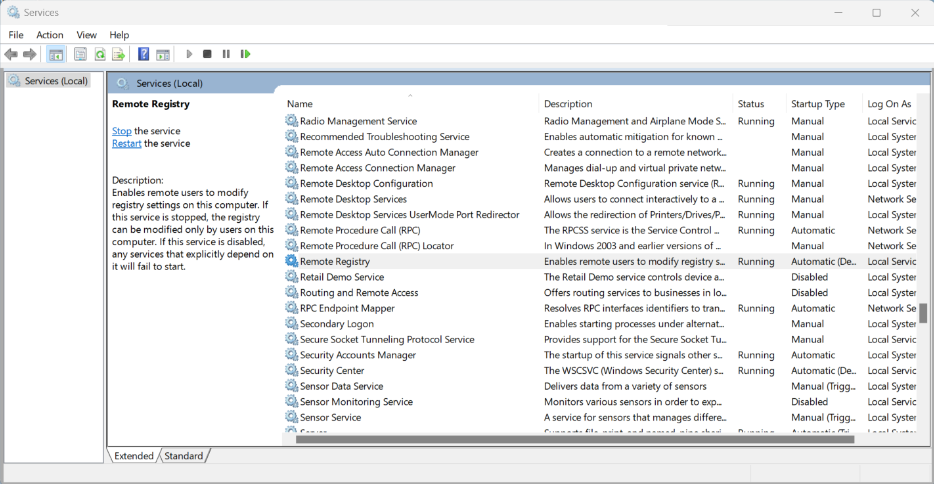
Démarrez le service de registre distant sur le VDA testé :
-
Dans le Panneau de configuration, sélectionnez Outils d’administration > Services.
-
Cliquez avec le bouton droit sur Service de registre distant et sélectionnez Propriétés.
-
Sous Type de démarrage, sélectionnez Automatique dans le menu déroulant.
-
-
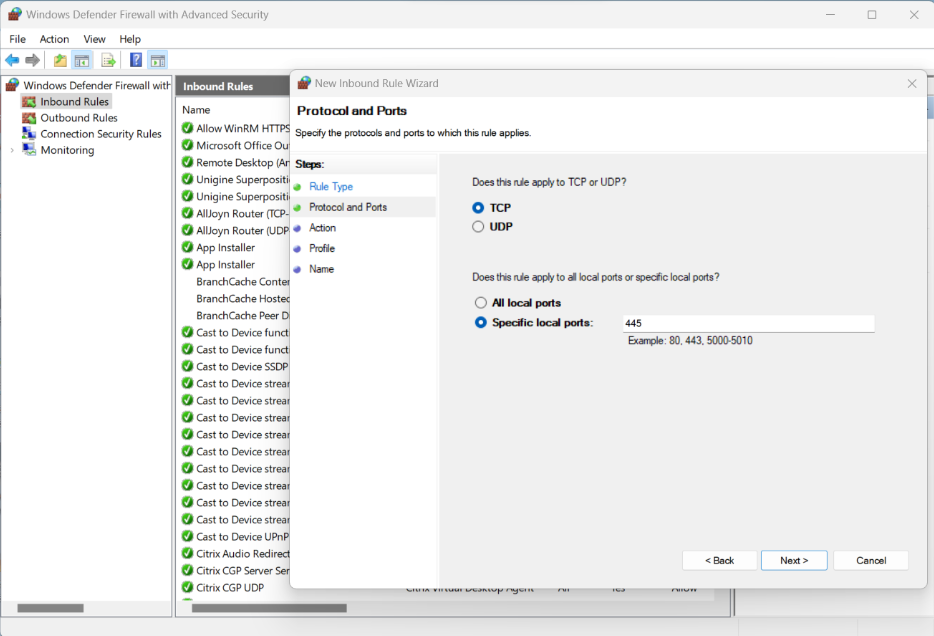
Désactivez le Pare-feu Windows sur le VDA testé ou créez une règle de pare-feu de trafic entrant pour activer le port 455 :
-
Dans le Panneau de configuration, sélectionnez Pare-feu Windows Defender > Paramètres avancés.
-
Cliquez avec le bouton droit sur Règles de trafic entrant et sélectionnez Nouvelle règle.
-
Dans l’Assistant Nouvelle règle de trafic entrant, sélectionnez Port.
-
Sur la page Protocoles et ports, sélectionnez TCP et ports locaux spécifiques. Saisissez
445comme port local. -
Sélectionnez Autoriser la connexion sur la page Action.
-
- Sélectionnez les profils de pare-feu auxquels vous souhaitez appliquer la nouvelle règle de trafic entrant.
-
Nommez la règle de pare-feu et sélectionnez Terminer pour quitter l’Assistant Nouvelle règle de trafic entrant.
-
-
À partir d’une autre VM sur le même domaine (il peut s’agir d’un contrôleur de domaine, d’un DDC ou d’un autre VDA), exécutez
Regeditet connectez-vous à un registre distant.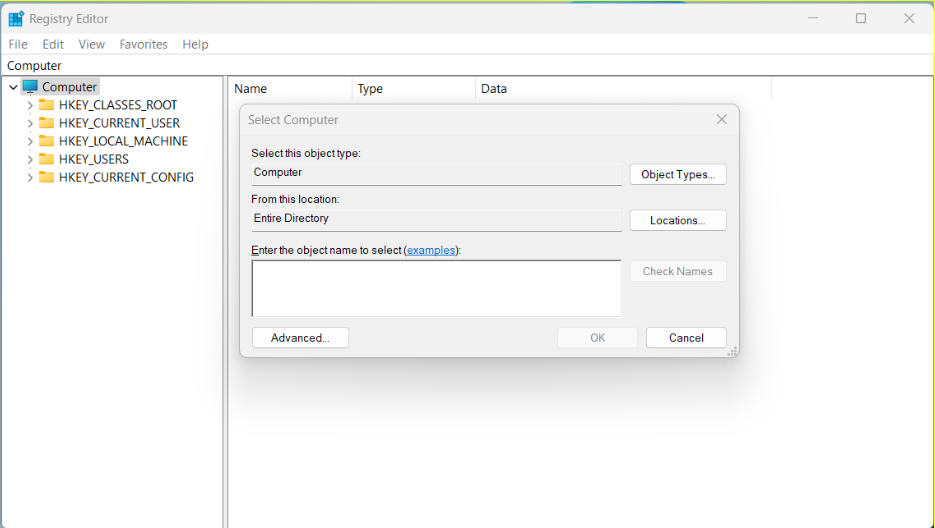
-
Saisissez l’adresse IP du VDA testé et cliquez sur OK. L’arborescence
regeditdoit afficher les branches du VDA testé.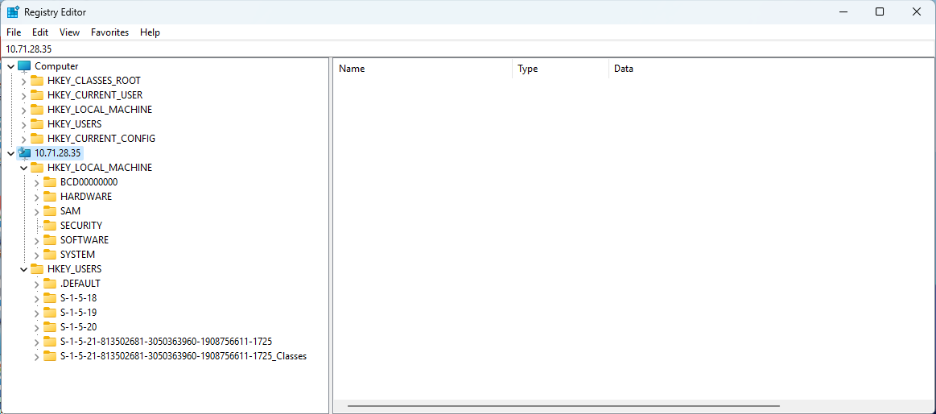
-
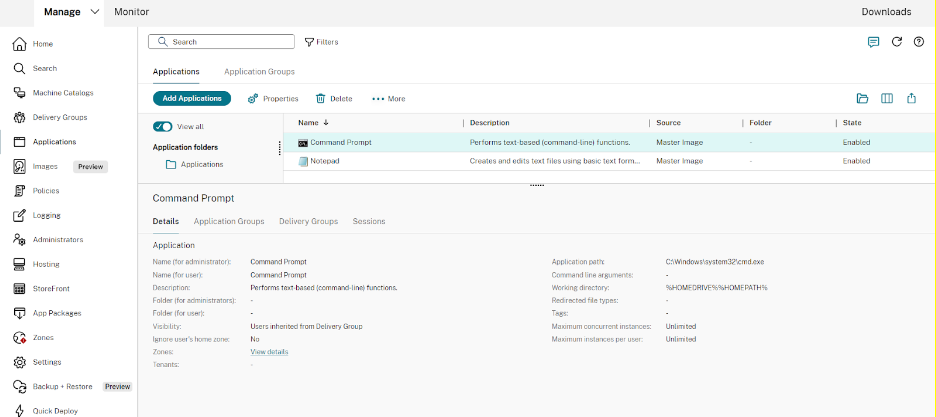
Ouvrez l’application publiée Invite de commandes.
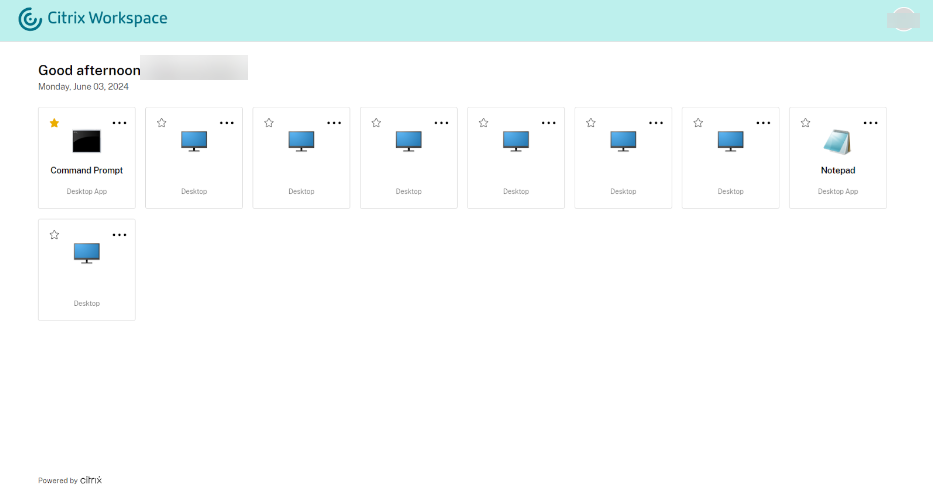
L’application Invite de commandes s’affiche dans Citrix Workspace.
-
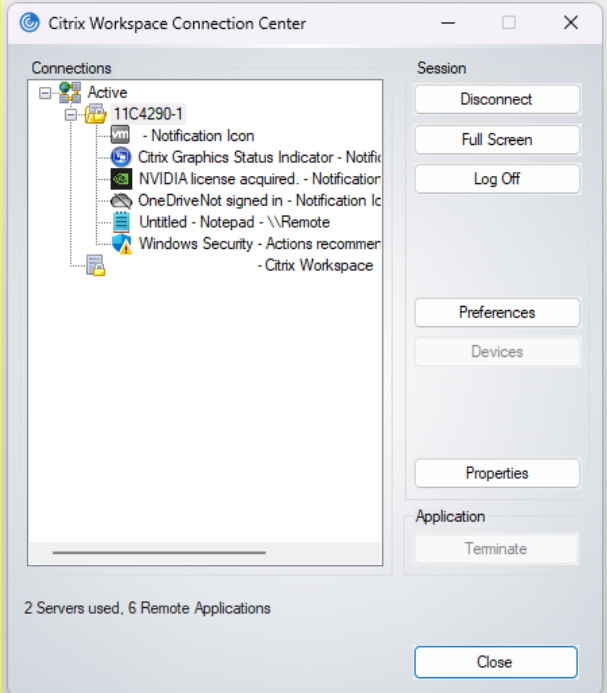
Ouvrez le Centre de connexion sur le client. Il est utilisé pour surveiller la déconnexion d’une session après la fermeture d’une application transparente ouverte. Nous pouvons voir dans l’image suivante que le processus d’invite de commandes
c:\Windows\system32\cmd.exeest actif sur le VDI distant.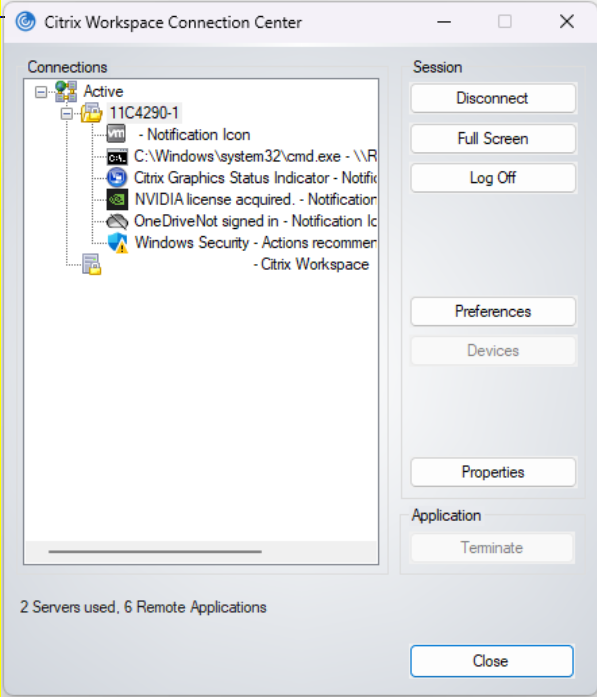
-
Depuis le VDA où regedit est en cours d’exécution, accédez à l’emplacement IP distant suivant :
HKEY_USERS\S-1-X-XX-XXXXXXXX-XXXXXXXXXXX-XXXXXXXXXX-XXXX\SOFTWARE\CitrixVolatile\Seamless\Sessions\X\Remarque :
Ce chemin change chaque fois que vous ouvrez une nouvelle session.
-
Deux clés sont à lire ici (ne les modifiez pas ici) : LogoffCheckBlockingProcess et LogoffCheckerBlockingVisibleProcess. Ces clés affichent tous les programmes qui bloquent la déconnexion. La première doit afficher
C:\Windows\System32\cmd.execar elle était ouverte et n’a pas encore été fermée.Remarque :
LogoffCheckBlockingProcess et LogoffCheckerBlockingVisibleProcess ne doivent pas être modifiées manuellement. La modification manuelle de ces valeurs de registre pourrait entraîner des sessions instables.
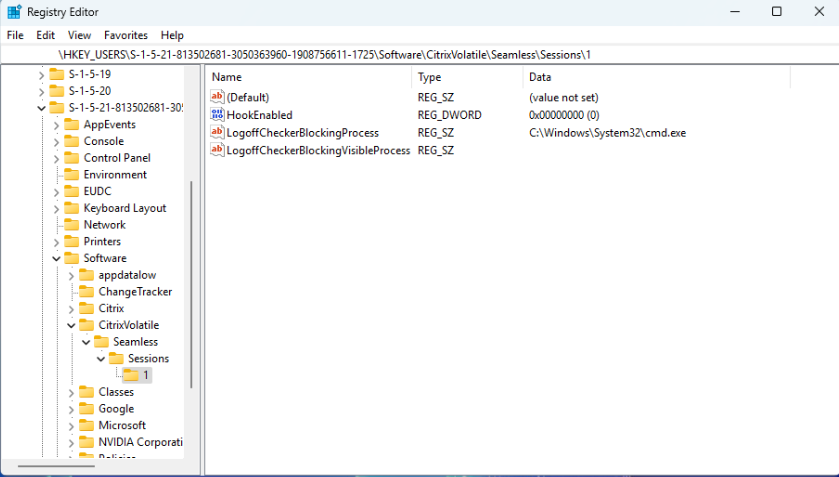
-
Cliquez sur X dans le coin supérieur droit pour quitter Seamless CMD.
-
Vérifiez le centre de connexion pour voir si la session se ferme. Cela peut prendre jusqu’à 30 secondes. Si elle se ferme, aucune application ou processus n’a empêché une déconnexion en douceur.
-
Si la session ne s’est pas fermée, actualisez la sortie de regedit avec F5.
-
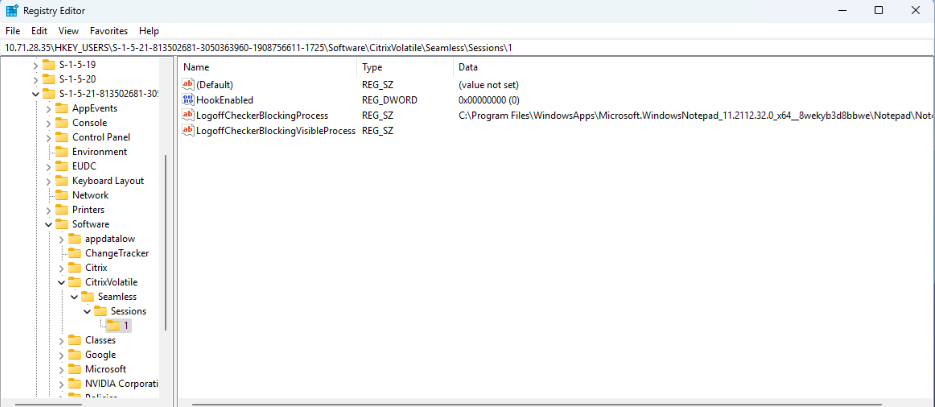
Vérifiez à nouveau le contenu de LogoffCheckBlockingProcess et LogoffCheckerBlockingVisibleProcess. CMD ne doit plus être présent, mais un autre processus doit être listé. Tout processus bloquant actuellement la déconnexion de la session doit être affiché ici.
Dans ce cas, Notepad.exe est ouvert à partir de l’invite de commande publiée avant que l’invite de commande ne soit fermée, et ce processus distant de Bloc-notes retarde une déconnexion en douceur.
-
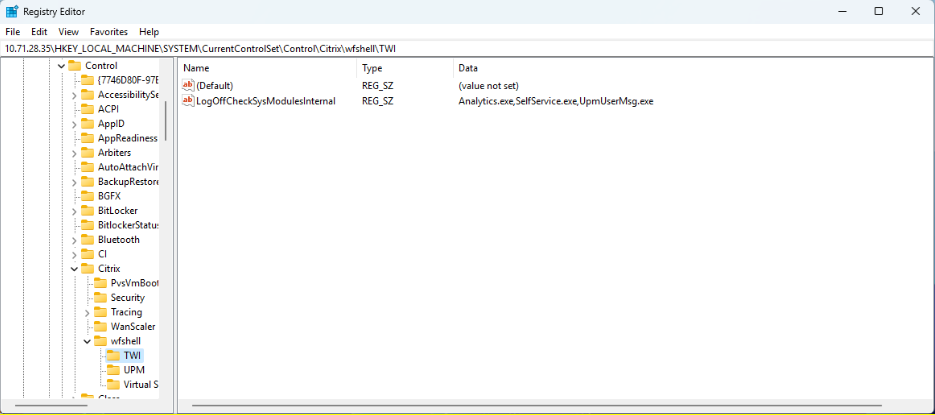
Notez le chemin d’accès à cet exécutable et la clé dans laquelle il est apparu, puis saisissez-le dans la clé de registre suivante, sous l’arborescence distante :
- S’il apparaît dans LogoffCheckBlockingProcess :
HKLM\SYSTEM\CurrentControlSet\Control\Citrix\wfshell\TWILogoffCheckSysModulesInternal - S’il apparaît dans LogoffCheckerBlockingVisibleProcess :
HKLM\SYSTEM\CurrentControlSet\Control\Citrix\wfshell\TWILogoffCheckVisibleSysModules
Remarque :
S’il existe déjà une ou plusieurs entrées dans la clé, ajoutez une virgule à la fin et placez la nouvelle entrée après la virgule.
- S’il apparaît dans LogoffCheckBlockingProcess :
-
Déconnectez-vous de la session depuis le centre de connexion sur le client, puis rouvrez l’application distante.
-
Répétez les étapes 9 à 16 jusqu’à ce que la session soit automatiquement déconnectée dans les 30 secondes suivant la fermeture de l’application distante.
Remarque :
Après le dépannage, annulez les modifications temporaires du pare-feu pour autoriser l’accès au registre distant si nécessaire.
Comment modifier LogonUI pour afficher le message d’avertissement de Windows en taille réelle lors de l’ouverture d’applications publiées
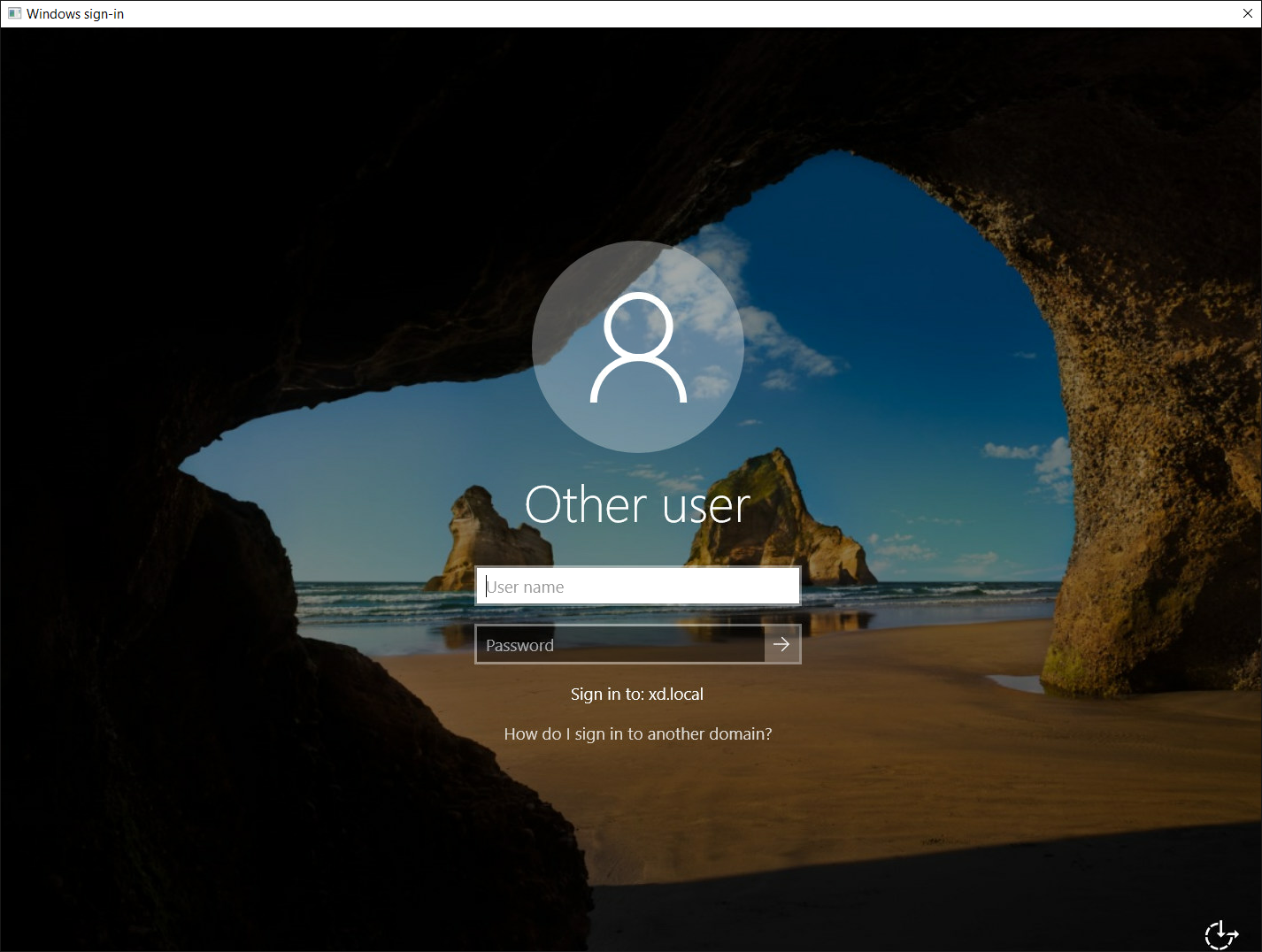
La mise à l’échelle de la fenêtre LogonUI est améliorée pour les scénarios où l’authentification pass-through ne se produit pas. La fenêtre LogonUI est mise à l’échelle en fonction de la résolution du moniteur et des paramètres DPI utilisés, ce qui garantit que la fenêtre LogonUI complète est visible sans aucun rognage.
La taille de la fenêtre en pixels peut également être définie manuellement dans le registre.
-
Ouvrez l’Éditeur du Registre en utilisant
regeditdans la commande Exécuter. -
Accédez à
HKEY_LOCAL_MACHINE\Software\Citrix\CtxHook\AppInit_DLLS\Seamless Hook\. -
Créez deux nouvelles clés DWORD : LogonUIWidth et LogonUIHeight.
-
Définissez la valeur des clés sur la largeur et la hauteur requises en pixels pour la fenêtre LogonUI.
Lors de la définition manuelle de la taille de la fenêtre LogonUI, la mise à l’échelle automatique est désactivée.
Remarque :
Ces chemins de registre ont changé à partir de la version 2407 et ultérieures. Les anciennes valeurs de registre sont ignorées et obsolètes.
Par défaut, la fenêtre LogonUI comprend une barre de titre avec un bouton de fermeture qui permet à l’utilisateur final de se déconnecter de la session si nécessaire.
Désactiver la barre de titre
Vous pouvez désactiver la barre de titre dans la fenêtre LogonUI avec la clé de registre suivante :
-
Ouvrez l’Éditeur du Registre en utilisant
regeditdans la commande Exécuter. -
Accédez à
HKEY_LOCAL_MACHINE\Software\Citrix\CtxHook\AppInit_DLLS\Seamless Hook\. -
Créez de nouvelles clés DWORD : LogonUICaption et définissez la valeur de la clé sur
0.
L’application publiée n’apparaît pas
Reportez-vous aux articles de support pour dépanner les cas où l’application publiée ne se lance pas ou disparaît pendant le lancement ou lorsqu’elle ne parvient pas à apparaître.
Pour dépanner les cas
Paramètres de configuration Seamless supplémentaires
Dans la plupart des cas, les paramètres de serveur par défaut sont suffisants pour la majorité des applications, et aucun paramètre supplémentaire n’est requis pour les applications publiées.
Dans certains cas, une configuration supplémentaire est requise, notamment pour contrôler l’interaction et l’affichage des fenêtres d’application spécifiées, ainsi que les paramètres au sein de l’environnement d’application publiée lui-même.
Remarque :
Citrix ne recommande pas de modifier ces paramètres de configuration, sauf instruction explicite du support Citrix.
Ces paramètres sont décrits dans l’article de la base de connaissances sur les paramètres de configuration Seamless.
Partager
Partager
Dans cet article
- Dépannage des problèmes de déconnexion de session avec les applications publiées
- Comment modifier LogonUI pour afficher le message d’avertissement de Windows en taille réelle lors de l’ouverture d’applications publiées
- L’application publiée n’apparaît pas
- Paramètres de configuration Seamless supplémentaires
This Preview product documentation is Citrix Confidential.
You agree to hold this documentation confidential pursuant to the terms of your Citrix Beta/Tech Preview Agreement.
The development, release and timing of any features or functionality described in the Preview documentation remains at our sole discretion and are subject to change without notice or consultation.
The documentation is for informational purposes only and is not a commitment, promise or legal obligation to deliver any material, code or functionality and should not be relied upon in making Citrix product purchase decisions.
If you do not agree, select I DO NOT AGREE to exit.