-
-
Créer et gérer des connexions et des ressources
-
Créer des catalogues de machines d'images préparées
-
Créer une image préparée pour les instances gérées Amazon WorkSpaces Core
-
Créer un catalogue d'instances gérées Amazon WorkSpaces Core
-
Créer un catalogue de machines d'images préparées dans Azure
-
Créer un catalogue de machines d'images préparées dans Azure Local
-
Créer un catalogue de machines d'images préparées dans Nutanix AHV Prism Central
-
Créer un catalogue de machines d'images préparées dans Red Hat OpenShift
-
Créer un catalogue de machines d'images préparées dans VMware
-
Créer un catalogue de machines d'images préparées dans XenServer
-
-
Pools d'identités de différents types de jonction d'identité de machine
-
Service Cloud Connector Standalone Citrix Secure Ticketing Authority (STA)
-
-
-
-
-
-
-
Applications de la plateforme Windows universelle
-
Sauvegarder ou migrer votre configuration
-
Sauvegarder et restaurer à l'aide de l'outil de configuration automatisée
-
Migrer les configurations cloud vers des environnements sur site
-
Cmdlets de l'outil de configuration automatisée pour la migration
-
Cmdlets de l'outil de configuration automatisée pour la sauvegarde et la restauration
-
Dépanner la configuration automatisée et informations supplémentaires
-
Collecter une trace CDF (Citrix Diagnostic Facility) au démarrage du système
-
This content has been machine translated dynamically.
Dieser Inhalt ist eine maschinelle Übersetzung, die dynamisch erstellt wurde. (Haftungsausschluss)
Cet article a été traduit automatiquement de manière dynamique. (Clause de non responsabilité)
Este artículo lo ha traducido una máquina de forma dinámica. (Aviso legal)
此内容已经过机器动态翻译。 放弃
このコンテンツは動的に機械翻訳されています。免責事項
이 콘텐츠는 동적으로 기계 번역되었습니다. 책임 부인
Este texto foi traduzido automaticamente. (Aviso legal)
Questo contenuto è stato tradotto dinamicamente con traduzione automatica.(Esclusione di responsabilità))
This article has been machine translated.
Dieser Artikel wurde maschinell übersetzt. (Haftungsausschluss)
Ce article a été traduit automatiquement. (Clause de non responsabilité)
Este artículo ha sido traducido automáticamente. (Aviso legal)
この記事は機械翻訳されています.免責事項
이 기사는 기계 번역되었습니다.책임 부인
Este artigo foi traduzido automaticamente.(Aviso legal)
这篇文章已经过机器翻译.放弃
Questo articolo è stato tradotto automaticamente.(Esclusione di responsabilità))
Translation failed!
Applications de la plateforme Windows universelle
-
Pour plus d’informations sur les applications de la plateforme Windows universelle (UWP), consultez la documentation Microsoft suivante :
- Qu’est-ce qu’une application de la plateforme Windows universelle (UWP) ?
-
Exigences et limitations
Citrix Virtual Apps and Desktops™ prend en charge l’utilisation des applications UWP avec des VDA sur les machines Windows suivantes :
- Windows 10 et versions ultérieures
- Windows Server 2016 et versions ultérieures
Les VDA doivent être au minimum de la version 7.11.
Les fonctionnalités Citrix Virtual Apps™ et Desktops suivantes ne sont pas prises en charge ou sont limitées lors de l’utilisation d’applications UWP :
- L’association de types de fichiers n’est pas prise en charge.
- L’accès aux applications locales n’est pas pris en charge.
- Aperçu dynamique : si les applications exécutées dans la session se chevauchent, l’aperçu affiche l’icône par défaut. Les API Win32 utilisées pour l’aperçu dynamique ne sont pas prises en charge dans les applications UWP.
- Accès à distance au Centre de notifications : les applications UWP peuvent utiliser le Centre de notifications pour afficher les messages dans la session. Ces messages ne sont actuellement pas redirigés vers le point de terminaison pour être affichés à l’utilisateur.
Le lancement d’applications UWP et non-UWP à partir du même serveur n’est pas pris en charge. Placez plutôt les applications UWP et non-UWP dans des groupes de mise à disposition ou des groupes d’applications distincts.
Étant donné que toutes les applications UWP installées sur la machine sont énumérées, Citrix® recommande de désactiver l’accès des utilisateurs au Windows Store. Cela empêche les applications UWP installées par un utilisateur d’être accessibles par un autre utilisateur.
- Lors du chargement latéral (sideloading), l’application UWP est installée sur la machine et est disponible pour d’autres utilisateurs. Lorsqu’un autre utilisateur lance l’application, celle-ci est installée et le système d’exploitation met à jour sa base de données AppX pour indiquer qu’elle est « installée » par cet utilisateur.
Une fermeture de session normale initiée à partir d’une application UWP publiée et lancée dans une fenêtre fixe ou transparente peut empêcher la fermeture de la session VDA et forcer la fermeture de session de l’utilisateur. Lorsque cela se produit, plusieurs processus restant dans la session VDA l’empêchent de se fermer correctement. Pour résoudre ce problème, déterminez quel processus empêche la fermeture de la session VDA, puis ajoutez-le à la valeur de clé de registre « LogoffCheckSysModules », en suivant les instructions de l’article CTX891671.
Les noms d’affichage et les descriptions des applications UWP peuvent ne pas être corrects. Modifiez et corrigez ces propriétés lors de l’ajout des applications au groupe de mise à disposition.
Consultez les Problèmes connus pour tout problème supplémentaire.
Actuellement, plusieurs applications UWP ont des icônes blanches avec transparence activée, ce qui rend l’icône invisible sur le fond blanc de l’affichage StoreFront. Pour éviter ce problème, vous pouvez modifier l’arrière-plan. Par exemple, sur la machine StoreFront, modifiez le fichier C:\inetpub\wwwroot\Citrix\StoreWeb\custom\style.css. À la fin du fichier, ajoutez .storeapp-icon {background-image: radial-gradient( circle at top right, yellow, red ); }. Le graphique suivant illustre l’avant et l’après pour cet exemple.
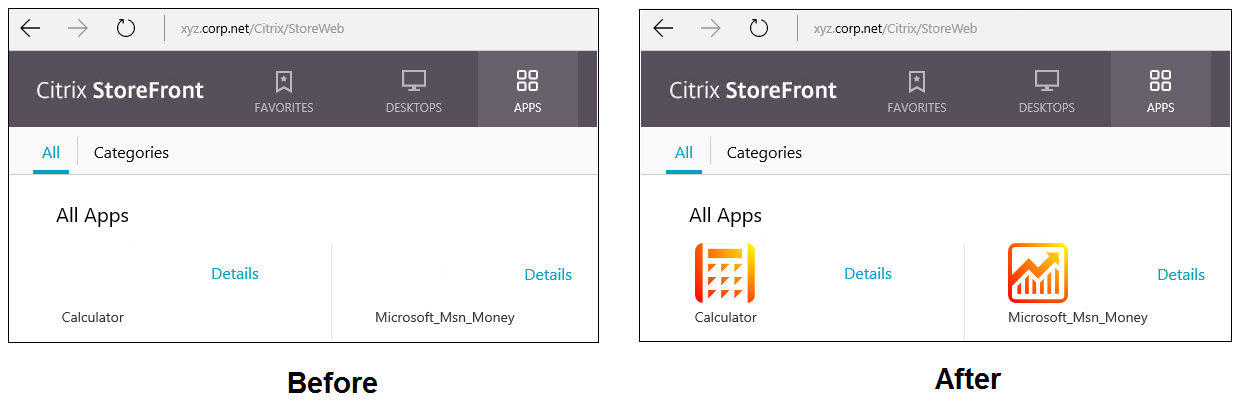
Sur Windows Server 2016 et versions ultérieures, le Gestionnaire de serveur peut également se lancer lorsqu’une application UWP est lancée. Pour éviter cela, vous pouvez désactiver le démarrage automatique du Gestionnaire de serveur lors de la connexion à l’aide de la clé de registre HKLM\Software\Microsoft\ServerManager\DoNotOpenServerManagerAtLogon. Pour plus de détails, consultez https://blogs.technet.microsoft.com/rmilne/2014/05/30/how-to-hide-server-manager-at-logon/.
Installer et publier des applications UWP
La prise en charge des applications UWP est activée par défaut.
Pour installer une ou plusieurs applications UWP sur des VDA (ou une image principale), utilisez l’une des méthodes suivantes :
- Effectuez une installation hors ligne à partir du Windows Store pour Entreprises, à l’aide d’un outil tel que Deployment Image Servicing and Management (DISM) pour déployer les applications sur l’image de bureau. Pour plus d’informations, consultez Gestionnaire de package Windows.
- Chargez les applications latéralement (sideloading). Pour plus d’informations, consultez Charger des applications métier (LOB) en mode sideload sur des appareils clients Windows.
- Installez les applications UWP pour chaque utilisateur prévu directement à partir du Windows Store pour Entreprises.
Pour ajouter (publier) une ou plusieurs applications UWP dans Citrix Virtual Apps ou Citrix Virtual Desktops™ :
-
Une fois les applications UWP installées sur la machine, ajoutez-les à un groupe de mise à disposition ou à un groupe d’applications. Vous pouvez le faire lors de la création d’un groupe, ou ultérieurement. Sur la page Applications, dans le menu Ajouter, sélectionnez À partir du menu Démarrer.
-
Lorsque la liste des applications apparaît, sélectionnez les applications UWP que vous souhaitez publier.
-
Poursuivez avec l’assistant ou fermez la boîte de dialogue d’édition.
Pour désactiver l’utilisation des applications universelles sur un VDA, ajoutez le paramètre de registre EnableUWASeamlessSupport dans HKLM\Software\Citrix\VirtualDesktopAgent\FeatureToggle et définissez-le sur 0.
Désinstaller des applications UWP
Lorsque vous désinstallez une application UWP avec une commande telle que Remove-AppXPackage, l’élément n’est désinstallé que pour les administrateurs. Pour supprimer l’application des machines des utilisateurs qui l’ont peut-être lancée et utilisée, exécutez la commande de suppression sur chaque machine. Vous ne pouvez pas désinstaller le package AppX de toutes les machines des utilisateurs avec une seule commande.
Partager
Partager
This Preview product documentation is Citrix Confidential.
You agree to hold this documentation confidential pursuant to the terms of your Citrix Beta/Tech Preview Agreement.
The development, release and timing of any features or functionality described in the Preview documentation remains at our sole discretion and are subject to change without notice or consultation.
The documentation is for informational purposes only and is not a commitment, promise or legal obligation to deliver any material, code or functionality and should not be relied upon in making Citrix product purchase decisions.
If you do not agree, select I DO NOT AGREE to exit.