-
Notas de la versión de los parches acumulativos
-
Notas de la versión de XenMobile Server 10.16
-
Notas de la versión de XenMobile Server 10.16 Parche acumulativo 8
-
Notas de la versión de XenMobile Server 10.16 Parche acumulativo 7
-
Notas de la versión de XenMobile Server 10.16 Parche acumulativo 6
-
Notas de la versión de XenMobile Server 10.16 Parche acumulativo 5
-
Notas de la versión de XenMobile Server 10.16 Parche acumulativo 4
-
Notas de la versión de XenMobile Server 10.16 Parche acumulativo 3
-
Notas de la versión de XenMobile Server 10.16 Parche acumulativo 2
-
Notas de la versión de XenMobile Server 10.16 Parche acumulativo 1
-
-
Notas de la versión de XenMobile Server 10.15
-
Notas de la versión de XenMobile Server 10.15 Parche acumulativo 13
-
Notas de la versión de XenMobile Server 10.15 Parche acumulativo 12
-
Notas de la versión de XenMobile Server 10.15 Parche acumulativo 11
-
Notas de la versión de XenMobile Server 10.15 Parche acumulativo 10
-
Notas de la versión de XenMobile Server 10.15 Parche acumulativo 9
-
Notas de la versión de XenMobile Server 10.15 Parche acumulativo 8
-
Notas de la versión de XenMobile Server 10.15 Parche acumulativo 7
-
Notas de la versión de XenMobile Server 10.15 Parche acumulativo 6
-
Notas de la versión de XenMobile Server 10.15 Parche acumulativo 5
-
Notas de la versión de XenMobile Server 10.15 Parche acumulativo 4
-
Notas de la versión de XenMobile Server 10.15 Parche acumulativo 3
-
Notas de la versión de XenMobile Server 10.15 Parche acumulativo 2
-
Notas de la versión de XenMobile Server 10.15 Parche acumulativo 1
-
-
Notas de la versión de XenMobile Server 10.14
-
Notas de la versión de XenMobile Server 10.14 Parche acumulativo 13
-
Notas de la versión de XenMobile Server 10.14 Parche acumulativo 12
-
Notas de la versión de XenMobile Server 10.14 Parche acumulativo 11
-
Notas de la versión de XenMobile Server 10.14 Parche acumulativo 10
-
Notas de la versión de XenMobile Server 10.14 Parche acumulativo 9
-
Notas de la versión de XenMobile Server 10.14 Parche acumulativo 8
-
Notas de la versión de XenMobile Server 10.14 Parche acumulativo 7
-
Notas de la versión de XenMobile Server 10.14 Parche acumulativo 6
-
Notas de la versión de XenMobile Server 10.14 Parche acumulativo 5
-
Notas de la versión de XenMobile Server 10.14 Parche acumulativo 4
-
Notas de la versión de XenMobile Server 10.14 Parche acumulativo 3
-
Notas de la versión de XenMobile Server 10.14 Parche acumulativo 2
-
Notas de la versión de XenMobile Server 10.14 Parche acumulativo 1
-
-
-
-
Migrar de la administración de dispositivos a Android Enterprise
-
Implementar dispositivos a través del programa de implementación de Apple
-
Servicio AutoDiscovery de XenMobile
-
-
Directiva de dispositivo de control de actualizaciones del SO
-
Directivas de administración declarativa de dispositivos (versión preliminar técnica)
-
Directiva de dispositivo de cuenta de Google (versión preliminar técnica)
-
Directiva de dispositivo de código de acceso (versión preliminar técnica)
-
Directiva de dispositivo de aplicación de actualizaciones de software (versión preliminar técnica)
-
Directiva de dispositivo de suscripciones de estado (versión preliminar técnica)
-
Directiva de dispositivo de identidad de usuario (versión preliminar técnica)
-
-
Directiva de dispositivo de atestación de estado del dispositivo
-
Directiva de dispositivo de importación de perfiles de iOS y macOS
-
Directiva de dispositivo de clave de Knox Platform for Enterprise
-
Directiva de dispositivo de eliminación de perfiles de aprovisionamiento
-
Directiva de dispositivo de protección de información de Windows
-
This content has been machine translated dynamically.
Dieser Inhalt ist eine maschinelle Übersetzung, die dynamisch erstellt wurde. (Haftungsausschluss)
Cet article a été traduit automatiquement de manière dynamique. (Clause de non responsabilité)
Este artículo lo ha traducido una máquina de forma dinámica. (Aviso legal)
此内容已经过机器动态翻译。 放弃
このコンテンツは動的に機械翻訳されています。免責事項
이 콘텐츠는 동적으로 기계 번역되었습니다. 책임 부인
Este texto foi traduzido automaticamente. (Aviso legal)
Questo contenuto è stato tradotto dinamicamente con traduzione automatica.(Esclusione di responsabilità))
This article has been machine translated.
Dieser Artikel wurde maschinell übersetzt. (Haftungsausschluss)
Ce article a été traduit automatiquement. (Clause de non responsabilité)
Este artículo ha sido traducido automáticamente. (Aviso legal)
この記事は機械翻訳されています.免責事項
이 기사는 기계 번역되었습니다.책임 부인
Este artigo foi traduzido automaticamente.(Aviso legal)
这篇文章已经过机器翻译.放弃
Questo articolo è stato tradotto automaticamente.(Esclusione di responsabilità))
Translation failed!
Servicio de detección automática de XenMobile®
El servicio de detección automática simplifica el proceso de inscripción para los usuarios a través del descubrimiento de URL basado en correo electrónico. El servicio de detección automática también ofrece funciones como la verificación de la inscripción, el anclaje de certificados y otras ventajas para los clientes de Citrix Workspace™. El servicio, alojado en Citrix Cloud™, es una parte importante de muchas implementaciones de XenMobile.
Con el servicio de detección automática, los usuarios:
- Pueden usar sus credenciales de red corporativa para inscribir sus dispositivos.
- No necesitan introducir detalles sobre la dirección del servidor XenMobile.
- Introducen su nombre de usuario en formato de nombre principal de usuario (UPN). Por ejemplo,
usuario@miempresa.com.
Te recomendamos que uses el servicio de detección automática para entornos de alta seguridad. El servicio de detección automática admite el anclaje de certificados de clave pública, lo que evita ataques de intermediario. El anclaje de certificados garantiza que el certificado firmado por tu empresa se use cuando los clientes de Citrix se comuniquen con XenMobile. Para configurar el anclaje de certificados para tus sitios de XenMobile, ponte en contacto con el servicio de asistencia de Citrix. Para obtener información sobre el anclaje de certificados, consulta Anclaje de certificados.
Para acceder al servicio de detección automática, ve a https://adsui.cloud.com (comercial) o https://adsui.cem.cloud.us (gubernamental).
Requisitos previos
- El nuevo servicio de detección automática en Citrix Cloud requiere la versión más reciente de Secure Hub:
- Para iOS, Secure Hub versión 21.6.0 o posterior
-
Para Android, Secure Hub versión 21.8.5 o posterior
Los dispositivos que ejecuten versiones anteriores de Secure Hub podrían experimentar interrupciones en el servicio.
-
Para acceder al nuevo servicio de detección automática, debes tener una cuenta de administrador de Citrix Cloud con acceso completo. El servicio de detección automática no admite cuentas de administrador con acceso personalizado. Si no tienes una cuenta, consulta Registrarse en Citrix Cloud.
Citrix migró todos los registros de detección automática existentes a Citrix Cloud sin interrupción del servicio. Los registros migrados no aparecen automáticamente en la nueva consola. Debes reclamar los dominios en el nuevo servicio de detección automática para demostrar la propiedad. Para obtener más información, consulta CTX312339.
- Antes de empezar a usar el servicio de detección automática para tus implementaciones de Endpoint Management, verifica y reclama tu dominio. Puedes reclamar hasta 10 dominios. La reclamación asocia el dominio verificado con el servicio de detección automática. Para reclamar más de 10 dominios, abre un ticket de SRE o ponte en contacto con el servicio de asistencia técnica de Citrix.
- Usa la configuración de Puerto MAM en lugar del FQDN de Citrix Gateway para dirigir el tráfico MAM a tu centro de datos. Si introduces un nombre de dominio completo junto con el puerto de tu Citrix Gateway, el dispositivo cliente usa la configuración del ajuste Puerto MAM.
- Si un bloqueador de anuncios impide que el sitio se abra, asegúrate de deshabilitar el bloqueador de anuncios para todo el sitio web.
Reclamar un dominio
-
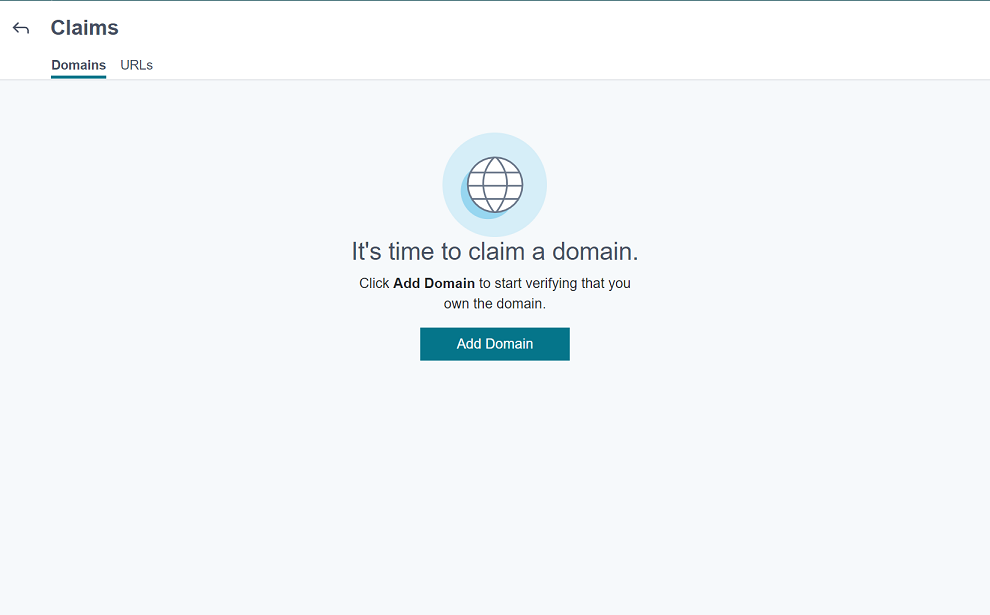
En la ficha Reclamaciones > Dominios, haz clic en Agregar dominio.
-
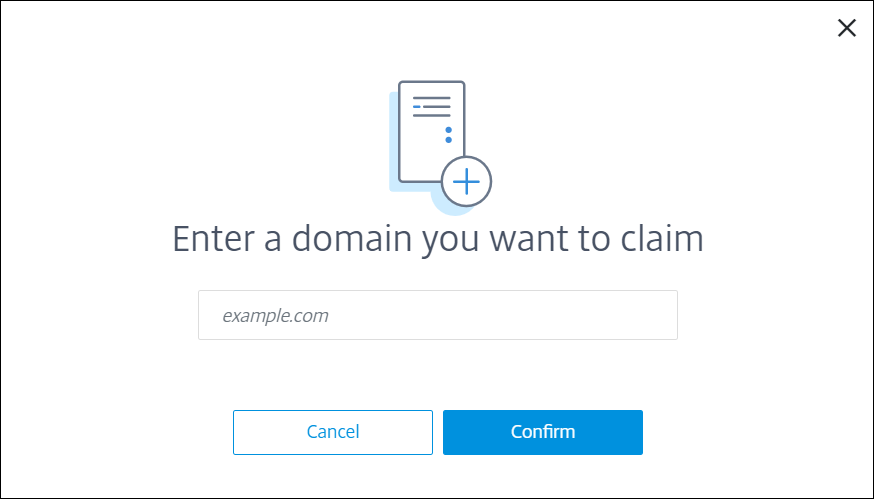
En el cuadro de diálogo que aparece, introduce el nombre de dominio de tu entorno XenMobile y, a continuación, haz clic en Confirmar. Tu dominio aparece en Reclamaciones > Dominios.
-
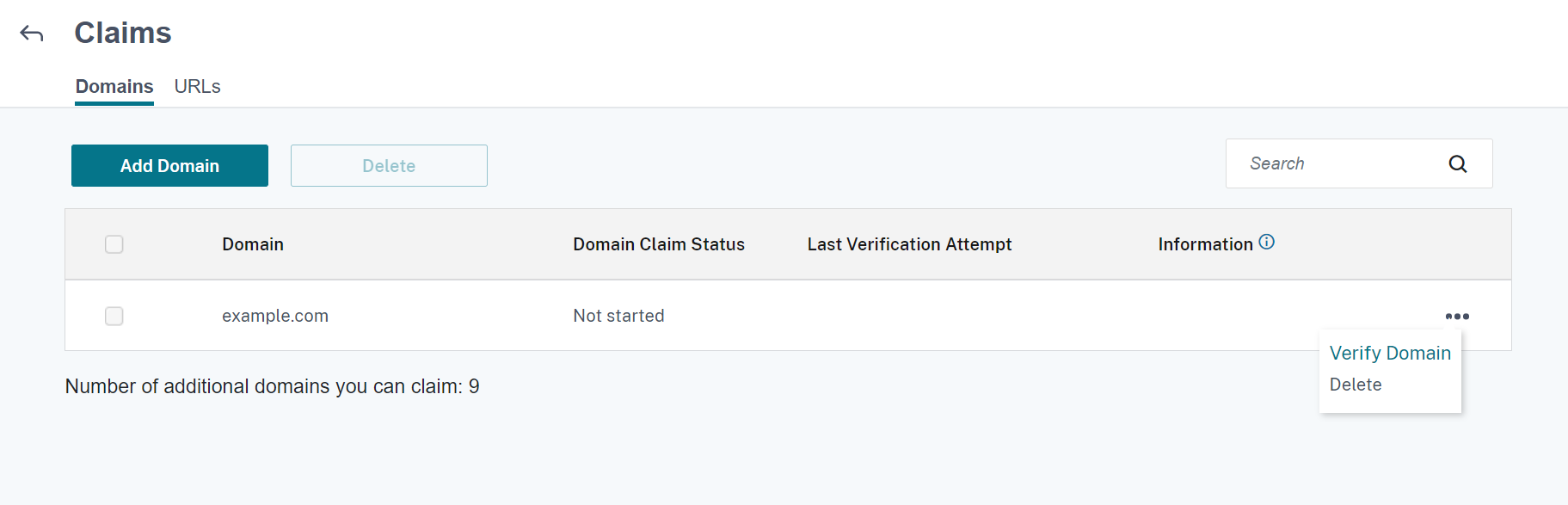
En el dominio que agregaste, haz clic en el menú de puntos suspensivos y selecciona Verificar dominio para iniciar el proceso de verificación. Aparece la página Verificar tu dominio.
-
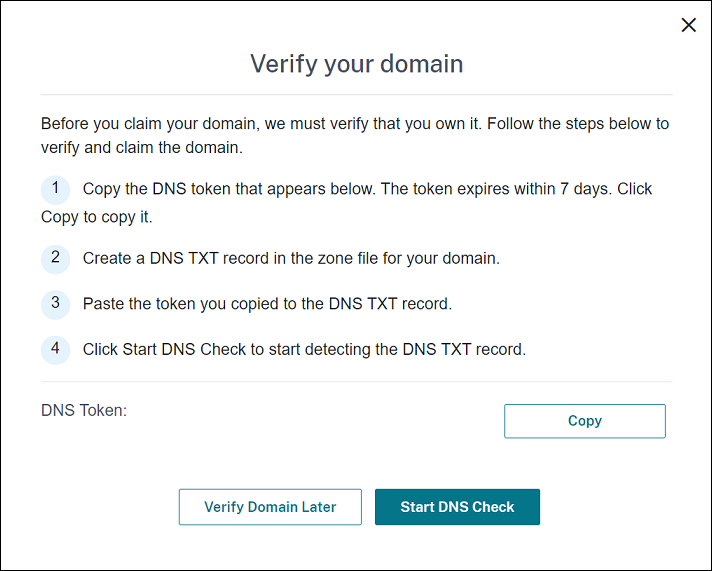
En la página Verificar tu dominio, sigue las instrucciones para verificar que eres el propietario del dominio.
-
Haz clic en Copiar para copiar el token DNS en el portapapeles.
-
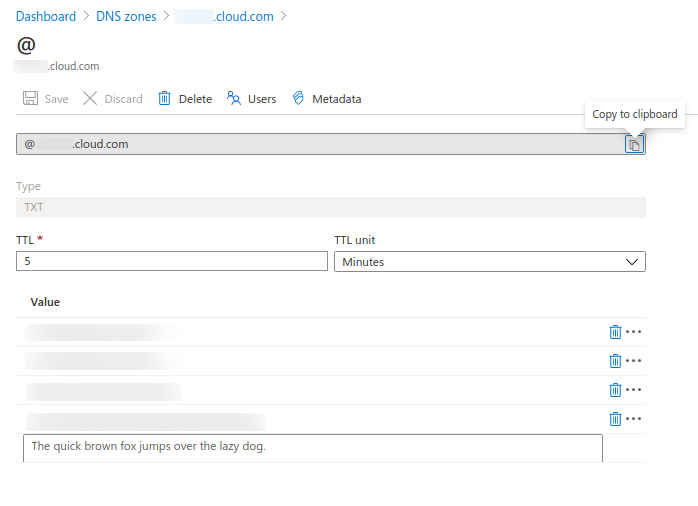
Crea un registro DNS TXT en el archivo de zona de tu dominio. Para ello, ve al portal de tu proveedor de alojamiento de dominios y agrega el token DNS que copiaste.
La siguiente captura de pantalla muestra un portal de proveedor de alojamiento de dominios. Tu portal podría tener un aspecto diferente.
-
En Citrix Cloud, en la página Verificar tu dominio, haz clic en Iniciar comprobación de DNS para empezar a detectar tu registro DNS TXT. Si quieres verificar el dominio más tarde, haz clic en Verificar dominio más tarde.
El proceso de verificación suele tardar aproximadamente una hora. Sin embargo, puede tardar hasta dos días en devolver una respuesta. Puedes cerrar sesión y volver a iniciarla durante la comprobación de estado.
Una vez completada la configuración, el estado de tu dominio cambia de Pendiente a Verificado.
-
-
Después de reclamar tu dominio, proporciona información sobre el servicio de detección automática. Haz clic en el menú de puntos suspensivos del dominio que agregaste y, a continuación, haz clic en Agregar información de Endpoint Management. Aparece la página Información del servicio de detección automática.
-
Introduce la siguiente información y, a continuación, haz clic en Guardar.
-
FQDN del servidor de Endpoint Management: Introduce el nombre de dominio completo del servidor XenMobile. Por ejemplo:
ejemplo.xm.cloud.com. Esta configuración se usa para el tráfico de control de MDM y MAM. -
FQDN de Citrix Gateway: Introduce el nombre de dominio completo de Citrix Gateway, en formato FQDN o FQDN:puerto. Por ejemplo:
ejemplo.com. Esta configuración se usa para dirigir el tráfico MAM a tu centro de datos. Para implementaciones solo de MDM, deja este campo en blanco.Nota:
Citrix te recomienda que uses la configuración de Puerto MAM en lugar del FQDN de Citrix Gateway para controlar el tráfico MAM. Si introduces un nombre de dominio completo junto con el puerto de tu Citrix Gateway, el dispositivo cliente usa la configuración del ajuste Puerto MAM.
-
Nombre de instancia: Introduce el nombre de instancia del servidor XenMobile que configuraste anteriormente. Si no estás seguro de tu nombre de instancia, deja el valor predeterminado zdm.
-
Puerto MDM: Introduce el puerto usado para el tráfico de control de MDM y la inscripción de MDM. Para los servicios basados en la nube, el valor predeterminado es 443.
-
Puerto MAM: Introduce el puerto usado para el tráfico de control de MAM, la inscripción de MAM, la inscripción de iOS y la enumeración de aplicaciones. Para los servicios basados en la nube, el valor predeterminado es 8443.
-
Solicitar la detección automática para dispositivos Windows
Si planeas inscribir dispositivos Windows, haz lo siguiente:
-
Ponte en contacto con el servicio de asistencia de Citrix y crea una solicitud de asistencia para habilitar la detección automática de Windows.
-
Obtén un certificado SSL firmado públicamente y sin comodín para
enterpriseenrollment.miempresa.com. La partemiempresa.comes el dominio que tiene las cuentas que los usuarios usan para inscribirse. Adjunta el certificado SSL en formato .pfx y su contraseña a la solicitud de asistencia creada en el paso anterior.Para usar más de un dominio para inscribir dispositivos Windows, también puedes usar un certificado multidominio con la siguiente estructura:
- Un SubjectDN con un CN que especifique el dominio principal al que sirve (por ejemplo, enterpriseenrollment.miempresa1.com).
- Los SAN apropiados para los dominios restantes (por ejemplo, enterpriseenrollment.miempresa2.com, enterpriseenrollment.miempresa3.com, etc.).
-
Crea un registro de nombre canónico (CNAME) en tu DNS y asigna la dirección de tu certificado SSL (enterpriseenrollment.miempresa.com) a autodisc.xm.cloud.com.
Cuando un usuario de un dispositivo Windows se inscribe usando un UPN, el servidor de inscripción de Citrix:
- Proporciona los detalles de tu servidor XenMobile.
- Indica al dispositivo que solicite un certificado válido a XenMobile.
En este punto, puedes inscribir todos los dispositivos compatibles. Ve a la siguiente sección para prepararte para entregar recursos a los dispositivos.
Compartir
Compartir
This Preview product documentation is Citrix Confidential.
You agree to hold this documentation confidential pursuant to the terms of your Citrix Beta/Tech Preview Agreement.
The development, release and timing of any features or functionality described in the Preview documentation remains at our sole discretion and are subject to change without notice or consultation.
The documentation is for informational purposes only and is not a commitment, promise or legal obligation to deliver any material, code or functionality and should not be relied upon in making Citrix product purchase decisions.
If you do not agree, select I DO NOT AGREE to exit.