Distribuir aplicaciones de Android Enterprise
XenMobile® administra las aplicaciones implementadas en los dispositivos. Puedes organizar e implementar los siguientes tipos de aplicaciones de Android Enterprise.
- Aplicaciones de la tienda de aplicaciones administrada: Estas aplicaciones incluyen aplicaciones gratuitas disponibles en Google Play Store administrado. Por ejemplo, GoToMeeting.
- MDX: Aplicaciones preparadas con el SDK de MAM o empaquetadas con el kit de herramientas MDX. Estas aplicaciones incluyen directivas MDX. Puedes obtener aplicaciones MDX de fuentes internas y tiendas públicas. Implementa las aplicaciones de productividad móvil de Citrix® como aplicaciones MDX.
- Empresariales: Aplicaciones privadas que desarrollas u obtienes de otra fuente. Proporcionas estas aplicaciones a tus usuarios a través de Google Play Store administrado. Google Play Store administrado es la tienda de aplicaciones empresariales de Google.
- Aplicaciones privadas habilitadas para MDX: Aplicaciones empresariales preparadas con el SDK de MAM o empaquetadas con el kit de herramientas MDX.
Puedes agregar aplicaciones empresariales y aplicaciones privadas habilitadas para MDX de dos maneras diferentes.
- Agrega las aplicaciones a la consola de XenMobile como aplicaciones empresariales, como se describe en las secciones Aplicaciones empresariales y Aplicaciones privadas habilitadas para MDX de este artículo.
- Publica las aplicaciones directamente en Google Play Store administrado usando tu cuenta de desarrollador de Google. Luego, agrega las aplicaciones a la consola de XenMobile como aplicaciones de la tienda de aplicaciones administrada. Consulta Aplicaciones de la tienda de aplicaciones administrada.
Si publicas aplicaciones usando tu cuenta de desarrollador de Google y luego cambias a usar la consola de XenMobile, la propiedad de las aplicaciones difiere. En este caso, administra tus aplicaciones en ambas ubicaciones. Citrix recomienda agregar tus aplicaciones usando un método o el otro.
Si necesitas quitar aplicaciones autoadministradas de Google Play Store administrado, abre un tíquet con Google. Los desarrolladores pueden inhabilitar, pero no eliminar, aplicaciones de Google Play Store administrado.
Las siguientes secciones proporcionan información más detallada sobre la configuración de aplicaciones de Android Enterprise. Para obtener información sobre la distribución de aplicaciones, consulta Agregar aplicaciones. Ese artículo incluye:
- Los flujos de trabajo generales para agregar aplicaciones web y SaaS o enlaces web
- El flujo de trabajo de aplicaciones requerido para aplicaciones empresariales y de tiendas públicas
- Cómo entregar aplicaciones empresariales desde la Red de entrega de contenido (CDN) de Citrix para aplicaciones empresariales
Aplicaciones de la tienda de aplicaciones administrada
Puedes agregar aplicaciones gratuitas disponibles en Google Play Store administrado a XenMobile.
Nota:
Para que todas las aplicaciones de Google Play Store sean accesibles desde Google Play administrado, usa la propiedad de servidor Acceder a todas las aplicaciones en Google Play Store administrado. Consulta Propiedades del servidor. Establecer esta propiedad en true permite a todos los usuarios de Android Enterprise acceder a las aplicaciones públicas de Google Play Store. Luego puedes usar la directiva de restricciones de dispositivos para controlar el acceso a estas aplicaciones.
Paso 1: Agregar y configurar aplicaciones
-
En la consola de XenMobile, ve a Configurar > Aplicaciones. Haz clic en Agregar.
-
Haz clic en Tienda de aplicaciones pública.
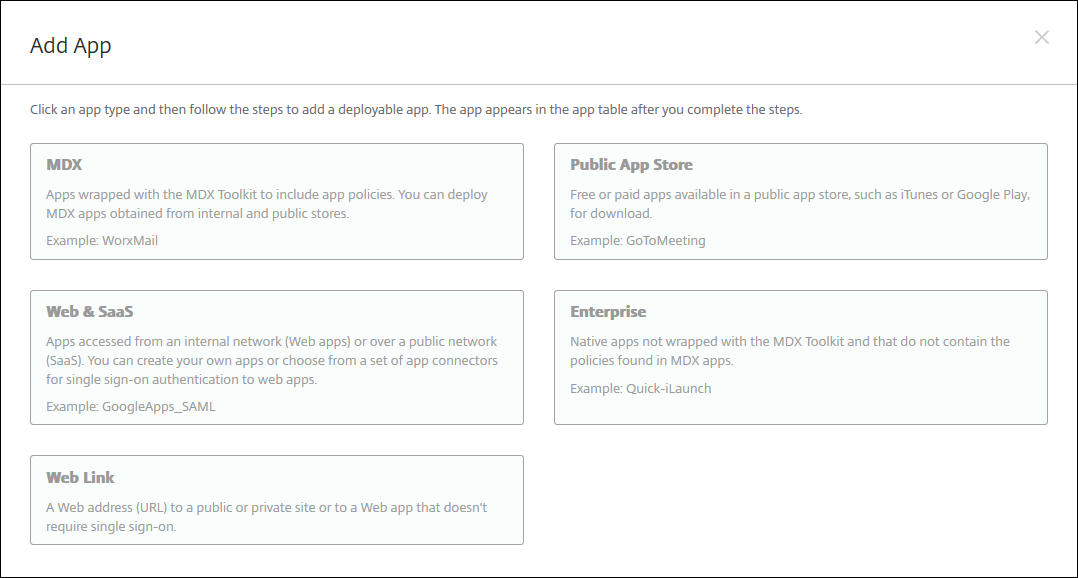
-
En el panel Información de la aplicación, escribe la siguiente información:
- Nombre: Escribe un nombre descriptivo para la aplicación. El nombre aparece en Nombre de la aplicación en la tabla Aplicaciones.
- Descripción: Escribe una descripción opcional de la aplicación.
- Categoría de la aplicación: Opcionalmente, en la lista, haz clic en la categoría a la que quieres agregar la aplicación. Para obtener más información sobre las categorías de aplicaciones, consulta Acerca de las categorías de aplicaciones.
-
Selecciona Android Enterprise como plataforma.
-
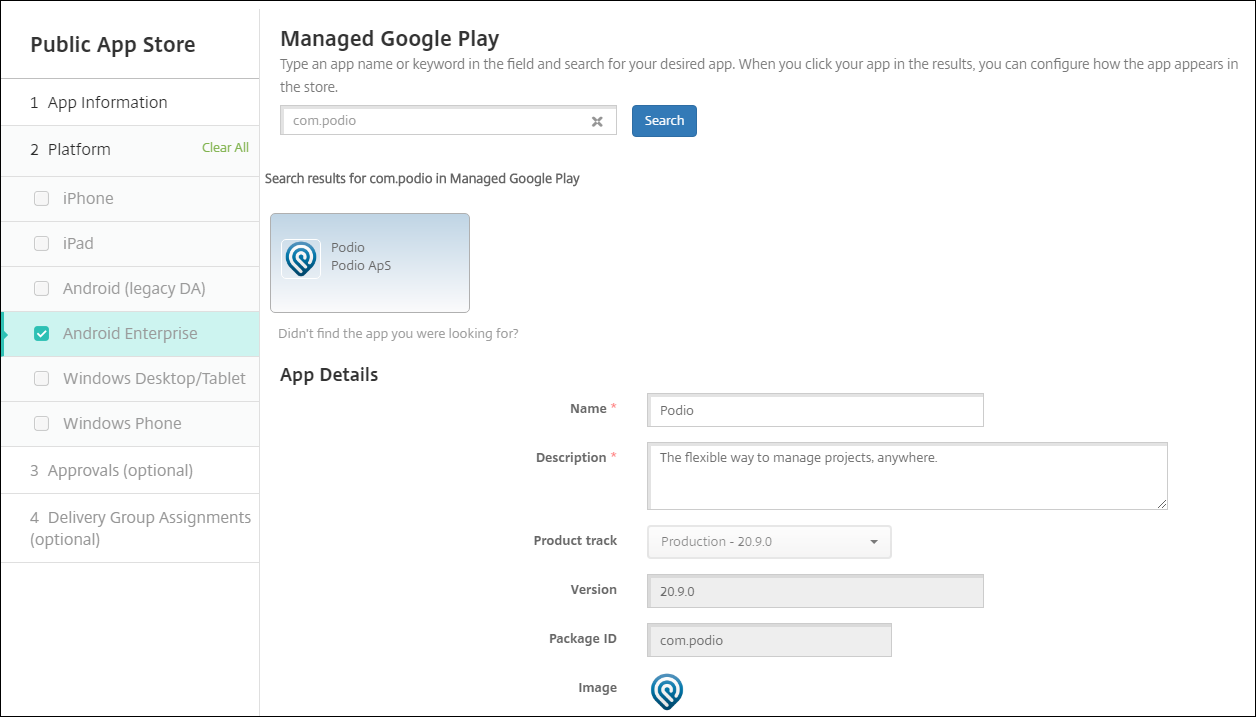
Escribe el nombre de la aplicación o el ID del paquete en el cuadro de búsqueda y haz clic en Buscar. Puedes localizar el ID del paquete en Google Play Store. El ID se encuentra en la URL de la aplicación. Por ejemplo,
com.Slackes el ID del paquete enhttps://play.google.com/store/apps/details?id=com.Slack&hl=en_US.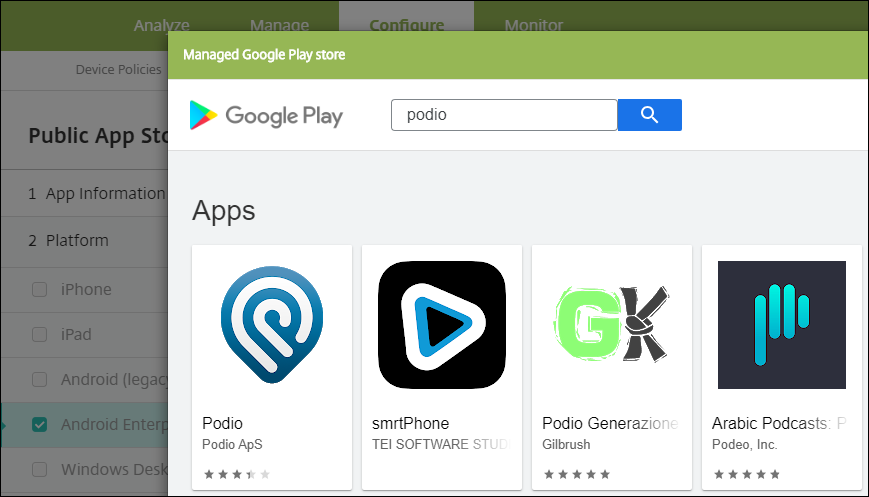
-
Aparecen las aplicaciones que coinciden con los criterios de búsqueda. Haz clic en la aplicación deseada y luego haz clic en Aprobar.
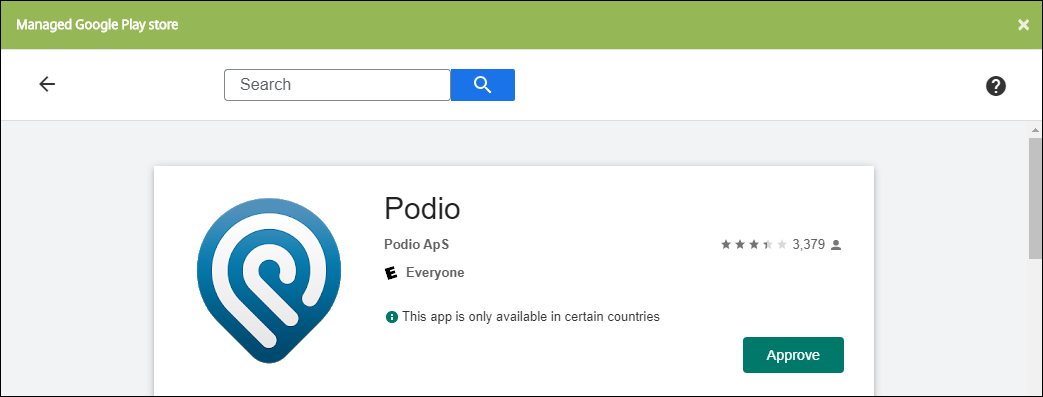
-
Haz clic en Aprobar de nuevo.
-
Selecciona Mantener aprobada cuando la aplicación solicite nuevos permisos. Haz clic en Guardar.
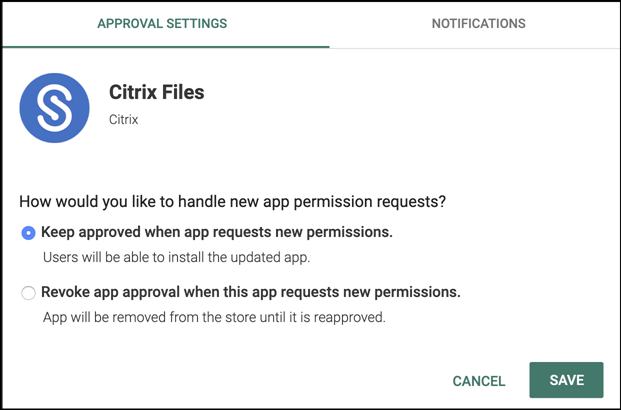
-
Haz clic en el icono de la aplicación y configura el Nombre y la Descripción de la aplicación.
-
Asigna los grupos de entrega a la aplicación y haz clic en Guardar. Para obtener información, consulta Implementar recursos.
Paso 2: Configurar la implementación de aplicaciones
- Ve a Configurar > Grupos de entrega y selecciona el grupo de entrega que configuraste. Haz clic en Modificar.
- En la sección Aplicaciones, arrastra las aplicaciones deseadas al cuadro Aplicaciones requeridas.
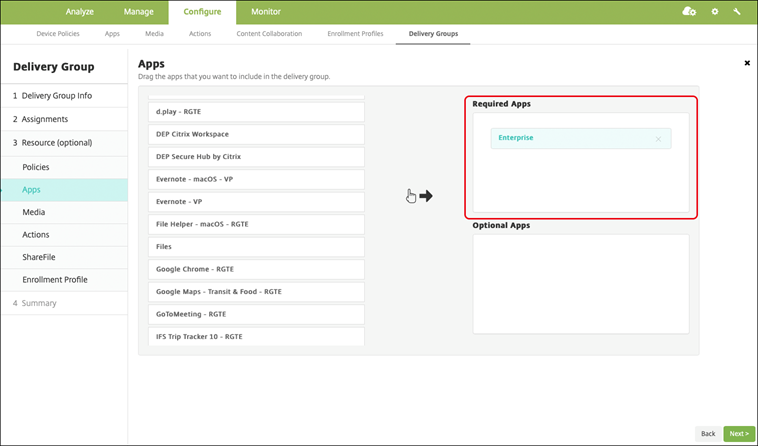
- En la página Resumen, haz clic en Guardar.
- En la página Grupos de entrega, selecciona el grupo de entrega y haz clic en Implementar.
Aplicaciones MDX
Agrega archivos MDX a XenMobile y configura los detalles de la aplicación y la configuración de directivas. Para configurar las aplicaciones de productividad móvil de Citrix para Android Enterprise, agrégalas como aplicaciones MDX. Para obtener información sobre las directivas de aplicaciones disponibles para cada tipo de plataforma de dispositivo, consulta:
Paso 1: Agregar y configurar aplicaciones
-
Para las aplicaciones de productividad móvil de Citrix, descarga los archivos MDX de la tienda pública: Ve a https://www.citrix.com/downloads. Ve a Citrix Endpoint Management (XenMobile) > Citrix Endpoint Management Productivity Apps.
Para otros tipos de aplicaciones MDX, obtén el archivo MDX.
-
En la consola de XenMobile, haz clic en Configurar > Aplicaciones. Haz clic en Agregar. Aparece el cuadro de diálogo Agregar aplicación.
-
Haz clic en MDX. Aparece la página Información de la aplicación MDX. En el panel Información de la aplicación, escribe la siguiente información:
- Nombre: Escribe un nombre descriptivo para la aplicación. El nombre aparece en Nombre de la aplicación en la tabla Aplicaciones.
- Descripción: Escribe una descripción opcional de la aplicación.
- Categoría de la aplicación: Opcionalmente, en la lista, haz clic en la categoría a la que quieres agregar la aplicación. Para obtener más información sobre las categorías de aplicaciones, consulta Acerca de las categorías de aplicaciones.
-
Selecciona Android Enterprise como plataforma.
-
Haz clic en Cargar y navega hasta el archivo MDX. Android Enterprise solo admite aplicaciones preparadas con el SDK de MAM o el kit de herramientas MDX.
-
La interfaz de usuario te notifica si la aplicación adjunta requiere aprobación de Google Play Store administrado. Para aprobar la aplicación sin salir de la consola de XenMobile, haz clic en Sí.
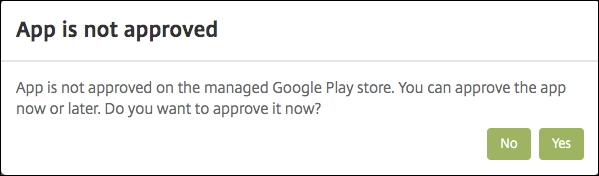
Después de que se abra Google Play Store administrado, sigue las instrucciones para aprobar y guardar la aplicación.
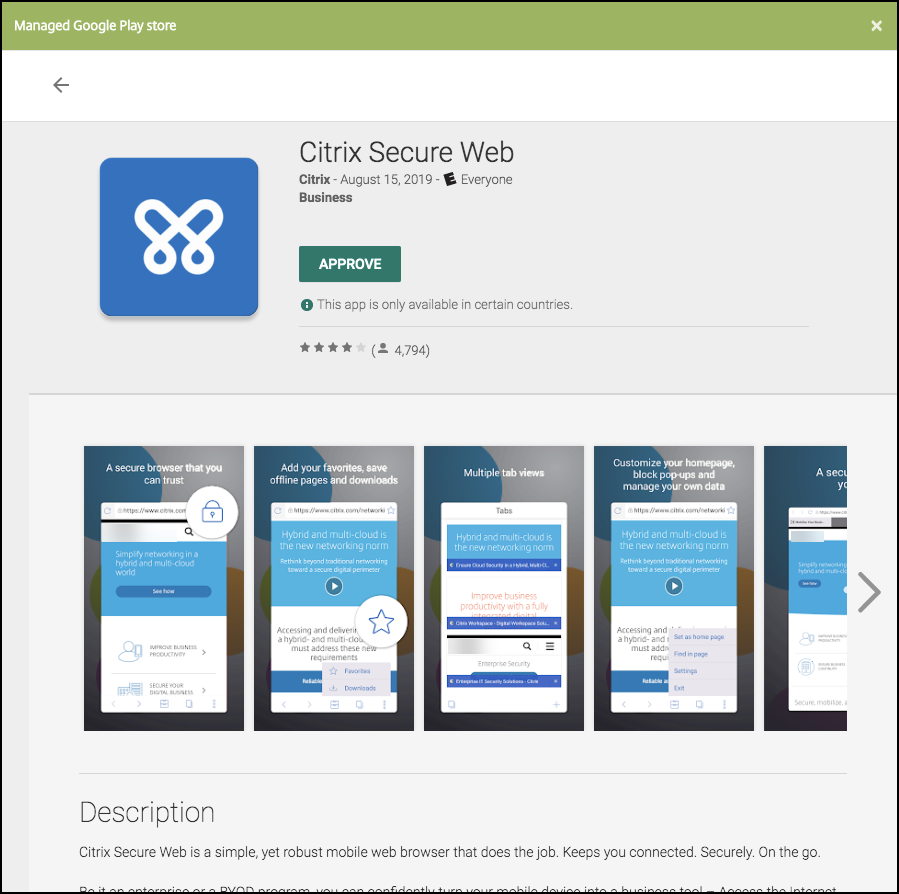
Cuando agregues la aplicación correctamente, aparece la página Detalles de la aplicación.
-
-
Configura estos ajustes:
- Nombre de archivo: Escribe el nombre de archivo asociado a la aplicación.
- Descripción de la aplicación: Escribe una descripción para la aplicación.
- Versión de la aplicación: Opcionalmente, escribe el número de versión de la aplicación.
- ID del paquete: Escribe el ID del paquete de la aplicación, obtenido de Google Play Store administrado.
- Versión mínima del SO: Opcionalmente, escribe la versión más antigua del sistema operativo que el dispositivo puede ejecutar para usar la aplicación.
- Versión máxima del SO: Opcionalmente, escribe la versión más reciente del sistema operativo que el dispositivo debe ejecutar para usar la aplicación.
- Dispositivos excluidos: Opcionalmente, escribe el fabricante o los modelos de dispositivos que no pueden ejecutar la aplicación.
-
Configura las Directivas MDX. Las directivas MDX varían según la plataforma e incluyen opciones para áreas de directivas, como autenticación, seguridad del dispositivo y restricciones de aplicaciones. En la consola, cada una de las directivas tiene una información sobre herramientas que describe la directiva. Para obtener información sobre las directivas de aplicaciones disponibles para cada tipo de plataforma de dispositivo, consulta:
-
Configura las reglas de implementación y la configuración de la tienda.
-
Asigna los grupos de entrega a la aplicación y haz clic en Guardar. Para obtener información, consulta Implementar recursos.
Paso 2: Configurar la implementación de aplicaciones
-
Ve a Configurar > Grupos de entrega y selecciona el grupo de entrega que configuraste. Haz clic en Modificar.
-
En la sección Aplicaciones, arrastra las aplicaciones deseadas al cuadro Aplicaciones requeridas.
-
En la página Resumen, haz clic en Guardar.
-
En la página Grupos de entrega, selecciona el grupo de entrega y haz clic en Implementar.
Aplicaciones empresariales
Las aplicaciones empresariales representan aplicaciones privadas que no están preparadas con el SDK de MAM o el kit de herramientas MDX. Desarrollas estas aplicaciones tú mismo u las obtienes directamente de otras fuentes. Para agregar una aplicación empresarial, necesitas el archivo APK asociado a la aplicación. Asegúrate de seguir las Prácticas recomendadas de Google para aplicaciones privadas.
Paso 1: Agregar y configurar aplicaciones
Agrega la aplicación de una de estas dos maneras:
- Publica la aplicación directamente en Google Play Store administrado y agrégala a la consola de XenMobile como una aplicación de la tienda de Play administrada. Sigue la documentación de Google sobre cómo Publicar aplicaciones privadas, y luego sigue los pasos de la sección Aplicaciones de la tienda de aplicaciones administrada.
- Agrega la aplicación a la consola de XenMobile como una aplicación empresarial. Sigue estos pasos:
-
En la consola de XenMobile, haz clic en Configurar > Aplicaciones. Haz clic en Agregar. Aparece el cuadro de diálogo Agregar aplicación.
-
Haz clic en Empresarial. En el panel Información de la aplicación, escribe la siguiente información:
- Nombre: Escribe un nombre descriptivo para la aplicación. Este nombre aparece en Nombre de la aplicación en la tabla Aplicaciones.
- Descripción: Escribe una descripción opcional de la aplicación.
- Categoría de la aplicación: Opcionalmente, en la lista, haz clic en la categoría a la que quieres agregar la aplicación. Para obtener más información sobre las categorías de aplicaciones, consulta Acerca de las categorías de aplicaciones.
-
Selecciona Android Enterprise como plataforma.
-
El botón Cargar abre Google Play Store administrado. No necesitas registrarte para obtener una cuenta de desarrollador para publicar una aplicación privada. Haz clic en el icono Más en la esquina inferior derecha para continuar.
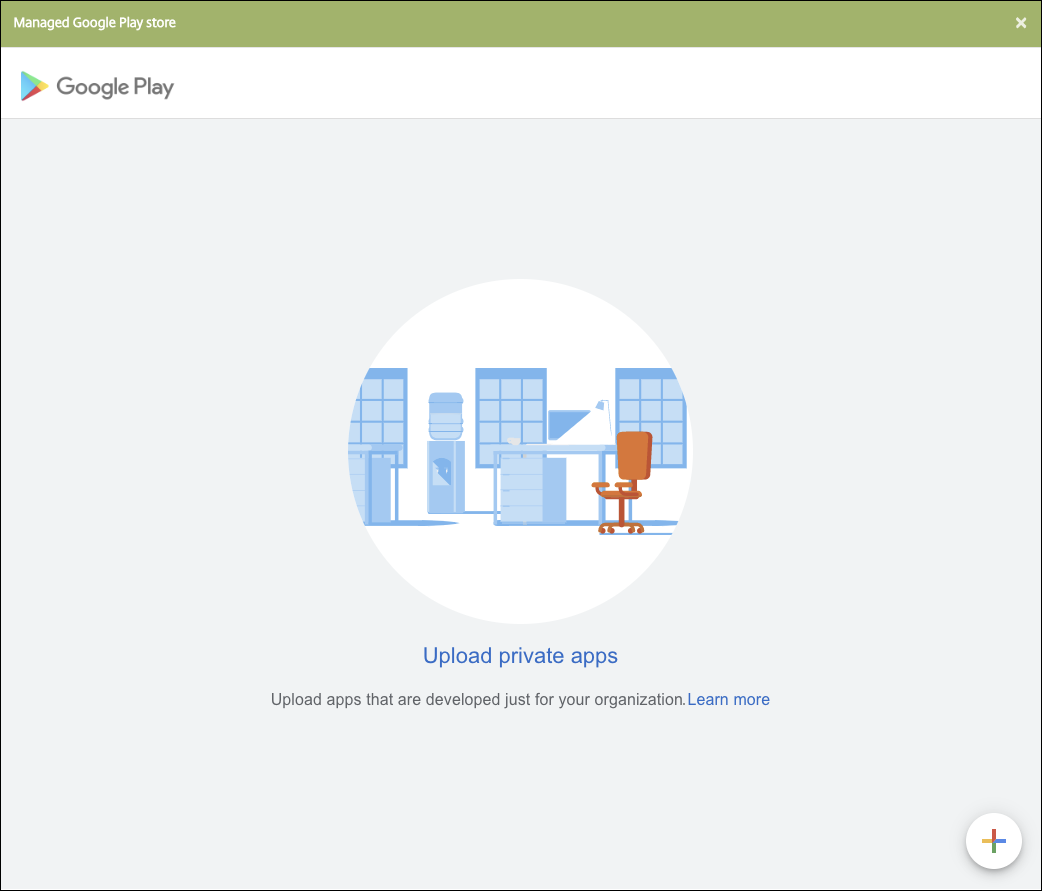
-
Escribe el nombre de tu aplicación y carga el archivo .apk. Cuando termines, haz clic en Crear. La publicación de tu aplicación privada puede tardar hasta 10 minutos.
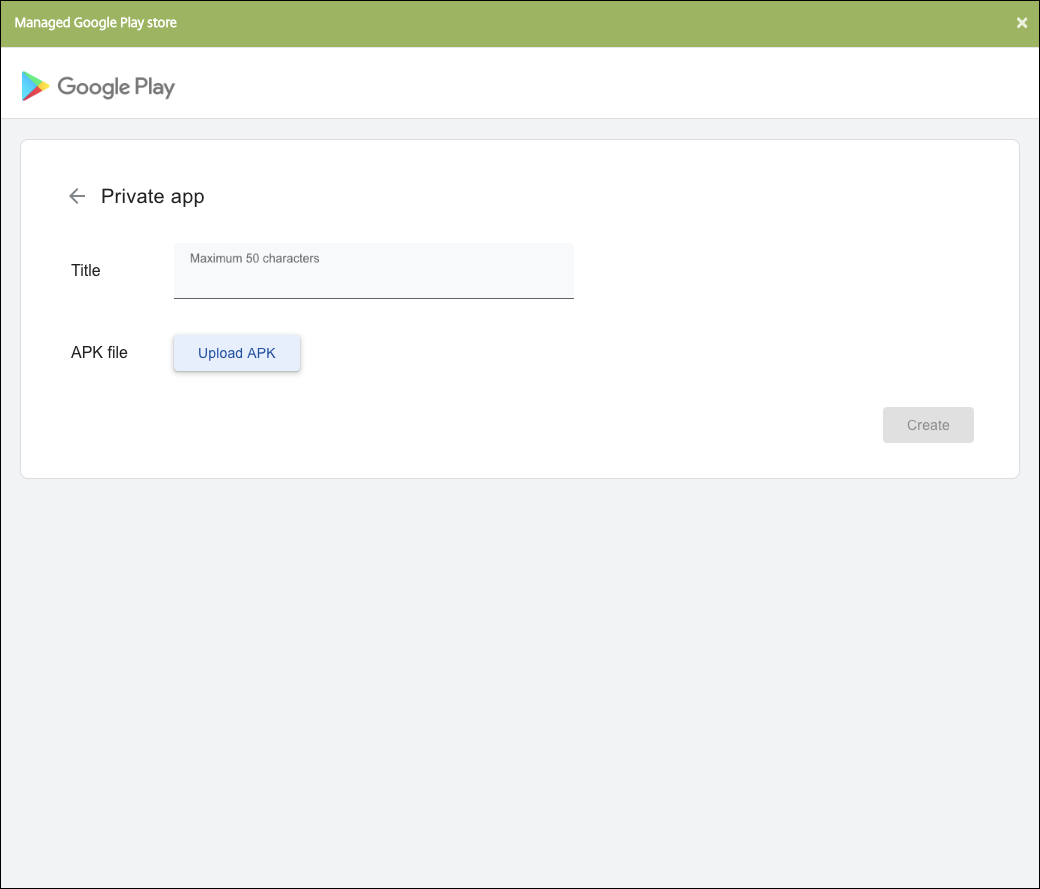
-
Introduce una dirección de correo electrónico para recibir actualizaciones sobre tus aplicaciones.
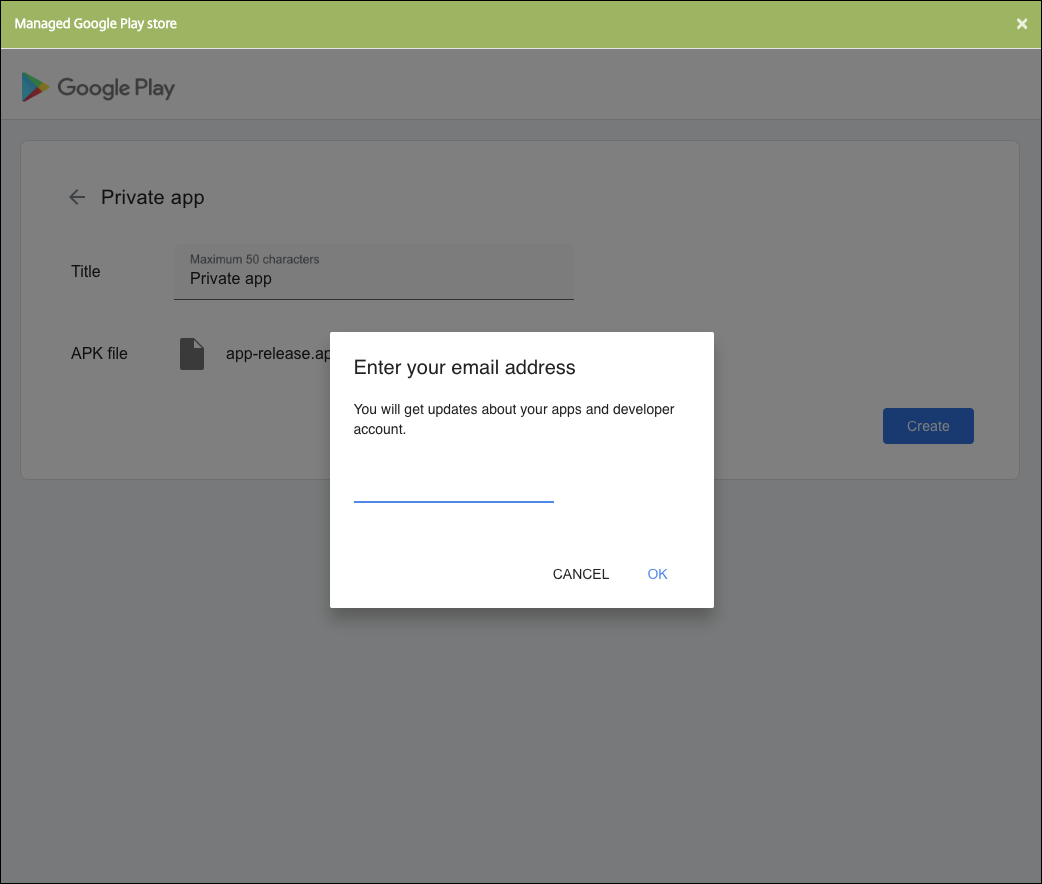
-
Después de que tu aplicación se publique, haz clic en el icono de la aplicación privada. Si quieres agregar una descripción de la aplicación, cambiar el icono de la aplicación y otras acciones, haz clic en Realizar ediciones avanzadas. De lo contrario, haz clic en Seleccionar para abrir la página de información de la aplicación.
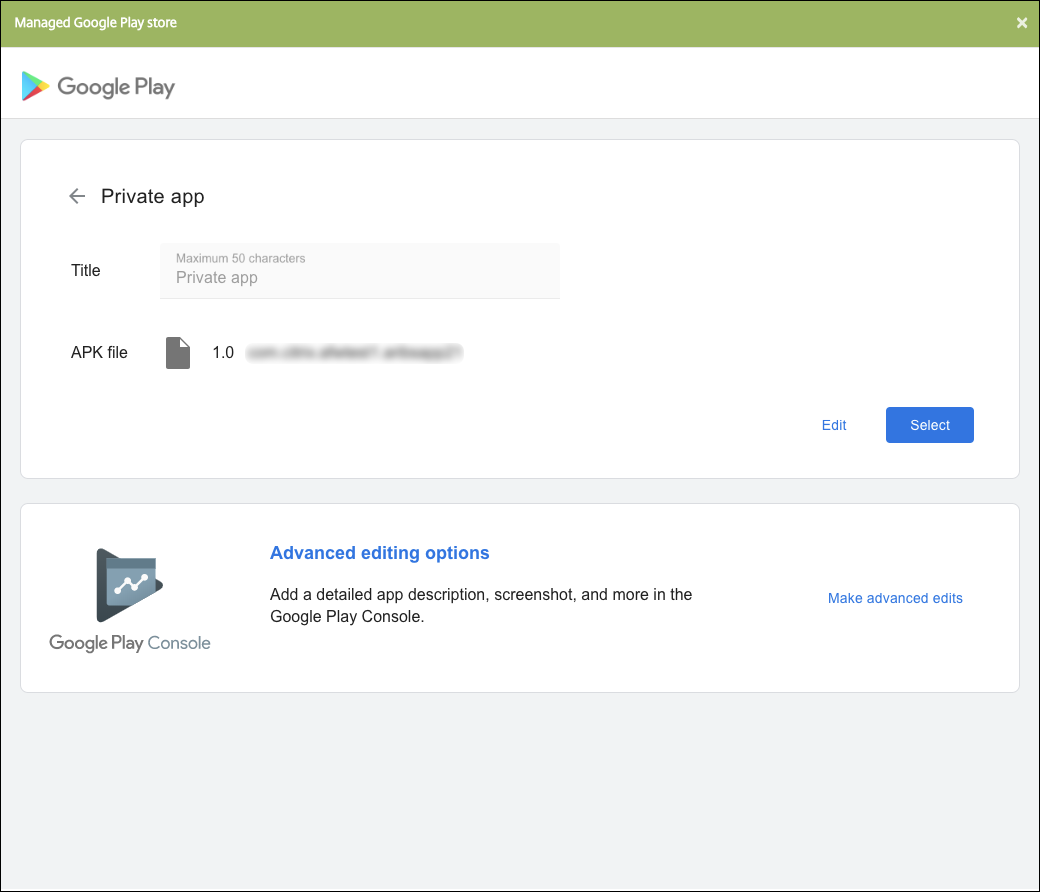
-
-
Haz clic en Siguiente. Aparece la página de información de la aplicación para la plataforma.
-
Configura los ajustes para el tipo de plataforma, como:
- Nombre de archivo: Opcionalmente, escribe un nuevo nombre para la aplicación.
- Descripción de la aplicación: Opcionalmente, escribe una nueva descripción para la aplicación.
- Versión de la aplicación: No puedes cambiar este campo.
- ID del paquete: Identificador único de tu aplicación.
- Versión mínima del SO: Opcionalmente, escribe la versión más antigua del sistema operativo que el dispositivo puede ejecutar para usar la aplicación.
- Versión máxima del SO: Opcionalmente, escribe la versión más reciente del sistema operativo que el dispositivo debe ejecutar para usar la aplicación.
- Dispositivos excluidos: Opcionalmente, escribe el fabricante o los modelos de dispositivos que no pueden ejecutar la aplicación.
-
Configura las reglas de implementación y la configuración de la tienda.
-
Asigna los grupos de entrega a la aplicación y haz clic en Guardar. Para obtener información, consulta Implementar recursos.
Paso 2: Configurar la implementación de aplicaciones
-
Ve a Configurar > Grupos de entrega y selecciona el grupo de entrega que configuraste. Haz clic en Modificar.
-
En la sección Aplicaciones, arrastra las aplicaciones deseadas al cuadro Aplicaciones requeridas.
-
En la página Resumen, haz clic en Guardar.
-
En la página Grupos de entrega, selecciona el grupo de entrega y haz clic en Implementar.
-
En la página Resumen, haz clic en Guardar.
-
En la página Grupos de entrega, selecciona el grupo de entrega y haz clic en Implementar.
Aplicaciones privadas habilitadas para MDX
Para agregar aplicaciones de Android Enterprise como aplicaciones empresariales habilitadas para MDX:
- Crea una aplicación privada de Android Enterprise y habilítala para MDX.
- Agrega la aplicación a la consola de XenMobile.
- Aloja y publica la aplicación en Google Play Store administrado.
- Agrega la aplicación a la consola de XenMobile como una aplicación empresarial.
- Agrega el archivo MDX a XenMobile.
Si decides alojar y publicar aplicaciones a través de Google Play Store, no elijas la firma de certificados de Google. Firma la aplicación con el mismo certificado utilizado para habilitar la aplicación para MDX. Para obtener más información sobre la publicación de aplicaciones, consulta la documentación de Google sobre Publicar tu aplicación y Firmar tu aplicación. El SDK de MAM no encapsula aplicaciones, por lo que no requiere un certificado que no sea el utilizado para desarrollar la aplicación.
Para obtener más información sobre la publicación de aplicaciones privadas a través de Google Play Console, consulta la documentación de Google sobre cómo Publicar aplicaciones privadas desde Play Console.
Para publicar una aplicación a través de XenMobile, consulta las siguientes secciones.
Preparar una aplicación privada de Android Enterprise
Cuando crees una aplicación privada de Android Enterprise, asegúrate de seguir las Prácticas recomendadas para aplicaciones privadas de Google.
Después de crear una aplicación privada de Android Enterprise, integra el SDK de MAM con la aplicación o encapsula la aplicación mediante MDX Toolkit. Luego, agrega los archivos resultantes a XenMobile.
Puedes actualizar la aplicación cargando un archivo .apk actualizado. Los siguientes pasos cubren la encapsulación de aplicaciones con MDX Toolkit.
-
Crea tu aplicación privada de Android Enterprise y genera un archivo .apk firmado.
-
El siguiente archivo de ejemplo contiene todas las directivas conocidas, algunas de las cuales podrían no ser aplicables a tu entorno. Cualquier configuración inutilizable se ignora. Crea un archivo XML con los siguientes parámetros:
<?xml version="1.0" encoding="UTF-8"?> <MobileAppPolicies> <PolicySchemaVersion> 1.0 </PolicySchemaVersion> <Policies> <DevicePasscode>false</DevicePasscode> <AppPasscode>false</AppPasscode> <MaxOfflinePeriod>72</MaxOfflinePeriod> <StepupAuthAddress/> <RequireUserEntropy>false</RequireUserEntropy> <BlockRootedDevices>true</BlockRootedDevices> <BlockDebuggerAccess>false</BlockDebuggerAccess> <RequireDeviceLock>false</RequireDeviceLock> <NonCompliantDeviceBehavior>AllowAppAfterWarning</NonCompliantDeviceBehavior> <WifiOnly>false</WifiOnly> <RequireInternalNetwork>false</RequireInternalNetwork> <InternalWifiNetworks/> <AllowedWifiNetworks/> <UpgradeGracePeriod>168</UpgradeGracePeriod> <WipeDataOnAppLock>false</WipeDataOnAppLock> <ActivePollPeriod>60</ActivePollPeriod> <PublicFileAccessLimitsList/> <CutAndCopy>Unrestricted</CutAndCopy> <Paste>Unrestricted</Paste> <DocumentExchange>Unrestricted</DocumentExchange> <OpenInExclusionList/> <InboundDocumentExchange>Unrestricted</InboundDocumentExchange> <InboundDocumentExchangeWhitelist/> <connectionSecurityLevel>TLS</connectionSecurityLevel> <DisableCamera>false</DisableCamera> <DisableGallery>false</DisableGallery> <DisableMicrophone>false</DisableMicrophone> <DisableLocation>false</DisableLocation> <DisableSms>false</DisableSms> <DisableScreenCapture>false</DisableScreenCapture> <DisableSensor>false</DisableSensor> <DisableNFC>false</DisableNFC> <BlockLogs>false</BlockLogs> <DisablePrinting>false</DisablePrinting> <MvpnNetworkAccess>MvpnNetworkAccessUnrestricted</MvpnNetworkAccess> <MvpnSessionRequired>False</MvpnSessionRequired> <NetworkAccess>NetworkAccessUnrestricted</NetworkAccess> <DisableLocalhostConnections>false</DisableLocalhostConnections> <CertificateLabel/> <DefaultLoggerOutput>file,console</DefaultLoggerOutput> <DefaultLoggerLevel>15</DefaultLoggerLevel> <MaxLogFiles>2</MaxLogFiles> <MaxLogFileSize>2</MaxLogFileSize> <RedirectSystemLogs>false</RedirectSystemLogs> <EncryptLogs>false</EncryptLogs> <GeofenceLongitude>0</GeofenceLongitude> <GeofenceLatitude>0</GeofenceLatitude> <GeofenceRadius>0</GeofenceRadius> <EnableGoogleAnalytics>false</EnableGoogleAnalytics> <Authentication>OfflineAccessOnly</Authentication> <ReauthenticationPeriod>480</ReauthenticationPeriod> <AuthFailuresBeforeLock>5</AuthFailuresBeforeLock> </Policies> </MobileAppPolicies> <!--NeedCopy--> -
Encapsula la aplicación con MDX Toolkit. Para obtener información sobre el uso de MDX Toolkit, consulta Encapsular aplicaciones móviles de Android.
Establece el parámetro apptype en Premium. Utiliza el archivo XML del paso anterior en el comando que se describe a continuación.
Si conoces la URL de la tienda de la aplicación, establece el parámetro storeURL en la URL de la tienda. Los usuarios descargarán la aplicación desde la URL de la tienda después de que la publiques.
Aquí tienes un ejemplo de un comando de MDX Toolkit utilizado para encapsular una aplicación llamada SampleAEapp:
```
 java -Dfile.encoding=UTF-8 -Duser.country=US -Duser.language=en -Duser.variant
 -jar /Applications/Citrix/MDXToolkit/ManagedAppUtility.jar wrap
 -in ~/Desktop/AEAppFiles/SampleAEApp-input.apk
 -out ~/Desktop/AEAppFiles/SampleAEApp.mdx
 -MinPlatform 5.0
 -keystore /MyKeystore
 -storepass mystorepwd123
 -keyalias key0
 -keypass mykeypwd123
 -storeURL "https://play.google.com/store/apps/details?id=SampleAEappPackage"
 -appType Premium
 -premiumMdxPolicies <Path to Premium policy XML>
<!--NeedCopy--> ```
La encapsulación de la aplicación genera un archivo .apk encapsulado y un archivo .mdx.
Agregar el archivo .apk encapsulado
Agrega la aplicación de una de estas dos maneras:
- Publica la aplicación directamente en Google Play Store administrado y agrégala a la consola de XenMobile como una aplicación de Google Play Store administrado. Sigue la documentación de Google sobre cómo Publicar aplicaciones privadas y, a continuación, sigue los pasos de la sección Aplicaciones de Google Play Store administrado.
- Agrega la aplicación a la consola de XenMobile como una aplicación empresarial. Sigue estos pasos:
-
En la consola de XenMobile, haz clic en Configurar > Aplicaciones. Se abre la página Aplicaciones.
-
Haz clic en Agregar. Aparece el cuadro de diálogo Agregar aplicación.
-
Haz clic en Empresarial. En el panel Información de la aplicación, escribe la siguiente información:
- Nombre: Escribe un nombre descriptivo para la aplicación. Este nombre aparece en la tabla Aplicaciones, en la columna Nombre de la aplicación.
- Descripción: Escribe una descripción opcional de la aplicación.
- Categoría de aplicación: Opcionalmente, en la lista, haz clic en la categoría a la que quieres agregar la aplicación. Para obtener más información sobre las categorías de aplicaciones, consulta Acerca de las categorías de aplicaciones.
-
Selecciona Android Enterprise como plataforma.
-
El botón Cargar abre Google Play Store administrado. No necesitas registrarte para obtener una cuenta de desarrollador para publicar una aplicación privada. Haz clic en el icono Más en la esquina inferior derecha para continuar.
-
Escribe el nombre de tu aplicación y carga el archivo .apk. Cuando termines, haz clic en Crear. La publicación de tu aplicación privada puede tardar hasta 10 minutos.
-
Introduce una dirección de correo electrónico para recibir actualizaciones sobre tus aplicaciones.
-
Después de que tu aplicación se publique, haz clic en el icono de una aplicación privada y haz clic en Seleccionar para abrir la página de información de la aplicación.
-
-
Haz clic en Siguiente. Aparece la página de información de la aplicación para la plataforma.
-
Configura los ajustes para el tipo de plataforma, como:
- Nombre de archivo: Opcionalmente, escribe un nuevo nombre para la aplicación.
- Descripción de la aplicación: Opcionalmente, escribe una nueva descripción para la aplicación.
- Versión de la aplicación: No puedes cambiar este campo.
- ID de paquete: Identificador único de tu aplicación.
- Versión mínima del SO: Opcionalmente, escribe la versión más antigua del sistema operativo que el dispositivo puede ejecutar para usar la aplicación.
- Versión máxima del SO: Opcionalmente, escribe la versión más reciente del sistema operativo que el dispositivo debe ejecutar para usar la aplicación.
- Dispositivos excluidos: Opcionalmente, escribe el fabricante o los modelos de dispositivos que no pueden ejecutar la aplicación.
-
Configura las reglas de implementación y la configuración de la tienda.
-
En la página Aplicación empresarial de Android Enterprise, haz clic en Siguiente. Aparece la página Aprobaciones.
Para usar flujos de trabajo que requieran aprobación antes de permitir que los usuarios accedan a la aplicación, consulta Aplicar flujos de trabajo. Si no necesitas un flujo de trabajo de aprobación, puedes saltar al paso 13.
-
Haz clic en Siguiente.
-
Aparece la página Asignación de grupos de entrega. No es necesario realizar ninguna acción en esta página. Configurarás los grupos de entrega y el programa de implementación para esta aplicación cuando agregues el archivo .mdx. Haz clic en Guardar.
Opcional: Agregar o cambiar la URL de la tienda
Si no conocías la URL de la tienda cuando encapsulaste la aplicación, agrégala ahora.
-
Visualiza la aplicación en Google Play Store administrado. Cuando seleccionas la aplicación, la URL de la tienda aparece en la barra de direcciones de tu navegador. Copia el nombre del paquete de la aplicación del formulario de URL. Por ejemplo:
https://play.google.com/store/apps/details?id=SampleAEappPackage. La URL que copies podría comenzar conhttps://play.google.com/work/. Asegúrate de cambiarworkastore. -
Usa MDX Toolkit para agregar la URL de la tienda al archivo .mdx:
java -jar /Applications/Citrix/MDXToolkit/ManagedAppUtility.jar \
setinfo \
-in ~/Desktop/SampleApps/Sample.mdx \
-out ~/Desktop/SampleApps/wrapped/Sample.mdx \
-storeURL "https://play.google.com/store/apps/details?id=SampleAEappPackage"
<!--NeedCopy-->
Agregar el archivo .mdx
-
En la consola de XenMobile, haz clic en Configurar > Aplicaciones. Haz clic en Agregar. Aparece el cuadro de diálogo Agregar aplicación.
-
Haz clic en MDX. Aparece la página Información de la aplicación MDX. En el panel Información de la aplicación, escribe la siguiente información:
- Nombre: Escribe un nombre descriptivo para la aplicación. El nombre aparece en la tabla Aplicaciones, en la columna Nombre de la aplicación.
- Descripción: Escribe una descripción opcional de la aplicación.
- Categoría de aplicación: Opcionalmente, en la lista, haz clic en la categoría a la que quieres agregar la aplicación. Para obtener más información sobre las categorías de aplicaciones, consulta Acerca de las categorías de aplicaciones.
-
Selecciona Android Enterprise como plataforma.
- Haz clic en Cargar y navega hasta el archivo MDX. Android Enterprise solo admite aplicaciones encapsuladas con MDX Toolkit.
-
La interfaz de usuario te notifica si la aplicación adjunta requiere aprobación de Google Play Store administrado. Para aprobar la aplicación sin salir de la consola de XenMobile, haz clic en Sí.
Después de que se abra Google Play Store administrado, sigue las instrucciones para aprobar y guardar la aplicación.
Cuando agregues la aplicación correctamente, aparecerá la página Detalles de la aplicación.
-
-
Configura estos ajustes:
- Nombre de archivo: Escribe el nombre de archivo asociado a la aplicación.
- Descripción de la aplicación: Escribe una descripción para la aplicación.
- Versión de la aplicación: Opcionalmente, escribe el número de versión de la aplicación.
- ID de paquete: Escribe el ID de paquete de la aplicación obtenido de Google Play Store administrado.
- Versión mínima del SO: Opcionalmente, escribe la versión más antigua del sistema operativo que el dispositivo puede ejecutar para usar la aplicación.
- Versión máxima del SO: Opcionalmente, escribe la versión más reciente del sistema operativo que el dispositivo debe ejecutar para usar la aplicación.
- Dispositivos excluidos: Opcionalmente, escribe el fabricante o los modelos de dispositivos que no pueden ejecutar la aplicación.
-
Configura las Directivas MDX. Las directivas MDX varían según la plataforma e incluyen opciones para áreas de directivas, como Autenticación, Seguridad del dispositivo y Restricciones de aplicaciones. En la consola, cada una de las directivas tiene una información sobre herramientas que describe la directiva. Para obtener información sobre las directivas de aplicaciones disponibles para cada tipo de plataforma de dispositivo, consulta:
-
Configura las reglas de implementación y la configuración de la tienda.
La opción Implementar para conexión siempre activa se aplica cuando has configurado la clave de implementación en segundo plano de programación en Parámetros > Propiedades del servidor.
La opción siempre activa:
- No está disponible para los clientes de Android Enterprise que comenzaron a usar Endpoint Management con la versión 10.18.19 o posterior.
- No se recomienda para los clientes de Android Enterprise que comenzaron a usar Endpoint Management antes de la versión 10.18.19.
El programa de implementación que configures es el mismo para todas las plataformas. Cualquier cambio que realices se aplica a todas las plataformas, excepto a Implementar para conexión siempre activa.
- Asigna los grupos de entrega a la aplicación y haz clic en Guardar. Para obtener información, consulta Implementar recursos.
Actualizar la aplicación
Para actualizar la aplicación de Android Enterprise, encapsula y carga un archivo .apk actualizado:
-
Encapsula el archivo .apk para la aplicación actualizada usando el SDK de MAM o MDX Toolkit.
-
En la consola de XenMobile, haz clic en Configurar > Aplicaciones. Se abre la página Aplicaciones.
-
Haz clic en Agregar. Aparece el cuadro de diálogo Agregar aplicación.
-
Haz clic en Empresarial. En el panel Información de la aplicación, escribe la siguiente información:
- Nombre: Escribe un nombre descriptivo para la aplicación. Este nombre aparece en la tabla Aplicaciones, en la columna Nombre de la aplicación.
- Descripción: Escribe una descripción opcional de la aplicación.
- Categoría de aplicación: Opcionalmente, en la lista, haz clic en la categoría a la que quieres agregar la aplicación. Para obtener más información sobre las categorías de aplicaciones, consulta Acerca de las categorías de aplicaciones.
-
Selecciona Android Enterprise como plataforma.
-
Haz clic en Siguiente. Aparece la página Aplicación empresarial de Android Enterprise.
-
Haz clic en Cargar.
-
En la página de Google Play Store administrado, selecciona la aplicación que quieres actualizar.
-
En la página de información de la aplicación, haz clic en modificar junto al nombre del archivo .apk.
-
Navega hasta el nuevo archivo .apk y cárgalo.
-
En la página de Google Play Store administrado, haz clic en Guardar.