-
Installieren und konfigurieren
-
Maschinenkataloge mit vorbereiteten Images erstellen
-
Vorbereitetes Image für Amazon WorkSpaces Core Managed Instances erstellen
-
Katalog von Amazon WorkSpaces Core Managed Instances erstellen
-
Maschinenkatalog mit vorbereitetem Image in Red Hat OpenShift erstellen
-
Maschinenkatalog mit vorbereitetem Image in VMware erstellen
-
Maschinenkatalog mit vorbereitetem Image in XenServer erstellen
-
-
Cloud Connector Standalone Citrix Secure Ticketing Authority (STA)-Dienst
-
-
-
-
Veröffentlichte Inhalte
-
-
-
Konfiguration sichern oder migrieren
-
Sichern und Wiederherstellen mit dem Tool für die automatisierte Konfiguration
-
Cmdlets des Tools für die automatisierte Konfiguration für die Migration
-
Cmdlets des Tools für die automatisierte Konfiguration für Sicherung und Wiederherstellung
-
Problembehandlung für die automatisierte Konfiguration und zusätzliche Informationen
-
Citrix Diagnostic Facility (CDF)-Trace beim Systemstart erfassen
-
This content has been machine translated dynamically.
Dieser Inhalt ist eine maschinelle Übersetzung, die dynamisch erstellt wurde. (Haftungsausschluss)
Cet article a été traduit automatiquement de manière dynamique. (Clause de non responsabilité)
Este artículo lo ha traducido una máquina de forma dinámica. (Aviso legal)
此内容已经过机器动态翻译。 放弃
このコンテンツは動的に機械翻訳されています。免責事項
이 콘텐츠는 동적으로 기계 번역되었습니다. 책임 부인
Este texto foi traduzido automaticamente. (Aviso legal)
Questo contenuto è stato tradotto dinamicamente con traduzione automatica.(Esclusione di responsabilità))
This article has been machine translated.
Dieser Artikel wurde maschinell übersetzt. (Haftungsausschluss)
Ce article a été traduit automatiquement. (Clause de non responsabilité)
Este artículo ha sido traducido automáticamente. (Aviso legal)
この記事は機械翻訳されています.免責事項
이 기사는 기계 번역되었습니다.책임 부인
Este artigo foi traduzido automaticamente.(Aviso legal)
这篇文章已经过机器翻译.放弃
Questo articolo è stato tradotto automaticamente.(Esclusione di responsabilità))
Translation failed!
Inhalte veröffentlichen
Hinweis:
Ab Version 2511 ist Citrix Web Studio (webbasiert) die einzige Verwaltungskonsole für Citrix Virtual Apps and Desktops™. Citrix Studio (MMC-basiert) wurde aus dem Installationsprogramm entfernt. Dieser Artikel gilt nur für Web Studio. Informationen zu Citrix Studio finden Sie im entsprechenden Artikel in Citrix Virtual Apps and Desktops 7 2212 oder früher.
- Sie können eine Anwendung veröffentlichen, die lediglich eine URL oder ein UNC-Pfad zu einer Ressource ist, z. B. ein Microsoft Word-Dokument oder ein Weblink. Diese Funktion wird als veröffentlichter Inhalt bezeichnet. Die Möglichkeit, Inhalte zu veröffentlichen, erhöht die Flexibilität bei der Bereitstellung von Inhalten für Benutzer. Sie profitieren von der bestehenden Zugriffssteuerung und Verwaltung von Anwendungen. Sie können auch festlegen, ob lokale oder veröffentlichte Anwendungen zum Öffnen des Inhalts verwendet werden sollen.
Der veröffentlichte Inhalt erscheint genau wie andere Anwendungen in StoreFront™ und der Citrix Workspace™-App. Benutzer greifen auf dieselbe Weise darauf zu wie auf Anwendungen. Auf dem Client wird die Ressource wie gewohnt geöffnet.
- Wenn eine lokal installierte Anwendung geeignet ist, wird sie zum Öffnen der Ressource gestartet.
- Wenn eine Dateitypzuordnung definiert wurde, wird eine veröffentlichte Anwendung zum Öffnen der Ressource gestartet.
Sie veröffentlichen Inhalte mithilfe des PowerShell SDK. Sie können Web Studio nicht zum Veröffentlichen von Inhalten verwenden. Sie können Web Studio jedoch verwenden, um Anwendungseigenschaften später, nach der Veröffentlichung, zu bearbeiten.
Konfigurationsübersicht und Vorbereitung
- Die Veröffentlichung von Inhalten verwendet das Cmdlet
New-BrokerApplicationmit den folgenden Haupteigenschaften. (Beschreibungen aller Cmdlet-Eigenschaften finden Sie in der Cmdlet-Hilfe.)
-  New-BrokerApplication –ApplicationType PublishedContent -CommandLineExecutable location -Name app-name -DesktopGroup delivery-group-name
<!--NeedCopy-->
- Die Eigenschaft
ApplicationTypemussPublishedContentsein.
Die Eigenschaft CommandLineExecutable gibt den Speicherort des veröffentlichten Inhalts an. Die folgenden Formate werden unterstützt, mit einer Begrenzung von 255 Zeichen.
- HTML-Website-Adresse (zum Beispiel, http://www.citrix.com)
- Dokumentdatei auf einem Webserver (zum Beispiel,
https://www.citrix.com/press/pressrelease.doc) - Verzeichnis auf einem FTP-Server (zum Beispiel,
ftp://ftp.citrix.com/code) - Dokumentdatei auf einem FTP-Server (zum Beispiel,
ftp://ftp.citrix.com/code/Readme.txt>) - UNC-Verzeichnispfad (zum Beispiel,
file://myServer/myShareoder\\\\myServer\\myShare) - UNC-Dateipfad (zum Beispiel,
file://myServer/myShare/myFile.asfoder\\myServer\myShare\myFile.asf)
Stellen Sie sicher, dass Sie das richtige SDK haben.
- Für Citrix DaaS (ehemals Citrix Virtual Apps and Desktops Service)-Bereitstellungen laden Sie das Citrix Virtual Apps and Desktops Remote PowerShell SDK herunter und installieren Sie es.
- Für lokale Citrix Virtual Apps and Desktops-Bereitstellungen verwenden Sie das PowerShell SDK, das mit dem Delivery Controller installiert wird. Das Hinzufügen einer Anwendung mit veröffentlichtem Inhalt erfordert einen Delivery Controller der Mindestversion 7.11.
Die folgenden Verfahren verwenden Beispiele. In den Beispielen:
- Ein Maschinenkatalog wurde erstellt.
- Eine Bereitstellungsgruppe namens
PublishedContentAppswurde erstellt. Die Gruppe verwendet eine Multi-Session-OS-Maschine aus dem Katalog. Die WordPad-Anwendung wurde der Gruppe hinzugefügt. - Zuweisungen werden für den Namen der Bereitstellungsgruppe, den Speicherort von
CommandLineExecutableund den Anwendungsnamen vorgenommen.
Erste Schritte
Öffnen Sie auf dem Computer, der das PowerShell SDK enthält, PowerShell.
Das folgende Cmdlet fügt das entsprechende PowerShell SDK-Snap-In hinzu und weist den zurückgegebenen Bereitstellungsgruppen-Datensatz zu.
Add-PsSnapin Citrix\* $dg = Get-BrokerDesktopGroup –Name PublishedContentApps
Wenn Sie Citrix DaaS verwenden, authentifizieren Sie sich, indem Sie Ihre Citrix Cloud™-Anmeldeinformationen eingeben. Wenn es mehr als einen Kunden gibt, wählen Sie einen aus.
Eine URL veröffentlichen
Nachdem der Speicherort und der Anwendungsname zugewiesen wurden, veröffentlicht das folgende Cmdlet die Citrix-Homepage als Anwendung.
-  $citrixUrl = "https://www.citrix.com/"
$appName = "Citrix Home Page"

New-BrokerApplication –ApplicationType PublishedContent –CommandLineExecutable $citrixURL –Name $appName –DesktopGroup $dg.Uid
<!--NeedCopy-->
Erfolg überprüfen:
- Öffnen Sie StoreFront und melden Sie sich als Benutzer an, der auf Anwendungen in der Bereitstellungsgruppe PublishedContentApps zugreifen kann. Die Anzeige enthält die neu erstellte Anwendung mit dem Standardsymbol. Informationen zum Anpassen des Symbols finden Sie unter https://www.citrix.com/blogs/2013/08/21/xd-tipster-changing-delivery-group-icons-revisited-xd7/.
- Klicken Sie auf die Anwendung Citrix Home Page. Die URL wird in einem neuen Tab in einer lokal ausgeführten Instanz Ihres Standardbrowsers gestartet.
Ressourcen an UNC-Pfaden veröffentlichen
In diesem Beispiel hat der Administrator bereits eine Freigabe namens PublishedResources erstellt. Nach dem Zuweisen der Speicherorte und Anwendungsnamen veröffentlichen die folgenden Cmdlets eine RTF- und eine DOCX-Datei in dieser Freigabe als Ressource.
$rtfUNC = "\\GMSXJ-EDGE0.xd.local\\PublishedResources\\PublishedRTF.rtf"
-  $rtfAppName = "PublishedRTF"

-  New-BrokerApplication –ApplicationType PublishedContent
–CommandLineExecutable $rtfUNC -Name $rtfAppName
-DesktopGroup $dg.Uid

$docxUNC = "\\GMSXJ-EDGE0.xd.local\PublishedResources\PublishedDOCX.docx"
$docxAppName = "PublishedDOCX"

New-BrokerApplication –ApplicationType PublishedContent
–CommandLineExecutable $docxUNC -Name $docxAppName
-DesktopGroup $dg.Uid
<!--NeedCopy-->
Erfolg überprüfen:
- Aktualisieren Sie Ihr StoreFront-Fenster, um die neu veröffentlichten Dokumente anzuzeigen.
- Klicken Sie auf die Anwendungen PublishedRTF und PublishedDOCX. Jedes Dokument wird in einem lokal ausgeführten WordPad geöffnet.
PublishedContent-Anwendungen anzeigen und bearbeiten
Sie verwalten veröffentlichte Inhalte mit denselben Methoden, die Sie für andere Anwendungstypen verwenden.
Gehen Sie wie folgt vor, um PublishedContent-Anwendungen anzuzeigen und zu bearbeiten:
- Melden Sie sich bei Web Studio an und wählen Sie im linken Bereich Anwendungen.
-
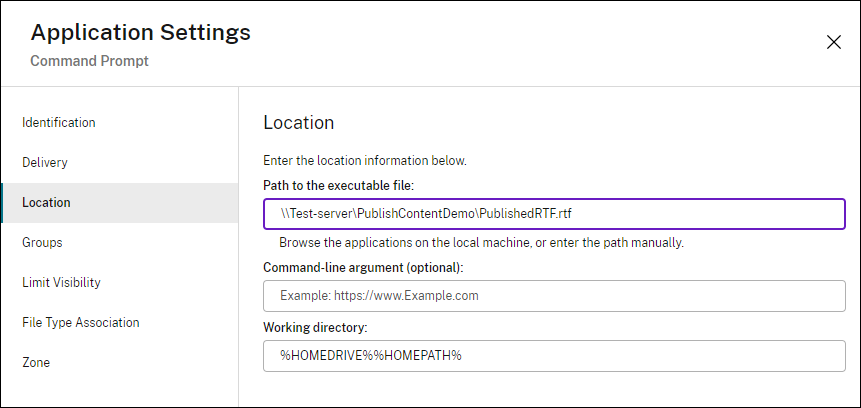
Wählen Sie auf der Registerkarte Anwendungen eine PublishedContent-Anwendung und dann Eigenschaften.
Anwendungseigenschaften (wie Benutzersichtbarkeit, Gruppenassoziation und Verknüpfung) gelten für den veröffentlichten Inhalt. Sie können jedoch die Befehlszeilenargument- oder Arbeitsverzeichniseigenschaften auf der Seite Speicherort nicht ändern.
-
Um die Ressource zu ändern, ändern Sie das Feld Pfad zur ausführbaren Datei auf dieser Seite.
-
Um eine veröffentlichte Anwendung zum Öffnen einer
PublishedContent-Anwendung (anstelle einer lokalen Anwendung) zu verwenden, gehen Sie wie folgt vor:In diesem Beispiel wird die veröffentlichte WordPad-Anwendung bearbeitet, um eine Dateitypzuordnung für .rtf-Dateien zu erstellen.
- Aktivieren Sie den Wartungsmodus für die Bereitstellungsgruppe.
- Bearbeiten Sie die Eigenschaft Dateitypzuordnung.
- Deaktivieren Sie den Wartungsmodus, wenn Sie fertig sind.
-
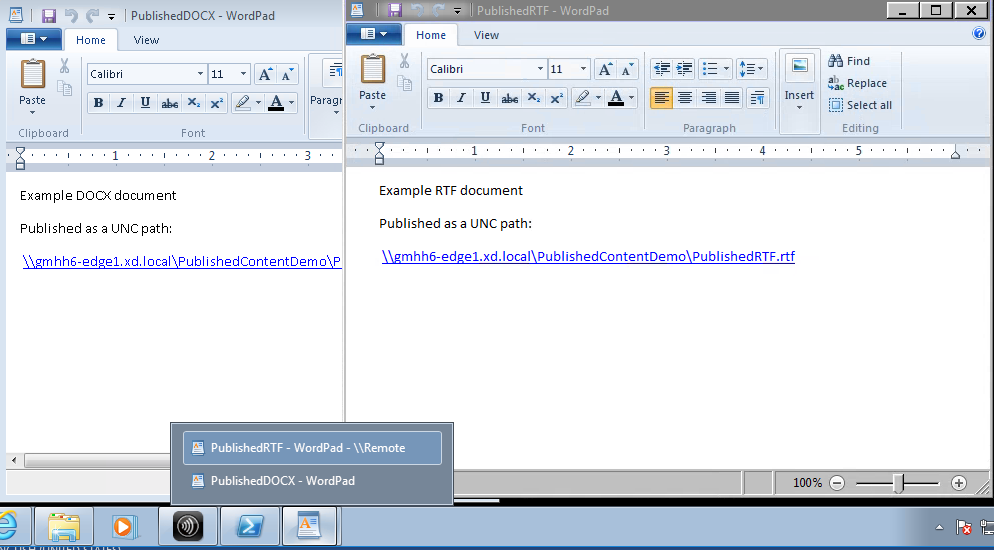
Aktualisieren Sie StoreFront, um die Änderungen der Dateitypzuordnung zu laden, und klicken Sie dann auf die Anwendungen PublishedRTF und PublishedDOCX. Beachten Sie den Unterschied. PublishedDOCX wird weiterhin im lokalen WordPad geöffnet. PublishedRTF wird jedoch jetzt aufgrund der Dateitypzuordnung im veröffentlichten WordPad geöffnet.
Weitere Informationen
Teilen
Teilen
This Preview product documentation is Citrix Confidential.
You agree to hold this documentation confidential pursuant to the terms of your Citrix Beta/Tech Preview Agreement.
The development, release and timing of any features or functionality described in the Preview documentation remains at our sole discretion and are subject to change without notice or consultation.
The documentation is for informational purposes only and is not a commitment, promise or legal obligation to deliver any material, code or functionality and should not be relied upon in making Citrix product purchase decisions.
If you do not agree, select I DO NOT AGREE to exit.