-
Installieren und konfigurieren
-
Maschinenkataloge mit vorbereiteten Images erstellen
-
Vorbereitetes Image für Amazon WorkSpaces Core Managed Instances erstellen
-
Katalog von Amazon WorkSpaces Core Managed Instances erstellen
-
Maschinenkatalog mit vorbereitetem Image in Red Hat OpenShift erstellen
-
Maschinenkatalog mit vorbereitetem Image in VMware erstellen
-
Maschinenkatalog mit vorbereitetem Image in XenServer erstellen
-
-
Cloud Connector Standalone Citrix Secure Ticketing Authority (STA)-Dienst
-
-
-
-
-
-
Konfiguration sichern oder migrieren
-
Sichern und Wiederherstellen mit dem Tool für die automatisierte Konfiguration
-
Cmdlets des Tools für die automatisierte Konfiguration für die Migration
-
Cmdlets des Tools für die automatisierte Konfiguration für Sicherung und Wiederherstellung
-
Problembehandlung für die automatisierte Konfiguration und zusätzliche Informationen
-
Citrix Diagnostic Facility (CDF)-Trace beim Systemstart erfassen
-
This content has been machine translated dynamically.
Dieser Inhalt ist eine maschinelle Übersetzung, die dynamisch erstellt wurde. (Haftungsausschluss)
Cet article a été traduit automatiquement de manière dynamique. (Clause de non responsabilité)
Este artículo lo ha traducido una máquina de forma dinámica. (Aviso legal)
此内容已经过机器动态翻译。 放弃
このコンテンツは動的に機械翻訳されています。免責事項
이 콘텐츠는 동적으로 기계 번역되었습니다. 책임 부인
Este texto foi traduzido automaticamente. (Aviso legal)
Questo contenuto è stato tradotto dinamicamente con traduzione automatica.(Esclusione di responsabilità))
This article has been machine translated.
Dieser Artikel wurde maschinell übersetzt. (Haftungsausschluss)
Ce article a été traduit automatiquement. (Clause de non responsabilité)
Este artículo ha sido traducido automáticamente. (Aviso legal)
この記事は機械翻訳されています.免責事項
이 기사는 기계 번역되었습니다.책임 부인
Este artigo foi traduzido automaticamente.(Aviso legal)
这篇文章已经过机器翻译.放弃
Questo articolo è stato tradotto automaticamente.(Esclusione di responsabilità))
Translation failed!
Arbeiten mit Richtlinien
Hinweis:
Ab Version 2511 ist Citrix Web Studio (webbasiert) die einzige Verwaltungskonsole für Citrix Virtual Apps and Desktops™. Citrix Studio (MMC-basiert) wurde aus dem Installationsprogramm entfernt. Dieser Artikel gilt nur für Web Studio. Informationen zu Citrix Studio finden Sie im entsprechenden Artikel in Citrix Virtual Apps and Desktops 7 2212 oder früher.
Konfigurieren Sie Citrix-Richtlinien, um den Benutzerzugriff und die Sitzungsumgebungen zu steuern. Citrix-Richtlinien sind die effizienteste Methode zur Steuerung von Verbindungs-, Sicherheits- und Bandbreiteneinstellungen. Sie können Richtlinien für bestimmte Benutzergruppen, Geräte oder Verbindungstypen erstellen. Jede Richtlinie kann mehrere Einstellungen enthalten.
Sie können die folgenden Tools mit Citrix-Richtlinien verwenden.
- Web Studio. Wenn Sie ein Citrix-Administrator ohne Berechtigung zur Verwaltung von Gruppenrichtlinien sind, verwenden Sie Web Studio, um Richtlinien für Ihre Site zu erstellen. Richtlinien, die mit Web Studio erstellt werden, werden in der Sitedatenbank gespeichert, und die Updates werden an den VDA übertragen, entweder wenn dieser VDA sich beim Broker registriert oder wenn ein Benutzer eine Verbindung zu diesem VDA herstellt.
- Editor für lokale Gruppenrichtlinien (Microsoft Management Console-Snap-In). Wenn Ihre Netzwerkumgebung Active Directory verwendet und Sie über die Berechtigung zur Verwaltung von Gruppenrichtlinien verfügen, können Sie den Editor für lokale Gruppenrichtlinien verwenden, um Richtlinien für Ihre Site zu erstellen. Die von Ihnen konfigurierten Einstellungen wirken sich auf die Gruppenrichtlinienobjekte (GPOs) aus, die Sie in der Gruppenrichtlinienverwaltungskonsole angeben.
Wichtig:
Wir empfehlen, den Editor für lokale Gruppenrichtlinien zu verwenden, um einige Richtlinieneinstellungen zu konfigurieren. Beispiele hierfür sind Einstellungen, die sich auf die Registrierung von VDAs bei einem Controller beziehen, und Einstellungen, die sich auf Microsoft App-V-Server beziehen. Zusätzliche Richtlinienvalidierungen werden hinzugefügt. Infolgedessen kann ein direktes Upgrade zum Verlust von Richtliniendaten führen, wenn ungültige Richtlinieneinstellungen vorhanden sind. Wenn Sie die Richtlinien mit einer anderen Methode als Web Studio erstellen oder bearbeiten, empfiehlt Citrix, die neueste Version des SDK und des Snap-Ins zu verwenden.
Richtlinienverarbeitungsreihenfolge und Rangfolge
Gruppenrichtlinieneinstellungen werden in der folgenden Reihenfolge verarbeitet:
- Lokales GPO
- Virtual Apps and Desktops Site-GPO (in der Sitedatenbank gespeichert)
- Site-Level-GPOs
- Domänen-Level-GPOs
- Organisationseinheiten
Tritt jedoch ein Konflikt auf, überschreiben zuletzt verarbeitete Richtlinieneinstellungen die zuvor verarbeiteten Einstellungen. Die Rangfolge für Richtlinieneinstellungen ist wie folgt:
- Organisationseinheiten
- Domänen-Level-GPOs
- Site-Level-GPOs
- Virtual Apps and Desktops Site-GPO (in der Sitedatenbank gespeichert)
- Lokales GPO
Ein Citrix-Administrator verwendet beispielsweise Web Studio, um eine Richtlinie (Richtlinie A) zu erstellen, die die Client-Dateiumleitung für die Vertriebsmitarbeiter des Unternehmens aktiviert. Gleichzeitig verwendet ein anderer Administrator den Gruppenrichtlinieneditor, um eine Richtlinie (Richtlinie B) zu erstellen, die die Client-Dateiumleitung für Vertriebsmitarbeiter deaktiviert. Wenn sich die Vertriebsmitarbeiter an den virtuellen Desktops anmelden, wird Richtlinie B angewendet und Richtlinie A ignoriert. Der Grund dafür ist, dass Richtlinie B auf Domänenebene und Richtlinie A auf der Ebene des Virtual Apps and Desktops Site-GPO verarbeitet wurde.
Wenn ein Benutzer jedoch eine ICA®- oder Remote Desktop Protocol (RDP)-Sitzung startet, überschreiben Citrix-Sitzungseinstellungen dieselben Einstellungen, die in einer Active Directory-Richtlinie oder mithilfe der Remotedesktop-Sitzungshostkonfiguration konfiguriert wurden. Diese Einstellung umfasst Einstellungen, die sich auf typische RDP-Clientverbindungseinstellungen beziehen. Beispiele für die RDP-Clientverbindungseinstellungen sind Desktophintergrund, Menüanimation und Fensterinhalte beim Ziehen anzeigen.
- Wenn Sie mehrere Richtlinien verwenden, können Sie Richtlinien priorisieren, die widersprüchliche Einstellungen enthalten. Weitere Informationen finden Sie unter Richtlinien vergleichen, priorisieren, modellieren und Fehler beheben.
Workflow für Citrix-Richtlinien
    -  Der Prozess zum Konfigurieren von Richtlinien ist wie folgt:

    -  1.  Erstellen Sie die Richtlinie.
-
Konfigurieren Sie die Richtlinieneinstellungen. - 1. Weisen Sie die Richtlinie Maschinen- und Benutzerobjekten zu. - 1. Priorisieren Sie die Richtlinie. - 1. Überprüfen Sie die effektive Richtlinie, indem Sie den Citrix Gruppenrichtlinien-Modellierungsassistenten ausführen.
Hinweis:
Sie öffnen den Citrix Gruppenrichtlinien-Modellierungsassistenten, indem Sie zum Tab Richtlinien > Modellierung navigieren und dann in der Aktionsleiste auf Modellierungsassistent starten klicken. Der Tab Modellierung ist in Web Studio auf Kundenwunsch verfügbar.
Navigieren in Citrix-Richtlinien und -Einstellungen
    -  Im Editor für lokale Gruppenrichtlinien werden Richtlinien und Einstellungen in zwei Kategorien angezeigt: Computerkonfiguration und Benutzerkonfiguration. Jede Kategorie verfügt über einen Knoten für Citrix-Richtlinien. Details zur Navigation und Verwendung dieses Snap-Ins finden Sie in der Microsoft-Dokumentation.

    -  In Web Studio werden Richtlinieneinstellungen nach der Funktionalität oder dem Feature, das sie beeinflussen, in Kategorien sortiert. Zum Beispiel enthält der Abschnitt **Profilverwaltung** Richtlinieneinstellungen für die Profilverwaltung.

-  Computereinstellungen (Richtlinieneinstellungen, die für Maschinen gelten) definieren das Verhalten virtueller Desktops und werden angewendet, wenn ein virtueller Desktop startet. Diese Einstellungen gelten auch dann, wenn keine aktiven Benutzersitzungen auf dem virtuellen Desktop vorhanden sind.
    -  Benutzereinstellungen definieren die Benutzererfahrung beim Verbinden über ICA. Benutzerrichtlinien werden angewendet, wenn ein Benutzer über ICA eine Verbindung herstellt oder wiederherstellt. Benutzerrichtlinien werden nicht angewendet, wenn ein Benutzer über RDP eine Verbindung herstellt oder sich direkt an der Konsole anmeldet.

Um auf Richtlinien, Einstellungen oder Vorlagen zuzugreifen, wählen Sie im linken Bereich von Web Studio **Richtlinien** aus.

    -  Der Tab **Richtlinien** listet alle Richtlinien auf. Wenn Sie eine Richtlinie auswählen, werden die folgenden Tabs unten angezeigt:
    -  Übersicht – Listet Name, Priorität, aktivierten/deaktivierten Status und Beschreibung auf
    -  Einstellungen – Listet alle konfigurierten Einstellungen auf
    -  Zugewiesen an – Listet Benutzer- und Maschinenobjekte auf, denen die Richtlinie zugewiesen ist.
Weitere Informationen finden Sie unter [Richtlinien erstellen](/de-de/citrix-virtual-apps-desktops/policies/policies-create.html).
-  Der Tab **Vorlagen** listet von Citrix bereitgestellte und von Ihnen erstellte benutzerdefinierte Vorlagen auf. Wenn Sie eine Vorlage auswählen, werden die folgenden Tabs unten angezeigt:
    -  Beschreibung (warum Sie die Vorlage verwenden möchten)
    -  Einstellungen (Liste der konfigurierten Einstellungen). Weitere Informationen finden Sie unter [Richtlinienvorlagen](/de-de/xenapp-and-xendesktop/current-release/policies/policies-templates.html).
-  Der Tab **Vergleich** ermöglicht es Ihnen, die Einstellungen einer Richtlinie oder Vorlage mit den Einstellungen in anderen Richtlinien oder Vorlagen zu vergleichen. Sie möchten beispielsweise Einstellungswerte überprüfen, um die Einhaltung von Best Practices sicherzustellen. Weitere Informationen finden Sie unter [Richtlinien vergleichen, priorisieren, modellieren und Fehler beheben](/en-us/citrix-virtual-apps-and-desktops/policies/policies-compare-model.html).

So suchen Sie nach einer Einstellung in einer Richtlinie oder Vorlage:

1.  Wählen Sie die Richtlinie oder Vorlage aus.
1.  Wählen Sie in der Aktionsleiste **Richtlinie bearbeiten** oder **Vorlage bearbeiten** aus.
1.  Geben Sie auf der Seite **Einstellungen** den Namen der Einstellung in das Feld **Suchen** ein:

    Sie können Ihre Suche verfeinern, indem Sie Folgendes auswählen:

    -  Eine bestimmte Produktversion
    -  Eine Kategorie (z. B. Bandbreite)
    -  Schlüsselwörter im Einstellungsnamen
    -  Das Kontrollkästchen **Nur ausgewählte anzeigen**
    -  Um nur die Einstellungen zu durchsuchen, die der ausgewählten Richtlinie hinzugefügt wurden.

Für eine ungefilterte Suche wählen Sie **Alle Einstellungen**.
-
So suchen Sie nach einer Einstellung innerhalb einer Richtlinie:
- Wählen Sie die Richtlinie aus.
- Wählen Sie den Tab Einstellungen und geben Sie den Namen der Einstellung ein.
Sie können Ihre Suche verfeinern, indem Sie eine bestimmte Produktversion oder eine Kategorie auswählen. Für eine ungefilterte Suche wählen Sie Alle Einstellungen.
Eine einmal erstellte Richtlinie ist unabhängig von der verwendeten Vorlage. Sie können das Feld Beschreibung in einer neuen Richtlinie verwenden, um die verwendete Quellvorlage zu verfolgen.
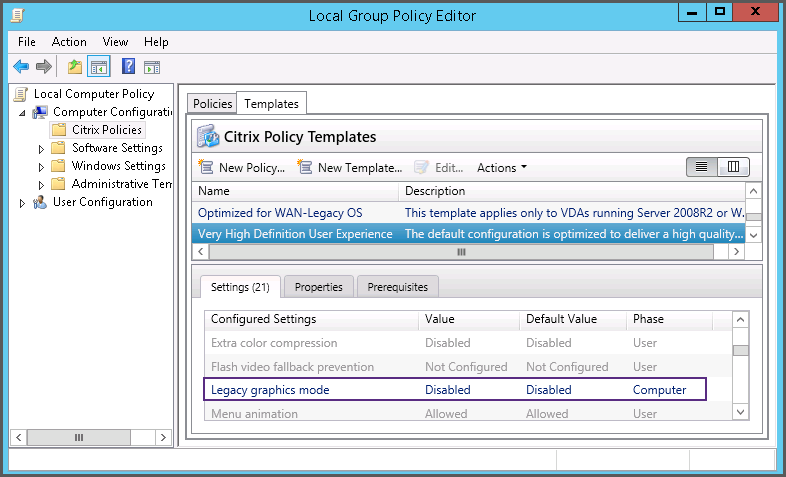
Im Gruppenrichtlinieneditor müssen Computer- und Benutzereinstellungen separat angewendet werden, selbst wenn sie aus einer Vorlage erstellt wurden, die beide Arten von Einstellungen enthält. In diesem Beispiel wird die Verwendung von „Very High Definition User Experience“ in der Computerkonfiguration gewählt:
- Der Legacy-Grafikmodus ist eine Computereinstellung, die in einer aus dieser Vorlage erstellten Richtlinie verwendet wird.
- Die Benutzereinstellungen, die ausgegraut sind, werden in einer aus dieser Vorlage erstellten Richtlinie nicht verwendet.
Teilen
Teilen
This Preview product documentation is Citrix Confidential.
You agree to hold this documentation confidential pursuant to the terms of your Citrix Beta/Tech Preview Agreement.
The development, release and timing of any features or functionality described in the Preview documentation remains at our sole discretion and are subject to change without notice or consultation.
The documentation is for informational purposes only and is not a commitment, promise or legal obligation to deliver any material, code or functionality and should not be relied upon in making Citrix product purchase decisions.
If you do not agree, select I DO NOT AGREE to exit.