Citrix Scout
Einführung
Citrix Scout erfasst Diagnosedaten und führt Integritätsprüfungen durch. Die Ergebnisse können Sie zur Wartung Ihrer Citrix Virtual Apps and Desktops™-Bereitstellung verwenden. Citrix bietet eine umfassende, automatisierte Analyse von Diagnosesammlungen über Citrix Insight Services. Sie können Scout auch zur Fehlerbehebung verwenden, entweder eigenständig oder mit Unterstützung des Citrix Supports.
-
Sie können Sammlungsdateien zur Analyse und Unterstützung durch den Citrix Support an Citrix hochladen. Alternativ können Sie eine Sammlung lokal für Ihre eigene Überprüfung speichern und die Sammlungsdatei später zur Analyse an Citrix hochladen.
-
Scout bietet die folgenden Verfahren:
- Sammeln: Führt eine einmalige Diagnosesammlung auf den von Ihnen in einer Site ausgewählten Maschinen durch. Sie können die Datei dann entweder an Citrix hochladen oder lokal speichern.
- Ablaufverfolgung & Reproduktion: Startet eine manuelle Ablaufverfolgung auf den von Ihnen ausgewählten Maschinen. Anschließend reproduzieren Sie Probleme auf diesen Maschinen. Nach der Reproduktion des Problems wird die Ablaufverfolgung beendet. Scout sammelt dann weitere Diagnosedaten und lädt die Datei an Citrix hoch oder speichert sie lokal.
- Planen: Plant Diagnosesammlungen, die täglich oder wöchentlich zu einer bestimmten Zeit auf den von Ihnen ausgewählten Maschinen erfolgen sollen. Die Datei wird automatisch an Citrix hochgeladen.
- Integritätsprüfung: Führt Prüfungen durch, die den Zustand und die Verfügbarkeit der Site und ihrer Komponenten beurteilen. Sie können Integritätsprüfungen für Delivery Controller, Virtual Delivery Agents (VDAs), StoreFront™-Server und Citrix Lizenzserver durchführen. Werden bei den Prüfungen Probleme gefunden, stellt Scout einen detaillierten Bericht bereit. Jedes Mal, wenn Scout startet, prüft es auf aktualisierte Skripte für Integritätsprüfungen. Sind neue Versionen verfügbar, lädt Scout diese automatisch herunter, um sie bei der nächsten Ausführung von Integritätsprüfungen zu verwenden.
Hinweis:
Die Verfahren Ablaufverfolgung & Reproduktion, Planen und Integritätsprüfung sind derzeit nicht für Linux VDA verfügbar.
Die in diesem Artikel beschriebene grafische Benutzeroberfläche ist die primäre Methode zur Verwendung von Scout. Alternativ können Sie PowerShell verwenden, um einmalige oder geplante Diagnosesammlungen und Uploads zu konfigurieren. Siehe Call Home.
Wo Scout ausgeführt wird:
-
In einer lokalen Bereitstellung führen Sie Scout von einem Delivery Controller™ aus, um Diagnosedaten zu erfassen oder Prüfungen auf einem oder mehreren Virtual Delivery Agents (VDAs), Delivery Controllern, StoreFront-Servern, Federated Authentication Service (FAS)-Servern und Lizenzservern durchzuführen. Sie können Scout auch von einem VDA ausführen, um lokale Diagnosedaten zu sammeln.
-
Hinweis:
-
-
Derzeit wird die Integritätsprüfung zur Diagnose von FAS-Konfigurationsproblemen von Scout auf dem FAS-Server nicht unterstützt.
-
In einer Citrix Cloud-Umgebung, die Citrix DaaS (ehemals Citrix Virtual Apps™ and Desktops Service) verwendet, führen Sie Scout von einem VDA aus, um lokale Diagnosedaten zu sammeln.
-
Das Protokoll für die Scout-Anwendung wird in
C:\ProgramData\Citrix\TelemetryService\ScoutUI.loggespeichert. Diese Datei kann zur Fehlerbehebung verwendet werden. -
Was gesammelt wird
- Die von Scout gesammelten Diagnosedaten umfassen Citrix Diagnostic Facility (CDF)-Ablaufverfolgungsprotokolldateien. Eine Untergruppe von CDF-Ablaufverfolgungen, genannt Always-on Tracing (AOT), ist ebenfalls enthalten. AOT-Informationen können bei der Fehlerbehebung häufiger Probleme wie VDA-Registrierungen und Anwendungs-/Desktopstarts hilfreich sein. Es werden keine weiteren Event Tracing for Windows (ETW)-Informationen gesammelt.
Die Sammlung umfasst:
- Registrierungseinträge, die von Citrix Virtual Apps and Desktops unter
HKEY_LOCAL_MACHINE\SOFTWARE\Citrixerstellt wurden. - Windows Management Instrumentation (WMI)-Informationen unter dem Citrix-Namespace.
- Ausgeführte Prozesse.
- Absturzabbilder von Citrix-Prozessen, die in %PROGRAMDATA%\Citrix\CDF gespeichert sind.
- Citrix Richtlinieninformationen im CSV-Format.
- Installations- und Upgrade-Informationen. Die Sammlung kann das vollständige Metainstaller-Protokoll des Produkts, fehlerhafte MSI-Protokolle, die Ausgabe des MSI-Protokollanalysators, StoreFront-Protokolle, Protokolle der Lizenzkompatibilitätsprüfung und Ergebnisse vorläufiger Site-Upgrade-Tests umfassen.
Informationen zur Ablaufverfolgung:
- Die Ablaufverfolgungsinformationen werden während der Erfassung komprimiert, wodurch ein geringer Speicherbedarf auf der Maschine gewährleistet ist.
- Auf jeder Maschine speichert der Citrix Telemetry Service komprimierte, aktuelle Ablaufverfolgungsinformationen für maximal acht Tage.
- Ab Citrix Virtual Apps and Desktops 7 1808 werden AOT-Ablaufverfolgungen standardmäßig auf der lokalen Festplatte gespeichert. (In früheren Versionen wurden Ablaufverfolgungen im Arbeitsspeicher gehalten.) Standardpfad =
C:\Users\CitrixTelemetryService\AppData\Local\CitrixAOT. - Ab Citrix Virtual Apps and Desktops 7 1811 werden auf Netzwerkfreigaben gespeicherte AOT-Ablaufverfolgungen zusammen mit anderen Diagnosedaten gesammelt.
- Sie können die maximale Größe (Standard = 10 MB) und die Segmentdauer mithilfe des
Enable-CitrixTrace-Cmdlets oder der RegistrierungszeichenfolgeHKEY_LOCAL_MACHINE\SOFTWARE\Citrix\Telemetry DefaultListenändern. -
Ablaufverfolgungen werden an die Datei angehängt, bis die Datei 10 % der
MaxSizeerreicht. - Eine Liste der Datenpunkte, die Scout sammelt, finden Sie unter Call Home-Schlüsseldatenpunkte.
Scout-Konfiguration
- Scout kann für die Arbeit mit Linux VDAs konfiguriert werden. Weitere Informationen zu Linux VDA und Telemetrie finden Sie unter Integration mit dem Citrix Telemetry Service.
Der Linux VDA ändert möglicherweise automatisch den ctxtelemetry-Socket-Port oder den Port für den Telemetriedienst. In diesem Fall müssen Sie den Port manuell konfigurieren.
- Navigieren Sie zu C:\Program Files\Citrix\Telemetry Service
-
- Öffnen Sie die Datei ScoutUI.exe.config.
-
- Ändern Sie den Wert für LinuxVDATelemetryServicePort oder LinuxVDATelemetryWakeupPort auf den Wert, der auf dem Linux VDA konfiguriert wurde:
<add key="LinuxVDATelemetryServicePort" value="7502"/>-
<add key="LinuxVDATelemetryWakeupPort" value="7503"/> -
- Speichern Sie die Änderungen und schließen Sie die Datei.
-
- Öffnen Sie Scout erneut, um sicherzustellen, dass die neueste Konfiguration geladen wird.
-
Informationen zu Integritätsprüfungen
-
Die Daten der Integritätsprüfung werden in Ordnern unter
C:\ProgramData\Citrix\TelemetryService\gespeichert. -
Integritätsprüfungen der Site
Integritätsprüfungen der Site sind im Environment Test Service enthalten, der eine umfassende Bewertung der FlexCast Management Architecture (FMA)-Dienste bietet. Zusätzlich zur Überprüfung der Dienstverfügbarkeit suchen diese Prüfungen nach anderen Integritätsindikatoren wie Datenbankverbindungen.
-
Integritätsprüfungen der Site werden auf Delivery Controllern ausgeführt. Abhängig von der Größe Ihrer Site können diese Prüfungen bis zu einer Stunde dauern.
-
Konfigurationsprüfungen des Delivery Controllers
-
Als Teil der Integritätsprüfungen der Site überprüfen die Konfigurationsprüfungen des Delivery Controllers, ob die folgenden Probleme vorliegen, basierend auf Citrix-Empfehlungen für Virtual Apps and Desktops-Sites:
- Ein oder mehrere Delivery Controller befinden sich in einem fehlerhaften Zustand.
- Es gibt nur einen Delivery Controller in der Site.
-
Delivery Controller haben unterschiedliche Versionen.
-
Zusätzlich zur Erfüllung der Berechtigungen und Anforderungen für Integritätsprüfungen erfordern die Konfigurationsprüfungen des Delivery Controllers:
- Mindestens ein eingeschalteter Controller.
- Den auf einem Controller laufenden Broker Service.
-
Eine funktionierende Verbindung vom Controller zur Site-Datenbank.
-
VDA-Integritätsprüfungen
-
VDA-Integritätsprüfungen identifizieren mögliche Ursachen für häufige Probleme bei der VDA-Registrierung, dem Sitzungsstart und der Zeitzonenumleitung.
-
Für die Registrierung auf dem VDA prüft Scout:
- VDA-Softwareinstallation
- VDA-Maschinendomänenmitgliedschaft
- VDA-Kommunikationsportverfügbarkeit
- VDA-Dienststatus
- Windows-Firewall-Konfiguration
- Kommunikation mit dem Controller
- Zeitsynchronisation mit dem Controller
-
VDA-Registrierungsstatus
-
Für Sitzungsstarts auf VDAs prüft Scout:
- Verfügbarkeit des Kommunikationsports für den Sitzungsstart
- Dienststatus des Sitzungsstarts
- Windows-Firewall-Konfiguration für den Sitzungsstart
- VDA Remote Desktop Services Client Access Licenses
- VDA-Anwendungsstartpfad
- Registrierungseinstellungen für den Sitzungsstart
Für die Zeitzonenumleitung auf VDAs prüft Scout:
- Windows-Hotfix-Installation
- Citrix-Hotfix-Installation
- Microsoft-Gruppenrichtlinieneinstellungen
-
Citrix-Gruppenrichtlinieneinstellungen
- Für Profile Management auf VDAs prüft Scout:
- Hypervisor-Erkennung
- Bereitstellungserkennung
- Citrix Virtual Apps and Desktops
- Personal vDisk-Konfiguration
- Benutzerspeicher
- Erkennung des Profile Management-Dienststatus
-
Winlogon.exe Hooking-Test
- Um Prüfungen für Profile Management auszuführen, müssen Sie Profile Management auf dem VDA installieren und aktivieren. Weitere Informationen zu den Konfigurationsprüfungen von Profile Management finden Sie im Knowledge Center-Artikel CTX132805.
StoreFront-Integritätsprüfungen
-  StoreFront-Prüfungen verifizieren:

-  Citrix Default Domain-Dienst läuft
-  Citrix Credential Wallet-Dienst läuft
-  Verbindung vom StoreFront-Server zu Active Directory Port 88
-  Verbindung vom StoreFront-Server zu Active Directory Port 389
- Basis-URL hat einen gültigen FQDN
- Korrekte IP-Adresse von der Basis-URL kann abgerufen werden
- IIS-Anwendungspool verwendet .NET 4.0
- Ob das Zertifikat an den SSL-Port für die Host-URL gebunden ist
- Ob die Zertifikatskette vollständig ist
- Ob die Zertifikate abgelaufen sind
- Ob ein Zertifikat bald abläuft (innerhalb von 30 Tagen)
Lizenzserver-Prüfungen
-  Lizenzserver-Prüfungen verifizieren:

-  Lizenzserver-Verbindung vom Delivery Controller
-
Firewall-Remotezugriffsstatus des Lizenzservers
- Citrix Licensing-Dienststatus
- Lizenzserver-Lizenz-Caching-Modus-Status
- Lizenzserver-Portverbindung
- Ob der Citrix-Vendor-Daemon (CITRIX) läuft
- Ob die Systemuhren synchronisiert sind
- Ob der Citrix Licensing-Dienst unter dem Konto „Lokaler Dienst“ ausgeführt wird
- Vorhandensein der Datei
CITRIX.opt- Berechtigungsdatum für Customer Success Services
- Citrix License Server Update
- Ob das Lizenzserver-Zertifikat im vertrauenswürdigen Stammzertifikatspeicher des Delivery Controllers ist
- Zusätzlich zur Erfüllung der Berechtigungen und Anforderungen für Integritätsprüfungen muss der Lizenzserver einer Domäne beigetreten sein. Andernfalls wird der Lizenzserver nicht erkannt.
Integritätsprüfungen ausführen
-
Die Prozedur zur Integritätsprüfung umfasst die Auswahl von Maschinen, das Starten der Prüfung und die anschließende Überprüfung des Ergebnisberichts.
-
- Starten Sie Scout. Wählen Sie im Startmenü der Maschine Citrix > Citrix Scout. Klicken Sie auf der Startseite auf Health Check.
-
- Maschinen auswählen. Klicken Sie auf Maschine suchen, um Maschinen zu ermitteln. Die Seite Maschinen auswählen listet alle VDAs, Delivery Controller und Lizenzserver auf, die in der Site gefunden wurden. Sie können die Anzeige nach Maschinennamen filtern. Aktivieren Sie das Kontrollkästchen neben jeder Maschine, von der Sie Diagnosedaten erfassen möchten, und klicken Sie dann auf Weiter.
-
Um andere Komponententypen (wie StoreFront-Server und VDA-Maschinen) hinzuzufügen, siehe Maschinen manuell hinzufügen und VDA-Maschinen importieren. Sie können Citrix Provisioning™ Server oder Lizenzserver nicht manuell hinzufügen.
-
Scout startet automatisch Verifizierungstests auf jeder ausgewählten Maschine, um sicherzustellen, dass sie die unter Verifizierungstests aufgeführten Kriterien erfüllt. Wenn die Verifizierung fehlschlägt, wird eine Meldung in der Spalte Status angezeigt und das Kontrollkästchen der Maschine wird deaktiviert. Sie können entweder:
- Das Problem beheben und dann das Kontrollkästchen der Maschine erneut aktivieren. Dies löst einen erneuten Versuch der Verifizierungstests aus.
-
Diese Maschine überspringen (lassen Sie das Kontrollkästchen deaktiviert). Für diese Maschine werden keine Integritätsprüfungen ausgeführt.
- Wenn die Verifizierungstests abgeschlossen sind, klicken Sie auf Weiter.
-
Führen Sie die Integritätsprüfungen auf den ausgewählten Maschinen aus. Die Zusammenfassung listet die Maschinen auf, auf denen die Tests ausgeführt werden (die von Ihnen ausgewählten Maschinen, die die Verifizierungstests bestanden haben). Klicken Sie auf Prüfung starten.
Während und nach der Prüfung:
- Die Spalte Status zeigt den aktuellen Prüfstatus für eine Maschine an.
- Um alle laufenden Prüfungen zu stoppen, klicken Sie unten rechts auf der Seite auf Prüfung stoppen. (Sie können die Integritätsprüfung einer einzelnen Maschine nicht abbrechen, sondern nur die aller ausgewählten Maschinen. Informationen von Maschinen, die die Prüfungen abgeschlossen haben, bleiben erhalten.)
- Wenn die Prüfungen für alle ausgewählten Maschinen abgeschlossen sind, ändert sich die Schaltfläche Prüfung stoppen unten rechts in Fertig.
- Wenn eine Prüfung fehlschlägt, können Sie in der Spalte Aktion auf Wiederholen klicken.
- Wenn eine Prüfung ohne Probleme abgeschlossen wird, ist die Spalte Aktion leer.
- Wenn eine Prüfung Probleme findet, klicken Sie auf Details anzeigen, um die Ergebnisse anzuzeigen.
- Nachdem die Prüfung für alle ausgewählten Maschinen abgeschlossen ist, klicken Sie nicht auf Zurück. (Andernfalls gehen die Prüfergebnisse verloren.)
-
Wenn die Prüfungen abgeschlossen sind, klicken Sie auf Fertig, um zur Startseite von Scout zurückzukehren.
Ergebnisse der Integritätsprüfung
Für Bericht generierende Citrix-Prüfungen enthalten die Berichte:
-  Datum und Uhrzeit der Erstellung des Ergebnisberichts
-  Geprüfte Maschinen
-  Bedingungen, nach denen die Prüfung auf den Zielmaschinen gesucht hat
Berechtigungen und Anforderungen
Berechtigungen:
-  Zum Erfassen von Diagnosedaten:

-  Sie müssen ein lokaler Administrator und Domänenbenutzer für jede Maschine sein, von der Sie Diagnosedaten erfassen.
-  Sie müssen über die Berechtigung verfügen, in das LocalAppData-Verzeichnis auf jeder Maschine zu schreiben.

-  Zum Ausführen von Integritätsprüfungen:

-  Sie müssen Mitglied der Domänenbenutzergruppe sein.
-  Sie müssen entweder ein vollständiger Administrator sein oder eine benutzerdefinierte Rolle mit schreibgeschützten Berechtigungen und **Umgebungstests ausführen** für die Site besitzen.
-  Legen Sie die Skriptausführungsrichtlinie auf mindestens `RemoteSigned` fest, damit die Skripte ausgeführt werden können. Zum Beispiel: `Set-ExecutionPolicy RemoteSigned`. **Hinweis:** Auch andere Skriptausführungsberechtigungen können funktionieren.

-  Verwenden Sie **Als Administrator ausführen**, wenn Sie Scout starten.

-  Für jede Maschine, von der Sie Diagnosedaten erfassen oder Integritätsprüfungen ausführen:

-  Scout muss mit der Maschine kommunizieren können.
-  Datei- und Druckerfreigabe muss aktiviert sein.
-  PSRemoting und WinRM müssen aktiviert sein. Die Maschine muss außerdem PowerShell 3.0 oder höher ausführen.
-  Der Citrix Telemetry Service muss auf der Maschine ausgeführt werden.
-  Der Zugriff auf Windows Management Infrastructure (WMI) muss auf der Maschine aktiviert sein.
-  Um einen Zeitplan für die Diagnosedatenerfassung festzulegen, muss auf der Maschine eine [kompatible Scout-Version](#version-compatibility) ausgeführt werden.
Verwenden Sie das Dollarzeichen ($) nicht in Benutzernamen, die in Pfadnamen angegeben sind. Dies verhindert die Erfassung von Diagnoseinformationen.
Scout führt Verifizierungstests auf den von Ihnen ausgewählten Maschinen aus, um sicherzustellen, dass diese Anforderungen erfüllt sind.
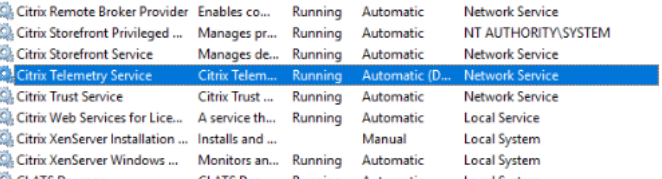
Der Telemetry Service für Windows wird unter Netzwerkdienst ausgeführt.
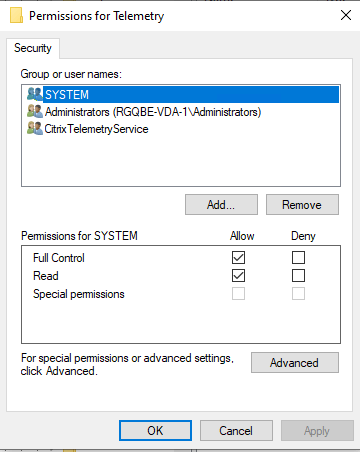
Der AOT-Trace-Ordner wird unter C:\ProgramData\Citrix\TelemetryService\CitrixAOT gespeichert.
Nur Benutzer der Administratorgruppe, System und die Telemetry Service SID haben die Berechtigung, auf die Registrierung HKEYLOCALMACHINE:SOFTWARE\Citrix\Telemetry zuzugreifen.
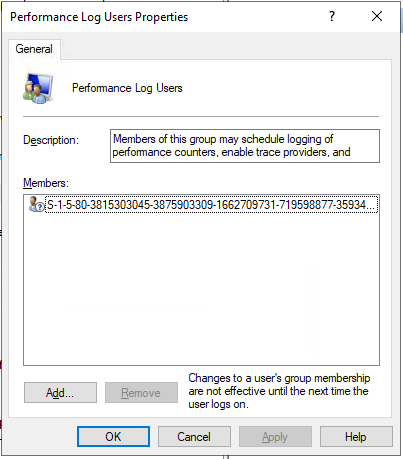
Die Telemetry Service SID verbleibt nach der Deinstallation des Telemetriedienstes in der Gruppe der Leistungsüberwachungsprotokollbenutzer, kann aber manuell entfernt werden.
-  ## Überprüfungstests

-  Bevor eine Diagnosesammlung oder ein Integritätscheck beginnt, werden für jede ausgewählte Maschine automatisch Überprüfungstests ausgeführt. Diese Tests stellen sicher, dass die Anforderungen erfüllt sind. Schlägt ein Test für eine Maschine fehl, zeigt Scout eine Meldung mit vorgeschlagenen Korrekturmaßnahmen an.

-  **Scout kann diese Maschine nicht erreichen** – Stellen Sie sicher, dass:

-  Die Maschine eingeschaltet ist.
-  Die Netzwerkverbindung ordnungsgemäß funktioniert. (Dies kann die Überprüfung umfassen, ob Ihre Firewall korrekt konfiguriert ist.)
-  Die Datei- und Druckerfreigabe aktiviert ist. Anweisungen finden Sie in der Microsoft-Dokumentation.

-  **PSRemoting und WinRM aktivieren** – Sie können PowerShell-Remoting und WinRM gleichzeitig aktivieren. Führen Sie das Cmdlet `Enable-PSRemoting` mit **Als Administrator ausführen** aus. Details finden Sie in der Microsoft-Hilfe für das Cmdlet.
-  **Scout erfordert PowerShell 3.0 (Minimum)** – Installieren Sie PowerShell 3.0 (oder höher) auf der Maschine und aktivieren Sie anschließend PowerShell-Remoting.
-  **Zugriff auf das LocalAppData-Verzeichnis auf dieser Maschine nicht möglich** – Stellen Sie sicher, dass das Konto über die Berechtigung zum Schreiben in das LocalAppData-Verzeichnis auf der Maschine verfügt.
-  **Citrix Telemetry Service nicht gefunden** – Stellen Sie sicher, dass der Citrix Telemetry Service auf der Maschine installiert und gestartet ist.
-  **Zeitplan kann nicht abgerufen werden** – Aktualisieren Sie die Maschine auf (mindestens) XenApp und XenDesktop 7.14.
-  **WMI läuft nicht auf der Maschine** – Stellen Sie sicher, dass der Zugriff auf Windows Management Instrumentation (WMI) aktiviert ist.
-  **WMI-Verbindungen blockiert** – Aktivieren Sie WMI im Windows-Firewall-Dienst.
-  **Neuere Version des Citrix Telemetry Service erforderlich** – (Die Version wird nur für Sammeln und Trace & Reproduce überprüft.) Aktualisieren Sie die Telemetry Service-Version auf der Maschine (siehe [Installieren und Aktualisieren](#install-and-upgrade)). Wenn Sie den Dienst nicht aktualisieren, wird diese Maschine nicht in die Aktionen **Sammeln** oder **Trace & Reproduce** einbezogen.
-  **Scout kann keine Verbindung zum systemd-Socket auf dieser Maschine herstellen** – Stellen Sie sicher, dass:

-  Port 7503 geöffnet ist. Überprüfen Sie, ob der `systemd ctxtelemetry.socket` auf Port 7503 auf der Maschine lauscht. Der Port kann abweichen, wenn der Port des `ctxtelemetry.socket` geändert wurde. Siehe [Scout-Konfiguration](#scout-configuration), um Ports anzupassen.
-  Die Netzwerkverbindung ordnungsgemäß funktioniert. (Dies kann die Überprüfung umfassen, ob Ihre Firewall korrekt konfiguriert ist.)

-  **Der Linux VDA Telemetry Service ist auf dieser Maschine nicht gestartet** – Stellen Sie sicher, dass:

-  Port 7502 geöffnet ist. Überprüfen Sie, ob der Linux VDA Telemetry Service auf der Maschine installiert und gestartet ist. Der Port kann abweichen, wenn der Port des Telemetriedienstes geändert wurde. Siehe [Scout-Konfiguration](#scout-configuration), um Ports anzupassen.
-  Die Netzwerkverbindung ordnungsgemäß funktioniert. (Dies kann die Überprüfung umfassen, ob Ihre Firewall korrekt konfiguriert ist.)
Versionskompatibilität
-  Diese Version von Scout (3.x) ist für den Betrieb auf Citrix Virtual Apps and Desktops (oder mindestens XenApp und XenDesktop 7.14) Controllern und VDAs vorgesehen.

-  | Funktion | Scout 2.23 | Scout 3.0 | |--------------|----------|-------------------------| Unterstützung für Citrix Virtual Apps and Desktops \(sowie XenApp und XenDesktop 7.14 bis 7.18) | Ja | Ja
-  Unterstützung für XenDesktop 5.x, 7.1–7.13 | Ja | Nein
-  Unterstützung für XenApp 6.x, 7.5 bis 7.13 | Ja | Nein
-  Mit Produkt geliefert | 7.1–7.13 | Ab 7.14 Kann von CTX-Artikel heruntergeladen werden | Ja | Nein CDF-Traces erfassen | Ja | Ja Always-on-Traces \(AOT) erfassen | Nein | Ja Sammlung von Diagnosedaten zulassen | Bis zu 10 Maschinen gleichzeitig \(standardmäßig) | Unbegrenzt \(abhängig von der Ressourcenverfügbarkeit) Senden von Diagnosedaten an Citrix zulassen | Ja | Ja Speichern von Diagnosedaten lokal zulassen | Ja | Ja Unterstützung für Citrix Cloud™-Anmeldeinformationen | Nein | Ja Unterstützung für Citrix-Anmeldeinformationen | Ja | Ja Unterstützung für Proxyserver für Uploads | Ja | Ja Zeitpläne anpassen | N/A | Ja Skriptunterstützung | Befehlszeile \(nur lokaler Controller) | PowerShell mit Call Home-Cmdlets \(jede Maschine mit installiertem Telemetriedienst)
-  Integritätsprüfungen | Nein | Ja
-  Datenmaskierung | Nein | Ab 3.17
Installieren und Aktualisieren
Standardmäßig wird Scout automatisch als Teil des Citrix Telemetry Service installiert oder aktualisiert, wenn Sie einen VDA oder einen Controller installieren oder aktualisieren.
-  Wenn Sie den Citrix Telemetry Service bei der Installation eines VDA weglassen oder den Dienst später entfernen, führen Sie `TelemetryServiceInstaller_xx.msi` aus dem Ordner `x64\Virtual Desktop Components` oder `x86\Virtual Desktop Components` auf dem Installationsmedium von Citrix Virtual Apps and Desktops aus.

-  Wenn Sie die Aktion **Sammeln** oder **Trace & Reproduce** auswählen, werden Sie benachrichtigt, wenn auf einer Maschine eine ältere Version des Citrix Telemetry Service ausgeführt wird. Citrix empfiehlt die Verwendung der neuesten unterstützten Version. Wenn Sie den Telemetry Service auf dieser Maschine nicht aktualisieren, wird sie nicht in die Aktionen **Sammeln** oder **Trace & Reproduce** einbezogen. Um den Telemetry Service zu aktualisieren, verwenden Sie dasselbe Verfahren wie bei der Installation.

-  ## Upload-Autorisierung

-  Wenn Sie Diagnosesammlungen zu Citrix hochladen möchten, müssen Sie über ein Citrix- oder Citrix Cloud-Konto verfügen. (Dies sind die Anmeldeinformationen, die Sie für den Zugriff auf Citrix-Downloads oder das Citrix Cloud Control Center verwenden.) Nachdem Ihre Kontoanmeldeinformationen validiert wurden, wird ein Token ausgestellt.
Wenn Sie sich mit einem Citrix-Konto oder einem Citrix Cloud-Konto authentifizieren, klicken Sie auf einen Link, um über HTTPS mit Ihrem Standardbrowser auf Citrix Cloud zuzugreifen. Nachdem Sie Ihre Citrix Cloud-Anmeldeinformationen eingegeben haben, wird das Token angezeigt. Kopieren Sie das Token und fügen Sie es dann in Scout ein. Sie können dann im Scout-Assistenten fortfahren.
Das Token wird lokal auf der Maschine gespeichert, auf der Sie Scout ausführen. Um die Verwendung dieses Tokens beim nächsten Ausführen von Sammeln oder Trace & Reproduce zu ermöglichen, aktivieren Sie das Kontrollkästchen Token speichern und diesen Schritt in Zukunft überspringen.
- Sie müssen sich jedes Mal neu autorisieren, wenn Sie auf der Startseite von Scout **Zeitplan** auswählen. Sie können kein gespeichertes Token verwenden, wenn Sie einen Zeitplan erstellen oder ändern.
Proxyserver für Uploads verwenden
- Wenn Sie einen Proxyserver verwenden möchten, um Sammlungen zu Citrix hochzuladen, können Sie Scout anweisen, die Proxyeinstellungen zu verwenden, die für die Internetoptionen Ihres Browsers konfiguriert sind. Alternativ können Sie die IP-Adresse und Portnummer des Proxyservers angeben.
Maschine finden
-  Für die Verfahren **Sammeln**, **Verfolgen & Reproduzieren** und **Planen** listet Scout die Controller und VDAs auf, die es automatisch erkennt.

-  Wenn Sie [Scout Health Check](#run-health-checks) vom Delivery Controller ausführen, klicken Sie auf **Maschine finden**, um Maschinen zu erkennen, einschließlich Delivery Controller, VDAs, Lizenzserver und StoreFront-Server.
Wenn Sie Scout Health Check von einer in die Domäne eingebundenen Maschine ausführen, die kein Delivery Controller ist, kann Scout Maschinen nicht automatisch erkennen. Sie müssen Maschinen manuell hinzufügen oder VDA-Maschinen importieren.
-  ## Maschinen manuell hinzufügen

-  Nachdem Scout die Controller und VDAs aufgelistet hat, die es erkennt, können Sie andere Maschinen in der Bereitstellung manuell hinzufügen, wie StoreFront-Server, Lizenzserver und Citrix Provisioning-Server.
Beim Ausführen von Integritätsprüfungen:
-  Citrix Lizenzserver in der Domäne werden automatisch erkannt. Sie können Lizenzserver nicht manuell hinzufügen.
-  Integritätsprüfungen unterstützen derzeit keine Citrix Provisioning-Server.
Auf jeder Scout-Seite, die die erkannten Maschinen auflistet, klicken Sie auf + Maschine hinzufügen. Geben Sie den FQDN der Maschine ein, die Sie hinzufügen möchten, und klicken Sie dann auf Weiter. Wiederholen Sie den Vorgang, um bei Bedarf weitere Maschinen hinzuzufügen. (Obwohl die Eingabe eines DNS-Alias anstelle eines FQDN gültig erscheinen mag, können die Integritätsprüfungen fehlschlagen.)
Manuell hinzugefügte Maschinen erscheinen immer oben in der Maschinenliste, oberhalb der erkannten Maschinen.
Eine einfache Möglichkeit, eine manuell hinzugefügte Maschine zu identifizieren, ist die rote Löschschaltfläche am rechten Ende der Zeile. Nur manuell hinzugefügte Maschinen haben diese Schaltfläche. Erkannte Maschinen nicht.
Um eine manuell hinzugefügte Maschine zu entfernen, klicken Sie auf die rote Schaltfläche am rechten Ende der Zeile. Bestätigen Sie die Löschung. Wiederholen Sie den Vorgang, um weitere manuell hinzugefügte Maschinen zu löschen.
Scout merkt sich manuell hinzugefügte Maschinen, bis Sie sie entfernen. Wenn Sie Scout schließen und dann erneut öffnen, werden die manuell hinzugefügten Maschinen weiterhin oben in der Liste angezeigt.
- CDF-Traces werden nicht gesammelt, wenn **Verfolgen & Reproduzieren** auf StoreFront-Servern verwendet wird. Alle anderen Trace-Informationen werden jedoch gesammelt.
-
Tipps:
Scout unterstützt die Anzeige der Schaltfläche + Maschine hinzufügen auf der Seite Sammeln, wenn es auf einer StoreFront-Maschine ab der Version Citrix Virtual Apps and Desktops LTSR 2507 ausgeführt wird. Diese Option ermöglicht es Benutzern, mehrere StoreFront-Servermaschinen im selben Cluster manuell hinzuzufügen und die Sammlung gleichzeitig auszulösen. Ältere Versionen von TelemetryService unterstützen diese Funktion nicht.
VDA-Maschinen importieren
Sie können VDA-Maschinen in der Bereitstellung importieren, wenn Sie Integritätsprüfungen ausführen.
-
Generieren Sie auf dem Delivery Controller oder Connector die Maschinenlistendatei mit dem PowerShell-Befehl. Auf dem Connector müssen Sie Citrix-Anmeldeinformationen eingeben und den Kunden im Pop-up-Dialog auswählen.
[[CODE_BLOCK_0]]
- Kopieren Sie die Datei machineList.txt auf die in die Domäne eingebundene Maschine, auf der Sie Scout Health Check starten möchten.
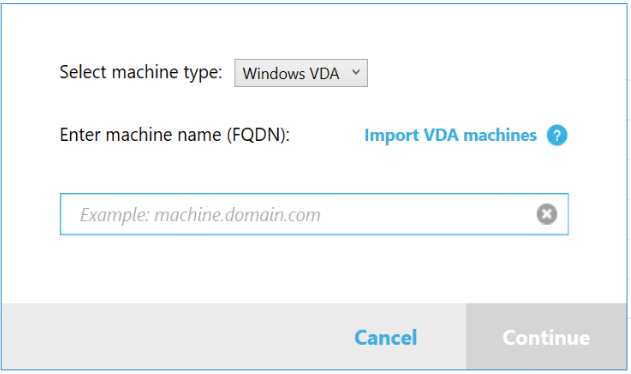
- Klicken Sie auf der Scout Health Check-Seite auf Maschine hinzufügen.
- Wählen Sie den Maschinentyp Windows VDA aus.
- Klicken Sie auf VDA-Maschinen importieren.
- Wählen Sie die Datei machineList.txt aus.
- Klicken Sie auf Öffnen.
Die importierten VDA-Maschinen werden auf der Scout Health Check-Seite aufgelistet.
Diagnosedaten sammeln
- Das Verfahren **Sammeln** umfasst das Auswählen von Maschinen, das Starten der Diagnosedatensammlung und anschließend das Hochladen der Datei mit der Sammlung zu Citrix oder das lokale Speichern.
-
Starten Sie Scout. Wählen Sie im Startmenü der Maschine Citrix > Citrix Scout. Klicken Sie auf der Startseite auf Sammeln.
-
- Wählen Sie Maschinen aus.
- Auf einem Controller werden auf der Seite Computer auswählen alle VDAs und Controller in der Site aufgelistet. Sie können die Anzeige nach Computernamen filtern. Um andere Computer manuell hinzuzufügen (z. B. StoreFront- oder Citrix Provisioning-Server), siehe Computer manuell hinzufügen.
- Auf einem StoreFront-Server listet die Seite Computer auswählen nur den lokalen Computer auf. Um andere StoreFront-Computer im selben Cluster hinzuzufügen, siehe Computer manuell hinzufügen.
- Auf anderen Komponenten (z. B. VDA-Servern) listet die Seite Computer auswählen nur den lokalen Computer auf. Das manuelle Hinzufügen von Computern wird nicht unterstützt.
Aktivieren Sie das Kontrollkästchen neben jedem Computer, von dem Sie Diagnosedaten erfassen möchten, und klicken Sie dann auf Weiter.
-
Scout startet automatisch Überprüfungstests auf jedem ausgewählten Computer, um sicherzustellen, dass er die unter Überprüfungstests aufgeführten Kriterien erfüllt. Schlägt die Überprüfung fehl, wird eine Meldung in der Spalte Status angezeigt, und das Kontrollkästchen des Computers wird deaktiviert. Sie können entweder:
- Das Problem beheben und dann das Kontrollkästchen des Computers erneut aktivieren. Dadurch wird eine Wiederholung der Überprüfungstests ausgelöst.
- Diesen Computer überspringen (sein Kontrollkästchen deaktiviert lassen). Von diesem Computer werden keine Diagnosedaten erfasst.
Wenn die Überprüfungstests abgeschlossen sind, klicken Sie auf Weiter.
-
-
Diagnosedaten erfassen. Die Zusammenfassung listet alle Computer auf, von denen Diagnosedaten erfasst werden (die von Ihnen ausgewählten Computer, die die Überprüfungstests bestanden haben). Klicken Sie auf Erfassung starten.
Während der Erfassung:
- Die Spalte Status zeigt den aktuellen Erfassungsstatus für einen Computer an.
- Um eine laufende Erfassung auf einem einzelnen Computer zu beenden, klicken Sie in der Spalte Aktion für diesen Computer auf Abbrechen.
- Um alle laufenden Erfassungen zu beenden, klicken Sie in der unteren rechten Ecke der Seite auf Erfassung beenden. Diagnosedaten von Computern, deren Erfassung abgeschlossen ist, werden beibehalten. Um die Erfassung fortzusetzen, klicken Sie in der Spalte Aktion für jeden Computer auf Wiederholen.
- Wenn die Erfassung für alle ausgewählten Computer abgeschlossen ist, ändert sich die Schaltfläche Erfassung beenden in der unteren rechten Ecke zu Weiter.
- Um Diagnosedaten erneut zu erfassen, klicken Sie in der Spalte Aktion dieses Computers auf Erneut erfassen. Die neuere Erfassung überschreibt die vorherige.
- Schlägt eine Erfassung fehl, können Sie in der Spalte Aktion auf Wiederholen klicken. Nur erfolgreiche Erfassungen werden hochgeladen oder gespeichert.
- Nachdem die Erfassung für alle ausgewählten Computer abgeschlossen ist, klicken Sie nicht auf Zurück. (Wenn Sie darauf klicken, geht die Erfassung verloren.)
Wenn die Erfassung abgeschlossen ist, klicken Sie auf Weiter.
-
Erfassung speichern oder hochladen. Wählen Sie, ob Sie die Datei zu Citrix hochladen oder auf dem lokalen Computer speichern möchten.
- Wenn Sie die Datei jetzt hochladen möchten, fahren Sie mit Schritt 5 fort.
Wenn Sie die Datei lokal speichern möchten:
- Ein Windows-Dialogfeld Speichern wird angezeigt. Navigieren Sie zum gewünschten Speicherort.
- Wenn das lokale Speichern abgeschlossen ist, wird der Pfadname der Datei angezeigt und verlinkt. Sie können die Datei anzeigen. Sie können die Datei später zu Citrix hochladen. Siehe CTX136396.
Klicken Sie auf Fertig, um zur Startseite von Scout zurückzukehren. Sie müssen in diesem Verfahren keine weiteren Schritte ausführen.
-
- Authentifizieren Sie sich für Uploads und geben Sie optional einen Proxy an. Einzelheiten finden Sie unter Upload-Autorisierung.
- Wenn Sie sich noch nicht über Scout authentifiziert haben, fahren Sie mit diesem Schritt fort.
- Wenn Sie sich über Scout authentifiziert haben, wird standardmäßig das gespeicherte Autorisierungstoken verwendet. Wenn Sie dies wünschen, wählen Sie diese Option aus und klicken Sie auf Weiter. Sie werden für diese Erfassung nicht zur Eingabe von Anmeldeinformationen aufgefordert. Fahren Sie mit Schritt 6 fort.
- Wenn Sie sich zuvor authentifiziert haben, aber eine erneute Autorisierung wünschen und ein neues Token erhalten möchten, klicken Sie auf Ändern/Neu autorisieren und fahren Sie mit diesem Schritt fort.
Wählen Sie, ob Sie Citrix-Anmeldeinformationen oder Citrix Cloud-Anmeldeinformationen verwenden möchten, um den Upload zu authentifizieren. Klicken Sie auf Weiter. Die Anmeldeinformationsseite wird nur angezeigt, wenn Sie kein gespeichertes Token verwenden.
Auf der Anmeldeinformationsseite:
- Wenn Sie einen Proxyserver für den Dateiupload verwenden möchten, klicken Sie auf Proxy konfigurieren. Sie können Scout anweisen, die Proxy-Einstellungen zu verwenden, die für die Internetoptionen Ihres Browsers konfiguriert sind. Oder Sie können die IP-Adresse und Portnummer des Proxyservers eingeben. Schließen Sie das Proxy-Dialogfeld.
- Für ein Citrix Cloud-Konto klicken Sie auf Token generieren. Ihr Standardbrowser öffnet eine Citrix Cloud-Seite, auf der ein Token angezeigt wird. Kopieren Sie das Token und fügen Sie es dann auf der Scout-Seite ein.
- Für ein Citrix-Konto geben Sie Ihre Anmeldeinformationen ein.
- Wenn Sie fertig sind, klicken Sie auf Weiter.
-
Geben Sie Informationen zum Upload ein.
- Das Namensfeld enthält den Standardnamen für die Datei der erfassten Diagnosedaten. Dies ist für die meisten Erfassungen ausreichend, obwohl Sie den Namen ändern können. (Wenn Sie den Standardnamen löschen und das Namensfeld leer lassen, wird der Standardname verwendet.)
- Geben Sie optional eine 8-stellige Citrix Support-Fallnummer an.
- Geben Sie im optionalen Feld Beschreibung das Problem an und geben Sie, falls zutreffend, an, wann das Problem aufgetreten ist.
Wenn Sie fertig sind, klicken Sie auf Upload starten.
Während des Uploads zeigt der untere linke Bereich der Seite den ungefähren Prozentsatz des abgeschlossenen Uploads an. Um einen laufenden Upload abzubrechen, klicken Sie auf Upload beenden.
Wenn der Upload abgeschlossen ist, wird die URL seines Speicherorts angezeigt und verlinkt. Sie können dem Link zum Citrix-Speicherort folgen, um die Analyse des Uploads anzuzeigen, oder Sie können den Link kopieren.
Klicken Sie auf Fertig, um zur Startseite von Scout zurückzukehren.
Nachverfolgen und reproduzieren
Das Verfahren Ablaufverfolgung und Reproduktion umfasst die Auswahl von Maschinen, das Starten einer Ablaufverfolgung, das Reproduzieren von Problemen, das Abschließen der Diagnosesammlung und anschließend das Hochladen der Datei zu Citrix oder das lokale Speichern.
Dieses Verfahren ähnelt dem Standardverfahren Sammeln. Es ermöglicht Ihnen jedoch, eine Ablaufverfolgung auf Maschinen zu starten und dann Probleme auf diesen Maschinen neu zu erstellen. Alle Diagnosesammlungen enthalten AOT-Ablaufverfolgungsinformationen. Dieses Verfahren fügt CDF-Ablaufverfolgungen hinzu, um die Fehlerbehebung zu unterstützen.
-
Scout starten. Wählen Sie im Startmenü der Maschine Citrix > Citrix Scout aus. Klicken Sie auf der Startseite auf Ablaufverfolgung & Reproduktion.
-
Maschinen auswählen. Auf der Seite Maschinen auswählen werden alle VDAs und Controller der Site aufgelistet. Sie können die Anzeige nach Maschinennamen filtern. Aktivieren Sie das Kontrollkästchen neben jeder Maschine, von der Sie Ablaufverfolgungen und Diagnosen sammeln möchten. Klicken Sie dann auf Weiter.
Um andere Maschinen manuell hinzuzufügen (z. B. StoreFront- oder Citrix Provisioning-Server), siehe Maschinen manuell hinzufügen.
Scout startet automatisch Überprüfungstests auf jeder ausgewählten Maschine, um sicherzustellen, dass sie die unter Überprüfungstests aufgeführten Kriterien erfüllt. Wenn die Überprüfung für eine Maschine fehlschlägt, wird eine Meldung in der Spalte Status angezeigt, und das Kontrollkästchen dieser Maschine wird deaktiviert. Sie können entweder:
- Beheben Sie das Problem und aktivieren Sie dann das Kontrollkästchen der Maschine erneut. Dies löst einen erneuten Versuch der Überprüfungstests aus.
- Überspringen Sie diese Maschine (lassen Sie ihr Kontrollkästchen deaktiviert). Diagnosen und Ablaufverfolgungen werden von dieser Maschine nicht gesammelt.
Wenn die Überprüfungstests abgeschlossen sind, klicken Sie auf Weiter.
-
Ablaufverfolgung starten. Die Zusammenfassung listet alle Maschinen auf, von denen Ablaufverfolgungen gesammelt werden. Klicken Sie auf Ablaufverfolgung starten.
Reproduzieren Sie auf einer oder mehreren der ausgewählten Maschinen die Probleme, die Sie erlebt haben. Die Ablaufverfolgung wird währenddessen fortgesetzt. Wenn Sie mit der Reproduktion des Problems fertig sind, klicken Sie in Scout auf Weiter. Dadurch wird die Ablaufverfolgung beendet.
Nachdem Sie die Ablaufverfolgung beendet haben, geben Sie an, ob Sie das Problem während der Ablaufverfolgung reproduziert haben.
-
Diagnosen von Maschinen sammeln. Klicken Sie auf Sammlung starten. Während der Sammlung:
- Die Spalte Status zeigt den aktuellen Sammlungsstatus für eine Maschine an.
- Um eine laufende Sammlung auf einer einzelnen Maschine zu stoppen, klicken Sie in der Spalte Aktion für diese Maschine auf Abbrechen.
- Um alle laufenden Sammlungen zu stoppen, klicken Sie unten rechts auf der Seite auf Sammlung stoppen. Diagnosen von Maschinen, deren Sammlung abgeschlossen ist, werden beibehalten. Um die Sammlung fortzusetzen, klicken Sie in der Spalte Aktion für jede Maschine auf Wiederholen.
- Wenn die Sammlung für alle ausgewählten Maschinen abgeschlossen ist, ändert sich die Schaltfläche Sammlung stoppen unten rechts auf der Seite in Weiter.
- Um Diagnosen erneut von einer Maschine zu sammeln, klicken Sie in der Spalte Aktion dieser Maschine auf Erneut sammeln. Die neuere Sammlung überschreibt die frühere.
- Wenn eine Sammlung fehlschlägt, können Sie in der Spalte Aktion auf Wiederholen klicken. Nur erfolgreiche Sammlungen werden hochgeladen oder gespeichert.
- Nachdem die Sammlung für alle ausgewählten Maschinen abgeschlossen ist, klicken Sie nicht auf Zurück. (Andernfalls geht die Sammlung verloren.)
Wenn die Sammlung abgeschlossen ist, klicken Sie auf Weiter.
-
Sammlung speichern oder hochladen. Wählen Sie, ob Sie die Datei zu Citrix hochladen oder lokal speichern möchten.
Wenn Sie die Datei jetzt hochladen möchten, fahren Sie mit Schritt 6 fort.
Wenn Sie die Datei lokal speichern möchten:
- Ein Windows-Speicherdialogfeld wird angezeigt. Wählen Sie den gewünschten Speicherort aus.
- Wenn das lokale Speichern abgeschlossen ist, wird der Pfadname der Datei angezeigt und verlinkt. Sie können die Datei anzeigen. Hinweis: Sie können die Datei später von Citrix hochladen; siehe CTX136396 für Citrix Insight Services.
Klicken Sie auf Fertig, um zur Startseite von Scout zurückzukehren. Sie müssen keine weiteren Schritte in diesem Verfahren ausführen.
-
Für Uploads authentifizieren und optional einen Proxy angeben. Lesen Sie Upload-Autorisierung für Details zu diesem Prozess.
- Wenn Sie sich noch nicht über Scout authentifiziert haben, fahren Sie mit diesem Schritt fort.
- Wenn Sie sich über Scout authentifiziert haben, wird standardmäßig das gespeicherte Autorisierungstoken verwendet. Wenn Sie dies wünschen, wählen Sie diese Option und klicken Sie auf Weiter. Sie werden für diese Sammlung nicht nach Anmeldeinformationen gefragt. Fahren Sie mit Schritt 7 fort.
- Wenn Sie sich zuvor authentifiziert haben, aber erneut autorisieren und ein neues Token erhalten möchten, klicken Sie auf Ändern/Neu autorisieren und fahren Sie mit diesem Schritt fort.
Wählen Sie, ob Sie Citrix-Anmeldeinformationen oder Citrix Cloud-Anmeldeinformationen verwenden möchten, um den Upload zu authentifizieren. Klicken Sie auf Weiter. Die Anmeldeinformationsseite wird nur angezeigt, wenn Sie kein gespeichertes Token verwenden.
Auf der Anmeldeinformationsseite:
- Wenn Sie einen Proxyserver für den Datei-Upload verwenden möchten, klicken Sie auf Proxy konfigurieren. Sie können Scout anweisen, die Proxy-Einstellungen zu verwenden, die für die Internetoptionen Ihres Browsers konfiguriert sind. Oder Sie können die IP-Adresse und Portnummer des Proxyservers eingeben. Schließen Sie das Proxy-Dialogfeld.
- Für ein Citrix Cloud-Konto klicken Sie auf Token generieren. Ihr Standardbrowser wird auf einer Citrix Cloud-Seite gestartet, auf der ein Token angezeigt wird. Kopieren Sie das Token und fügen Sie es dann auf der Scout-Seite ein.
- Für ein Citrix-Konto geben Sie Ihre Anmeldeinformationen ein.
Wenn Sie fertig sind, klicken Sie auf Weiter.
-
Informationen zum Upload bereitstellen.
Upload-Details eingeben:
- Das Feld “Name” enthält den Standardnamen für die Datei der gesammelten Diagnosedaten. Dies ist für die meisten Sammlungen ausreichend, obwohl Sie den Namen ändern können. (Wenn Sie den Standardnamen löschen und das Namensfeld leer lassen, wird der Standardname verwendet.)
- Geben Sie optional eine 8-stellige Citrix Support-Fallnummer an.
- Beschreiben Sie im optionalen Feld “Beschreibung” das Problem und geben Sie gegebenenfalls an, wann das Problem aufgetreten ist.
Wenn Sie fertig sind, klicken Sie auf Upload starten.
Während des Uploads zeigt der untere linke Bereich der Seite ungefähr an, wie viel Prozent des Uploads abgeschlossen sind. Um einen laufenden Upload abzubrechen, klicken Sie auf Upload stoppen.
Wenn der Upload abgeschlossen ist, wird die URL seines Speicherorts angezeigt und verlinkt. Sie können dem Link zum Citrix-Speicherort folgen, um die Analyse des Uploads anzuzeigen, oder Sie können den Link kopieren.
Klicken Sie auf Fertig, um zur Startseite von Scout zurückzukehren.
Scout unterstützt TraceLogging-Anbieter
Zuvor unterstützte Scout nur den Windows-Leistungsanbieter, der zusätzliche Dekodierungsdateien erforderte und nur Sitzungen und Ereignisse aus einer einzigen Sitzung für denselben Anbieter verfolgte.
Ab Citrix Virtual Apps and Desktops Version 2411 unterstützt Scout den TraceLogging-Anbieter. Dieser Anbieter erfordert keine zusätzlichen Dekodierungsdateien und kann Ereignisse von bis zu acht Ablaufverfolgungssitzungen für denselben Anbieter aktivieren und empfangen. Diese Funktion ist standardmäßig aktiviert.
Zusätzliche Protokollsammlung aktivieren
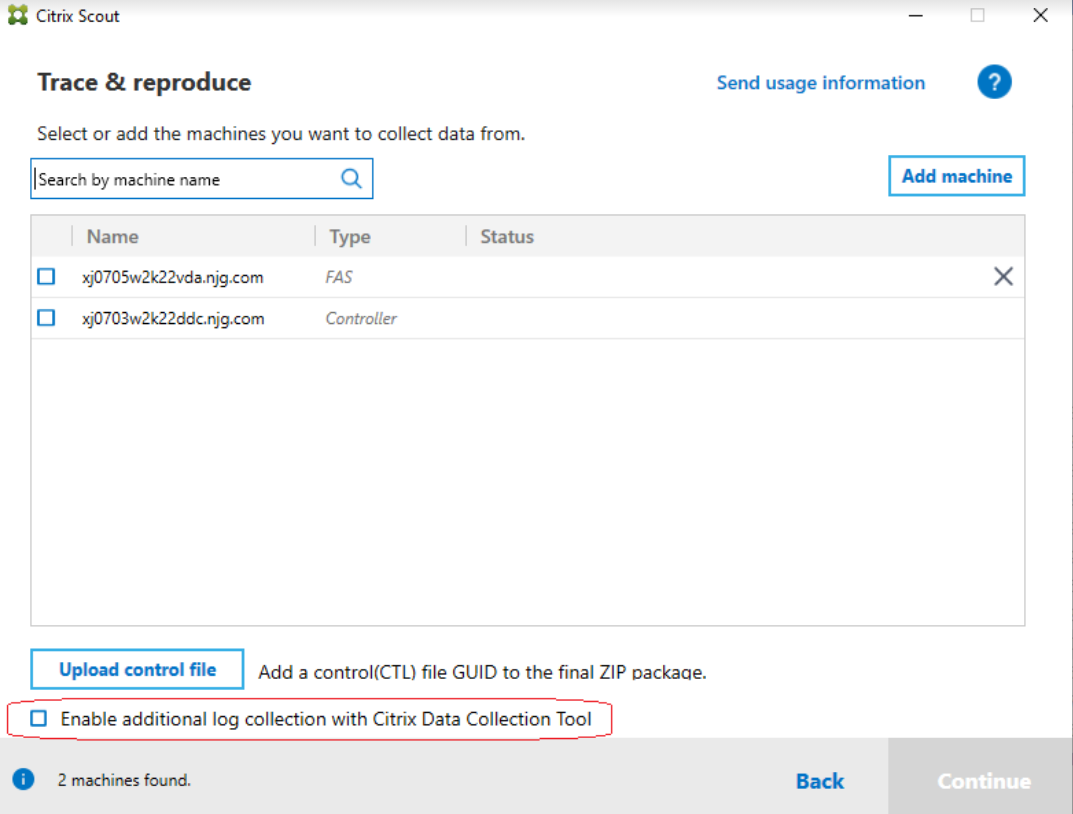
Die Funktion Zusätzliche Protokollsammlung aktivieren ermöglicht es Ihnen, die Trace- und Reproduktionsfunktion mit weiteren Tools wie perfmon, Netsh, DebugView und Wireshark zu verwenden.
Ab Version 2407 erkennt Scout beim Aktivieren der zusätzlichen Protokollsammlung automatisch die auf Ihrem Computer installierten CDC-bezogenen Tools und sammelt die CDC-Tool-bezogenen Ablaufverfolgungsprotokolle automatisch im ZIP-Paket. Sie können diese ZIP-Dateien anpassen und an Scout anhängen. Mit dieser Automatisierung können Sie Citrix Scout effektiver nutzen, was Ihnen hilft, Probleme schnell zu diagnostizieren.
Hinweis:
Dies gilt nur für lokale Maschinen.
Um die zusätzliche Protokollsammlung zu aktivieren, stellen Sie sicher, dass die folgenden erforderlichen Tools installiert und ihre Verzeichnisse manuell am angegebenen Speicherort erstellt wurden.
Installationsorte der Tools:
-
Procdump-Protokolle: Laden Sie Procdump herunter und platzieren Sie es unter %ProgramData%\Citrix\TelemetryService\CDC\Lib\Resources\Tools\Procdump\procdump.exe
-
StoreFront-Protokolle: Laden Sie DbgView herunter und platzieren Sie es unter %ProgramData%\Citrix\TelemetryService\CDC\Lib\Resources\Tools\DebugView\Dbgview.exe
-
Procmon-Protokolle: Laden Sie Process Monitor herunter und platzieren Sie es unter %ProgramData%\Citrix\TelemetryService\CDC\Lib\Resources\Tools\ProcessMonitor\Procmon.exe
-
Wireshark-Protokolle: Installieren Sie Wireshark manuell auf Ihrem System.
So sammeln Sie zusätzliche Protokolle:
- Klicken Sie auf der Scout-Startseite auf Trace & Reproduce.
- Aktivieren Sie auf der Seite Maschinen auswählen oder hinzufügen, um Daten von der Seite zu sammeln, das Kontrollkästchen für die lokale Maschine. Der Status muss als Verifiziert angezeigt werden.
- Aktivieren Sie das Kontrollkästchen Zusätzliche Protokollsammlung mit Citrix Data Collection Tool aktivieren, um die zusätzliche Protokollsammlung zu aktivieren.
-
Klicken Sie auf die Schaltfläche Kontrolldatei hochladen, um eine CTL-Datei zu laden. Diese Schaltfläche ermöglicht es Ihnen, zusätzliche GUIDs zur AOT-Sammlungsliste für die AOT-Sammlung mit Scout hinzuzufügen.
- Klicken Sie auf Weiter und befolgen Sie die Anweisungen unter Trace und Reproduzieren.
-
Überprüfen Sie nach Abschluss die Protokolle in der ZIP-Datei. Die Protokolle werden im Ordner CDCLogs gezippt.
Hinweis:
Wenn das Procmon-Tool für die Ablaufverfolgung ausgewählt ist, können Process Monitor-Protokolle schnell groß werden. Stellen Sie sicher, dass Sie nur die benötigten Tools auswählen. Sie können die Größe der Protokolle auch unter %temp%\Scout-CDC-Log überwachen.
Sammlungen planen
Hinweis:
Sie können derzeit Sammlungen planen, aber keine Integritätsprüfungen.
Der Planungsablauf umfasst die Auswahl von Maschinen und anschließend das Festlegen oder Abbrechen des Zeitplans. Geplante Sammlungen werden automatisch zu Citrix hochgeladen. (Sie können geplante Sammlungen lokal über die PowerShell-Schnittstelle speichern. Siehe Citrix Call Home.)
-
Starten Sie Scout. Wählen Sie im Startmenü der Maschine Citrix > Citrix Scout. Klicken Sie auf der Startseite auf Planen.
-
Maschinen auswählen. Alle VDAs und Controller im Site werden aufgelistet. Sie können die Anzeige nach Maschinennamen filtern.
Wenn Sie VDAs und Controller über die grafische Benutzeroberfläche installiert und einen Call Home-Zeitplan festgelegt haben (siehe Citrix Call Home), zeigt Scout diese Einstellungen standardmäßig an. Sie können diese Version von Scout verwenden, um geplante Sammlungen zum ersten Mal zu starten oder einen zuvor konfigurierten Zeitplan zu ändern.
Obwohl Sie Call Home während der Komponenteninstallation pro Maschine aktiviert/deaktiviert haben, wirkt sich ein in Scout konfigurierter Zeitplan auf alle von Ihnen ausgewählten Maschinen aus.
Aktivieren Sie das Kontrollkästchen neben jeder Maschine, von der Sie Diagnosedaten erfassen möchten, und klicken Sie dann auf Weiter.
Um andere Maschinen manuell hinzuzufügen (z. B. StoreFront- oder Citrix Provisioning-Server), siehe Maschinen manuell hinzufügen.
Scout startet automatisch Überprüfungstests auf jeder der ausgewählten Maschinen, um sicherzustellen, dass sie die Kriterien unter Überprüfungstests erfüllen. Wenn die Überprüfung für eine Maschine fehlschlägt, wird eine Meldung in der Spalte Status angezeigt und das Kontrollkästchen dieser Maschine wird deaktiviert. Sie können entweder:
- Beheben Sie das Problem und aktivieren Sie dann das Kontrollkästchen der Maschine erneut. Dies löst einen erneuten Versuch der Überprüfungstests aus.
- Überspringen Sie diese Maschine (lassen Sie das Kontrollkästchen deaktiviert). Diagnosedaten (oder Traces) werden von dieser Maschine nicht erfasst.
Wenn die Überprüfungstests abgeschlossen sind, klicken Sie auf Weiter.
Die Übersichtsseite listet die Maschinen auf, auf die Zeitpläne angewendet werden. Klicken Sie auf Weiter.
-
Zeitplan festlegen. Geben Sie an, wann Diagnosedaten erfasst werden sollen. Denken Sie daran: Der Zeitplan betrifft alle ausgewählten Maschinen.
- Um einen wöchentlichen Zeitplan für die ausgewählten Maschinen zu konfigurieren, klicken Sie auf Wöchentlich. Wählen Sie den Wochentag aus. Geben Sie die Uhrzeit (24-Stunden-Format) ein, zu der die Sammlung beginnen soll.
- Um einen täglichen Zeitplan für die ausgewählten Maschinen zu konfigurieren, klicken Sie auf Täglich. Geben Sie die Uhrzeit (24-Stunden-Format) ein, zu der die Sammlung beginnen soll.
- Um einen bestehenden Zeitplan für die ausgewählten Maschinen abzubrechen (und nicht durch einen anderen zu ersetzen), klicken Sie auf Aus. Dadurch wird jeder Zeitplan abgebrochen, der zuvor für diese Maschinen konfiguriert wurde.
Klicken Sie auf Weiter.
-
Authentifizieren Sie sich für Uploads und geben Sie optional einen Proxy an. Details zu diesem Vorgang finden Sie unter Upload-Autorisierung. Denken Sie daran: Sie können kein gespeichertes Token zur Authentifizierung verwenden, wenn Sie mit einem Scout-Zeitplan arbeiten.
Wählen Sie, ob Sie Citrix-Anmeldeinformationen oder Citrix Cloud-Anmeldeinformationen zur Authentifizierung des Uploads verwenden möchten. Klicken Sie auf Weiter.
Auf der Anmeldeinformationsseite:
- Wenn Sie einen Proxyserver für den Datei-Upload verwenden möchten, klicken Sie auf Proxy konfigurieren. Sie können Scout anweisen, die in den Internetoptionen Ihres Browsers konfigurierten Proxy-Einstellungen zu verwenden. Oder Sie können die IP-Adresse und Portnummer des Proxyservers eingeben. Schließen Sie das Proxy-Dialogfeld.
- Für ein Citrix Cloud-Konto klicken Sie auf Token generieren. Ihr Standardbrowser öffnet eine Citrix Cloud-Seite, auf der ein Token angezeigt wird. Kopieren Sie das Token und fügen Sie es dann auf der Scout-Seite ein.
- Für ein Citrix-Konto geben Sie Ihre Anmeldeinformationen ein.
Wenn Sie fertig sind, klicken Sie auf Weiter.
Überprüfen Sie den konfigurierten Zeitplan. Klicken Sie auf Fertig, um zur Startseite von Scout zurückzukehren.
Während einer Sammlung enthält das Windows-Anwendungsprotokoll jeder ausgewählten Maschine Einträge über die Sammlung und den Upload.
Datenmaskierung
Die mit Citrix Scout erfassten Diagnoseinformationen können sicherheitssensible Informationen enthalten. Die Datenmaskierungsfunktion von Citrix Scout ermöglicht es Ihnen, sensible Daten in Diagnosedateien zu maskieren, bevor Sie diese zu Citrix hochladen.
Die Scout-Datenmaskierung ist so konfiguriert, dass sie IP-Adressen, Maschinennamen, Domänennamen, Benutzernamen, Hypervisor-Namen, Delivery Group-Namen, Katalognamen, Anwendungsnamen und SIDs maskiert.
Hinweis:
CDF-Traces sind verschlüsselt und können nicht maskiert werden.
Linux VDA-Protokolle werden in das Format
.tar.gz2komprimiert und können nicht maskiert werden.
Neue Diagnosedaten erfassen und Datenmaskierung durchführen
Um die Datenmaskierungsfunktion von Citrix Scout zu verwenden, starten Sie Scout über die Befehlszeile.
- Öffnen Sie unter Windows die Eingabeaufforderung als Administrator.
- Wechseln Sie in das Verzeichnis, in dem Scout installiert ist:
cd C:\Program Files\Citrix\Telemetry Service. - Starten Sie Scout:
ScoutUI.exe datamasking. - Klicken Sie auf Sammeln oder Trace & Reproduzieren, um Diagnosedaten zu erfassen.
- Nachdem die Sammlung abgeschlossen ist, wählen Sie Datenmaskierung aktivieren. Diese Option ist standardmäßig aktiviert.
- Konfigurieren Sie die Datenmaske. Sie können die Standardregeln verwenden oder die Regeln anpassen.
- Wählen Sie, ob die Diagnosesammlung hochgeladen oder gespeichert werden soll.
- Wenn Sie Diagnosesammlung zu Citrix hochladen auswählen, werden maskierte Diagnosedateien zu Citrix hochgeladen.
- Wenn Sie Diagnosesammlung auf Ihrem lokalen Computer speichern auswählen, werden sowohl die ursprünglichen als auch die maskierten Diagnosedaten am angegebenen Speicherort gespeichert.
Datenmaskierung für vorhandene Diagnosedaten durchführen
- Öffnen Sie unter Windows die Eingabeaufforderung als Administrator.
- Wechseln Sie in das Verzeichnis, in dem Scout installiert ist:
cd C:\Program Files\Citrix\Telemetry Service. - Starten Sie Scout direkt im Datenmaskierungsmodus:
ScoutUI.exe datamasking filePath. - Wählen Sie „Datenmaskierung aktivieren“ aus, um fortzufahren. Diese Option ist standardmäßig aktiviert.
- Konfigurieren Sie die Datenmaske. Sie können die Datenmaskierung mit den Standardregeln ausführen oder die Regeln anpassen.
- Wählen Sie aus, ob die Diagnosesammlung hochgeladen oder gespeichert werden soll.
- Wenn Sie Diagnosesammlung zu Citrix hochladen auswählen, werden maskierte Diagnosedateien zu Citrix hochgeladen.
- Wenn Sie Diagnosesammlung auf Ihrem lokalen Computer speichern auswählen, werden sowohl die ursprünglichen als auch die maskierten Diagnosen am angegebenen Speicherort gespeichert.
Speicherorte für maskierte Datendateien und Zuordnungsdateien
Nachdem Sie die Diagnosesammlung hochgeladen oder gespeichert haben, klicken Sie auf den Link, um die ursprünglichen und maskierten Diagnosen sowie die Zuordnungsinformationsdatei zu öffnen.
Erfassung von Nutzungsdaten
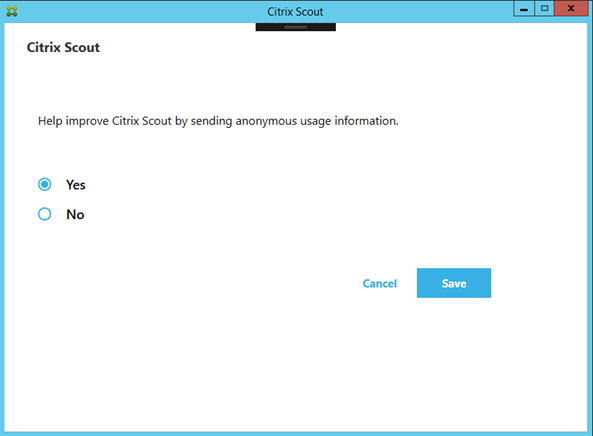
Wenn Sie Scout verwenden, erfasst Citrix mithilfe von Google Analytics anonyme Nutzungsdaten, die für zukünftige Produktfunktionen und -verbesserungen verwendet werden. Die Datenerfassung ist standardmäßig aktiviert.
Um die Erfassung und den Upload von Nutzungsdaten zu ändern, klicken Sie in der Scout-Benutzeroberfläche auf das Zahnradsymbol Einstellungen. Sie können dann auswählen, ob die Informationen gesendet werden sollen, indem Sie Ja oder Nein auswählen und dann auf Speichern klicken.
Befehlszeilenschnittstellen für Scout-Funktionen
Sie können jetzt Befehlszeilenschnittstellen für Scout-Funktionen verwenden, sodass Sie die benötigten Protokolle und Daten erfassen können, ohne die Scout-Benutzeroberfläche zu öffnen. Diese Funktion bietet fortgeschrittenen Benutzern die Möglichkeit, den Protokoll- oder Ablaufverfolgungsprozess lokal oder remote für Zielcomputer oder -sites zu automatisieren. Diese Funktion ist standardmäßig aktiviert.
Befehle wurden für die folgenden Funktionen hinzugefügt:
- Hilfe
- Diagnosen erfassen
- Ablaufverfolgung starten
- Ablaufverfolgung beenden
- Laufende Ablaufverfolgungssitzungen auflisten
- CDC starten und beenden
Hinweis:
Wenn Sie die Remote-Ablaufverfolgungssitzung ausführen, muss die neue Telemetrieversion sowohl auf dem VDA als auch auf dem DDC installiert sein. Diese Installation ist erforderlich, da die Scout-Befehlszeile ab Citrix Virtual Apps and Desktops Version 2411 unterstützt wird und ältere Versionen von
TelemetryServicediese Funktion nicht unterstützen.
Die folgende Tabelle beschreibt die neu hinzugefügten Befehle:
Hilfe
| Befehlszeilenschnittstelle | Beschreibung | Beispiel |
|---|---|---|
ScoutCLI.exe -h
|
Zeigt kontextsensitive Hilfe an.
|
ScoutCLI.exe -h |
ScoutCLI.exe -help |
Befehl zum Erfassen von Diagnosen
| Befehlszeilenschnittstelle | Beschreibung | Beispiel |
|---|---|---|
ScoutCLI.exe Collect -exclude <collector> |
Schließt die Diagnosen von den angegebenen Kollektoren aus (Windows Management Instrumentation (WMI)-Prozess, Registrierung, Absturzbericht, Header, Ablaufverfolgung, msi, vcu, Tool-Telemetrie und lokale Daten). |
ScoutCLI.exe collect -exclude wmi, localdata -output "C:/Logs/mydata.zip"
|
ScoutCLI.exe Collect -output <filename> |
Gibt an, wo die Ausgabeprotokolldatei mit der Endung .zip gespeichert werden soll. |
|
ScoutCLI.exe Collect -fqdn <hostname> |
Erfasst Diagnosen auf angegebenen Computern in einer Site. | ScoutCLI.exe collect -fqdn hostname -exclude wmi, localdata -output "C:/Logs/mydata.zip" |
Ablaufverfolgung starten
| Befehlszeilenschnittstelle | Beschreibung | Beispiel |
|---|---|---|
ScoutCLI.exe StartTrace -guids <filename (xxx.ctl)> |
Erfasst Protokolle von Zielmodulen für die angegebenen GUIDs. | Beispiel für den Start einer Ablaufverfolgung auf einem lokalen Computer – ScoutCLI.exe StartTrace -guids C:\Logs\provider1.ctl -output C:\Logs\xxx.etl -name session1 -level 16 -max 50; Beispiel für den Start einer Ablaufverfolgung auf einem Remote-Computer – ScoutCLI.exe StartTrace -fqdn hostname -guids C:\Logs\provider1.ctl -output C:\Logs\xxx.etl -name session1 -level 16 -max 50 |
ScoutCLI.exe StartTrace -output <filename> |
Gibt an, wo die Ausgabeprotokolldatei mit der Endung .etl gespeichert werden soll. | |
ScoutCLI.exe StartTrace -name <session name> |
Definiert den Namen der Ablaufverfolgungssitzung. | |
ScoutCLI.exe StartTrace -level <value> |
Wählt die Protokollebene zum Protokollieren von Zieldiagnosedetails aus. Der Standardwert ist 16. | |
ScoutCLI.exe StartTrace -max <value> |
Gibt die maximale Protokolldateigröße in MB an. Der Standardwert ist 50. | |
ScoutCLI.exe StartTrace -fqdn <hostname> |
Startet die Ablaufverfolgung auf angegebenen Computern in einer Site. |
Ablaufverfolgung beenden
| Befehlszeilenschnittstelle | Beschreibung | Beispiel |
|---|---|---|
ScoutCLI.exe StopTrace -name <session name> |
Beendet die angegebene Ablaufverfolgungssitzung. | ScoutCLI.exe StopTrace -name session1 |
ScoutCLI.exe StopTrace -fqdn <hostname> |
Beendet die Ablaufverfolgung auf angegebenen Computern in einer Site. Die Option -o ist erforderlich, um den lokalen Pfad zuzuweisen, in den die Remote-.etl-Datei kopiert wird. |
ScoutCLI.exe StopTrace -fqdn hostname -name session1 -output C:\Logs\xxx.etl
|
ScoutCLI.exe StopTrace -output <filename> |
Gibt an, wo die Ausgabeprotokolldatei mit der Endung .etl gespeichert werden soll. |
Laufende Ablaufverfolgungssitzungen auflisten
| Befehlszeilenschnittstelle | Beschreibung | Beispiel |
|---|---|---|
ScoutCLI.exe ListSession -name <session name> |
Zeigt Details für die angegebene Ablaufverfolgungssitzung an. Wenn kein Name angegeben ist, werden Details für alle laufenden Ablaufverfolgungssitzungen angezeigt. | ScoutCLI.exe ListSession -name session1 |
ScoutCLI.exe ListSession -fqdn <hostname> |
Zeigt Ablaufverfolgungsdetails auf angegebenen Computern in einer Site an. | ScoutCLI.exe ListSession -fqdn hostname -name session1 |
CDC starten und beenden
| Befehlszeilenschnittstelle | Beschreibung | Beispiel |
|---|---|---|
ScoutCLI.exe StartCDC -config <filename> |
Gibt die JSON-Konfigurationsdatei für die Parameter des Citrix Diagnostic Collectors (CDC)-Tools an. |
ScoutCLI.exe StartCDC -config xxx.json -path C:\Logs
|
ScoutCLI.exe StartCDC -path <folder> |
Gibt an, wo die Ausgabeprotokolldateien gespeichert werden. | |
ScoutCLI.exe StopCDC |
Beendet die Erfassung von CDC-Tools. | ScoutCLI.exe StopCDC |
In diesem Artikel
- Einführung
- Was gesammelt wird
- Scout-Konfiguration
- Informationen zu Integritätsprüfungen
- Integritätsprüfungen ausführen
- Berechtigungen und Anforderungen
- Versionskompatibilität
- Installieren und Aktualisieren
- Maschine finden
- VDA-Maschinen importieren
- Diagnosedaten sammeln
- Nachverfolgen und reproduzieren
- Zusätzliche Protokollsammlung aktivieren
- Sammlungen planen
- Datenmaskierung
- Erfassung von Nutzungsdaten
- Befehlszeilenschnittstellen für Scout-Funktionen