-
Installieren und konfigurieren
-
Imageverwaltung
-
Maschinenkataloge mit vorbereiteten Images erstellen
-
Vorbereitetes Image für Amazon WorkSpaces Core Managed Instances erstellen
-
Katalog von Amazon WorkSpaces Core Managed Instances erstellen
-
Maschinenkatalog mit vorbereitetem Image in Red Hat OpenShift erstellen
-
Maschinenkatalog mit vorbereitetem Image in VMware erstellen
-
Maschinenkatalog mit vorbereitetem Image in XenServer erstellen
-
-
Cloud Connector Standalone Citrix Secure Ticketing Authority (STA)-Dienst
-
-
-
-
-
-
Konfiguration sichern oder migrieren
-
Sichern und Wiederherstellen mit dem Tool für die automatisierte Konfiguration
-
Cmdlets des Tools für die automatisierte Konfiguration für die Migration
-
Cmdlets des Tools für die automatisierte Konfiguration für Sicherung und Wiederherstellung
-
Problembehandlung für die automatisierte Konfiguration und zusätzliche Informationen
-
Citrix Diagnostic Facility (CDF)-Trace beim Systemstart erfassen
-
This content has been machine translated dynamically.
Dieser Inhalt ist eine maschinelle Übersetzung, die dynamisch erstellt wurde. (Haftungsausschluss)
Cet article a été traduit automatiquement de manière dynamique. (Clause de non responsabilité)
Este artículo lo ha traducido una máquina de forma dinámica. (Aviso legal)
此内容已经过机器动态翻译。 放弃
このコンテンツは動的に機械翻訳されています。免責事項
이 콘텐츠는 동적으로 기계 번역되었습니다. 책임 부인
Este texto foi traduzido automaticamente. (Aviso legal)
Questo contenuto è stato tradotto dinamicamente con traduzione automatica.(Esclusione di responsabilità))
This article has been machine translated.
Dieser Artikel wurde maschinell übersetzt. (Haftungsausschluss)
Ce article a été traduit automatiquement. (Clause de non responsabilité)
Este artículo ha sido traducido automáticamente. (Aviso legal)
この記事は機械翻訳されています.免責事項
이 기사는 기계 번역되었습니다.책임 부인
Este artigo foi traduzido automaticamente.(Aviso legal)
这篇文章已经过机器翻译.放弃
Questo articolo è stato tradotto automaticamente.(Esclusione di responsabilità))
Translation failed!
Bildverwaltung
Einführung
-
Der MCS-Katalogerstellungs- oder -aktualisierungsprozess umfasst zwei Phasen:
- Mastering: Ein Quellimage wird in ein veröffentlichtes Image konvertiert.
-
Klonen: Neue VMs werden aus dem veröffentlichten Image erstellt.
-
Mit der Image-Verwaltungsfunktion trennt MCS die Mastering-Phase vom gesamten Bereitstellungs-Workflow.
- Sie können verschiedene MCS-Image-Versionen (Vorbereitetes Image) aus einem einzigen Quellimage vorbereiten und diese über mehrere verschiedene MCS-Maschinenkataloge hinweg verwenden. Sie können vorbereitete Image-Versionen auch über Hosting-Einheiten innerhalb von Hostverbindungen desselben Verbindungstyps hinweg freigeben. Diese Implementierung reduziert die Speicher- und Zeitkosten erheblich und vereinfacht den VM-Bereitstellungs- und Image-Aktualisierungsprozess.
Die Vorteile der Nutzung dieser Image-Verwaltungsfunktion sind:
- Vorbereitete Images im Voraus generieren, ohne einen Katalog zu erstellen.
- Vorbereitete Images in mehreren Szenarien wiederverwenden, z. B. beim Erstellen und Aktualisieren eines Katalogs.
- Die Erstellungs- oder Aktualisierungszeit des Katalogs erheblich reduzieren.
- Vorbereitete Image-Versionen über Hosting-Einheiten innerhalb von Hostverbindungen desselben Verbindungstyps hinweg freigeben. (nur für Azure und VMware)
Hinweis:
- Diese Funktion ist derzeit für Amazon WorkSpaces Core Managed Instances, Azure, Azure, Red Hat OpenShift, VMware-Virtualisierung und XenServer-Umgebungen anwendbar.
- Sie können einen MCS-Maschinenkatalog erstellen, ohne vorbereitete Images zu verwenden. In diesem Fall können Sie die Vorteile der Funktion nicht nutzen. Für Amazon WorkSpaces Core Managed Instances müssen Sie den MCS-Katalog jedoch ausschließlich mit einer vorbereiteten Image-Version erstellen. Sie können den Katalog nicht direkt mit einem Master-Image erstellen.
Anwendungsfälle
Einige der Anwendungsfälle der Image-Verwaltungsfunktion sind:
-
Versionsverwaltung: Image-Versionen ermöglichen Ihnen:
- verschiedene Iterationen oder Aktualisierungen eines bestimmten Images zu verwalten.
- mehrere Versionen eines Images für verschiedene Zwecke zu pflegen.
-
Logische Gruppierung: Sie können mehrere Image-Definitionen erstellen, um:
- Image-Versionen logisch nach verschiedenen Kriterien wie Projekt, Abteilung oder Anwendungs- und Desktop-Typ zu gruppieren.
- Images innerhalb einer Organisation effizienter zu verwalten.
-
Image-Freigabe: Sie können vorbereitete Image-Versionen über Hosting-Einheiten innerhalb von Hostverbindungen desselben Verbindungstyps hinweg freigeben, um:
- die Konsistenz und Einheitlichkeit von Images über verschiedene Hosting-Einheiten hinweg sicherzustellen.
Was ist ein vorbereitetes Image?
-
Mit der Image-Verwaltungsfunktion entkoppelt MCS die Mastering-Phase vom gesamten Katalogerstellungs- oder -aktualisierungs-Workflow und unterteilt den Prozess in zwei Stufen:
-
- Erstellen Sie vorbereitete Images aus einem einzigen Quellimage.
-
- Verwenden Sie das vorbereitete Image, um einen MCS-Maschinenkatalog zu erstellen oder zu aktualisieren.
- Sie können die vorbereiteten Images im Voraus erstellen. Sie können ein einziges vorbereitetes Image verwenden, um mehrere von MCS bereitgestellte Maschinenkataloge zu erstellen oder zu aktualisieren.
Verstehen Sie anhand des Bildes, wie ein vorbereitetes Image über mehrere MCS-Maschinenkataloge hinweg verwendet wird, wenn Sie das Web Studio nutzen:

Image-Definition: Image-Definitionen sind eine logische Gruppierung von Versionen eines Images. Die Image-Definition enthält Informationen über:
- warum das Image erstellt wurde
- für welches Betriebssystem es bestimmt ist
- weitere Informationen zur Verwendung des Images.
Ein Katalog wird nicht aus einer Image-Definition erstellt, sondern aus den Image-Versionen, die auf der Grundlage der Image-Definition erstellt werden.
Image-Version: Image-Versionen verwalten die Versionierung für die Image-Definition. Eine Image-Definition kann mehrere Image-Versionen haben. Verwenden Sie die Image-Versionen als vorbereitete Images, um einen Katalog zu erstellen oder zu aktualisieren. Sie können Image-Versionen über Hosting-Einheiten in Azure- und VMware-Umgebungen hinweg freigeben, unabhängig davon, ob sich die Hosting-Einheiten in derselben Hostverbindung befinden oder nicht.
Alternativ, wenn Sie PowerShell-Befehle verwenden möchten, um ein Bereitstellungsschema zum Erstellen oder Aktualisieren eines Katalogs zu erstellen, dann müssen Sie eine Spezifikation für eine vorbereitete Image-Version basierend auf der Spezifikation der Master-Image-Version erstellen, wie es für Ihre Umgebung erforderlich ist. Sie können Image-Versionsspezifikationen auch über Hosting-Einheiten in Azure-, VMware- und Amazon WorkSpaces Core Managed Instances-Umgebungen hinweg freigeben, unabhängig davon, ob sich die Hosting-Einheiten in derselben Hostverbindung befinden oder nicht.
Anforderung
- Für Windows-Master-Images werden nur VDA-Images der Version 2311 oder höher unterstützt. Die MCS/IO-Komponente muss explizit ausgewählt und installiert werden. Das Aktivieren oder Deaktivieren der MCS I/O-Konfiguration muss während der Erstellung oder Aktualisierung des Maschinenkatalogs festgelegt werden, da sie standardmäßig nicht aktiviert ist.s
Einschränkungen
Derzeit unterstützt die Funktion Folgendes nicht:
- Mehrere NICs in Azure
- Funktion für persistente Datenfestplatten
- Ruhezustand für Multi-Session
- Änderung des Image-Typs
-
Beim Freigeben einer vorbereiteten Image-Version über Hosting-Einheiten in Azure sind die folgenden Freigabemethoden nicht zulässig:
- Direkt freigeben
- In öffentlicher Community-Galerie freigeben
-
Image-Lebenszyklusverwaltung mit dem Web Studio
- Der Lebenszyklus des Images bei Verwendung des Web Studios ist wie folgt:
- Erstellen eines vorbereiteten Images: Erstellen Sie eine Image-Definition und deren anfängliche Image-Version.
- Erstellen von Image-Versionen aus der anfänglichen Image-Version.
- Bei Bedarf Freigeben einer Image-Version für eine Hostingeinheit in Ihrer Virtualisierungsumgebung.
- Verwenden einer Image-Version als vorbereitetes Image zum Erstellen von Katalogen.
- Aktualisieren eines Maschinenkatalogs mit einem anderen vorbereiteten Image.
- Verwalten der Image-Definitionen und -Versionen: Bearbeiten Sie den Namen und die Beschreibung von Image-Versionen sowie die Beschreibung einer Image-Definition.
- Löschen einer Image-Version.
- Löschen einer Image-Definition.
Alternativ können Sie Images auch mit PowerShell verwalten. Siehe Image-Lebenszyklusverwaltung mit PowerShell.
Image-Lebenszyklusverwaltung mit PowerShell
- Wenn Sie PowerShell-Befehle zum Erstellen eines Bereitstellungsschemas verwenden möchten, müssen Sie eine Spezifikation für eine vorbereitete Image-Version basierend auf der Spezifikation der Master-Image-Version erstellen, wie sie für Ihre Umgebung erforderlich ist.
Master-Image-Versionsspezifikation: Eine Master-Image-Versionsspezifikation ist ein bestimmtes Image, das unter einer Image-Version hinzugefügt oder erstellt wurde. Sie können ein vorhandenes Image im Hypervisor als Master-Image-Versionsspezifikation hinzufügen oder eine Spezifikation für eine vorbereitete Image-Version basierend auf der Master-Image-Versionsspezifikation erstellen, wie sie für Ihre Umgebung erforderlich ist. Die Spezifikation für die vorbereitete Image-Version kann für mehrere Bereitstellungsschemata verwendet werden.
- Sie können Image-Versionsspezifikationen auch über Hostingeinheiten in Azure-, VMware- und Amazon WorkSpaces Core Managed Instances-Umgebungen hinweg freigeben, unabhängig davon, ob sie sich in derselben Hostverbindung befinden oder nicht. In Azure wird die Freigabe mithilfe der Datenträgerfreigabefunktion der Azure Compute Gallery (ACG) erreicht.
Der Lebenszyklus eines Images bei Verwendung von PowerShell-Befehlen ist wie folgt:
-  1.  Erstellen eines Images:

1.  Erstellen einer Image-Definition.
1.  Hinzufügen einer neuen Konfiguration für die Image-Definition in der angegebenen Hostverbindung.
1.  Erstellen einer Image-Version.
1.  Hinzufügen einer Master-Image-Versionsspezifikation.
1.  Erstellen einer Spezifikation für eine vorbereitete Image-Version.

-  1.  Bei Bedarf Freigeben einer Image-Versionsspezifikation für eine andere Hostingeinheit in Ihrer Virtualisierungsumgebung, unabhängig davon, ob sie sich in derselben Hostverbindung befindet oder nicht.
-  1.  Erstellen eines MCS-Maschinenkatalogs mithilfe einer Spezifikation für eine vorbereitete Image-Version:

-  1.  Erstellen eines Broker-Katalogs.
-  1.  Erstellen eines Identitätspools.
-  1.  Erstellen eines Bereitstellungsschemas mit dem Parameter der UID der Spezifikation für die vorbereitete Image-Version mithilfe des Befehls `New-ProvScheme`.
-  1.  Verknüpfen des Broker-Katalogs mit dem Bereitstellungsschema.
- Erstellen von VMs im MCS-Maschinenkatalog.
- Ändern der Spezifikation für die vorbereitete Image-Version eines Bereitstellungsschemas mithilfe des Befehls
Set-ProvScheme. - Verwalten der Image-Definitionen und -Versionen: Bearbeiten Sie die Image-Versionen und Image-Definitionen.
- Löschen eines MCS-Maschinenkatalogs: Die Löschreihenfolge ist: Maschinenkatalog > freigegebene Spezifikation für vorbereitete Image-Version (bei Image-Freigabe) > Spezifikation für vorbereitete Image-Version > Master-Image-Versionsspezifikation > Image-Version > Konfiguration für Image-Definition in der angegebenen Hostverbindung > Image-Definition. Stellen Sie vor dem Löschen der Image-Versionsspezifikation sicher, dass die Spezifikation für die vorbereitete Image-Version keinem MCS-Maschinenkatalog zugeordnet ist.
Den Images-Knoten verstehen
Verwenden Sie den Knoten Images, um MCS-vorbereitete Images zu erstellen und zu verwalten. Die Hauptansicht ist in vier Teile unterteilt:
-
Ohne Freigabe eines vorbereiteten Images über Hosteinheiten hinweg

-
Mit Freigabe eines vorbereiteten Images über Hosteinheiten hinweg:
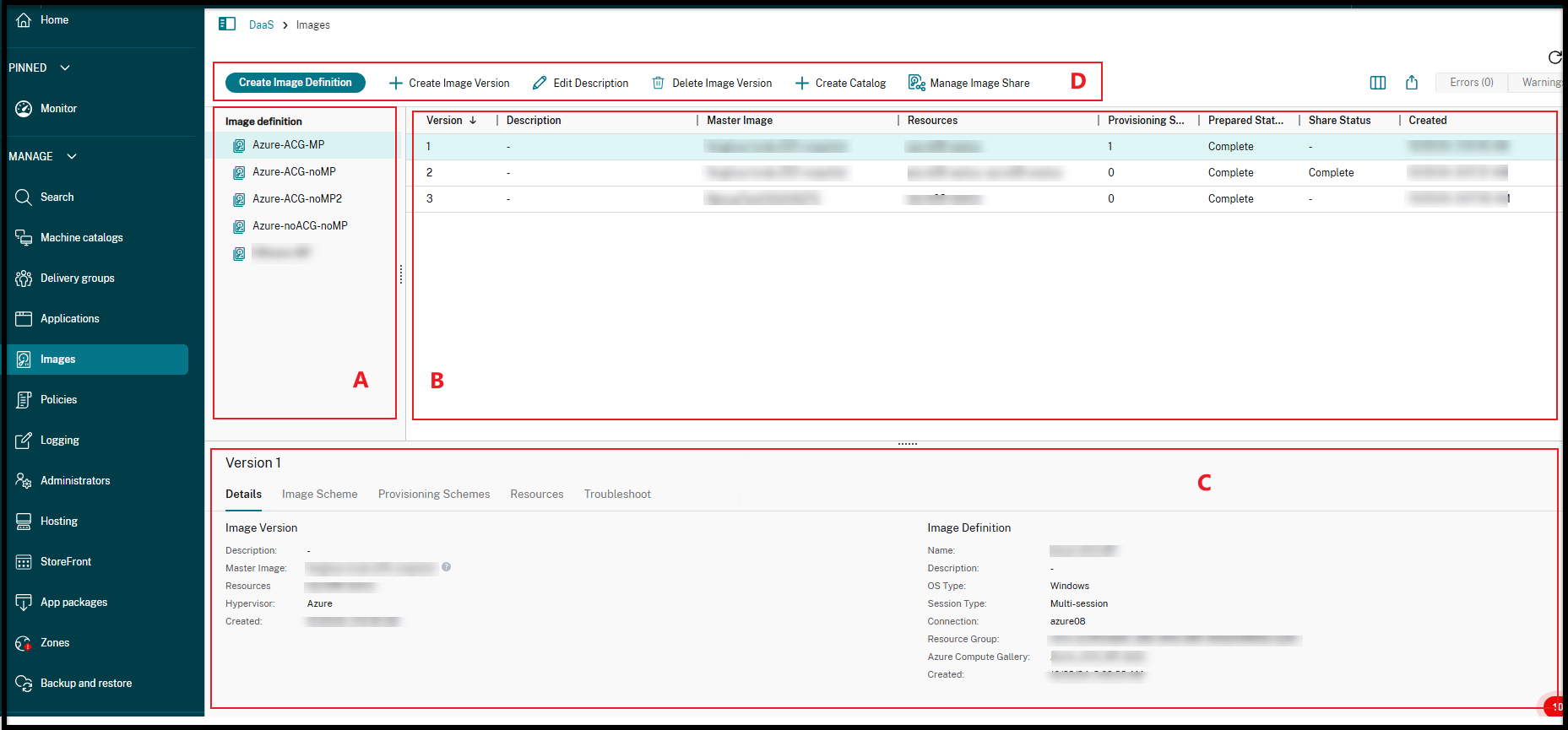
| Bezeichnung | Teil | Beschreibung |
|---|---|---|
| A | Image-Definitionen | Listet die zuvor erstellten Image-Definitionen auf. |
| B | Image-Versionen | Zeigt Image-Versionen der ausgewählten Image-Definition an. |
| C
|
Details
|
|
| D | Aktionsleiste | Listet die Aktionen auf, die Sie für Image-Definitionen und -Versionen ausführen können, z. B. Image-Version erstellen, Beschreibung bearbeiten, Image-Freigabe verwalten (im Falle der Freigabe vorbereiteter Images), Image-Version löschen und Katalog erstellen. |
Vorbereitete Images über Azure-Abonnements oder -Mandanten hinweg freigeben
Um ein vorbereitetes Image über Abonnements oder Mandanten auf der Azure-Plattform hinweg freizugeben, folgen Sie diesem Beispiel:
- Dienstprinzipal: SPN 1
- Abonnement: Abonnement 1
- Mandant: Mandant 1
Sie möchten dieses Image freigeben für:
- Dienstprinzipal: SPN 2
- Abonnement: Abonnement 2
- Mandant: Mandant 2 (kann derselbe wie Mandant 1 sein)
Um das Image erfolgreich freizugeben und zu verwenden, müssen Sie SPN 2 die folgenden Berechtigungen in Abonnement 1 erteilen – auf Galerie-, Ressourcengruppen- oder Abonnementebene:
Microsoft.Resources/subscriptions/readMicrosoft.Compute/galleries/images/read-
Microsoft.Compute/galleries/images/versions/readHinweis:
Jeder Dienstprinzipal, der eine Berechtigung für ein Abonnement oder eine Ressource besitzt, erbt automatisch die Berechtigung
Microsoft.Resources/subscriptions/read.
Alternativ weisen Sie SPN 2 die integrierte Rolle Compute Gallery Image Reader zu.
Eine Schritt-für-Schritt-Anleitung finden Sie in diesem Microsoft-Artikel.
Weiterführende Informationen
-
Maschinenkataloge mit vorbereiteten Images erstellen
- Ein vorbereitetes Image für Amazon WorkSpaces Core Managed Instances erstellen
- Einen Katalog von Amazon WorkSpaces Core Managed Instances erstellen
- Einen Maschinenkatalog mit vorbereiteten Images in Azure erstellen
- Einen Maschinenkatalog mit vorbereiteten Images in VMware erstellen
- Einen Maschinenkatalog mit vorbereiteten Images in Red Hat OpenShift erstellen
- Einen Maschinenkatalog mit vorbereiteten Images in XenServer erstellen
Teilen
Teilen
In diesem Artikel
- Einführung
- Anwendungsfälle
- Was ist ein vorbereitetes Image?
- Anforderung
- Einschränkungen
- Image-Lebenszyklusverwaltung mit dem Web Studio
- Image-Lebenszyklusverwaltung mit PowerShell
- Den Images-Knoten verstehen
- Vorbereitete Images über Azure-Abonnements oder -Mandanten hinweg freigeben
- Weiterführende Informationen
This Preview product documentation is Citrix Confidential.
You agree to hold this documentation confidential pursuant to the terms of your Citrix Beta/Tech Preview Agreement.
The development, release and timing of any features or functionality described in the Preview documentation remains at our sole discretion and are subject to change without notice or consultation.
The documentation is for informational purposes only and is not a commitment, promise or legal obligation to deliver any material, code or functionality and should not be relied upon in making Citrix product purchase decisions.
If you do not agree, select I DO NOT AGREE to exit.