Verbindung zu Google Cloud-Umgebungen
Erstellen und Verwalten von Verbindungen und Ressourcen beschreibt die Assistenten, die eine Verbindung erstellen. Die folgenden Informationen behandeln Details, die speziell für Google Cloud-Umgebungen gelten.
Hinweis:
Bevor Sie eine Verbindung zu Google Cloud-Umgebungen erstellen, müssen Sie zunächst Ihr Google Cloud-Konto als Ressourcenstandort einrichten. Siehe Google Cloud-Umgebungen.
Verbindung hinzufügen
- Befolgen Sie die Anweisungen unter [Verbindung und Ressourcen erstellen](/de-de/citrix-virtual-apps-desktops/manage-deployment/connections.html). Die folgende Beschreibung führt Sie durch die Einrichtung einer Hosting-Verbindung:
-
Wählen Sie unter Verwalten > Konfiguration im linken Bereich Hosting aus.
-
Wählen Sie in der Aktionsleiste Verbindung und Ressourcen hinzufügen aus.
-
Wählen Sie auf der Seite Verbindung die Optionen Neue Verbindung erstellen und Citrix Provisioning™-Tools aus, und wählen Sie dann Weiter.
- Verbindungstyp. Wählen Sie Google Cloud aus dem Menü.
- Verbindungsname. Geben Sie einen Namen für die Verbindung ein.
-
Wählen Sie auf der Seite Region einen Projektnamen aus dem Menü, wählen Sie eine Region aus, die die zu verwendenden Ressourcen enthält, und wählen Sie dann Weiter.
-
- Geben Sie auf der Seite Netzwerk einen Namen für die Ressourcen ein, wählen Sie ein virtuelles Netzwerk aus dem Menü, wählen Sie ein Subnetz aus und wählen Sie dann Weiter. Der Ressourcenname hilft, die Kombination aus Region und Netzwerk zu identifizieren. Virtuelle Netzwerke mit dem Suffix (Shared) am Namen stellen freigegebene VPCs dar. Wenn Sie eine IAM-Rolle auf Subnetzebene für eine freigegebene VPC konfigurieren, werden nur bestimmte Subnetze der freigegebenen VPC in der Subnetzliste angezeigt.
-
Hinweis:
-
- Der Ressourcenname darf 1–64 Zeichen enthalten und darf nicht nur Leerzeichen oder die Zeichen
\ / ; : # . * ? = < > | [ ] { } " ' ( ) ' )enthalten.
- Der Ressourcenname darf 1–64 Zeichen enthalten und darf nicht nur Leerzeichen oder die Zeichen
-
- Bestätigen Sie auf der Seite Zusammenfassung die Informationen und wählen Sie dann Fertig stellen, um das Fenster Verbindung und Ressourcen hinzufügen zu schließen.
Nachdem Sie die Verbindung und die Ressourcen erstellt haben, werden die von Ihnen erstellten Verbindungen und Ressourcen aufgelistet. Um die Verbindung zu konfigurieren, wählen Sie die Verbindung und dann die entsprechende Option in der Aktionsleiste aus.
- Ähnlich können Sie die unter der Verbindung erstellten Ressourcen löschen, umbenennen oder testen. Wählen Sie dazu die Ressource unter der Verbindung und dann die entsprechende Option in der Aktionsleiste aus.
Dienstendpunkt-URLs
Sie müssen Zugriff auf die folgenden URLs haben:
https://oauth2.googleapis.comhttps://cloudresourcemanager.googleapis.comhttps://compute.googleapis.comhttps://storage.googleapis.comhttps://cloudbuild.googleapis.com
Google Cloud-Projekte
Es gibt grundsätzlich zwei Arten von Google Cloud-Projekten:
-  Bereitstellungsprojekt: In diesem Fall besitzt das aktuelle Administratorkonto die bereitgestellten Maschinen im Projekt. Dieses Projekt wird auch als lokales Projekt bezeichnet.
    -  Shared VPC-Projekt: Projekt, in dem im Bereitstellungsprojekt erstellte Maschinen die VPC aus dem Shared VPC-Projekt verwenden. Das für das Bereitstellungsprojekt verwendete Administratorkonto hat in diesem Projekt eingeschränkte Berechtigungen, insbesondere nur Berechtigungen zur Nutzung der VPC.

    -  ## Sichere Umgebung für GCP-verwalteten Datenverkehr erstellen

    -  Sie können privaten Google-Zugriff auf Ihre Google Cloud-Projekte zulassen. Diese Implementierung erhöht die Sicherheit beim Umgang mit sensiblen Daten. Dazu können Sie eine der folgenden Optionen wählen:

    -  Fügen Sie die folgenden Ingress-Regeln der VPC-Dienstkontrollen für das Cloud Build-Dienstkonto hinzu. Wenn Sie diesen Schritt ausführen, befolgen Sie nicht die unten stehenden Schritte zum Erstellen einer sicheren Umgebung für GCP-verwalteten Datenverkehr.

```
Ingress Rule 1
From:
    -  Identities:
<ProjectID>@cloudbuild.gserviceaccount.com
-  Source > All sources allowed
To:
-  Projects =
All projects
Services =
Service name: All services
<!--NeedCopy--> ```

-  Wenn Sie einen privaten Worker-Pool verwenden, fügen Sie `UsePrivateWorkerPool` in `CustomProperties` hinzu. Informationen zum privaten Worker-Pool finden Sie unter [Übersicht über private Pools](https://cloud.google.com/build/docs/private-pools/private-pools-overview).
Anforderungen zum Erstellen einer sicheren Umgebung für GCP-verwalteten Datenverkehr
Die Anforderungen zum Erstellen einer sicheren Umgebung für GCP-verwalteten Datenverkehr sind:
- Stellen Sie sicher, dass die Hosting-Verbindung im Wartungsmodus ist, wenn Sie die benutzerdefinierten Eigenschaften aktualisieren.
- Um private Worker-Pools zu verwenden, sind die folgenden Änderungen erforderlich:
- Fügen Sie für das Citrix Cloud™-Dienstkonto die folgenden IAM-Rollen hinzu:
- Cloud Build-Dienstkonto
- Compute Instance-Administrator
- Dienstkontobenutzer
- Dienstkonto-Token-Ersteller
- Cloud Build WorkerPool-Besitzer
- Erstellen Sie das Citrix Cloud-Dienstkonto in demselben Projekt, das Sie zum Erstellen einer Hosting-Verbindung verwenden.
- Richten Sie DNS-Zonen für `private.googleapis.com` und `gcr.io` ein, wie unter [DNS-Konfiguration](https://cloud.google.com/vpc/docs/configure-private-google-access#config-domain) beschrieben.
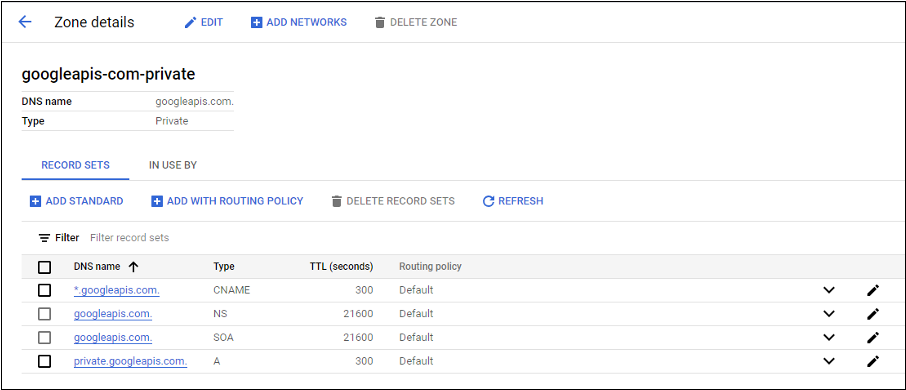
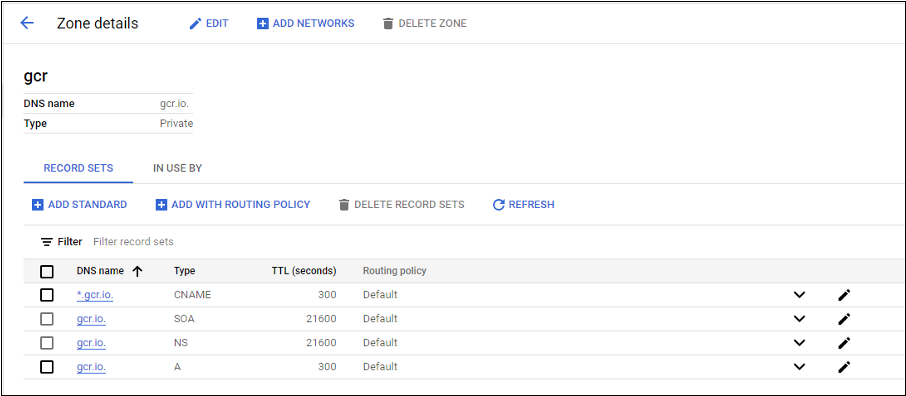
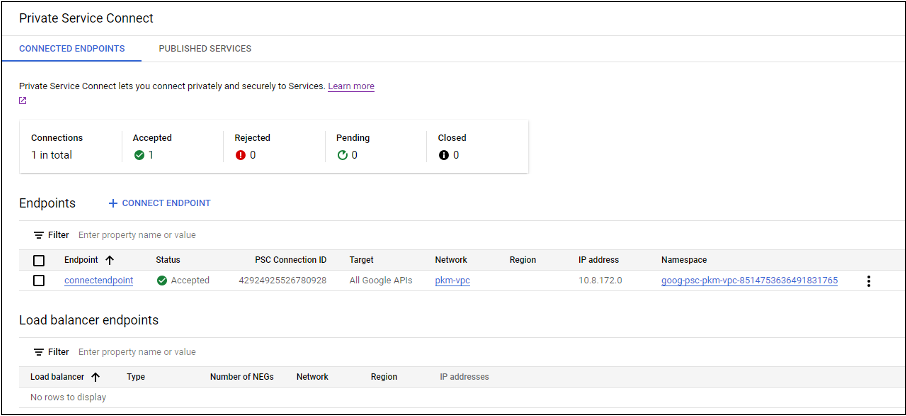
- Richten Sie private Network Address Translation (NAT) ein oder verwenden Sie Private Service Connect. Weitere Informationen finden Sie unter [Zugriff auf Google APIs über Endpunkte](https://cloud.google.com/vpc/docs/configure-private-service-connect-apis).
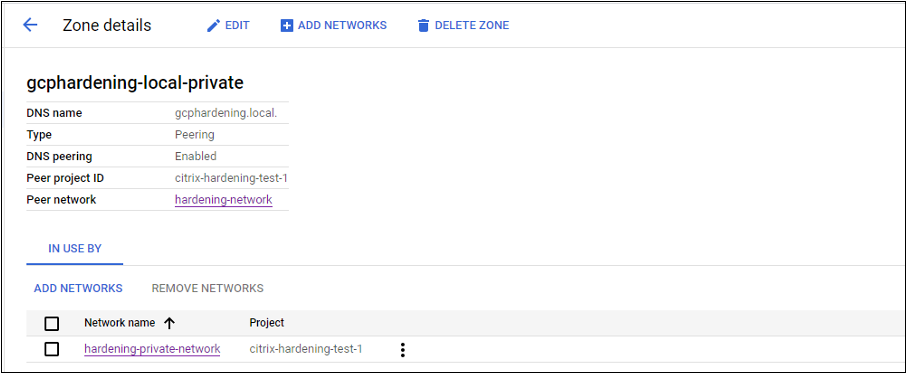
- Wenn Sie eine Peered VPC verwenden, erstellen Sie ein Cloud DNS-Zonen-Peering zur Peered VPC. Weitere Informationen finden Sie unter [Peering-Zone erstellen](https://cloud.google.com/dns/docs/zones/peering-zones).
- Richten Sie in den VPC-Dienstkontrollen Egress-Regeln ein, damit die APIs und VMs mit dem Internet kommunizieren können. Ingress-Regeln sind optional. Zum Beispiel:
```
Egress Rule 1
- From:
- Identities:ANY_IDENTITY
To:
Projects =
- All projects
-
Service = Service name: All services
```
Privaten Worker-Pool aktivieren
-  Um den privaten Worker-Pool zu aktivieren, legen Sie die benutzerdefinierten Eigenschaften für die Hostverbindung wie folgt fest:

-  1.  Öffnen Sie ein PowerShell-Fenster vom Delivery Controller-Host oder verwenden Sie das Remote PowerShell SDK. Weitere Informationen zum Remote PowerShell SDK finden Sie unter [SDKs und APIs](/de-de/citrix-daas/sdk-api.html#citrix-virtual-apps-and-desktops-remote-powershell-sdk).
-  1.  Führen Sie die folgenden Befehle aus:
-
Add-PSSnapin citrix®*cd XDHyp:\Connections\dir
- Kopieren Sie die
CustomPropertiesder Verbindung in einen Editor. -
Fügen Sie die Eigenschaftseinstellung
<Property xsi:type="StringProperty" Name="UsePrivateWorkerPool" Value="True"/>an. Zum Beispiel:``` <CustomProperties xmlns:xsi="http://www.w3.org/2001/XMLSchema-instance" xmlns="http://schemas.citrix.com/2014/xd/machinecreation"> <Property xsi:type="StringProperty" Name="UsePrivateWorkerPool" Value="True"/> - </CustomProperties> <!--NeedCopy--> ``` - Weisen Sie im PowerShell-Fenster eine Variable den geänderten benutzerdefinierten Eigenschaften zu. Beispiel:
$customProperty = '<CustomProperties…</CustomProperties>'.-
- Führen Sie
$gcpServiceAccount = "<ENTER YOUR SERVICE ACCOUNT EMAIL HERE>"aus.
- Führen Sie
-
- Führen Sie
$gcpPrivateKey = "<ENTER YOUR SERVICE ACCOUNT PRIVATE KEY HERE AFTER REMOVING ALL INSTANCES OF \n >"aus. - Führen Sie
$securePassword = ConvertTo-SecureString $gcpPrivateKey -AsPlainText -Force"aus. -
Führen Sie Folgendes aus, um eine vorhandene Hostverbindung zu aktualisieren:
Set-Item -PassThru -Path @('XDHyp:\\Connections\\<ENTER YOUR CONNECTION NAME HERE>') -SecurePassword $securePassword -UserName $gcpServiceAccount -CustomProperties $customProperty
<!--NeedCopy-->
Globale und regionale CMEK-Schlüssel angeben
Hinweis:
Die Unterstützung für CMEK in GCP befindet sich derzeit in der Vorschauphase.
Es gibt zwei Arten von kundenverwalteten Verschlüsselungsschlüsseln (CMEK) in GCP:
-  Regional: Verschlüsselungsschlüssel, die nur von Ressourcen in derselben Region verwendet werden können.
-  Global: Verschlüsselungsschlüssel, die von Ressourcen aus mehreren Regionen verwendet werden können.
Sie können globale oder regionale kundenverwaltete Verschlüsselungsschlüssel (CMEK) aus allen Projekten durchsuchen und verwenden, auf die das Dienstkonto zugreifen kann. Sie können den Schlüssel dann verwenden, um einen CMEK-fähigen MCS-Maschinenkatalog zu erstellen und einen vorhandenen CMEK-fähigen MCS-Maschinenkatalog mit dem Befehl Set-ProvScheme zu aktualisieren. Informationen zum Erstellen eines CMEK-fähigen Katalogs mit PowerShell finden Sie unter Erstellen eines Katalogs mit CMEK mithilfe benutzerdefinierter Eigenschaften.
-
Für diese Funktion benötigen Sie zusätzliche Berechtigungen für die folgenden zwei Dienstkonten:
- Das Dienstkonto des aktuellen Projekts, mit dem die Hosting-Verbindung erstellt wird.
-
Der Compute Engine Service Agent des aktuellen Projekts (mit der E-Mail-Adresse:
service-PROJECT_NUMBER@compute-system.iam.gserviceaccount.com). Weitere Informationen finden Sie unter Compute Engine Service Agent.
In Dienstkonten müssen Sie die folgenden Rollen in dem Projekt zuweisen, das die Kryptoschlüssel enthält, die Sie verwenden möchten (z. B. ein freigegebenes Projekt):
-  Cloud KMS Viewer
-  Cloud KMS CryptoKey Encrypter/Decrypter
Wenn Sie die Rollen nicht zuweisen, stellen Sie sicher, dass Sie die folgenden Berechtigungen haben:
-  resourcemanager.projects.get
-  cloudkms.keyRings.list
-  cloudkms.keyRings.get
-  cloudkms.cryptoKeys.get
-  cloudkms.cryptoKeys.list
-  cloudkms.cryptoKeyVersions.useToDecrypt
-  cloudkms.cryptoKeyVersions.useToEncrypt
Die Verschlüsselungsschlüssel auflisten
-
Sie können die globalen und regionalen Verschlüsselungsschlüssel innerhalb desselben Projekts und aller anderen zugänglichen Projekte mithilfe der PowerShell-Befehle auflisten. Gehen Sie dazu wie folgt vor:
-
- Öffnen Sie ein PowerShell-Fenster vom Delivery Controller™-Host oder von Remote-PowerShell aus.
-
- Führen Sie den Befehl
asnp citrix*aus, um Citrix-spezifische PowerShell-Module zu laden.-
- Führen Sie den folgenden Befehl aus, um die Verschlüsselungsschlüssel aufzulisten. Beispiel:
-
So listen Sie den Inhalt des Ordners
encryptionKeysauf:```
-
Get-ChildItem XDHyp:\HostingUnits\my-hostingunit\encryptionKeys.folder
```
-
So rufen Sie globale Verschlüsselungsschlüssel innerhalb desselben Projekts ab:
Get-Item XDHyp:\HostingUnits\my-hostingunit\encryptionKeys.folder\myglobalkeyring.globalkeyring\myglobalkey.cryptokey <!--NeedCopy--> -
So rufen Sie regionale Verschlüsselungsschlüssel innerhalb desselben Projekts ab:
Get-Item XDHyp:\HostingUnits\my-hostingunit\encryptionKeys.folder\regional-ring.keyring\shared-key.cryptokey <!--NeedCopy--> -
So rufen Sie globale Verschlüsselungsschlüssel von einem anderen zugänglichen Projekt ab (Beispiel: myanotherproject):
Get-Item XDHyp:\HostingUnits\my-hostingunit\encryptionKeys.folder\myanotherproject.project\shared-global-ring.globalkeyring\shared-key.cryptokey <!--NeedCopy--> -
So rufen Sie regionale Verschlüsselungsschlüssel von einem anderen zugänglichen Projekt ab (Beispiel: myanotherproject):
 Get-Item XDHyp:\HostingUnits\my-hostingunit\encryptionKeys.folder\myanotherproject .project.project\shared-uscentral.keyring\shared-uscentral-key.cryptokey
 <!--NeedCopy-->
-
Hinweis:
-  Die Erweiterung des Schlüsselring-Inventarelements für einen globalen Schlüsselring ist `.globalkeyring`.
-  Die ID globaler Schlüsselringe enthält das Wort `global`.
Erforderliche GCP-Berechtigungen
Dieser Abschnitt enthält die vollständige Liste der GCP-Berechtigungen. Verwenden Sie den vollständigen Satz von Berechtigungen, wie in diesem Abschnitt angegeben, damit die Funktionalität korrekt funktioniert.
Hinweis:
GCP führt nach dem 29. April 2024 Änderungen am Standardverhalten und der Verwendung von Dienstkonten von Cloud Build Services ein. Weitere Informationen finden Sie unter Cloud Build Service Account Change. Ihre bestehenden Google-Projekte, bei denen die Cloud Build API vor dem 29. April 2024 aktiviert wurde, sind von dieser Änderung nicht betroffen. Wenn Sie jedoch das bestehende Cloud Build Service-Verhalten nach dem 29. April beibehalten möchten, können Sie die Organisationsrichtlinie erstellen oder anwenden, um die Erzwingung der Einschränkung zu deaktivieren, bevor Sie die API aktivieren. Wenn Sie die neue Organisationsrichtlinie festlegen, können Sie weiterhin die bestehenden Berechtigungen in diesem Abschnitt und die Elemente befolgen, die als Vor der Änderung des Cloud Build-Dienstkontos gekennzeichnet sind. Andernfalls befolgen Sie die bestehenden Berechtigungen und Elemente, die als Nach der Änderung des Cloud Build-Dienstkontos gekennzeichnet sind.
Erstellen einer Hostverbindung
-  Mindestberechtigungen, die für das Citrix Cloud-Dienstkonto im Bereitstellungsprojekt erforderlich sind:

```
compute.instanceTemplates.list
compute.instances.list
compute.networks.list
compute.projects.get
compute.regions.list
compute.subnetworks.list
compute.zones.list
resourcemanager.projects.get
<!--NeedCopy--> ```

Die folgenden von Google definierten Rollen verfügen über die oben aufgeführten Berechtigungen:

-  Compute Admin
-  Cloud Datastore User

-  Zusätzliche Berechtigungen, die für Shared VPC für das Citrix Cloud-Dienstkonto im Shared VPC-Projekt erforderlich sind:

```
compute.networks.list
compute.subnetworks.list
resourcemanager.projects.get
<!--NeedCopy--> ```

Die folgenden von Google definierten Rollen verfügen über die oben aufgeführten Berechtigungen:

-  Compute Network User
-
In Dienstkonten müssen Sie die folgenden Rollen in dem Projekt zuweisen, das die Kryptoschlüssel enthält, die Sie verwenden möchten (z. B. ein freigegebenes Projekt):
- Cloud KMS Viewer
- Cloud KMS CryptoKey Encrypter/Decrypter
Wenn Sie die Rollen nicht zuweisen, stellen Sie sicher, dass Sie die folgenden Berechtigungen haben:
- resourcemanager.projects.get
- cloudkms.keyRings.list
- cloudkms.keyRings.get
- cloudkms.cryptoKeys.get
- cloudkms.cryptoKeys.list
- cloudkms.cryptoKeyVersions.useToDecrypt
- cloudkms.cryptoKeyVersions.useToEncrypt
Energieverwaltung von VMs
Mindestberechtigungen, die für das Citrix Cloud-Dienstkonto im Bereitstellungsprojekt im Falle von nur energieverwalteten Katalogen erforderlich sind:
compute.instanceTemplates.list
compute.instances.list
compute.instances.get
compute.instances.reset
compute.instances.resume
compute.instances.start
compute.instances.stop
compute.instances.suspend
compute.networks.list
compute.projects.get
compute.regions.list
compute.subnetworks.list
compute.zones.list
resourcemanager.projects.get
compute.zoneOperations.get
<!--NeedCopy-->
Die folgenden von Google definierten Rollen verfügen über die oben aufgeführten Berechtigungen:
- Compute-Administrator
- Cloud Datastore-Benutzer
Erstellen, Aktualisieren oder Löschen von VMs
-
Mindestberechtigungen, die für das Citrix Cloud-Dienstkonto im Bereitstellungsprojekt erforderlich sind:
``` cloudbuild.builds.create cloudbuild.builds.get cloudbuild.builds.list compute.acceleratorTypes.list compute.diskTypes.get compute.diskTypes.list compute.disks.create compute.disks.createSnapshot compute.disks.delete
- compute.disks.get
- compute.disks.list compute.disks.setLabels
- compute.disks.use
- compute.disks.useReadOnly compute.firewalls.create compute.firewalls.delete compute.firewalls.list compute.globalOperations.get compute.images.create compute.images.delete compute.images.get compute.images.list compute.images.setLabels compute.images.useReadOnly compute.instanceTemplates.create compute.instanceTemplates.delete compute.instanceTemplates.get compute.instanceTemplates.list compute.instanceTemplates.useReadOnly compute.instances.attachDisk compute.instances.create compute.instances.delete compute.instances.detachDisk compute.instances.get compute.instances.getSerialPortOutput compute.instances.list compute.instances.reset compute.instances.resume compute.instances.setDeletionProtection compute.instances.setLabels compute.instances.setMetadata compute.instances.setServiceAccount compute.instances.setTags compute.instances.start compute.instances.stop compute.instances.suspend compute.machineTypes.get compute.machineTypes.list compute.networks.list compute.networks.updatePolicy compute.nodeGroups.list compute.nodeTemplates.get compute.projects.get compute.regions.list compute.snapshots.create compute.snapshots.delete compute.snapshots.list
- compute.snapshots.get
-
compute.snapshots.setLabels
- compute.snapshots.useReadOnly
- compute.subnetworks.get
compute.subnetworks.list
compute.subnetworks.use
compute.zoneOperations.get
compute.zoneOperations.list
compute.zones.get
compute.zones.list
iam.serviceAccounts.actAs
- resourcemanager.projects.get
- storage.buckets.create
- storage.buckets.delete storage.buckets.get
- storage.buckets.list
- storage.buckets.update storage.objects.create storage.objects.delete storage.objects.get storage.objects.list compute.networks.get compute.resourcePolicies.use
```
-
Die folgenden von Google definierten Rollen verfügen über die oben aufgeführten Berechtigungen:
- Compute-Administrator
- Speicher-Administrator
- Cloud Build-Editor
- Dienstkontobenutzer
- Cloud Datastore-Benutzer
-
Zusätzliche Berechtigungen, die für Shared VPC für das Citrix Cloud-Dienstkonto im Shared VPC-Projekt erforderlich sind, um eine Hosting-Einheit unter Verwendung von VPC und Subnetzwerk aus dem Shared VPC-Projekt zu erstellen:
 compute.firewalls.list
 compute.networks.list
 compute.projects.get
 compute.regions.list
 compute.subnetworks.get
 compute.subnetworks.list
 compute.subnetworks.use
 compute.zones.list
 resourcemanager.projects.get
 <!--NeedCopy-->
Die folgenden von Google definierten Rollen verfügen über die oben aufgeführten Berechtigungen:
- Compute-Netzwerkbenutzer
- Cloud Datastore-Benutzer
Mindestberechtigungen, die beim Herunterladen des Vorbereitungsanweisungsdatenträgers auf MCS erforderlich sind:
- (Vor der Änderung des Cloud Build-Dienstkontos): Weisen Sie diese Berechtigungen dem Cloud Build-Dienstkonto im Bereitstellungsprojekt zu.
- (Nach der Änderung des Cloud Build-Dienstkontos): Weisen Sie diese Berechtigungen dem Cloud Compute-Dienstkonto im Bereitstellungsprojekt zu.
 compute.disks.create
 compute.disks.delete
 compute.disks.get
 compute.disks.list
 compute.disks.setLabels
 compute.disks.use
 compute.disks.useReadOnly
 compute.images.get
 compute.images.list
 compute.images.useReadOnly
 compute.instances.create
 compute.instances.delete
 compute.instances.get
 compute.instances.getSerialPortOutput
 compute.instances.list
 compute.instances.setLabels
 compute.instances.setMetadata
 compute.instances.setServiceAccount
 compute.machineTypes.list
 compute.networks.get
 compute.networks.list
 compute.projects.get
 compute.subnetworks.list
 compute.subnetworks.use
 compute.subnetworks.useExternalIp
 compute.zoneOperations.get
 compute.zones.list
 iam.serviceAccounts.actAs
 logging.logEntries.create
 pubsub.topics.publish
 resourcemanager.projects.get
 source.repos.get
 source.repos.list
 storage.buckets.create
 storage.buckets.get
 storage.buckets.list
 storage.objects.create
 storage.objects.delete
 storage.objects.get
 storage.objects.list
 <!--NeedCopy-->
Die folgenden von Google definierten Rollen verfügen über die oben aufgeführten Berechtigungen:
- Cloud Build-Dienstkonto (Nach der Änderung des Cloud Build-Dienstkontos ist es das Cloud Compute-Dienstkonto)
- Compute-Instanzadministrator
- Dienstkontobenutzer
-
Mindestberechtigungen, die für das Cloud Compute-Dienstkonto im Bereitstellungsprojekt vom Google Cloud Build-Dienst beim Herunterladen des Vorbereitungsanweisungsdatenträgers auf MCS erforderlich sind:
 resourcemanager.projects.get
 storage.objects.create
 storage.objects.get
 storage.objects.list
 <!--NeedCopy-->
Die folgenden von Google definierten Rollen verfügen über die oben aufgeführten Berechtigungen:
- Compute-Netzwerkbenutzer
- Speicherkontobenutzer
- Cloud Datastore-Benutzer
Zusätzliche Berechtigungen, die für Shared VPC beim Herunterladen des Vorbereitungsanweisungsdatenträgers auf MCS erforderlich sind:
- (Vor der Änderung des Cloud Build-Dienstkontos): Weisen Sie diese Berechtigungen dem Cloud Build-Dienstkonto im Bereitstellungsprojekt zu.
- (Nach der Änderung des Cloud Build-Dienstkontos): Weisen Sie diese Berechtigungen dem Cloud Compute-Dienstkonto im Bereitstellungsprojekt zu.
 compute.firewalls.list
 compute.networks.list
 compute.subnetworks.list
 compute.subnetworks.use
 resourcemanager.projects.get
 <!--NeedCopy-->
Die folgenden von Google definierten Rollen verfügen über die oben aufgeführten Berechtigungen:
- Compute-Netzwerkbenutzer
- Speicherkontobenutzer
- Cloud Datastore-Benutzer
-
Zusätzliche Berechtigungen, die für den Cloud Key Management Service (KMS) für das Citrix Cloud-Dienstkonto im Bereitstellungsprojekt erforderlich sind:
 cloudkms.cryptoKeys.get
 cloudkms.cryptoKeys.list
 cloudkms.keyRings.get
 cloudkms.keyRings.list
 <!--NeedCopy-->
Die folgenden von Google definierten Rollen verfügen über die oben aufgeführten Berechtigungen:
- Compute KMS-Betrachter
Allgemeine Berechtigungen
Im Folgenden sind die Berechtigungen für das Citrix Cloud-Dienstkonto im Bereitstellungsprojekt für alle in MCS unterstützten Funktionen aufgeführt. Diese Berechtigungen bieten die beste Kompatibilität für die Zukunft:
resourcemanager.projects.get
cloudbuild.builds.create
cloudbuild.builds.get
cloudbuild.builds.list
compute.acceleratorTypes.list
compute.diskTypes.get
compute.diskTypes.list
compute.disks.create
compute.disks.createSnapshot
compute.disks.delete
compute.disks.get
compute.disks.setLabels
compute.disks.use
compute.disks.useReadOnly
compute.firewalls.create
compute.firewalls.delete
compute.firewalls.list
compute.globalOperations.get
compute.images.create
compute.images.delete
compute.images.get
compute.images.list
compute.images.setLabels
compute.images.useReadOnly
compute.instanceTemplates.create
compute.instanceTemplates.delete
compute.instanceTemplates.get
compute.instanceTemplates.list
compute.instanceTemplates.useReadOnly
compute.instances.attachDisk
compute.instances.create
compute.instances.delete
compute.instances.detachDisk
compute.instances.get
compute.instances.getSerialPortOutput
compute.instances.list
compute.instances.reset
compute.instances.resume
compute.instances.setDeletionProtection
compute.instances.setLabels
compute.instances.setMetadata
compute.instances.setTags
compute.instances.start
compute.instances.stop
compute.instances.suspend
compute.instances.update
compute.instances.updateAccessConfig
compute.instances.updateDisplayDevice
compute.instances.updateSecurity
compute.instances.updateShieldedInstanceConfig
compute.instances.updateShieldedVmConfig
compute.machineTypes.get
compute.machineTypes.list
compute.networks.list
compute.networks.updatePolicy
compute.nodeGroups.list
compute.nodeTemplates.get
compute.projects.get
compute.regions.list
compute.snapshots.create
compute.snapshots.delete
compute.snapshots.list
compute.snapshots.get
compute.snapshots.setLabels
compute.snapshots.useReadOnly
compute.subnetworks.get
compute.subnetworks.list
compute.subnetworks.use
compute.subnetworks.useExternalIp
compute.zoneOperations.get
compute.zoneOperations.list
compute.zones.get
compute.zones.list
resourcemanager.projects.get
storage.buckets.create
storage.buckets.delete
storage.buckets.get
storage.buckets.list
storage.buckets.update
storage.objects.create
storage.objects.delete
storage.objects.get
storage.objects.list
cloudkms.cryptoKeys.get
cloudkms.cryptoKeys.list
cloudkms.keyRings.get
cloudkms.keyRings.list
compute.disks.list
compute.instances.setServiceAccount
compute.networks.get
compute.networks.use
compute.networks.useExternalIp
iam.serviceAccounts.actAs
compute.resourcePolicies.use
cloudkms.cryptoKeyVersions.useToDecrypt
cloudkms.cryptoKeyVersions.useToEncrypt
<!--NeedCopy-->
Nächste Schritte
- Wenn Sie sich im anfänglichen Bereitstellungsprozess befinden, siehe Maschinenkataloge erstellen
- Für Google Cloud Platform (GCP)-spezifische Informationen siehe Einen Google Cloud Platform-Katalog erstellen