Anwendungsgruppen erstellen
Hinweis:
Ab Version 2511 ist Citrix Web Studio (webbasiert) die einzige Verwaltungskonsole für Citrix Virtual Apps and Desktops™. Citrix Studio (MMC-basiert) wurde aus dem Installationsprogramm entfernt. Dieser Artikel gilt nur für Web Studio. Informationen zu Citrix Studio finden Sie im entsprechenden Artikel in Citrix Virtual Apps and Desktops 7 2212 oder früher.
Einführung
- Anwendungsgruppen ermöglichen Ihnen die Verwaltung von Anwendungssammlungen. Erstellen Sie Anwendungsgruppen für Anwendungen, die von verschiedenen Bereitstellungsgruppen gemeinsam genutzt werden, oder für Anwendungen, die von einer Teilmenge von Benutzern innerhalb von Bereitstellungsgruppen verwendet werden. Anwendungsgruppen sind optional; sie bieten eine Alternative zum Hinzufügen derselben Anwendungen zu mehreren Bereitstellungsgruppen. Sie können Bereitstellungsgruppen mit mehr als einer Anwendungsgruppe und eine Anwendungsgruppe mit mehr als einer Bereitstellungsgruppe verknüpfen.
Die Verwendung von Anwendungsgruppen kann Vorteile bei der Anwendungsverwaltung und Ressourcenkontrolle gegenüber der Verwendung weiterer Bereitstellungsgruppen bieten:
- Die logische Gruppierung von Anwendungen und deren Einstellungen ermöglicht es Ihnen, diese Anwendungen als eine einzige Einheit zu verwalten. Sie müssen beispielsweise nicht dieselbe Anwendung einzeln zu mehreren Bereitstellungsgruppen hinzufügen (veröffentlichen).
- Die Sitzungsfreigabe zwischen Anwendungsgruppen kann den Ressourcenverbrauch reduzieren. In anderen Fällen kann das Deaktivieren der Sitzungsfreigabe zwischen Anwendungsgruppen vorteilhaft sein.
- Sie können die Tag-Einschränkungsfunktion verwenden, um Anwendungen aus einer Anwendungsgruppe zu veröffentlichen, wobei nur eine Teilmenge der Maschinen in ausgewählten Bereitstellungsgruppen berücksichtigt wird. Mit Tag-Einschränkungen können Sie Ihre vorhandenen Maschinen für mehr als eine Veröffentlichungsaufgabe verwenden und so die Kosten für die Bereitstellung und Verwaltung zusätzlicher Maschinen sparen. Eine Tag-Einschränkung kann als Unterteilung (oder Partitionierung) der Maschinen in einer Bereitstellungsgruppe betrachtet werden. Die Verwendung einer Anwendungsgruppe oder von Desktops mit einer Tag-Einschränkung kann hilfreich sein, wenn eine Teilmenge von Maschinen in einer Bereitstellungsgruppe isoliert und Fehler behoben werden sollen.
Beispielkonfigurationen
Beispiel 1:
Die folgende Grafik zeigt eine Citrix Virtual Apps™ and Desktops-Bereitstellung, die Anwendungsgruppen umfasst:
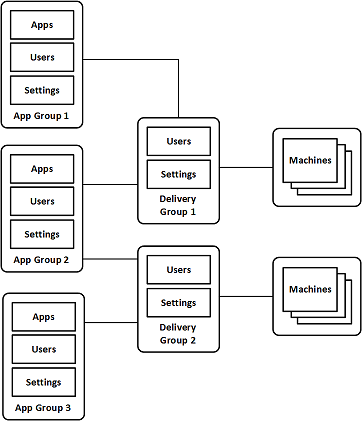
In dieser Konfiguration werden Anwendungen den Anwendungsgruppen und nicht den Bereitstellungsgruppen hinzugefügt. Die Bereitstellungsgruppen legen fest, welche Maschinen verwendet werden. (Obwohl nicht gezeigt, befinden sich die Maschinen in Maschinenkatalogen.)
Anwendungsgruppe 1 ist mit Bereitstellungsgruppe 1 verknüpft. Der Zugriff auf die Anwendungen in Anwendungsgruppe 1 erfolgt durch die in Anwendungsgruppe 1 angegebenen Benutzer. Diese Gruppen erscheinen nur, solange sie auch in der Benutzerliste für Bereitstellungsgruppe 1 enthalten sind. Diese Konfiguration folgt der Richtlinie, dass die Benutzerliste für eine Anwendungsgruppe eine Teilmenge (eine Einschränkung) der Benutzerlisten für die zugehörigen Bereitstellungsgruppen ist. Die Einstellungen in Anwendungsgruppe 1 (wie die Anwendungs-Sitzungsfreigabe zwischen Anwendungsgruppen, zugehörige Bereitstellungsgruppen) gelten für Anwendungen und Benutzer in dieser Gruppe. Die Einstellungen in Bereitstellungsgruppe 1 gelten für Benutzer in Anwendungsgruppe 1 und 2, da diese Anwendungsgruppen mit dieser Bereitstellungsgruppe verknüpft wurden.
Anwendungsgruppe 2 ist mit zwei Bereitstellungsgruppen verknüpft: 1 und 2. Jeder dieser Bereitstellungsgruppen wird in Anwendungsgruppe 2 eine Priorität zugewiesen, die die Reihenfolge angibt, in der die Bereitstellungsgruppen beim Starten einer Anwendung überprüft werden. Bereitstellungsgruppen mit gleicher Priorität werden lastverteilt. Der Zugriff auf die Anwendungen in Anwendungsgruppe 2 erfolgt durch die in Anwendungsgruppe 2 angegebenen Benutzer. Sie müssen jedoch auch in den Benutzerlisten für Bereitstellungsgruppe 1 und Bereitstellungsgruppe 2 erscheinen.
Beispiel 2:
Dieses einfache Layout verwendet Tag-Einschränkungen, um zu begrenzen, welche Maschinen für bestimmte Desktop- und Anwendungsstarts berücksichtigt werden. Die Site verfügt über eine freigegebene Bereitstellungsgruppe, einen veröffentlichten Desktop und eine Anwendungsgruppe, die mit zwei Anwendungen konfiguriert ist.
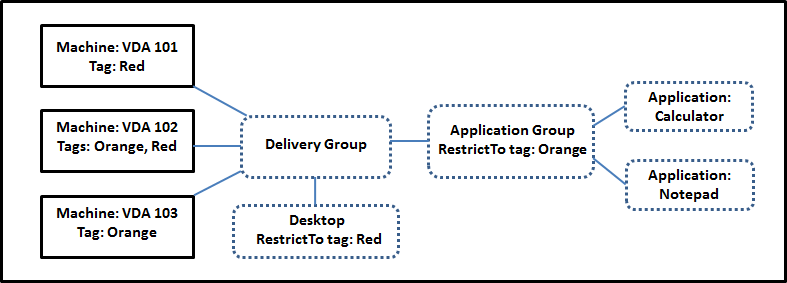
Jeder der drei Maschinen (VDA 101–103) wurden Tags hinzugefügt.
-
Die Anwendungsgruppe wurde mit der Tag-Einschränkung “Orange” erstellt. Jede ihrer Anwendungen wird nur auf Maschinen in dieser Bereitstellungsgruppe gestartet, die das Tag “Orange” haben, VDA 102 und 103.
-
Umfassendere Beispiele und Anleitungen zur Verwendung von Tag-Einschränkungen in Anwendungsgruppen (und für Desktops) finden Sie unter Tags.
Hinweise und Überlegungen
Citrix empfiehlt, Anwendungen entweder zu Anwendungsgruppen oder zu Bereitstellungsgruppen hinzuzufügen, aber nicht zu beiden. Andernfalls kann die zusätzliche Komplexität, Anwendungen in zwei Gruppentypen zu haben, die Verwaltung erschweren.
Standardmäßig ist eine Anwendungsgruppe aktiviert. Nachdem Sie eine Anwendungsgruppe erstellt haben, können Sie die Gruppe bearbeiten, um diese Einstellung zu ändern. Siehe Anwendungsgruppen verwalten.
Standardmäßig ist die Anwendungs-Sitzungsfreigabe zwischen Anwendungsgruppen aktiviert. Siehe Sitzungsfreigabe zwischen Anwendungsgruppen.
Citrix empfiehlt, Ihre Bereitstellungsgruppen auf die aktuelle Version zu aktualisieren. Dieser Prozess erfordert:
- Aktualisieren der VDAs auf den in der Bereitstellungsgruppe verwendeten Maschinen.
- Aktualisieren der Maschinenkataloge, die diese Maschinen enthalten.
-
- Aktualisieren der Bereitstellungsgruppe.
Weitere Informationen finden Sie unter Bereitstellungsgruppen verwalten.
Um Anwendungsgruppen verwenden zu können, müssen Ihre Kernkomponenten mindestens Version 7.9 haben.
Das Erstellen von Anwendungsgruppen erfordert die Berechtigung zur delegierten Administration der integrierten Rolle „Delivery Group Administrator“. Weitere Informationen finden Sie unter Delegierte Administration.
Dieser Artikel bezieht sich auf das „Zuordnen“ einer Anwendung zu mehr als einer Anwendungsgruppe. Er unterscheidet diese Aktion vom Hinzufügen von Instanzen dieser Anwendung aus einer verfügbaren Quelle. Ähnlich werden Bereitstellungsgruppen (Delivery Groups) Anwendungsgruppen zugeordnet, anstatt Ergänzungen oder Komponenten voneinander zu sein.
Sitzungsfreigabe mit Anwendungsgruppen
Wenn die Anwendungssitzungsfreigabe aktiviert ist, werden alle Anwendungen in derselben Anwendungssitzung gestartet. Dies spart die Kosten, die mit dem Starten weiterer Anwendungssitzungen verbunden sind, und ermöglicht die Nutzung von Anwendungsfunktionen, die die Zwischenablage betreffen, wie z. B. Kopier- und Einfügevorgänge. In einigen Situationen können Sie die Sitzungsfreigabe jedoch aufheben.
-
Wenn Sie Anwendungsgruppen verwenden, können Sie die Anwendungssitzungsfreigabe auf die folgenden drei Arten konfigurieren, die das standardmäßige Sitzungsfreigabeverhalten erweitern, das verfügbar ist, wenn Sie nur Bereitstellungsgruppen verwenden:
- Sitzungsfreigabe zwischen Anwendungsgruppen aktiviert.
- Sitzungsfreigabe nur zwischen Anwendungen in derselben Anwendungsgruppe aktiviert.
- Sitzungsfreigabe deaktiviert.
Sitzungsfreigabe zwischen Anwendungsgruppen
Sie können die Anwendungssitzungsfreigabe zwischen Anwendungsgruppen aktivieren, oder Sie können sie deaktivieren, um die Anwendungssitzungsfreigabe nur auf Anwendungen in derselben Anwendungsgruppe zu beschränken.
-
Ein Beispiel, wann die Aktivierung der Sitzungsfreigabe zwischen Anwendungsgruppen hilfreich ist:
Anwendungsgruppe 1 enthält Microsoft Office-Anwendungen wie Word und Excel. Anwendungsgruppe 2 enthält andere Anwendungen wie Editor und Rechner, und beide Anwendungsgruppen sind derselben Bereitstellungsgruppe zugeordnet. Ein Benutzer, der Zugriff auf beide Anwendungsgruppen hat, startet eine Anwendungssitzung, indem er Word und anschließend Editor startet. Wenn der Controller feststellt, dass die vorhandene Sitzung des Benutzers, in der Word ausgeführt wird, für die Ausführung von Editor geeignet ist, wird Editor innerhalb der vorhandenen Sitzung gestartet. Wenn Editor nicht aus der vorhandenen Sitzung ausgeführt werden kann – zum Beispiel, wenn die Tag-Einschränkung den Computer ausschließt, auf dem die Sitzung ausgeführt wird – wird eine neue Sitzung auf einem geeigneten Computer erstellt, anstatt die Sitzungsfreigabe zu verwenden.
-
Ein Beispiel, wann die Deaktivierung der Sitzungsfreigabe zwischen Anwendungsgruppen hilfreich ist:
-
Eine Konfiguration mit einer Reihe von Anwendungen, die nicht gut mit anderen Anwendungen zusammenarbeiten, die auf denselben Computern installiert sind. Wie zum Beispiel zwei verschiedene Versionen derselben Software-Suite oder zwei verschiedene Versionen desselben Webbrowsers. Sie möchten nicht zulassen, dass ein Benutzer beide Versionen in derselben Sitzung startet.
Erstellen Sie eine Anwendungsgruppe für jede Version der Software-Suite und fügen Sie die Anwendungen für jede Version der Software-Suite der entsprechenden Anwendungsgruppe hinzu. Wenn die Sitzungsfreigabe zwischen Gruppen für jede dieser Anwendungsgruppen deaktiviert ist, kann ein in diesen Gruppen angegebener Benutzer Anwendungen derselben Version in derselben Sitzung ausführen. Der Benutzer kann weiterhin andere Anwendungen gleichzeitig ausführen, jedoch nicht in derselben Sitzung. Beim Starten einer der Anwendungen mit unterschiedlichen Versionen oder einer Anwendung, die nicht in einer Anwendungsgruppe enthalten ist, wird diese Anwendung in einer neuen Sitzung gestartet.
Diese Funktion zur Sitzungsfreigabe zwischen Anwendungsgruppen ist keine Sicherheits-Sandboxing-Funktion. Sie ist nicht narrensicher und kann Benutzer nicht daran hindern, Anwendungen auf andere Weise (z. B. über den Windows Explorer) in ihre Sitzungen zu starten.
- Wenn ein Computer ausgelastet ist, werden keine neuen Sitzungen darauf gestartet. Neue Anwendungen werden bei Bedarf in vorhandenen Sitzungen auf dem Computer mithilfe der Sitzungsfreigabe gestartet.
-
Sie können vorab gestartete Sitzungen nur Anwendungsgruppen zur Verfügung stellen, bei denen die Anwendungssitzungsfreigabe zugelassen ist. (Sitzungen, die die Sitzungsverweilfunktion verwenden, stehen allen Anwendungsgruppen zur Verfügung.) Diese Funktionen müssen in jeder der Bereitstellungsgruppen, die der Anwendungsgruppe zugeordnet sind, aktiviert und konfiguriert werden. Sie können sie nicht in den Anwendungsgruppen konfigurieren.
-
Standardmäßig ist die Anwendungssitzungsfreigabe zwischen Anwendungsgruppen aktiviert, wenn Sie eine Anwendungsgruppe erstellen. Sie können dies beim Erstellen der Gruppe nicht ändern. Nachdem Sie eine Anwendungsgruppe erstellt haben, können Sie die Gruppe bearbeiten, um diese Einstellung zu ändern. Siehe Anwendungsgruppen verwalten.
Sitzungsfreigabe innerhalb einer Anwendungsgruppe deaktivieren
Sie können die Anwendungssitzungsfreigabe zwischen Anwendungen verhindern, die sich in derselben Anwendungsgruppe befinden.
-  **Ein Beispiel, wann die Deaktivierung der Sitzungsfreigabe innerhalb von Anwendungsgruppen hilfreich ist:**

Sie möchten, dass Ihre Benutzer auf mehrere gleichzeitige Vollbildsitzungen einer Anwendung auf separaten Monitoren zugreifen können.

Sie erstellen eine Anwendungsgruppe und fügen die Anwendungen hinzu.
Standardmäßig ist die Anwendungssitzungsfreigabe aktiviert, wenn Sie eine Anwendungsgruppe erstellen. Sie können diese Einstellung beim Erstellen der Gruppe nicht ändern. Nachdem Sie eine Anwendungsgruppe erstellt haben, können Sie die Gruppe bearbeiten, um diese Einstellung zu ändern. Siehe Anwendungsgruppen verwalten.
Anwendungsgruppe erstellen
So erstellen Sie eine Anwendungsgruppe:
- Melden Sie sich bei Web Studio an.
- Wählen Sie im linken Bereich Anwendungen und dann die Registerkarte Anwendungsgruppen aus.
- Um Anwendungsgruppen mithilfe von Ordnern zu organisieren, erstellen Sie Ordner unter dem Stammordner Anwendungsgruppen. Weitere Informationen finden Sie unter Anwendungsgruppen mithilfe von Ordnern organisieren.
- Wählen Sie den Ordner aus, in dem Sie die Gruppe erstellen möchten, und klicken Sie dann auf Anwendungsgruppe erstellen. Der Assistent zum Erstellen von Gruppen wird mit einer Seite Einführung gestartet. Sie können die Seite bei zukünftigen Starts dieses Assistenten entfernen.
- Befolgen Sie die Anweisungen des Assistenten, um die Einstellungen auf den unten beschriebenen Seiten zu konfigurieren. Wenn Sie mit jeder Seite fertig sind, wählen Sie Weiter, bis Sie die Seite Zusammenfassung erreichen.
Schritt 1. Bereitstellungsgruppen
Die Seite Bereitstellungsgruppen listet alle Bereitstellungsgruppen mit der Anzahl der Computer auf, die jede Gruppe enthält.
-  Die Liste **Kompatible Bereitstellungsgruppen** enthält Bereitstellungsgruppen, die Sie auswählen können. Kompatible Bereitstellungsgruppen enthalten zufällige (nicht dauerhaft oder statisch zugewiesene) Multi-Session- oder Single-Session-Betriebssystemcomputer.
-  Die Liste **Inkompatible Bereitstellungsgruppen** enthält Bereitstellungsgruppen, die Sie nicht auswählen können. Jeder Eintrag erklärt, warum sie nicht kompatibel ist, z. B. weil sie statisch zugewiesene Computer enthält.
Eine Anwendungsgruppe kann mit Bereitstellungsgruppen verknüpft werden, die gemeinsam genutzte (nicht private) Computer enthalten, die Anwendungen bereitstellen können.
Sie können auch Bereitstellungsgruppen auswählen, die gemeinsam genutzte Computer enthalten, die nur Desktops bereitstellen, wenn beide der folgenden Bedingungen erfüllt sind:
- Die Bereitstellungsgruppe enthält gemeinsam genutzte Computer und wurde mit einer XenDesktop-Version vor 7.9 erstellt.
- Sie verfügen über die Berechtigung zum Bearbeiten von Bereitstellungsgruppen.
Der Bereitstellungsgruppentyp wird automatisch in „Desktops und Anwendungen“ konvertiert, wenn der Assistent zum Erstellen von Anwendungsgruppen abgeschlossen wird.
Obwohl Sie eine Anwendungsgruppe ohne zugeordnete Bereitstellungsgruppen erstellen können (z. B. um Anwendungen zu organisieren oder als Speicher für derzeit nicht verwendete Anwendungen zu dienen), kann die Anwendungsgruppe erst zur Bereitstellung von Anwendungen verwendet werden, wenn sie mindestens eine Bereitstellungsgruppe angibt. Außerdem können Sie der Anwendungsgruppe keine Anwendungen aus der Quelle Aus Startmenü hinzufügen, wenn keine Bereitstellungsgruppen angegeben sind.
Die von Ihnen ausgewählten Bereitstellungsgruppen geben die Computer an, die zur Bereitstellung von Anwendungen verwendet werden. Aktivieren Sie die Kontrollkästchen neben den Bereitstellungsgruppen, die Sie der Anwendungsgruppe zuordnen möchten.
Um eine Tag-Einschränkung hinzuzufügen, wählen Sie Starts auf Computer mit dem Tag beschränken und wählen Sie dann das Tag aus der Dropdown-Liste aus.
Schritt 2. Benutzer
Geben Sie Anwendungsbenutzer in der Anwendungsgruppe an. Erlauben Sie entweder allen Benutzern und Benutzergruppen in den Bereitstellungsgruppen, die Sie auf der vorherigen Seite ausgewählt haben, oder wählen Sie bestimmte Benutzer und Benutzergruppen aus diesen Bereitstellungsgruppen aus. Wenn Sie die Nutzung auf bestimmte Benutzer beschränken, können nur die in der Bereitstellungsgruppe angegebenen Benutzer, die Anwendungsgruppe auf die Anwendungen in dieser Gruppe zugreifen. Im Wesentlichen dient die Benutzerliste in der Anwendungsgruppe als Filter für die Benutzerlisten in den Bereitstellungsgruppen.
Das Aktivieren oder Deaktivieren der Anwendungsnutzung durch nicht authentifizierte Benutzer ist nur in Bereitstellungsgruppen verfügbar, nicht in Anwendungsgruppen.
Informationen dazu, wo Benutzerlisten in einer Bereitstellung angegeben werden, finden Sie unter Wo Benutzerlisten angegeben werden.
Schritt 3. Anwendungen
Gut zu wissen:
- Standardmäßig werden neue Anwendungen, die Sie hinzufügen, in einem Ordner namens Anwendungen abgelegt. Sie können einen anderen Ordner angeben. Wenn Sie versuchen, eine Anwendung hinzuzufügen und eine Anwendung mit demselben Namen in diesem Ordner existiert, werden Sie aufgefordert, die hinzuzufügende Anwendung umzubenennen. Wenn Sie dem vorgeschlagenen eindeutigen Namen zustimmen, wird die Anwendung mit diesem neuen Namen hinzugefügt. Andernfalls müssen Sie sie selbst umbenennen, bevor sie hinzugefügt werden kann. Weitere Informationen finden Sie unter Anwendungsordner verwalten.
- Sie können die Eigenschaften (Einstellungen) einer Anwendung beim Hinzufügen oder später ändern. Siehe Anwendungseigenschaften ändern. Wenn Sie zwei Anwendungen mit demselben Namen für dieselben Benutzer veröffentlichen, ändern Sie die Eigenschaft Anwendungsname (für Benutzer) in Web Studio. Andernfalls sehen Benutzer doppelte Namen in der Citrix Workspace-App.
- Wenn Sie eine Anwendung zu mehr als einer Anwendungsgruppe hinzufügen, kann ein Sichtbarkeitsproblem auftreten, wenn Sie nicht über ausreichende Berechtigungen verfügen, um die Anwendung in allen diesen Gruppen anzuzeigen. In solchen Fällen wenden Sie sich entweder an einen Administrator mit höheren Berechtigungen oder lassen Sie Ihren Geltungsbereich erweitern, um alle Gruppen einzuschließen, denen die Anwendung hinzugefügt wurde.
Klicken Sie im Dropdown-Menü auf Hinzufügen, um die Anwendungsquellen anzuzeigen.
-
Aus Startmenü: Anwendungen, die auf einem Computer in den ausgewählten Bereitstellungsgruppen gefunden wurden. Wenn Sie diese Quelle auswählen, wird eine neue Seite mit einer Liste der gefundenen Anwendungen geöffnet. Aktivieren Sie die Kontrollkästchen der hinzuzufügenden Anwendungen und klicken Sie dann auf OK.
Diese Quelle kann nicht ausgewählt werden, wenn Sie eine der folgenden Optionen ausgewählt haben:
- Anwendungsgruppen, die keine zugeordneten Bereitstellungsgruppen haben.
- Anwendungsgruppen mit zugeordneten Bereitstellungsgruppen, die keine Computer enthalten.
- Eine Bereitstellungsgruppe, die keine Computer enthält.
- Manuell definiert: Anwendungen, die sich auf der Site oder an anderer Stelle in Ihrem Netzwerk befinden. Wenn Sie diese Quelle auswählen, wird eine neue Seite geöffnet, auf der Sie den Pfad zur ausführbaren Datei, das Arbeitsverzeichnis, optionale Befehlszeilenargumente und Anzeigenamen für Administratoren und Benutzer eingeben. Klicken Sie nach Eingabe dieser Informationen auf OK.
- Vorhanden: Anwendungen, die zuvor der Site hinzugefügt wurden. Wenn Sie diese Quelle auswählen, wird eine neue Seite mit einer Liste der gefundenen Anwendungen geöffnet. Aktivieren Sie die Kontrollkästchen der hinzuzufügenden Anwendungen und klicken Sie dann auf OK. Diese Quelle kann nicht ausgewählt werden, wenn die Site keine Anwendungen enthält.
- App-V: Anwendungen in App-V-Paketen. Wenn Sie diese Quelle auswählen, wird eine neue Seite geöffnet, auf der Sie App-V-Server oder Anwendungsbibliothek auswählen. Wählen Sie in der angezeigten Liste die Kontrollkästchen der hinzuzufügenden Anwendungen aus und klicken Sie dann auf OK. Weitere Informationen finden Sie unter App-V-Anwendungen bereitstellen und liefern. Diese Quelle kann nicht ausgewählt werden (oder wird möglicherweise nicht angezeigt), wenn App-V für die Site nicht konfiguriert ist.
Wie bereits erwähnt, sind bestimmte Einträge im Dropdown-Menü Hinzufügen nicht auswählbar, wenn keine gültige Quelle dieses Typs vorhanden ist. Inkompatible Quellen werden überhaupt nicht aufgeführt (z. B. können Sie keine Anwendungsgruppen zu Anwendungsgruppen hinzufügen, daher wird diese Quelle beim Erstellen einer Anwendungsgruppe nicht aufgeführt).
Schritt 4. Bereiche
Diese Seite wird nur angezeigt, wenn Sie zuvor einen benutzerdefinierten Bereich erstellt haben. Standardmäßig ist der Bereich Alle ausgewählt. Weitere Informationen finden Sie unter Delegierte Administration.
Schritt 5. Zusammenfassung
Geben Sie einen Namen für die Anwendungsgruppe ein. Sie können auch (optional) eine Beschreibung eingeben.
Überprüfen Sie die zusammenfassenden Informationen und klicken Sie dann auf Fertig stellen.