-
Installieren und konfigurieren
-
Maschinenkataloge mit vorbereiteten Images erstellen
-
Vorbereitetes Image für Amazon WorkSpaces Core Managed Instances erstellen
-
Katalog von Amazon WorkSpaces Core Managed Instances erstellen
-
Maschinenkatalog mit vorbereitetem Image in Red Hat OpenShift erstellen
-
Maschinenkatalog mit vorbereitetem Image in VMware erstellen
-
Maschinenkatalog mit vorbereitetem Image in XenServer erstellen
-
-
Cloud Connector Standalone Citrix Secure Ticketing Authority (STA)-Dienst
-
-
-
Virtuelles Anzeigelayout
-
-
-
-
Konfiguration sichern oder migrieren
-
Sichern und Wiederherstellen mit dem Tool für die automatisierte Konfiguration
-
Cmdlets des Tools für die automatisierte Konfiguration für die Migration
-
Cmdlets des Tools für die automatisierte Konfiguration für Sicherung und Wiederherstellung
-
Problembehandlung für die automatisierte Konfiguration und zusätzliche Informationen
-
Citrix Diagnostic Facility (CDF)-Trace beim Systemstart erfassen
-
This content has been machine translated dynamically.
Dieser Inhalt ist eine maschinelle Übersetzung, die dynamisch erstellt wurde. (Haftungsausschluss)
Cet article a été traduit automatiquement de manière dynamique. (Clause de non responsabilité)
Este artículo lo ha traducido una máquina de forma dinámica. (Aviso legal)
此内容已经过机器动态翻译。 放弃
このコンテンツは動的に機械翻訳されています。免責事項
이 콘텐츠는 동적으로 기계 번역되었습니다. 책임 부인
Este texto foi traduzido automaticamente. (Aviso legal)
Questo contenuto è stato tradotto dinamicamente con traduzione automatica.(Esclusione di responsabilità))
This article has been machine translated.
Dieser Artikel wurde maschinell übersetzt. (Haftungsausschluss)
Ce article a été traduit automatiquement. (Clause de non responsabilité)
Este artículo ha sido traducido automáticamente. (Aviso legal)
この記事は機械翻訳されています.免責事項
이 기사는 기계 번역되었습니다.책임 부인
Este artigo foi traduzido automaticamente.(Aviso legal)
这篇文章已经过机器翻译.放弃
Questo articolo è stato tradotto automaticamente.(Esclusione di responsabilità))
Translation failed!
Virtuelles Anzeigelayout
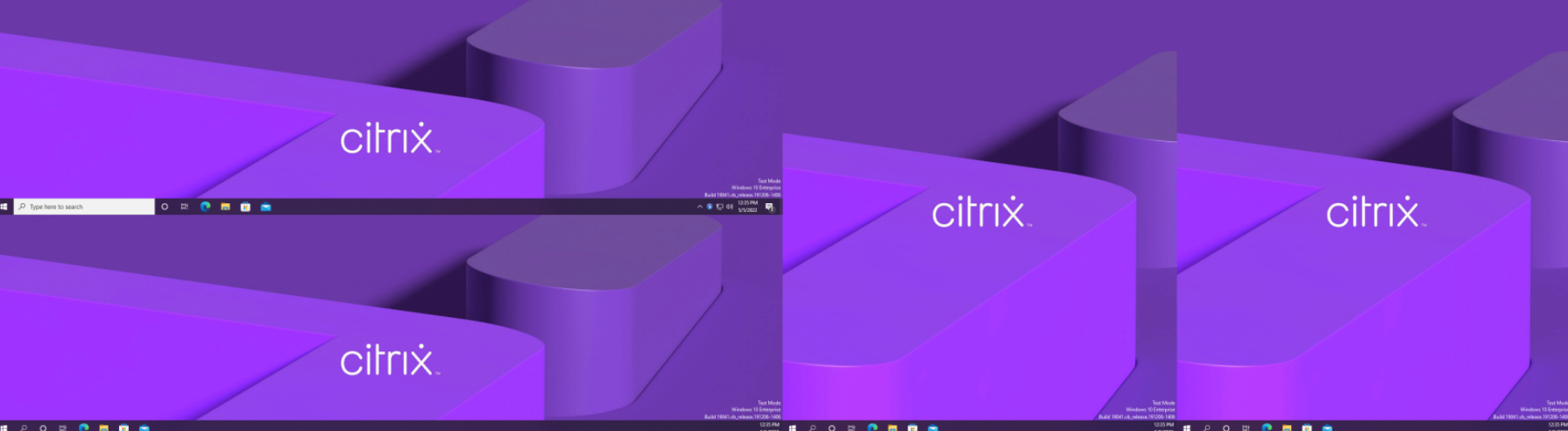
Mit der Konfiguration der virtuellen Anzeige können Sie innerhalb einer Live-Sitzung ein virtuelles Anzeigelayout pro Sitzungsmonitor auf dem VDA definieren. Mit diesem Feature können Sie jeden Sitzungsbildschirm unabhängig in mehrere virtuelle Bildschirme aufteilen.
Mit der Benutzeroberfläche für die Konfiguration der virtuellen Anzeige können Sie ein virtuelles Anzeigelayout pro Sitzungsbildschirm auf dem VDA innerhalb einer Livesitzung festlegen. Mit diesem Feature können Sie jeden Sitzungsbildschirm unabhängig in mehrere virtuelle Bildschirme aufteilen. Sie können einen Bildschirm in insgesamt 8 virtuelle Bildschirme auf dem Remotedesktop aufteilen. Sie können auch den primären Monitor der Sitzung und die DPI-Einstellungen für die Anzeigen aktualisieren.
Systemanforderungen
- Windows: VDA mit Einzel- oder Multisitzungs-OS
- Richtlinie Grafikstatusanzeige muss aktiviert sein
- Es können nur Desktopsitzungen konfiguriert werden.
Konfiguration
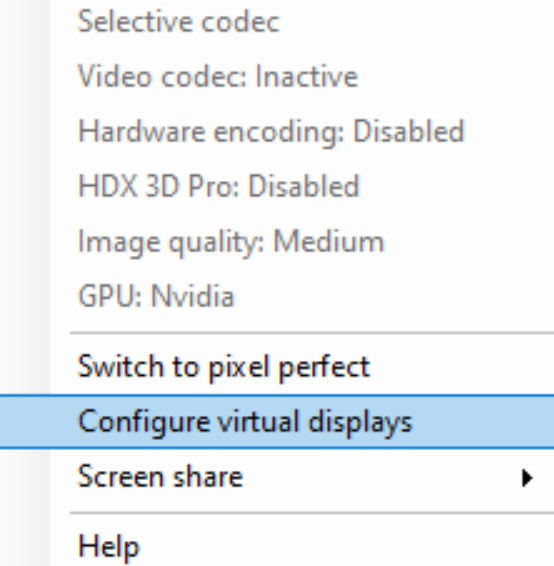
Klicken Sie zum Konfigurieren des virtuellen Anzeigelayouts mit der rechten Maustaste auf das Symbol für die Grafikstatusanzeige und wählen Sie die Option zum Konfigurieren der virtuellen Anzeigen aus. Die Benutzeroberfläche für die Konfiguration der virtuellen Anzeige wird gestartet.
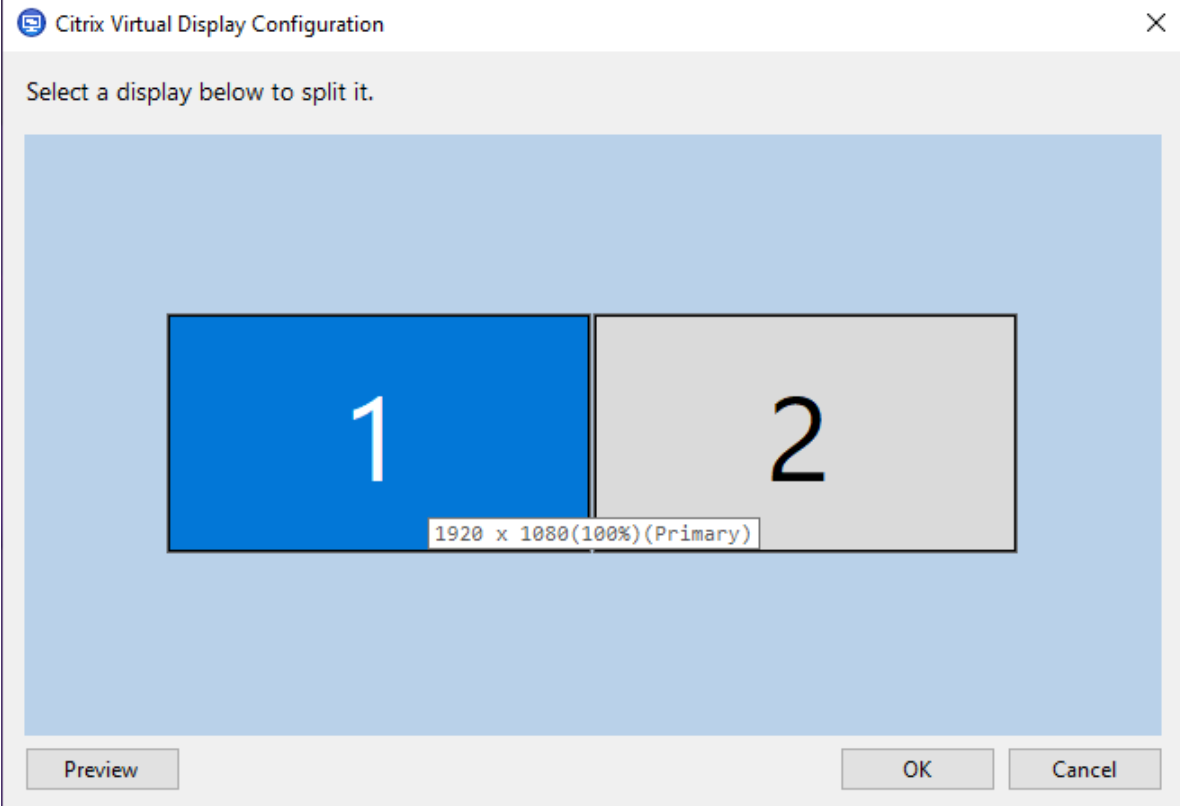
Die Benutzeroberfläche zeigt das Anzeigelayout der aktuellen Sitzung an, wobei der primäre Bildschirm der Sitzung blau gekennzeichnet ist. Sie können die QuickInfo für die Anzeigeeinstellungen sehen, wenn Sie mit der Maus auf eine Anzeige zeigen. Die QuickInfo enthält Informationen über das aktuelle virtuelle Anzeigelayout, das auf einem bestimmten Sitzungsbildschirm definiert ist.
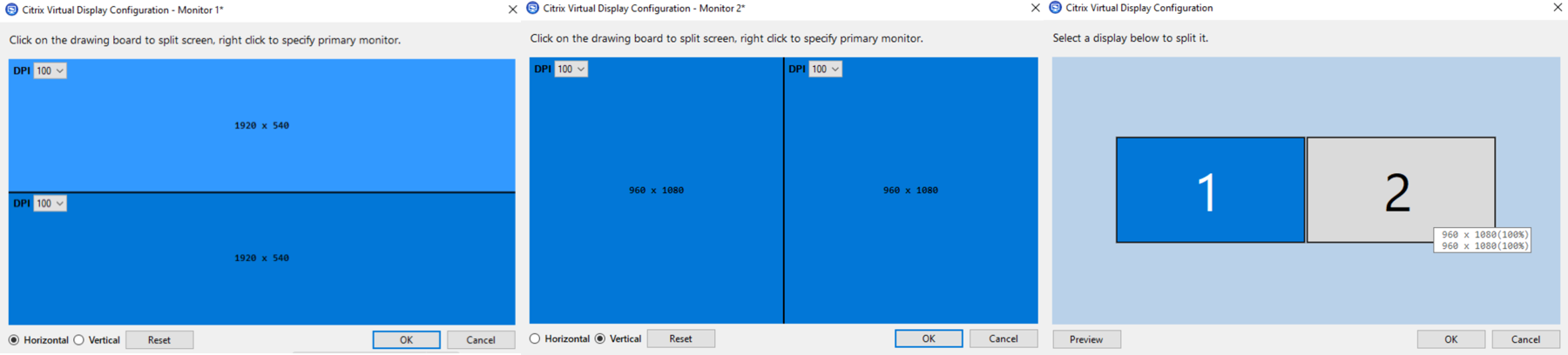
Wählen Sie eine Anzeige für den Übergang zu einer interaktiven Benutzeroberfläche aus, mit der Sie virtuelle Anzeigen für den ausgewählten Sitzungsbildschirm konfigurieren können. Sie können horizontale oder vertikale Linien ziehen, um den Bildschirm in virtuelle Bildschirme zu unterteilen. Der Bildschirm wird entsprechend den angegebenen Prozentsätzen der Auflösung des Sitzungsbildschirms aufgeteilt. Klicken Sie mit der rechten Maustaste auf eine virtuelle Anzeige, um sie als primären Bildschirm zu markieren, und legen Sie mithilfe der DPI-Dropdownliste einen bevorzugten Skalierungsfaktor für die virtuelle Anzeige fest. Klicken Sie nach Einrichtung eines virtuellen Anzeigelayouts auf OK, um das Layout vorübergehend zu speichern, oder klicken Sie auf Abbrechen, um die Änderungen zu verwerfen. Mit Zurücksetzen können Sie die Konfiguration rückgängig machen und das ursprüngliche Layout für den Sitzungsbildschirm wiederherstellen.
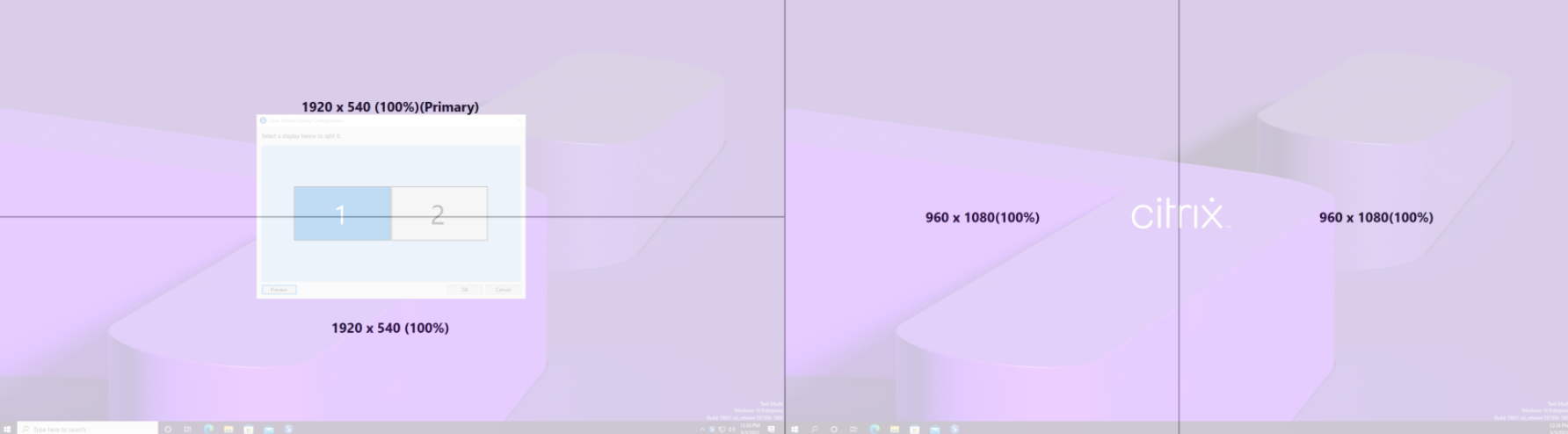
Um eine Vorschau des aktuell konfigurierten virtuellen Anzeigelayouts anzuzeigen, klicken Sie auf die Schaltfläche Vorschau. In einem Fenster werden die erwartete Position und Auflösung der virtuellen Anzeigen in der Sitzung hervorgehoben.
Klicken Sie auf OK, um das virtuelle Anzeigelayout sofort anzuwenden und zu speichern. Klicken Sie auf Abbrechen, um die Benutzeroberfläche zu schließen und alle Änderungen zu verwerfen.
Andere Überlegungen
- Die erforderliche Mindestauflösung der virtuellen Anzeigen beträgt 640 x 480.
- Die über die Benutzeroberfläche definierte DPI-Einstellung der virtuellen Anzeige hängt von der Skalierungsunterstützung des Betriebssystems für die angegebene Anzeigeauflösung ab.
- Verwenden Sie dieses Feature nicht gleichzeitig mit der vorhandenen virtuellen Anzeigefunktion in der Citrix Workspace™-App.
- Die Vorschaufunktion wird auf Server 2016 nicht unterstützt.
Teilen
Teilen
In diesem Artikel
This Preview product documentation is Citrix Confidential.
You agree to hold this documentation confidential pursuant to the terms of your Citrix Beta/Tech Preview Agreement.
The development, release and timing of any features or functionality described in the Preview documentation remains at our sole discretion and are subject to change without notice or consultation.
The documentation is for informational purposes only and is not a commitment, promise or legal obligation to deliver any material, code or functionality and should not be relied upon in making Citrix product purchase decisions.
If you do not agree, select I DO NOT AGREE to exit.