This content has been machine translated dynamically.
Dieser Inhalt ist eine maschinelle Übersetzung, die dynamisch erstellt wurde. (Haftungsausschluss)
Cet article a été traduit automatiquement de manière dynamique. (Clause de non responsabilité)
Este artículo lo ha traducido una máquina de forma dinámica. (Aviso legal)
此内容已经过机器动态翻译。 放弃
このコンテンツは動的に機械翻訳されています。免責事項
이 콘텐츠는 동적으로 기계 번역되었습니다. 책임 부인
Este texto foi traduzido automaticamente. (Aviso legal)
Questo contenuto è stato tradotto dinamicamente con traduzione automatica.(Esclusione di responsabilità))
This article has been machine translated.
Dieser Artikel wurde maschinell übersetzt. (Haftungsausschluss)
Ce article a été traduit automatiquement. (Clause de non responsabilité)
Este artículo ha sido traducido automáticamente. (Aviso legal)
この記事は機械翻訳されています.免責事項
이 기사는 기계 번역되었습니다.책임 부인
Este artigo foi traduzido automaticamente.(Aviso legal)
这篇文章已经过机器翻译.放弃
Questo articolo è stato tradotto automaticamente.(Esclusione di responsabilità))
Translation failed!
コアコンポーネントのインストール
重要:
- Citrixは、ライセンスコンプライアンスを含む正当な利益のために、基本的なライセンスデータを収集します。詳細については、「Citrixライセンスデータ」を参照してください。
- ライセンスサーバーがバージョン11.17.2ビルド53100以降で実行されていることを確認してください。この前提条件を満たさない場合、Citrix Virtual Apps and Desktopsサイトのアップグレードおよびサイトの作成がブロックされます。
コアコンポーネントは、Citrix Delivery Controller™、Citrix Studio、Web Studio、Citrix Director、およびCitrix License Serverです。
注:
Citrix Studioは、オンプレミスのCitrix Virtual Apps and Desktops展開を構成および管理できるWindowsベースの管理コンソールです。Web StudioはCitrix Studioの次世代版であり、Citrix Studioと完全に同等の機能を備えたWebベースの管理コンソールです。Web Studioの詳細については、「Web Studioのインストール」を参照してください。
(2003年より前のバージョンでは、コアコンポーネントにCitrix StoreFrontが含まれていました。Citrix StoreFrontタイルをクリックするか、インストールメディアで利用可能なコマンドを実行することで、StoreFrontをインストールできます。)
インストールを開始する前に、この記事と「インストールの準備」を確認してください。
この記事では、コアコンポーネントのインストール時のインストールウィザードのシーケンスについて説明します。コマンドラインの同等機能が提供されています。詳細については、「コマンドラインを使用したインストール」を参照してください。
手順1. 製品ソフトウェアのダウンロードとウィザードの起動
Citrixアカウントの資格情報を使用して、Citrix Virtual Apps and Desktops™ダウンロードページにアクセスします。製品のISOファイルをダウンロードします。
ファイルを解凍します。必要に応じて、ISOファイルをDVDに書き込みます。
コアコンポーネントをインストールするマシンに、ローカル管理者アカウントを使用してログオンします。
DVDをドライブに挿入するか、ISOファイルをマウントします。インストーラーが自動的に起動しない場合は、AutoSelectアプリケーションまたはマウントされたドライブをダブルクリックします。
手順2. インストールする製品の選択
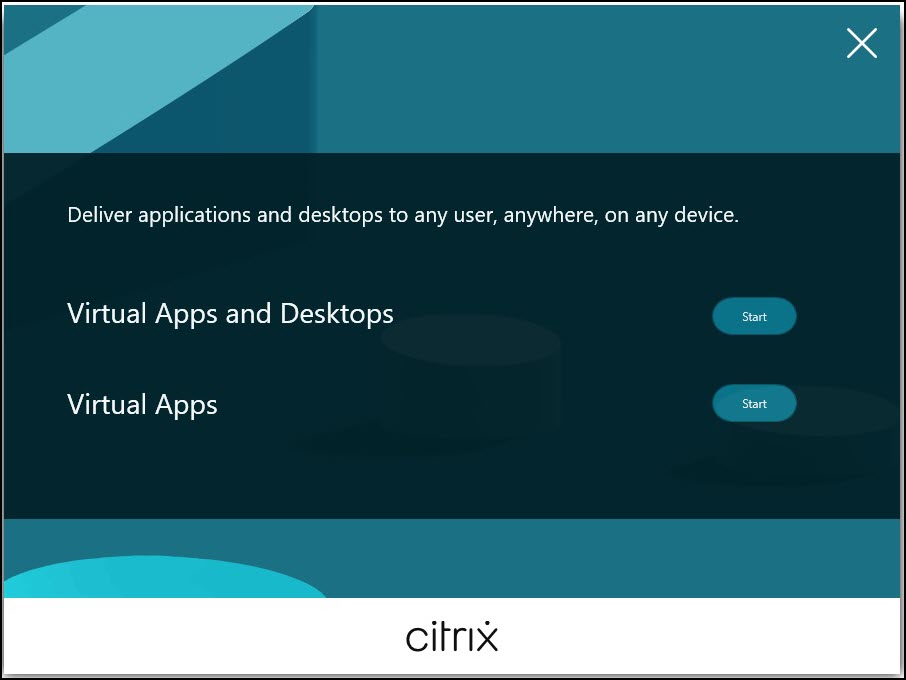
- インストールする製品(Virtual AppsまたはVirtual Apps and Desktops)の横にあるStartをクリックします。
(マシンにCitrix Virtual Apps™ and Desktopsコンポーネントがすでにインストールされている場合、このページは表示されません。)
コマンドラインオプション: Citrix Virtual Appsをインストールするには/xenappを使用します。このオプションを省略すると、Citrix Virtual Apps and Desktopsがインストールされます。
手順3. インストールするコンポーネントの選択
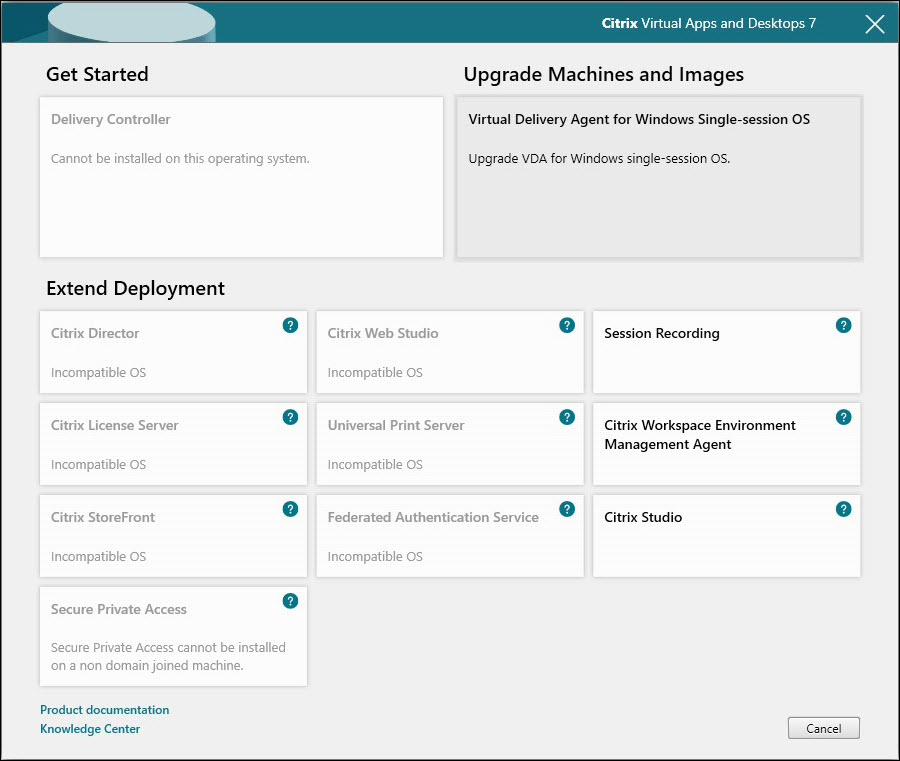
初めて使用する場合は、Delivery Controllerを選択します。(後のページで、このマシンにインストールする特定のコンポーネントを選択します。)
-
すでにControllerをインストールしている場合(このマシンまたは別のマシン)、別のコンポーネントをインストールするには、Extend Deploymentセクションからそのコンポーネントを選択します。
-
コマンドラインオプション:
/components
手順4. ライセンス契約の確認と同意
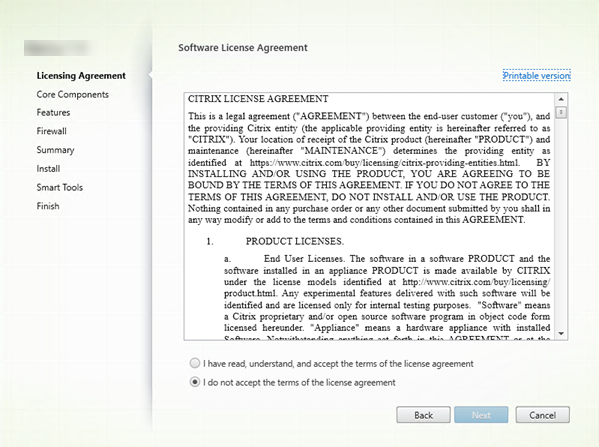
- Licensing Agreementページで、ライセンス契約を読んだ後、それを読んで同意したことを示します。次に、Nextをクリックします。
手順5. インストールするコンポーネントとインストール場所の選択
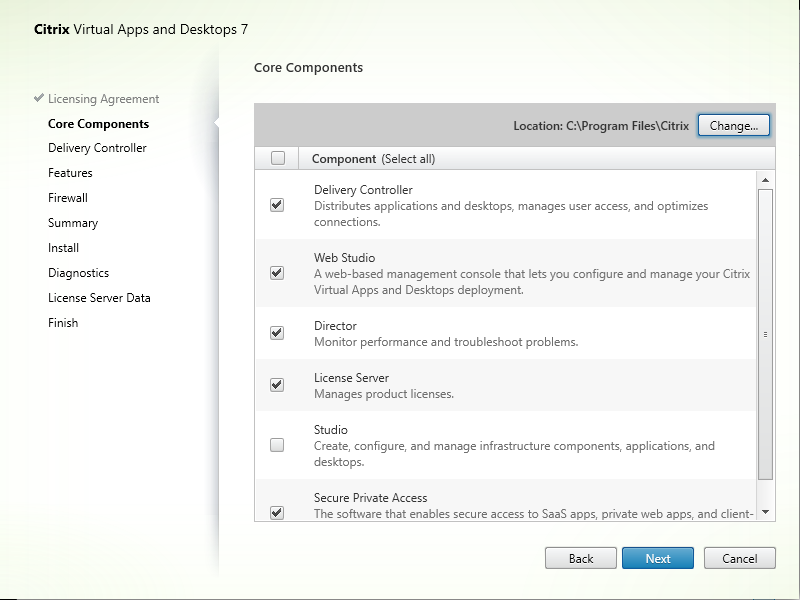
Core componentsページで、次の操作を行います。
-
場所: デフォルトでは、コンポーネントは
C:\Program Files\Citrixにインストールされます。ほとんどの展開では、デフォルトで問題ありません。別の場所を指定する場合は、ネットワークサービスに対する実行権限が必要です。 -
コンポーネント: デフォルトでは、すべてのコアコンポーネントのチェックボックスが選択されています。すべてのコアコンポーネントを1つのサーバーにインストールすることは、概念実証、テスト、または小規模な実稼働展開では問題ありません。大規模な実稼働環境では、CitrixはDirector、StoreFront、Secure Private Access、およびLicense Serverを個別のサーバーにインストールすることをお勧めします。
注:
複数のサーバーにコンポーネントをインストールする場合は、他のサーバーに他のコンポーネントをインストールする前に、まずCitrix License Serverとライセンスをインストールしてください。ガイダンスについては、「Citrix Virtual Apps and Desktopsのライセンスガイド」の「自動インストール」セクションを参照してください。
このマシンに必須のコアコンポーネントをインストールしないことを選択すると、アイコンで警告が表示されます。この警告は、そのコンポーネントをインストールする必要があることを示しますが、必ずしもこのマシンにインストールする必要はありません。
Nextをクリックします。
コマンドラインオプション: /installdir、/components、/exclude
ハードウェアチェック
Delivery Controllerをインストールまたはアップグレードすると、ハードウェアがチェックされます。マシンに推奨RAM容量(5 GB)よりも少ないRAMしかない場合、インストーラーは警告を表示します。これはサイトの安定性に影響を与える可能性があります。詳細については、「ハードウェア要件」を参照してください。
グラフィカルインターフェイス: ダイアログボックスが表示されます。
- 推奨: Cancelをクリックしてインストールを停止します。マシンにRAMを追加してから、再度インストールを開始します。
-
または、Nextをクリックしてインストールを続行します。サイトの安定性に問題が発生する可能性があります。
-
コマンドラインインターフェイス: インストール/アップグレードが終了します。インストールログには、検出された内容と利用可能なオプションを説明するメッセージが含まれています。
- 推奨: マシンにRAMを追加してから、再度コマンドを実行します。
- または、
/ignore_hw_check_failureオプションを指定してコマンドを再度実行し、警告を上書きします。サイトの安定性に問題が発生する可能性があります。
アップグレード時には、OSまたはSQL Serverのバージョンがサポートされなくなった場合にも通知されます。「展開のアップグレード」を参照してください。
手順6. 機能の有効化または無効化
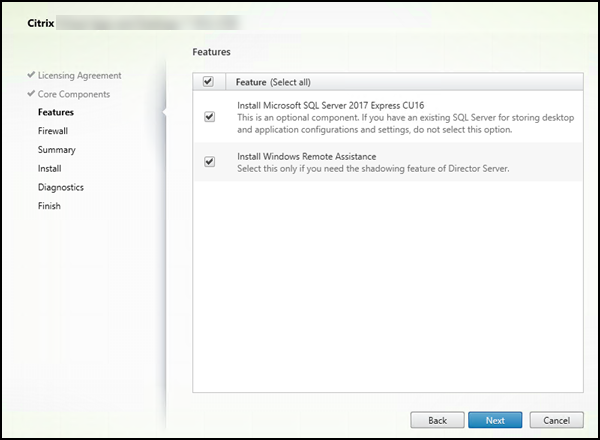
Featuresページで、次の操作を行います。
- サイトデータベースとして使用するためにMicrosoft SQL Server Expressをインストールするかどうかを選択します。デフォルトでは、この選択は有効になっています。Citrix Virtual Apps and Desktopsデータベースに慣れていない場合は、「データベース」を確認してください。
- Directorをインストールすると、Windowsリモートアシスタンスが自動的にインストールされます。Directorのユーザーシャドウイングで使用するために、Windowsリモートアシスタンスでシャドウイングを有効にするかどうかを選択します。シャドウイングを有効にすると、TCPポート3389が開きます。デフォルトでは、この機能は有効になっています。ほとんどの展開では、デフォルト設定で問題ありません。この機能は、Directorをインストールしている場合にのみ表示されます。
Nextをクリックします。
- コマンドラインオプション:
/nosql(インストールを防止するため)、/no_remote_assistance(有効化を防止するため)
手順 7. Windowsファイアウォールポートの開放
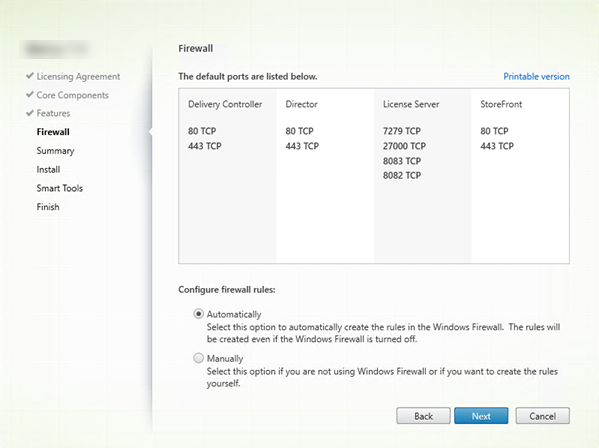
-
デフォルトでは、Windowsファイアウォールサービスが実行されている場合、ファイアウォールが有効になっていなくても、ファイアウォールページ上のポートは自動的に開かれます。ほとんどの展開では、デフォルト設定で問題ありません。ポート情報については、「ネットワークポート」を参照してください。
-
次へをクリックします。
-
(このグラフィックは、このマシンにすべてのコアコンポーネントをインストールしたときのポートリストを示しています。この種のインストールは通常、テスト展開のみを対象としています。)
コマンドラインオプション: /configure_firewall
手順 8. 前提条件の確認とインストールの確定
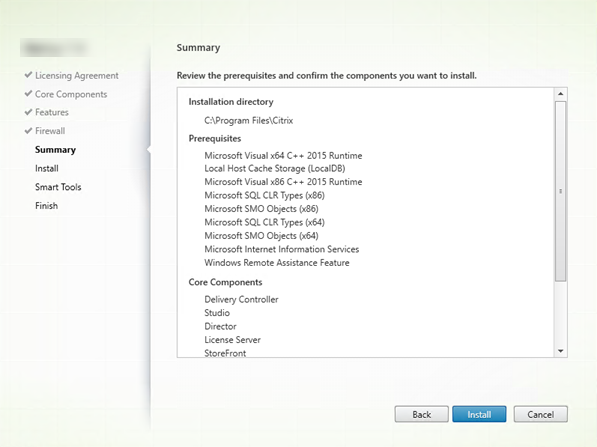
概要ページには、インストールされるものが一覧表示されます。必要に応じて、戻るボタンを使用して以前のウィザードページに戻り、選択を変更します。
準備ができたら、インストールをクリックします。
ディスプレイにはインストールの進行状況が表示されます。
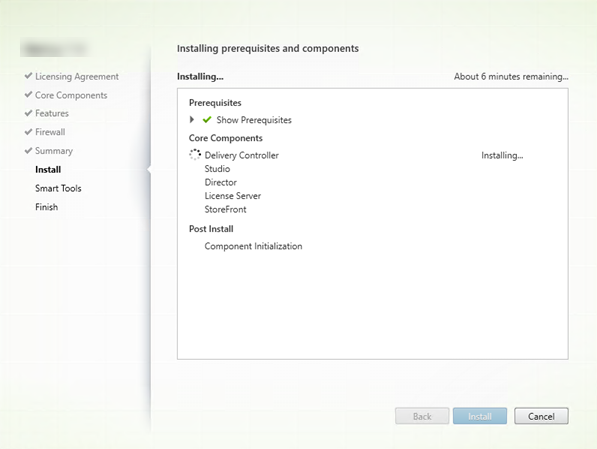
手順 9. Cloud Software Groupとの診断情報の共有
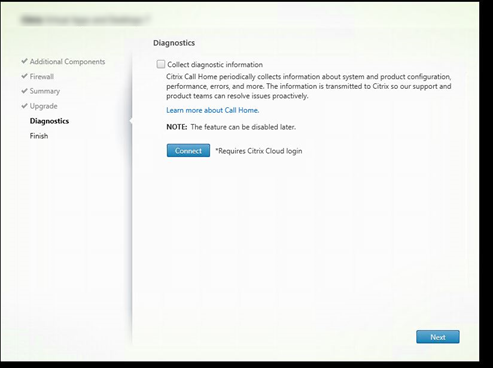
診断ページで、Citrix Call Homeに参加するかどうかを選択します。
このページは、グラフィカルインターフェイスを使用してDelivery Controllerをインストールするときに表示されます。StoreFrontをインストールする場合(Controllerではない場合)、ウィザードはこのページを表示します。他のコアコンポーネントをインストールする場合(ControllerまたはStoreFrontではない場合)、ウィザードはこのページを表示しません。
アップグレード中に、Call Homeがすでに有効になっている場合、またはインストーラーがCitrix Telemetry Serviceに関連するエラーを検出した場合、このページは表示されません。
参加することを選択した場合(デフォルト)、接続をクリックします。プロンプトが表示されたら、Citrixアカウントの資格情報を入力します。登録の選択は、インストール後に変更できます。
資格情報が検証された後(または参加しないことを選択した場合)、次へをクリックします。
診断ページで、最初に診断情報の収集を選択せずに接続をクリックした場合、Citrix Insight Servicesへの接続ダイアログを閉じると、次へボタンが無効になります。次のページに進むことはできません。次へボタンを再度有効にするには、診断情報の収集を選択し、すぐに選択を解除します。
詳細については、「Call Home」を参照してください。
手順 10. Cloud Software Groupとのライセンスサーバーデータの共有
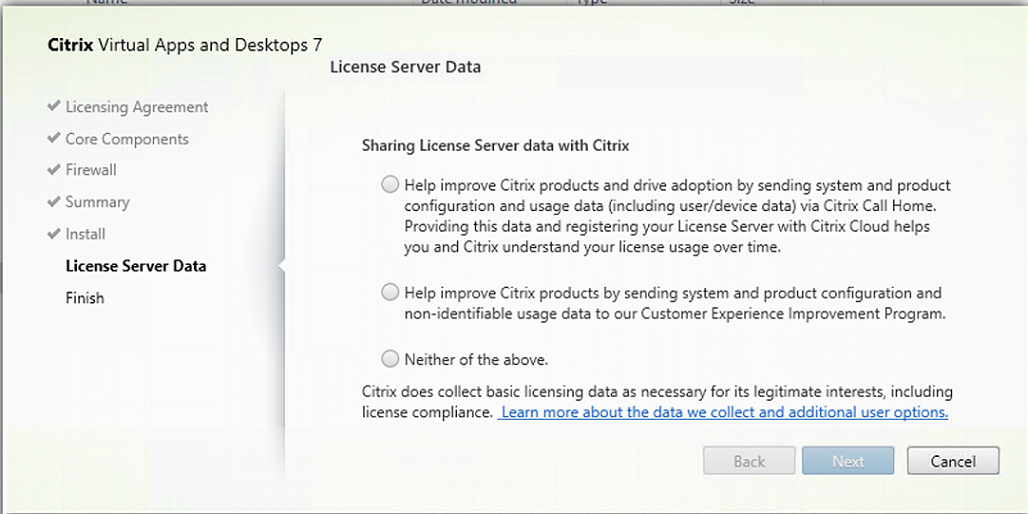
ライセンスサーバーデータページでは、お客様を支援するために、Call Homeデータまたはカスタマーエクスペリエンス向上プログラム(CEIP)データのいずれかを共有するようお願いしています。さらに、Cloud Software Groupは、正当な利益のために、ライセンスコンプライアンスを含む基本的なライセンスデータの収集も必要とします。
ライセンスサーバーデータページは、ライセンスサーバーをインストールした場合に表示されます。
- スタンドアロンとして。
- Delivery Controllerのインストール中に、コアコンポーネントとして。
アップグレード中に、設定がすでに/CITRIX.opt:ファイルに設定されている場合、このページは表示されません。
ライセンスサーバーは、ライセンスデータ、Call Homeデータ、CEIPデータなど、いくつかの種類のユーザーデータを監視します。Call HomeデータとCEIPデータの収集を有効にするには、参加することを選択する必要があります(オプトイン)。
コマンドラインを使用してインストールする際にCall HomeおよびCEIPデータの収集を有効にする方法の詳細については、「コアコンポーネントをインストールするためのコマンドラインオプション」を参照してください。
Cloud Software Groupのライセンスデータ収集の詳細については、「Citrixライセンスデータ収集プログラム」を参照してください。
手順 11. インストールの完了
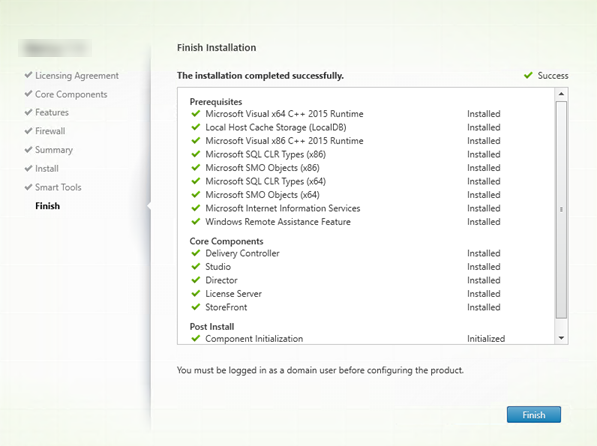
完了ページには、正常にインストールおよび初期化されたすべての前提条件とコンポーネントの緑色のチェックマークが表示されます。
完了をクリックします。
注:
バージョン2511にアップグレードすると、インストーラーはCitrix Studio(MMCベース)を自動的にアンインストールします。構成データはデータベースに保存されており、自動アンインストールによる影響はありません。
手順 12. 他のマシンへの残りのコアコンポーネントのインストール
すべてのコアコンポーネントを1台のマシンにインストールした場合は、「次の手順」に進みます。それ以外の場合は、他のマシンでインストーラーを実行して他のコンポーネントをインストールします。他のサーバーにControllerを追加でインストールすることもできます。
次の手順
必要なすべてのコンポーネントをインストールしたら、Web Studioを使用してサイトを作成します。
サイトを作成したら、VDAをインストールします。
いつでも、フルプロダクトインストーラーを使用して、以下のコンポーネントで展開を拡張できます。
-
Universal Print Serverサーバーコンポーネント: プリントサーバーでインストーラーを起動します。
- 展開の拡張セクションで、Universal Print Serverを選択
- ライセンス契約に同意
- ファイアウォールページでは、デフォルトで、Windowsファイアウォールサービスが実行されている場合、ファイアウォールが有効になっていなくても、TCPポート7229および8080がファイアウォールで開かれます。ポートを手動で開きたい場合は、このデフォルトのアクションを無効にできます
このコンポーネントをコマンドラインからインストールする方法については、「Universal Print Serverをインストールするためのコマンドラインオプション」を参照してください。
- Federated Authentication Service。
- Session Recording。
- Workspace Environment Management。
- uberAgentのインストール
- deviceTRUST Agentのインストール
- WEMクイックスタートガイド
共有
共有
この記事の概要
- 手順1. 製品ソフトウェアのダウンロードとウィザードの起動
- 手順2. インストールする製品の選択
- 手順3. インストールするコンポーネントの選択
- 手順4. ライセンス契約の確認と同意
- 手順5. インストールするコンポーネントとインストール場所の選択
- 手順6. 機能の有効化または無効化
- 手順 7. Windowsファイアウォールポートの開放
- 手順 8. 前提条件の確認とインストールの確定
- 手順 9. Cloud Software Groupとの診断情報の共有
- 手順 10. Cloud Software Groupとのライセンスサーバーデータの共有
- 手順 11. インストールの完了
- 手順 12. 他のマシンへの残りのコアコンポーネントのインストール
- 次の手順
This Preview product documentation is Citrix Confidential.
You agree to hold this documentation confidential pursuant to the terms of your Citrix Beta/Tech Preview Agreement.
The development, release and timing of any features or functionality described in the Preview documentation remains at our sole discretion and are subject to change without notice or consultation.
The documentation is for informational purposes only and is not a commitment, promise or legal obligation to deliver any material, code or functionality and should not be relied upon in making Citrix product purchase decisions.
If you do not agree, select I DO NOT AGREE to exit.